.jpg)
يرشدك هذا الدليل لاستخدام قارئ البصمة ACR-CID13.
ملاحظة
النماذج المتوافقة وإصدارات البرنامج الثابت (أو أعلى):
S535 مع وحدة البصمة المثبتة: 535.30.10.236.
R29CT: 29.30.10.607. يجب أن يكون إصدار الأجهزة أعلى من 29.3.12.
سجل بصمات الأصابع على سحابة SmartPlus عبر ACR-CID13.
يضع المستخدمون أصابعهم المسجلة على هاتف الباب لفتح الأبواب.
نظرة عامة على المنتج
جهاز ACR-CID13 من Akuvox هو جهاز التقاط بصمة مكتبية شبه موصل. توفر موثوقية عالية، وقدرة قوية على التكيف مع الأصابع الجافة والمبللة، وسرعة التعرف على بصمات الأصابع السريعة. الجهاز قادر على التقاط الصور ببصمة الأصابع، ومعالجة الصور، واستخراج الميزات، ويتميز بحجم مدمج، وتصميم مبتكر، واستهلاك طاقة منخفض، وواجهات بسيطة.
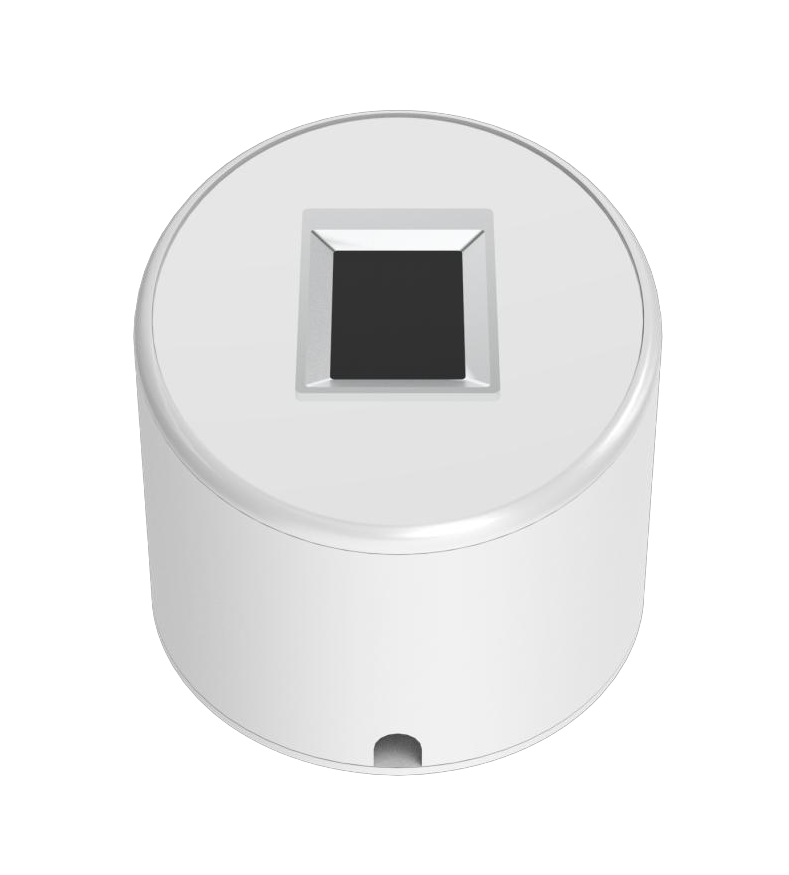
مواصفات المنتج
واجهة الاتصال | USB 2.0 |
جهد التشغيل | DC 5.0 ± 0.5 (V) |
أقصى تيار | <60mA VDD (باستثناء وحدة ضوء المؤشر) |
ضوء المؤشر | الأحمر/الأخضر |
دقة الصورة | 256 × 360 بكسل |
وقت التقاط صورة البصمة | ≤0.25 ثانية |
معايرة تشويه الصورة | ≤2٪ |
منطقة الكشف الفعال عن البصمات | 12.8 مم × 18 مم |
متطلبات الاتصال
منفذ Windows USB 2.0.
لا توجد متطلبات لتركيب التعريفات.
بعد الاتصال بالكمبيوتر، يبقى ضوء المؤشر الأخضر مضاء.
متطلبات تسجيل بصمات الأصابع
ضع الجزء اللحمي من إصبعك في منتصف جهاز القراءة لضمان التقاط بصمات الأصابع والتعرف عليها بدقة.
ضع ضغطا خفيفا ومتساويا على القارئ. الضغط الزائد قد يجعل صورة البصمة داكنة أو ضبابية.
حافظ على إصبعك ثابتا أثناء التسجيل.
التكوين
الجهاز يعمل مع Akuvox SmartPlus Cloud.
بالنسبة لمشاريع مجتمع سمارت بلس، يمكن لمديري العقارات تسجيل بصمات الأصابع للسكان.
بالنسبة لمشاريع Smart Access التجارية (التي أنشئت بعد 15 أكتوبر 2024)، يمكن للمثبتين ومديري المشاريع والإداريين تسجيل بصمات الأصابع للموظفين.
للمشاريع المجتمعية
قم بتوصيل الجهاز بجهازك عبر USB.
سجل الدخول إلى سحابة سمارت بلس باستخدام حسابك.
انقر على المقيم.
انقر على جديد لإضافة مقيم؛ انقر
 لتعديل واحدة موجودة.
ابحث عن قسم نوع الوصول .
انقر
 وانقر على إدخال البصمة.
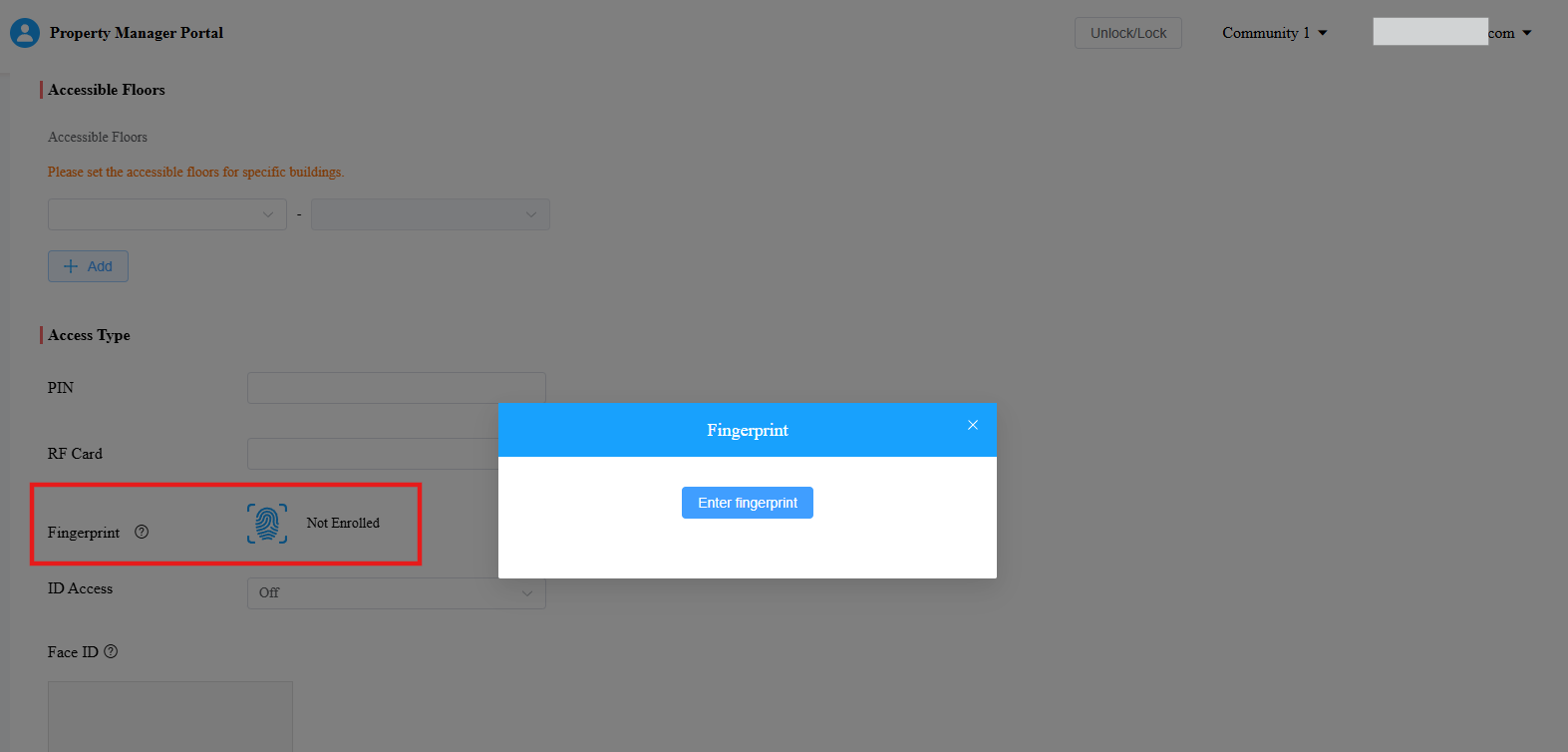
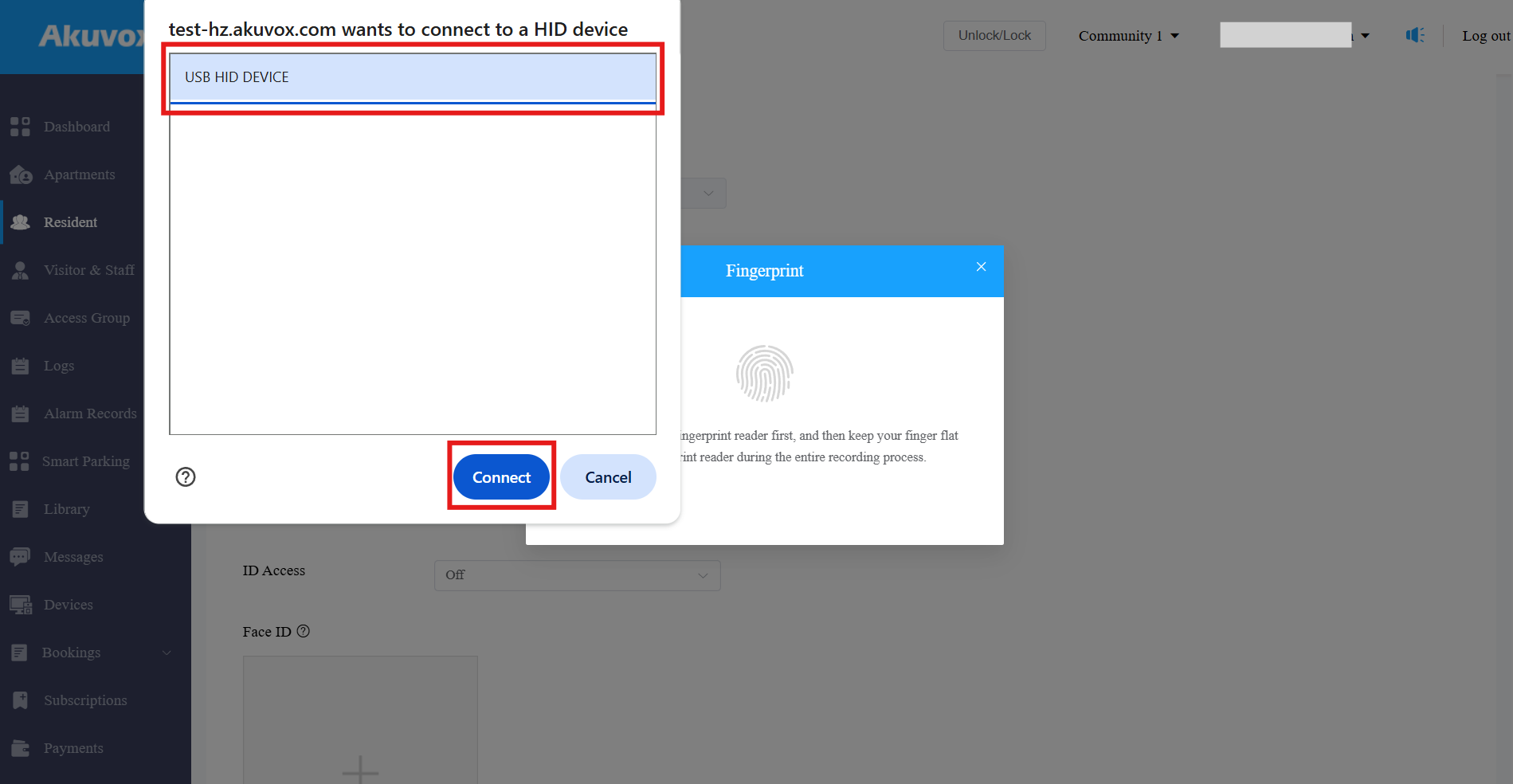
اختر الجهاز في نافذة المنبثقة واضغط على الاتصال.
ضع إصبع المستخدم على ACR-CID13. اجمع نفس البصمة ثلاث مرات بشكل متواصل.
تومض ضوء المؤشر الأخضر على كل مجموعة.
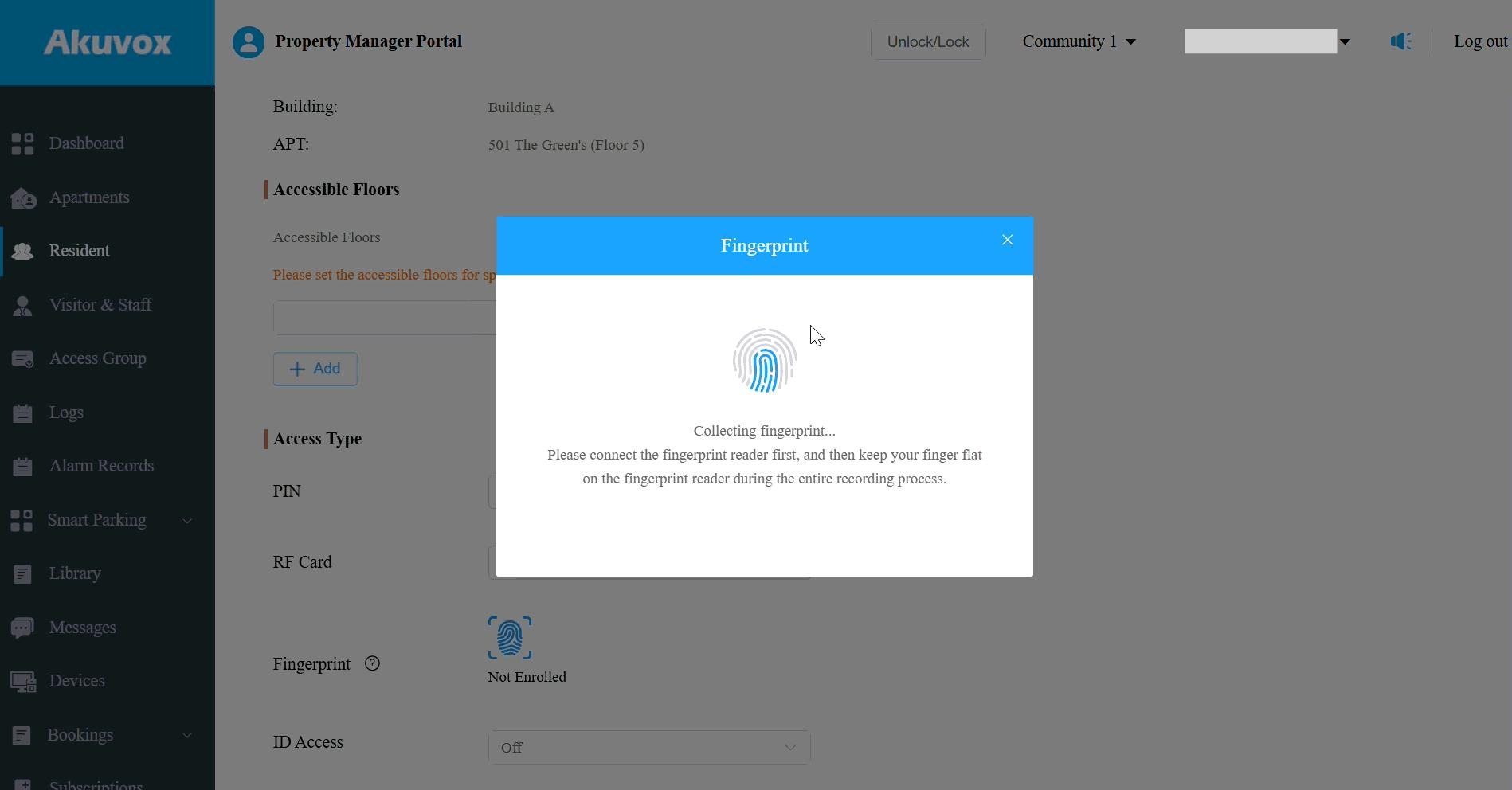
بعد التسجيل، ستتغير حالة البصمة إلى مسجلة.
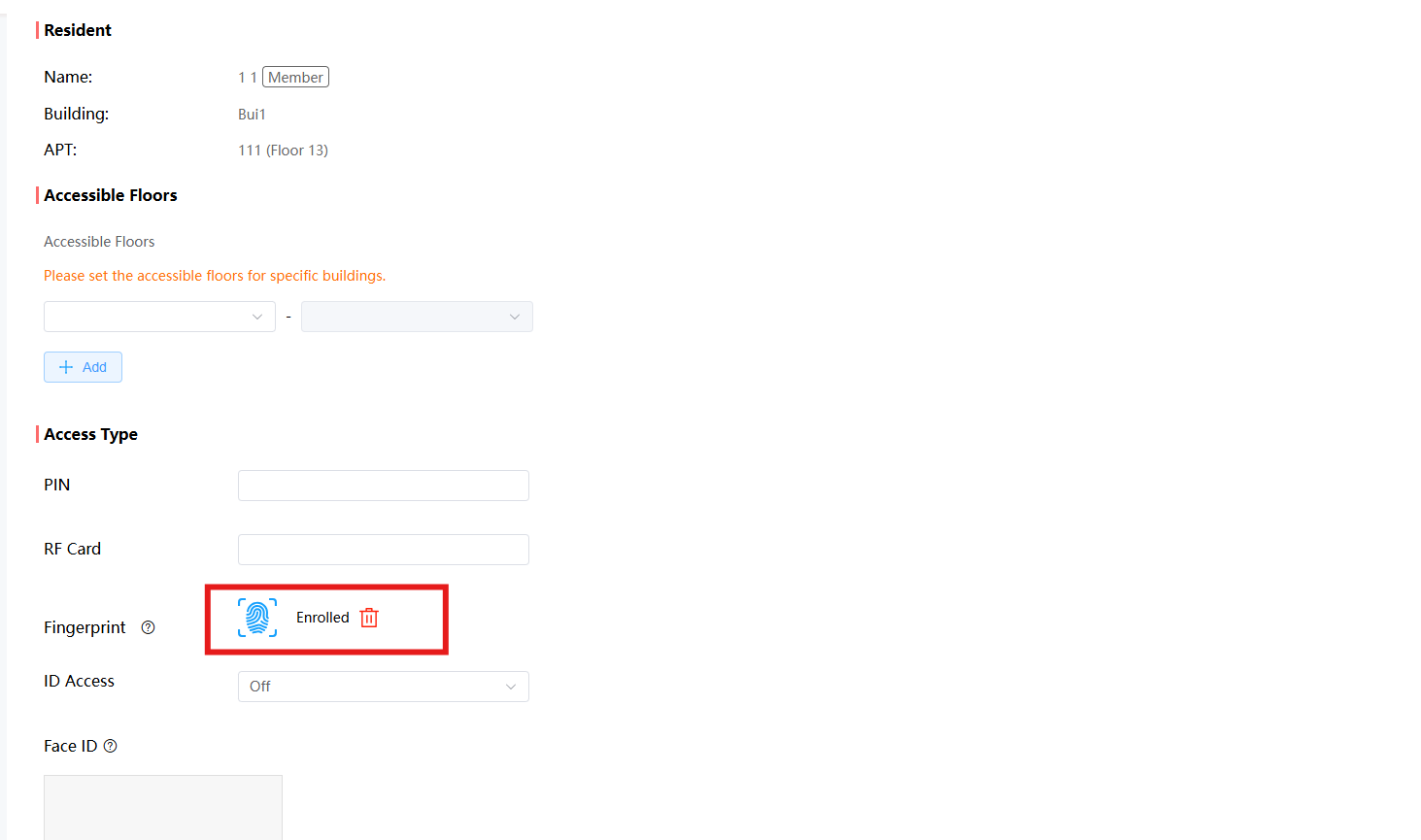
عندما يضع المستخدم إصبعه المسجل على منطقة قارئ بصمة الباب في هاتف الباب، سيفتح الباب.
للمشاريع التجارية
خذ حساب المثبت كمثال.
1. سجل الدخول إلى السحابة بحسابك.
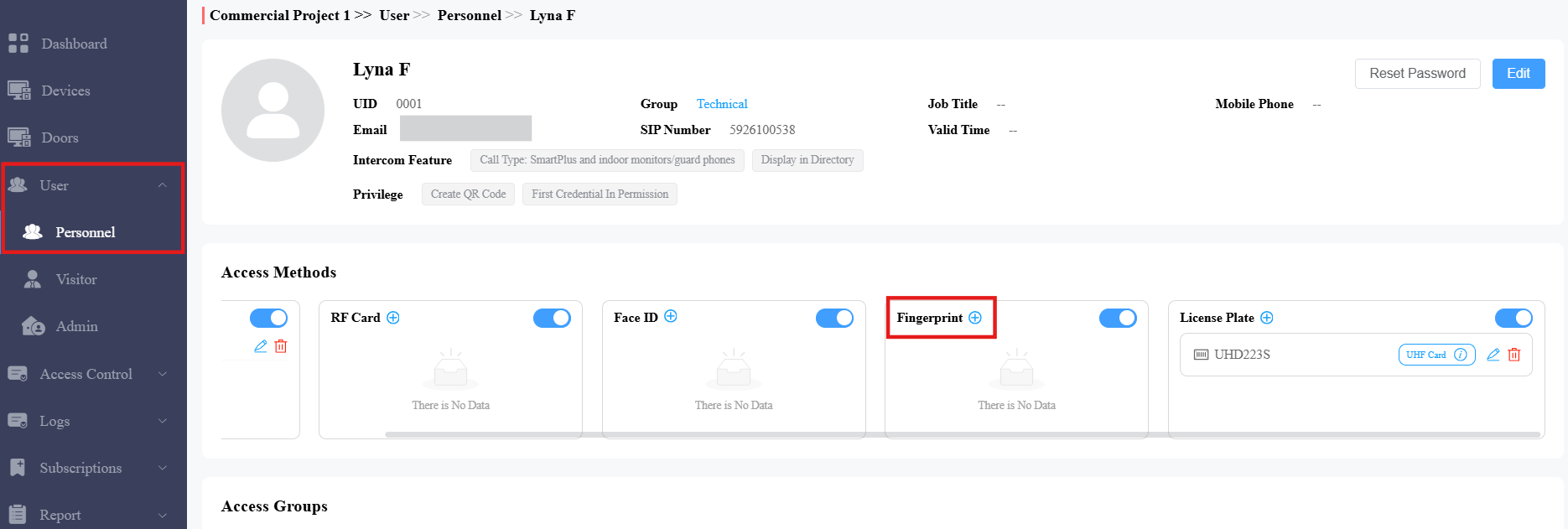
2. انقر على > المستخدمين في العمود الأيسر.
3. انقر على الأفراد الجدد لإضافة مستخدم؛ انقر لتعديل التحديث الحالي.
4. انقر بجانب بصمة الإصبع.
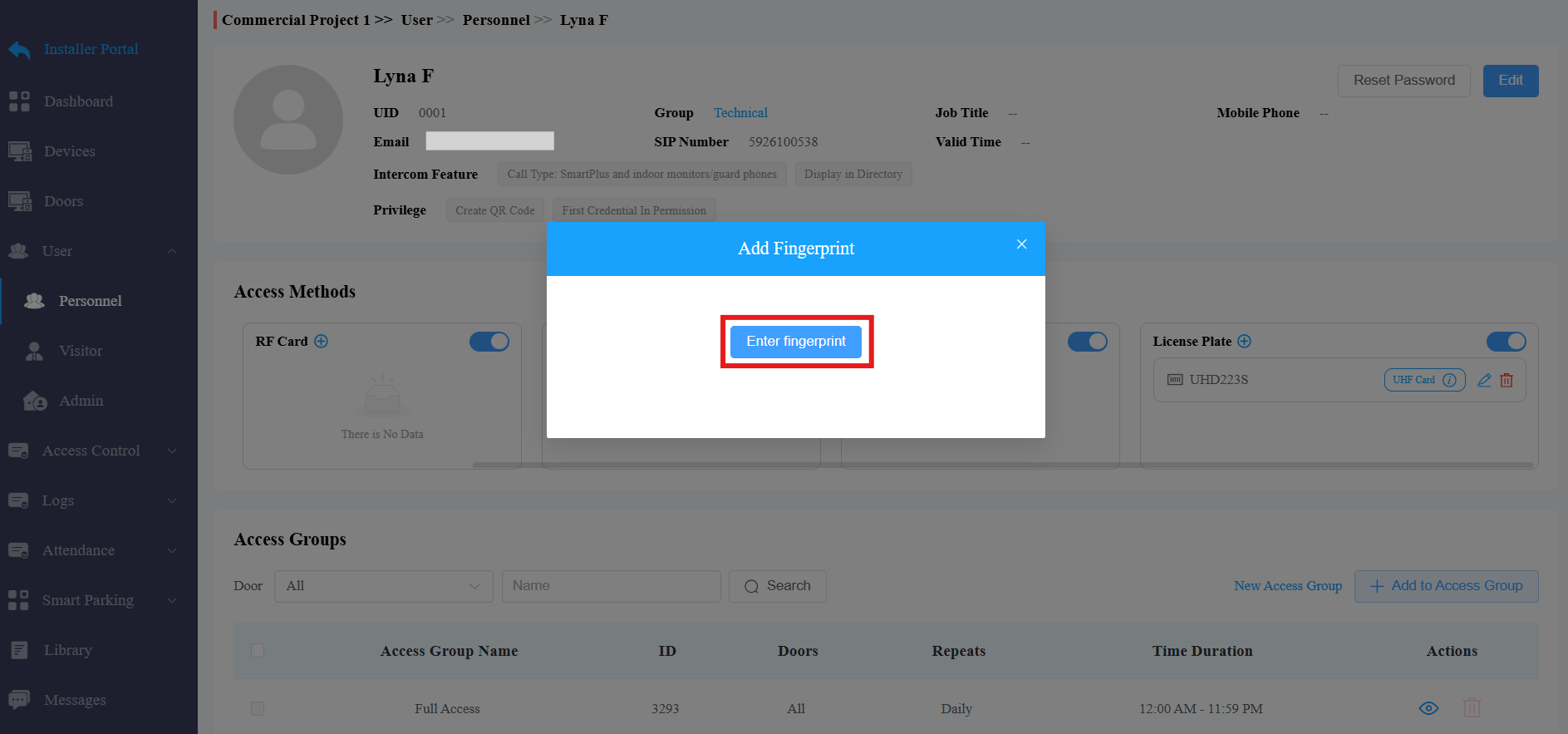
5. اضغط على إدخال البصمة.
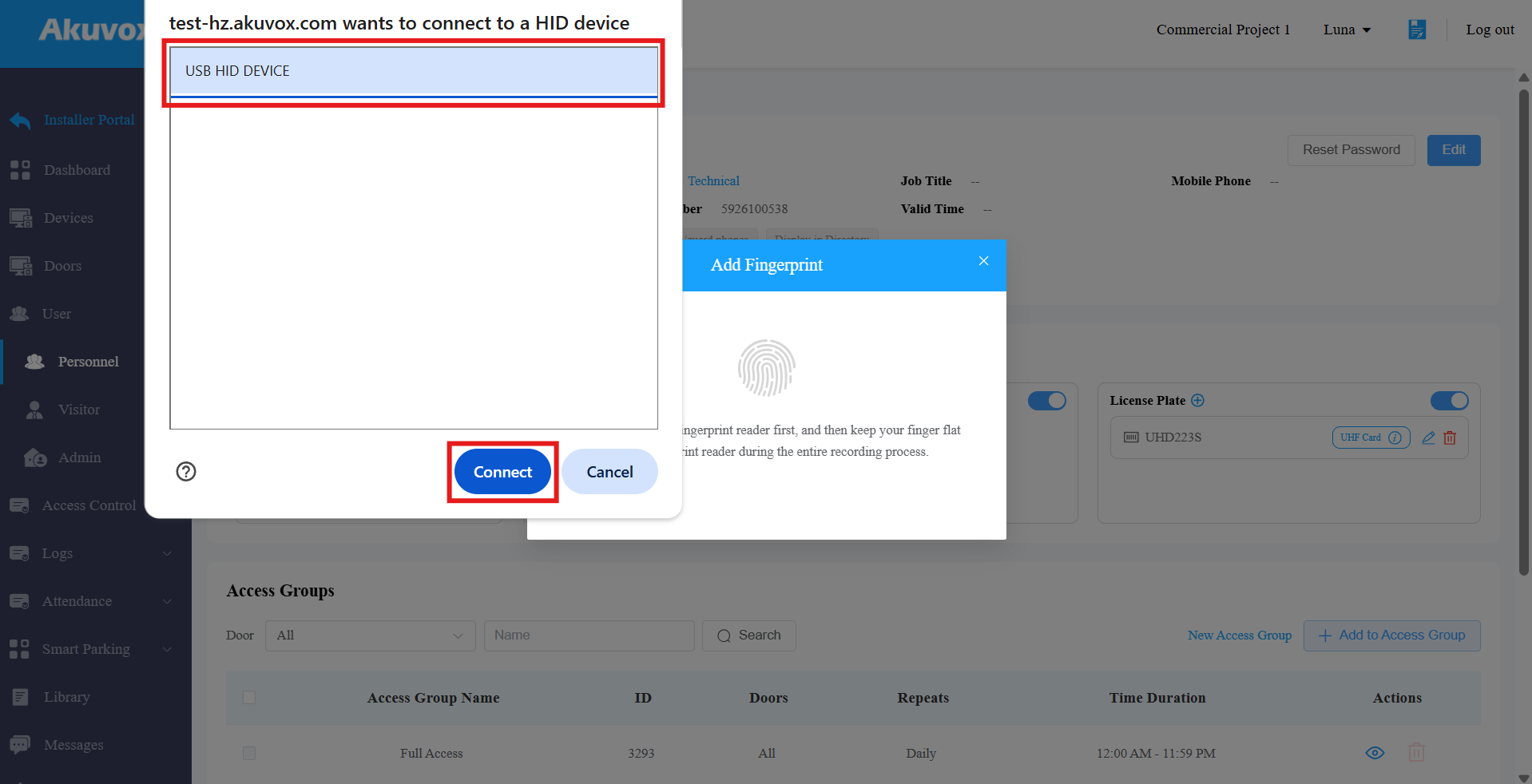
6. اختر الجهاز في نافذة النافذة المنبثقة واضغط على الاتصال.
7. ضع إصبع المستخدم على قارئ البصمة. اجمع نفس البصمة ثلاث مرات بشكل متواصل.
تومض ضوء المؤشر الأخضر على كل مجموعة.
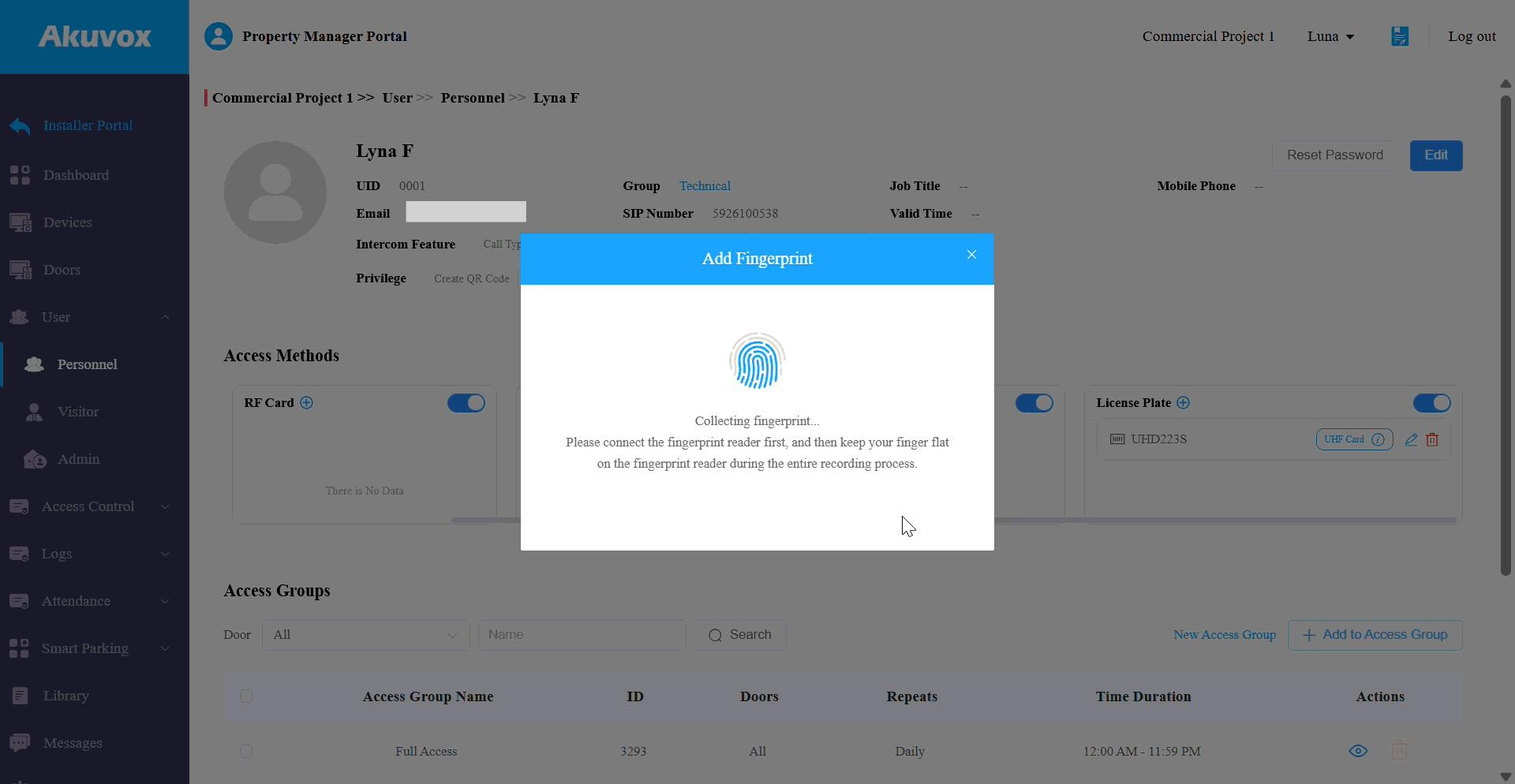
بعد التسجيل، ستتغير حالة البصمة إلى رفع.
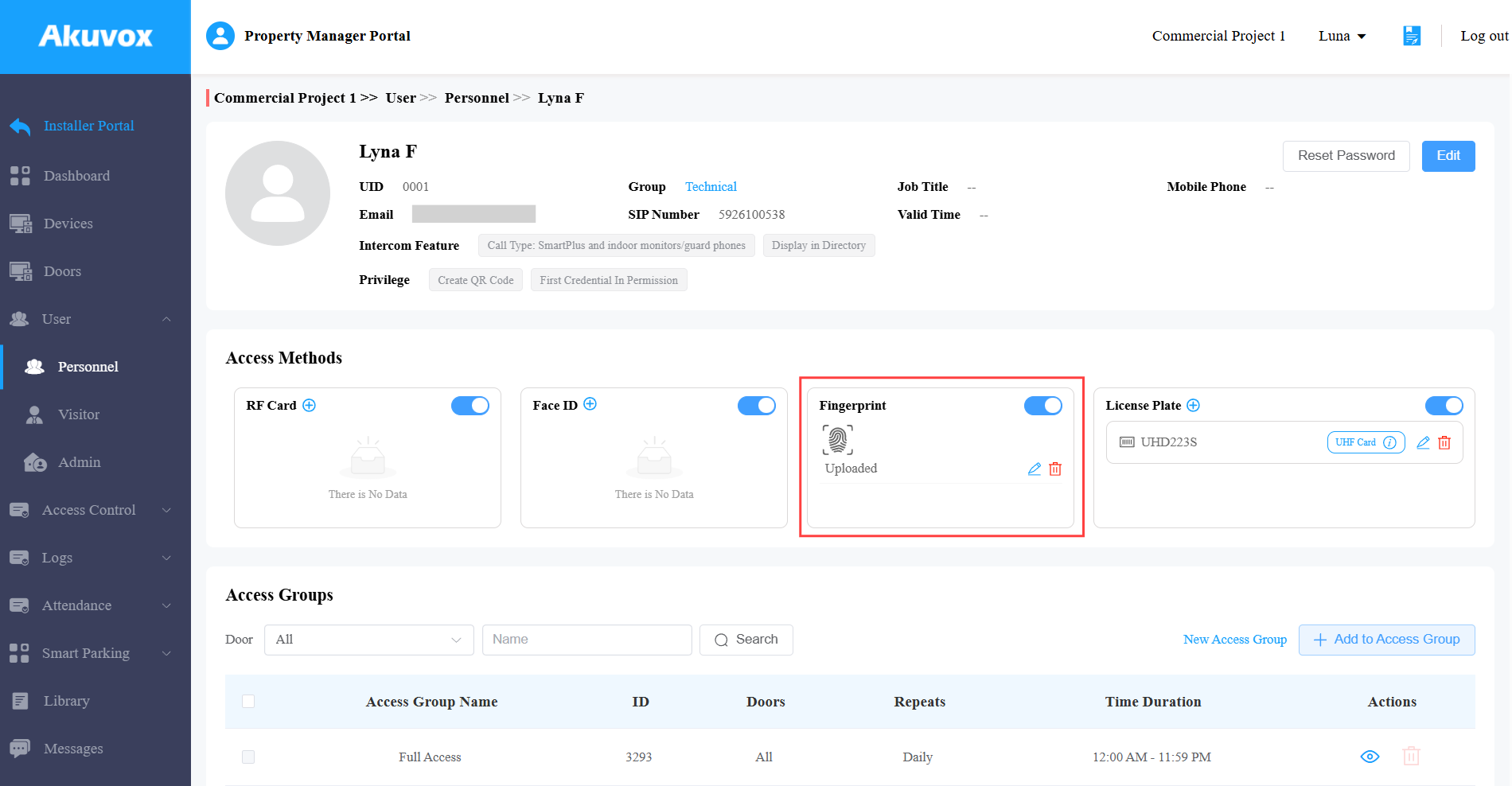
عندما يضع المستخدم إصبعه المسجل على منطقة قارئ بصمة الباب في هاتف الباب، سيفتح الباب.
ملاحظة
إذا فشل فتح الباب، يرجى التحقق مما إذا كان المستخدم ضمن مجموعة وصول تسمح له بفتح الباب خلال الوقت المحدد.