وقت التحديث: يوليو 2025
حول هذا الدليل
هذا الدليل موجه للمثبتين الذين يحتاجون إلى إدارة المكتب، وموظفي المكتب، والأشخاص، والأجهزة، وخدمة الصيانة عن بعد، والمزيد على منصة Akuvox SmartPlus (الإصدار: 7.1.5).
ملاحظة
ينطبق هذا الدليل على المشاريع المكتبية التي أنشئت قبل 15 أكتوبر 2024.
لمزيد من المعلومات، يرجى زيارة http://www.akuvox.com/ أو الرجوع إلى الدعم الفني في أكوفوكس.
ما هو New:
تمت إضافة المناطق التالية في هولندا لتكوين العنوان:
هورست، لوتوم، فيولين، ميتريك، سيفينوم، غروبنفورست، هيجلسوم، وكروننبرغ.
نظرة عامة على النظام
أكوفوكس سمارت بلس هو منصة سحابية يمكن من خلالها للمركب إجراء إدارة متكاملة للمكتب، وموظفي المكتب، والموظفين، والأجهزة، والمرحلات، بالإضافة إلى خدمات الصيانة عن بعد لجميع الأجهزة المنتشرة.
سيتمكن المثبتون الذين يستخدمون هذه المنصة من:
إضافة وتحرير وحذف المكاتب والأقسام والأجهزة والموظفين والموظفين.
نشر وإعداد الأجهزة والمرحلات للتحكم في الدخول.
تحقق من البرنامج الثابت للجهاز وقم بترقيته.
تحقق من مكتبة MAC.
إجراء عمليات عن بعد مثل الإعداد التلقائي، إعادة تشغيل الجهاز، تعديل نوع الإرسال، والصيانة عن بعد.
قم بتحميل الدليل الفني المرتبط واحصل على وصول إلى نظام تذاكر Akuvox للحصول على الدعم الفني.
اشترك وجدد Akuvox SmartPlus.
إدارة حسابات المثبت الفرعي.
تسجيل الدخول إلى سمارت بلس
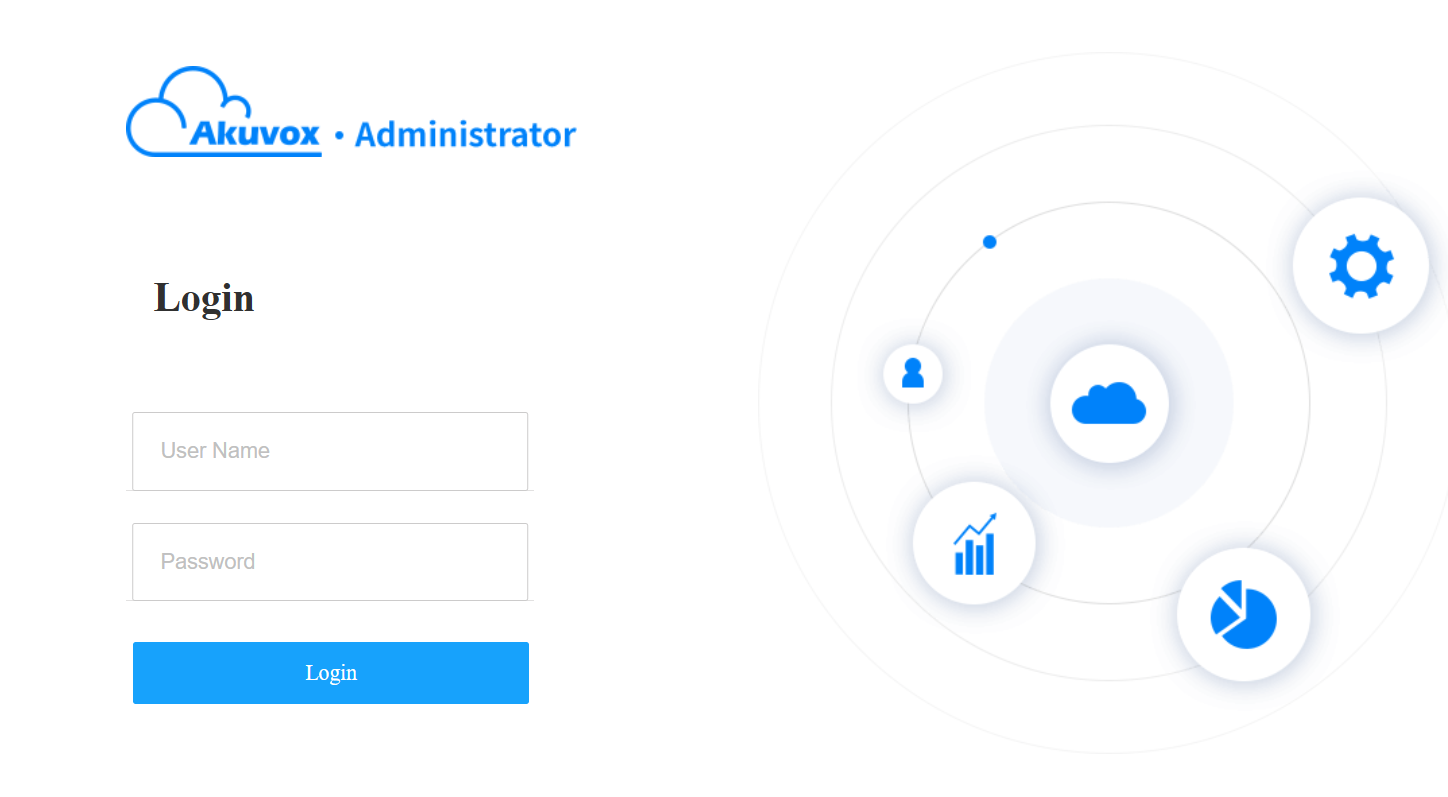
يمكنك تسجيل الدخول إلى منصة SmartPlus باستخدام الحساب الذي حصلت عليه من موزعك.
افتح متصفح الويب، وأدخل عنوان (URL) لموقع خادم SmartPlus في منطقتك، ثم اضغط Enter.
أدخل اسم المستخدم وكلمة المرور الخاصة بك.
انقر على تسجيل الدخول لتسجيل الدخول إلى منصة SmartPlus.
ملاحظة
تحتاج إلى إدخال رمز تحقق لتسجيل الدخول إذا كان موزعك يتيح لك التحقق من المرحلتين.
سترى نافذة سياسة الخصوصية عند تسجيل الدخول إلى المنصة بعد إصدار SmartPlus Cloud 7.0.0. تحديث.
تخبرك سياسة الخصوصية بكيفية جمع واستخدام وحماية بيانات المستخدم.
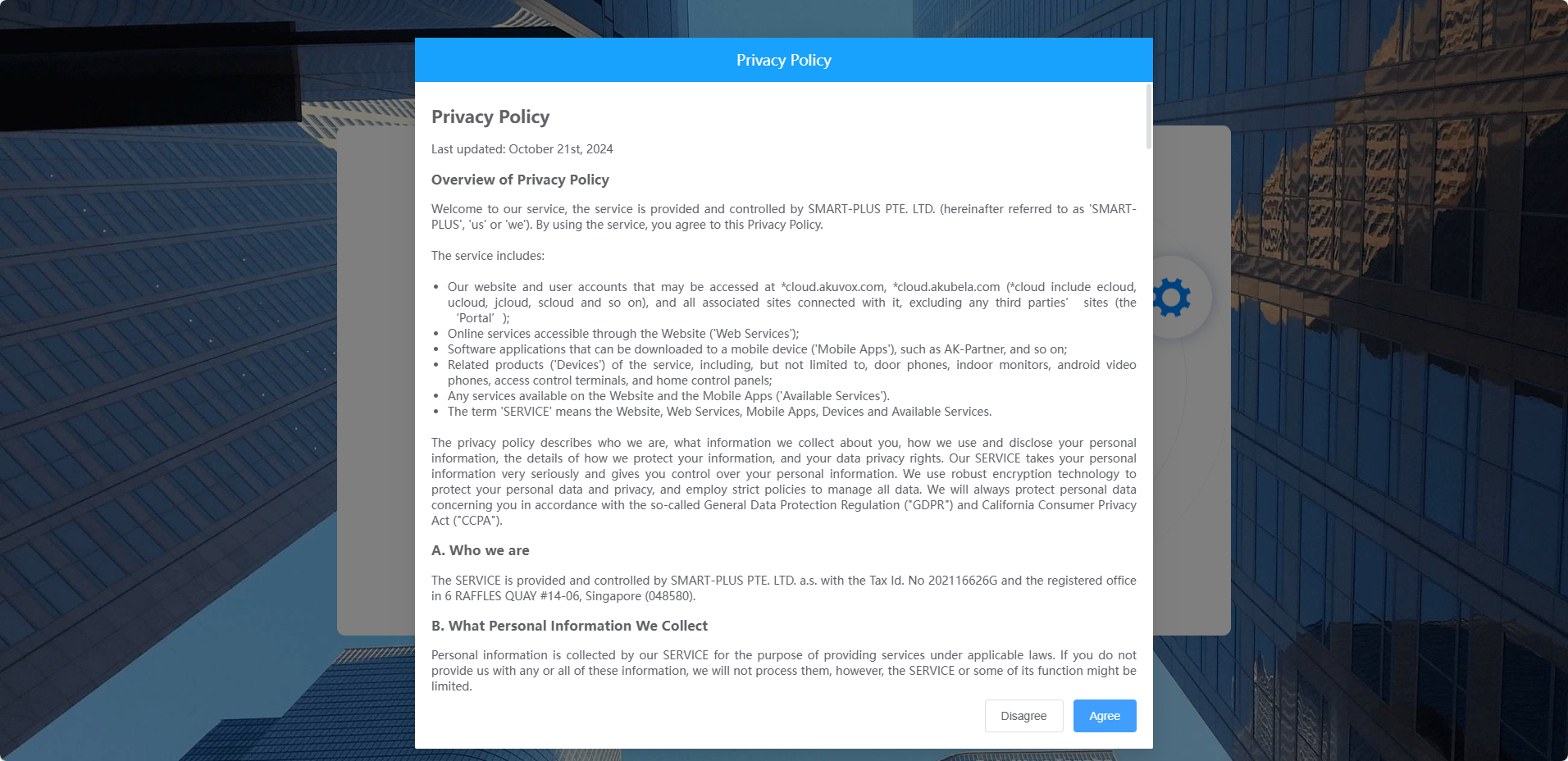
عند النقر على موافقة، سيتم إرشادك إلى واجهة معلومات مزود الخدمة لملء معلوماتك. سيتم عرض المعلومات في سياسة الخصوصية للمستخدمين النهائيين. ليس من الضروري تعبئتها. عدم ملئها لن يؤثر على استخدامك لخدمات سحابة SmartPlus.
عند النقر على "عدم الموافقة"، لا يمكنك تسجيل الدخول إلى منصة SmartPlus.
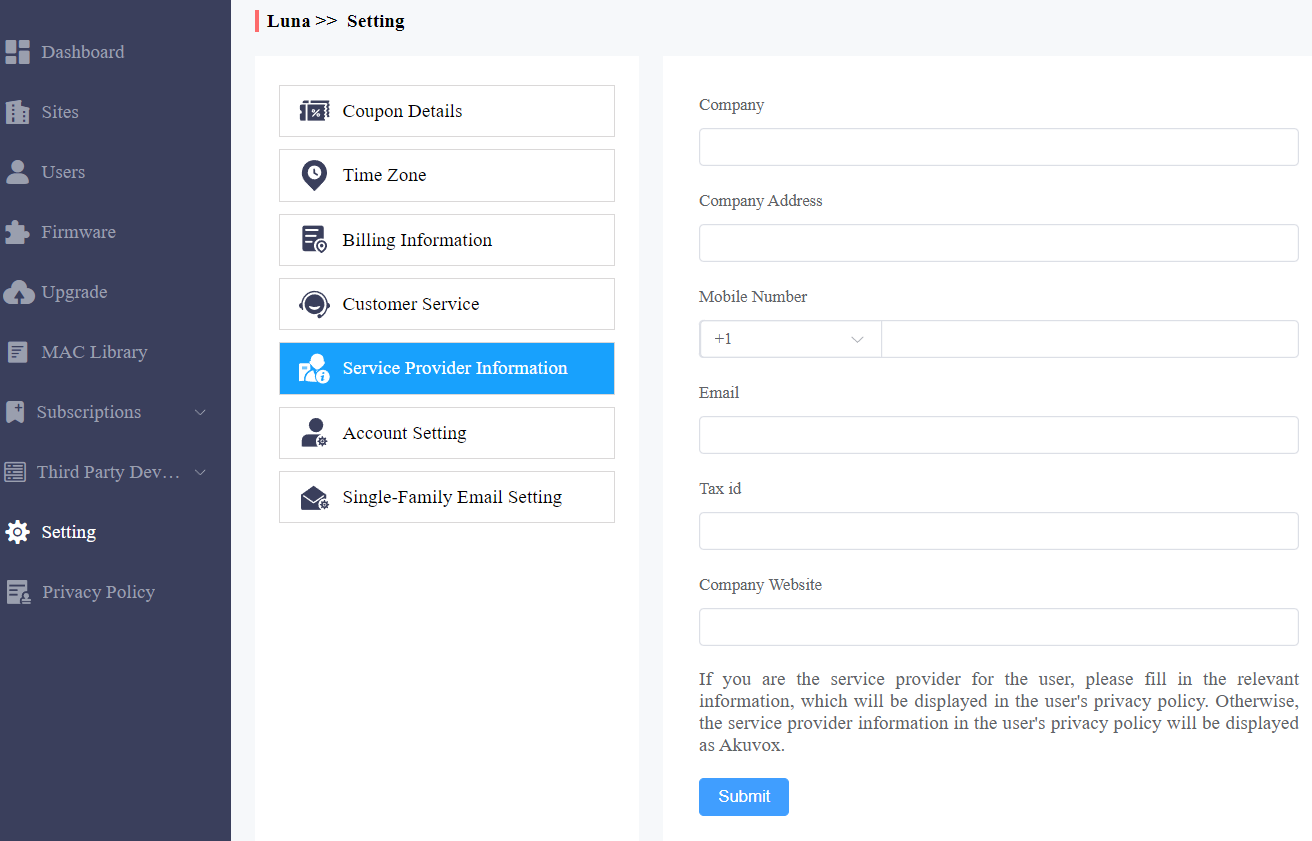
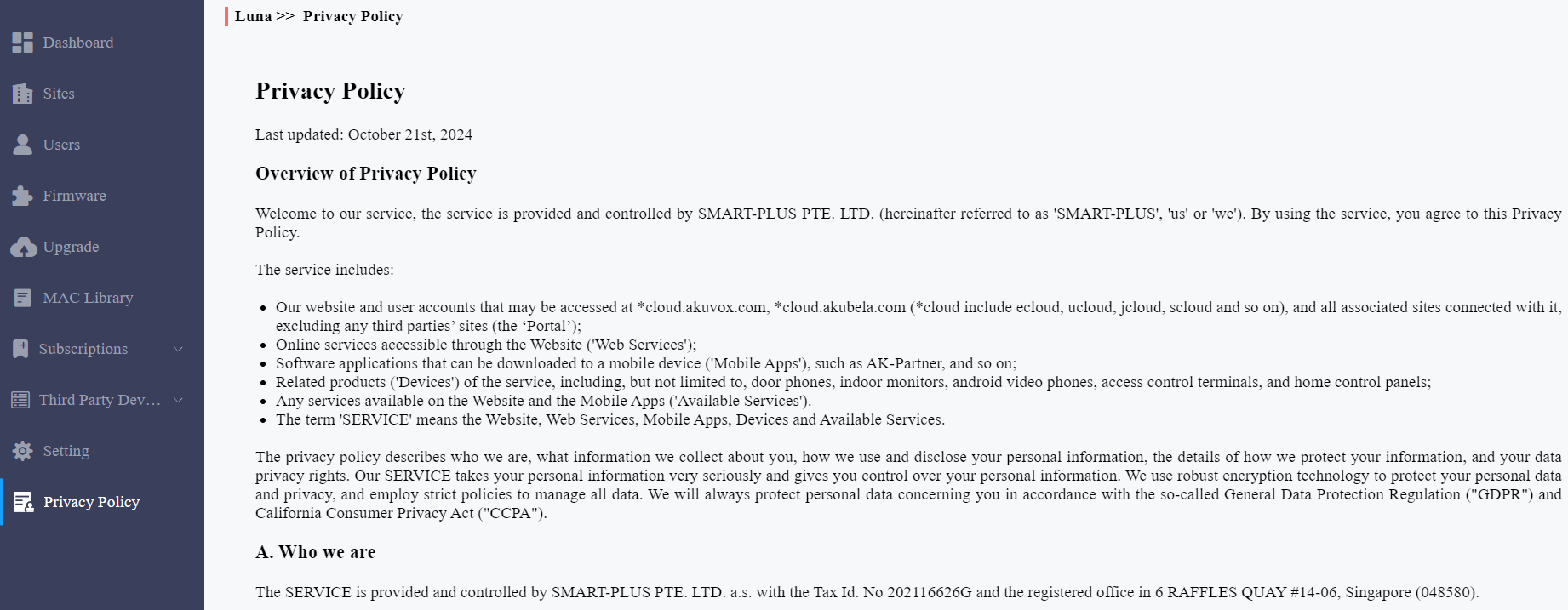
يمكنك أيضا النقر على سياسة الخصوصية في العمود الأيسر لعرض الاتفاقية مرة أخرى.
يمكنك النقر على تسجيل الخروج في الزاوية اليمنى العليا لتسجيل الخروج من منصة SmartPlus.

تأكيد البريد الإلكتروني
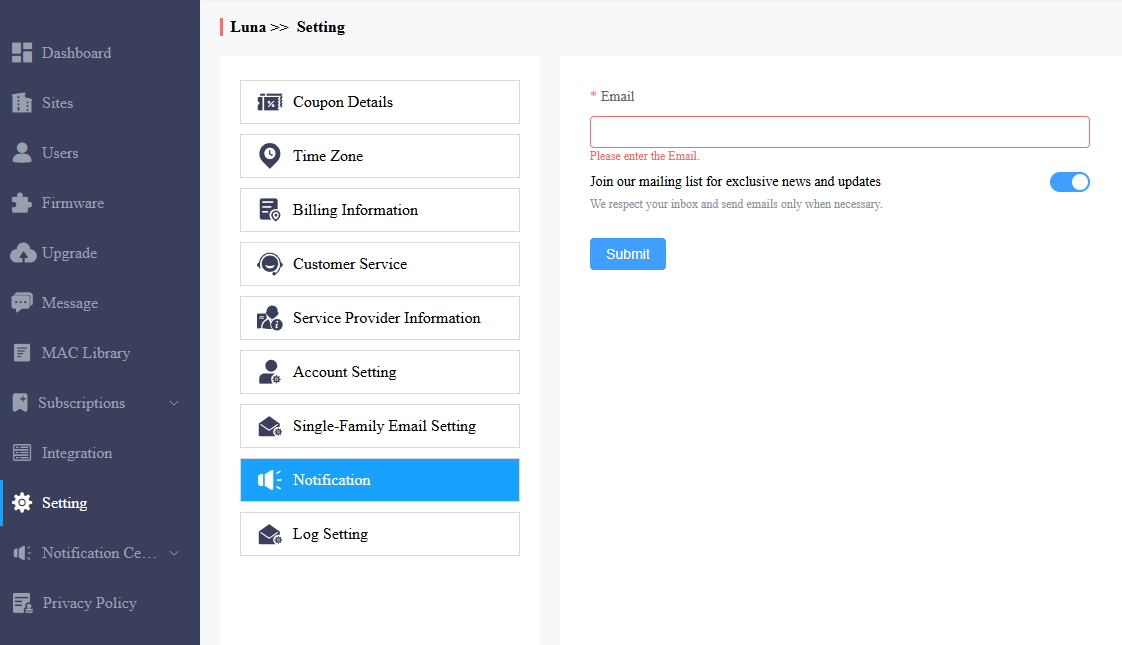
يطلب منك إدخال بريد إلكتروني عند تسجيل الدخول إلى منصة سمارت بلس لأول مرة.
يستخدم عنوان البريد الإلكتروني لإعادة تعيين كلمة مرور تسجيل الدخول في SmartPlus Cloud عندما تنسى الاسم وللحصول على إشعارات من Akuvox.
يمكنك تغيير عنوان البريد الإلكتروني وإيقاف دفع الإشعارات في إعدادات > واجهة الإشعارات .
ملاحظة
انقر هنا لمشاهدة كيفية إعادة تعيين كلمة مرور تسجيل الدخول في SmartPlus باستخدام عنوان البريد الإلكتروني.
قبل الإدارة
ينصح بأن تراجع ما هو مذكور أدناه قبل أن تبدأ في إدارتك.
تحقق مما إذا كانت جميع عناوين MAC الخاصة بالأجهزة قد تم تسجيلها مسبقا من قبل الموزع.
تحقق مما إذا كان البرنامج الثابت في أجهزتك يدعم وضع السحابة بدون اتصال ب SDMC.
تحقق مما إذا كان جهازك يعمل ومتصل بالإنترنت، وتأكد من أن الشبكة طبيعية.
تحقق وتأكد من صحة معلومات المستخدم وأجهزة الجهاز.
لوحة المعلومات
العمود الوظيفي، المكون من تسع وحدات، يسمح لك بإدارة المواقع والمستخدمين والأجهزة وإعدادات الحساب بطريقة منظمة.
.png)
وصف الوحدة:
لا. | الوحدات | الوصف |
1 | لوحة المعلومات | يمكنك الحصول على وصول سريع لإنشاء مشاريع وحسابات مديري العقارات، وعرض سريع للأجهزة وحالة حساب تطبيق SmartPlus. |
2 | المواقع | انقر للدخول إلى إدارة المشاريع المحددة. |
3 | المستخدمون | يمكنك إضافة وتعديل وحذف مديري العقارات وحسابات المثبتين الفرعيين. |
4 | البرمجيات الثابتة | تحقق من إصدارات البرنامج الثابت المتاحة ومعلوماتها. |
5 | الترقية | قم بترقية نسخة البرنامج الثابت لجهاز معين. |
6 | مكتبة MAC | تحقق من MAC الجهاز المسجل من قبل الموزع. يمكنك إزالة الماك المطلوب. |
7 | الاشتراكات | تحتوي هذه الوحدة على الوحدات الفرعية الثلاث التالية:
|
8 | أجهزة الطرف الثالث | عرض قائمة قفل Dormakaba حيث يمكنك أيضا إضافة القفل وتخصيصه للمستخدمين، وهو غير متوفر حاليا في مشاريع Office. |
9 | الإعداد | تحتوي هذه الوحدة على الوحدات الفرعية التالية:
|
إدارة الموقع
تعديل وحذف المواقع
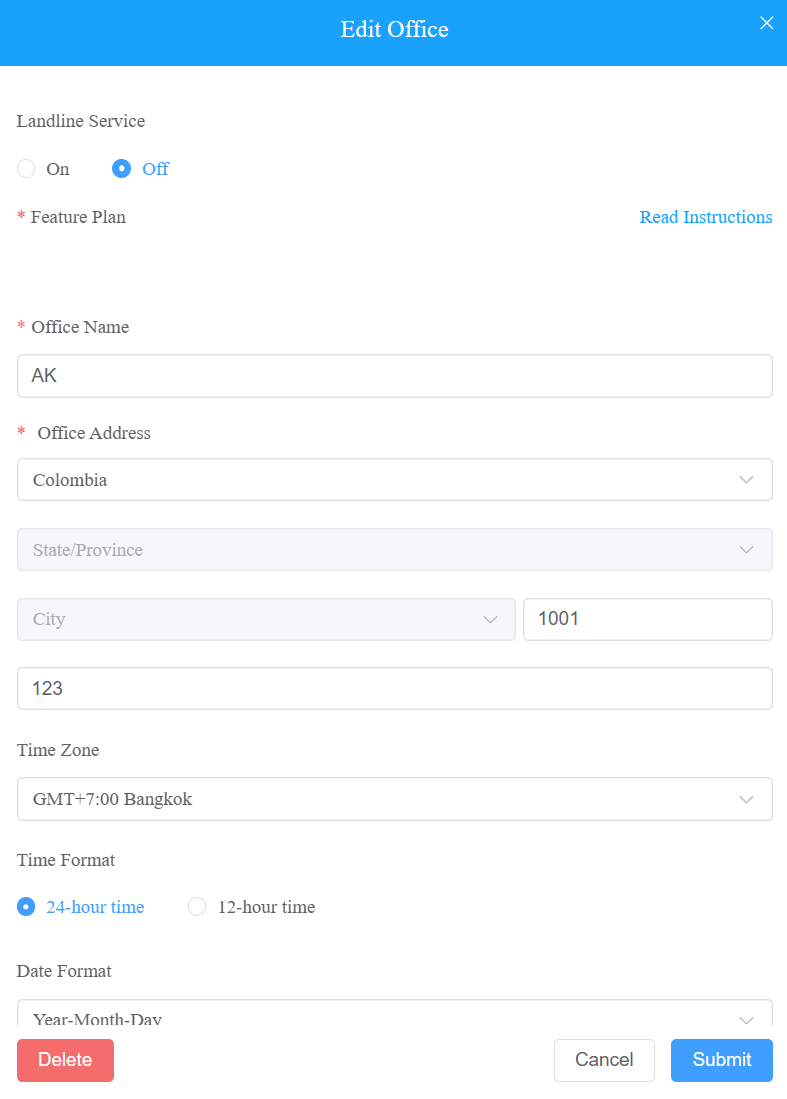
يمكنك تعديل معلومات الموقع بالنقرة .
.
يمكنك النقر على الأيقونة  بجانب الاسم لإعادة الطلب والعثور على المكاتب المطلوبة بسرعة.
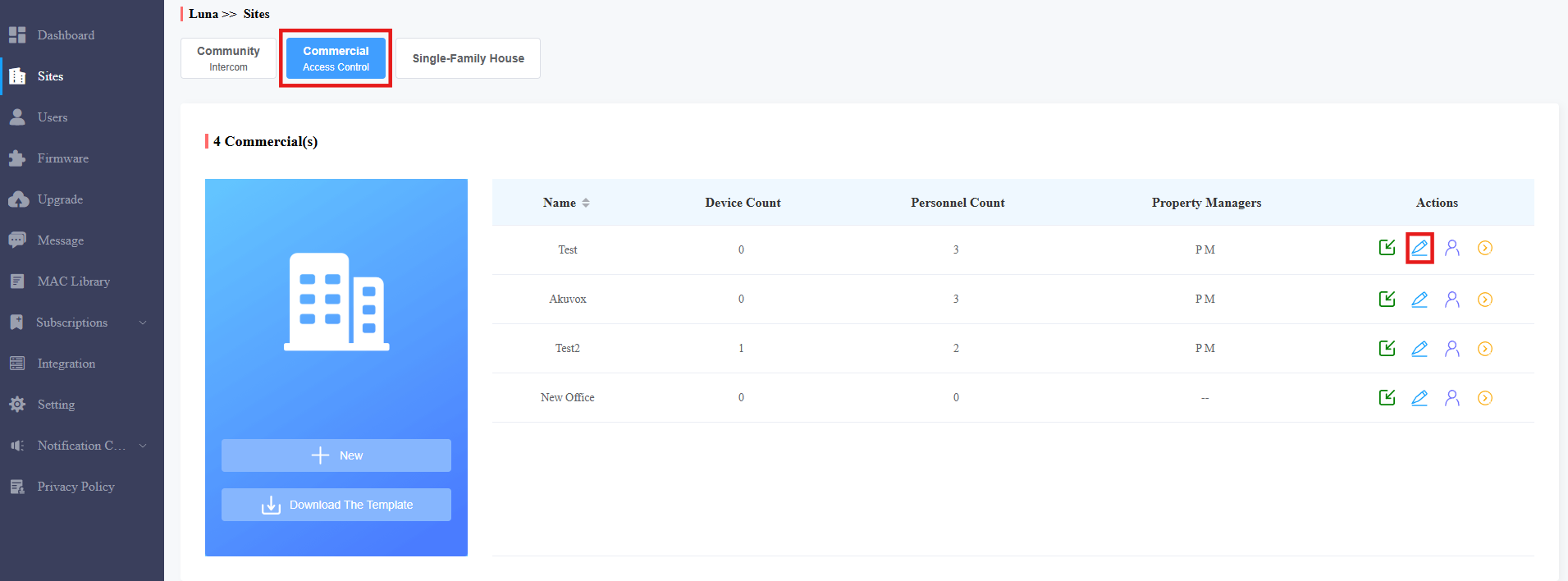
لحذف موقع، انقر ثم احذف.
إدارة حسابات المثبت الفرعي
عندما يكون هناك عدة أشخاص مسؤولين عن مشروع واحد، يمكنك إنشاء وتسجيل الدخول إلى حسابات تثبيت فرعية مختلفة لنفس الحساب الرئيسي في نفس الوقت. البيانات المعروضة هي نفسها.
إضافة حساب المثبت الفرعي
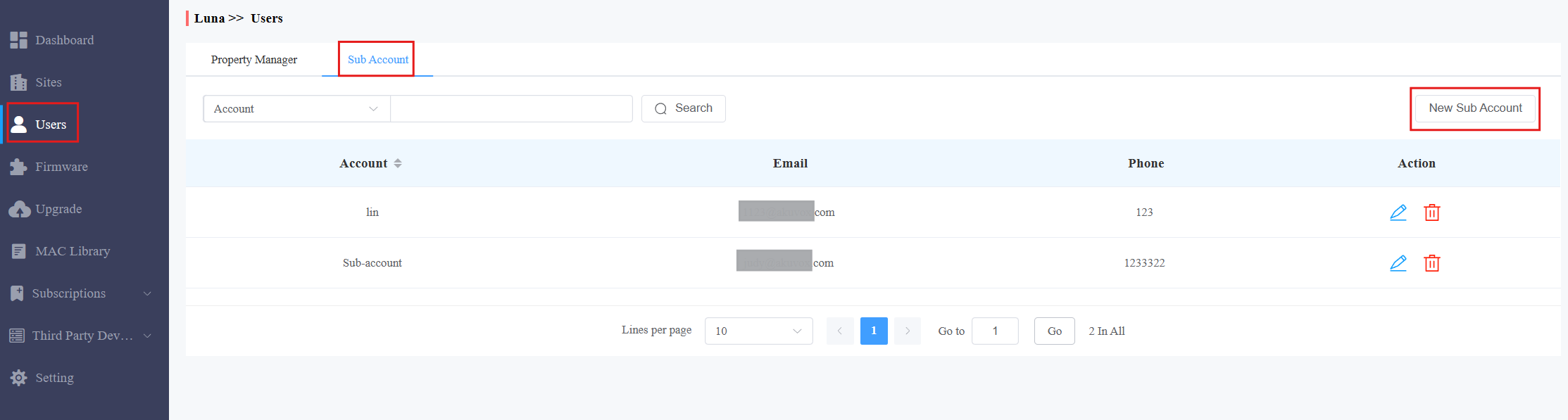
1. اضغط على وحدة المستخدمين ثم اضغط على الحساب الفرعي.
2. انقر على حساب فرعي جديد على اليمين.
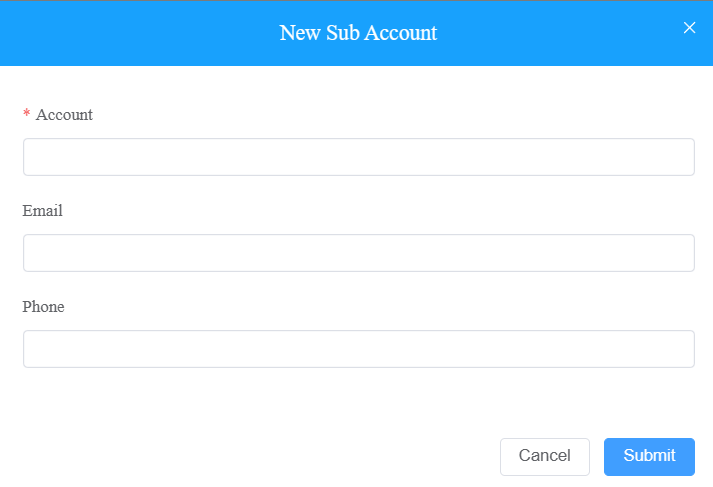
3. أدخل معلومات الحساب. سيتم إرسال كلمة مرور تسجيل الدخول إلى البريد الإلكتروني في بوابة SmartPlus.
تعديل/حذف حساب المثبت الفرعي
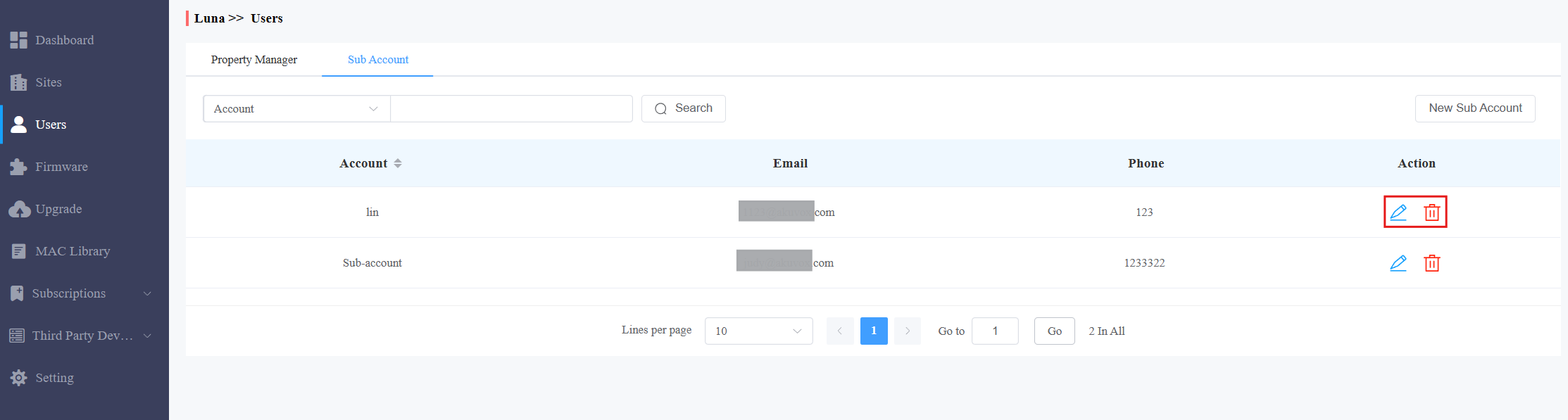
1. انقر .png) لتحرير معلومات الحساب الفرعي وإعادة تعيين كلمة المرور.
لتحرير معلومات الحساب الفرعي وإعادة تعيين كلمة المرور.
2. انقر.png) لحذف الحساب.
لحذف الحساب.
إدارة المستخدمين
يطلب منك الذهاب إلى المكتب المعني لإدارة الموظفين والأجهزة.
إضافة مستخدم Office واحد
بعد إنشاء مكتب، يطلب منك إضافة أقسام إلى المكتب، ثم يمكنك البدء في إضافة المستخدمين إلى القسم الذي أضفته.
1. انقر على المكتب الذي تنوي فيه إدارة المواقع.
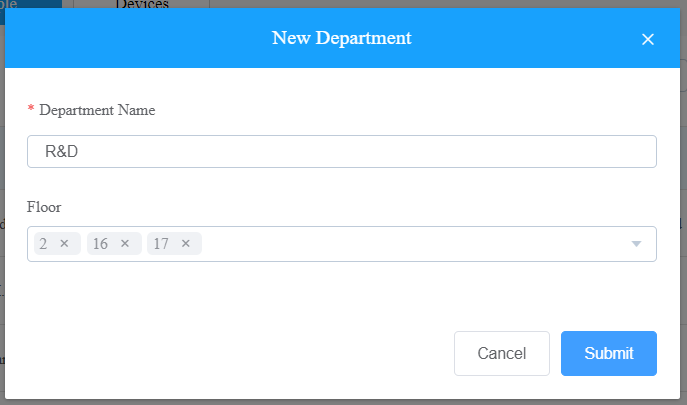
2. انقر على + إضافة قسم. في الصفحة المنبثقة، اذكر اسم القسم واختر أرقام الطوابق (اختياري). يمكنك إضافة 10 طوابق كحد أقصى.
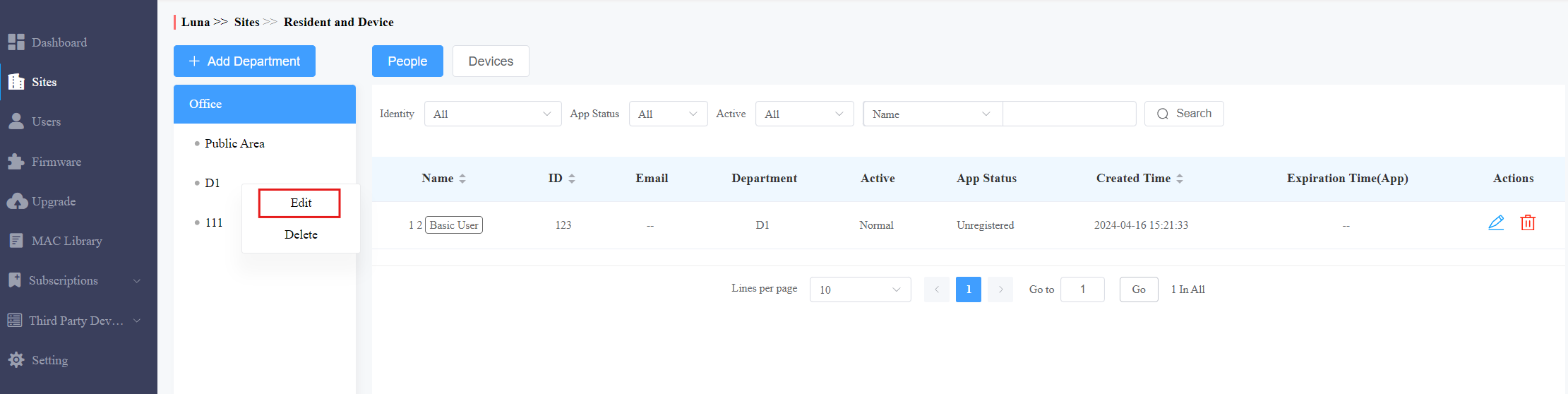
إذا أردت تغيير الطوابق بعد إضافة القسم، يمكنك النقر بزر الفأرة الأيمن على اسم القسم ثم اختيار تعديل من القائمة.
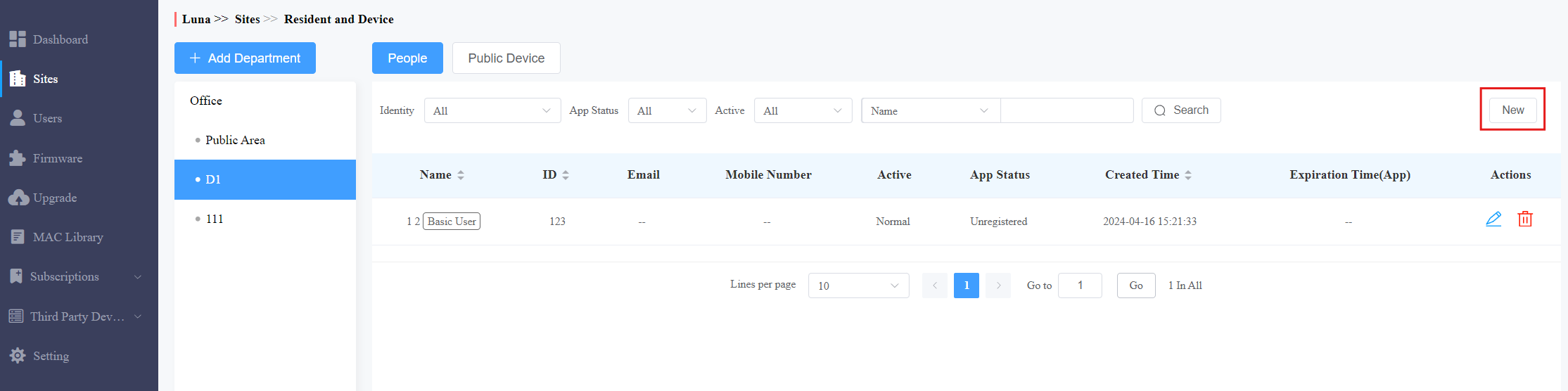
3. انقر على القسم المطلوب ثم اضغط على جديد على اليمين لإضافة مستخدم.
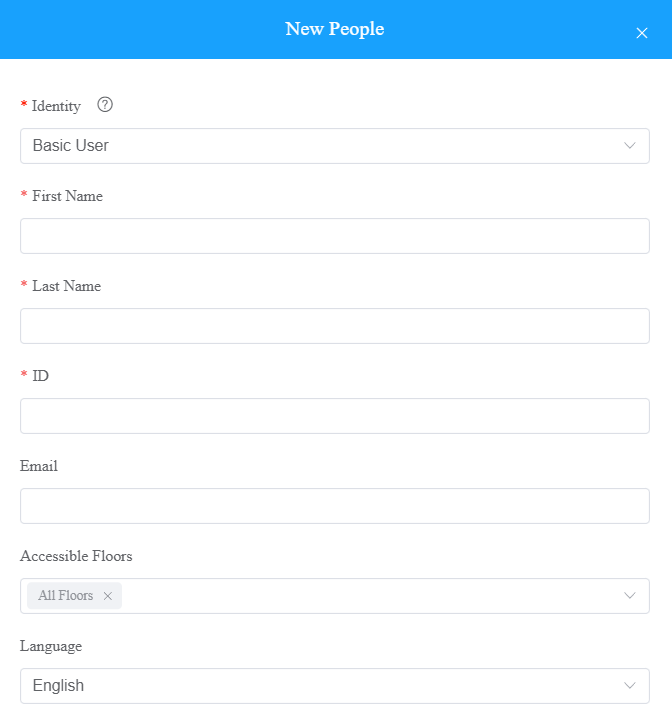
4. املأ معلومات المستخدم.
ملاحظة
يمكن للمستخدمين المتقدمين إضافة الأجهزة وإنشاء مجموعات وصول للوصول إلى الأجهزة العامة في جميع أنحاء المكتب (عبر جميع الأقسام).
يمكن للمستخدم الأساسي إضافة أجهزته الخاصة ولا يسمح له إلا بالوصول إلى أجهزته الخاصة والأجهزة العامة في قسمه.
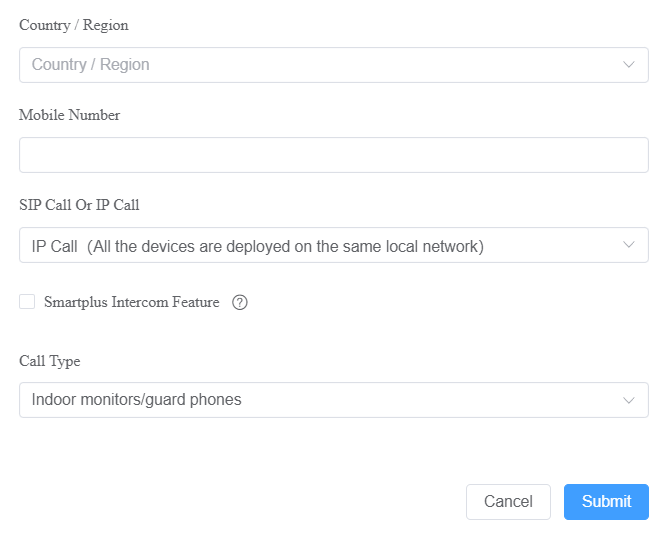
ملاحظة
عند تعطيل ميزة الاتصال الداخلي SmartPlus، سيكون لديك نوع مكالمة واحد فقط: هواتف مراقبة داخلية/حراسة.
وصف الإعداد:
لا. | اسم الحقل | الوصف |
1 | الهوية | اختر المستخدم الأساسي أو المستخدم المتقدم. |
2 | الاسم الأول | املأ اسم المستخدم الأول. |
3 | الاسم الأخير | قم بتعبئة اسم المستخدم. |
4 | ID | أدخل رقم تعريف المستخدمين. يجب أن يكون التعريف فريدا ولا يمكن أن يكون متكررا. |
5 | البريد الإلكتروني | أدخل بريد المستخدم الإلكتروني. |
6 | الطوابق المتاحة | قم بضبط الطوابق المتاحة بحيث يمكن للموظفين أو الموظفين استخدام المصاعد إلى الطوابق المحددة باستخدام بطاقاتهم أو التعرف على الوجه. إذا قمت بتعيين طابق أو طوابق القسم، فستظهر الطوابق تلقائيا على صندوق الطوابق المتاحة. يمكنك إضافة 10 طوابق كحد أقصى. ملاحظة:
|
7 | اللغة | اختر لغة البريد الإلكتروني الذي يخطر المستخدم بمعلومات الحساب. اللغات التالية مدعومة: الإنجليزية، الصينية المبسطة، الكورية، اليابانية، التركية، البولندية، الروسية، الإسبانية، البوسنية، الدنماركية، الفيتنامية، والفرنسية. |
8 | الدولة/المنطقة | اختر رمز الدولة أو المنطقة الخاص بالمستخدم. سيتم عرض رمز المنطقة قبل رقم الهاتف المحمول. |
9 | رقم الهاتف المحمول | أدخل رقم هاتف المستخدم المحمول. |
10 | مكالمة SIP أو مكالمة IP | اختر "تم تثبيت جميع أجهزتي في نفس المكان (فيلا أو منزل)" لمكالمة IP إذا كانت جميع أجهزة الاتصال الداخلي الخاصة بالمستخدم في نفس شبكة LAN (شبكة محلية). إذا لم يكن كذلك، اختر "تم تثبيت بعض أجهزتي في مكان مختلف (فيلا أو منزل)" لمكالمة SIP. |
11 | ميزة الاتصال الداخلي في SmartPlus | إذا كان مفعلا، يسمح للمستخدم باستخدام تطبيق SmartPlus. |
12 | الهاتف الأرضي 1/2/3 | املأ أرقام الهاتف الأرضي للمستخدم، مثل أرقام الهواتف المحمولة أو أرقام الهواتف. ثلاثة أرقام هاتف أرضي مدعومة. |
13 | نوع المكالمة | اختر نوع المكالمة. على سبيل المثال:
ملاحظة: يمكنك اختيار نوع المكالمة "هواتف المراقب/الحراسة الداخلية" فقط عند تعطيل ميزة الاتصال الداخلي SmartPlus. |
إضافة مستخدمي Office باستخدام قالب
يمكن للقالب أن يعظم كفاءتك في الإدارة، خاصة عندما تتعامل مع عدد كبير من المستخدمين لمكتب معين.
في وحدة المواقع، اضغط على تحميل القالب.
في نافذة المنبثقة، قم بتحميل القالب الخاص بمشاريع الإصدارات القديمة. في القالب، يمكنك رؤية التعليمات بتحريك مؤشر الفأرة إلى اسم عمود محدد.
املأ المعلومات في القالب، ثم انقر
 على المكتب المطلوب لاستيراد الملف.
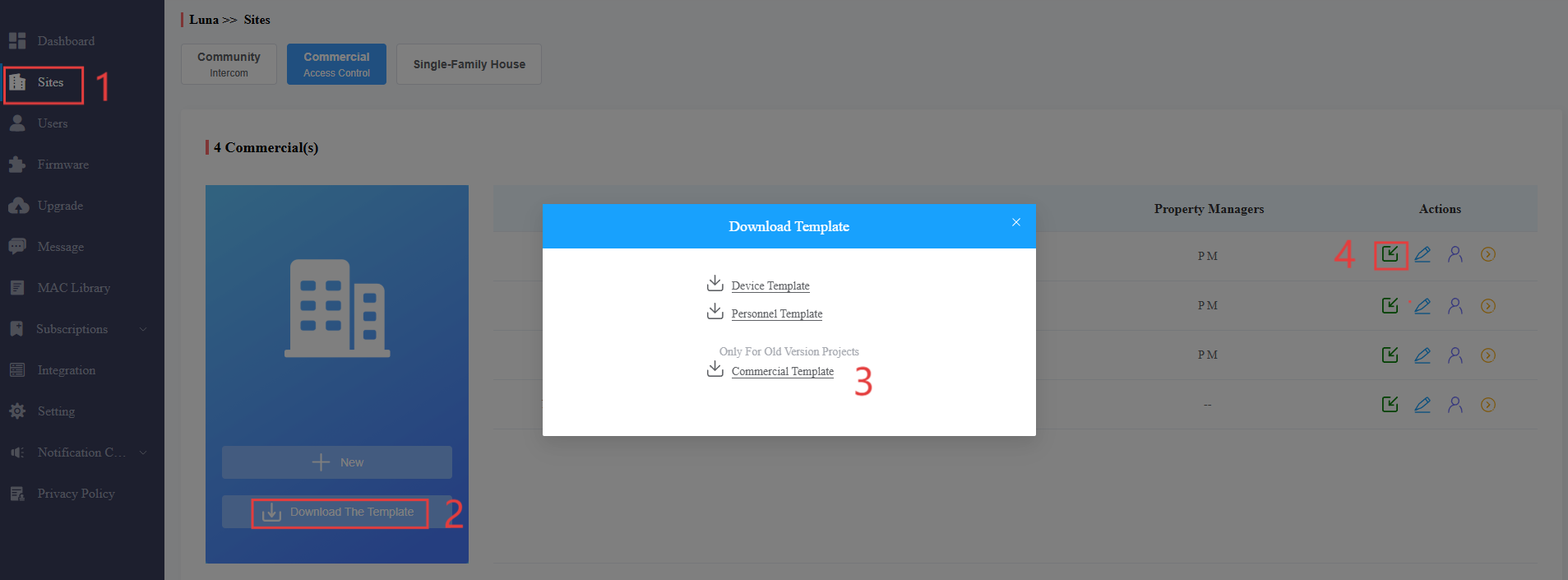
القالب القديم
يمكنك استخدام القالب القديم لاستيراد المستخدمين والأجهزة في نفس الوقت.

وصف القالب القديم
لا. | الإعدادات | الوصف |
1 | القسم | قم بتعبئة اسم القسم أو رقمه. ملاحظة: يجب ألا يتجاوز طولها 128 حرفا. |
2 | الجهاز |
هاتف باب متعدد المستأجرين=0 هاتف باب مستأجر واحد=1 شاشة داخلية=2 هاتف الحراسة=3 التحكم في الوصول=50
"اسم الجهاز، نوع الجهاز، ماك الجهاز". مثل: Gate2,0,0C11050B9814; غرفة المعيشة، 2,0C11050893C6 ملاحظة: يجب فصل كل جهازين ب ";". ملاحظة: يجب إضافة MAC للجهاز أولا في مكتبة MAC في المكتب الذي تريد استيراد البيانات إليه. |
3 | الهوية | اختر هوية مستخدمي المكتب: موظف أو موظف. |
4 | الاسم الأول | املأ اسم الموظفين أو الموظفين في المكتب أولا. ملاحظة: يجب ألا يتجاوز طولها 64 حرفا. |
5 | الاسم الأخير | قم بتعبئة اسم عائلة الموظفين أو الموظفين. ملاحظة: يجب ألا يتجاوز طولها 64 حرفا. |
6 | ID | أدخل رقم تعريف الموظفين أو الأشخاص. يجب أن يكون التعريف فريدا ولا يمكن أن يكون متكررا. |
7 | البريد الإلكتروني | املأ بريد المستخدم الإلكتروني. |
8 | رقم الهاتف المحمول | أدخل رقم الهاتف المحمول للموظفين أو الأفراد. رقم الهاتف هنا يستخدم فقط لتسجيل حساب المستخدم. |
9 | رمز الاتصال الهاتفي | املأ رمز دولة المستخدم. |
10 | ميزة الاتصال الداخلي في SmartPlus | أدخل "1" للسماح للمستخدمين باستخدام تطبيق SmartPlus واضغط "0" لتعطيل خدمة تطبيق SmartPlus. |
11 | الهاتف | املأ رقم الهاتف الأرضي لموظفي المكتب أو الموظفين لاستقبال المكالمات الواردة. |
12 | نوع المكالمة | رمز نوع المكالمة:
على سبيل المثال، إذا اخترت الرمز "3"، سيتم استقبال المكالمة بترتيب متسلسل، أولا عبر تطبيق SmartPlus، شاشة داخلية، هاتف الحراسة، وأخيرا عبر الهاتف المحمول إذا لم يتم الرد على المكالمة. |
تعديل/حذف المستخدمين في القسم
يمكنك تعديل وحذف مستخدمي Office في قسم معين.
ملاحظة
يمكنك فقط تعديل وحذف مستخدمي المكتب الذين تم نقلهم إلى قسم معين من قبل مدير ممتلكات المكتب.
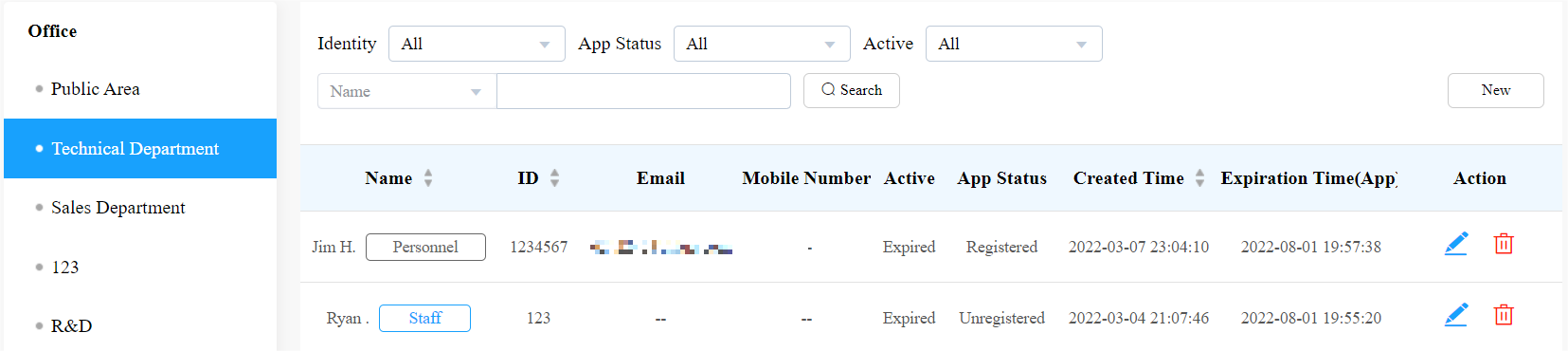
1. في وحدة المواقع، انقر على المكتب المستهدف.
2. اختر القسم. يمكنك النقر على الاسم، المعرف، الوقت المخصص، أو الأيقونة  بجانبها لإعادة ترتيبها والعثور على الموظفين/الموظفين المرغوب بسرعة.
3. انقر  لحذف المستخدم، ثم انقر
  لتعديل معلوماته.
4. في الزاوية اليمنى العليا من الشاشة، انقر  لتحرير معلومات المستخدم.
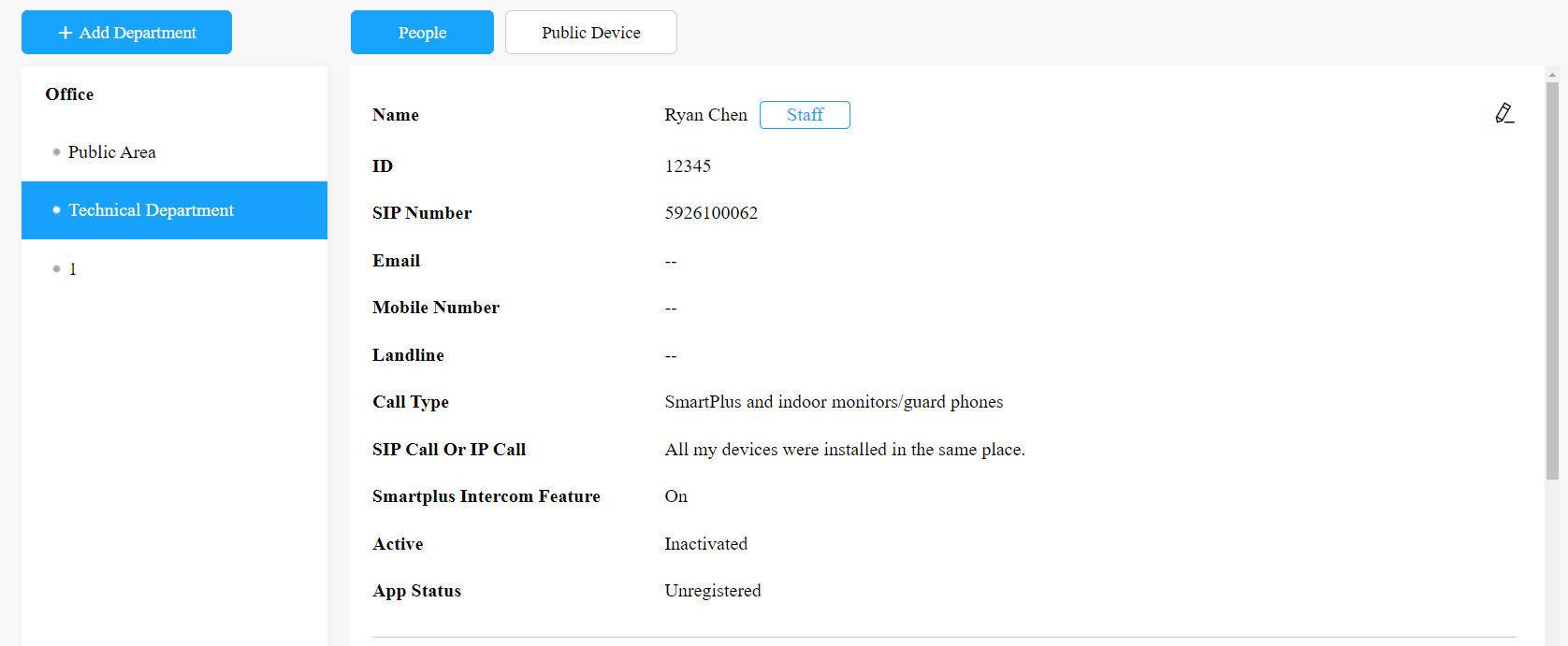
ملاحظة
لا يمكنك تعديل رقم الهاتف المحمول، ورقم البريد الإلكتروني، ورمز المنطقة لحسابات المستخدمين التي لديها مواقع مرتبطة.
إدارة الأجهزة
يمكنك إدارة الأجهزة الموزعة في المكاتب. تحتاج إلى الذهاب إلى مكتب معين وقسم معين لإدارة أجهزة المكتب.
إضافة جهاز واحد
بعد إنشاء مكتب، يطلب منك إضافة أقسام في المكتب، ثم يمكنك البدء في إضافة الأجهزة إلى القسم الذي أضفته.
1. اضغط على المكتب المستهدف.
2. انقر على المنطقة العامة أو قسم معين بناء على مكان تركيب الجهاز.
3. اضغط على المنطقة العامة ثم اضغط على جديد على اليمين.
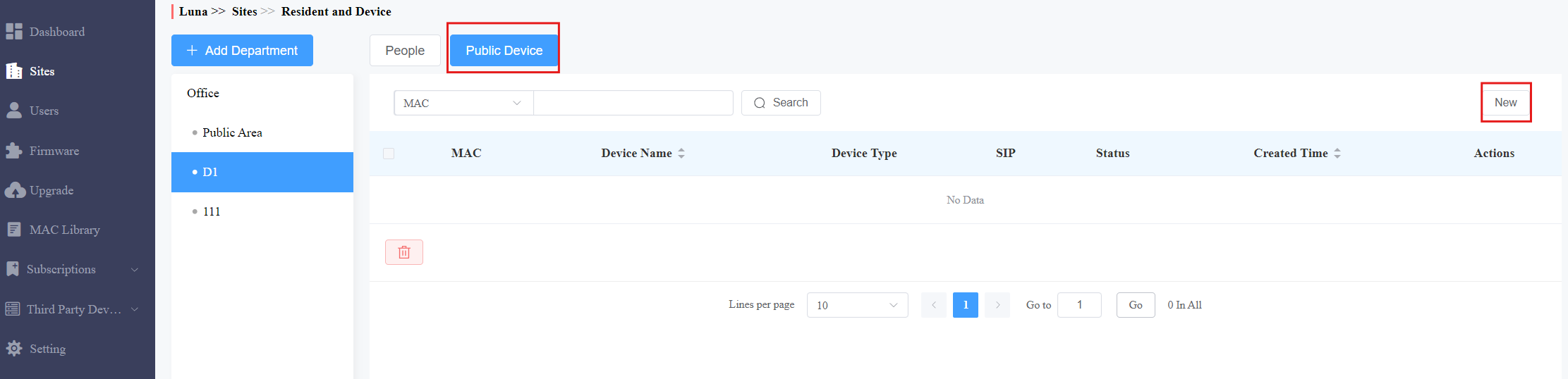
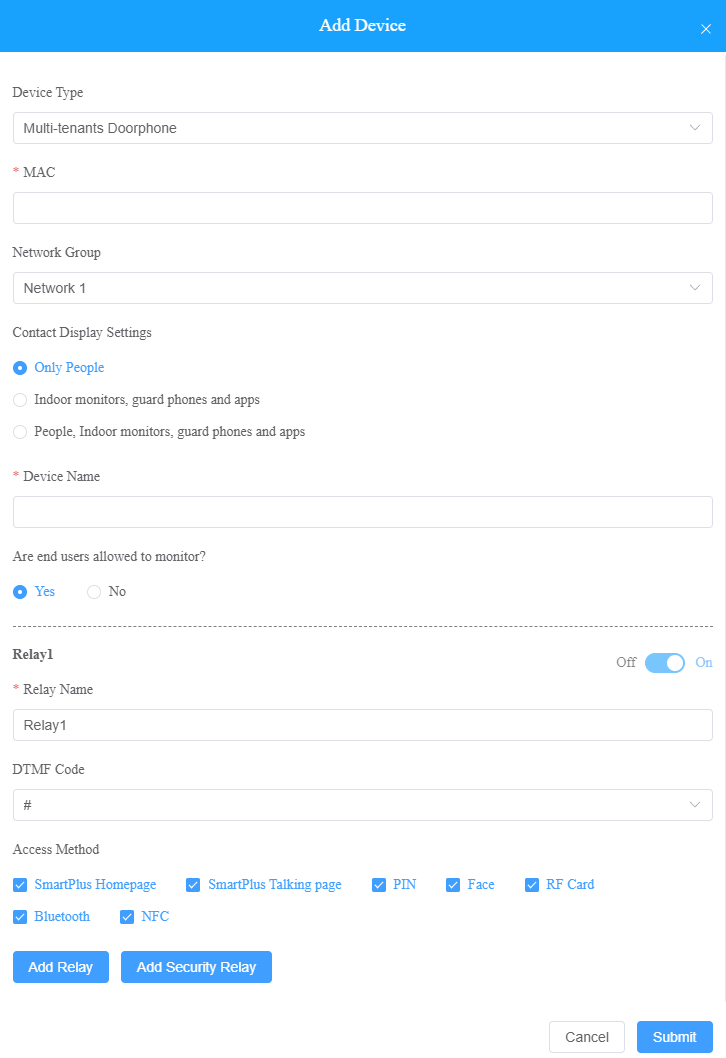
4. أدخل معلومات الجهاز.
ملاحظة
عند إضافة شاشة داخلية، يمكنك إعداد وتسمية المرحلات الخاصة بالجهاز. سيتم مزامنة اسم المرحل مع تطبيق SmartPlus. سيتم تحديث حالة المرحل أيضا بعد التغييرات التي حدثت على الشاشة الداخلية.
وصف الإعداد:
لا. | اسم الحقل | الوصف |
1 | نوع الجهاز | اختر نوع الجهاز. |
2 | ماك | املأ عنوان MAC الخاص بالجهاز. |
3 | مجموعة الشبكات | اختر مجموعة الشبكة. الأجهزة في نفس المبنى يجب أن تكون معدة في نفس مجموعة الشبكة. |
4 | إعداد عرض التلامس |
|
5 | اسم الجهاز | سم الجهاز لتمييزه عن غيره. |
6 | السماح للمستخدمين بمراقبة هذا الجهاز | يظهر هذا الخيار عند إضافة هواتف الأبواب أو محطات التحكم في الوصول.
|
7 | التتابع 1 | املأ اسم المرحل، والذي يمكن أن يكون موقع الجهاز. |
8 | رمز DTMF | أدخل رمز DTMF للوصول إلى الباب. |
9 | طريقة الوصول | اختر طرق فتح محددة لتفعيل المرحل المطلوب. على سبيل المثال، إذا اخترت رمز PIN في نوع Unlock ل Relay1 واخترت بطاقة RF ل Relay2 عند إدخال رموز PIN على هاتف الباب، سيتم تفعيل Relay1 فقط والعكس صحيح. النماذج التالية التي تحتوي على إصدارات محددة من البرنامج الثابت أو أعلى تدعم هذه الميزة:
ملاحظة: الصفحة الرئيسية لسمارت بلس تعني إمكانية فتح القفل من الشاشة الرئيسية، بينما تتيح صفحة الحديث الذكية إمكانية الفتح أثناء التحدث. إذا لم يتم التحقق من هاتين الطريقتين، فلن تظهر الأيقونات المقابلة في الصفحة الرئيسية للتطبيق. |
10 | إضافة التتابع | يمكنك إضافة المزيد من المرحلات إذا لزم الأمر. |
11 | إضافة مرحل الأمان | أضف مرحل الأمان إذا كان هاتف الباب متصلا بمرحل أمان Akuvox SR01 للتحكم في فتح الباب. |
إضافة الأجهزة باستخدام قالب
يمكن للقالب أن يعزز كفاءتك في إدارة الأجهزة.
في وحدة المواقع، اضغط على تحميل القالب.
في نافذة النوافذ المنبثقة، انقر على القالب التجاري. في القالب، يمكنك رؤية التعليمات بتحريك مؤشر الفأرة إلى اسم عمود محدد.
املأ المعلومات في القالب، ثم انقر
 على المكتب المطلوب لاستيراد الملف.
القالب القديم
يمكنك استخدام القالب القديم لاستيراد المستخدمين والأجهزة في نفس الوقت.

وصف القالب القديم
لا. | الإعدادات | الوصف |
1 | القسم | قم بتعبئة اسم القسم أو رقمه. ملاحظة: يجب ألا يتجاوز طولها 128 حرفا. |
2 | الجهاز |
هاتف باب متعدد المستأجرين=0 هاتف باب مستأجر واحد=1 شاشة داخلية=2 هاتف الحراسة=3 التحكم في الوصول=50
"اسم الجهاز، نوع الجهاز، ماك الجهاز". مثل: Gate2,0,0C11050B9814; غرفة المعيشة، 2,0C11050893C6 ملاحظة: يجب فصل كل جهازين ب ";". ملاحظة: يجب إضافة MAC للجهاز أولا في مكتبة MAC في المكتب الذي تريد استيراد البيانات إليه. |
3 | الهوية | اختر هوية المستخدم: مستخدم متقدم أو مستخدم أساسي. |
4 | الاسم الأول | املأ اسم المستخدم الأول. ملاحظة: يجب ألا يتجاوز طولها 64 حرفا. |
5 | الاسم الأخير | قم بتعبئة اسم المستخدم. ملاحظة: يجب ألا يتجاوز طولها 64 حرفا. |
6 | ID | أدخل رقم تعريف الموظفين أو الأشخاص. يجب أن يكون التعريف فريدا ولا يمكن أن يكون متكررا. |
7 | البريد الإلكتروني | املأ بريد المستخدم الإلكتروني. |
8 | رقم الهاتف المحمول | أدخل رقم الهاتف المحمول للموظفين أو الأشخاص. |
9 | رمز الاتصال الهاتفي |
هاتف باب متعدد المستأجرين=0 هاتف باب مستأجر واحد=1 شاشة داخلية=2 هاتف الحراسة=3
"اسم الجهاز، نوع الجهاز، ماك الجهاز". مثال: Gate2,0,0C11050B9814; غرفة المعيشة، 2,0C11050893C6 ملاحظة: يجب فصل كل جهازين ب ";". ملاحظة: يجب إضافة MAC للجهاز أولا في مكتبة MAC في المكتب الذي تريد استيراد البيانات إليه. |
10 | ميزة الاتصال الداخلي في SmartPlus | أدخل 1 للسماح للمستخدمين باستخدام تطبيق SmartPlus، واضغط "0" لتعطيل خدمة تطبيق SmartPlus. |
11 | الهاتف | قم بتعبئة رقم الهاتف المحمول لموظفي المكتب أو موظفي المكتب. |
12 | نوع المكالمة | رمز نوع المكالمة: سمارت بلس والشاشة الداخلية=0 الهاتف والشاشة الداخلية =1 SmartPlus وشاشة داخلية، مع الهاتف كنسخة احتياطية =2 شاشات داخلية مع =3 شاشات داخلية مع هاتف احتياطي=4 شاشات داخلية مع SmartPlus كنسخة احتياطية، وأخيرا هاتف=5 مثلا. "شاشات داخلية مع SmartPlus كنسخة احتياطية، وأخيرا هاتف=5" تعني أن المكالمة ستستقبل بترتيب متسلسل، أولا عبر شاشة داخلية، ثم تطبيق SmartPlus، وأخيرا عبر الهاتف المحمول. |
تعديل/حذف جهاز أوفيس
1. انقر على المكتب المستهدف في وحدة المواقع.
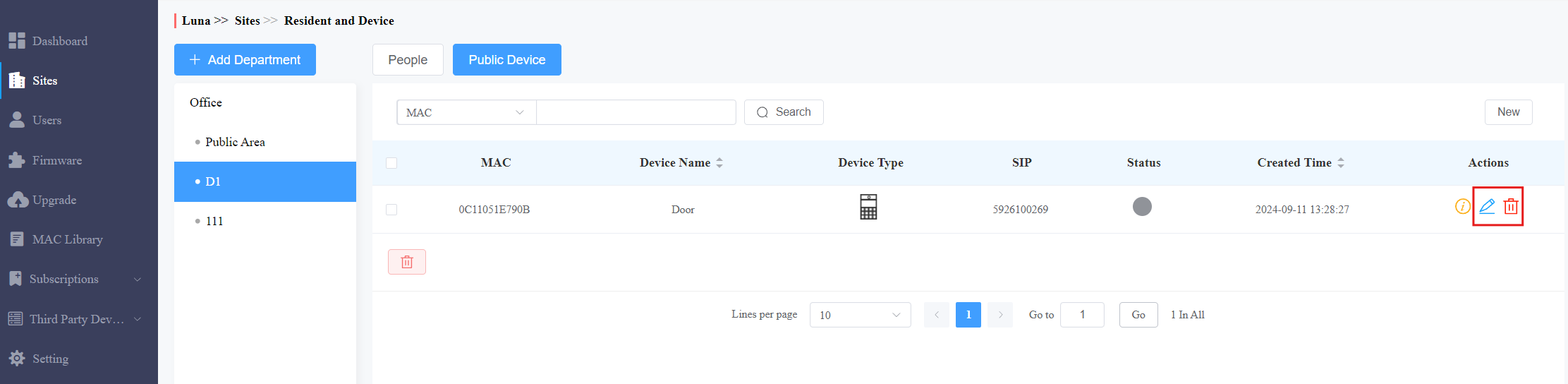
2. انقر على المنطقة العامة أو القسم المحدد بناء على مكان تركيب الجهاز. يمكنك النقر على اسم الجهاز، وقت الإنشاء، أو الأيقونة  بجانبها لإعادة ترتيبها والعثور على الجهاز الذي تريده بسرعة.
3. انقر .png) لتغيير إعدادات الجهاز ثم انقر لحذف الجهاز.
لتغيير إعدادات الجهاز ثم انقر لحذف الجهاز.
صيانة الأجهزة عن بعد
يمكنك توفير صيانة عن بعد للمستخدمين من حيث تكوين نوع نقل بيانات الجهاز، وإعادة تشغيل الجهاز، وواجهة الويب، والتحكم عن بعد، وتوفير الجهاز، وغيرها، للجهاز في المكتب المحدد، والقسم المحدد، وفي المنطقة العامة.
1. انقر على المكتب المستهدف في وحدة المواقع.
2. انقر على الأجهزة، وسترى جميع الأجهزة المنشورة على مستوى المكتب. ثم انقر  على الجهاز الذي يحتاج إلى صيانة عن بعد.
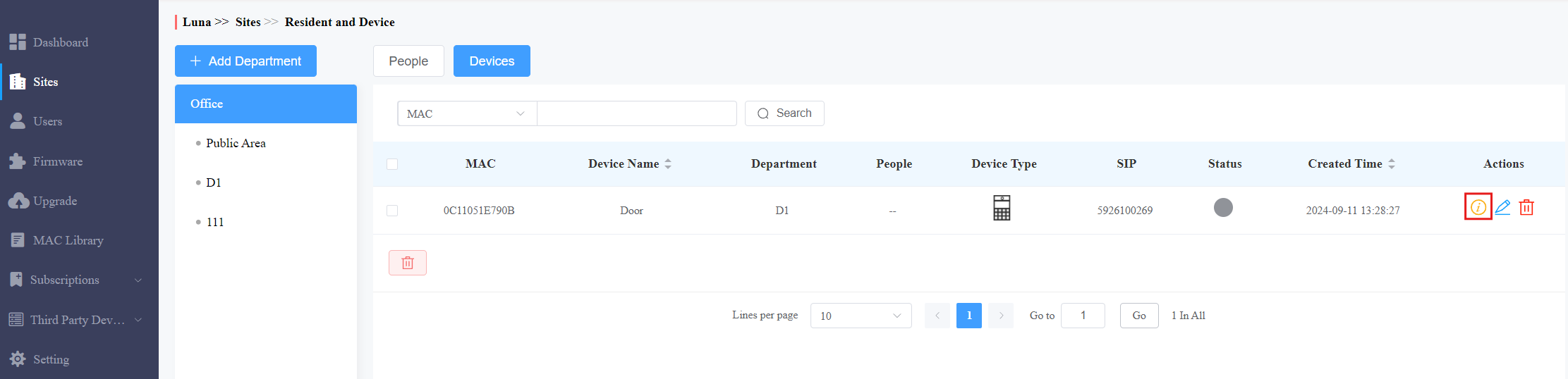
3. انقر على التحكم عن بعد للوصول عن بعد إلى إعدادات الويب الخاصة بالجهاز.
4. اضغط الإعدادات لإعداد الجهاز بشكل أعمق.
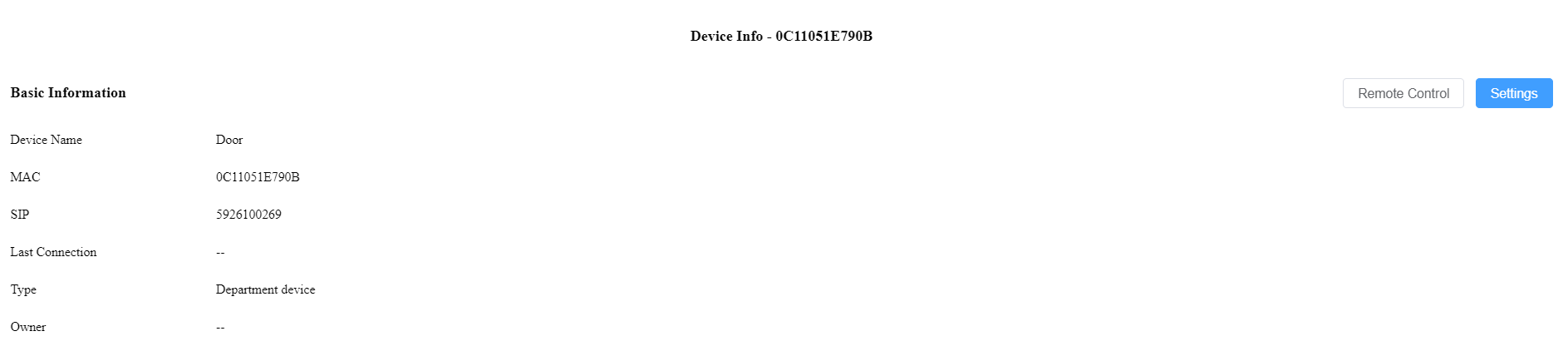
5. إعادة تشغيل الجهاز أو إعادة ضبطه.
6. أدخل أوامر التوفير التلقائي، ثم اضغط على الإرسال.
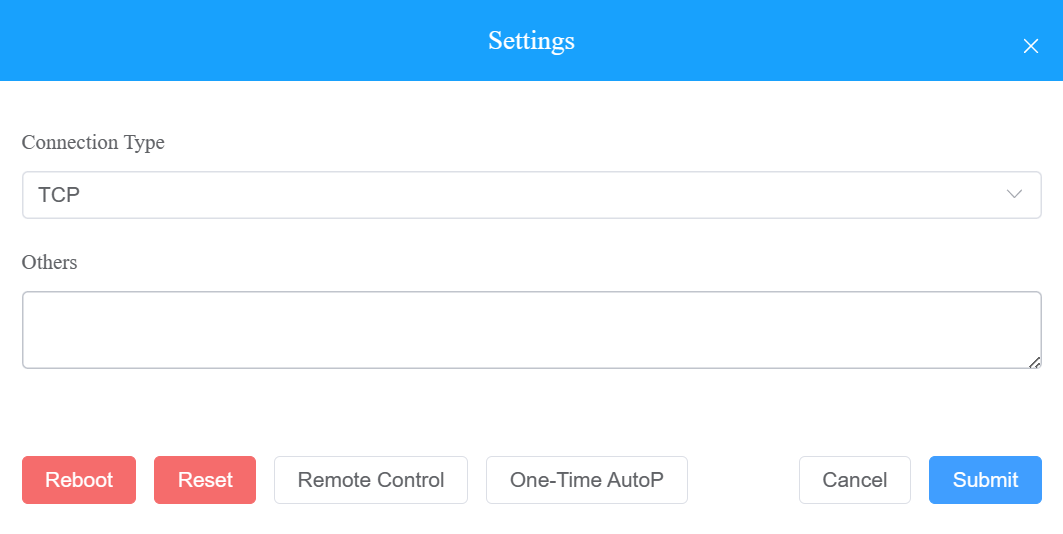
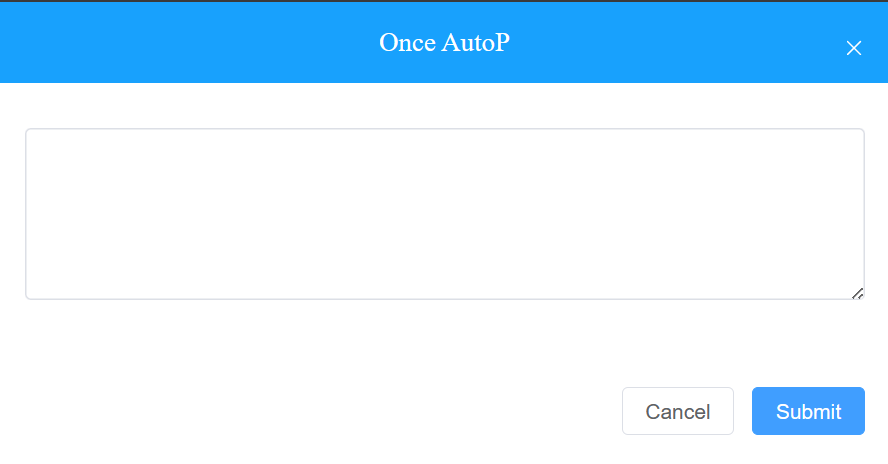
7. اضغط على Autop لمرة واحدة إذا كنت تريد تنفيذ أوامر Autop مرة واحدة فقط.
ملاحظة
لن يتم الاحتفاظ بالأوامر المكررة.
حساب مدير العقار
كمرشد، يمكنك إدارة حسابات مديري العقارات.
إضافة حساب مدير العقارات
يمكنك إنشاء حساب مدير عقار وتخصيصه لمكتب معين. علاوة على ذلك، يمكنك إعداد تطبيق SmartPlus، المصمم لمديري العقارات.
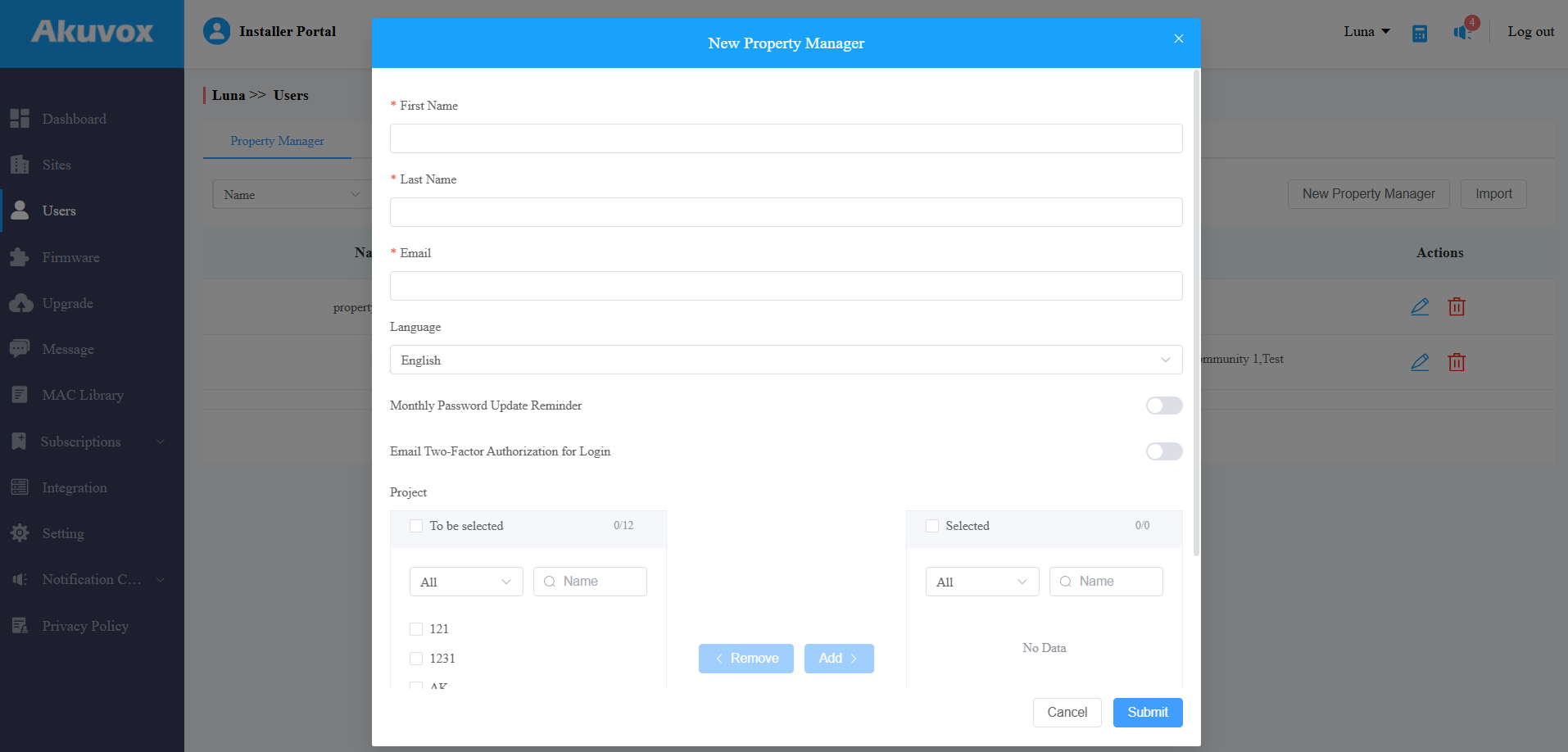
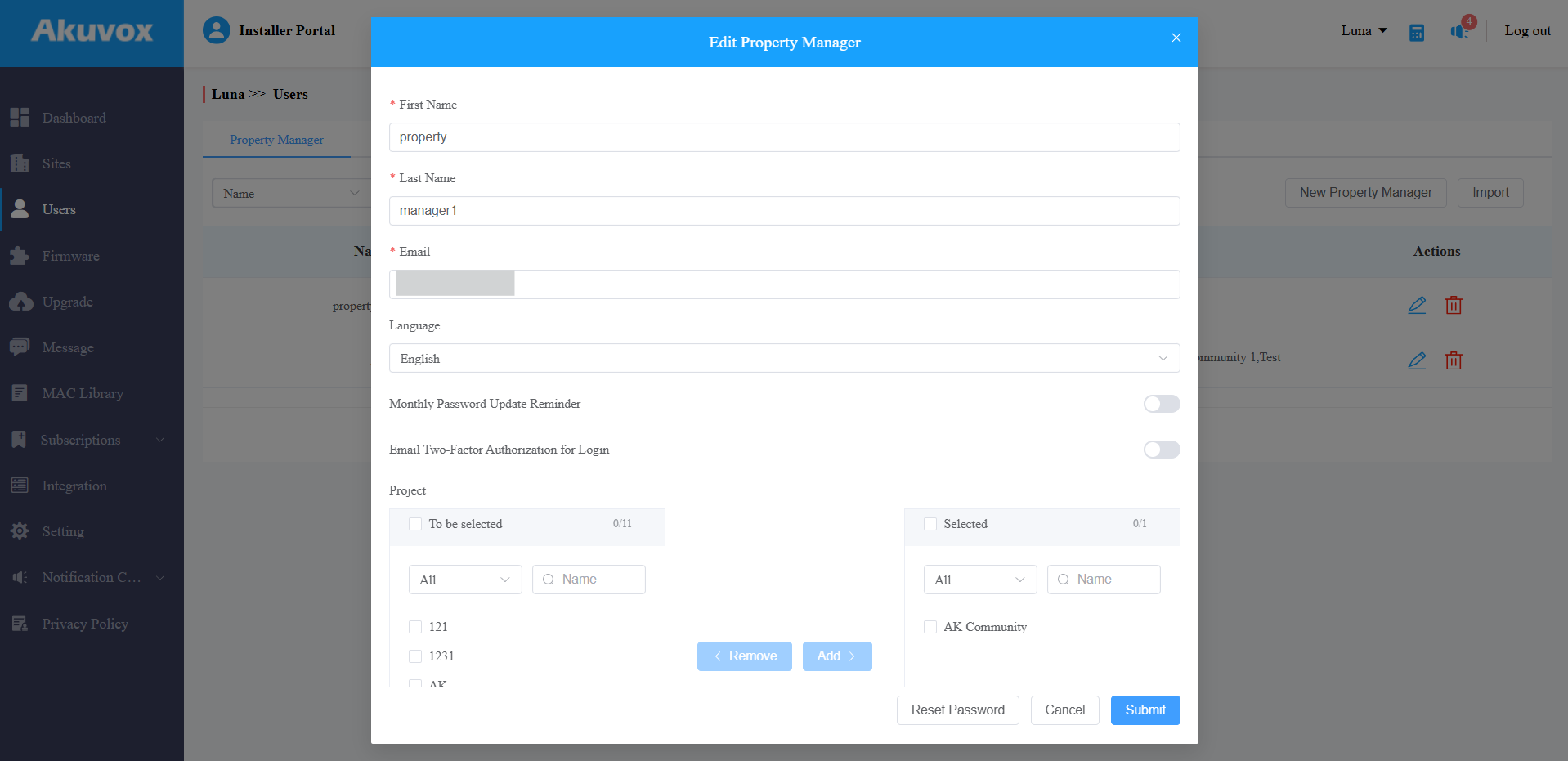
انقر على المستخدمين في العمود الأيسر ثم مدير العقارات الجديد على اليمين.
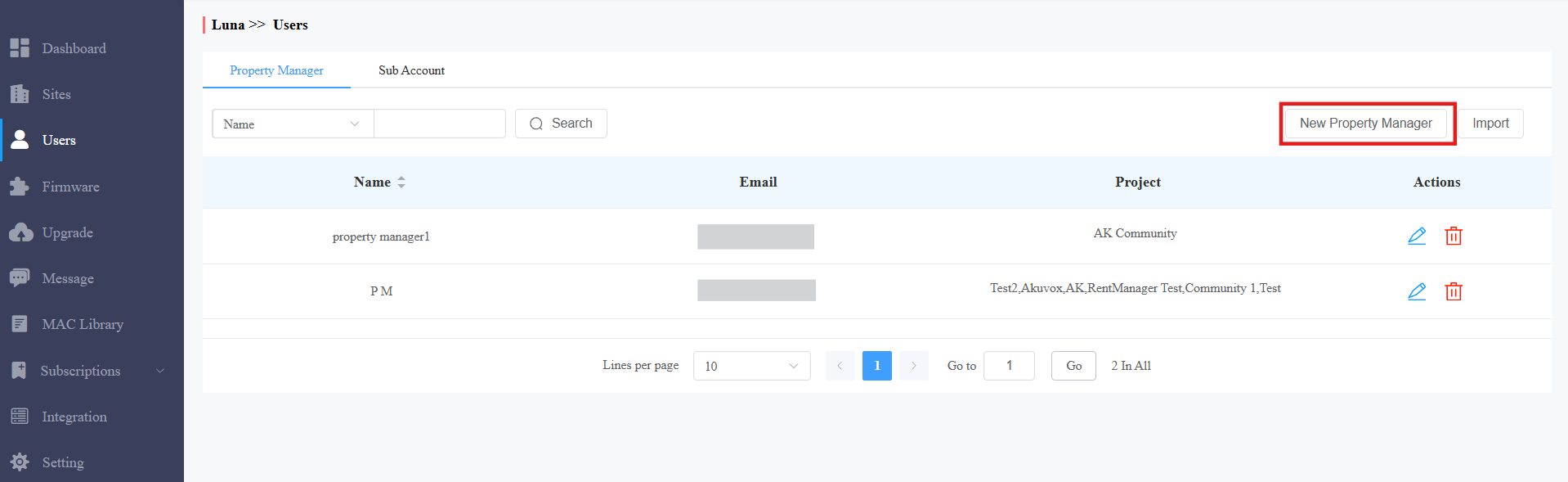
املأ معلومات مدير العقار واختر لغة البريد الإلكتروني المرسل إلى مدير العقار.
قم بتفعيل أو تعطيل تذكير تحديث كلمة المرور الشهري وأرسل تفويض ثنائي عبر البريد الإلكتروني لتسجيل الدخول.
تذكير بتحديث كلمة المرور الشهري: إذا تم تفعيلها، عندما يقوم مديرو العقارات بتسجيل الدخول إلى منصة SmartPlus Cloud، سيشاهدون إشعارا شهريا يذكرهم بتغيير كلمات مرور تسجيل الدخول الخاصة ب SmartPlus. تستخدم هذه الميزة لتعزيز أمان حسابات مديري العقارات.
إرسال بريد إلكتروني لتفويض ثنائي لتسجيل الدخول: إذا كان ذلك مفعلا، عندما يقوم مديرو العقارات بتسجيل الدخول إلى منصة SmartPlus Cloud، يحتاجون إلى تعبئة رمز تحقق لتسجيل الدخول.
اختر المشاريع التي يديرها مدير العقار. انقلهم من اليسار إلى اليمين.
يمكنك أيضا تعيين مديري العقارات للمشاريع على واجهة المواقع .
1. انقر على المكتب الذي تريد تعيين مدير العقار إليه.
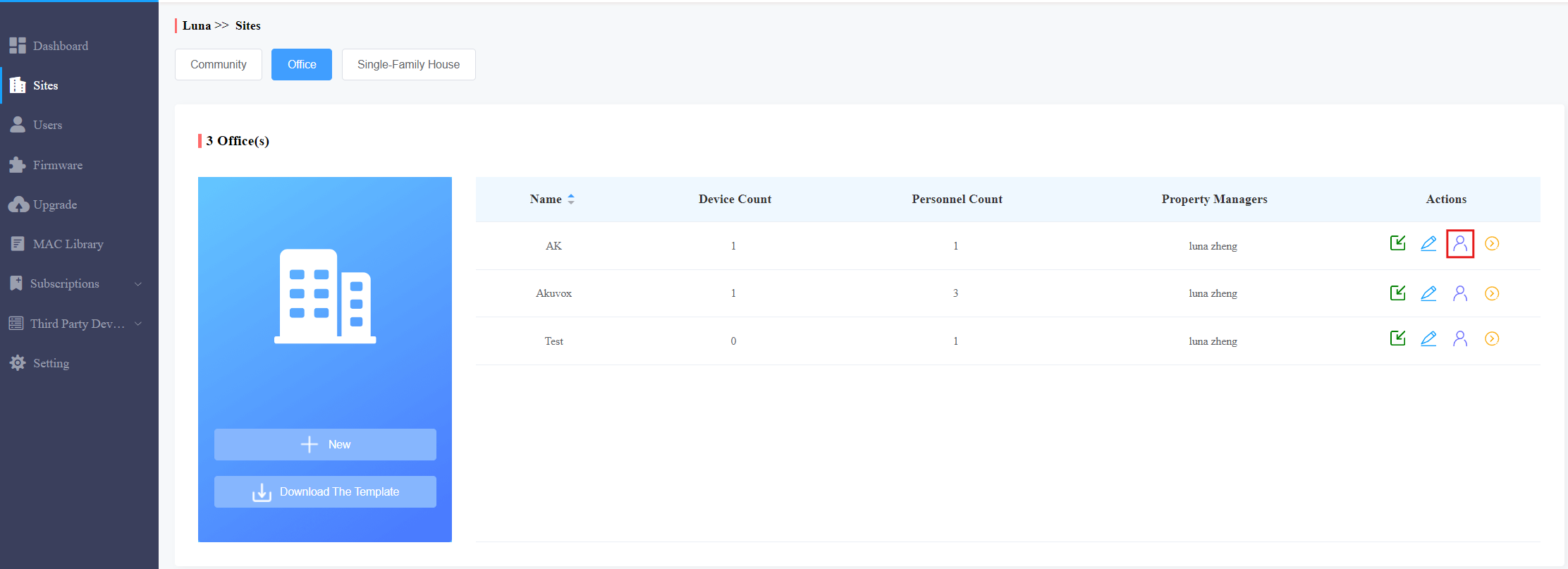
2. اختر مدير العقار وانقله إلى المربع الأيمن، ثم ضع علامة على مربع اختيار مدير العقار المحدد واضغط على الإرسال للتأكيد.
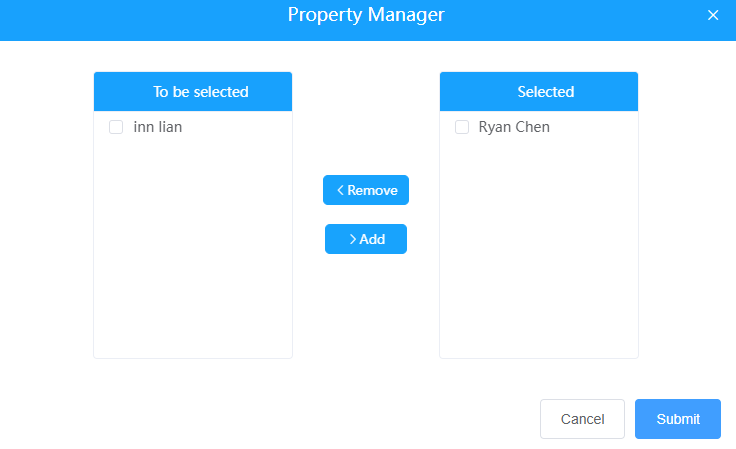
ملاحظة
يجب وضع علامة على مربع الاختيار على اليمين لإضافة مدير العقار.
تعديل/حذف حساب مدير العقارات
يمكنك تعديل وحذف حساب مدير العقار.
1. اذهب إلى وحدة المستخدمين واختر مدير الخصائص.
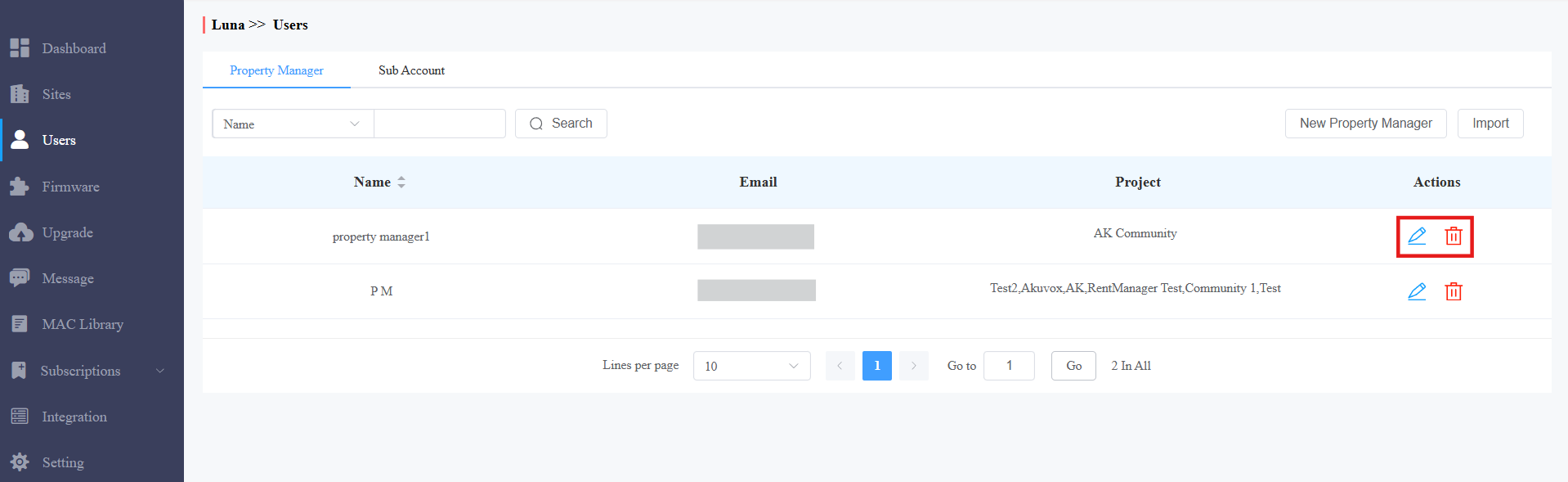
2. انقر لتعديل  معلومات حساب مدير العقار وإعادة تعيين كلمة المرور.
حسابات مدير الخصائص بالاستيراد الدفعي
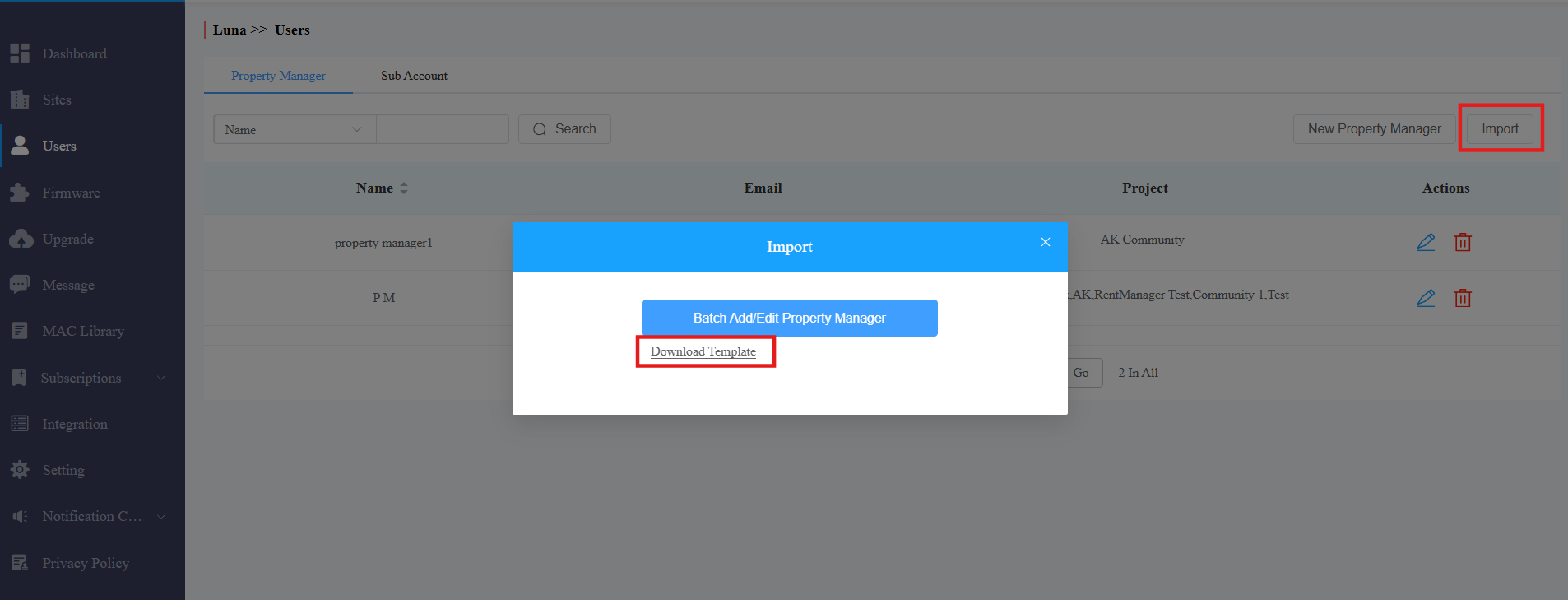
يمكنك إضافة/تعديل حسابات مدير الممتلكات دفعة واحدة لتحسين الكفاءة.
في وحدة المستخدمين ، اضغط على الاستيراد على اليمين.
انقر على تحميل القالب.
ملاحظة
البريد الإلكتروني هو بيانات اعتماد تتوافق مع حساب مدير المشروع الحالي ولا يمكن تعديله.
على سبيل المثال، إذا أردت تغيير لغة حساب معين مع الحفاظ على العناصر الأخرى دون تغيير، اختر اللغة المستهدفة في الملف، أدخل بريد ذلك الحساب، واترك عناصر أخرى فارغة.
عدل القالب. أدخل الاسم الأول واسم العائلة لمدير العقار.
أدخل عنوان البريد الإلكتروني لتصلك بريد تفعيل الحساب. إنه إلزامي ولا يمكن تعديله لمدير العقار الحالي.
اختر لغة البريد الإلكتروني من الخيارات المتاحة.
أدخل اسم المشروع المجتمعي و/أو التجاري الذي سيتم إدارته.
يمكنك فقط ملء اسم مشروع واحد في صف واحد. إذا كان مدير العقار يدير عدة مشاريع، استخدم صفوفا منفصلة.
يمكنك فقط إدخال المشاريع أو المشاريع التي تم إنشاؤها.
يمكنك التحقق من التعليمات بتحريك مؤشر الفأرة إلى الأعمدة.

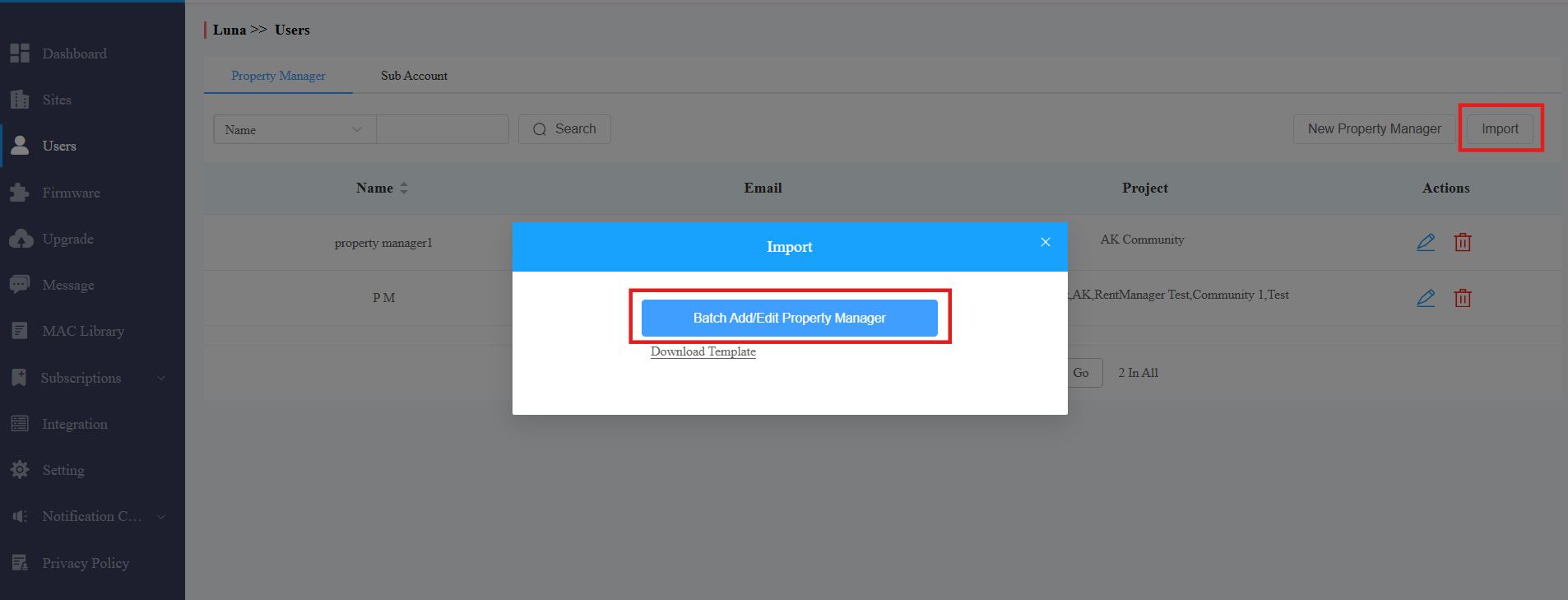
انقر على إضافة/تعديل مدير الخصائص دفعة. ثم تظهر نتيجة الاستيراد.
إدارة البرمجيات الثابتة
يمكنك التحقق من إصدار البرنامج الثابت لجهازك وتحديث في وحدة البرنامج الثابت ووحدة الترقية، على التوالي.
تحقق من قائمة البرامج الثابتة
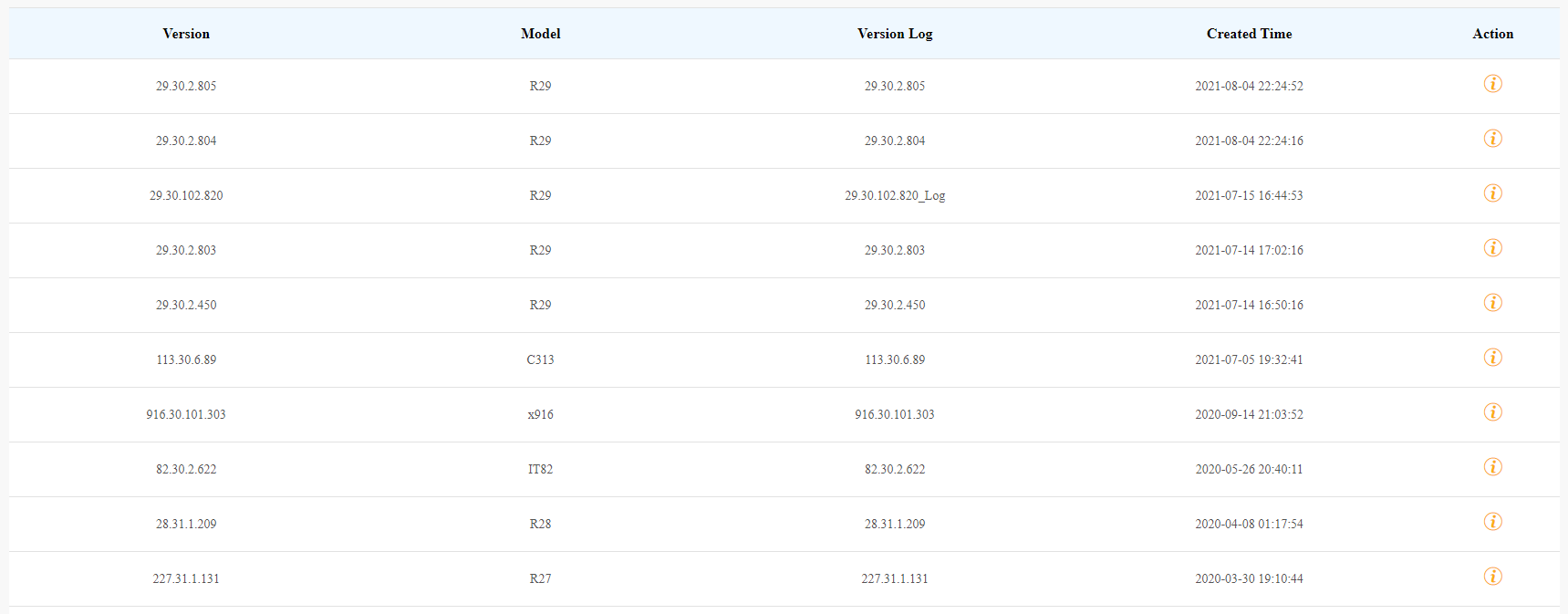
قبل ترقية برنامج الجهاز الثابت، يمكنك الذهاب إلى وحدة البرنامج الثابت للتحقق من أحدث ما يمكن رفعه.
وصف قائمة البرامج الثابتة
لا. | اسم الحقل | الوصف |
1 | النسخة | يعرض رقم إصدار البرنامج الثابت. |
2 | النموذج | يعرض نموذج الجهاز. |
3 | سجل الإصدارات | عادة ما يعرض تعليقات على النسخة. |
4 | زمن خلق | يظهر عند رفع البرنامج الثابت. |
5 | الحدث | انقر للاطلاع على معلومات البرنامج الثابت التفصيلية. |
ترقية البرنامج الثابت
يمكنك ترقية برنامج الجهاز الثابت إلى الإصدار المحدد حسب توقيت التحديث المحدد.
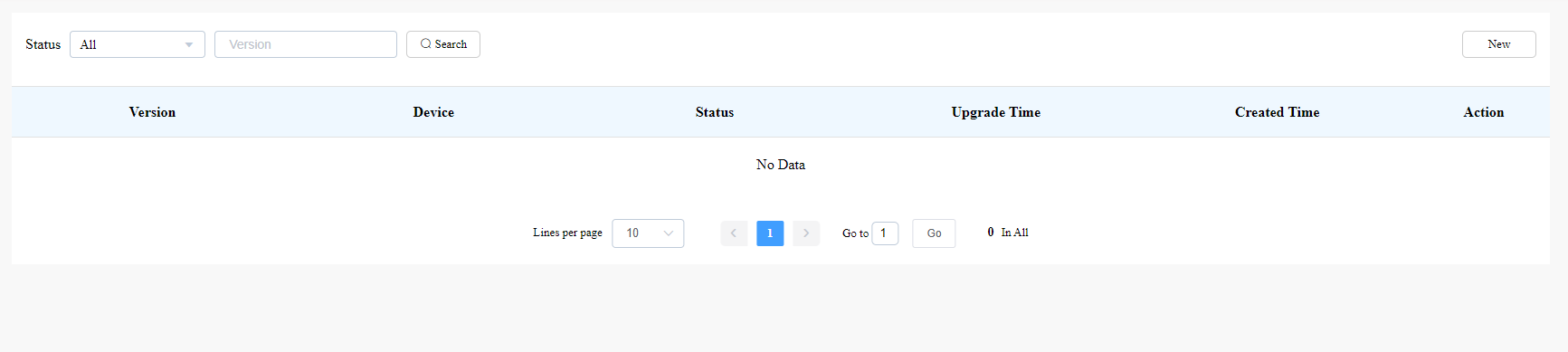
1. اذهب إلى وحدة الترقية .
2. اضغط على جديد.
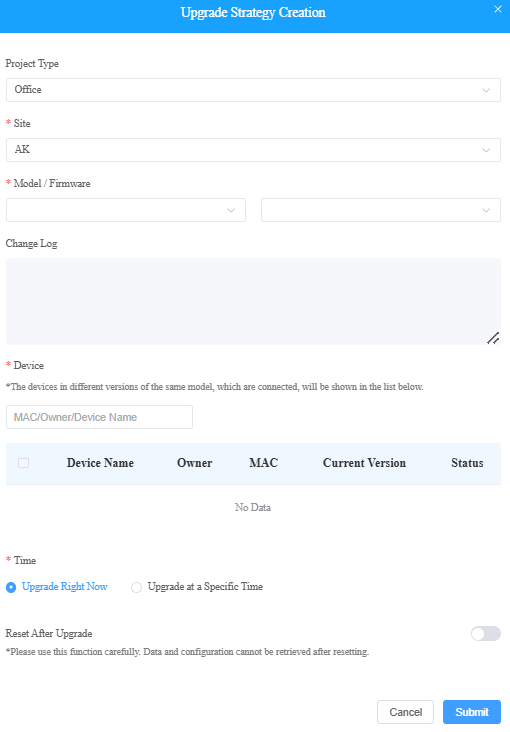
3. اختر Office كنوع المشروع واختر الموقع.
4. اختر نسخة البرنامج الثابت والجهاز الذي سيتم ترقيته.
5. حدد الوقت لترقية الجهاز.
6. يمكنك التحقق من إعادة ضبط بعد الترقية لإعادة ضبط إعدادات الجهاز بعد انتهاء الترقية.
تحقق من قائمة ترقيات البرنامج الثابت وقم بتعديل
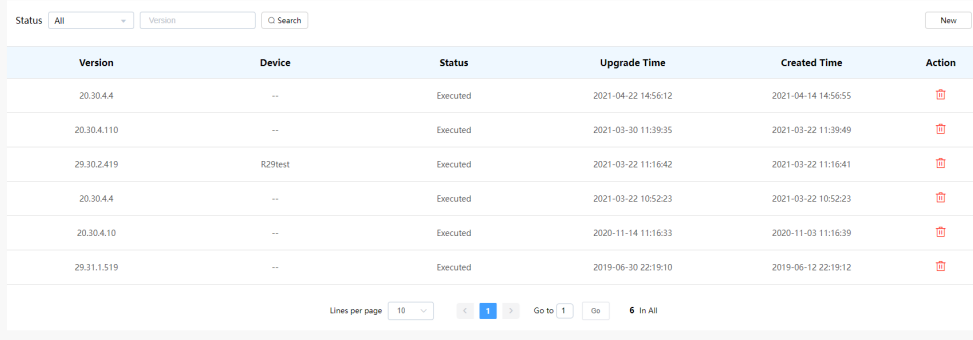
بعد ترقية البرنامج الثابت للجهاز، يمكنك ليس فقط التحقق من حالة تحديث البرنامج الثابت بل أيضا تعديل إعدادات التحديث للأجهزة في انتظار الترقية. ويمكنك أيضا حذف السجل المحدد.
ابحث عن حالة البرنامج الثابت حسب الكل، المعلق، المعالجة، والمنفذ.
عدل مجموعة التحديثات للأجهزة التي تنتظر التحديث.
احذف سجل التحديث المحدد إذا لزم الأمر.
تحديث قائمة الوصف
لا. | اسم الحقل | الوصف |
1 | النسخة | يعرض رقم إصدار البرنامج الثابت في قائمة التحديثات. |
2 | الجهاز | يعرض نموذج الجهاز في قائمة التحديثات. |
3 | الحالة | يعرض حالة التحديث: معلق للبرنامج الثابت الذي سيتم تحديثه حسب توقيت التحديث. تم تنفيذها للبرنامج الثابت الذي انتهى من التحديث ومعالجة البرنامج الثابت الذي يتم تحديثه. |
4 | وقت التحديث | يظهر عند تحديث البرنامج الثابت. |
5 | زمن خلق | يظهر عند إنشاء إعداد التحديث. |
6 | الحدث | يتضمن الإجراء تعديل إعدادات التحديث وإزالة سجلات التحديث. |
ملاحظة
بعد بدء تحديث البرنامج الثابت المحدد، تحتاج إلى تحديث النافذة لتحديث قائمة البرنامج الثابت.
الاشتراكات
عندما يسمح لك الموزع بالدفع، يمكنك دفع رسوم تفعيل خطة الميزات المميزة، وتفعيل تطبيق SmartPlus، ورسوم التجديد.
خطة ميزة تفعيل المميزة
تحتوي خطة الميزات المميزة على الميزات التالية:
غرفة الطرود: تتيح للمستخدمين النهائيين تلقي إشعارات وصول الطرود عبر تطبيق SmartPlus الخاص بهم.
التحكم في الرموز السريعة: يسمح لمديري العقارات بالتحكم فيما إذا كان بإمكان المستخدمين النهائيين إنشاء رموز PIN لفتح الأبواب باستخدام تطبيق SmartPlus الخاص بهم.
التحكم في رموز QR: يسمح لمديري العقارات بالتحكم فيما إذا كان بإمكان المستخدمين النهائيين إنشاء رموز QR لفتح الأبواب باستخدام تطبيق SmartPlus الخاص بهم.
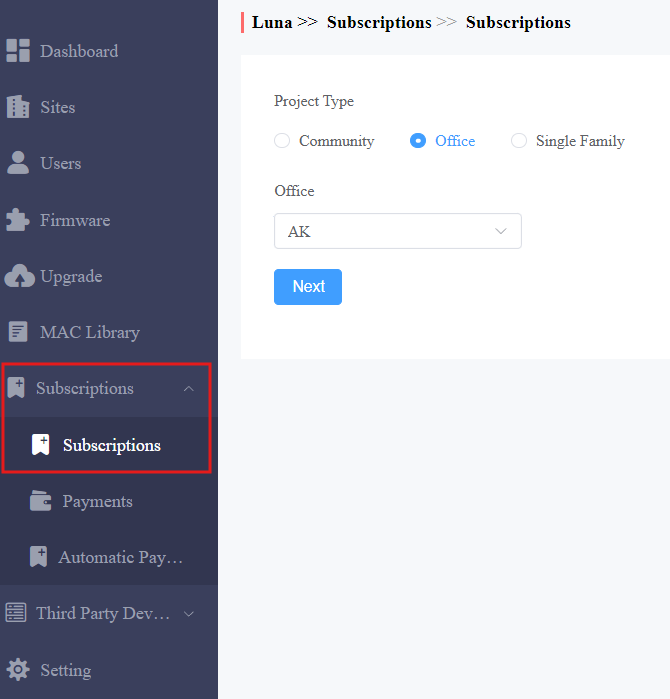
1. انقر على الاشتراكات.
2. اختر أوفيس كنوع المشروع واضغط التالي.
3. انقر على خطة الميزات.
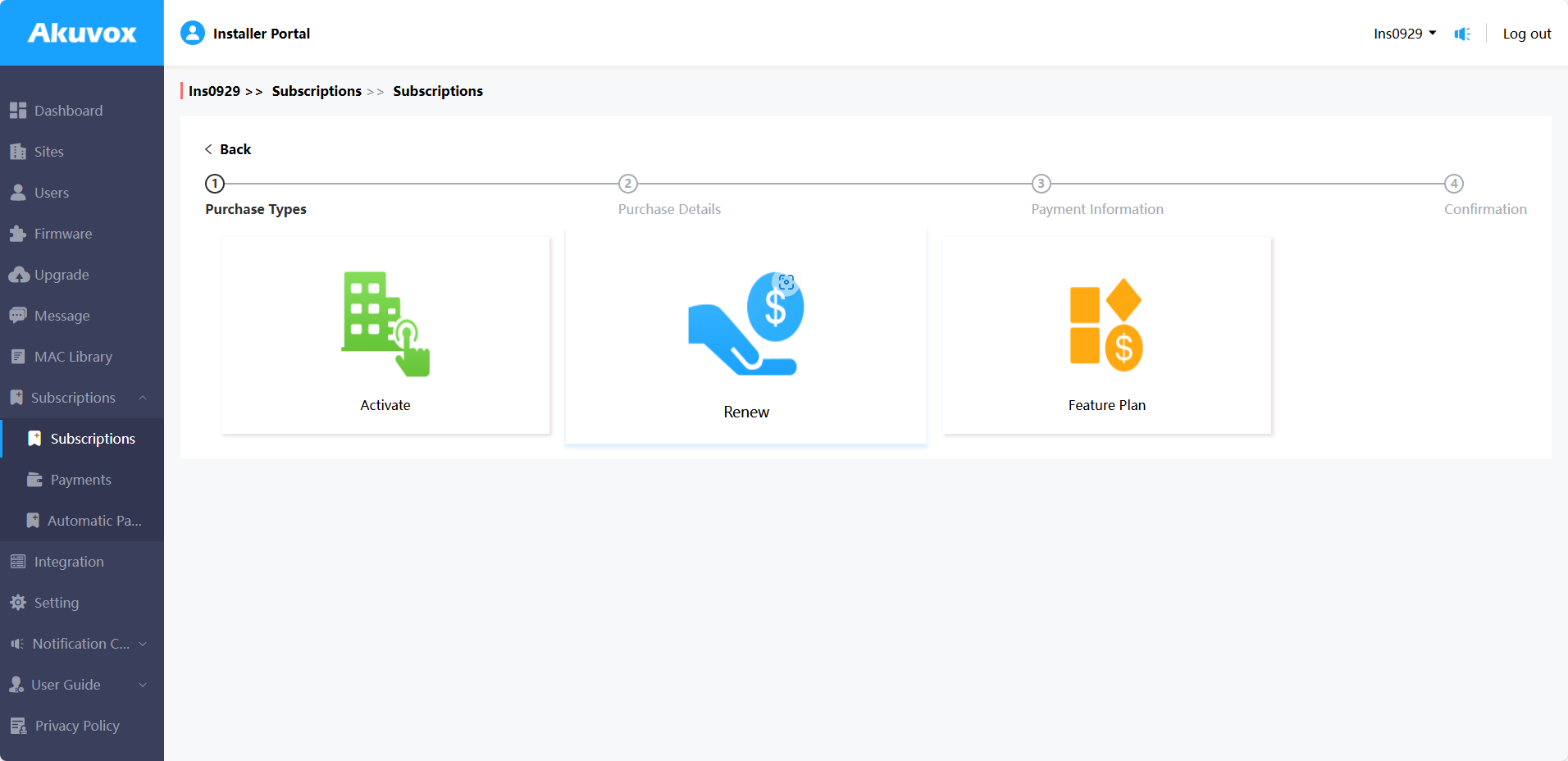
4. اختر المشروع المستهدف والعناصر واضغط على التالي.
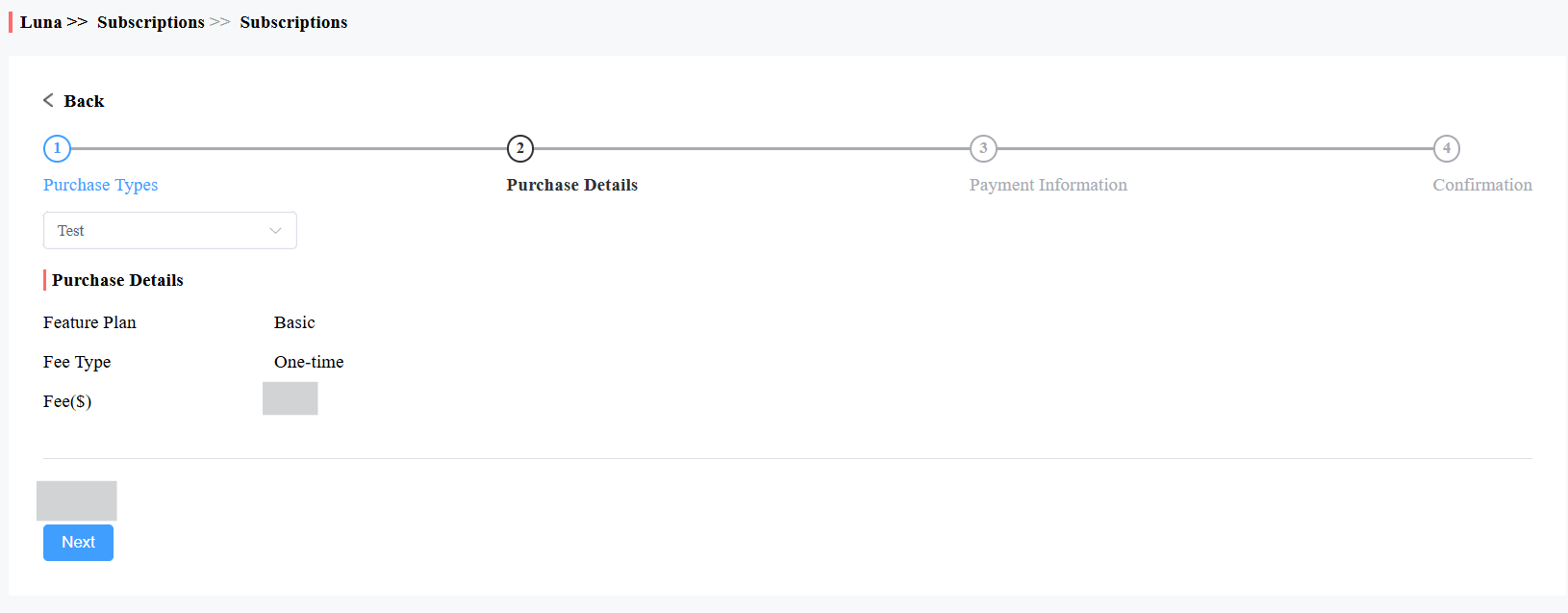
5. أكمل معلومات الفوترة بالنقر على ، وتحقق من الشروط والأحكام قبل الضغط على الدفع.
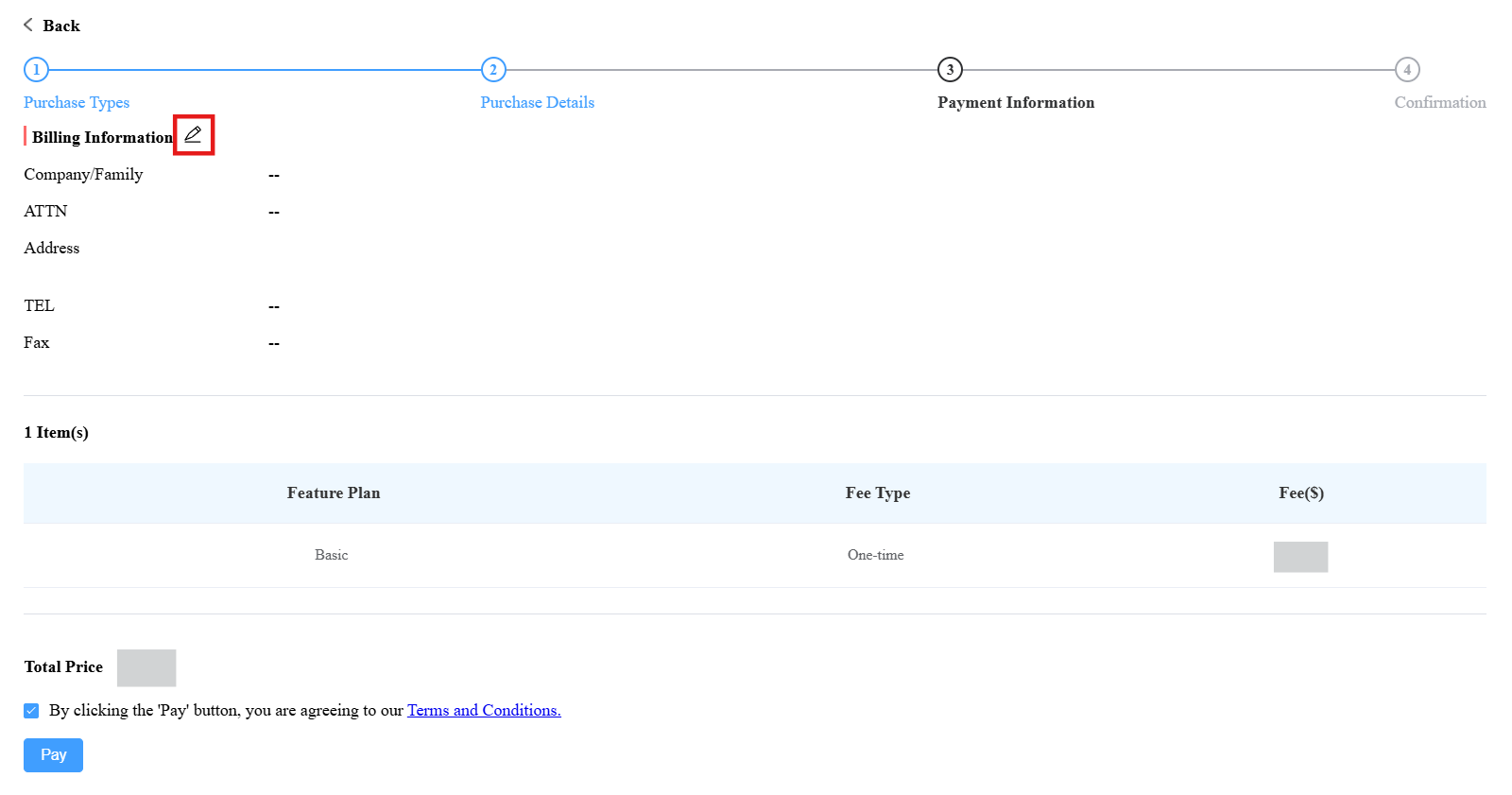
6. اختر الطريقة المطلوبة لإتمام الدفع.
تفعيل الخدمة
تحتاج إلى تفعيل خدمة تطبيق سمارت بلس قبل أن يتمكن الموظفون من استخدامها.
1. انقر على الاشتراكات.
2. اختر المكتب كنوع المشروع واختر المكتب المحدد.
3. انقر نشطا .png) .
.
4. اختر الموقع (أو الموقعات) المحددة.
5. اختر العنصر المستهدف.
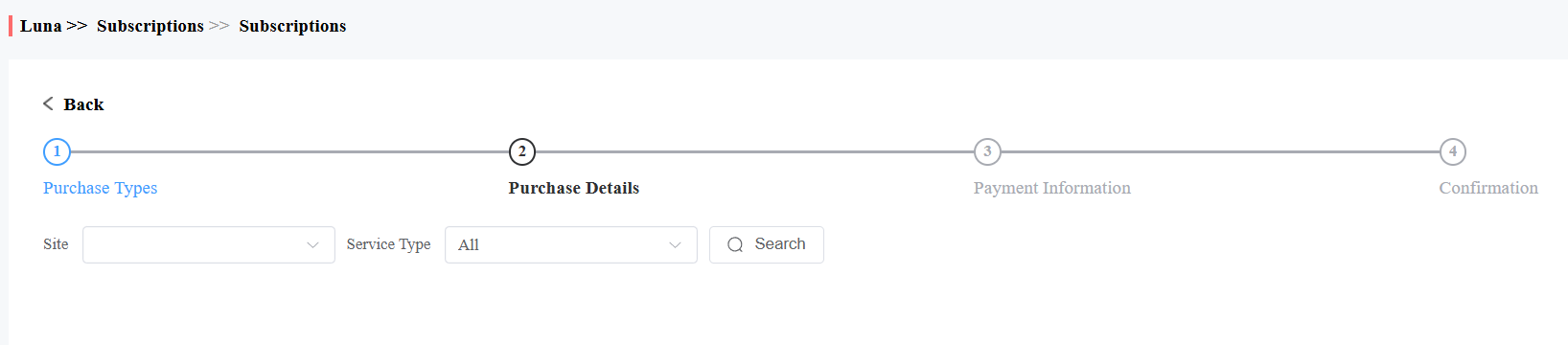
6. انقر التالي لإكمال معلومات الفوترة بالنقر على ، وتحقق من الشروط والأحكام قبل الضغط على الدفع.
7. اختر الطريقة المطلوبة لإتمام الدفع.
تجديد الخدمة
يمكنك تجديد الخدمات لمستخدمي المكاتب ومديري العقارات.
1. انقر على الاشتراكات.
2. اختر المكتب كنوع المشروع واختر المكتب المحدد.
3. انقر على التجديد .png) .
.
4. اختر الموقع (أو الموقعات) المحددة.
5. اختر العنصر (أو العناصر) المرغوب فيه.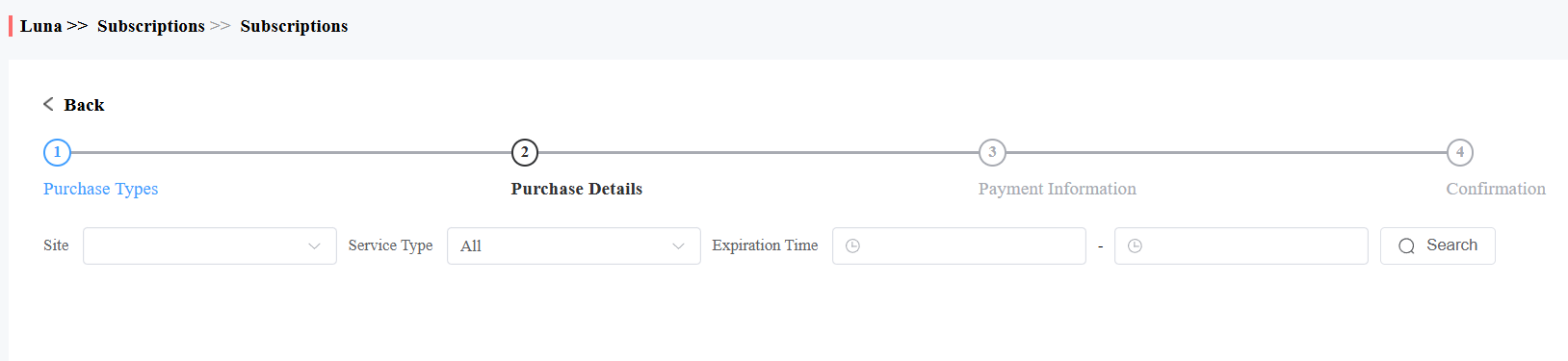
6. يمكنك اختيار التجديد يدويا أو تلقائيا.
ملاحظة
التجديد التلقائي متاح فقط لبعض حسابات التثبيت في Ucloud. إذا كنت ترغب في استخدام هذه الميزة، يرجى التواصل مع فريق التقنية في أكوفوكس.
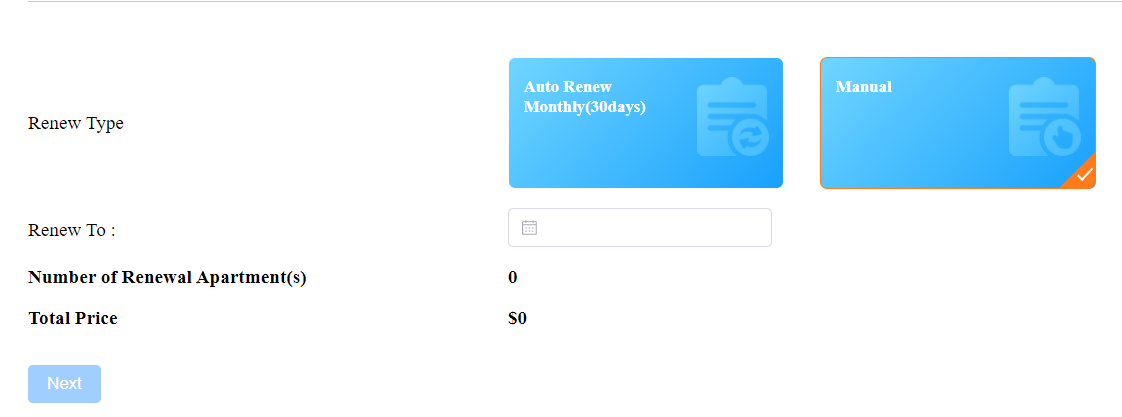
تجديد يدويا:
اختر الدليل وفترة التجديد بحد أقصى 60 شهرا.
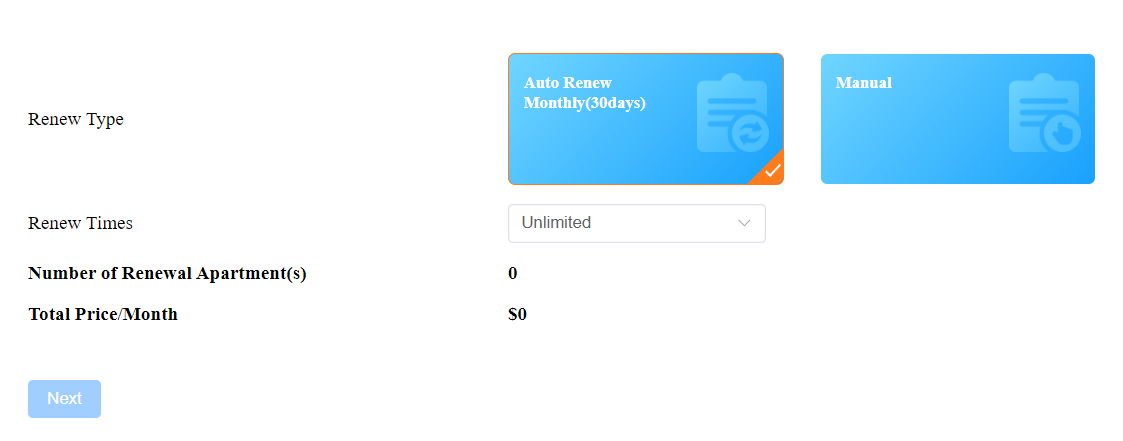
تجديد تلقائي: يحدث التجديد كل 30 يوما ويمدد تاريخ انتهاء صلاحية الحساب القادم بمقدار 30 يوما.
اختر التجديد التلقائي الشهري (30 يوما) وأوقات التجديد التي تحدد عدد الأشهر التي تستمر التجديد.
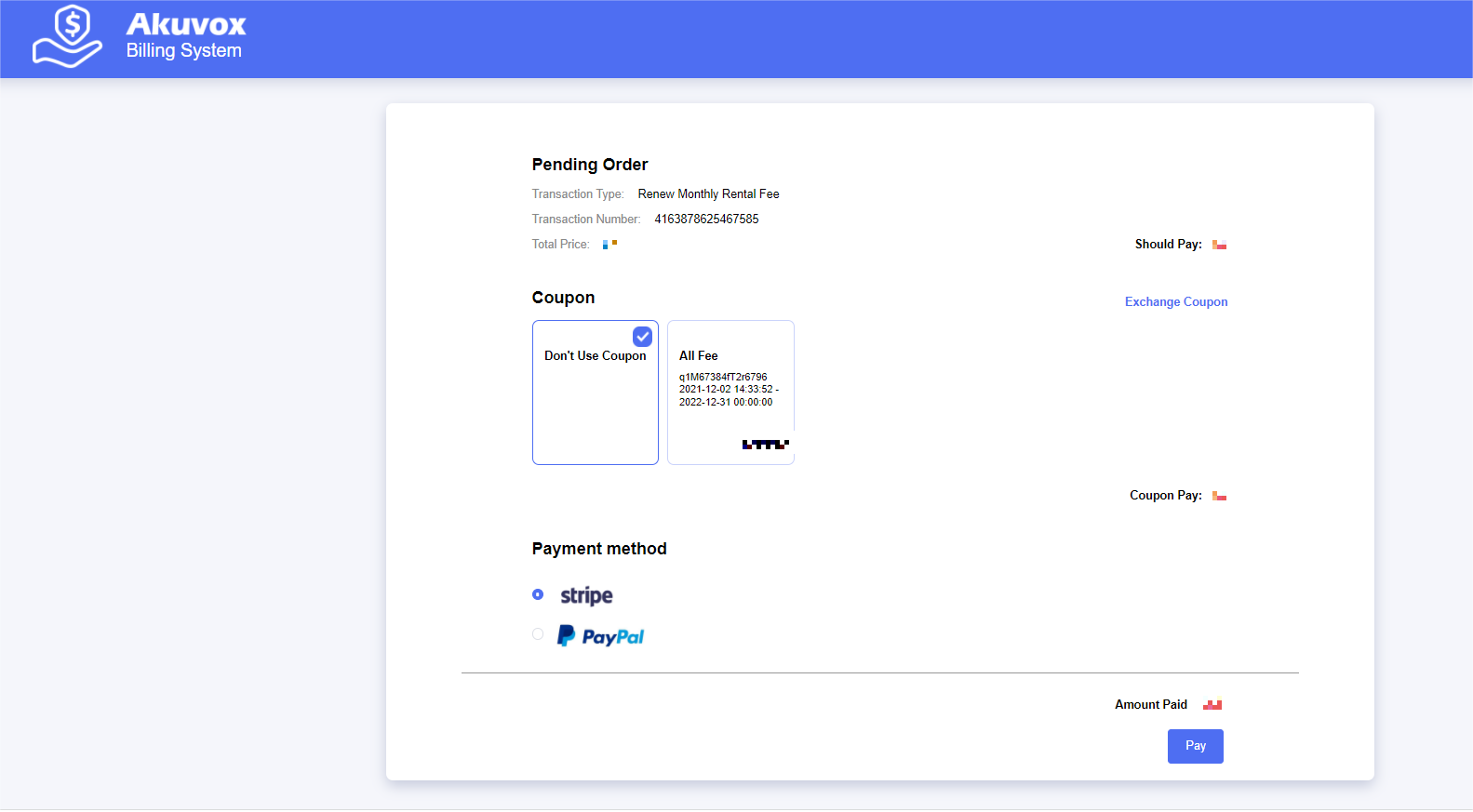
7. اضغط التالي لإكمال معلومات الفوترة. ثم اختر الطريقة المطلوبة لإنهاء الدفع.
ملاحظة
القسائم غير مدعومة للتجديد التلقائي.
بعد رسمتين فاشلتين متتاليتين، سيتم إلغاء التجديد التلقائي، وسيتم إبلاغك عبر البريد الإلكتروني.
لن يتم إرسال بريد انتهاء الصلاحية إلى مديري العقار والمستخدمين النهائيين عند تفعيل خدمة التجديد التلقائي لشققهم.
سجلات الدفع التلقائي
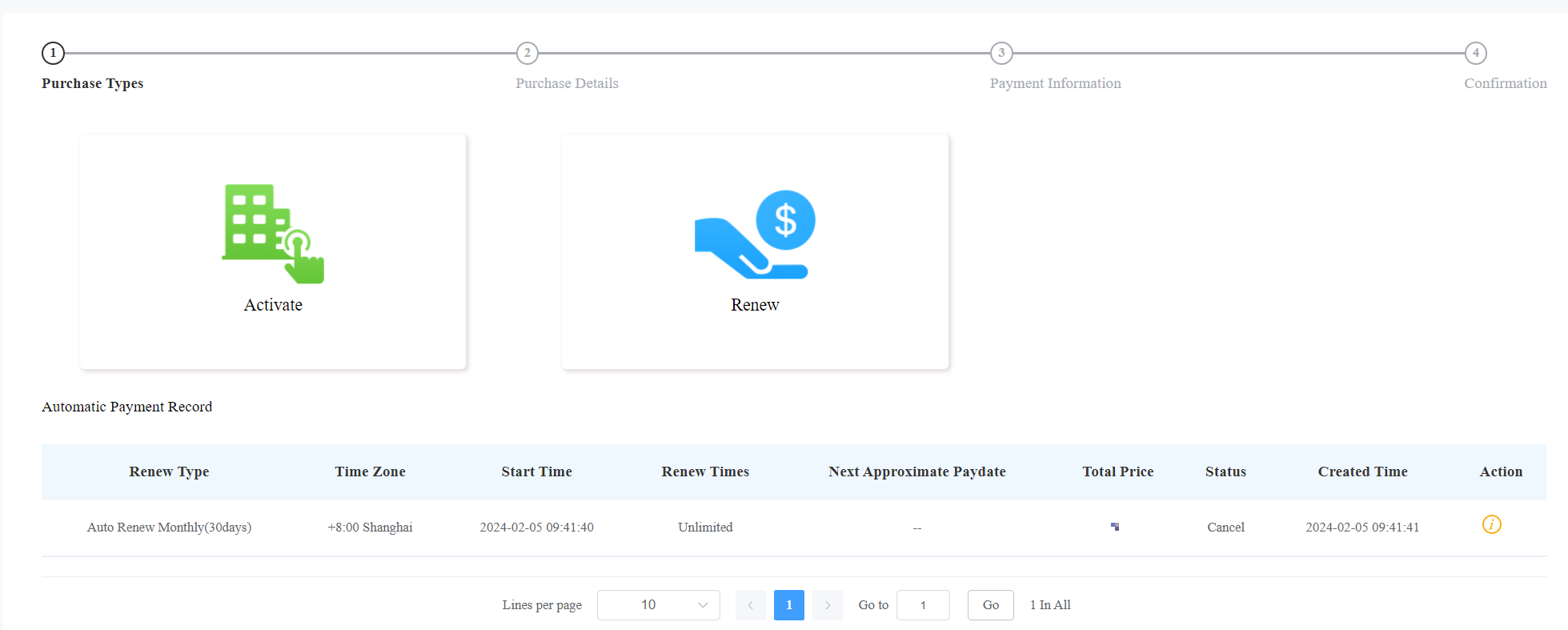
في وحدة الاشتراكات > سجل الدفع التلقائي ، يمكنك التحقق من سجلات الدفع التلقائي، بما في ذلك إعدادات التجديد التلقائي، وإجمالي الأسعار، وغيرها.
تاريخ الصفقات
تتيح لك وحدة المدفوعات البحث والتحقق وحذف سجل المعاملات بعد تفعيل وتجديد حساب المستخدم. يمكنك أيضا تحميل الفاتورة إذا لزم الأمر.
سجل الشيك والمعاملات
بعد الدفع، يمكنك التحقق من تفاصيل المعاملة لمستخدمي أوفيس إذا لزم الأمر.
1. اضغط على المدفوعات في وحدة الاشتراكات، وتحقق من المعاملات حسب نوع الخدمة والحالة ورقم الطلب.

2. انقر على المعاملة التي تريد التحقق منها وقم بتحميل الفاتورة إذا لزم الأمر.
ملاحظة
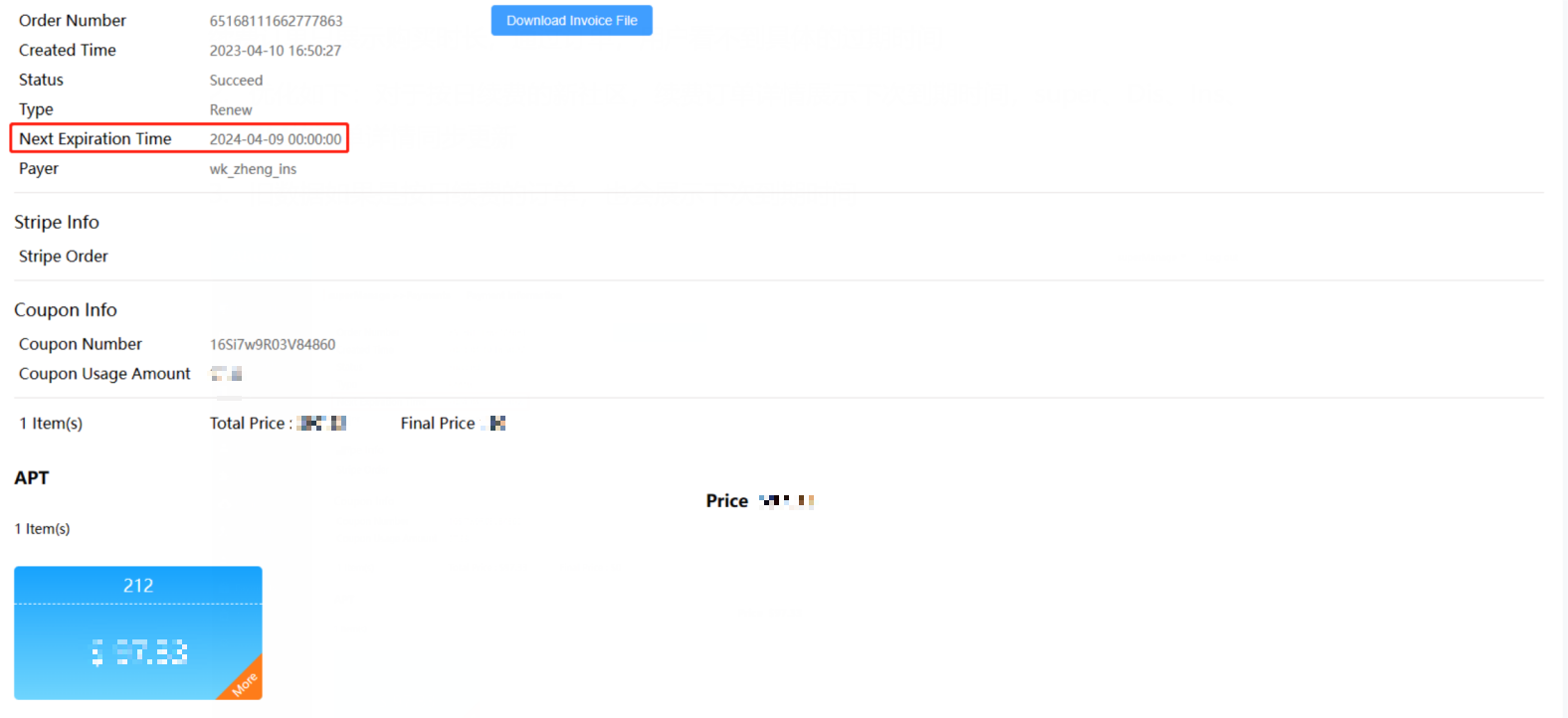
فقط أوامر المجتمع التي يتم تجديدها يوميا ستعرض تاريخ الانتهاء التالي.
3. احذف أمر المعاملة المحدد إذا لزم الأمر.
وصف البحث
اسم الحقل | الوصف | |
1 | رقم الطلب | يظهر ترتيب كل معاملة. |
2 | النوع | يعرض أنواع المعاملات: التفعيل، الاشتراك، التطبيق الإضافي |
3 | عدد الشقق | يظهر عدد الشقق المستخدمة في طلب واحد. |
4 | السعر الإجمالي | يظهر التكلفة الإجمالية لكل معاملة |
5 | الحالة | سبعة أنواع من الحالة: الكل، النجاح، المعالجة، الفشل، انتهاء الوقت، الإلغاء، معالجة النظام.
|
6 | زمن خلق | يظهر الوقت الذي يتم فيه إنشاء الترتيب |
7 | الحدث | انقر للتحقق |
 من التفاصيل. انقر
  للدفع مقابل الطلب الجاهز للدفع. انقر
  للانتقال إلى نظام الفوترة. انقر لحذف
  الطلبات.
التحكم في السجلات
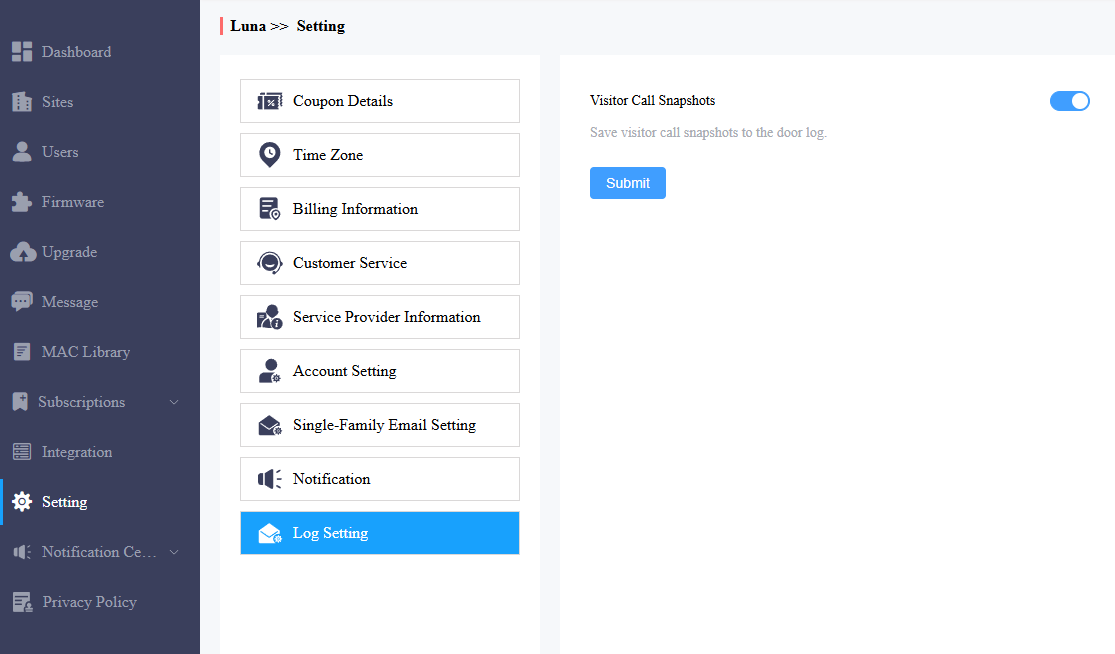
يمكنك تحديد ما إذا كنت ستقوم بإنشاء سجل باب عندما يتصل الزوار بالموظفين لكن لا تفتح الباب. عند تفعيلها، يمكن لمديري العقارات التحقق من سجل الأبواب على منصة وتطبيقات SmartPlus.
انقر على إعداد > إعداد السجل لإعدادها. يتم تفعيله افتراضيا.
خدمة العملاء
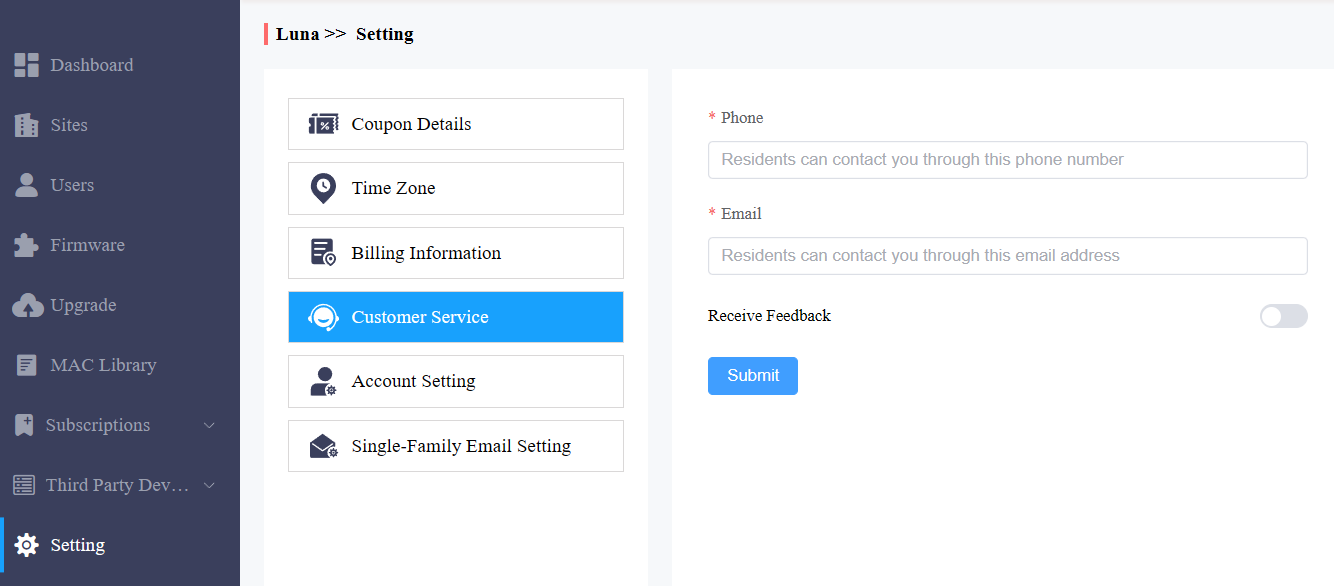
تتيح خدمة العملاء للعملاء التواصل معك من خلال المعلومات التي أدخلتها في بوابة مركبي SmartPlus.
1. اضغط على الإعدادات واختر خدمة العملاء.
2. أدخل أو عدل رقم هاتفك وبريدك الإلكتروني.
3. قم بتمكين استلام الملاحظات إذا لزم الأمر، وسيتم إرسال ملاحظات المستخدمين النهائيين إلى عنوان البريد الإلكتروني الذي تملأه.
الدعم الفني والخدمة
توفر لك وحدة الدعم والخدمة رابطا لنظام تذاكر Akuvox حيث يمكنك ليس فقط الوصول إلى مجموعة متنوعة من المعلومات التقنية مثل أدلة الميزات والأسئلة الشائعة وغيرها، بل أيضا تسجيل الدخول إلى النظام حيث يمكنك طرح أسئلتك التي سيتعامل معها فريق الدعم الفني في Akuvox.
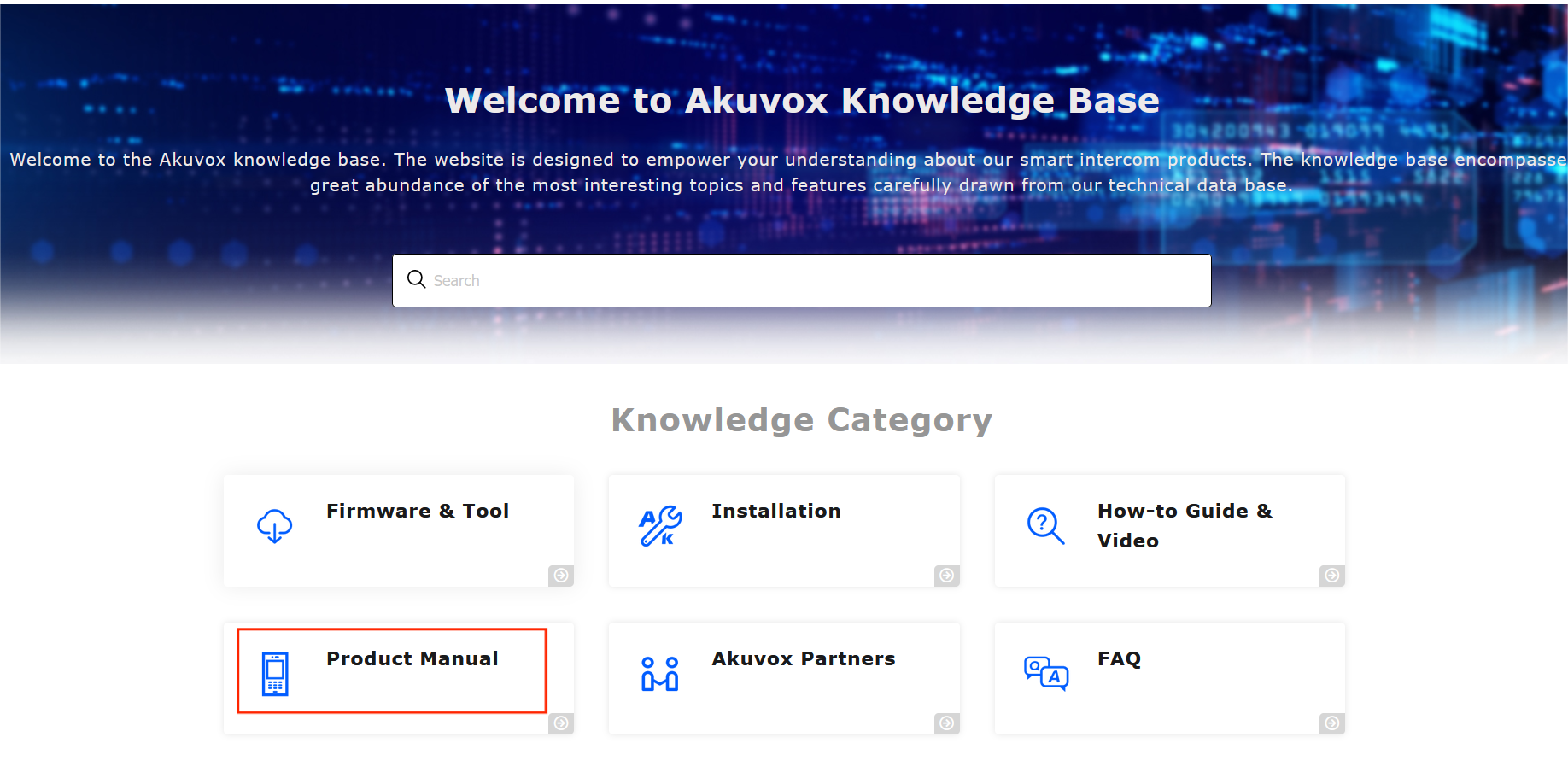
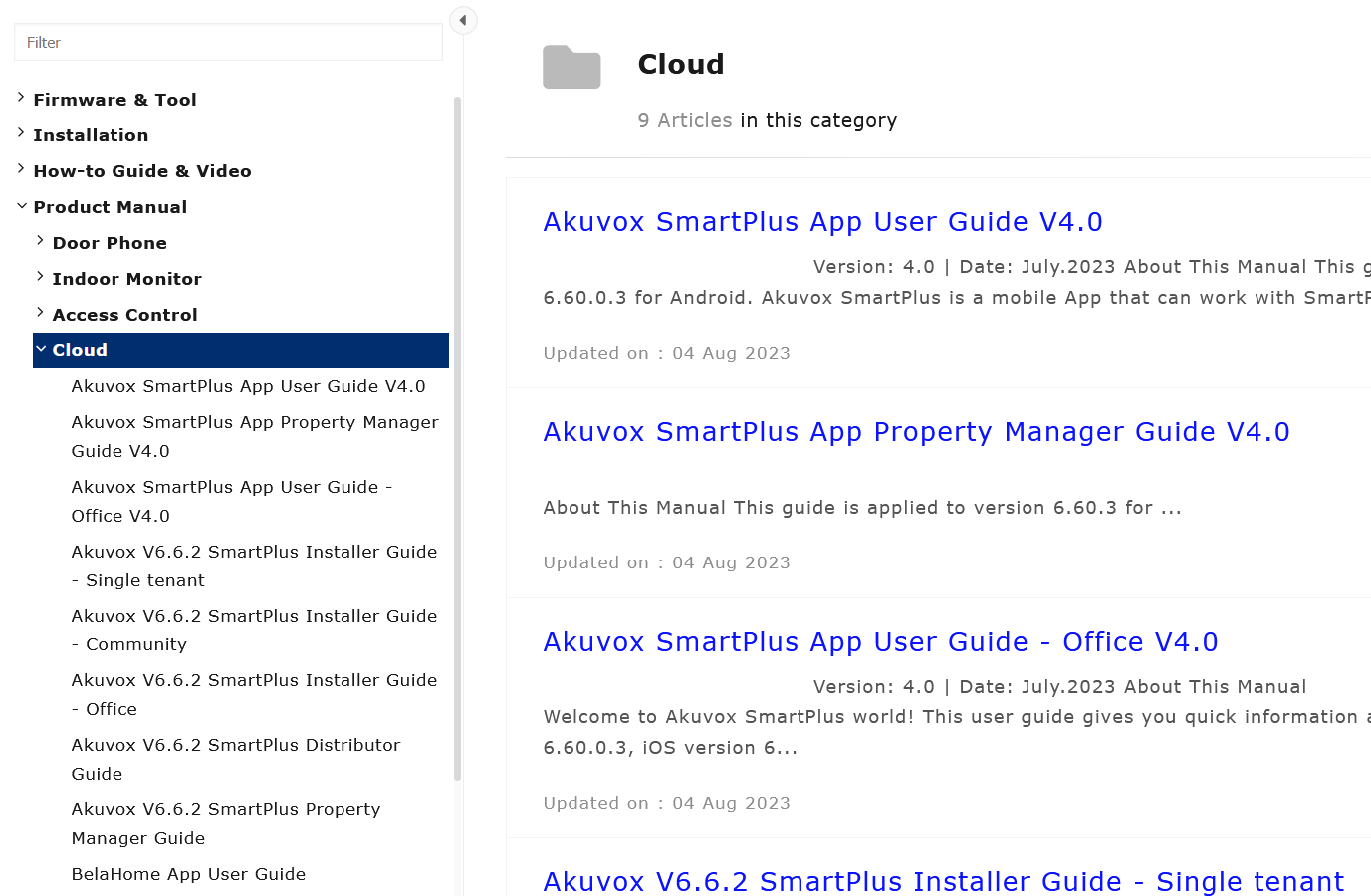
عرض دليل مستخدم SmartPlus
انقر على وحدة الدعم والخدمة .
انقر على وحدة قاعدة المعرفة الفرعية.
انقر على دليل المنتج ثم السحابة.
نظام التذاكر
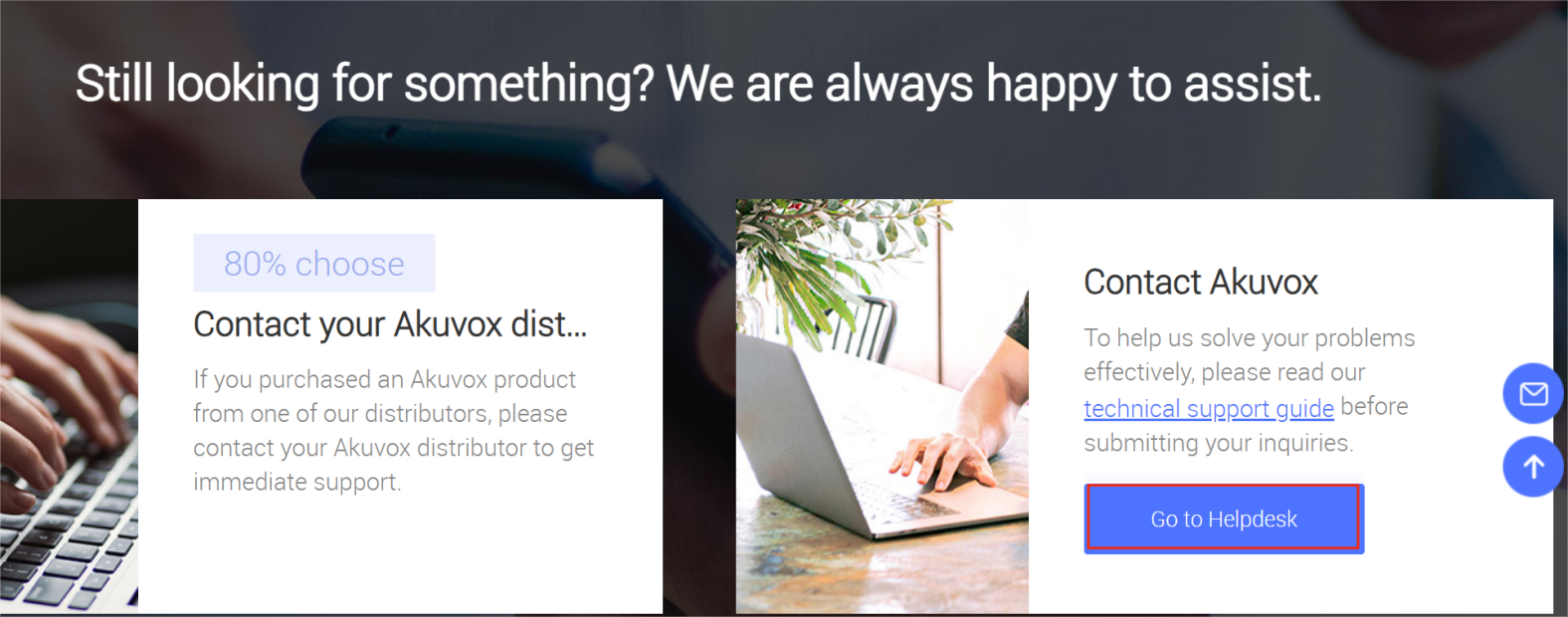
انقر على وحدة الدعم الفني .
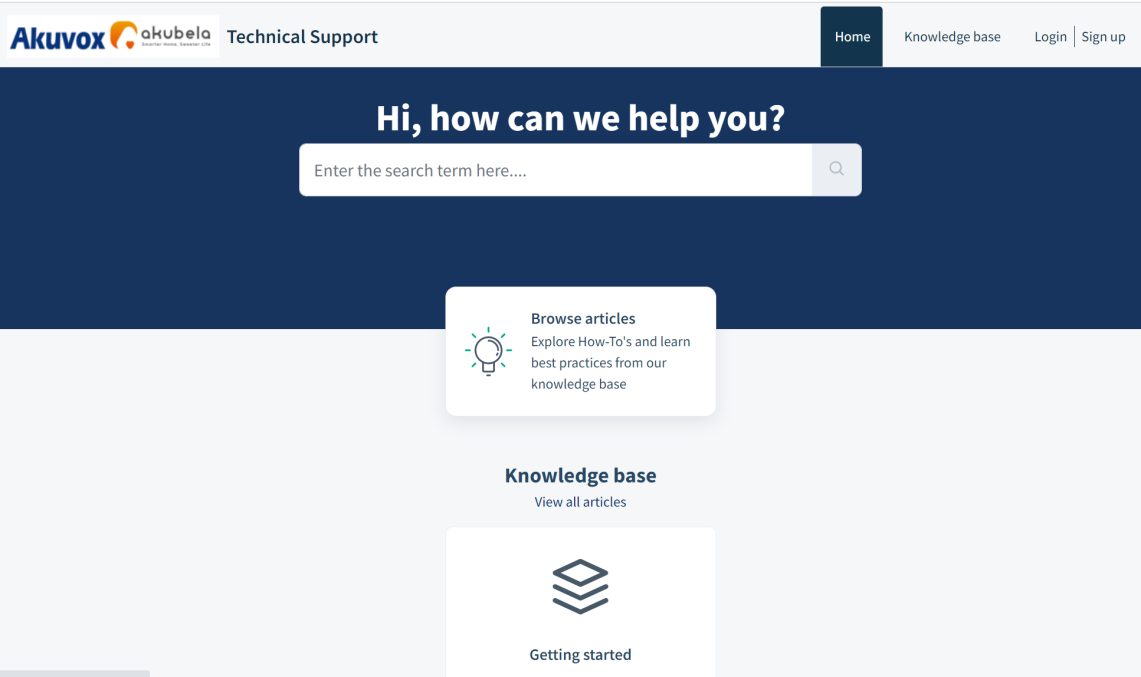
انقر على "اذهب إلى مكتب المساعدة للبدخول" إلى صفحة نظام تذاكر Akuvox.
سجل وسجل الدخول إلى نظام تذاكر Akuvox للحصول على المعلومات الفنية والدعم.
نظام CAP
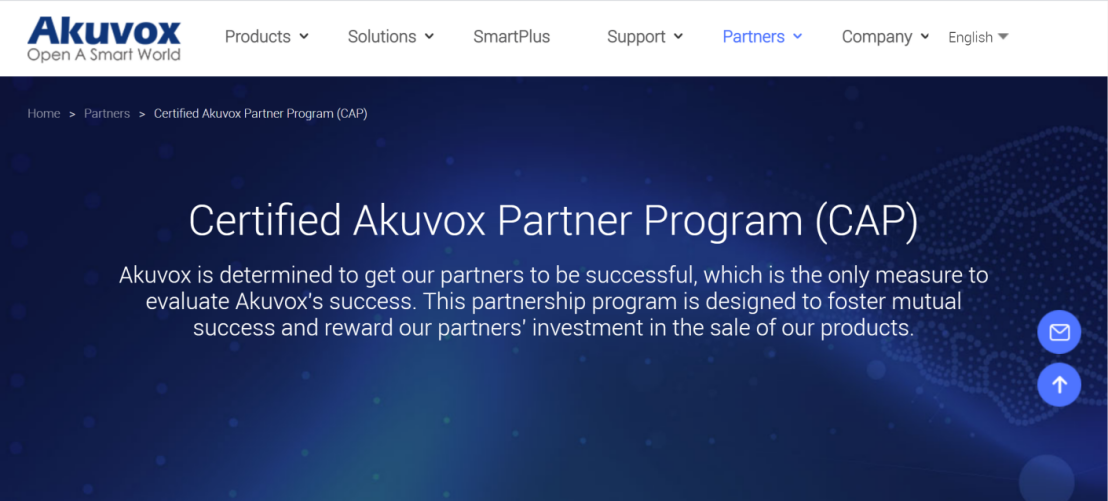
انقر على الوحدة الفرعية ل CAP للحصول على معلومات حول كيفية أن تصبح شريكا معتمدا في Akuvox.
سجل وسجل الدخول إلى نظام Akuvox CAP للحصول على المبيعات والمعلومات التقنية والدعم.
إدارة حسابات المثبت
يمكنك تغيير الأدوار بين المستأجر الواحد ومدير المشروع، وتغيير كلمات المرور، والمنطقة الزمنية، ومعلومات الفوترة.
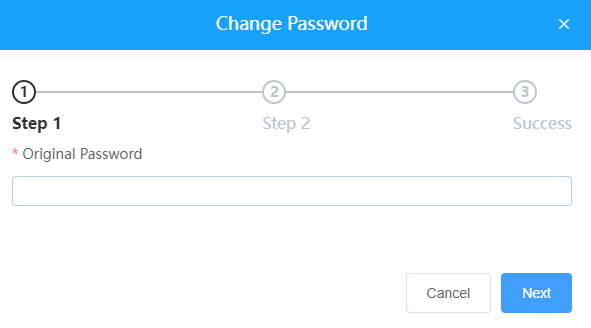
تغيير كلمة مرور حساب المثبت
1. انقر على اسم حسابك في الزاوية العلوية اليمنى.
2. انقر على تغيير كلمة المرور.
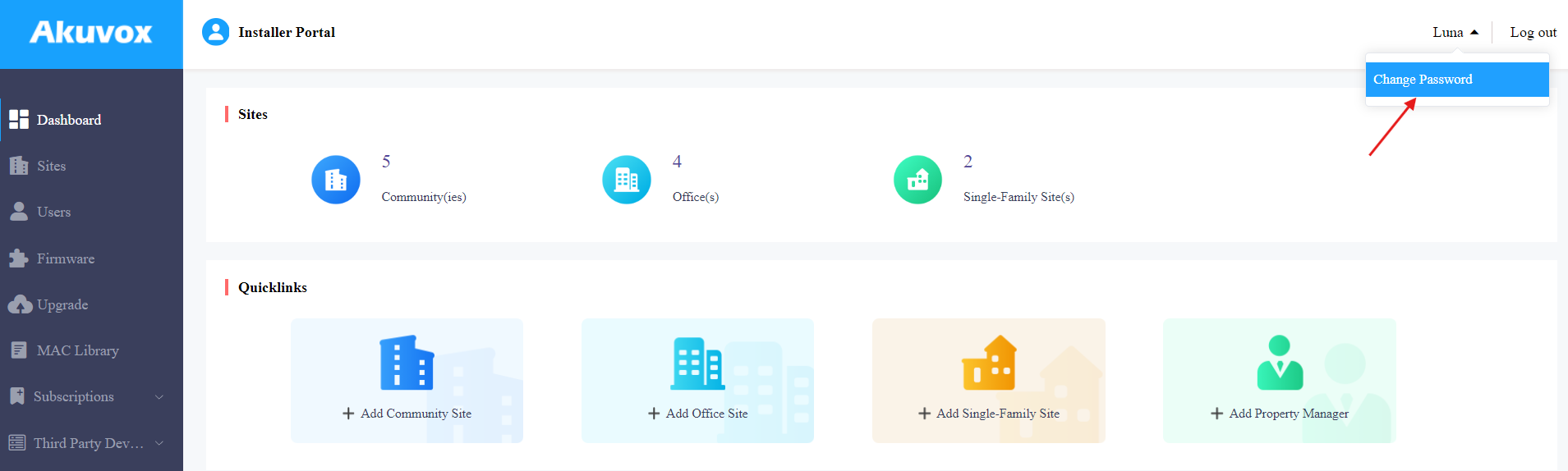
3. غير كلمة المرور.
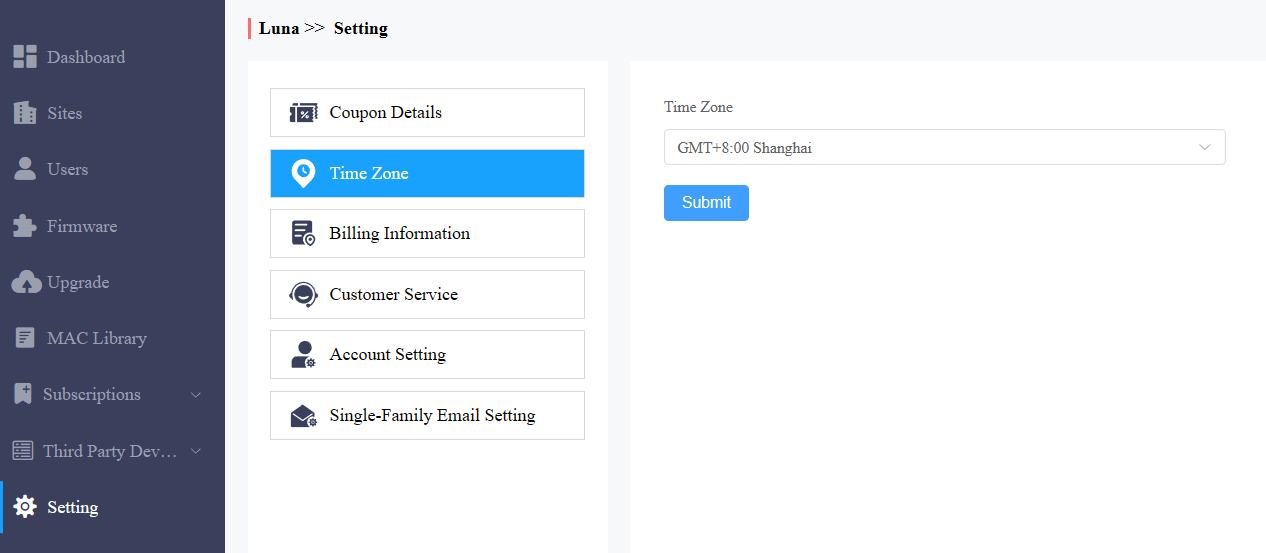
تغيير المنطقة الزمنية
انقر على إعداد > المنطقة الزمنية واختر المنطقة الزمنية.
تعيين إذن الوصول إلى الحساب
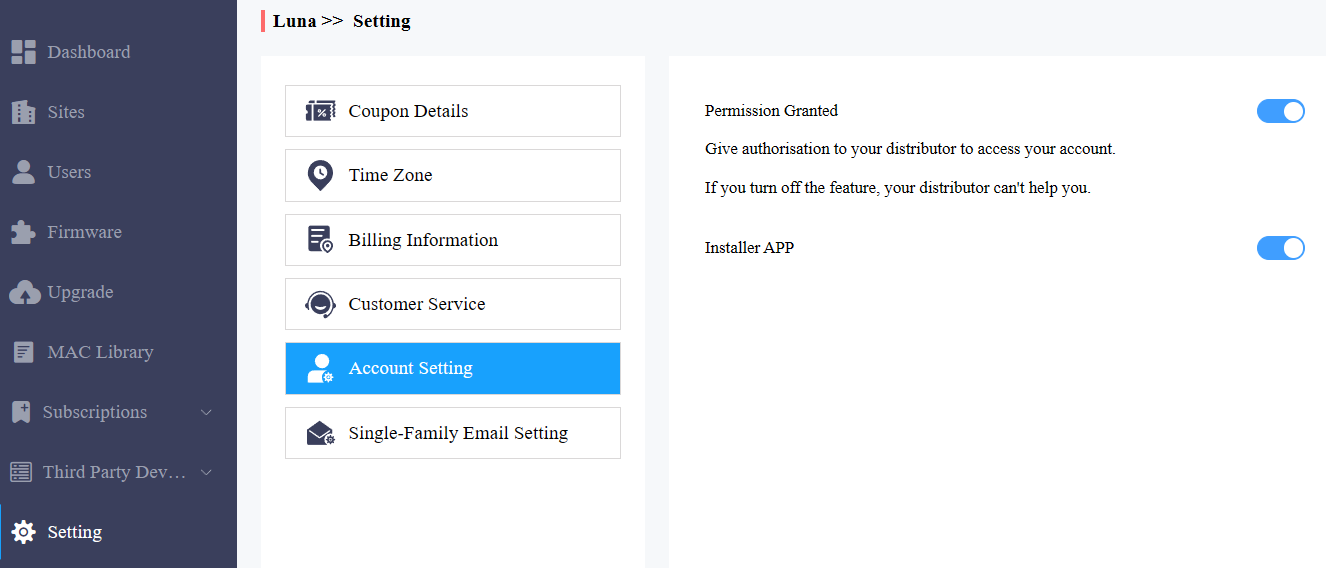
يمكنك منح الإذن لموزعك بتسجيل الدخول إلى حسابك بدون كلمة مرور. بإذن، يمكن للموزعين الانتقال إلى حسابك من بوابتهم الإلكترونية لتقديم الدعم أو المساعدة لك. سيتم عرض إعداد الحساب في القائمة المنسدلة بمجرد تفعيل الموزع ميزة الوصول إلى الحساب.
يمكنك تشغيل أو إيقاف الإذن متى احتجت.
1. اضغط على الإعداد واختر إعداد الحساب.
2. تعطل/تمكين الأصوات.
ملاحظة
إعداد الحساب سيظهر فقط عندما يقوم الموزع بتفعيل ميزة الوصول إلى الحساب. افتراضيا، يتم إيقاف ميزة الإذن الممنوح.
معلومات الفوترة
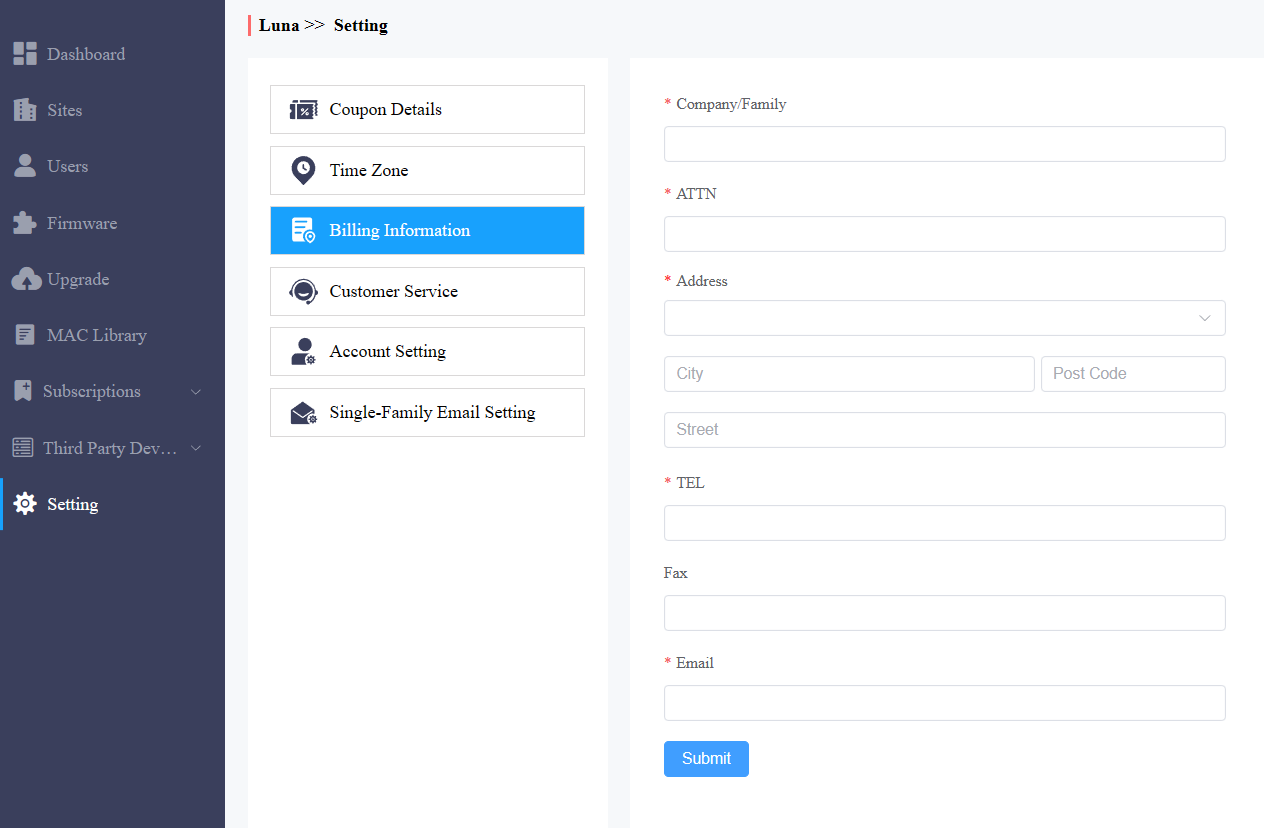
يطلب منك تعبئة معلومات الفوترة حتى يتمكن الموزع من إرسال الفاتورة لك وفقا للمعلومات التي قمت بتدليها.
انقر على إعداد > معلومات الفوترة وأدخل المعلومات.
تواصل معنا
لمزيد من المعلومات حول المنتج، يرجى زيارتنا على www.akuvox.com، أو لا تتردد في التواصل معنا عبر
البريد الإلكتروني: sales@akuvox.com
البريد الإلكتروني للدعم الفني: support@akuvox.com
الهاتف: +86-592-2133061 تحويلة 7694/8162
نحن نقدر كثيرا ملاحظاتك حول منتجاتنا.