حول هذا الدليل
هذا الدليل موجه للإداريين الذين يحتاجون إلى إدارة الأفراد، والأجهزة، وتكوينات التحكم في الدخول، وحضور الموظفين، وجداول الورديات بشكل صحيح على نظام إدارة التحكم في الوصول (Akuvox ACMS).
ينطبق هذا الدليل على الإصدار 2.2.0.4 من ACMS. للحصول على معلومات جديدة أو أحدث إصدار للبرنامج، يرجى مراجعة الدعم الفني لدينا.
نظرة عامة على المنتج
تم تصميم نظام إدارة التحكم في الوصول (ACMS) بفكرة أن الأفراد، والأجهزة، ونظام التحكم في الدخول، وحضور الموظفين، وجدول الورديات، يتم فصلها في تكويناتها التي يمكن دمجها لاحقا بشكل مريح لتشكيل تحكم وصول وإدارة حضور كاملة ومتكاملة.
سيتمكن المستخدمون الذين يستخدمون ACMS من:
- تحقيق مزامنة البيانات بين ACMS والجهاز أو الأجهزة.
- إدارة معلومات الأفراد والقسم في وحدة التحكم بالوصول.
- خصص جدول التحكم في الدخول ومجموعة السلطات الخاصة بالوصول إلى الباب، وتحقق من السجلات وراقبها لأغراض الأمان.
- إدارة حضور الموظفين، وجدول الورديات.
- ابحث، تحقق وصدر تقرير الحضور.
- استيراد وتصدير بيانات النظام لتسهيل مشاركة البيانات وتكوين النظام.
النماذج والإصدارات المتوافقة:
يطبق نظام ACMS حاليا على محطات التحكم في الوصول A01/A02/A03/A05/A08، وهواتف الأبواب E16، E18، X915S، وR29، ووحدات تحكم الوصول A094.
تركيب ACMS
متطلبات التركيب
قبل تثبيت برنامج ACMS، يطلب منك التأكد من استيفاء متطلبات التثبيت التالية:
- نظام تشغيل ويندوز 7 أو أعلى.
- يسمح بوجود ACMS واحد فقط في نفس شبكة الشبكة المحلية (LAN).
- لا يتم تشغيل أي برنامج SDMC أو ACMS على جهاز الكمبيوتر الشخصي أو على أجهزة كمبيوتر شخصية أخرى في نفس الشبكة.
- لا يوجد أي جهاز متصل بجهاز Akuvox SmartPlus.
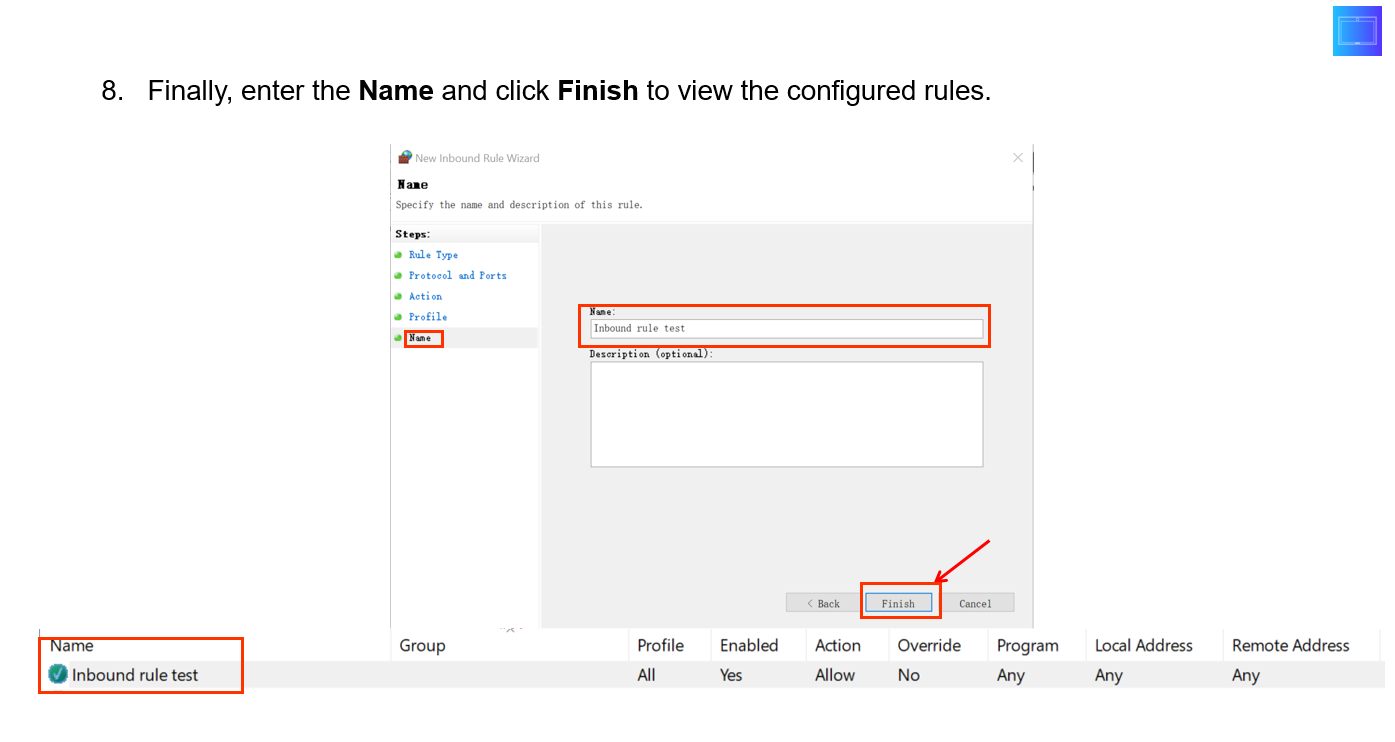
- الجدار الناري في جهازك مغلق.
- برنامج مكافحة الفيروسات مغلق.
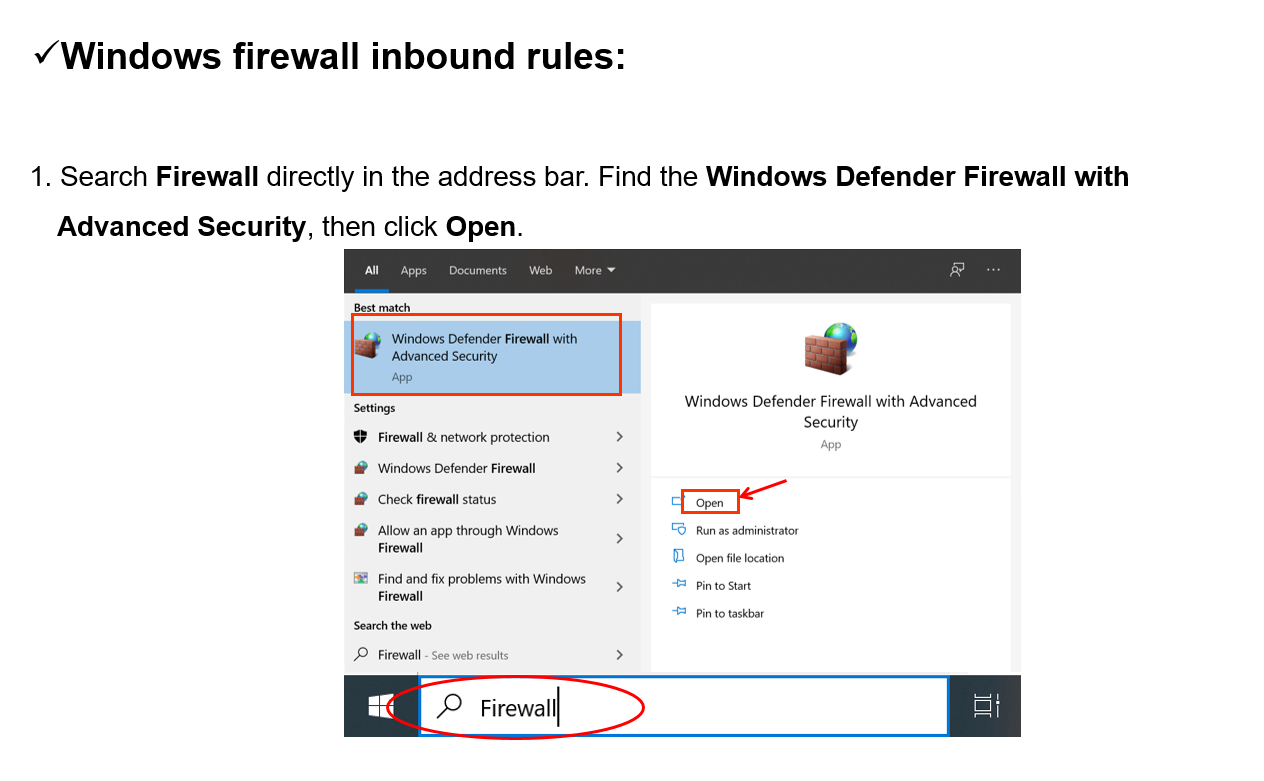
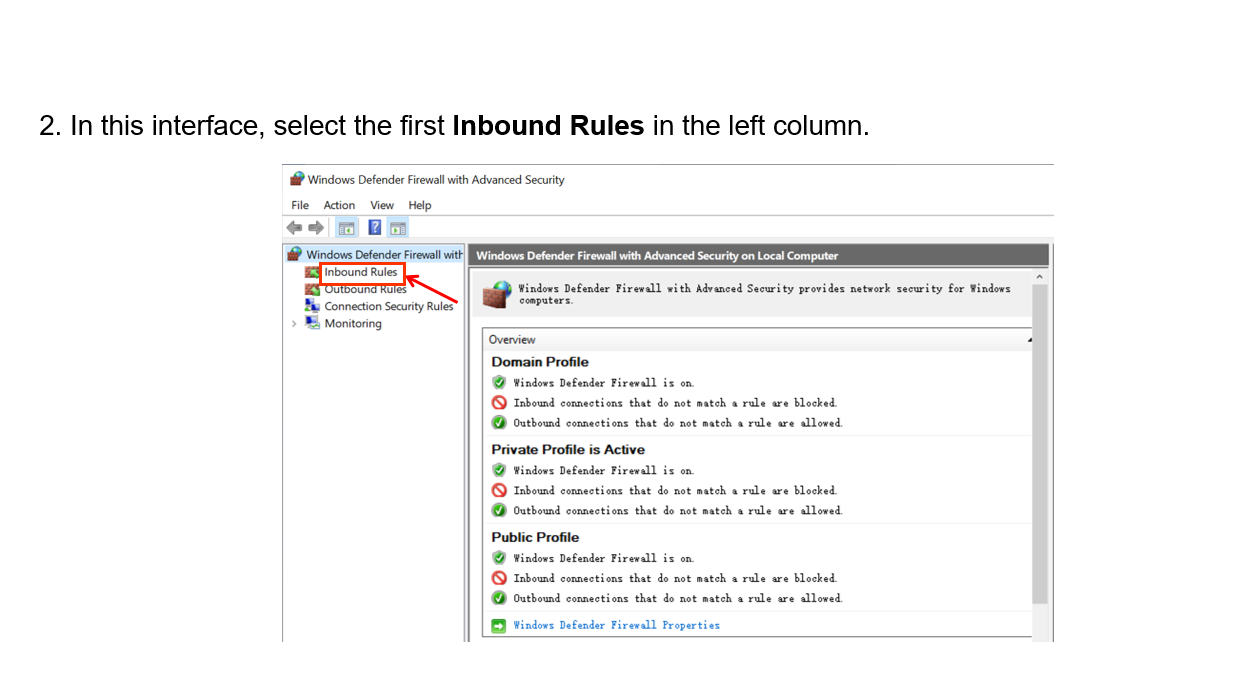
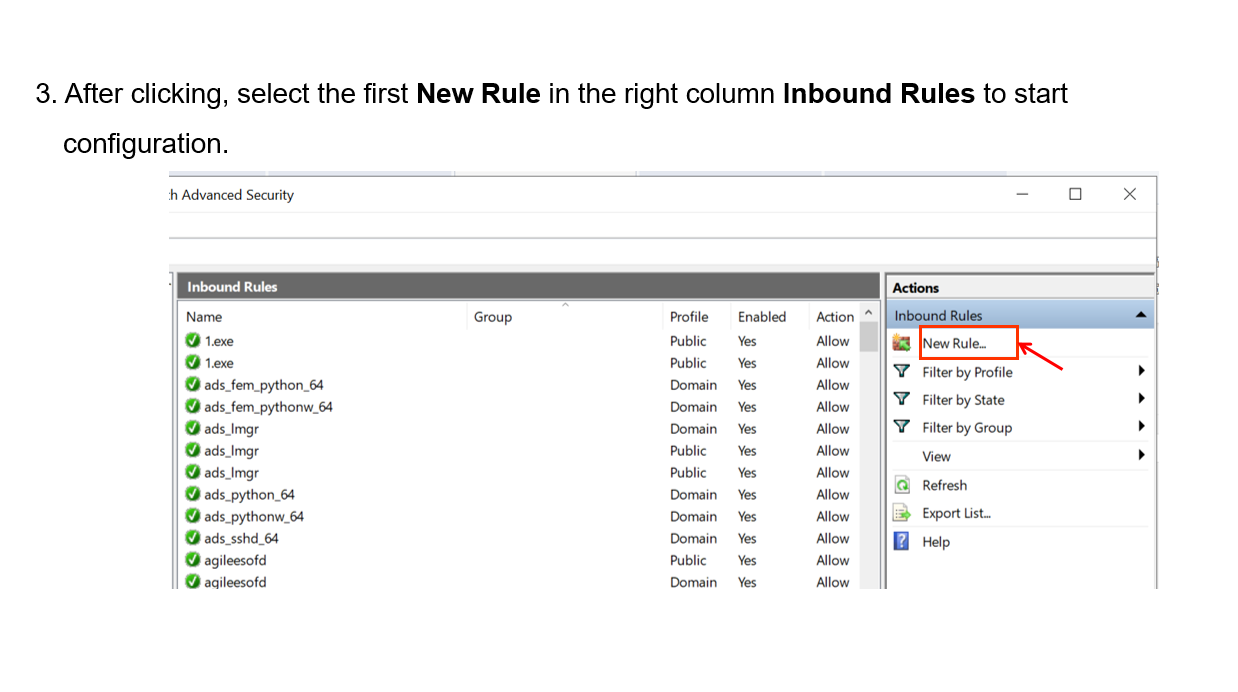
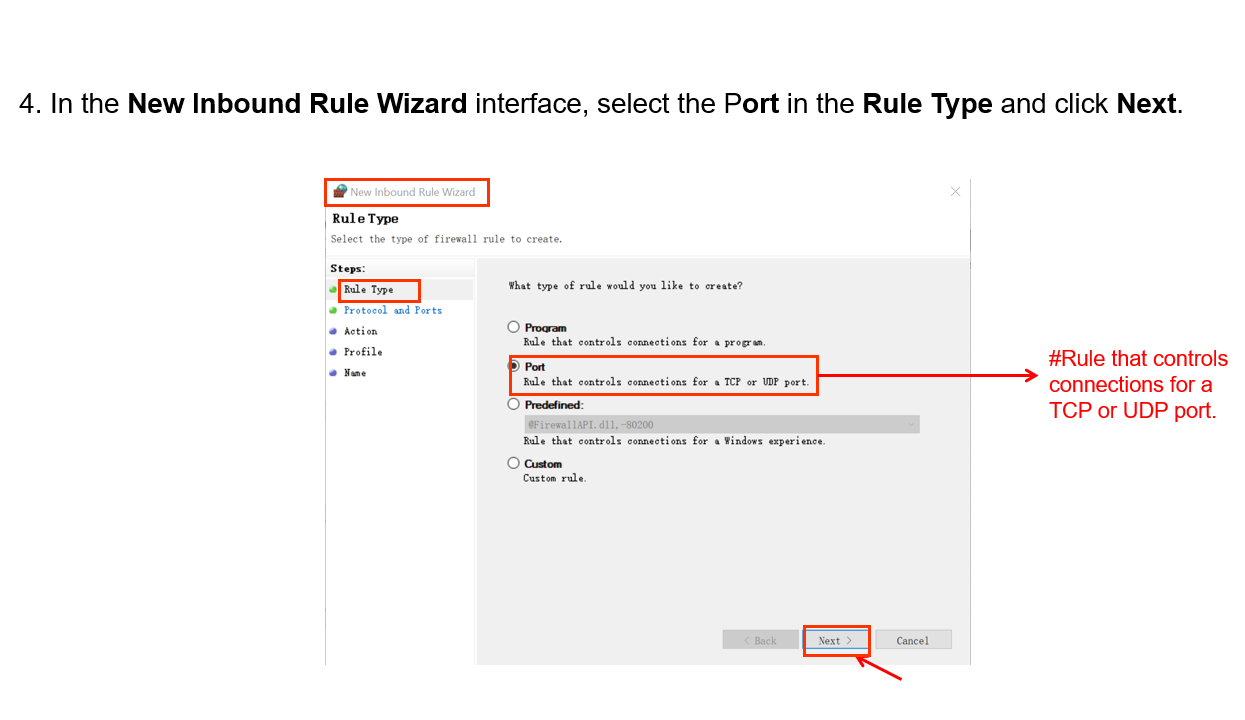
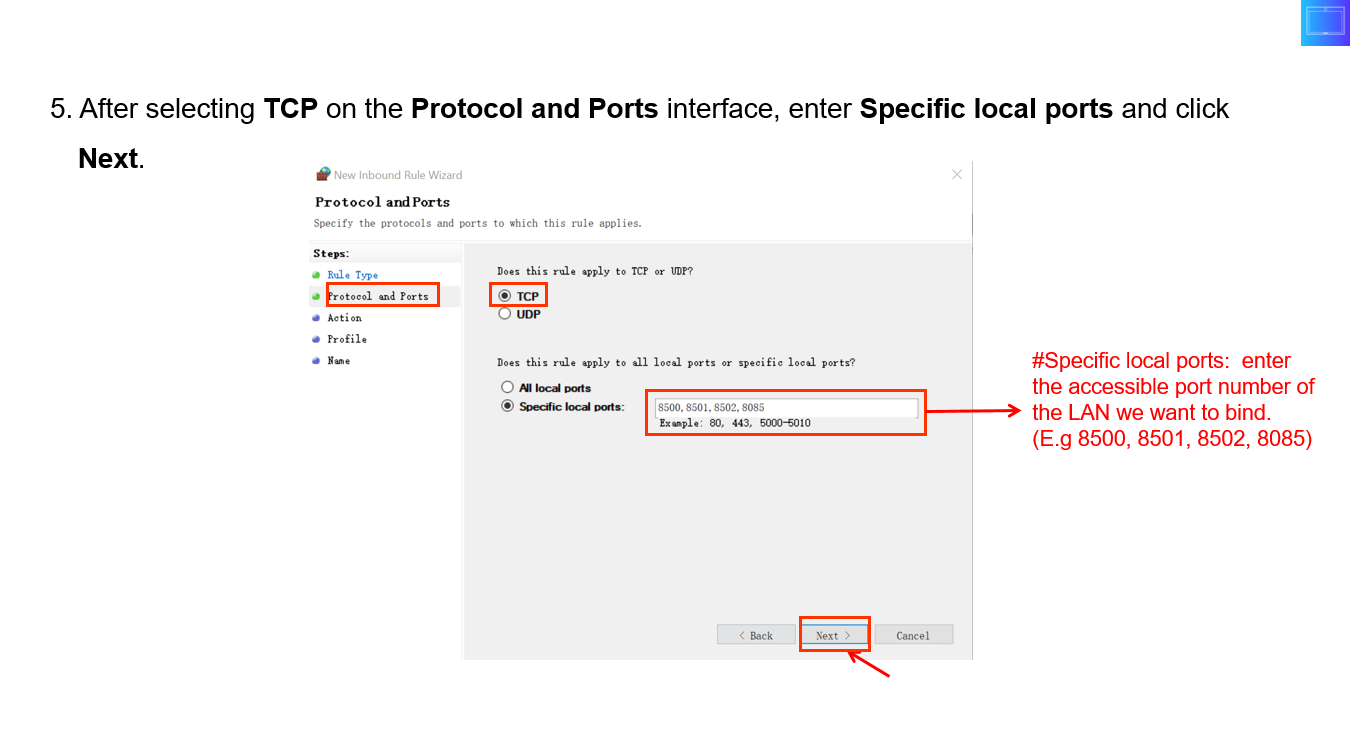
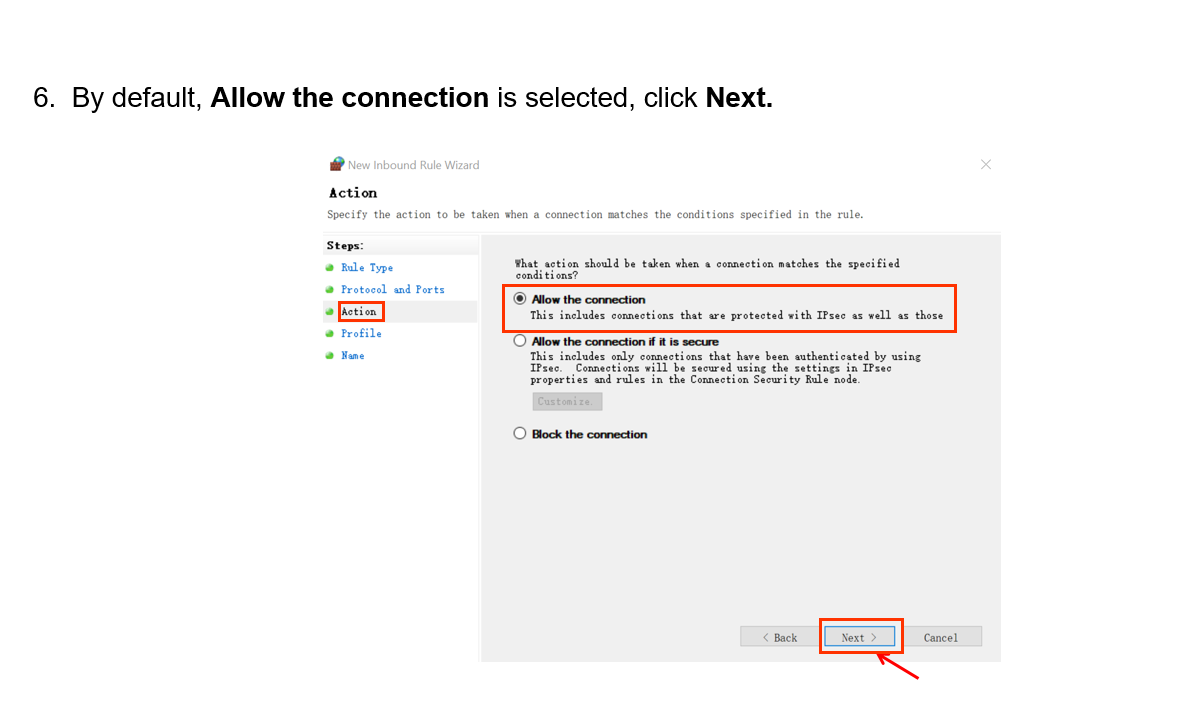
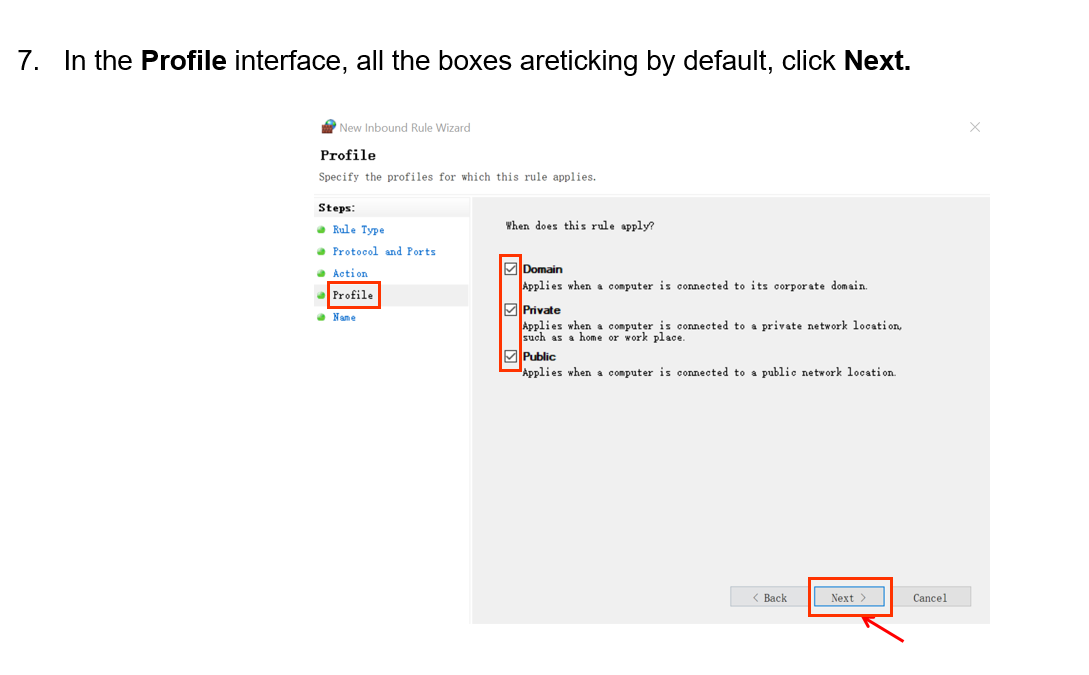
إذا لم يكن جدار الحماية مغلقا، يرجى إضافة المنافذ التالية إلى القائمة البيضاء.
- منفذ استقبال الإرسال المتعدد 8500 --- (UDP)
- 8501 --- منفذ استماع TCP
- 69 --- منفذ خدمة TFTP (UDP)
الخطوات
تثبيت ACMS
يتم تثبيت ACMS على جهازك باستخدام ملفات مضغوطة.
- فك ضغط ملف المضغوط ACMS. AK.2.0.1.7.
- انقر على ملف ACMS setup.exe.
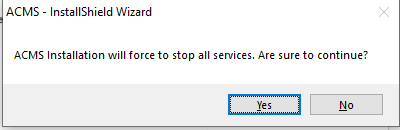
- انقر على "نعم" في نافذة النافذة المنبثقة لمتابعة التثبيت.
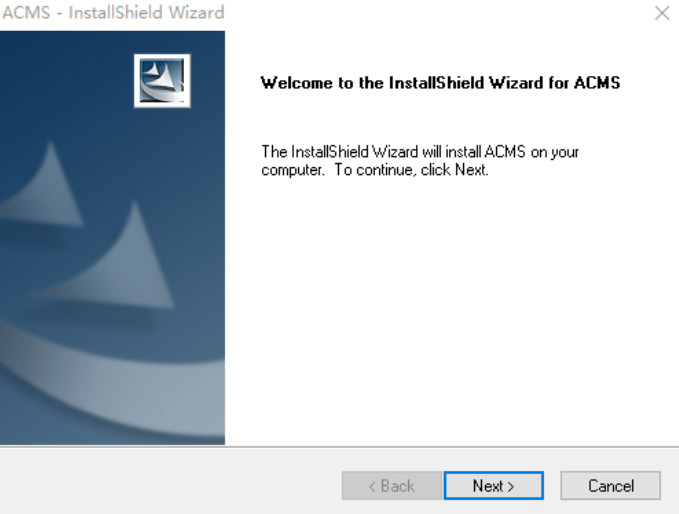
4. اضغط التالي للانتقال إلى الخطوة التالية.
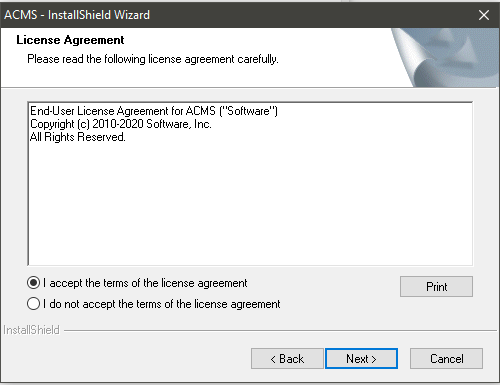
5. انقر على التالي لقبول الاتفاق.
6. أدخل اسم المستخدم واسم الشركة واضغط التالي.
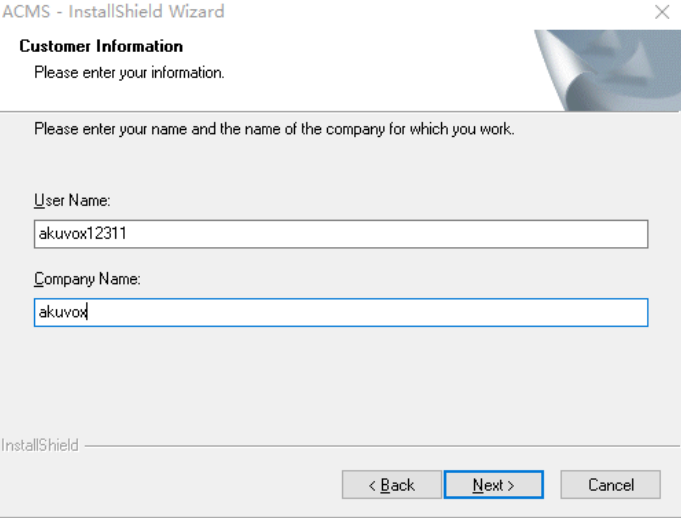
7. اختر مسار التثبيت بشكل افتراضي أو المسار الآخر الذي تفضله واضغط التالي.
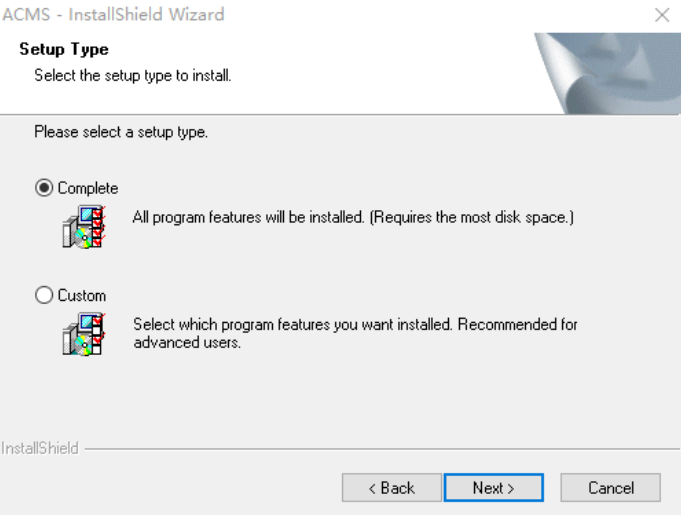
8. انقر على التثبيت لإكمال التثبيت.
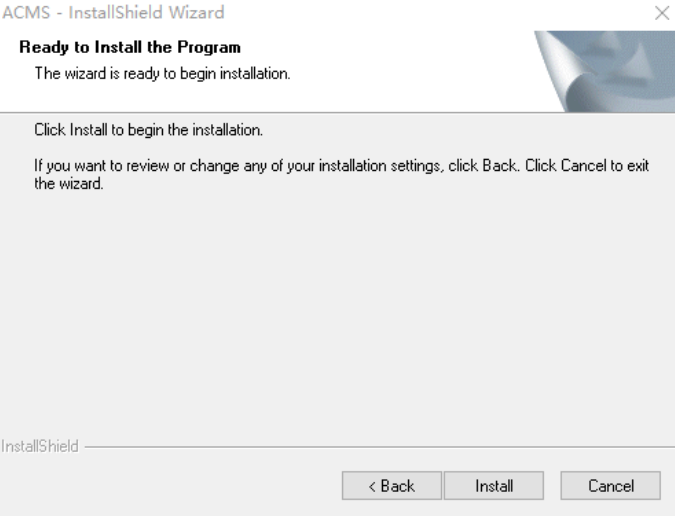
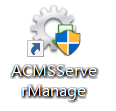
- بعد الانتهاء من التثبيت، سترى أيقونة ACMS مع أيقونة ACMSSeverManage على سطح المكتب الخاص بك.

- يجب أن يكون مسار تثبيت ACMS شخصيات إنجليزية.
إعداد برنامج إدارة ACMSServer
ACMSServer Manage هو برنامج يتم تثبيته مع ACMS. تم تصميم البرنامج لتقديم نوعين من الخدمات هما ACMSService، وخدمة المراقبة.
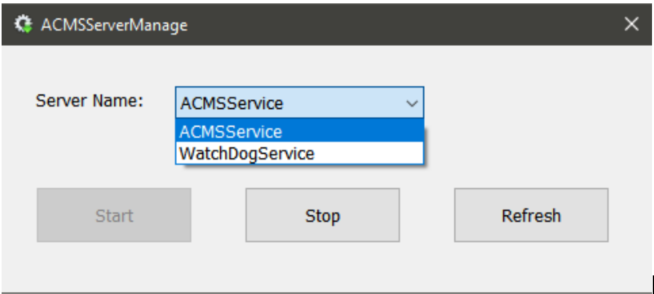
- ACMSService: تستخدم هذه الخدمة لتسهيل الاتصال ثنائي الاتجاه بين ACMS والأجهزة الخاصة بنقل البيانات، لذلك يجب تفعيل الخدمة لضمان سير ACMS بسلاسة.
- WatchdogService: سيعمل Watchdog تلقائيا عند اكتمال تثبيته بشكل افتراضي. تتحمل WatchdogService مسؤولية مراقبة حالة ACMSSevic . للتوضيح أكثر، يقوم Watchdog بتشغيل ACMSService تلقائيا كلما وجد أن ACMSService لا يعمل، مما يعني أن ACMSServiceسيعمل باستمرار أو سيعود للعمل بشرط أن يكون Watchdog مفعلا.
تسجيل الدخول إلى ACMS
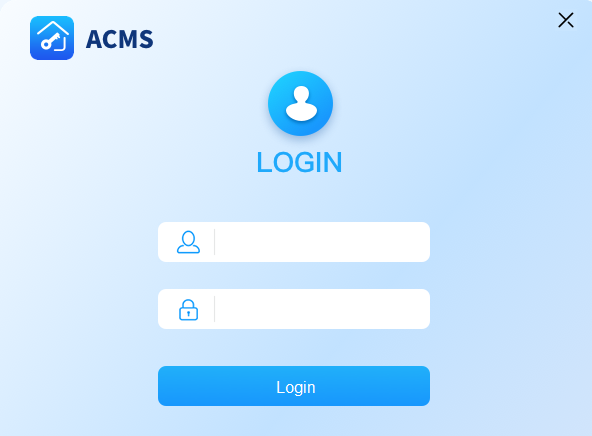
لتسجيل الدخول إلى ACMS، يطلب منك إدخال اسم المستخدم admin، واسم المسؤول Password admin بشكل افتراضي.
لتسجيل الخروج، فقط اضغط  على الزاوية العلوية اليمنى من الشاشة.
تكوين الاتصال بالشبكة
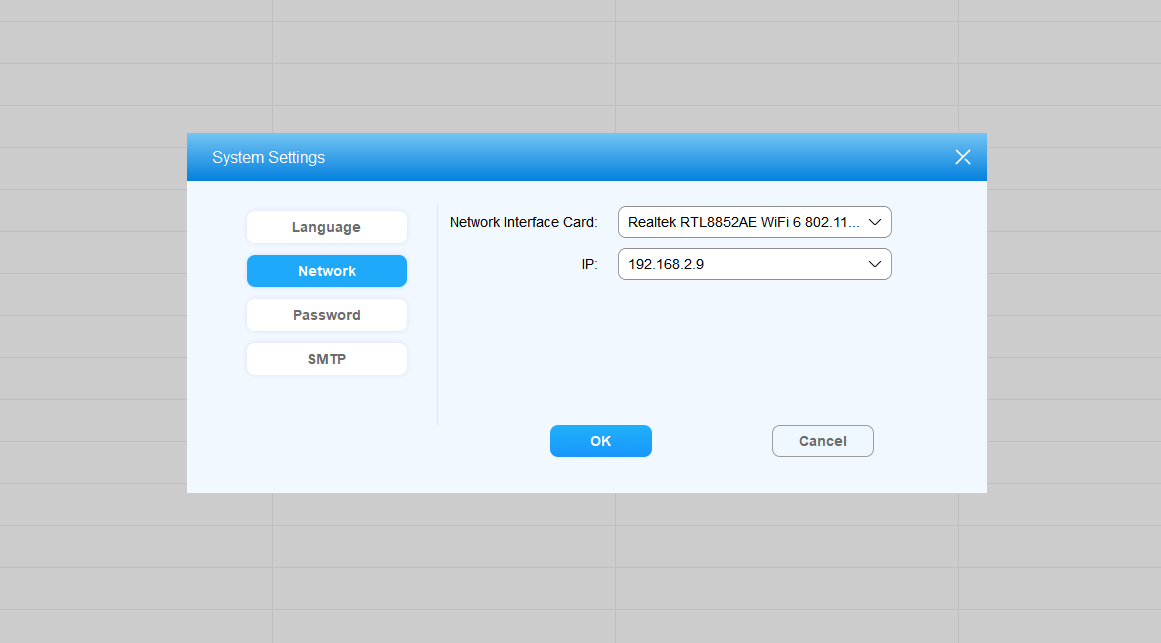
لتحقيق نقل بيانات وتفاعل طبيعي مع أجهزة أخرى، يطلب منك اختيار محول شبكة واحد يأتي مع عنوان IP مقابل حتى يمكن إنشاء منفذ نقل بيانات وحيد بين ACMS والأجهزة.
- نوصي بتفعيل محول شبكة واحد فقط على جهاز الكمبيوتر الخاص بك.
- انقر على
 الزاوية العلوية اليمنى واختر إعداد النظام، ثم اختر الشبكة.
 - اختر محول الشبكة الخاص بك مع عنوان IP المقابل له.
مقدمة واجهة ACMS الرئيسية
تتكون واجهة ACMS الرئيسية بشكل رئيسي من أربع وحدات، وهي وحدة إدارة الأجهزة، وحدة إدارة الأفراد، وحدة الوصول، ووحدة الحضور.
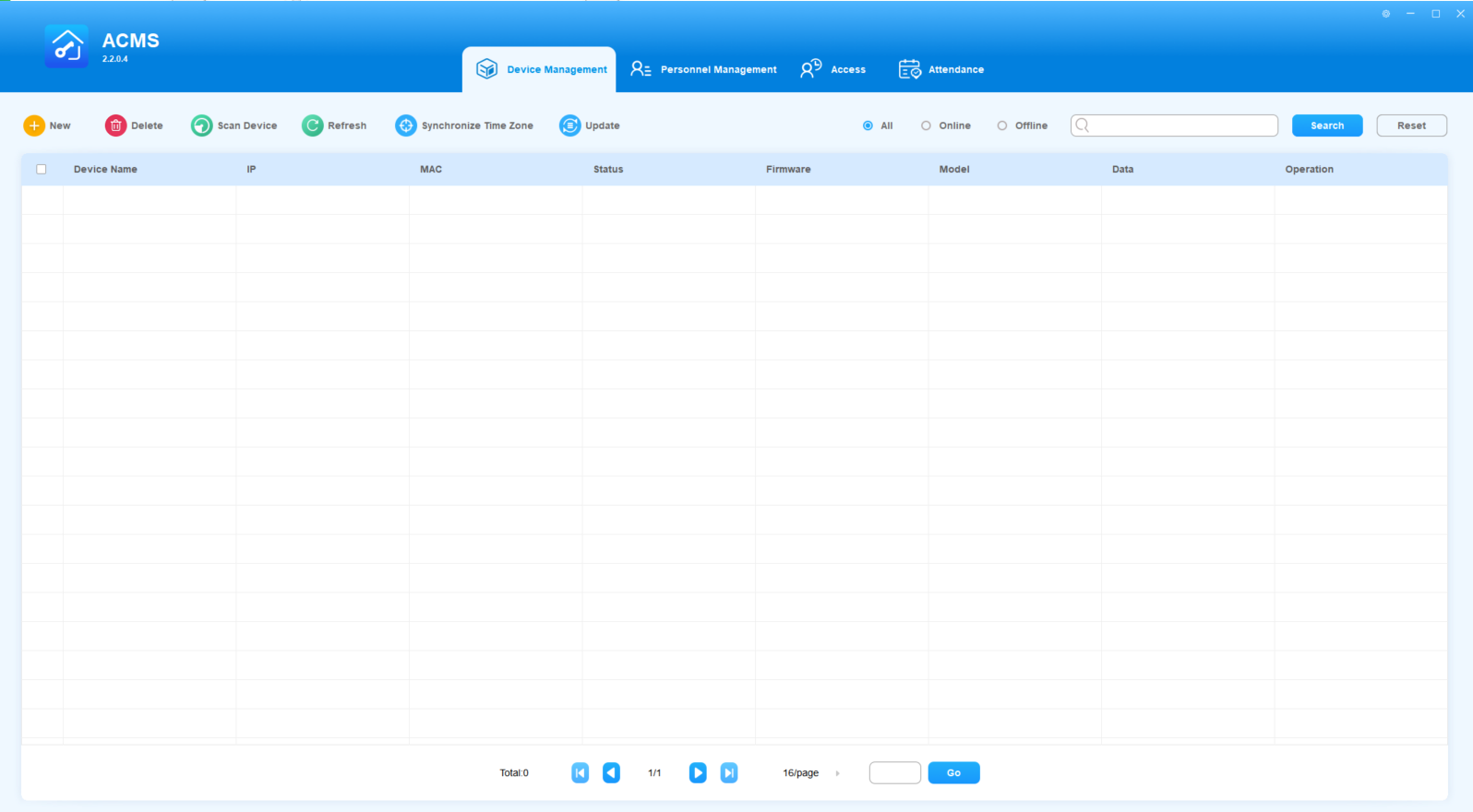
- وحدة إدارة الأجهزة: تستخدم لإضافة وحذف والبحث في الأجهزة بالإضافة إلى مزامنة البيانات والمنطقة الزمنية مع الجهاز.
- وحدة الإدارة الشخصية: تستخدم لإدارة بيانات الموظفين في القسم من حيث إنشاء الأقسام أو الأقسام، وإدارة معلومات الموظفين، وتعيين أرقام التعريف الشخصية والبطاقات المعدة للأفراد أو الأفراد ضمن مجموعة سلطة الوصول المختارة.
- وحدة الوصول: تستخدم لإنشاء وإدارة جدول جداول الوقت الخاصة بالتحكم في الوصول، وتعمل كمنصة يمكنك من خلالها إدارة ونشر التحكم في الوصول من خلال إنشاء علاقة مقابلة بين الأجهزة والقسم والموظفين وجدول التحكم في الوصول، لتشكيل مجموعة سلطات. بالإضافة إلى ذلك، يمكنك إدارة سجل الباب، وسجل درجة الحرارة، واستيراد وتصدير بيانات السجل.
- وحدة الحضور: تستخدم لإدارة العطلات، ونقاط الحضور، وجدول نوبات الموظفين، وسجلات الحضور، والتقارير، وغيرها.
إدارة الأجهزة
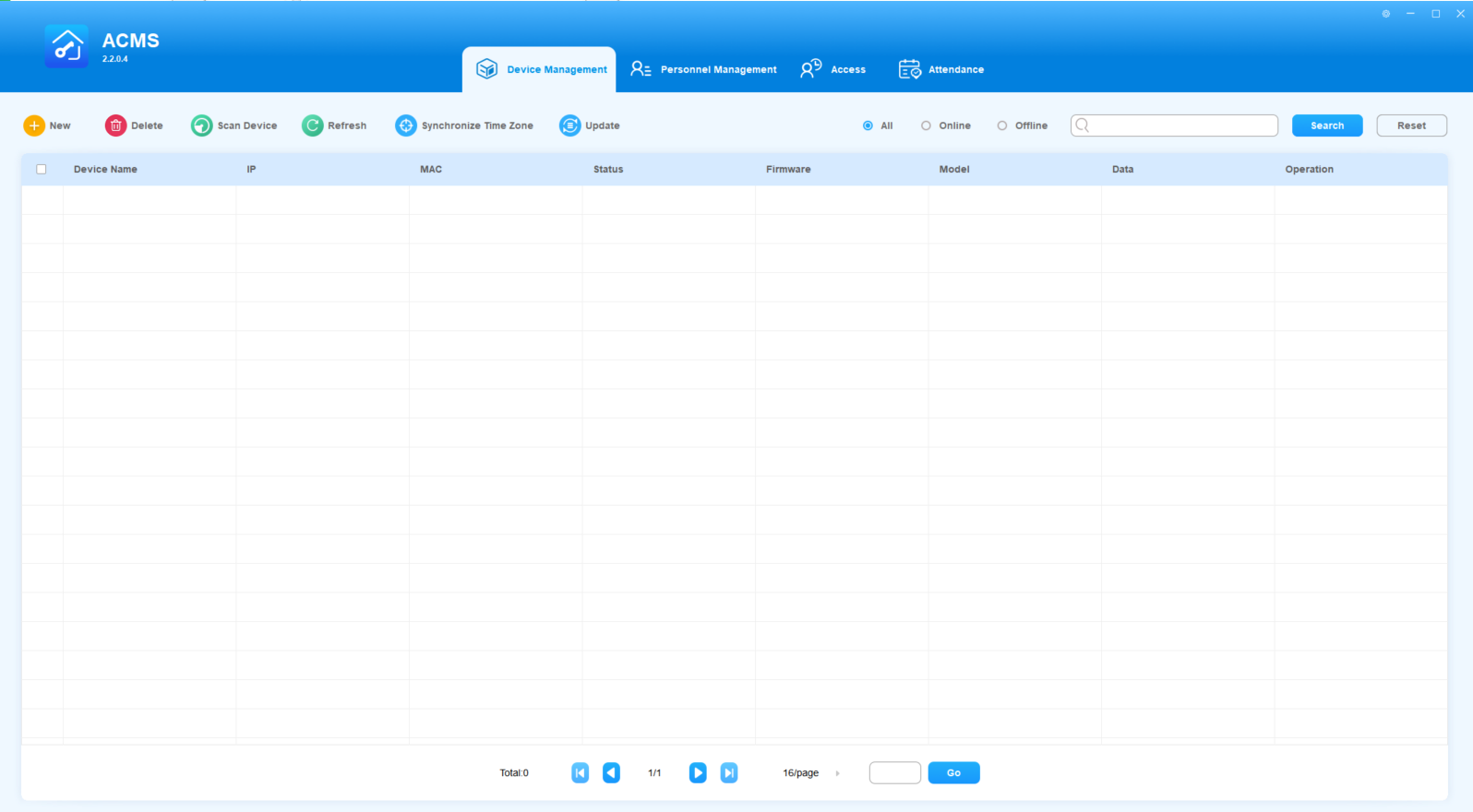
في وحدة إدارة الأجهزة، يمكنك إدارة الجهاز من حيث الإضافة، والتحرير، وحذف الجهاز بشكل فردي أو دفعة، ومزامنة المنطقة الزمنية مع الجهاز أو الأجهزة المقابلة التي اخترتها. يمكنك أيضا البحث في البيانات.
إضافة الجهاز
يمكن إضافة جهاز في ACMS يدويا أو عن طريق المسح.
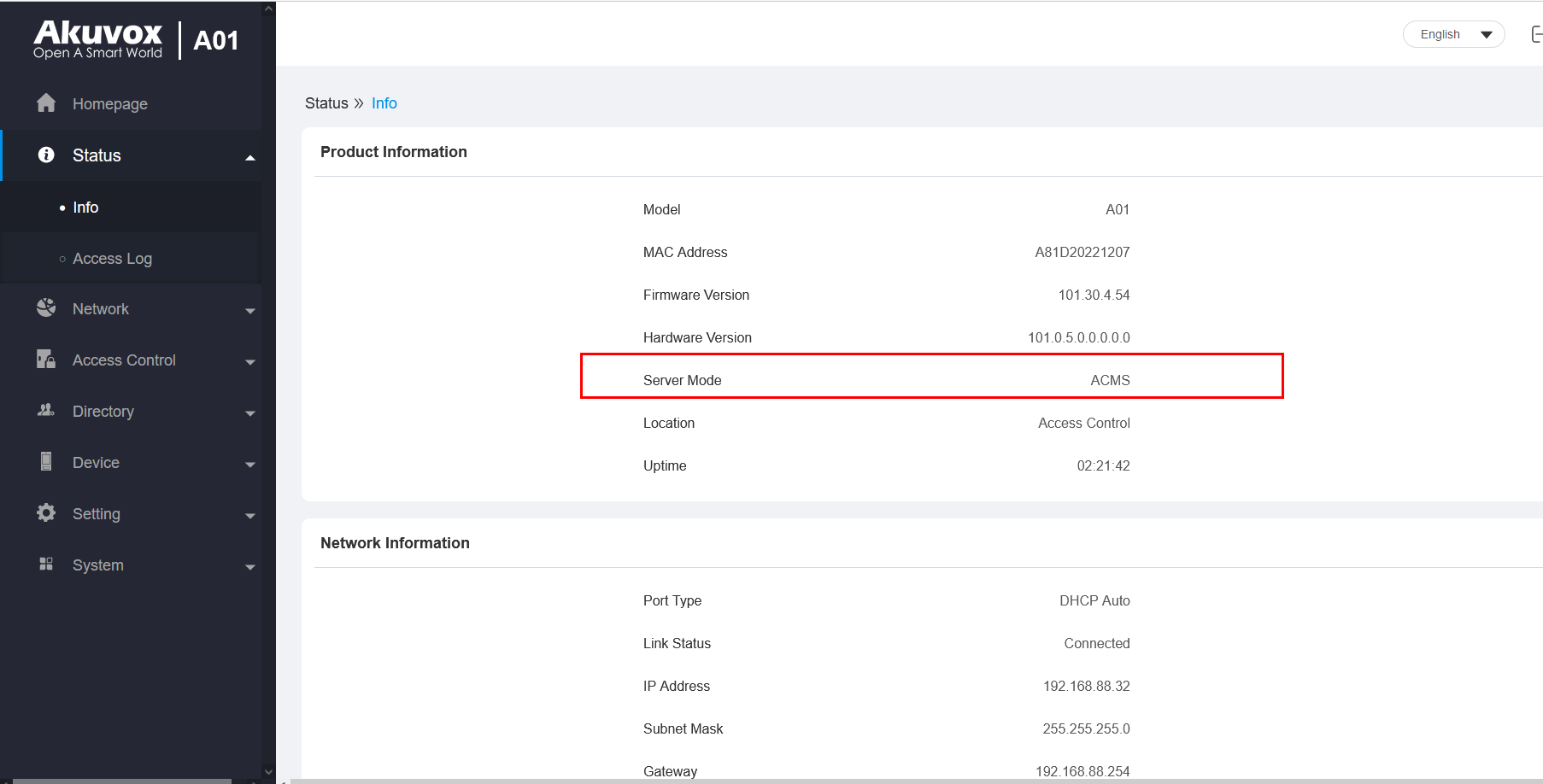
عندما يكون الجهاز في وضع التكوين الذاتي ويضاف إلى ACMS، فإنه يتحول تلقائيا إلى وضع ACMS. يمكن تأكيد هذا الوضع من خلال الوصول إلى واجهة الويب للجهاز والذهاب إلى معلومات الحالة > > معلومات المنتج.
- لمسح وإضافة الأجهزة بنجاح، لا يمكن توصيل الأجهزة بسحابة سمارت بلس.
إضافة الجهاز يدويا
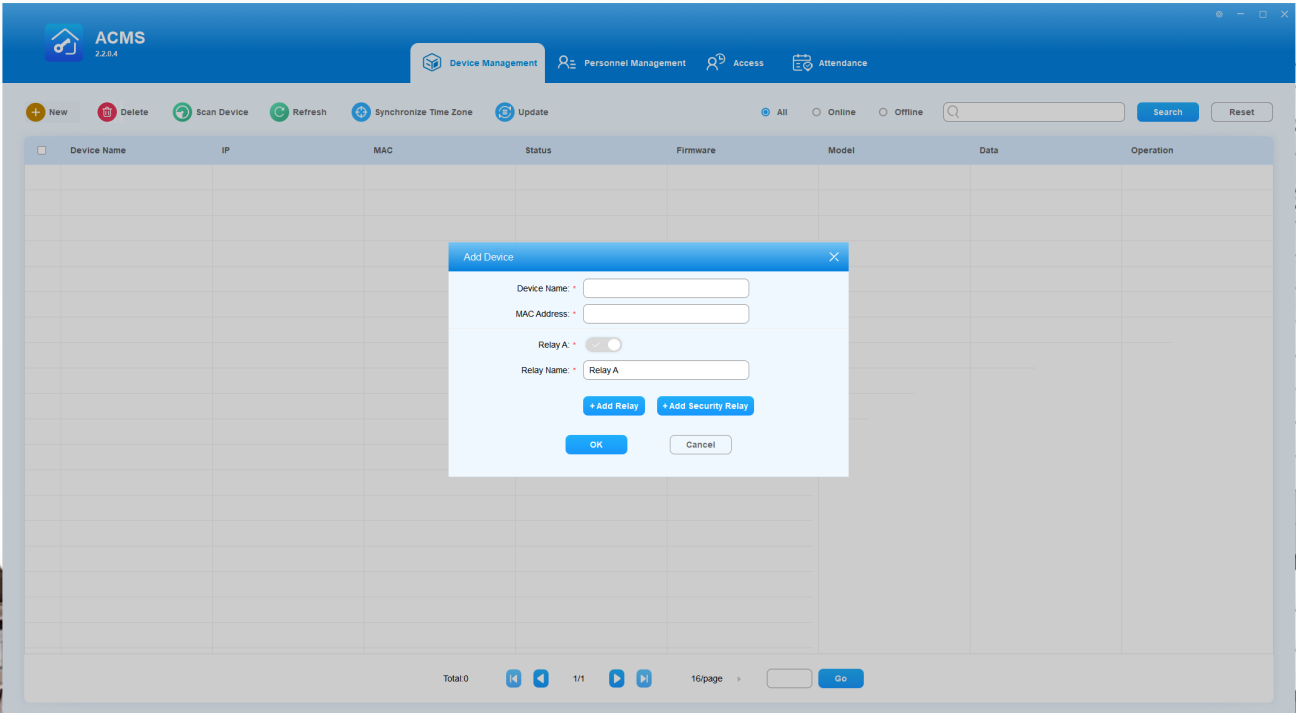
- انقر على جديد
 في أعلى اليسار لفتح صفحة إضافة الجهاز.
 - قم بما يلي:
- أدخل اسم الجهاز وعنوان MAC الخاص به.
- انقر على إضافة مرحل أو إضافة مرحل أمان لإضافة مرحلات إضافية إذا لزم الأمر.
- يمكنك فتح 4 مرحلات ومرحلتين أمنيات في الحد الأقصى، مع الحاجة إلى مرحل واحد أو مرحل أمني على الأقل. يمكن تعديل اسم المرحل.
3. اضغط موافق. سيتم عرض الجهاز المضاف ومعلوماته على شاشة إدارة الأجهزة.
إضافة الجهاز عن طريق المسح الضوئي
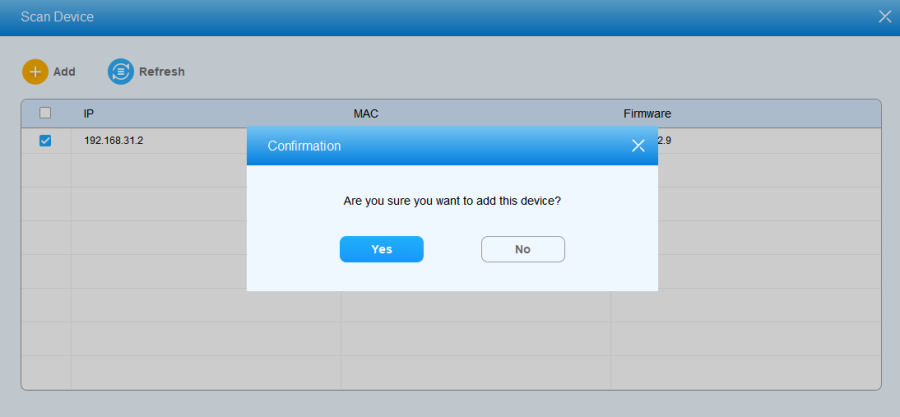
- انقر على جهاز
 المسح لاكتشاف جميع الأجهزة في نفس شبكة الشبكة المحلية.
 - انقر على تحديث
 لتحديث قائمة الأجهزة إذا لزم الأمر.
 - حدد الأجهزة المطلوبة وأضف، اضغط على إضافة (أضف
 ).
). - اضغط نعم عندما يطلب منك.
- إذا تمت إضافة جهاز عبر المسح أو موجود بالفعل في ACMS، وتمت ترقية ACMS لاحقا إلى أحدث إصدار، فسيكون لدى الجهاز افتراضيا أربعة مرحلات (على الرغم من أن بعض الأجهزة قد لا تحتوي فعليا على أربعة مرحلات، إلا أن الواجهة قد تعرض أربعة خيارات للمرحلات) ومرحلات أمان مفعلة.
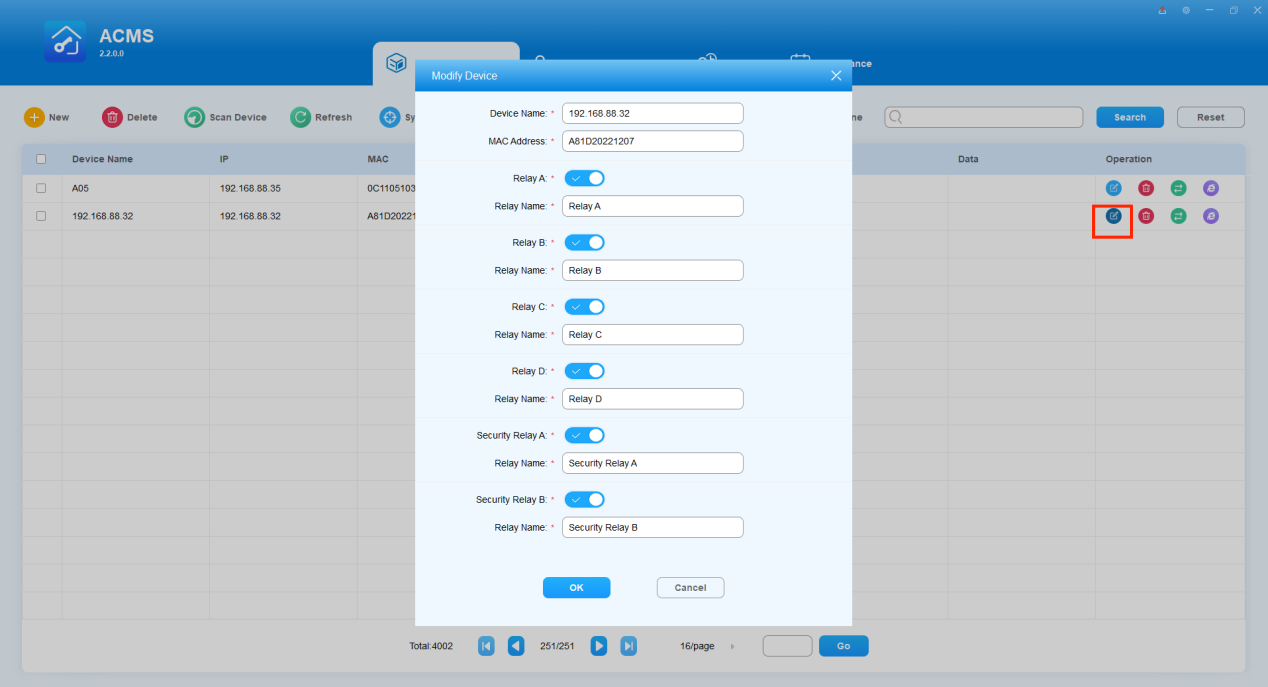
جهاز التحرير
يمكنك تعديل الجهاز إذا لزم الأمر.
- انقر
 على الجهاز المطلوب.
 - عدل اسم الجهاز، عنوان MAC، أو أضف أو عطل المرحلات حسب حاجتك.
- اضغط موافق.
حذف الجهاز
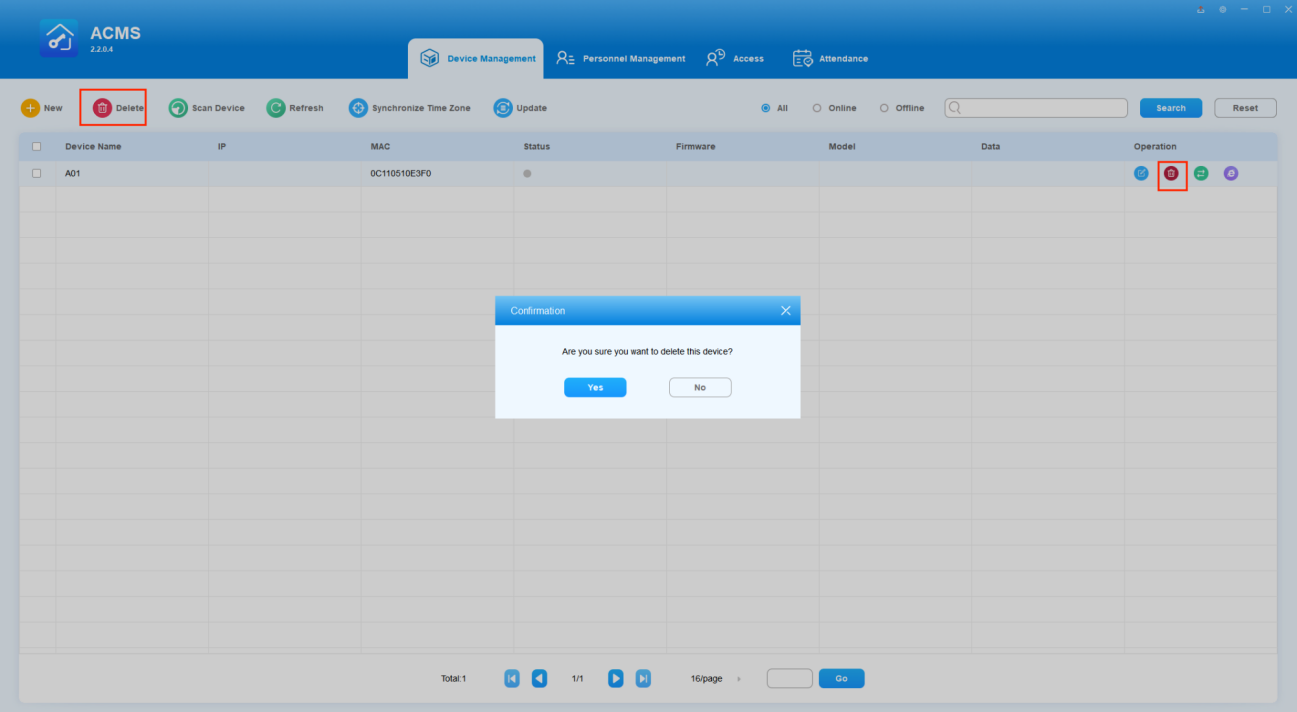
لإزالة جهاز، افعل التالي.
- ضع علامة على مربع اختيار الجهاز أو الأجهزة المحددة التي تريد حذفها.
- انقر على على
 الجهاز المحدد لحذف الجهاز أو يمكنك حذف عدة أجهزة بالنقر على على
  لحذف الجهاز في دفعة واحدة في نفس الوقت.
 - اضغط نعم.
أجهزة البحث
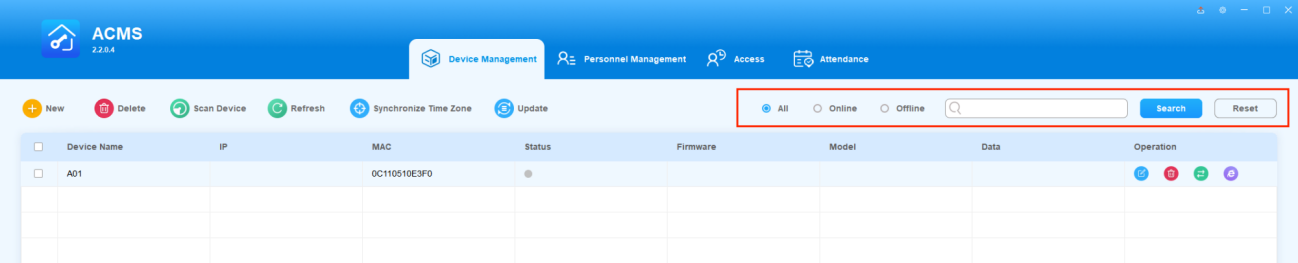
يمكن إجراء البحث في الجهاز أولا عن طريق تصفية حالة الجهاز كما هو موضح في الكل، والمتصل، وغير المتصلة بالإنترنت قبل إدخال معلومات البحث للبحث المستهدف.
- انقر لاختيار شروط التصفية بين الكل، وعبر الإنترنت، وغير المتصل.
- أدخل معلومات مثل اسم الجهاز، وMAC، وعنوان IP، والبرنامج الثابت وانقر على البحث. يمكنك النقر على إعادة التعيين لمسح المعلومات في حقل البحث .
تحديث معلومات الجهاز
عند إجراء أي تغييرات على معلومات الجهاز المعروضة على شاشة إدارة الأجهزة، مثل عنوان IP، وMAC، والحالة، والبرنامج الثابت، والوضع، والمزيد، يمكنك تحديث هذه المعلومات بالنقر  في شريط التبويب العلوي.

الانتقال إلى واجهة الويب للجهاز بنقرة واحدة
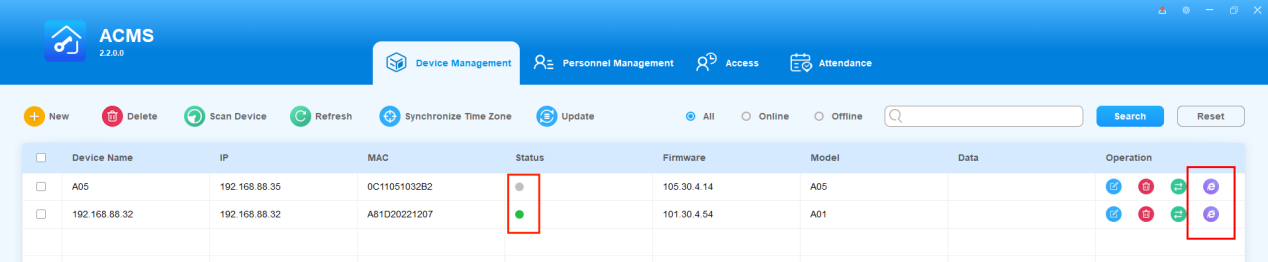
يمكنك الذهاب إلى واجهة الويب لأي جهاز ONLINE بالنقر على أيقونة اللعبة  في عمود العمليات.
- يشار إلى الجهاز المتصلة بنقطة خضراء في عمود الحالة، بينما الجهاز غير المتصلة به هو نقطة رمادية. يمكنك الوصول إلى واجهة الويب لجهاز إلكتروني فقط بالنقر عليه.
المزامنة بين ACMS والأجهزة
بيانات مصادقة الوصول المزامنة
يستطيع ACMS تسهيل مزامنة بيانات التحقق من الوصول إلى الأبواب، مثل بيانات البصمة والوجه، بين ACMS والجهاز أو الأجهزة.
الحصول على البيانات من الأجهزة
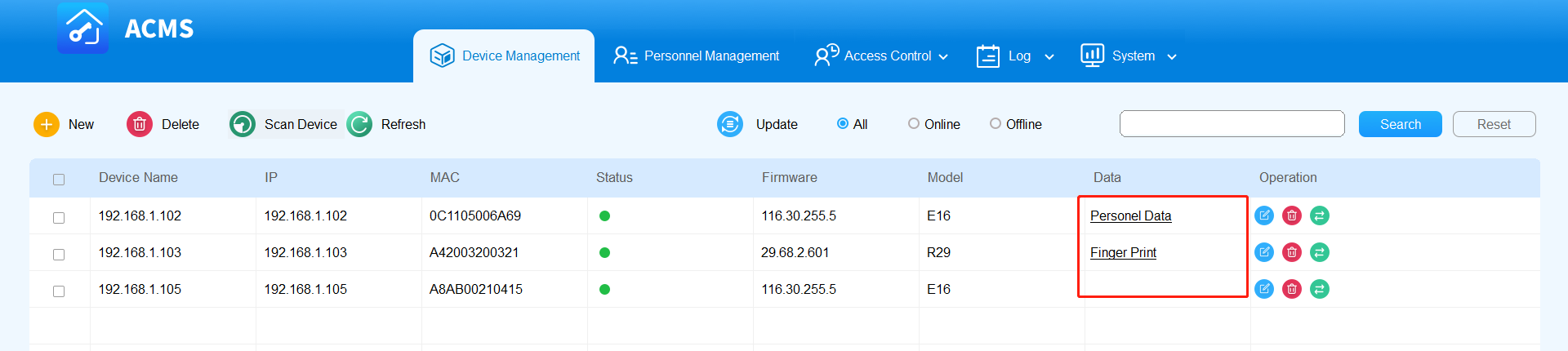
يعرض عمود البيانات المعرفات لبيانات التحقق من الوصول إلى الأبواب، مثل بصمات الأصابع، التي تم الحصول عليها من كل جهاز. عند إضافة جهاز جديد، سيكون هذا العمود فارغا في البداية حتى يتم استرجاع البيانات من الجهاز.
لطلب البيانات من جهاز، افعل التالي.
 في عمود التشغيل الخاص به.
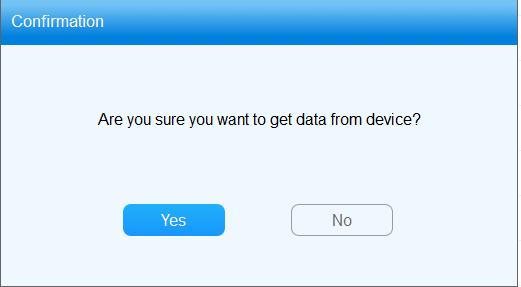
2. عند النقر على نعم في نافذة التأكيد، سيبدأ النظام في استرجاع البيانات من الجهاز.
3. سيتم عرض معرف البيانات المقابل في عمود البيانات.
إرسال البيانات إلى الأجهزة
لنقل بيانات مصادقة الوصول إلى الأبواب بين الأجهزة، يمكنك مزامنة البيانات التي تم الحصول عليها من جهاز إلى آخر. على سبيل المثال، إذا كان لديك بيانات بصمة للمستخدمين 1 و2 و3 على الجهاز A، يمكنك مزامنة هذه البيانات مع الجهاز B. سيمكن هذا المستخدمين 1 و2 و3 من استخدام بصماتهم للوصول إلى الجهاز B.
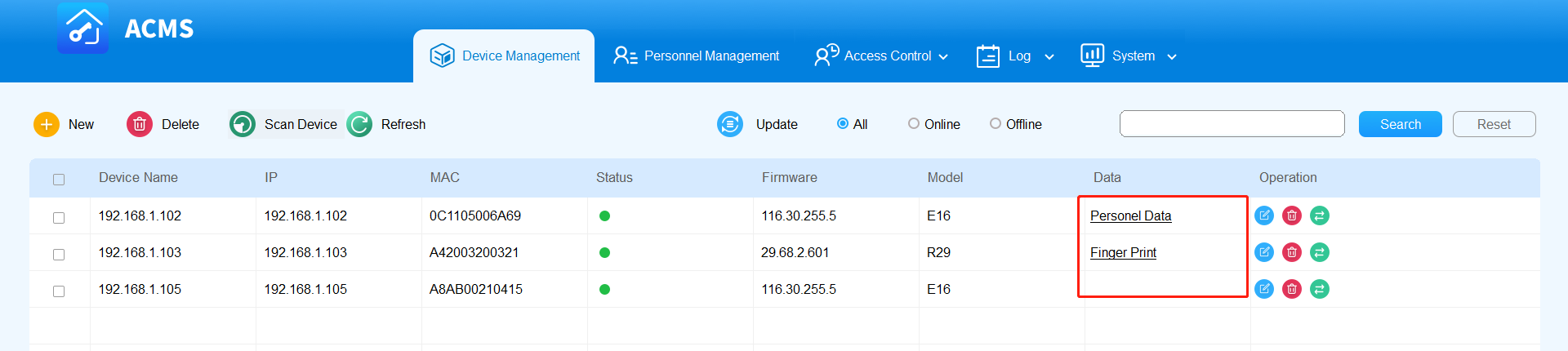
1. ابحث عن الجهاز الذي تحتاج إلى بيانات الوصول إلى الباب الخاص به، واضغط على نوع البيانات في عمود البيانات.
2. تفتح شاشة مزامنة البيانات مع الجهاز. حدد الجهاز الذي تريد تطبيق البيانات عليه.
- إذا كانت البيانات المراد مزامنتها هي بصمات الأصابع، فإن قائمة الأجهزة تعرض فقط R29 المتاح.
- إذا كانت بيانات الأفراد التي يجب مزامنتها، فإن قائمة الأجهزة تعرض فقط أجهزة التحكم في الوصول المتاحة.
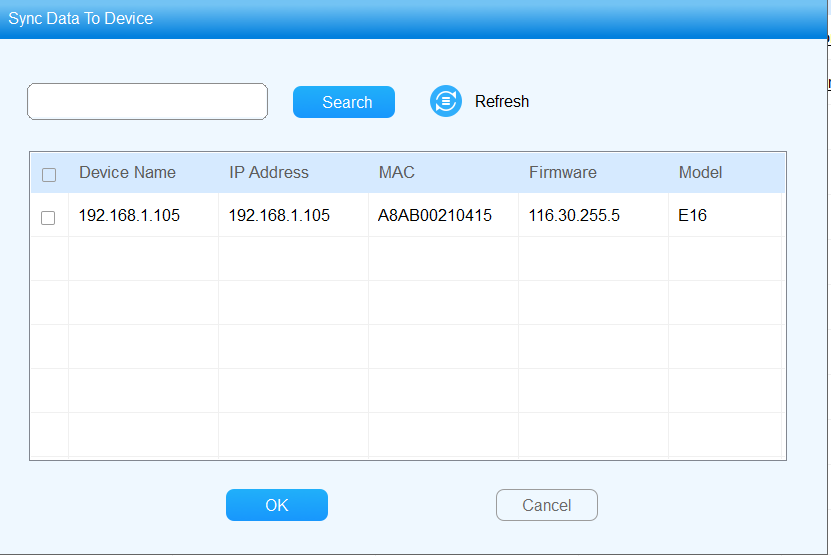
3. اضغط موافق. انتظر حتى يتغير حالة الجهاز ليصبح Succeed.
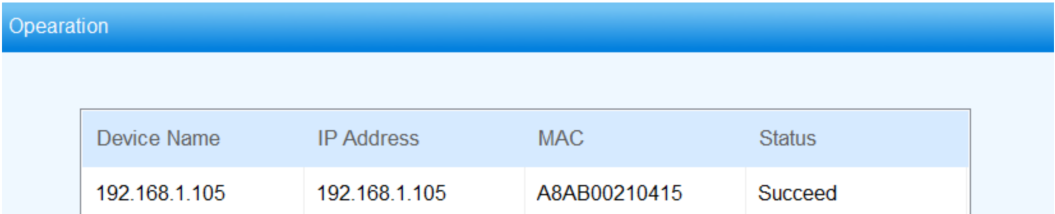
مزامنة المنطقة الزمنية مع الأجهزة
في الإصدار 2.2 وما بعده، عند الاتصال ب ACMS، يتلقى الجهاز تحديثا بملف المنطقة الزمنية للكمبيوتر والمنطقة الزمنية الحالية. هذا يضمن أوقات متسقة على كلا الطرفين ويتجنب عدم الاتساق في الوقت بسبب التوقيت الصيفي.
إذا تغيرت منطقة توقيت الكمبيوتر، لمزامنتها مع أجهزة محددة، قم بما يلي.
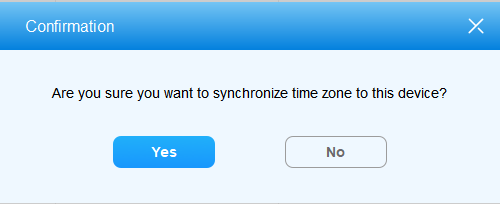
- حدد الجهاز أو الأجهزة المطلوبة، واضغط على مزامنة المنطقة الزمنية في شريط التبويب العلوي.

2. تأكيد العملية بالنقر على نعم.
تحديث تغييرات التحكم في الوصول على الأجهزة
لتطبيق إعدادات وتغييرات التحكم في الوصول، بما في ذلك كل من الأفراد ومجموعة الوصول، على الأجهزة المقابلة، تحتاج إلى مزامنتها يدويا.
مجموعة المرجع التحديث
تسمح وظيفة تحديث السلطة بمزامنة التغييرات التي أجريت على مجموعة السلطة المرتبطة بالأجهزة. إذا تم إجراء أي تغييرات على مجموعة السلطة، يظهر زر تحديث السلطة في الزاوية  العلوية اليمنى . النقر على الزر سيأخذك إلى صفحة تعرض جميع الأجهزة ذات الصلة. لإرسال التحديثات، فقط اضغط على تحديث الأجهزة. بمجرد إرسال التغييرات بنجاح، سيختفي الزر.
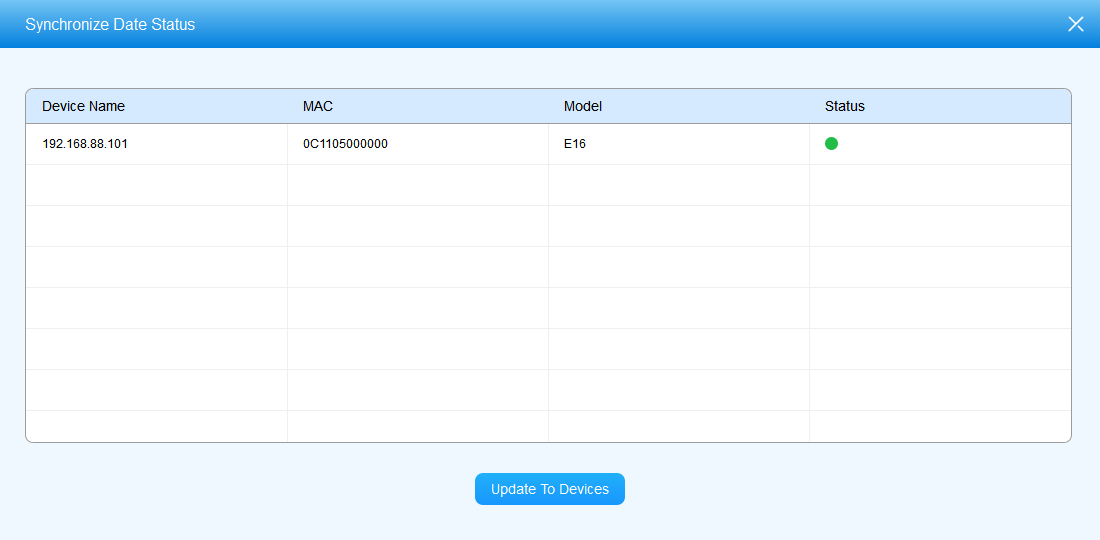
تحديث مجموعة الأفراد والسلطة
إذا أجريت أي تغييرات على شاشات شؤون الموظفين أو مجموعة السلطة، عليك الذهاب إلى صفحة إدارة الأجهزة، واختيار الأجهزة ذات الصلة، والنقر  لإرسال التغييرات إلى الأجهزة.
إدارة الوصول إلى الأفراد
تم تصميم وحدة إدارة شؤون الموظفين بشكل أساسي لإدارة القسم والأفراد من حيث إضافة وحذف وتحرير الأفراد والأقسام، واستيراد وتصدير بيانات وصور الأفراد وتعديلها، وتعديل القسم لتناسب الأفراد. يمكنك أيضا البحث في الطاقم للعثور على المعلومات المطلوبة.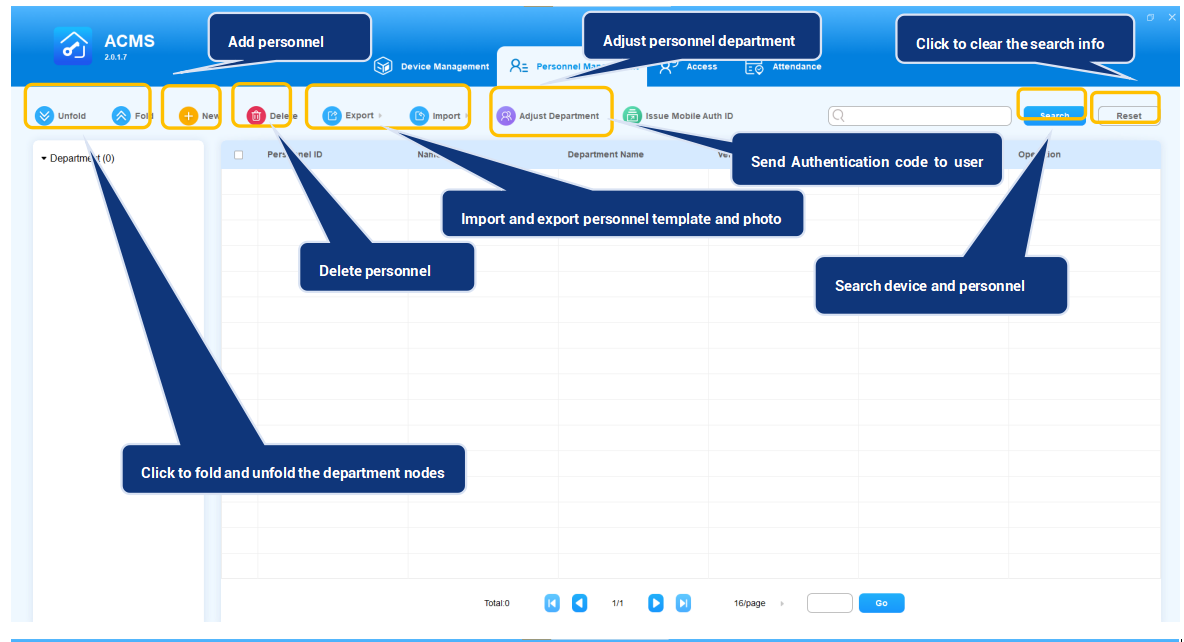
قسم الإضافة
الأقسام منظمة في عقد. يمكن تمديد كل مستوى من العقدة إلى المستوى الأقرب للعقد الفرعية بترتيب تنازلي، ومع ذلك، لا يوجد حد لعدد العقد الفرعية المتوازية. يمكنك إدارة وإضافة الأفراد إلى القسم المخصص على مستويات مختلفة من العقد.
- انقر عند
 العقدة الجذرية.
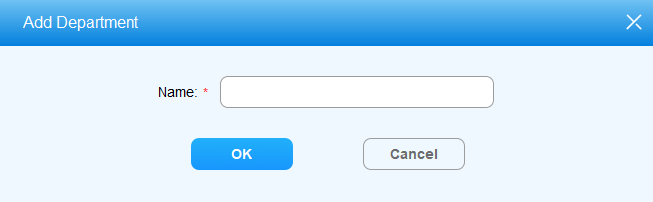
 - أدخل اسم القسم لإضافة قسم.
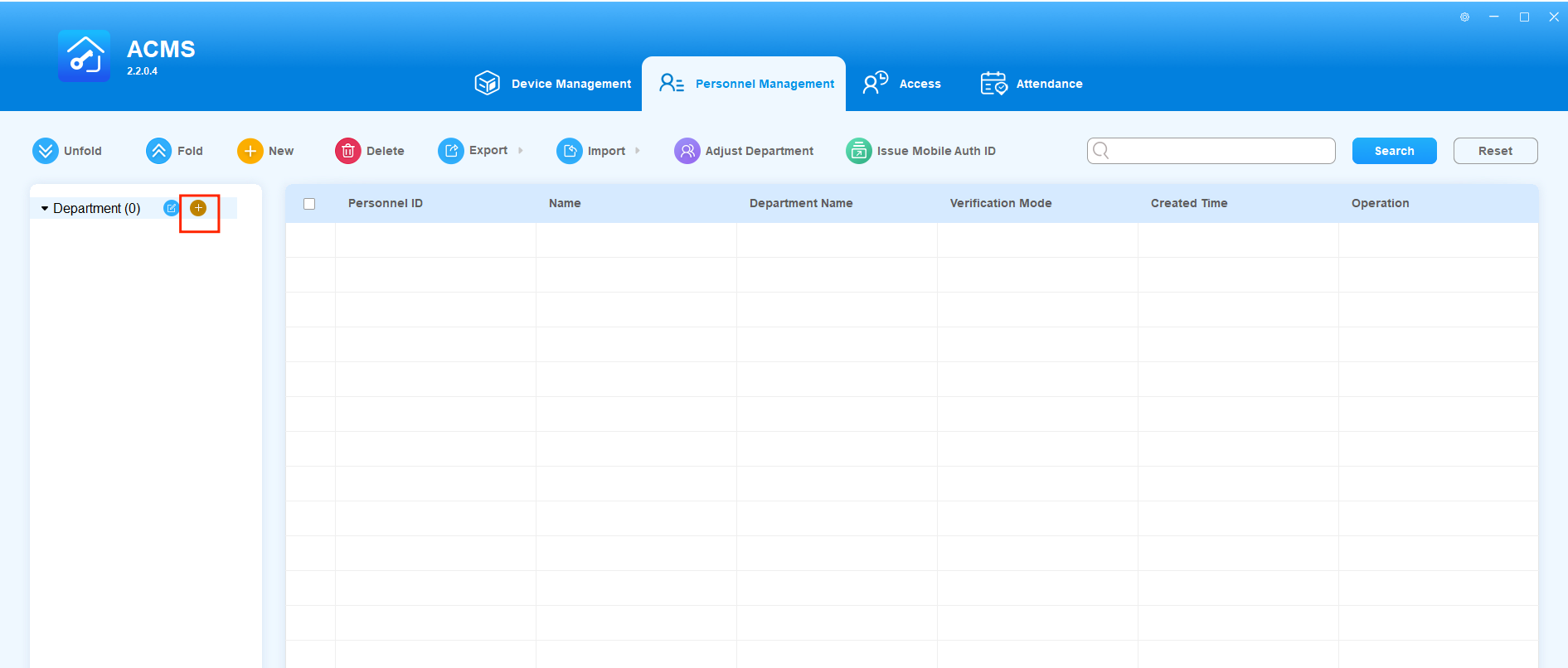
3. اضغط على موافق للتأكيد.
إذا كان هناك عدة أقسام، يمكنك النقر على  الكاميرا لعرضها بسرعة.
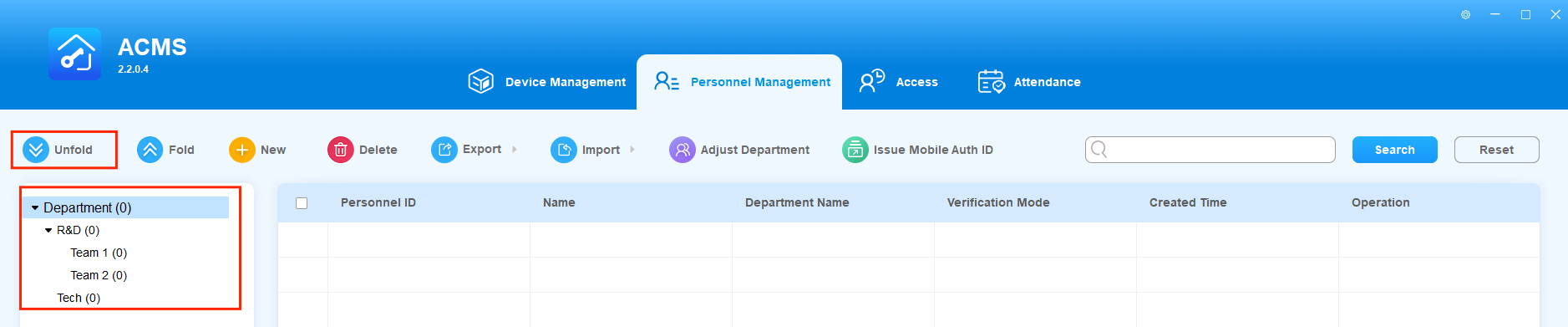
يمكنك أيضا النقر  لطي القائمة.

تعديل اسم القسم
- انقر على
 القسم الذي تريد تغيير اسمه.
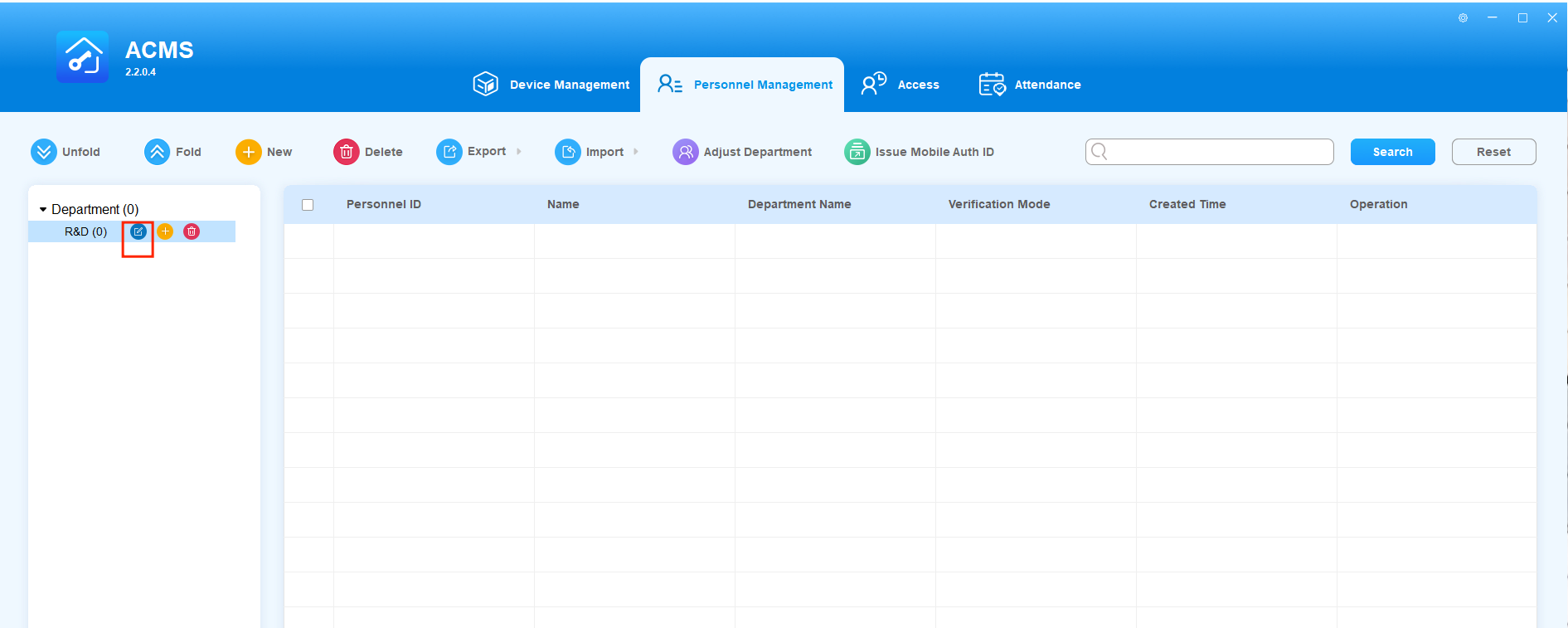
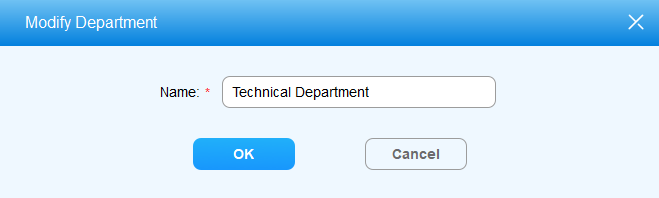
2. غير اسم القسم حسب حاجتك، واضغط على موافق للتأكيد.
قسم الحذف
يمكنك حذف القسم الذي أنشأته إذا لزم الأمر.
- انقر على
 القسم الذي تريد حذفه.
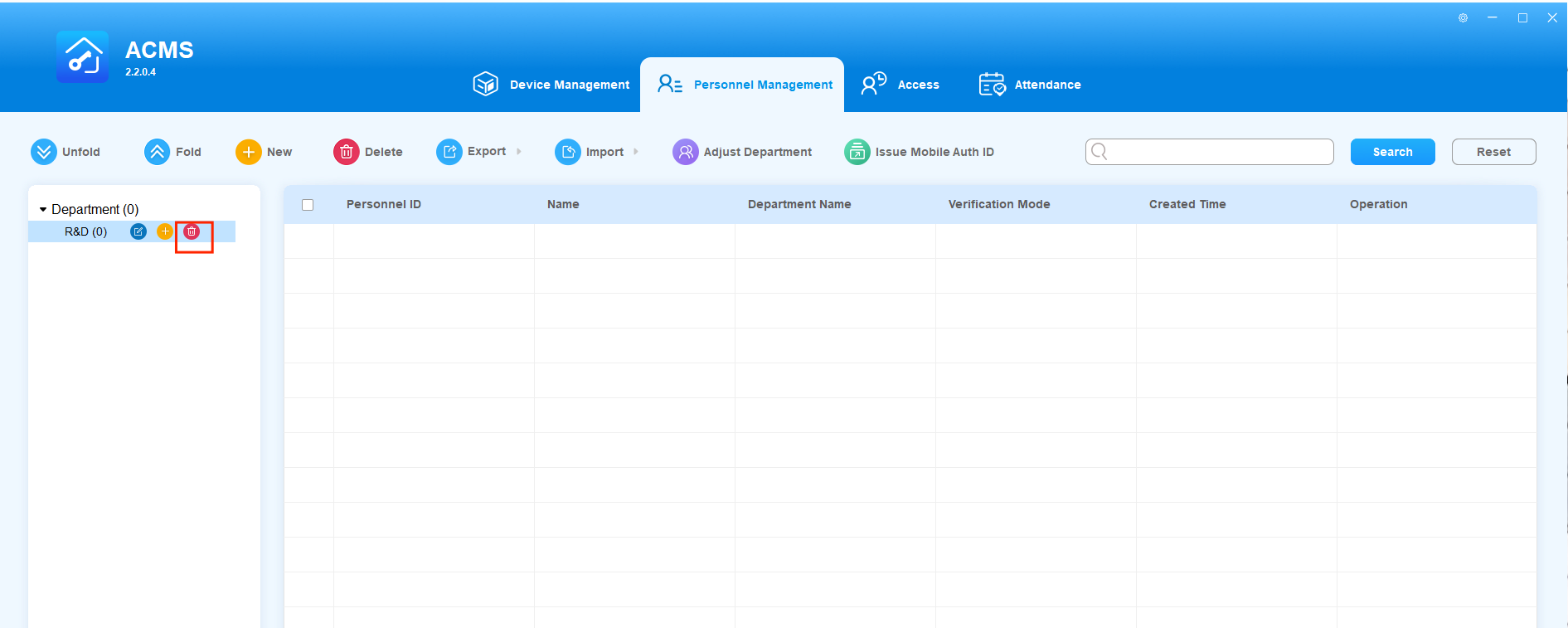
2. اضغط على نعم للتأكيد.
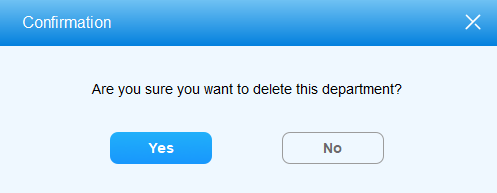
- القسم بشكل افتراضي لا يمكن حذفه.
- فقط عندما لا يكون لدى القسم (باستثناء القسم افتراضيا) أي بدلاء أو موظفين آخرين يمكن حذفه.
إضافة الأعضاء
يمكنك إضافة أفراد في القسم المخصص الذي تدخل فيه معلومات الأفراد مثل اسم الموظف، الهوية، الصورة، وغيرها. أثناء تخصيص رمز التعريف الشخصي ورقم البطاقة للوصول إلى الباب.
- انقر على القسم الذي تريد إضافة الأفراد إليه.
- انقر
 للذهاب إلى واجهة إضافة الأفراد .
 - أدخل معلومات الأفراد.
- انقر على المتصفح لرفع صورة الموظفين وانقر على إعادة تعيين إذا أردت مسح الصورة.
- ضع علامة على مربع الاختيار لاختيار مجموعة السلطة التي أنشأتها في وحدة التحكم بالوصول ، أو يمكنك البحث في مجموعة السلطة في الحقل.
- انقر على موافقة للتأكيد.
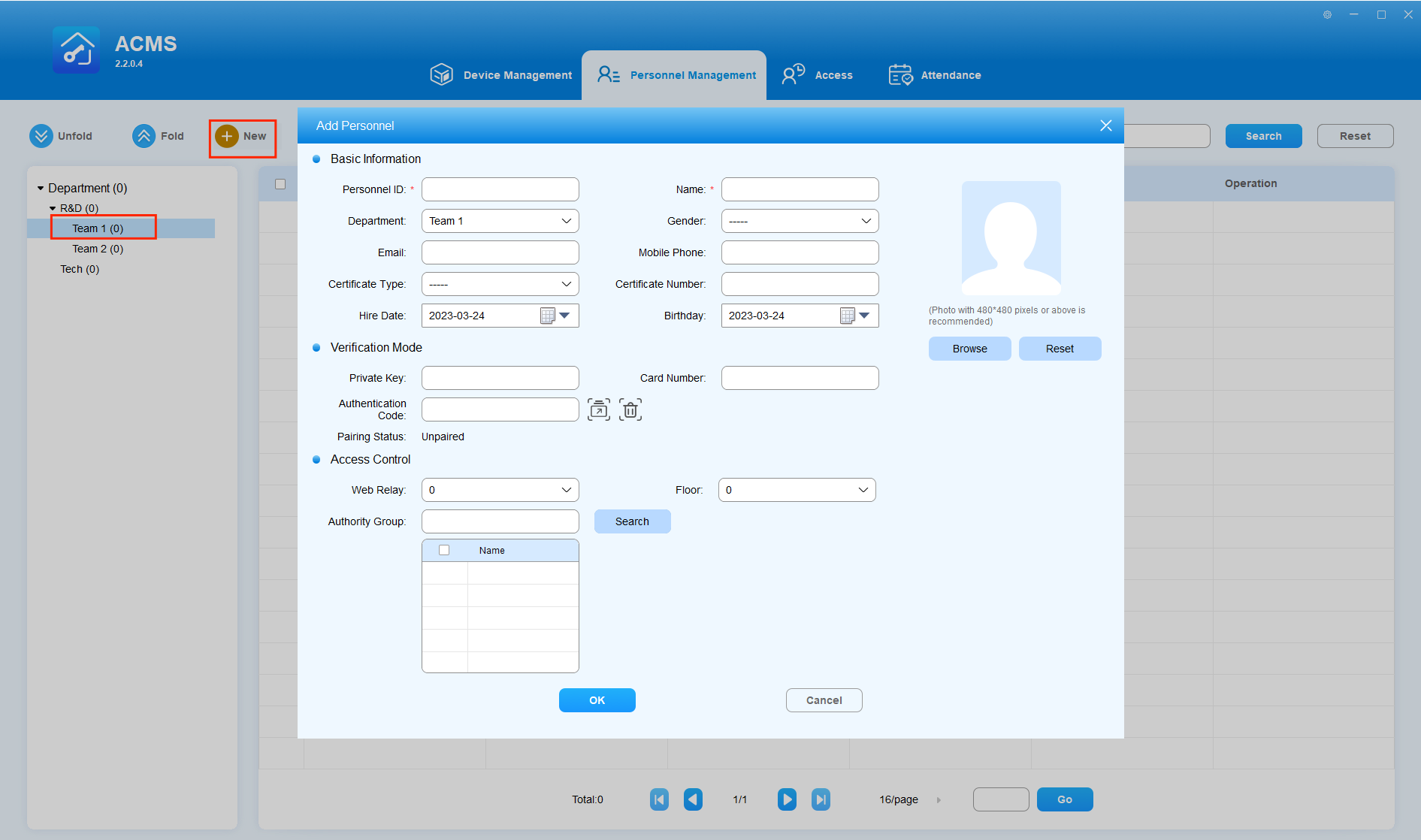
معلومات رئيسية لإضافة أفراد
لا. | معلومات | الوصف |
1 | معرف الموظفين* | رقم معرف الموظف (رقم الموظف) هو المعلومات المطلوبة التي يمكن أن تتكون فقط من أبجديات أو أرقام بحد أقصى 23 حرفا. |
2 | الاسم* | اسم الشخص هو المعلومات المطلوبة بحد أقصى 63 حرفا. |
3 | القسم | حقل القسم يعرض تلقائيا العقدة (القسم الفرعي) التي تكون تابعة مباشرة للقسم الذي اخترته بالضبط. إذا لم يكن للقسم الذي تختاره أي عقد (قسم فرعي) تحته، فسيتم عرض العقدة الخاصة بالقسم المختار. على سبيل المثال: إذا نقرت واخترت العقدة "التدريب الفني" تحت العقدة الأم "قسم الفني"، فسيتم عرض معلومات العقدة الخاصة ب "التدريب الفني". |
4 | الجنس | الجنس هو "---" افتراضيا، يمكنك اختيار "ذكر" أو "أنثى". |
5 | البريد الإلكتروني | يترك البريد الإلكتروني فارغا افتراضيا بحد أقصى 127 حرفا. |
6 | الهاتف المحمول | الهاتف المحمول يترك فارغا افتراضيا، يمكنك إدخال رقم الهاتف المحمول الذي لا يجب أن يزيد عن 63 حرفا. |
7 | نوع الشهادة | يمكنك اختيار نوع الشهادة (نوع الهوية) من القائمة المنسدلة حسب حاجتك. |
8 | رقم الشهادة | يمكنك إدخال رقم التعريف المحدد المطلوب للموظفين بحد أقصى 63 حرفا. |
9 | تاريخ التوظيف | يشير يوم التوظيف إلى تاريخ بدء الموظف. |
10 | عيد الميلاد | يشير تاريخ الميلاد إلى بيانات ميلاد الموظف. |
11 | المفتاح الخاص | أدخل رمز PIN المحدد للوصول إلى الباب. يمكن أن يتكون رمز PIN فقط من أرقام (2-8 أحرف مجتمعة) ولا ينبغي تكراره. |
12 | رقم البطاقة | يمكنك إدخال عدة أرقام بطاقات هوية مفصولة ب ";" مع لا يزيد عن 63 حرفا. ولا ينبغي تكرار رقم الهوية. |
13 | رمز المصادقة | يستخدم رمز مصادقة لفتح الباب عبر تطبيق My Mobilekey . انقر ملاحظة:
|
14 | حالة الاقتران | سيظهر "مرتبط" إذا كان رمز المصادقة الذي حصلت عليه قد تم إعداده مسبقا في My MobileKey. سيظهر "غير مرتبط" إذا لم يكن الكود الذي حصلت عليه قد تم إعداده في التطبيق. |
15 | ويب ريلاي | اختر الرابط الإلكتروني المرتبط بالطاقم. الافتراضي هو 0. بعد المزامنة مع الجهاز، يمكنك التحقق من هذه المعلومات من خلال زيارة واجهة الويب الخاصة بواجهة المستخدم > صفحة الويب Relay . |
16 | الأرضية | اختر رقم الطوابق التي يسمح للموظفين بالوصول إليها. |
17 | مجموعة السلطة | ابحث واختر مجموعة السلطة التي تضم مجموعة محددة من جداول التحكم في الوصول إلى الأبواب، والأجهزة، والموظفين لدخول الباب. |
 للحصول على الرمز، أو انقر
  لحذف الرمز.
- يمكن أن تكون صور الموظفين التي سيتم رفعها للتعرف على الوجه بصيغة .jpg أو .jpeg أو .png بحجم أقل من 10 ميجابايت.
- يمكن دعم أنواع الوصول إلى الأبواب متعددة مثل الوجه، رمز التعريف الشخصي، ورقم بطاقة الهوية، ورموز المصادقة في نفس الوقت حسب حاجتك. يجب تعيين مجموعة السلطة (المجموعة، الاسم، والجهاز) للشخص قبل أن يصبح نوع الوصول المذكور أعلاه صالحا. ومع ذلك، يجب مزامنة جميع هذه البيانات مع الجهاز المخصص في وحدة إدارة الجهاز أولا.
 ستظهر الأيقونة في الزاوية اليمنى العليا من الشاشة كلما حدثت أي تغييرات في إعداد مجموعة السلطة، يطلب منك النقر على الأيقونة لمزامنة التغييرات على الجهاز أو الأجهزة.
إرسال رمز المصادقة
يمكن إرسال رمز المصادقة إلى المستخدمين المستهدفين لتطبيق My MobileKey. ستحتاج أولا إلى إعداد خادم STMP الخاص بك، ثم اختيار المستخدمين الذين تريد إرسال الكود إليهم.
- انقر على الزاوية
 اليمنى العلوية، واختر إعداد النظام في القائمة المنسدلة، ثم اختر SMTP.
 - املأ، على سبيل المثال، اسمك أو اسم شركتك للتعريف، ثم أدخل بريدك الإلكتروني وكلمة مرور البريد الإلكتروني.
- املأ خادم SMTP ومنفذ SMTP في بريدك الإلكتروني.
بعد إعداد جميع الأمور، يمكن إرسال رمز المصادقة إلى حساب المستخدم من بريدك الإلكتروني.
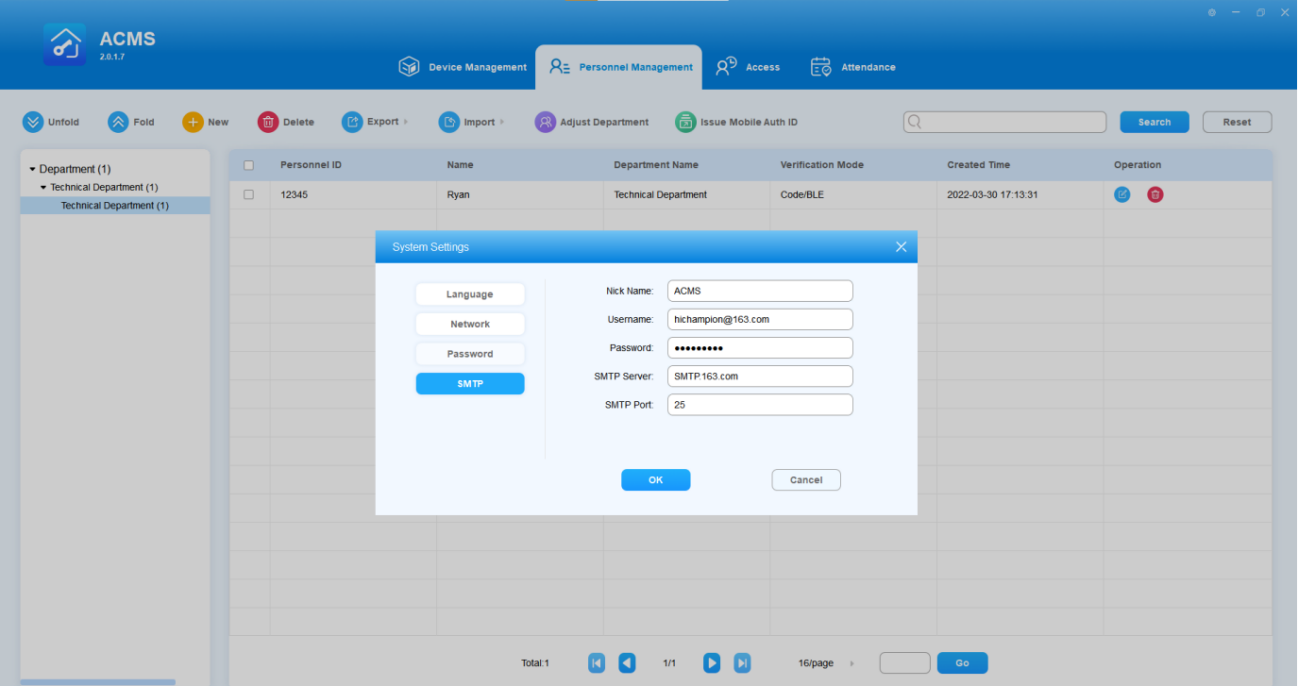
لإرسال رمز المصادقة للمستخدمين المختارين، قم بما يلي:
- اختر وحدة إدارة الأفراد، ثم اختر
 .
. - اختر المستخدمين الذين تريد إرسال رمز المصادقة لهم. يمكنك البحث عن الموظفين إذا لزم الأمر.
- انقر على موافقة للتأكيد.
تحرير الأعضاء
بعد إضافة الأفراد، يمكنك تعديل معلومات الأفراد إذا لزم الأمر.
- انقر أو
 انقر مرتين على السطر المحدد للأعضاء ليتم تعديله.
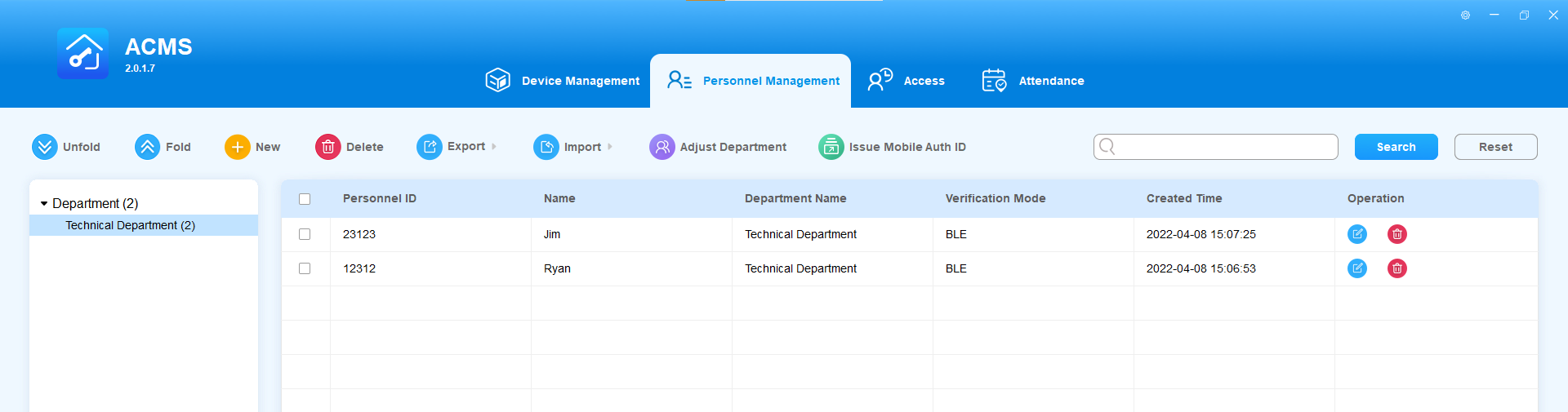
2. غير معلومات الموظفين التي تريد تغييرها.
3. اضغط موافق للتأكيد.
- لا يمكن تعديل أو تغيير هوية الموظفين.
حذف الأعضاء
يمكن حذف الأفراد بشكل منفصل أو دفعات.
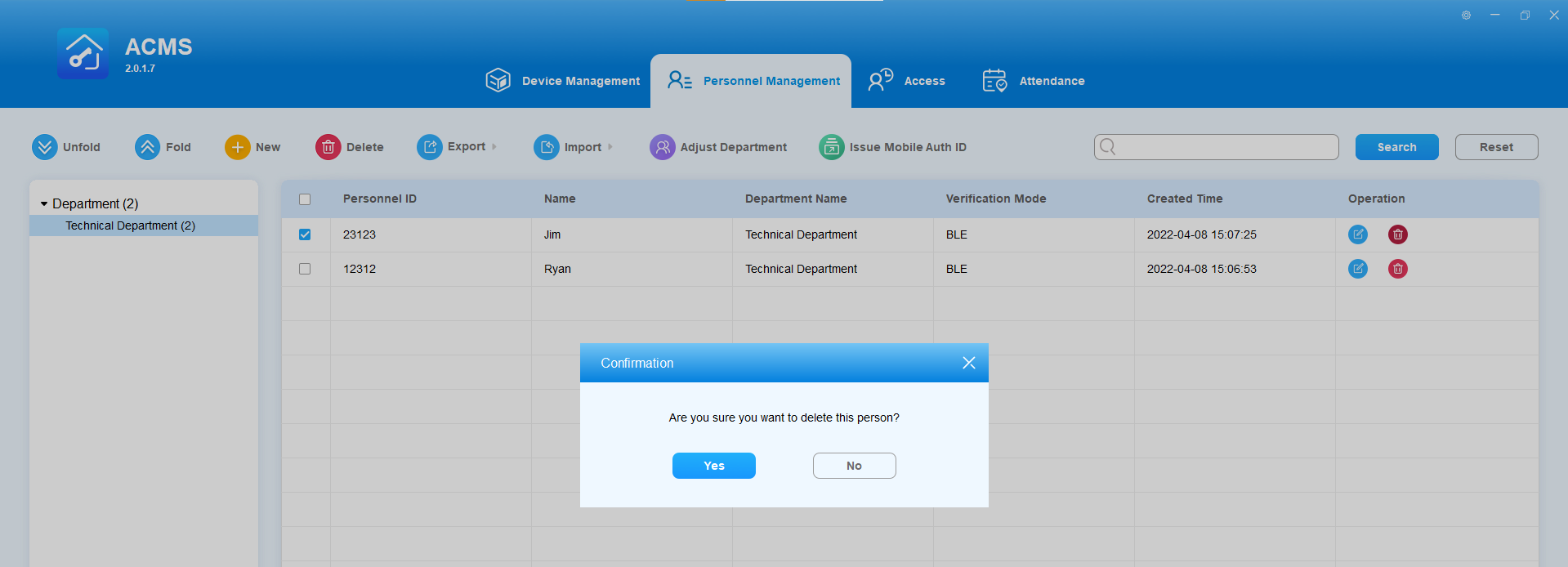
- حذف الأعضاء بشكل منفصل
- انقر
 على الشخص المحدد ليتم حذفه.
 - انقر على نعم للتأكيد.
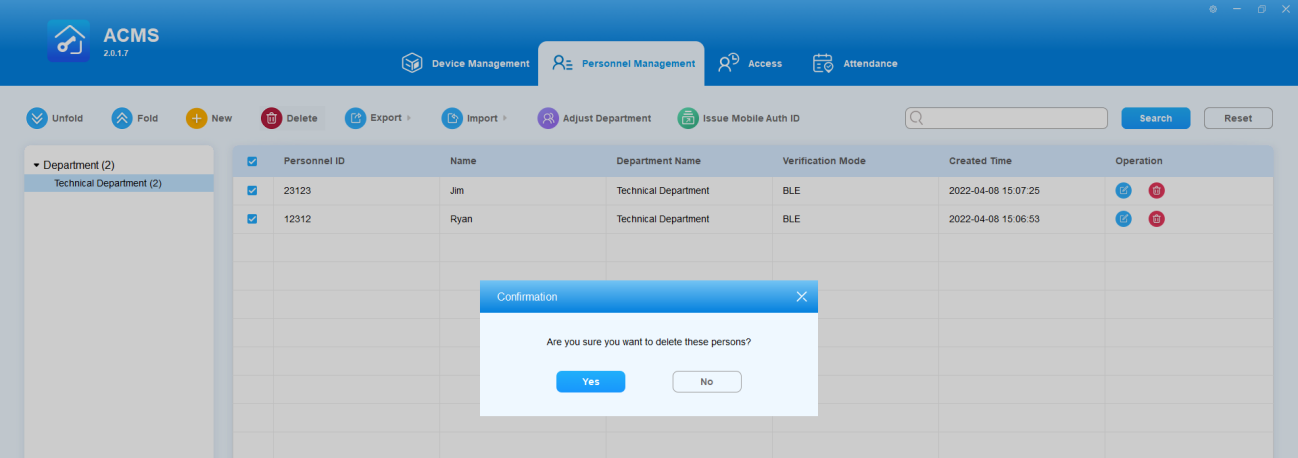
- حذف الموظفين في الدفعة
- ضع علامة على مربع اختيار الموظفين الذين سيتم حذفهم.
- انقر
 لحذف الطاقم المميز.
 - انقر على نعم للتأكيد.
بيانات الأفراد في الاستيراد والتصدير
يتيح لك ACMS استيراد وتصدير بيانات الأفراد بما في ذلك معلومات الأفراد وصور الأفراد لتسهيل إدارة الأفراد.
كمية البيانات الشخصية
- معلومات الأفراد المستوردين
- انقر
 وانقر على "استيراد الأفراد" في القائمة المنسدلة.
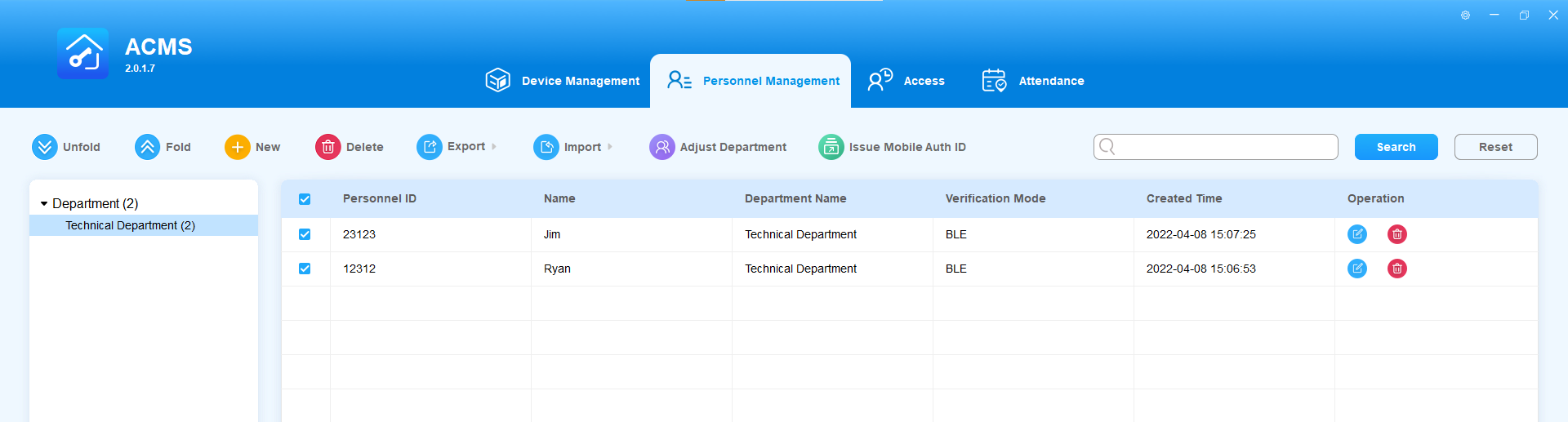
2. انقر على اختيار الملف للعثور على الملف المراد رفعه.
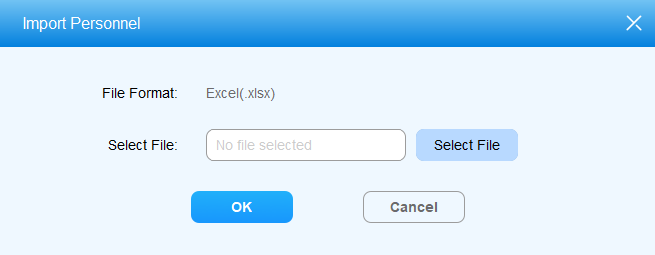
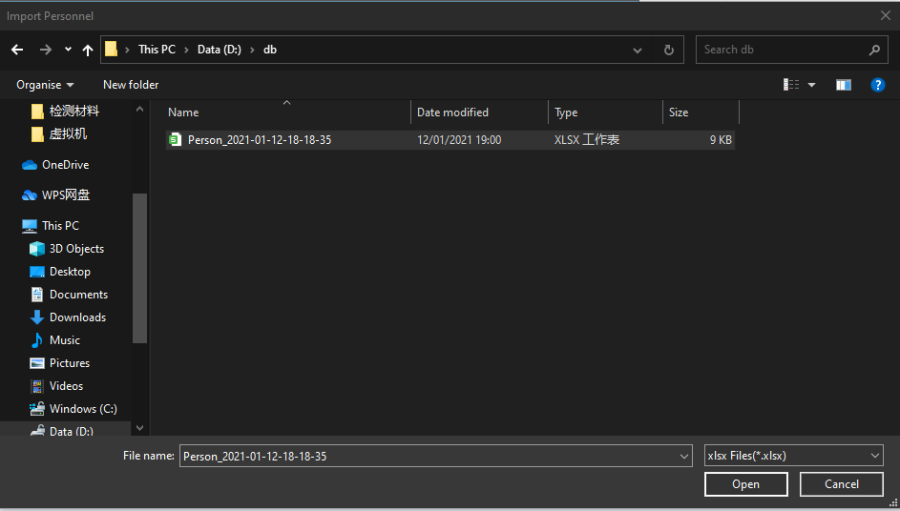
3. انقر لاختيار ملف بيانات الموظفين .xlsx ثم اضغط على فتح لرفع الملف.
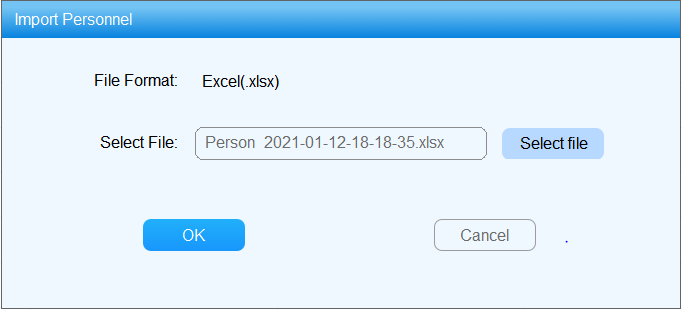
4. اضغط على موافقة للتأكيد.
- يجب حفظ البيانات الشخصية في قالب ملف البيانات الشخصية دون تغيير جدول البيانات.
- تدعم ACMS ما يصل إلى 20000 موظف.
- صورة موظف مستورد
- اختر الصورة .jpg أو .jpeg التي تحمل اسم "معرف الشخص + الاسم" وانقر بزر الفأرة الأيمن لضغطها مباشرة في ملف .zip (مثل T1234+Jim).
- انقر
 وانقر على "استيراد صورة الموظفين" في القائمة المنسدلة.
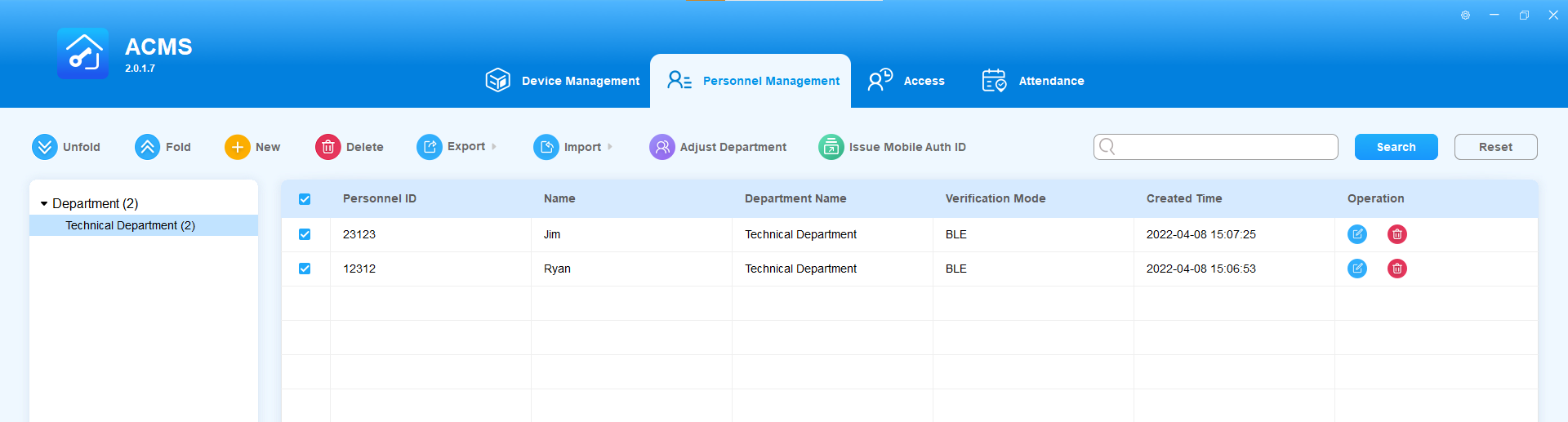
3. انقر على اختيار ملف وابحث عن ملف الصورة .zip.
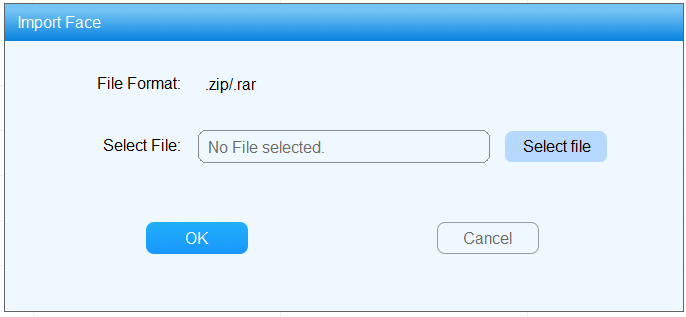
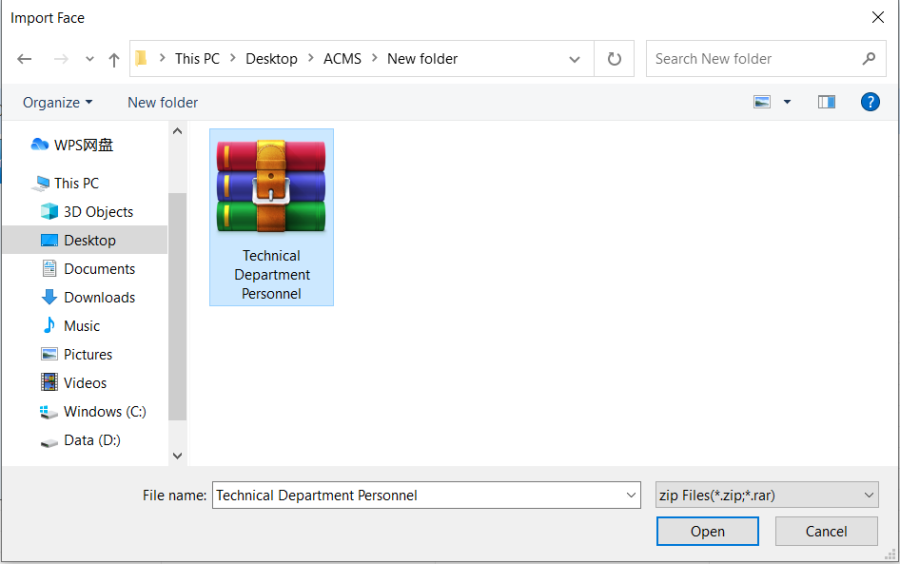
4. انقر واختر ملف .zip ثم اضغط فتح لرفع الملف.
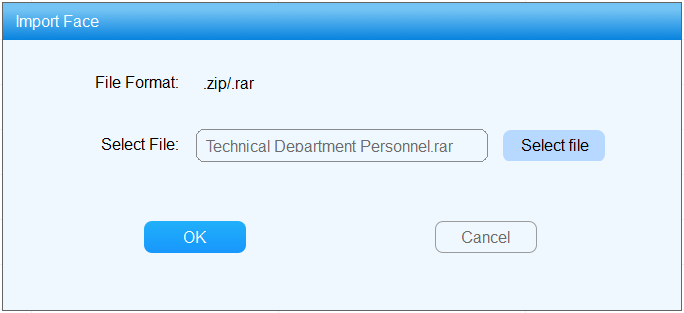
5. اضغط موافق للتأكيد.
بيانات الأفراد الصادرة
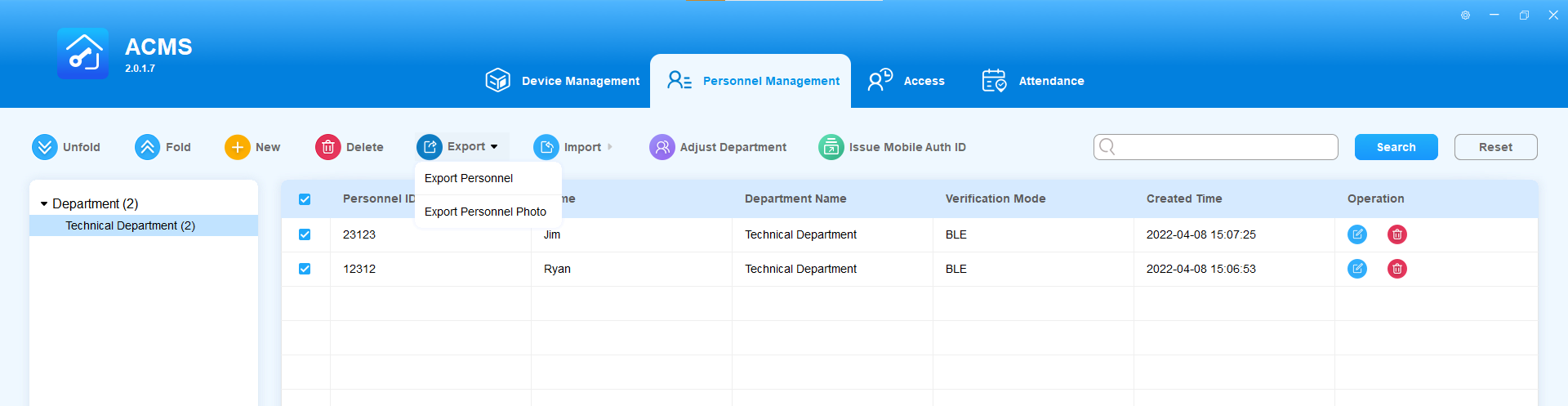
- معلومات عن موظفي التصدير
- انقر
 وانقر على موظفي التصدير في القائمة المنسدلة.
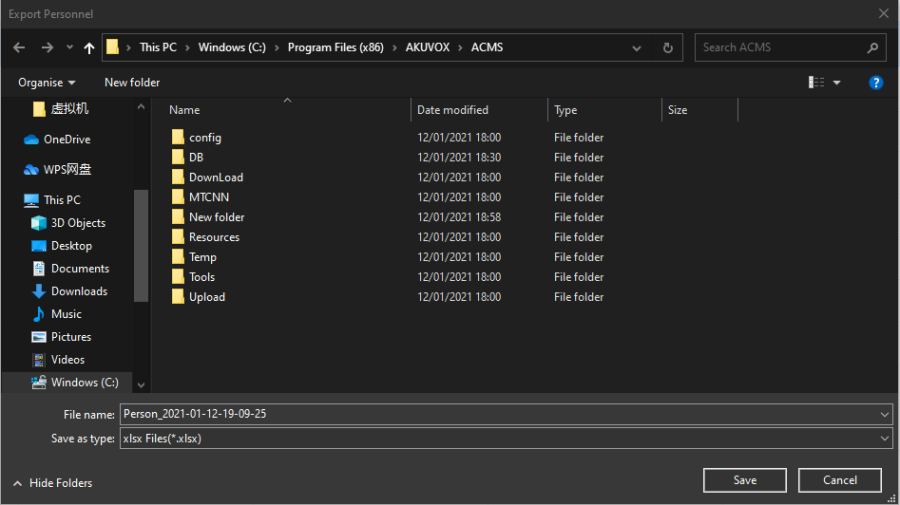
2. اختر المسار في جهازك المحلي لتصدير ملف .xlsx الموظفين.
3. انقر على الحفظ لتصدير الملف إلى المسار المخصص على جهازك.
قالب ملف معلومات الموظفين:

تنسيق الحقل الرئيسي:
اسم الحقل | متطلبات تنسيق الملعب |
هوية الأفراد | هذا هو الحقل المطلوب بحد أقصى 23 حرفا (a~z، A~Z، 0~9). |
الاسم | هذا هو الحقل المطلوب بحد أقصى 63 حرفا. |
القسم | هذا هو الحقل المطلوب بحد أقصى 127 حرفا. ملاحظة: إذا لم يكن القسم الذي ملأته موجودا في ACMS، فلن يقوم النظام باستيراد معلومات هذا الموظف. |
الجنس | املأ الرجل أو الأنثى. |
نوع الشهادة | املأ الرقم 1." جواز السفر" 2." رخصة القيادة" 3. بطاقة الهوية" 4." أخرى". |
تاريخ التوظيف | تاريخ تعبئة الصيغة: Y/M/D. |
عيد الميلاد | تاريخ تعبئة الصيغة: Y/M/D. |
المفتاح الخاص | إذا كان هناك عدة مفاتيح خاصة متشابهة لشخص مستورد مختلف، يمكن لشخص واحد فقط الاحتفاظ بالمفتاح، وسيبقى المفتاح الخاص المقدم لأشخاص آخرين فارغا. |
رقم البطاقة | إذا كان هناك عدة أرقام بطاقة متشابهة لشخص مستورد مختلف، يمكن لشخص واحد فقط الاحتفاظ بالبطاقة، ورقم البطاقة المقدم للأشخاص الآخرين سيبقى فارغا. |
ويب ريلاي | إذا كانت القيمة التي قمت بملؤها خارج النطاق الصحيح أو فارغة، فلن يتم استيراد المعلومات. |
الأرضية | إذا كانت القيمة التي قمت بملؤها خارج النطاق الصحيح أو فارغة، فلن يتم استيراد المعلومات. |
- عند استخدام القالب، يرجى تعديل المعلمات وفقا لتنسيق التحرير في القالب. إذا غيرت تنسيق القالب حسب الرغبة، قد يسبب ذلك أخطاء.
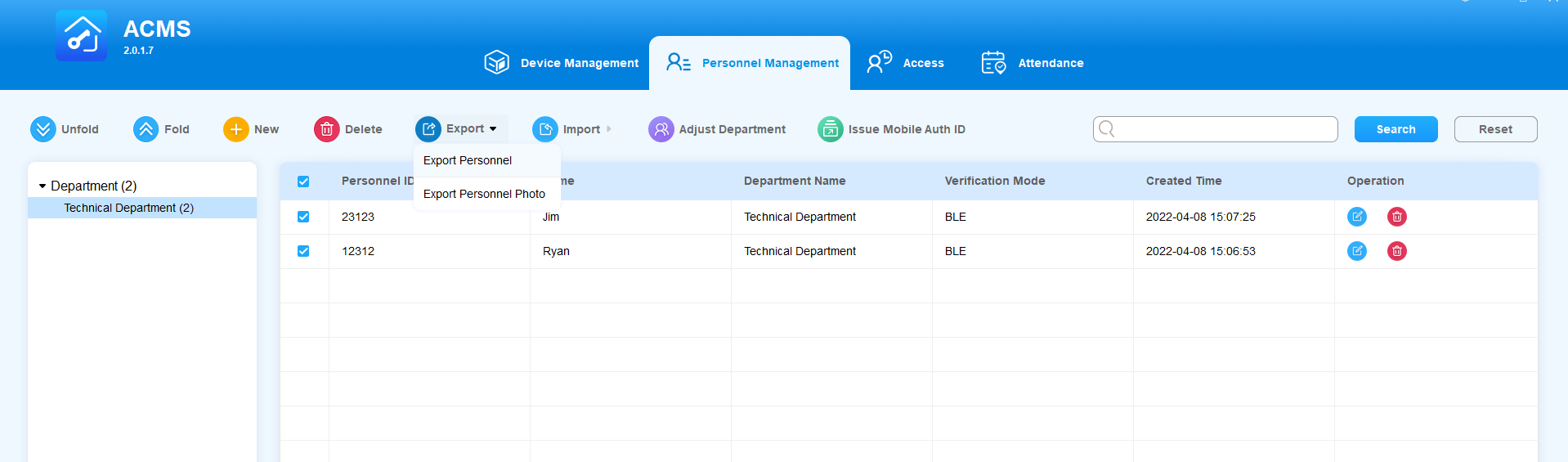
- صورة موظفي التصدير
- انقر
 وانقر على "تصدير صورة الموظفين" في القائمة المنسدلة.
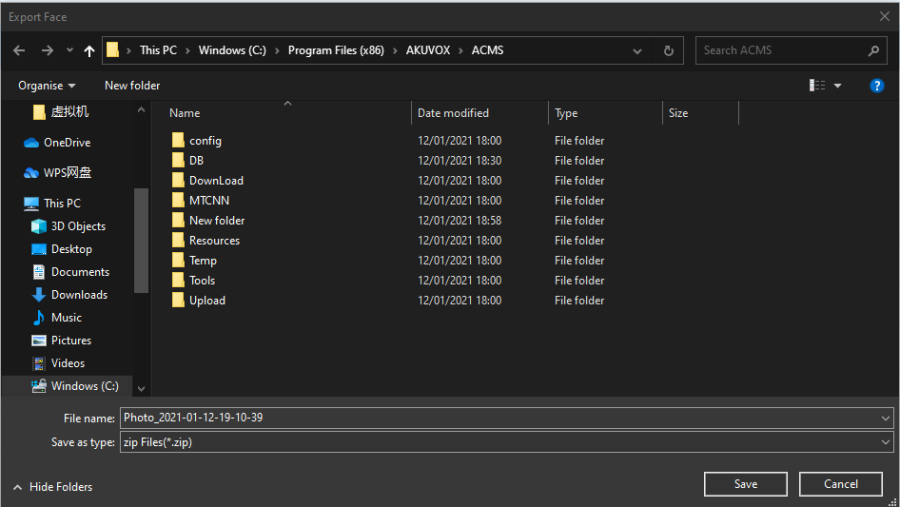
2. اختر المسار على جهاز الكمبيوتر المحلي لتصدير ملف صورة .zip الموظفين.
3. انقر على الحفظ لتصدير الملف إلى المسار المخصص على جهازك.
- ملف صورة الموظفين:

قسم تعديل شؤون الموظفين
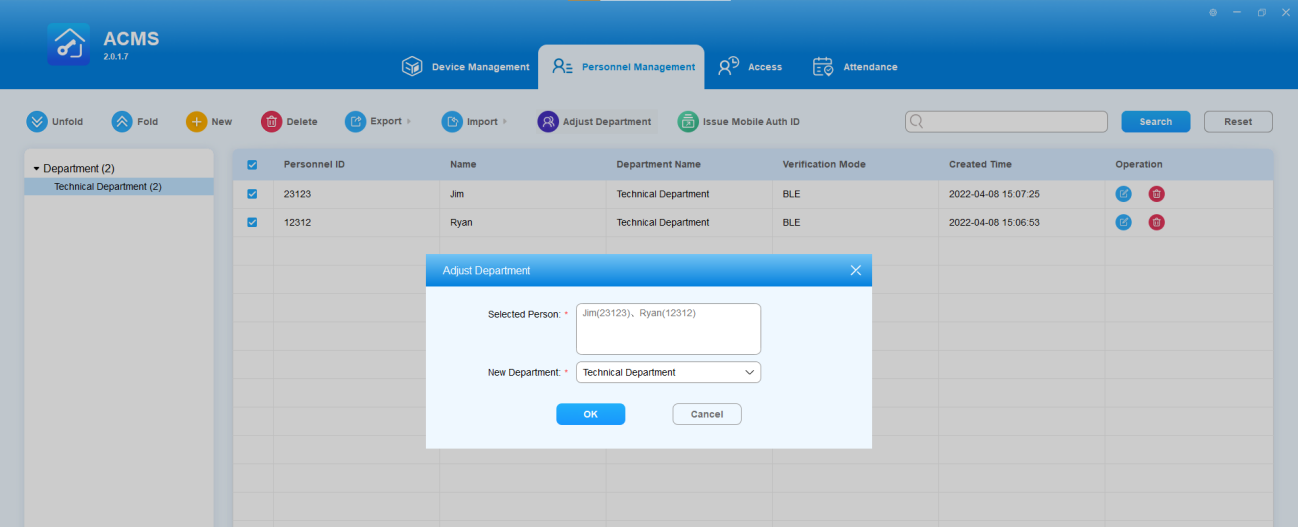
يمكنك إجراء تعديلات على الموظفين عن طريق نقل الشخص إلى قسم آخر إذا لزم الأمر.
- ضع علامة على مربع اختيار الموظفين الذين تريد تعديل القسم لهم.
- انقر
 واختر القسم الذي تريد نقل الموظفين إليه.
 - انقر على "موافق" للتأكيد.
قسم البحث والأفراد
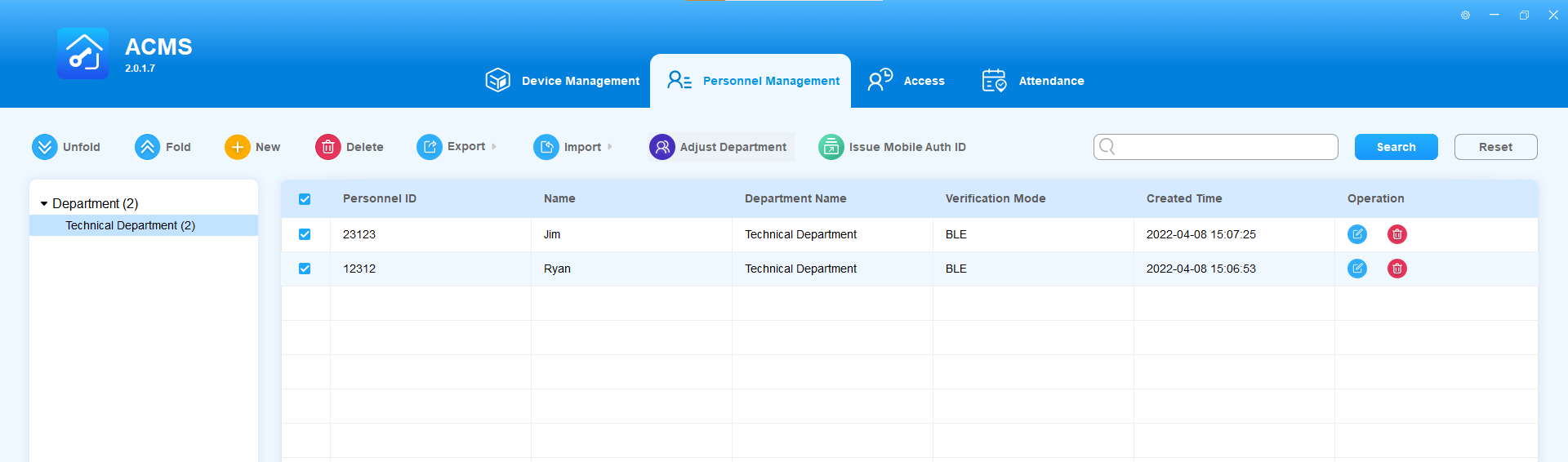
يمكنك إدخال معرف الموظفين، والاسم، واسم القسم في حقل البحث للعثور على المعلومات المتعلقة بأفراد أو قسم محدد إذا لزم الأمر.
- أدخل معرف الموظفين، والاسم، واسم القسم في حقل البحث.
- انقر على البحث أو اضغط إعادة التعيين لمسح معلومات البحث.
التحكم في الوصول والسجلات
في وحدة الوصول، يمكنك إنشاء جرد لجداول التحكم في الوصول يمكن استخراجها بسهولة لدمجها مع الجهاز أو مجموعة الصلاحيات المحددة ككل للتحكم في الوصول. بالإضافة إلى ذلك، تتيح لك وحدة الوصول فتح وإغلاق الأبواب بنقرة واحدة، وإعداد منع المرور ورؤية سجلات الوصول للأبواب.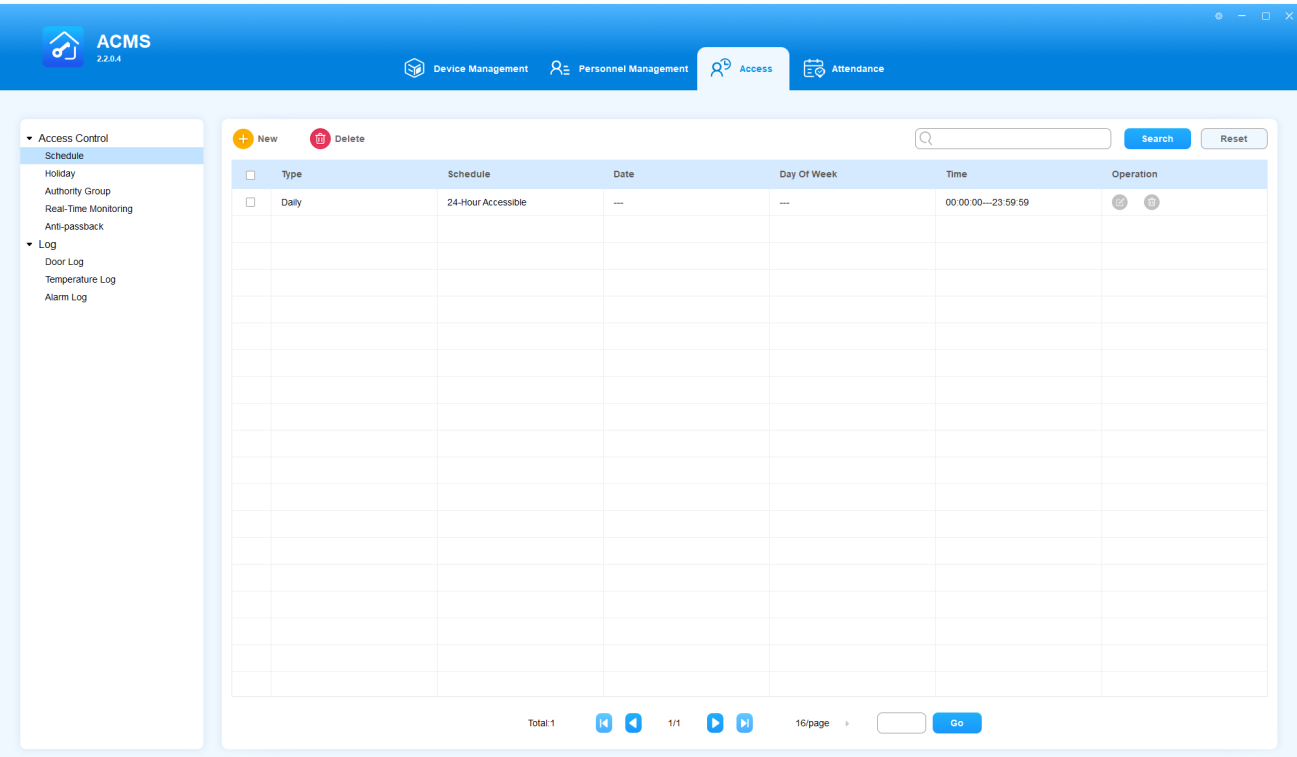
انقر لحذف العناصر في القائمة أدناه
إدارة جدول التحكم في الوصول والعطلات
يتيح لك ACMS إنشاء وتحرير وحذف جداول التحكم في الوصول والعطلات.
تعيين جدول التحكم في الوصول
أنشئ جدولا
يتضمن جدول التحكم الكامل في الوصول نوع الجدول، واسم الجدول ، والجدول الزمني.
- انقر
 للذهاب إلى إعداد الجدول.
 - اختر نوع الجدول بين اليومي، والأسبوعي، والعادي).
- أنشئ اسم جدول مناسب.
- حدد الجدول الزمني لصلاحية الوصول إلى الباب.
- انقر على موافقة للتأكيد.
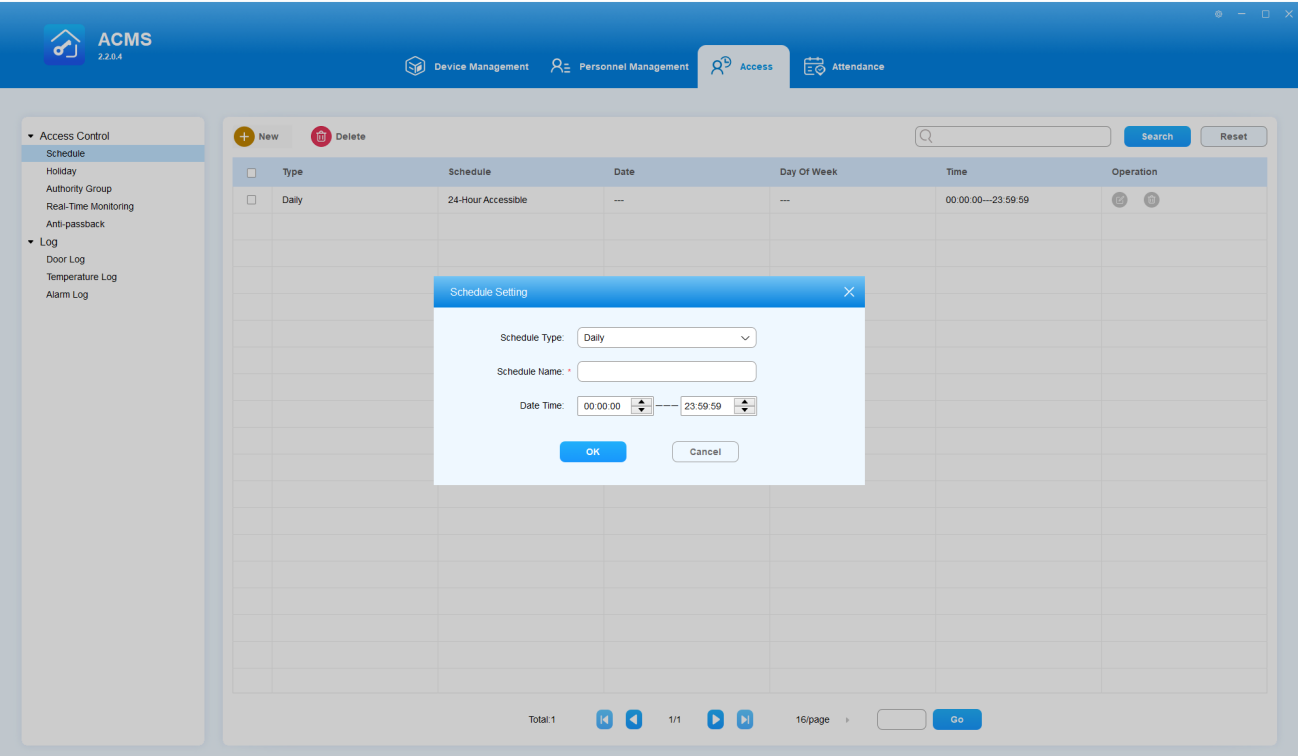
- يتم اختيار نوع الجدول الطبيعي عندما ترغب في إنشاء جدول تحكم في الوصول لفترة أطول بدلا من يومي أو أسبوعي.
تعديل جدول التحكم في الوصول
لتغيير إعدادات الجدول مثل النوع، الوقت، والتاريخ، قم بما يلي:
- انقر
 أو انقر مرتين على السطر المحدد من نوع الجدول ليتم تعديله.
 - غير إعدادات الجدول حسب حاجتك.
- اضغط موافق.
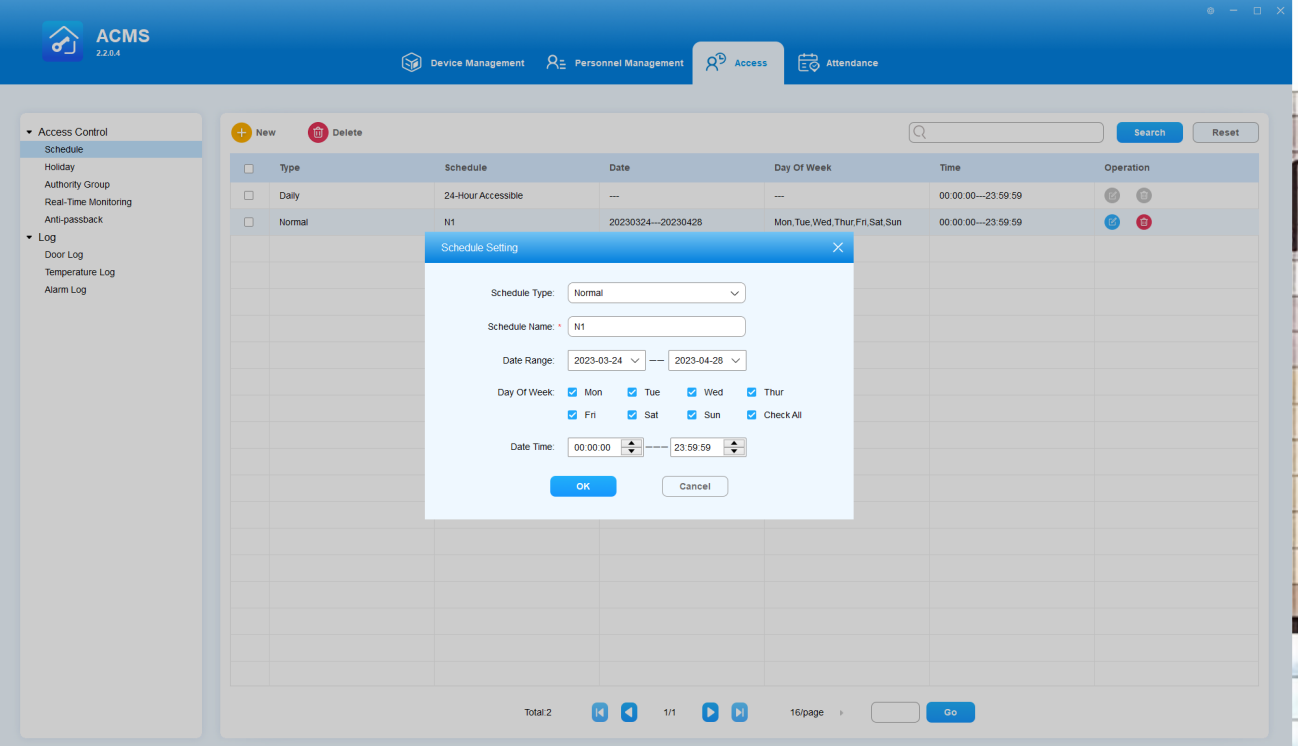
- الجدول اليومي الافتراضي المسمى 24-HourAccessbile غير قابل للتعديل.
حذف جدول التحكم في الوصول
يمكن حذف جدول التحكم في الوصول بشكل منفصل أو على دفعات.
- احذف الجدول بشكل منفصل
- ابحث عن جدول التحكم في الوصول الذي تريد حذفه، وانقر
 في عمود العمليات.
 - انقر على نعم للتأكيد.
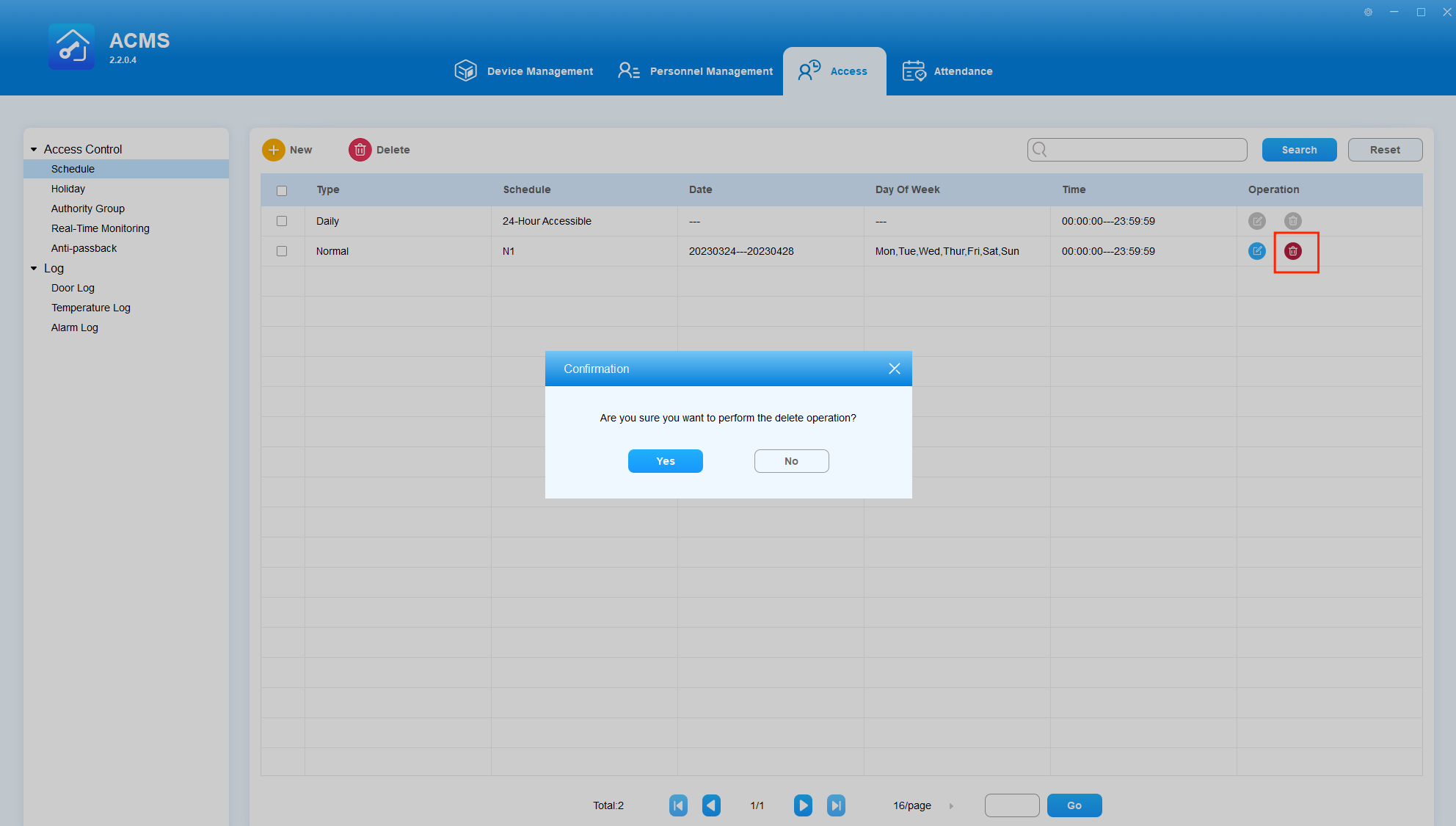
- حذف الجداول في الدفعة
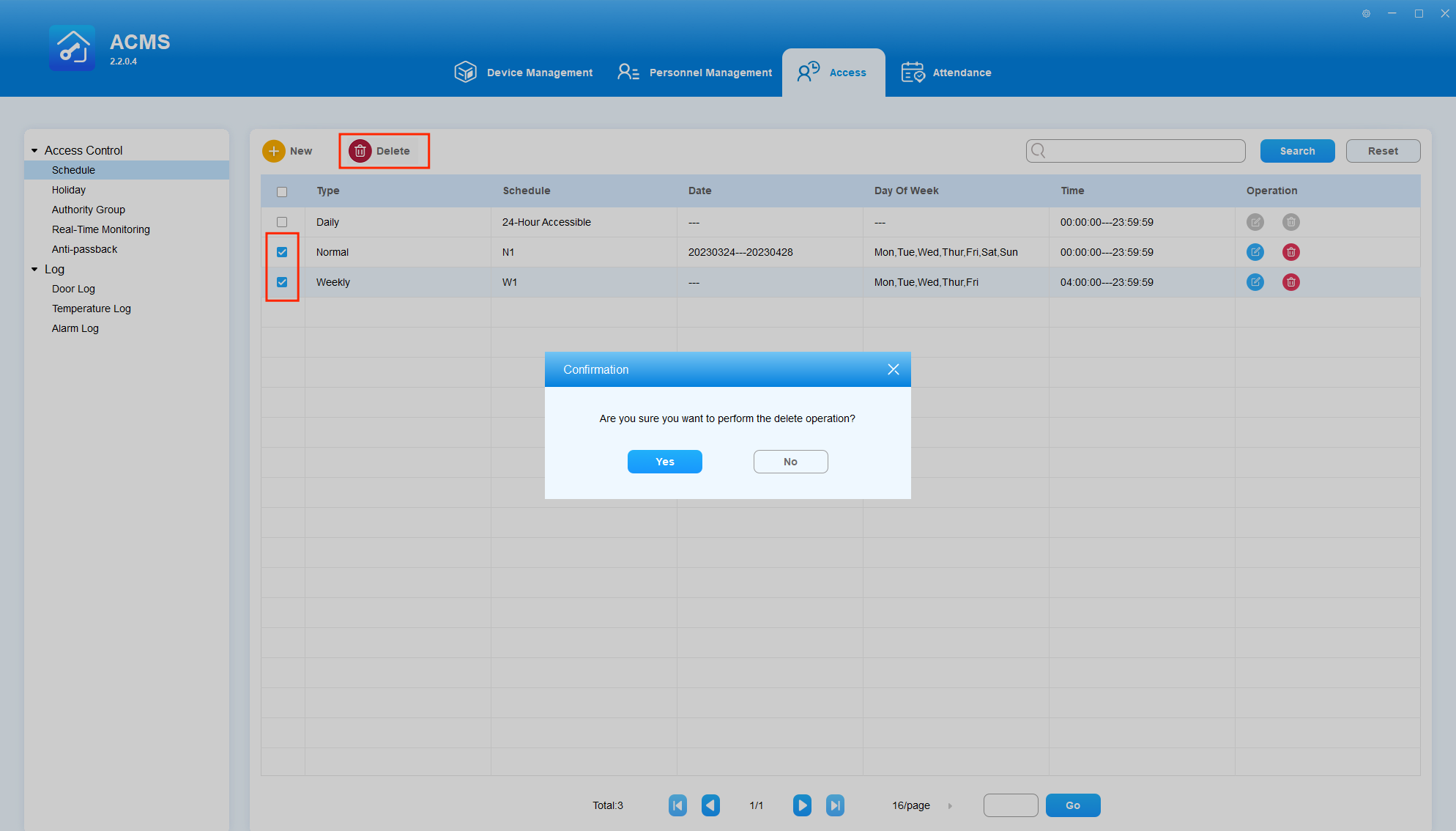
- ضع علامة على جدول الوصول ليتم حذفه.
- انقر
 لحذف جميع الجداول التي تم تحديدها.
 - انقر على نعم للتأكيد.
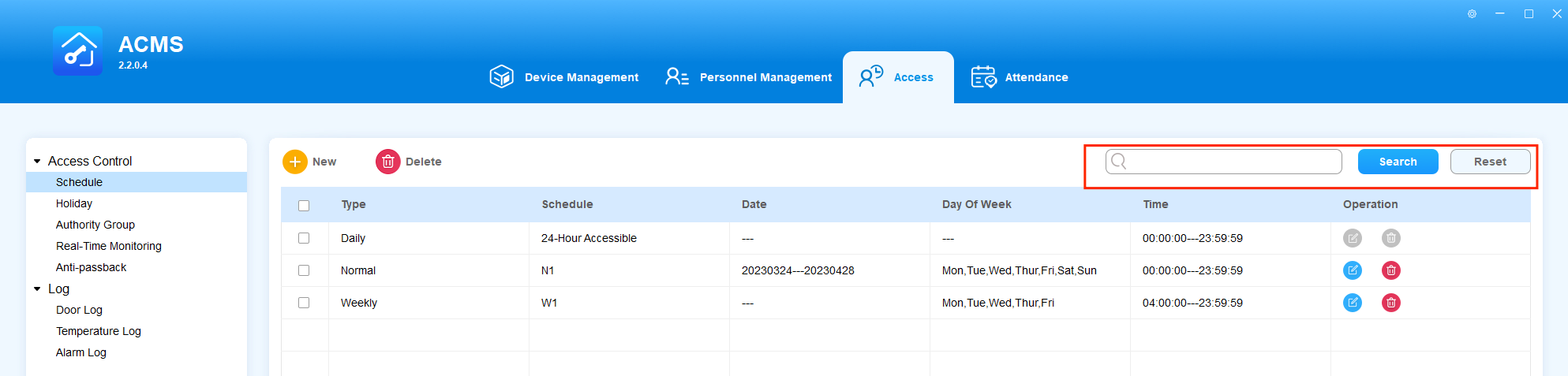
جدول التحكم في الوصول للبحث
يمكنك البحث عن جدول محدد للتحكم في الوصول بإدخال الكلمة المفتاحية في حقل البحث.
تحديد العطلات
تستخدم وظيفة العطلة للتحكم في الوصول إلى منطقة المكتب خلال فترات العطلات المحددة. تتيح لك هذه الميزة إضافة وتحرير وحذف الإجازات، وتطبيقها على مجموعة السلطة.
أضف عطلة
لإضافة عطلة جديدة، قم بما يلي:
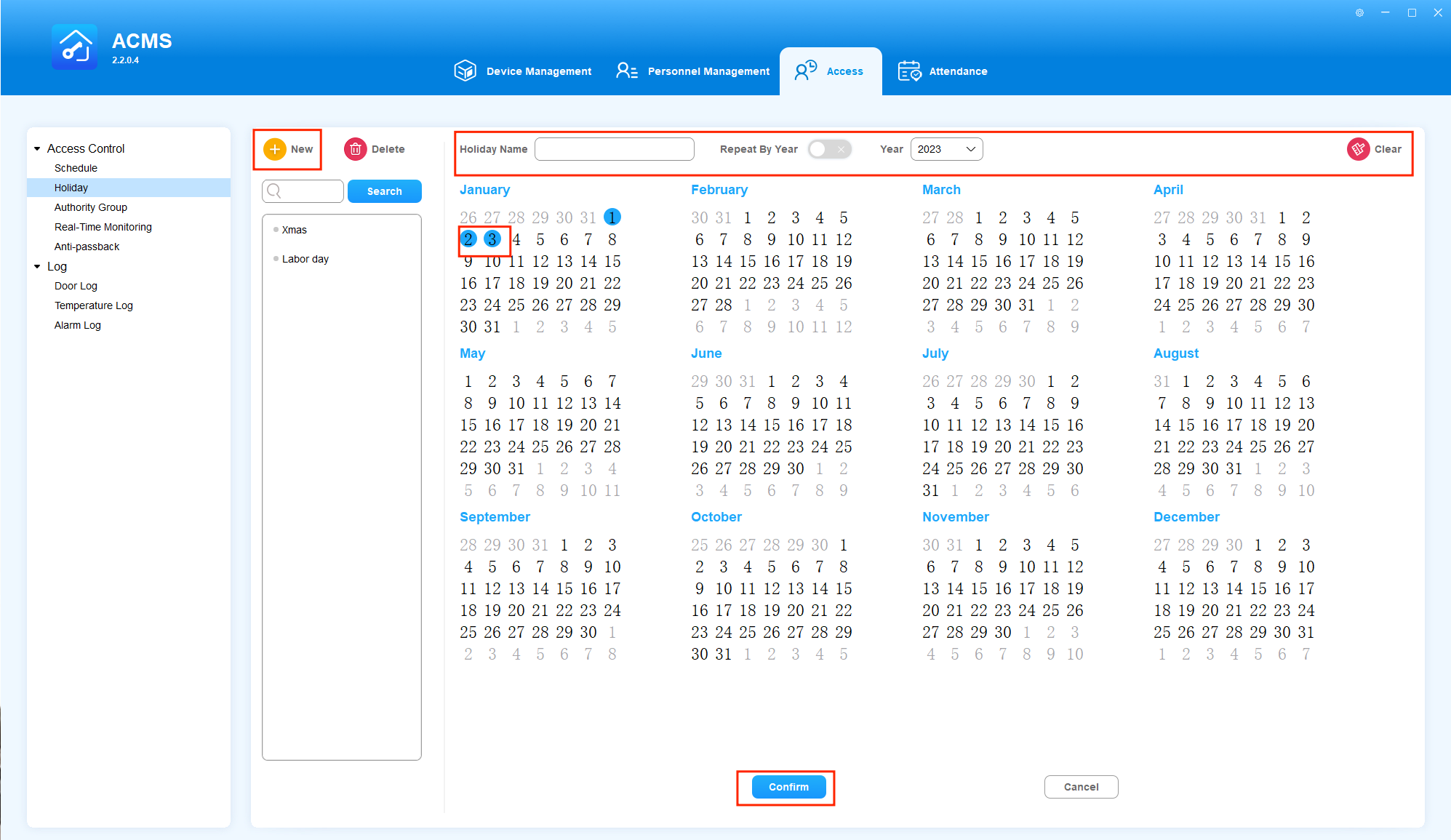
- انقر على
 الجانب الأيسر من الشاشة.
 - اختر التواريخ المطلوبة بالنقر عليها، وسيتم تمييزها بدائرة زرقاء. لإعادة اختيار التواريخ، اضغط
 على أعلى اليمين.
 - أدخل اسم العطلة في مربع اسم العطلة العلوي. يرجى ملاحظة أن الاسم لا يمكن أن يكون نفسه الأسماء الأخرى.
- إذا لزم الأمر، يمكنك ضبط العطلات لتعيد كل عام عن طريق تشغيل
 أو تغيير السنة
  .
. - انقر على تأكيد.
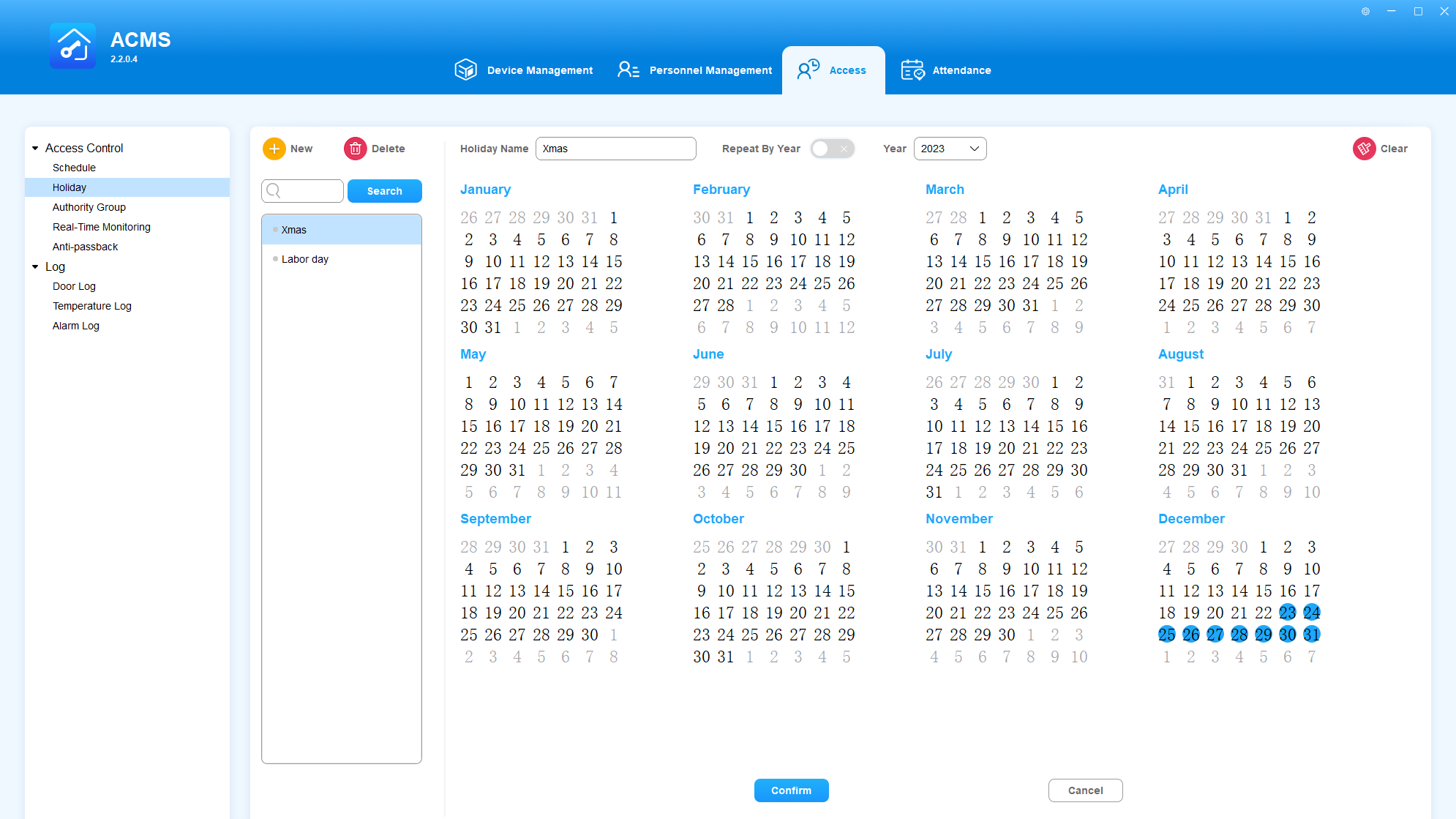
بمجرد إنشائها، ستعرض العطلة على الجانب الأيسر من الشاشة.
تعديل عطلة
يمكنك تعديل عطلة محددة، مثل اسمها، التواريخ، السنة، والمزيد. للقيام بذلك، فقط اختر الإجازة المطلوبة من الجانب الأيسر من الشاشة، وغير الإعداد.
حذف عطلة
لحذف عطلة، حددها من الجانب الأيسر من الشاشة، ثم اضغط  على .
على .
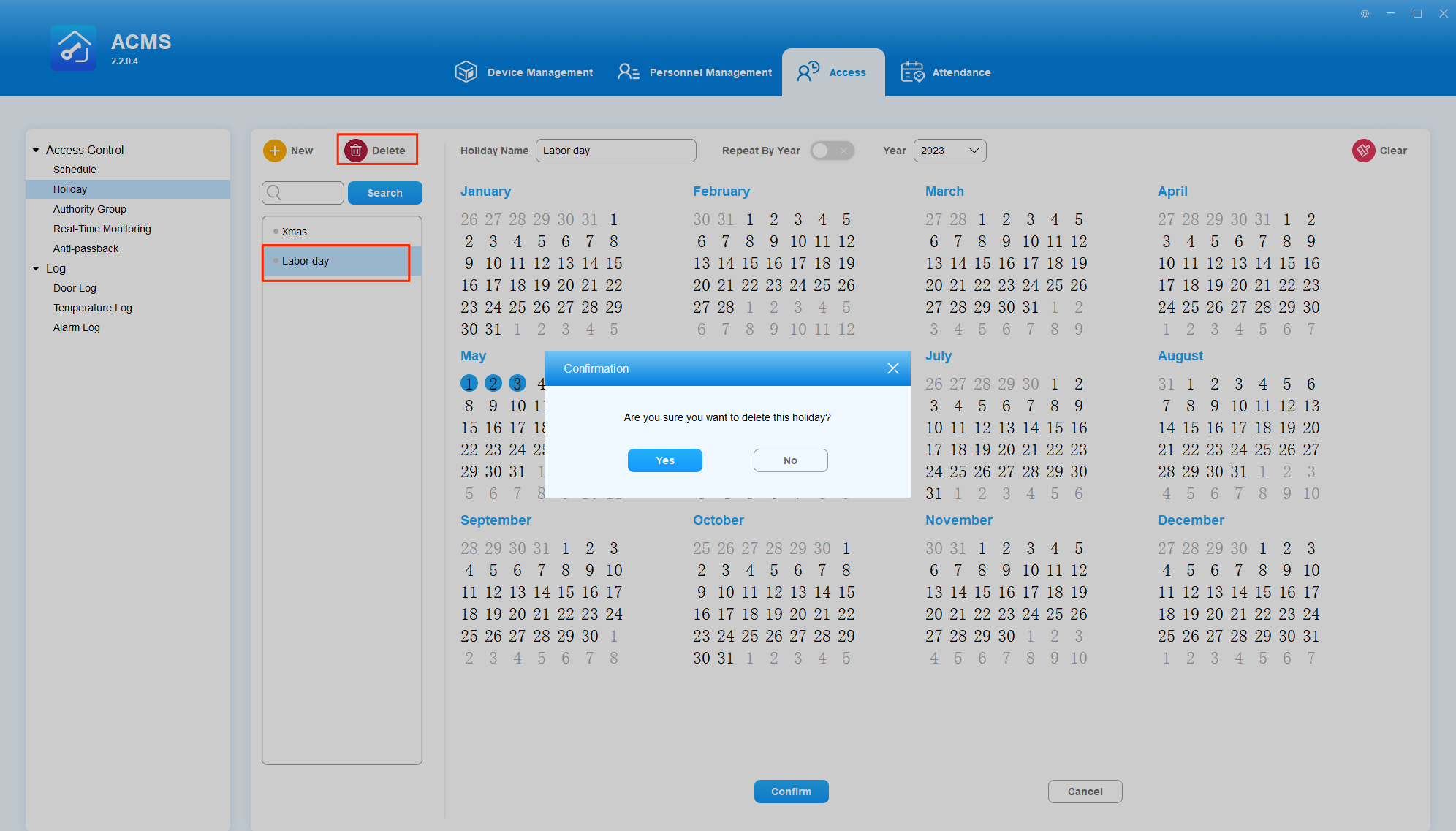
إدارة التحكم في الوصول
مجموعة السلطة
إنشاء مجموعة سلطة
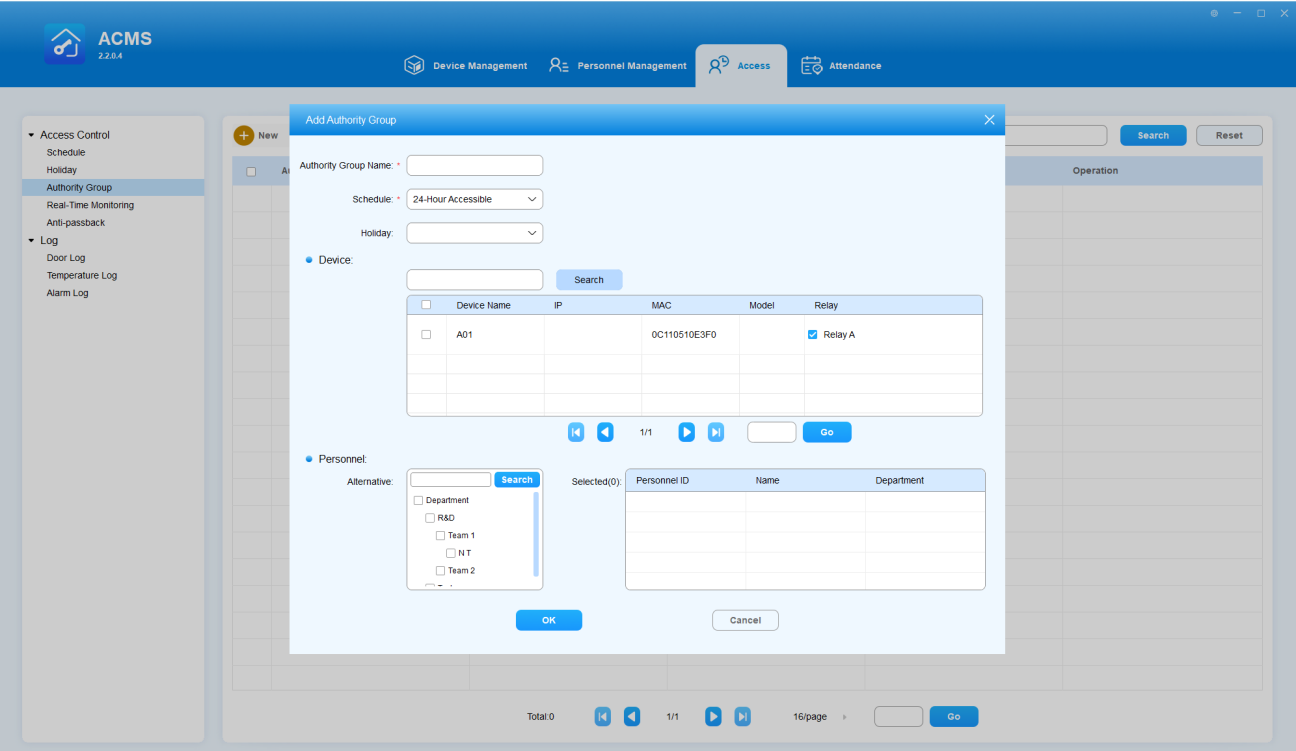
يمكنك إنشاء جرد لمجموعات السلطة يمكن تطبيقه على الشخص أو الأجهزة، وجدول وقت الوصول المضمن ضمن مجموعة التحكم في الوصول.
- اختر مجموعة السلطة في وحدة التحكم في الوصول .
- انقر
 لإنشاء مجموعة سلطة الوصول.
 - أدخل اسم المجموعة.
- اختر نوع الجدول والجهاز (الأجهزة) مع مرحلاته ليتم تضمينها في مجموعة السلطات.
- إذا لزم الأمر، اختر العطلات التي ترغب في التقديم عليها للمجموعة. بمجرد إضافتها، لا يمكن للمستخدمين الوصول إلى الأجهزة الجاهزة خلال فترة العطلات.
- أضف القسم والشخص الذي يجب أن يكون مرتبطا بالمجموعة.
- اضغط موافق.
- بمجرد إضافة مجموعة صلاحيات، تحتاج إلى الذهاب إلى وحدة إدارة الأجهزة لمزامنتها مع الأجهزة ذات الصلة. للحصول على تعليمات مفصلة، راجع هنا.
مجموعة السلطة التحريرية
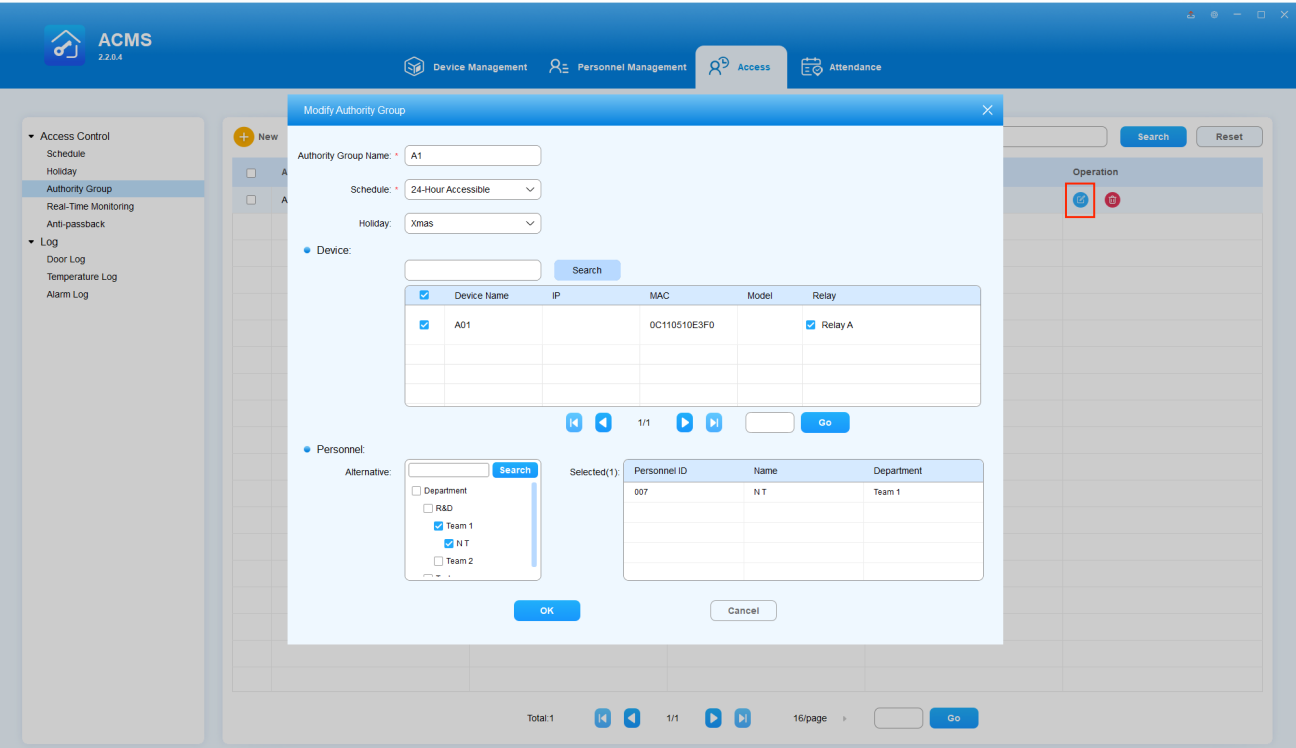
يمكنك تعديل مجموعة السلطة من حيث اسم مجموعة السلطة، نوع الجدول، الجهاز، والأفراد.
- انقر
 أو انقر مرتين على السطر المحدد من مجموعة السلطة التي تريد تعديلها.
 - عدل الإعدادات في مجموعة السلطة حسب حاجتك.
- انقر على موافقة للتأكيد.
- بمجرد تعديل مجموعة السلطات، تحتاج إلى الذهاب إلى وحدة إدارة الأجهزة لتحديث التغييرات على الأجهزة ذات الصلة. للحصول على تعليمات مفصلة، راجع هنا.
مجموعة حذف السلطة
يمكنك حذف مجموعة السلطة بشكل منفصل أو على دفعات.
- حذف مجموعة السلطة بشكل منفصل
- انقر على
 السطر المحدد من مجموعة السلطة التي تريد حذفها.
 - انقر على نعم للتأكيد.
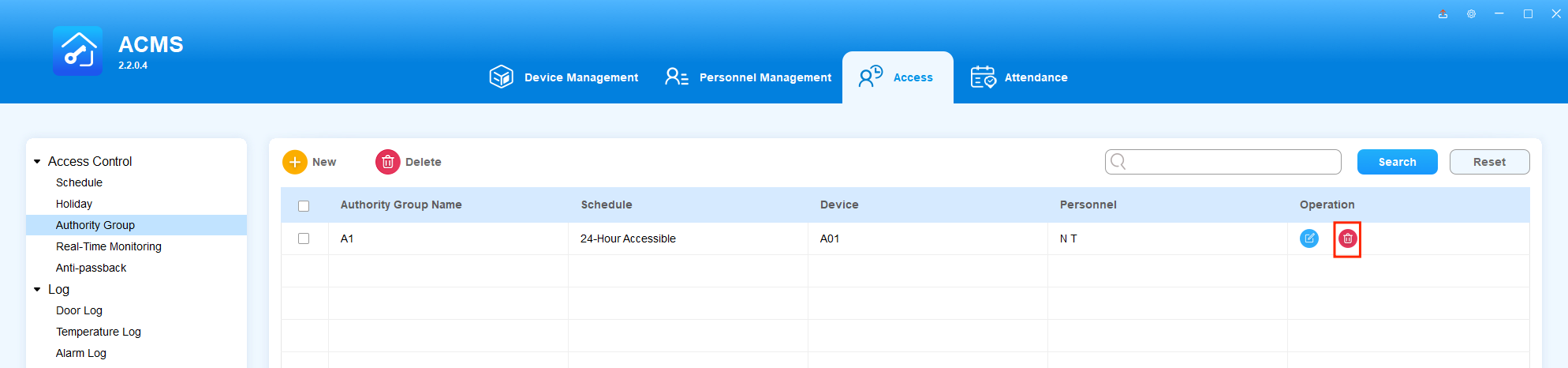
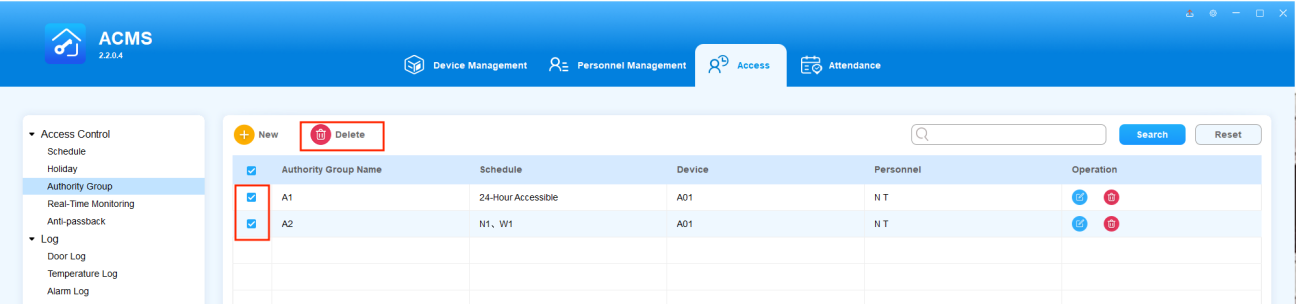
- حذف مجموعة السلطة في دفعة
- حدد السطر المحدد من مجموعة السلطة التي تريد حذفها.
- انقر
 وانقر نعم للتأكيد.
مجموعة البحث
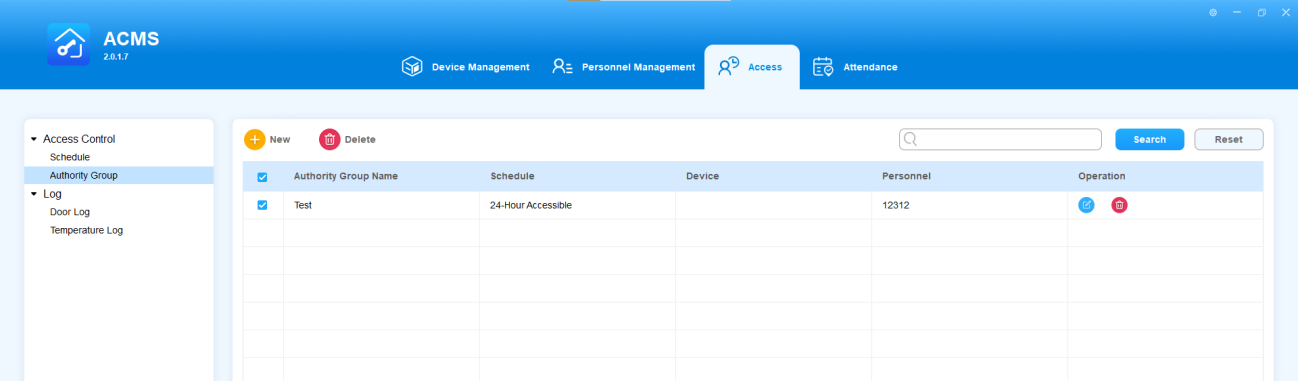
يمكنك البحث عن مجموعة السلطة المحددة بإدخال اسم مجموعة السلطة في حقل البحث.
- أدخل اسم مجموعة السلطة في حقل البحث .
- انقر مرتين على مجموعة السلطة إذا أردت رؤية التفاصيل.
فتح الأبواب بنقرة واحدة
تتيح لك وظيفة المراقبة في الوقت الحقيقي اتخاذ إجراء فوري في حالات الطوارئ إما بفتح أو قفل جميع الأبواب بنقرة واحدة.
في شاشة المراقبة في الوقت الحقيقي، يمكنك:
- افتح أو أغلق جميع الأبواب بنقرة واحدة في حالة الطوارئ.
- افتح أو أغلق الأجهزة الفردية أو عدة أجهزة.
- تحقق من حالة مغناطيسات أبواب الأجهزة في الوقت الحقيقي.
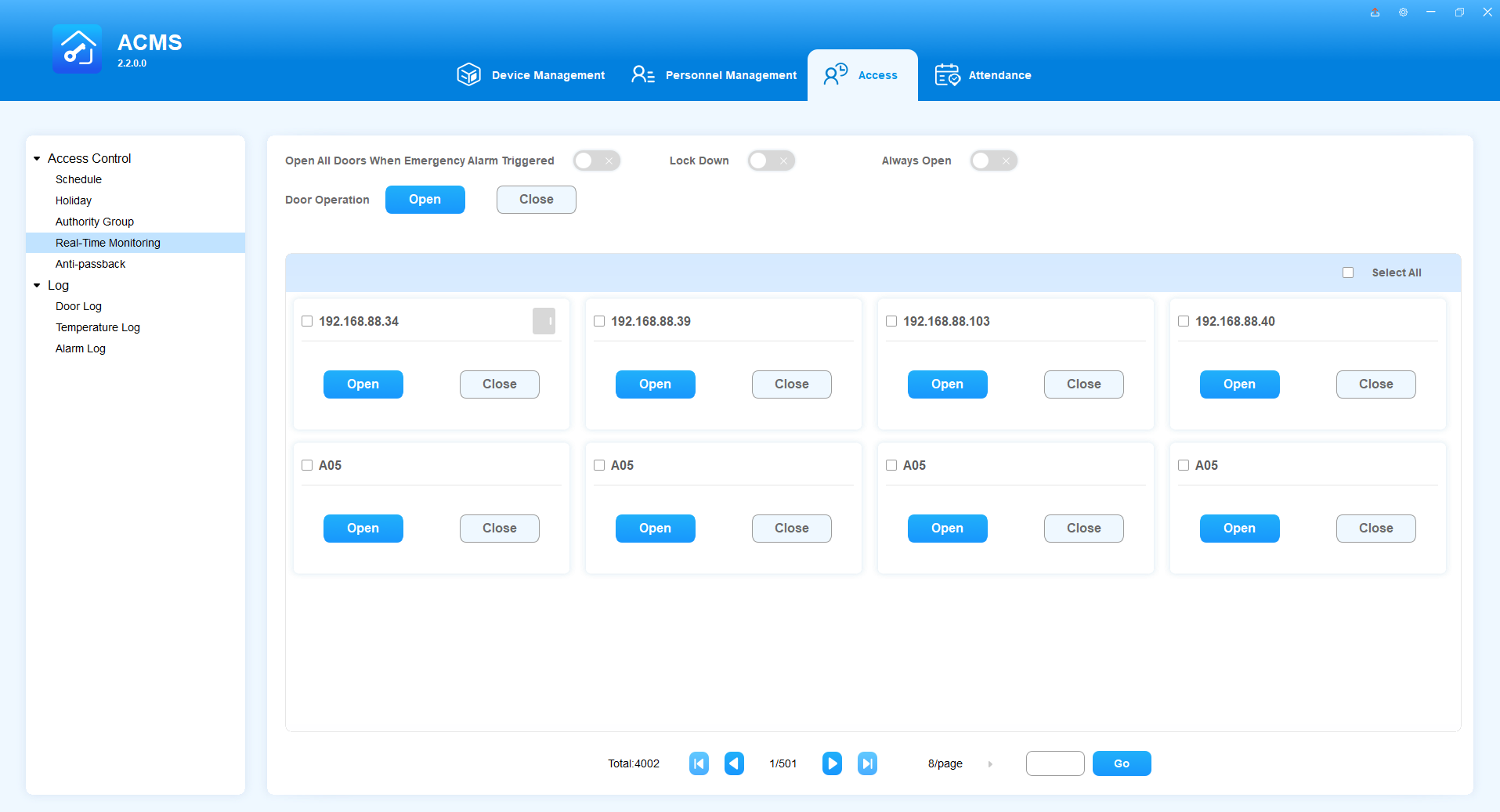
فتح الأبواب تلقائيا عند تفعيل إنذار الطوارئ
عند تفعيل هذه الميزة، سيتم إرسال أمر "فتح جميع الأبواب" تلقائيا إلى جميع الأجهزة من ACMS عند استقبال إنذار طارئ. افتراضيا، هذه الميزة مغلقة.
لتفعيل هذه الميزة، قم بنقل التبديل الموسوم في الصورة أدناه ليكون مفعلا.

قفل أو فتح الأبواب بنقرة واحدة
تتيح لك ميزة القفل بسرعة وسهولة قفل المرحلات الإلكترونية وأجهزة الأمان المضافة إلى ACMS بنقرة واحدة.
عند تفعيل ميزة "دائما مفتوح "، ستظل المرحلات وأجهزة الأمان مفتوحة حتى يتم إغلاقها يدويا.

سيعيد النظام النتائج بعد تنفيذ القفل أو الفتح دائما.
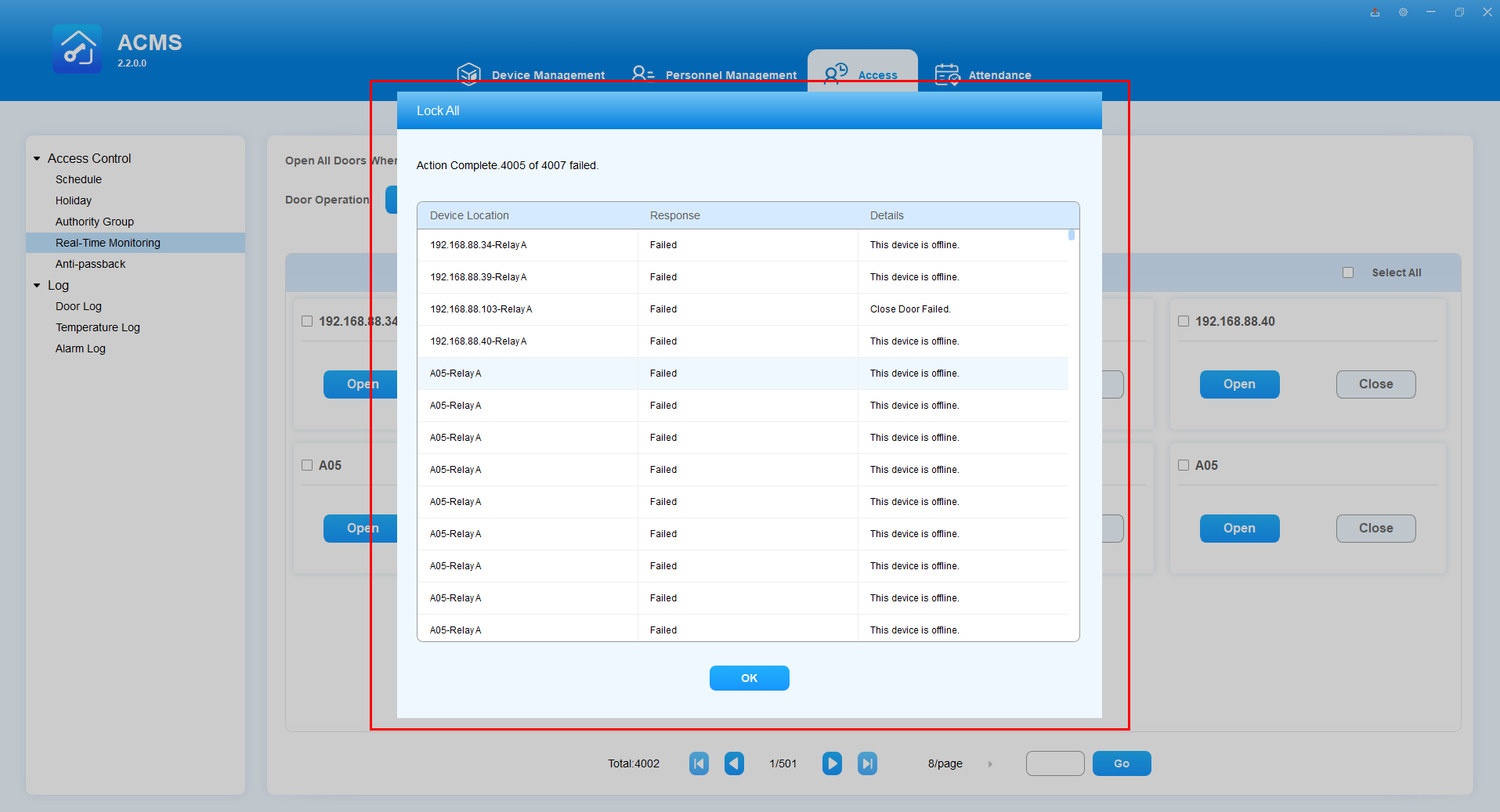
فتح أو إغلاق الأبواب المحددة
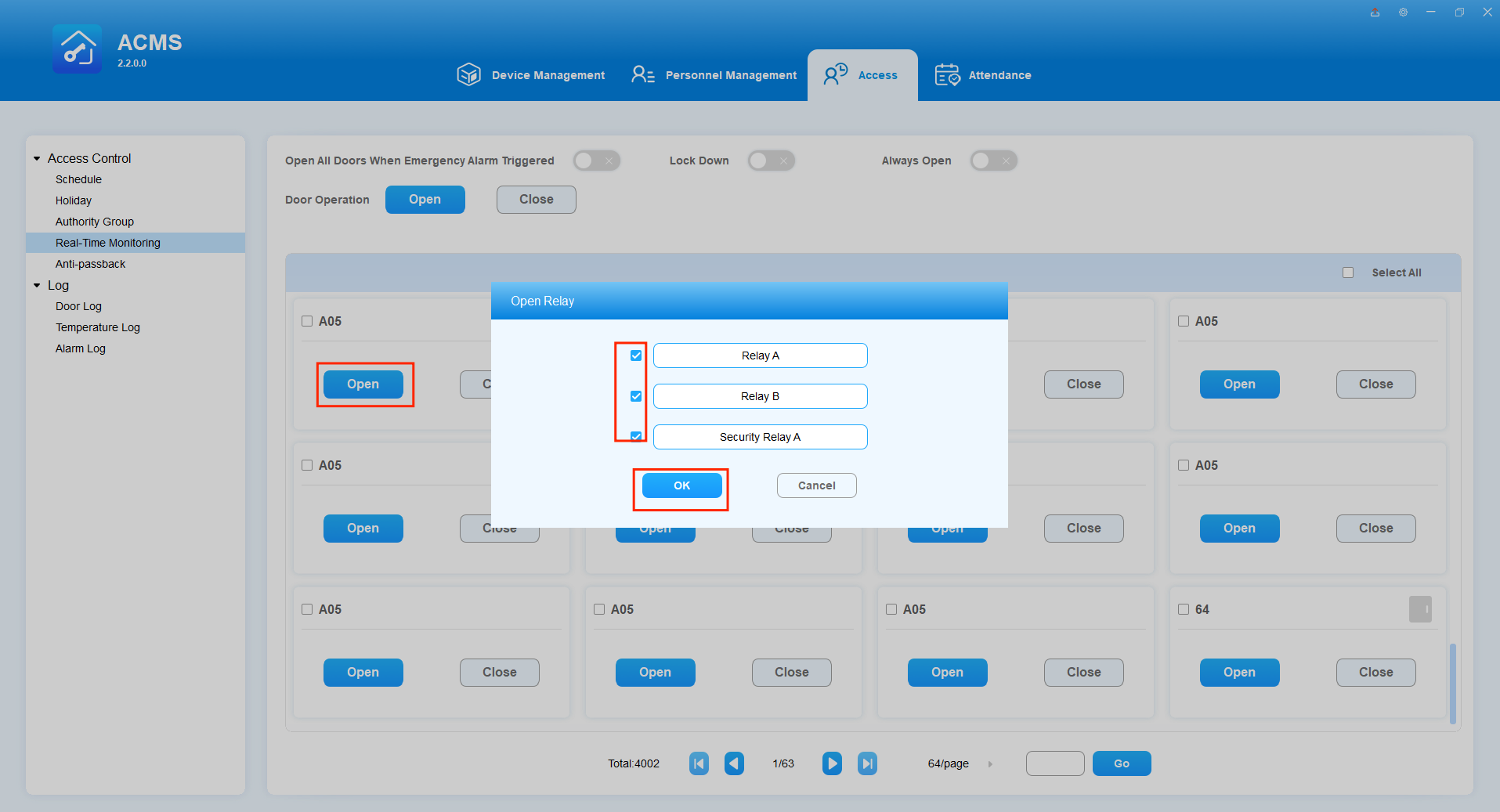
يمكنك أيضا فتح أو إغلاق الأبواب على أجهزة فردية أو متعددة على الإنترنت. على هذه الشاشة، يمكنك رؤية جميع الأجهزة المضافة إلى ACMS ثم النقر على زر الفتح أو الإغلاق للتشغيل.
- اختر الجهاز المطلوب، ثم اضغط على زر الفتح أو الإغلاق.
- اختر المرحلات إذا كان الجهاز يحتوي على عدة مرحلات تم ضبطها على فتح عند إضافته.
- انقر على موافق للسماح بفتح أو إغلاق الباب مرة واحدة.
- حدد الأجهزة المطلوبة.
- انقر على زر فتح أو إغلاق في الأعلى. جميع المرحلات وأجهزة الأمان التي تم ضبطها على الفتح سيتم تفعيلها.
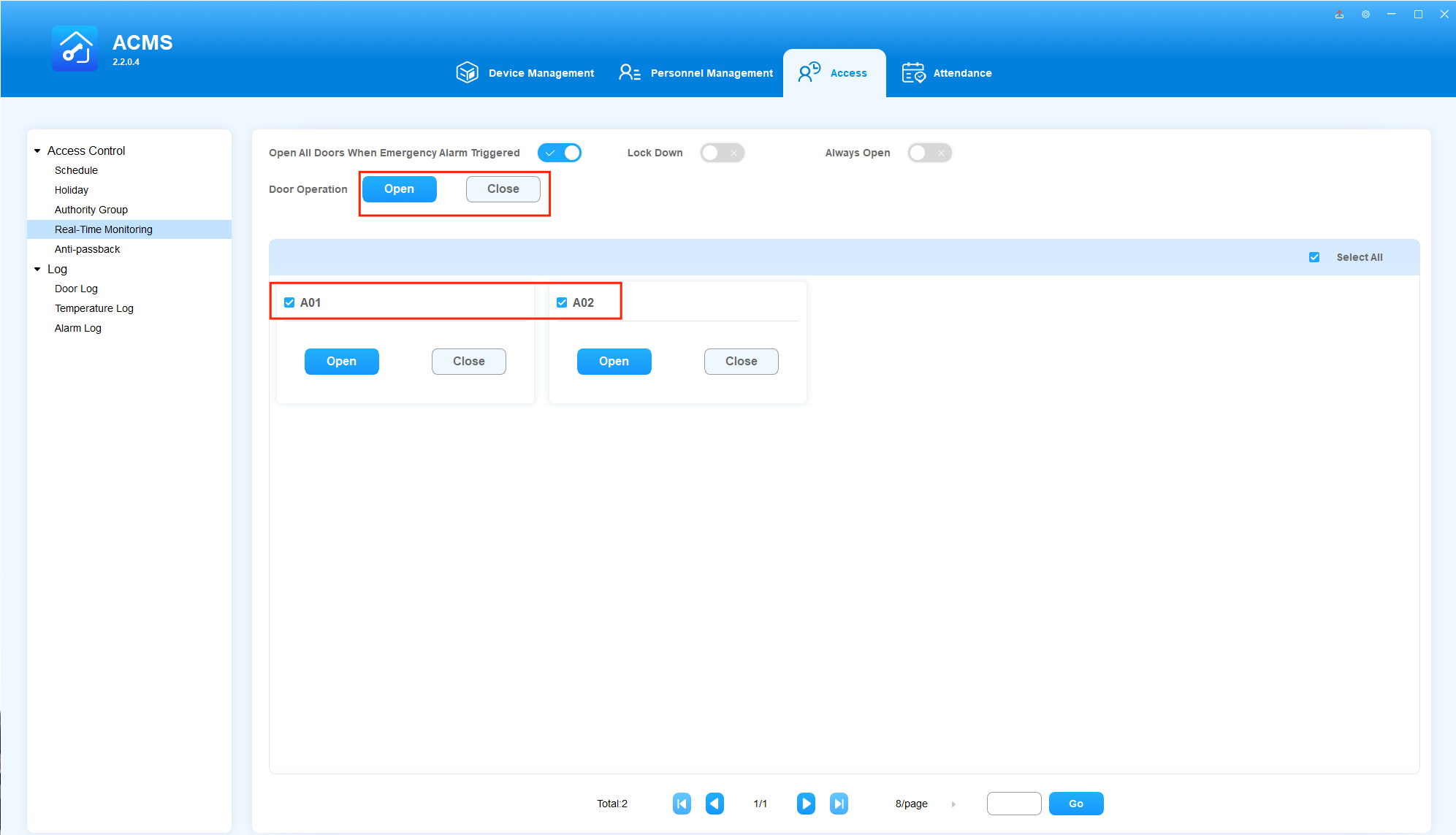
إذا تم فتح أو إغلاق مرحل واحد أو مرحل أمني واحد على الأقل لجهاز ما بنجاح، سيعرض النظام رسالة نجاح. أما إذا فشلت جميع المرحلات في الجهاز في الفتح أو الإغلاق، سيظهر النظام رسالة فشل.
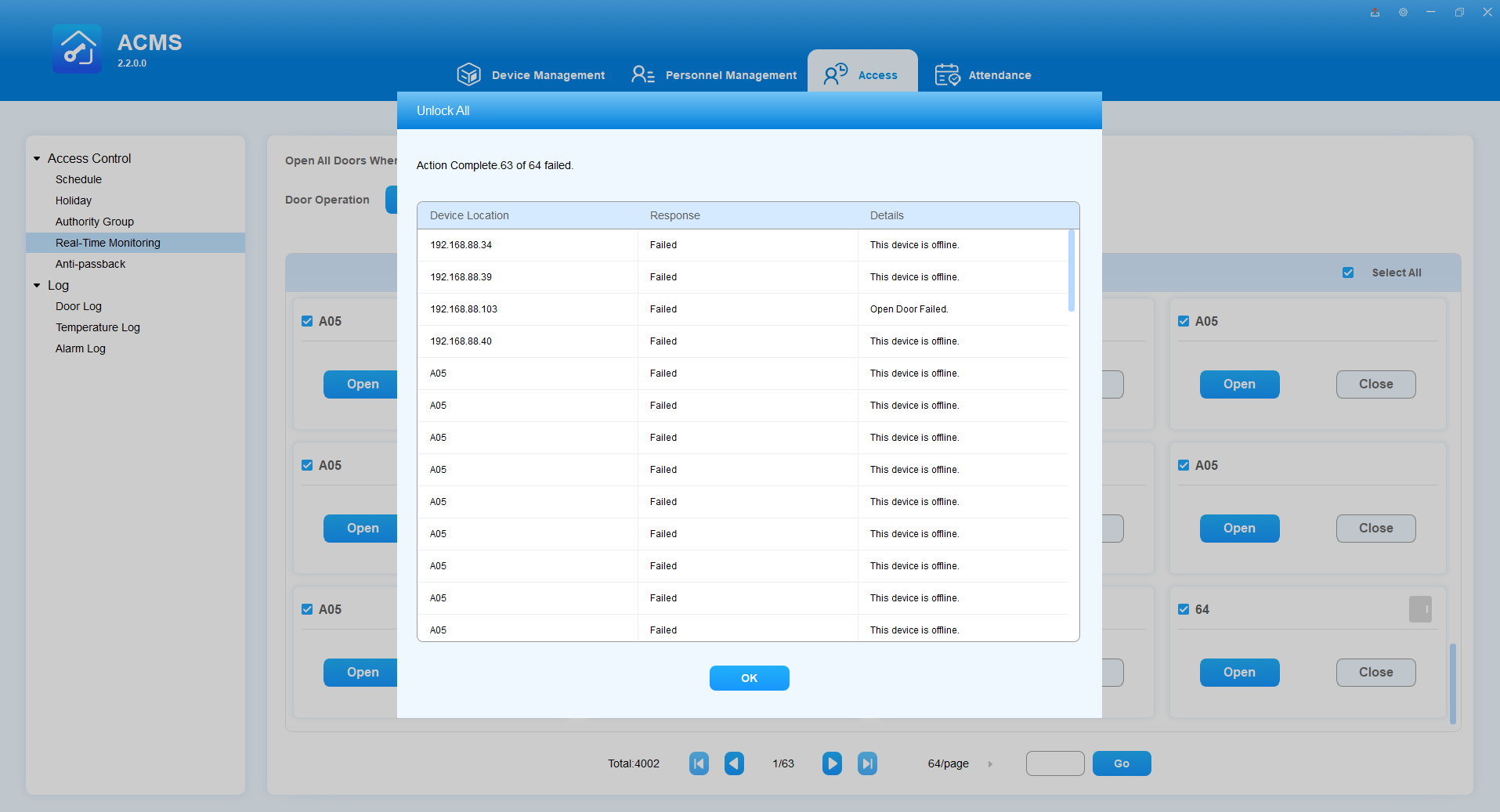
فحص حالة مغناطيسات الأبواب
حالة مغناطيس الباب تعرض بجانب اسم الجهاز. الأيقونة الرمادية تشير إلى أنه مغلق، والرمز الأزرق يشير إلى حالة الفتح.
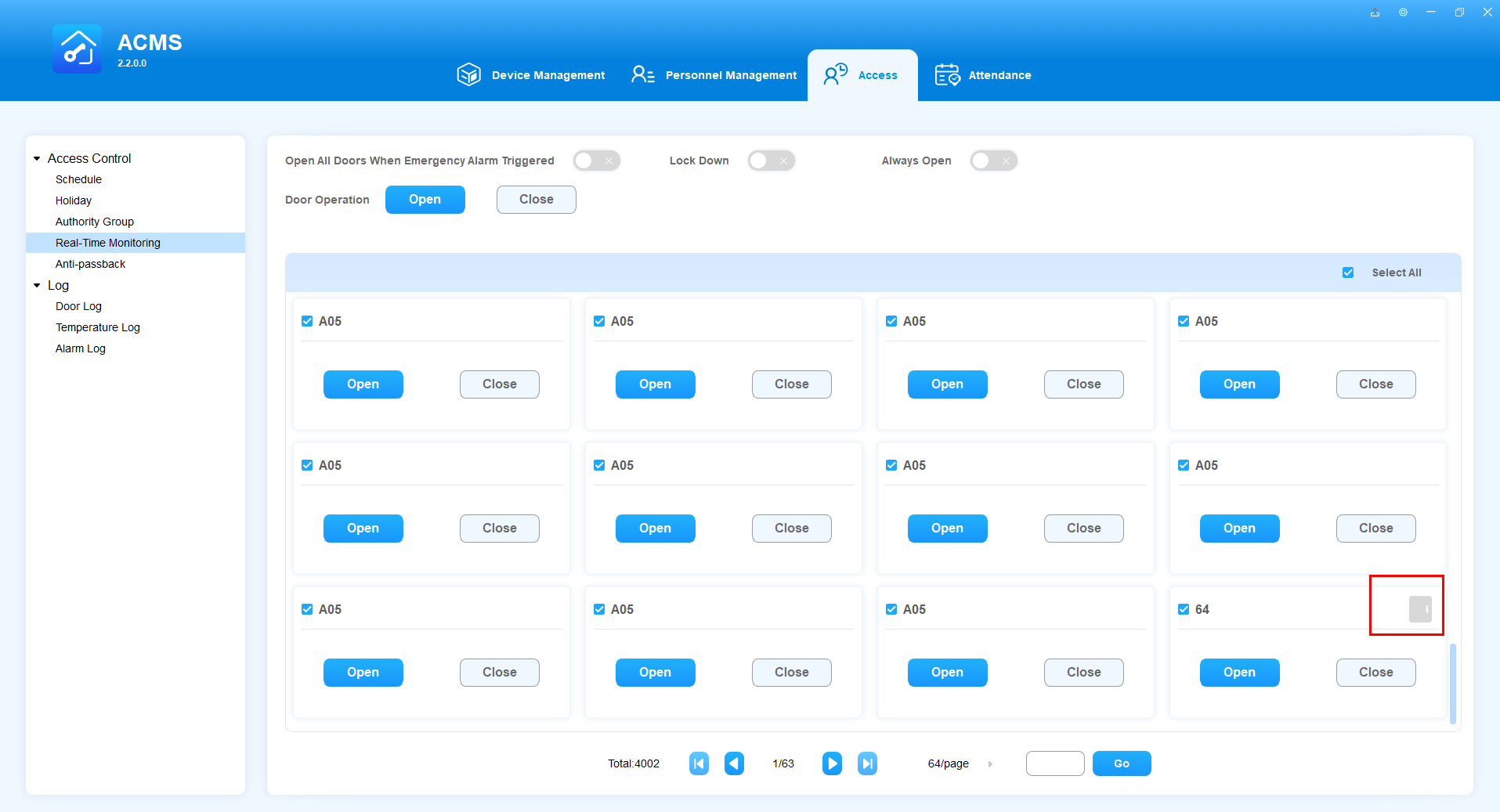
مكافحة التمرير العسكري
منع المرور هو آلية أمنية تمنع استخدام بطاقة الوصول أو جهاز مشابه لدخول منطقة مرة ثانية دون مغادرتها أولا. في هذه الحالة، يجب أن يتبع كل إدخال مخرج للدخول الناجح التالي.
إضافة أجهزة منع التمرير
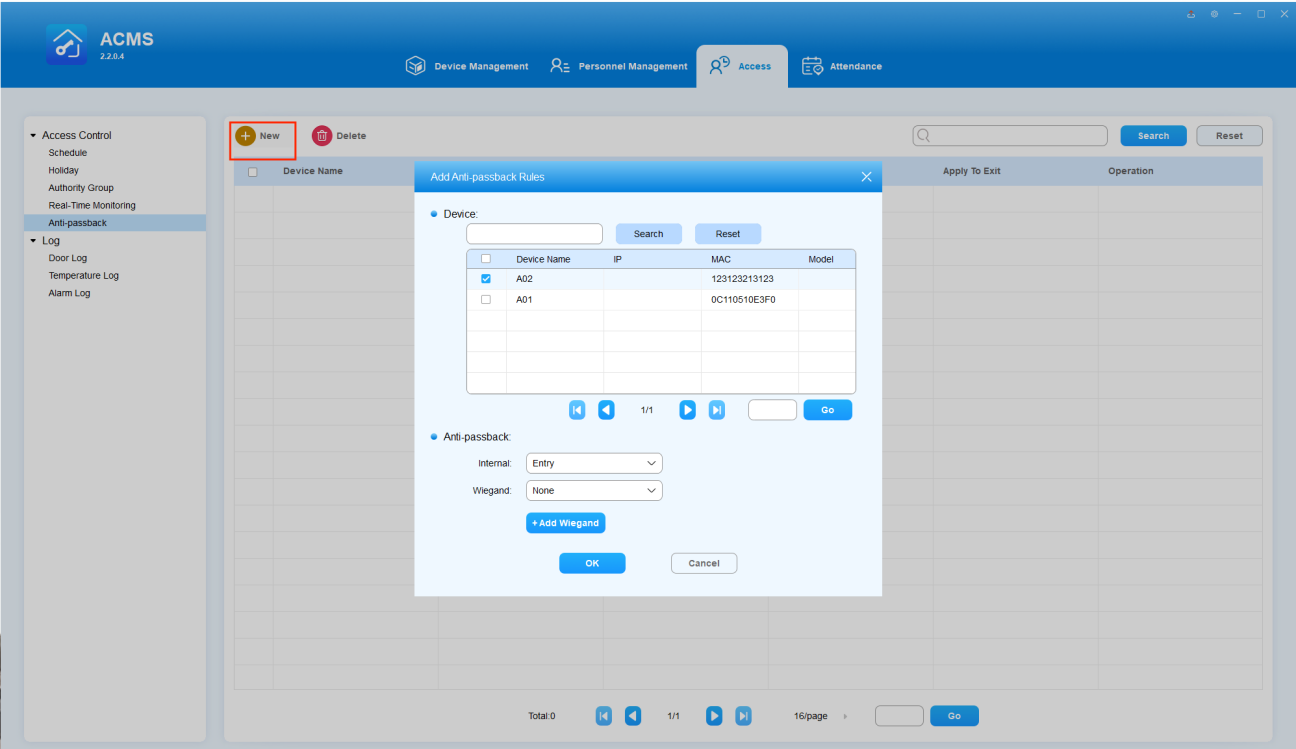
يحتاج ACMS إلى إضافة الأجهزة وإعداد طرق منع التمرير لكل من الجهاز وويغاند. لتفعيل هذه الدالة، قم بما يلي:
- في شاشة مكافحة المرور، اضغط
 .
. - حدد على الأقل جهازا واحدا للمضي قدما.
- اختر طرق منع المرور الداخلية وطريقة ويغاند بين لا شيء، والدخول والخروج.
- أضف ويغاند إضافية إذا لزم الأمر.
- اضغط موافق.
- بمجرد إضافة أجهزة Anti-passback، عليك تحديث الإعدادات إلى الأجهزة الموجودة في وحدة إدارة الأجهزة. انظر هنا للتعليمات التفصيلية.
تعديل أجهزة منع التمرير
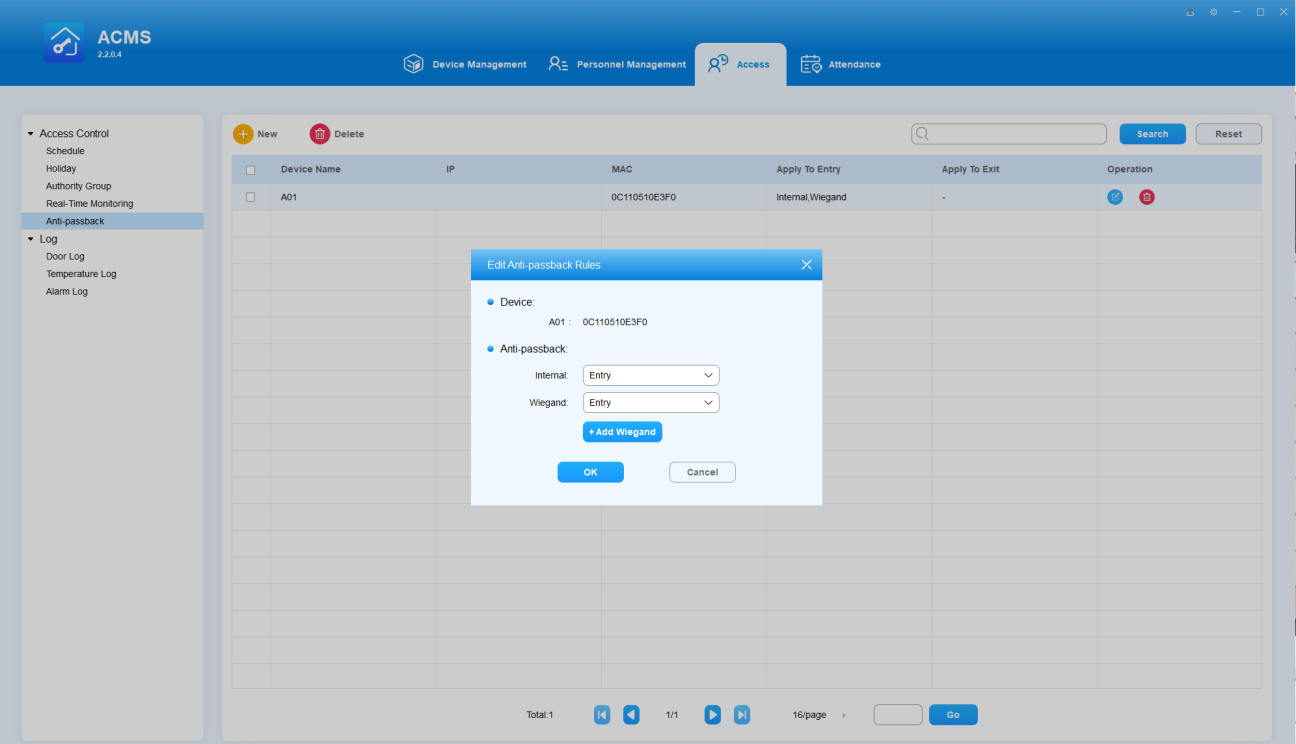
عند التحرير، لا يمكنك تغيير الجهاز الذي تم تعيينه كجهاز منع المرور.
- انقر مرتين على الجهاز المطلوب أو اضغط عليه
 في عمود العمليات.
 - غير طرق مكافحة التمرير أو أضف ويغاند جديد.
- أي تغييرات تجرى على أجهزة منع التمرير يجب تحديثها إلى الأجهزة المرتبطة. شاهد هنا لمعرفة كيفية تحديث التغييرات.
حذف أجهزة منع مرور المرور
لحذف جهاز واحد، انقر على المفتاح  في عمود العملية.
لحذف عدة أجهزة، حدد الأجهزة المطلوبة واضغط على زر  الحذف العلوي.

- حذف الجهاز لن يغير وضع منع المرور الذي تم إرساله بالفعل إلى الجهاز. في عمود الوضع على شاشة سجل الباب، سيظل الوضع الدخول أو الخروج حتى بعد حذف جهاز منع المرور.
السجلات
في سجل الوحدة الفرعية يمكنك التحقق من سجلات الوصول إلى الأبواب، وسجلات درجة الحرارة، وسجلات الإنذار.
سجلات الأبواب اليومية
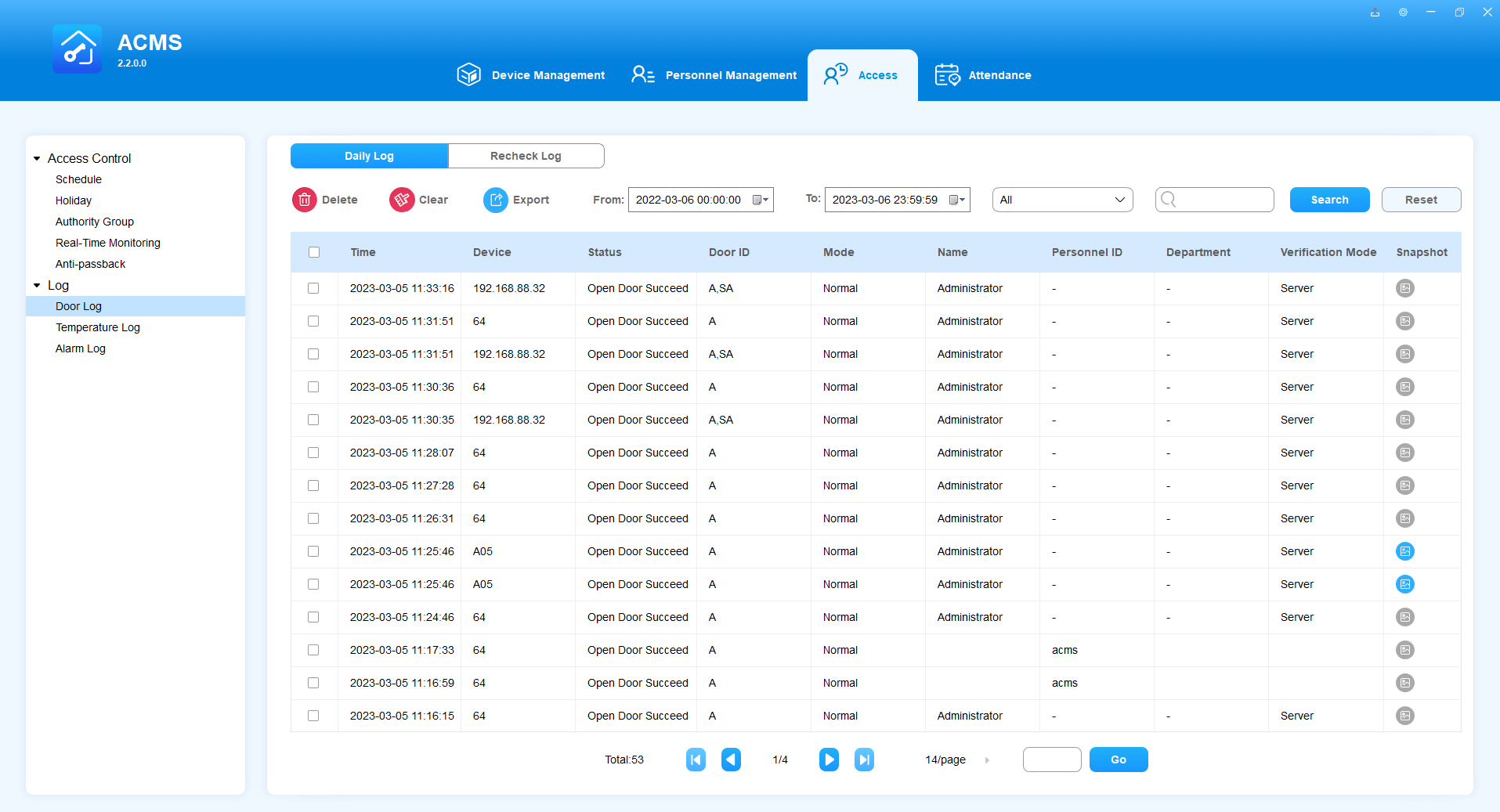
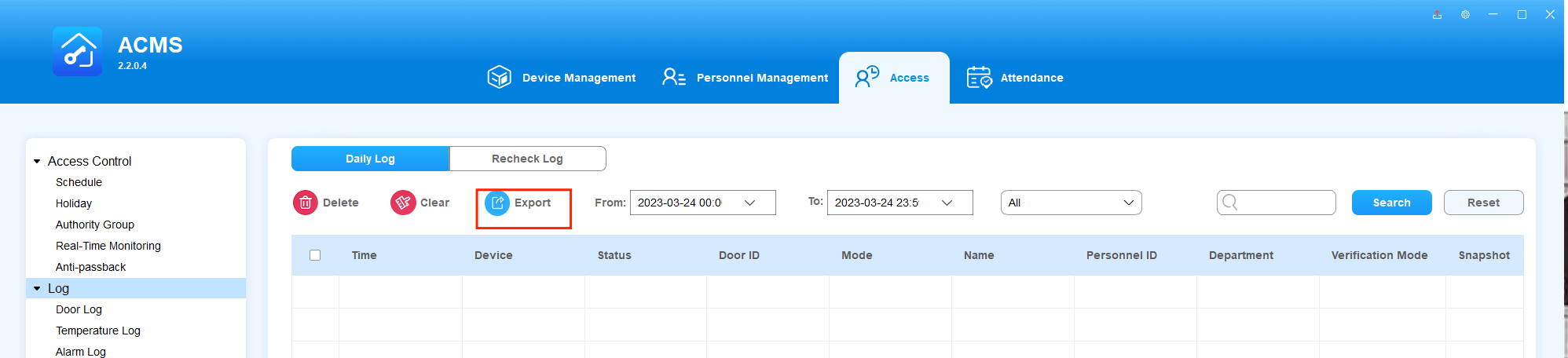
في شاشة سجل الأبواب واختر سجل يومي في أعلى اليسار، يمكنك التحقق والبحث في سجلات الوصول إلى الأبواب من حيث أنواع الوصول المستخدمة، ومن في أي قسم تم منحه أو رفض الوصول إليه خلال فترة زمنية معينة.

شاهد وبحث سجل الباب
- انظر سجلات الأبواب
- اختر النطاق الزمني لسجل الباب.
- اختر نطاق التصفية بين الجميع، Open Door Succeed، وOpen Door Failed.
- انقر على Snapshot
 لرؤية الصورة التي التقطها الجهاز.
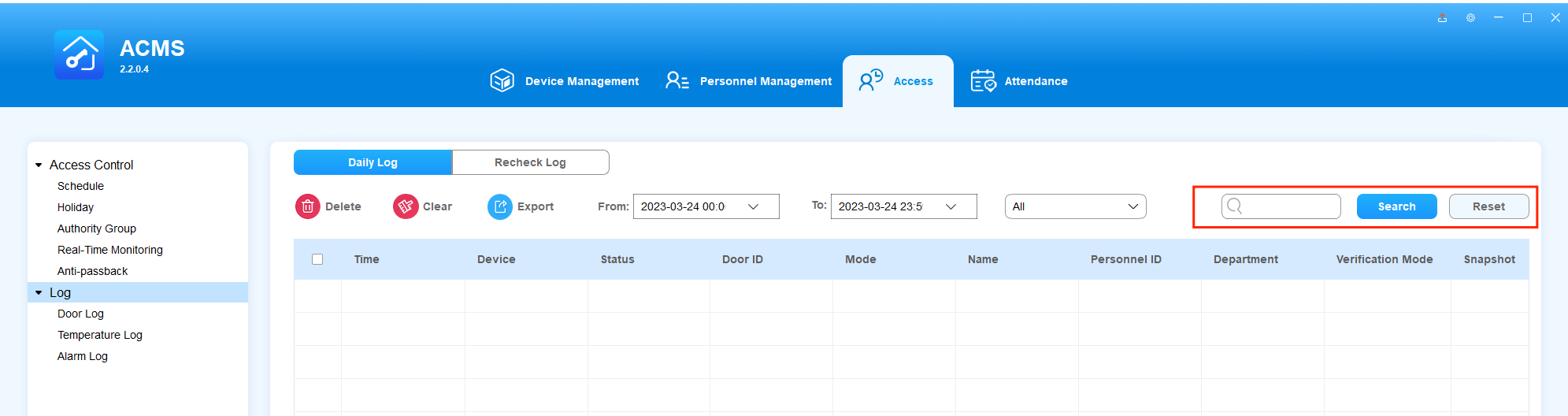
- سجلات البحث عن الأبواب
- أدخل معلومات مثل الجهاز، الاسم، معرف الموظفين، والقسم، في حقل البحث.
- انقر على البحث للعثور على السجل المحدد.
- سيتم عرض حقل معرف الأفراد كغير معروف، وسيبقى حقل الاسم وحقل القسم فارغا للموظفين غير المسجلين الذين يسعون للوصول إلى الباب.
حذف ومسح سجل الباب
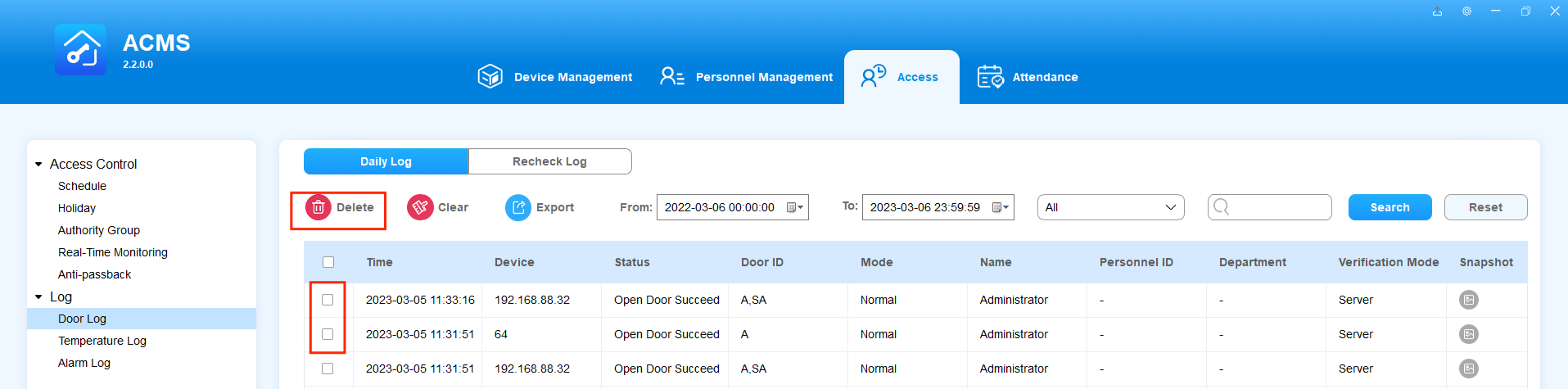
- حذف سجل الباب
- ضع علامة على مربع الاختيار في سجل الباب المحدد.
- انقر
 لحذف سجل الباب المميز.
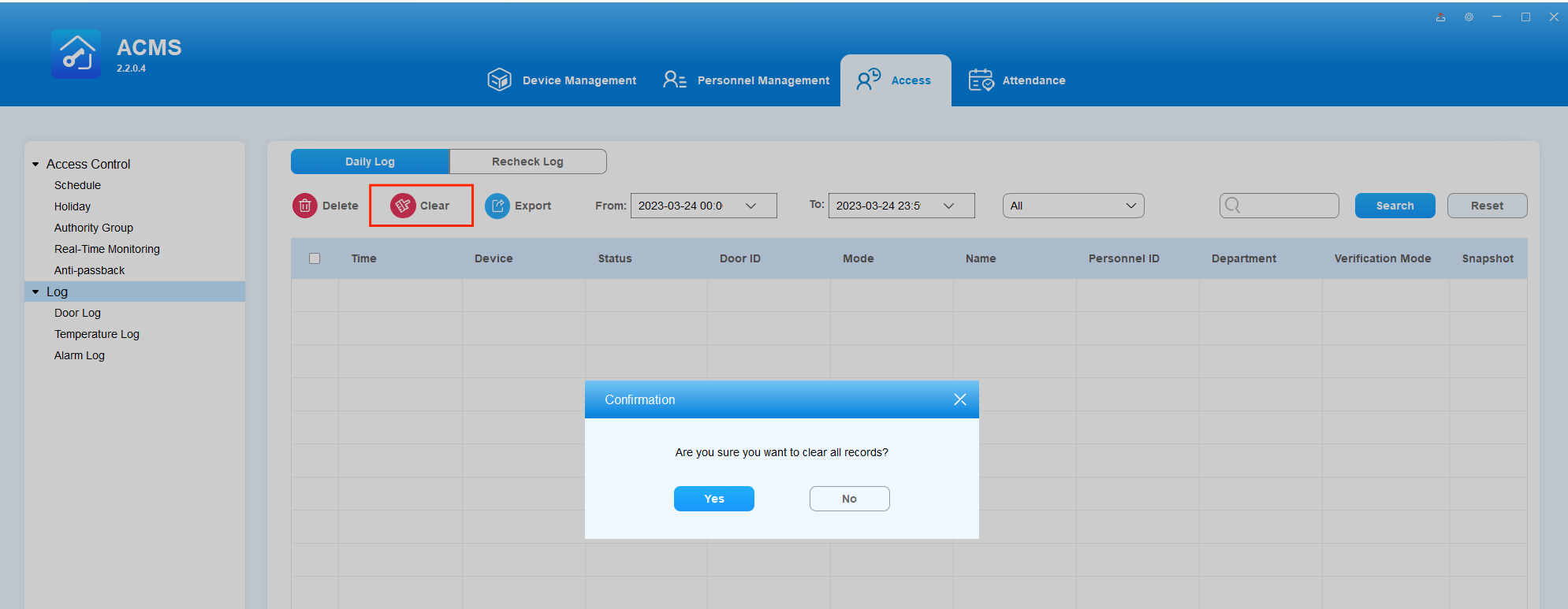
- سجل الباب الشفاف
- انقر
 لحذف جميع السجلات.
 - انقر على نعم للتأكيد.
سجل باب التصدير
يمكن تصدير سجل الباب إلى مسار مخصص على جهازك بصيغة .xlsx.
- انقر
 واختر المسار الذي تريد تصدير الملف إليه إلى جهاز الكمبيوتر المحلي الخاص بك.
 - انقر على حفظ.
إعادة التحقق من سجل
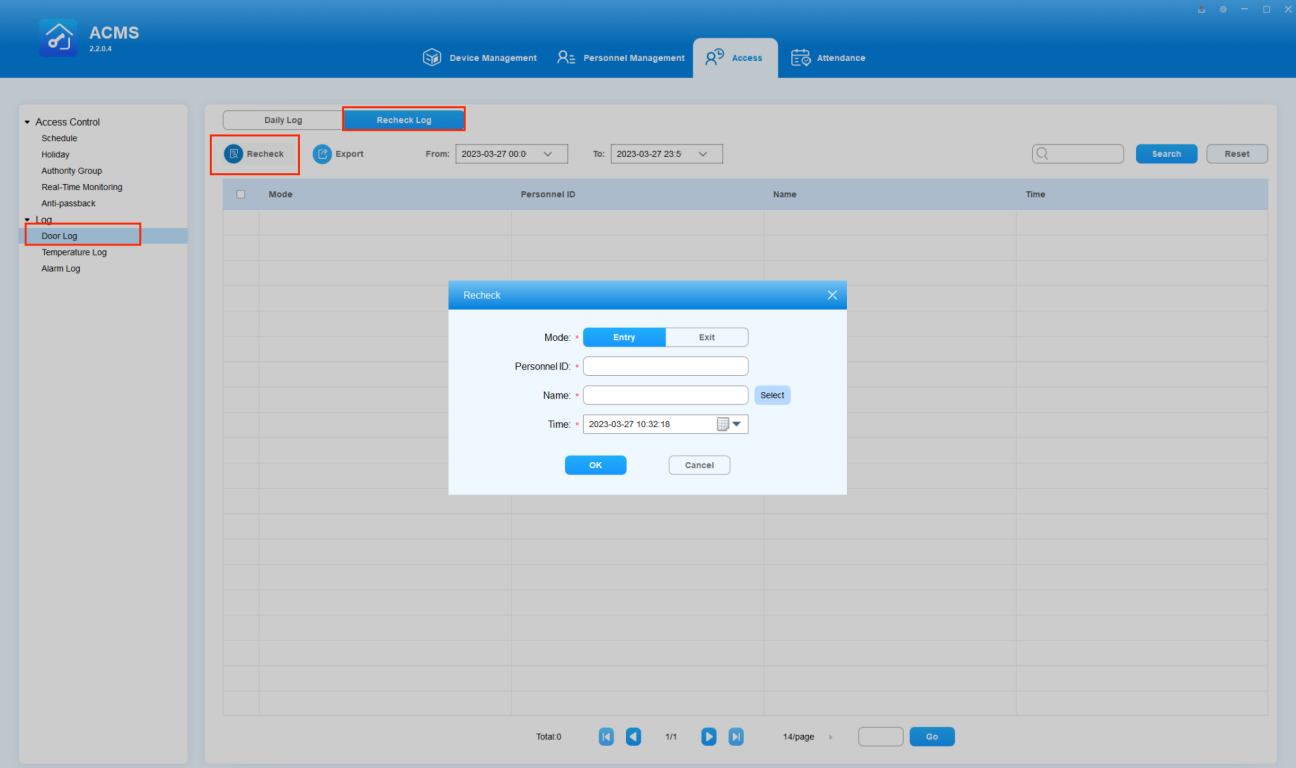
إعادة التحقق من السجل هي ميزة يمكن أن تعمل بالتزامن مع وظيفة مكافحة التمرير. يسهل الحالة التي لا يستطيع فيها الشخص الدخول أو الخروج لأسباب مثل فقدان البطاقة أو نسيان تمرير بطاقة. يمكنك استخدام هذه الميزة لتنفيذ عمليات إعادة التحقق للمستخدم، مما يخفف من الوضع غير الطبيعي ويضمن أن المستخدم يمكنه الدخول أو الخروج بشكل طبيعي في المرة القادمة.
نفذ عملية إعادة الفحص
لإعادة التحقق من وجود مستخدم، افعل التالي.
- في شاشة الوصول، اختر سجل الباب في القائمة الجانبية اليسرى، ثم اضغط على زر إعادة التحقق لبدء إعادة الفحص.
- اختر خيار الدخول أو الخروج بناء على الوضع الفعلي للمستخدم.
- اختر المستخدم من قائمة ACMS أو أدخل اسم المستخدم ومعرفه مباشرة.
- اختر الوقت والتاريخ.
- اضغط موافق.
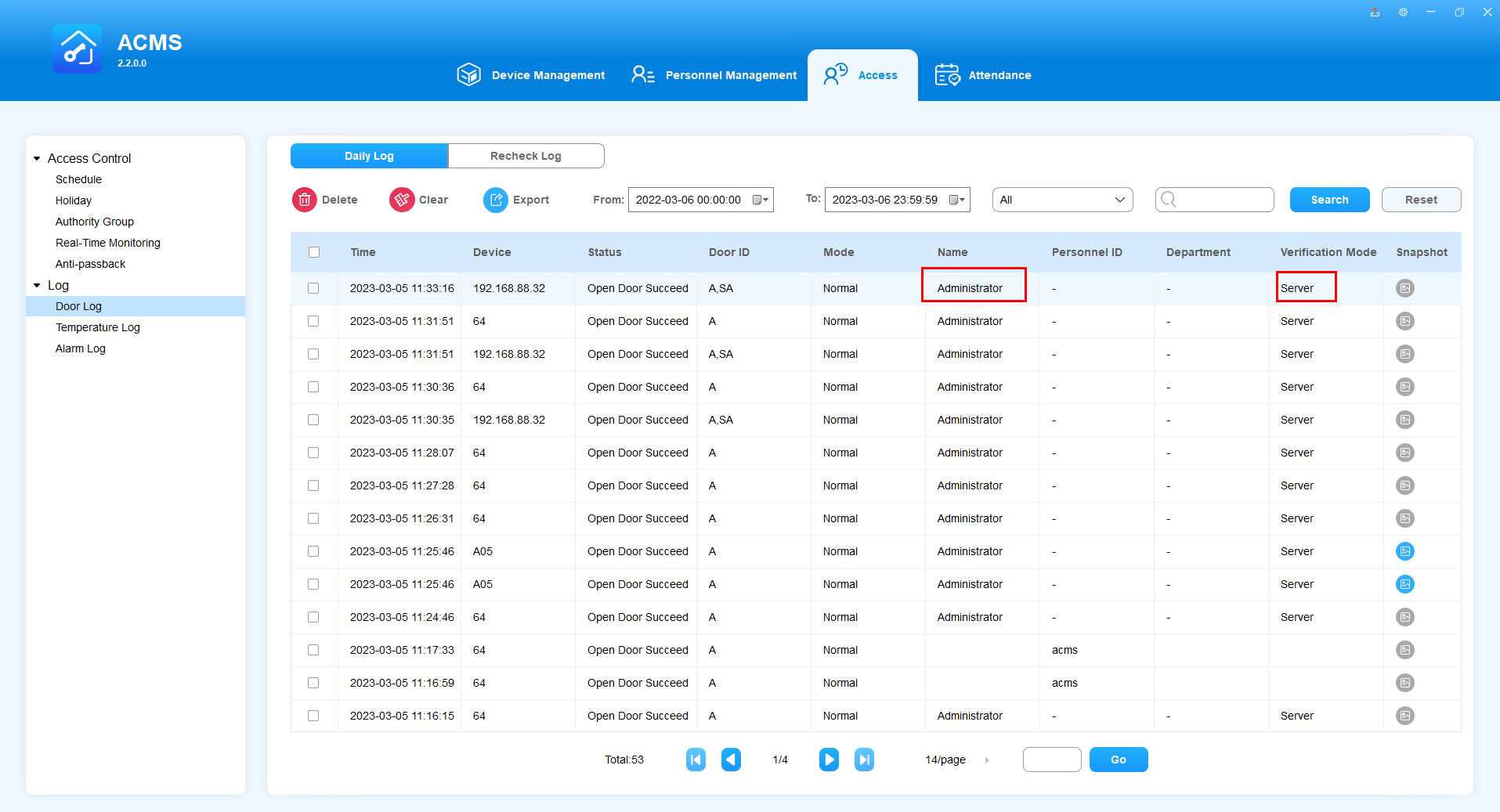
بمجرد اكتمال عملية إعادة التحقق، سيتم إنشاء سجل باب جديد. سيظهر اسم السجل كمسؤول ووضع التحقق سيكون خادم.
سجلات البحث والتصدير لإعادة التحقق
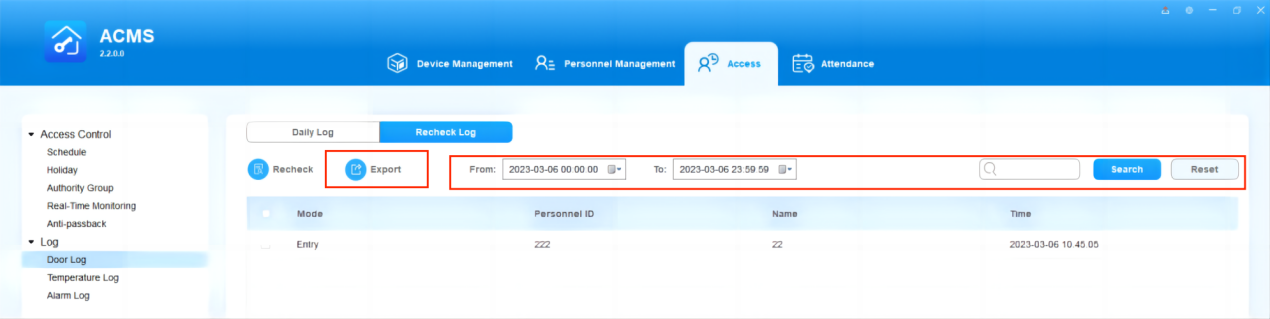
يمكنك تصفية السجلات بتحديد الوقت، ومعرف الموظفين، والاسم. يسمح لك أيضا بتصدير السجلات المصفاة بنقرة واحدة.
سجل درجات الحرارة
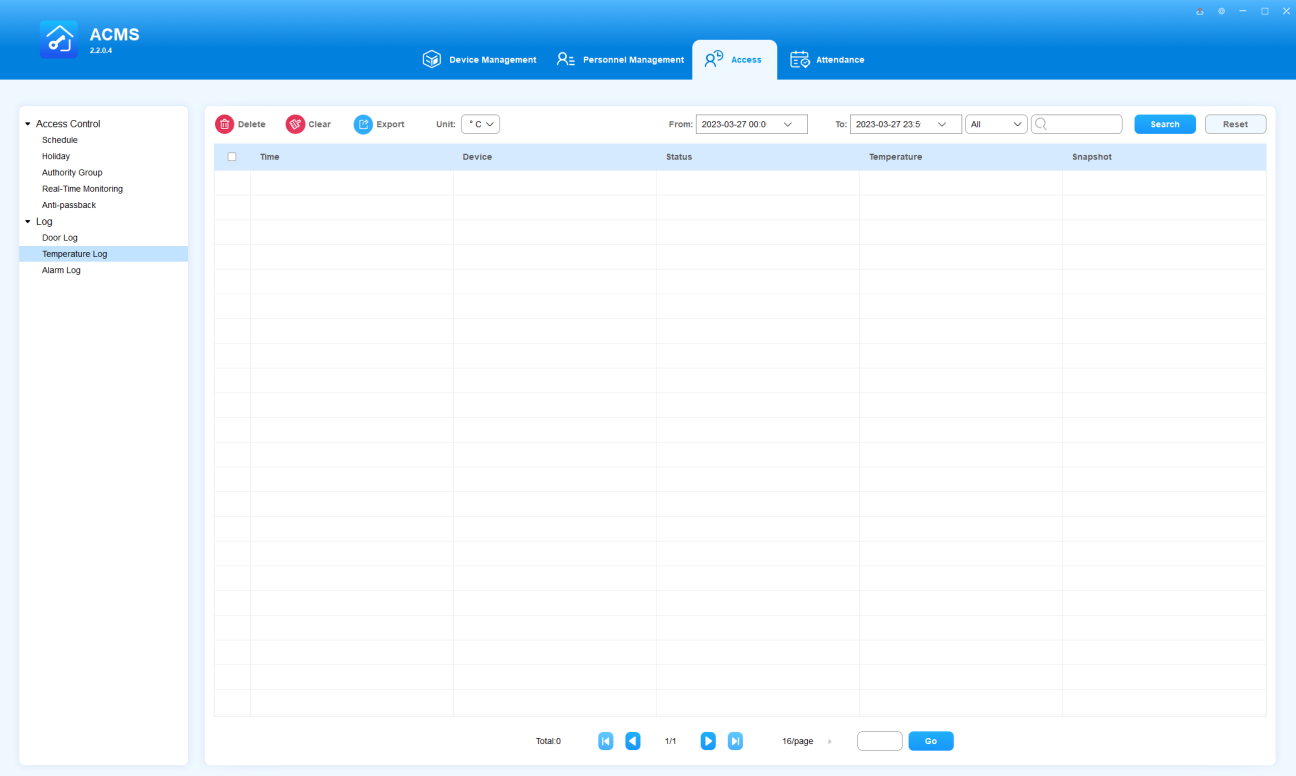
في وحدة درجة الحرارة الفرعية، يمكنك التحقق والبحث في سجلات درجة الحرارة التي تم جمعها في الجهاز المزود بكاشف درجة الحرارة الرقمي Akuvox خلال فترة زمنية معينة.
سجل درجات الحرارة للاطلع/البحث
- انظر سجل درجات الحرارة
- اختر النطاق الزمني لسجل درجات الحرارة.
- غير مقياس درجة الحرارة (مئوية أو فهرنهايت) إذا لزم الأمر.
- اختر نطاق الترشيح بين الجميع، درجة الحرارة العادية، الدرجة غير الطبيعية، ودرجة الحرارة المنخفضة.
- سجل درجة الحرارة للبحث
- أدخل اسم الجهاز في حقل البحث .
- انقر على البحث للعثور على سجل درجة الحرارة المحدد.
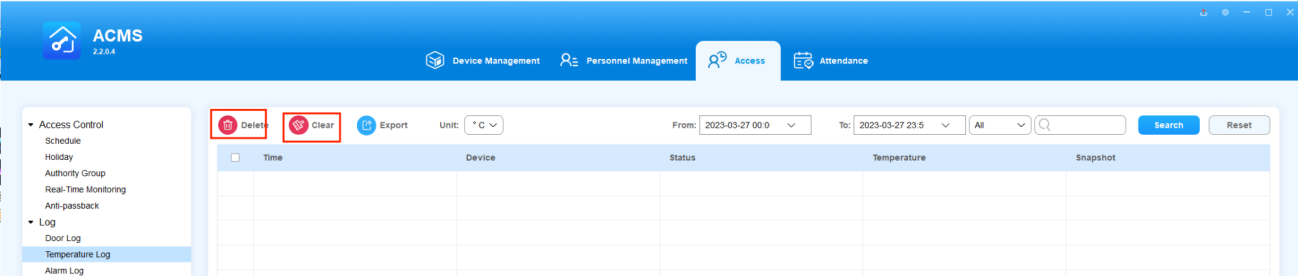
حذف/مسح سجل درجة الحرارة
- حذف سجل درجة الحرارة
- ضع علامة على مربع اختيار سجل درجة الحرارة المحدد.
- انقر
 لحذف سجل درجة الحرارة المددود.
- سجل درجة الحرارة الشفاف
- انقر
 لحذف جميع سجلات درجات الحرارة.
 - انقر على نعم للتأكيد.
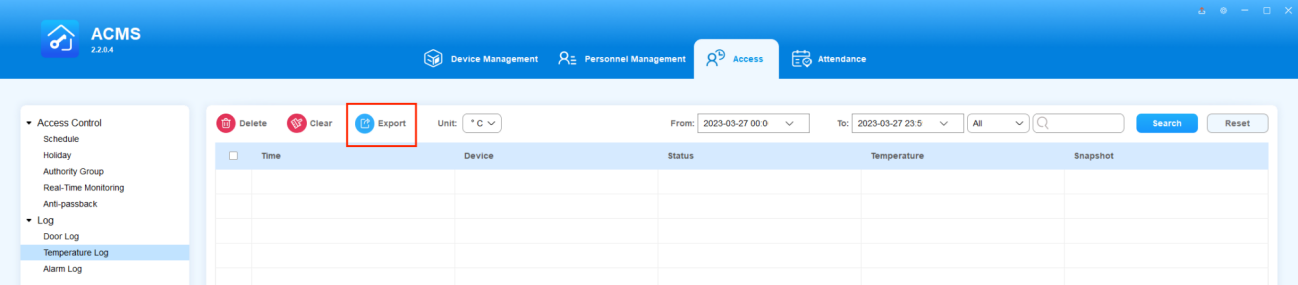
- سجل درجة حرارة التصدير
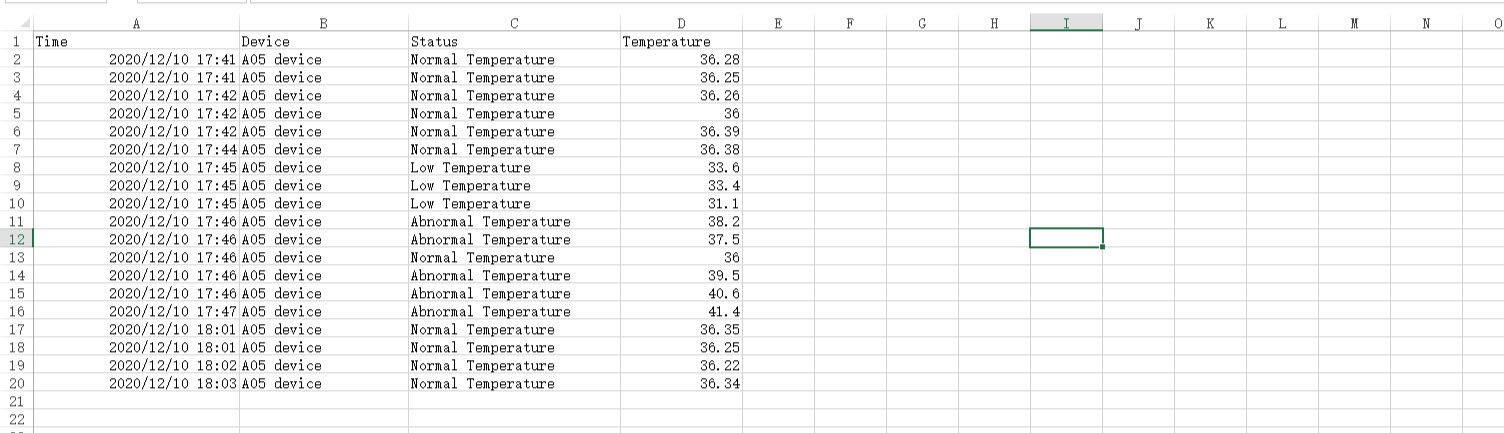
يمكن تصدير سجل درجة الحرارة بصيغة .xlsx. إلى المسار المحدد على جهاز الكمبيوتر الخاص بك.
- انقر
 واختر المسار الذي تريد تصدير الملف إليه على جهاز الكمبيوتر المحلي الخاص بك.
 - انقر على حفظ.
سجل الإنذار
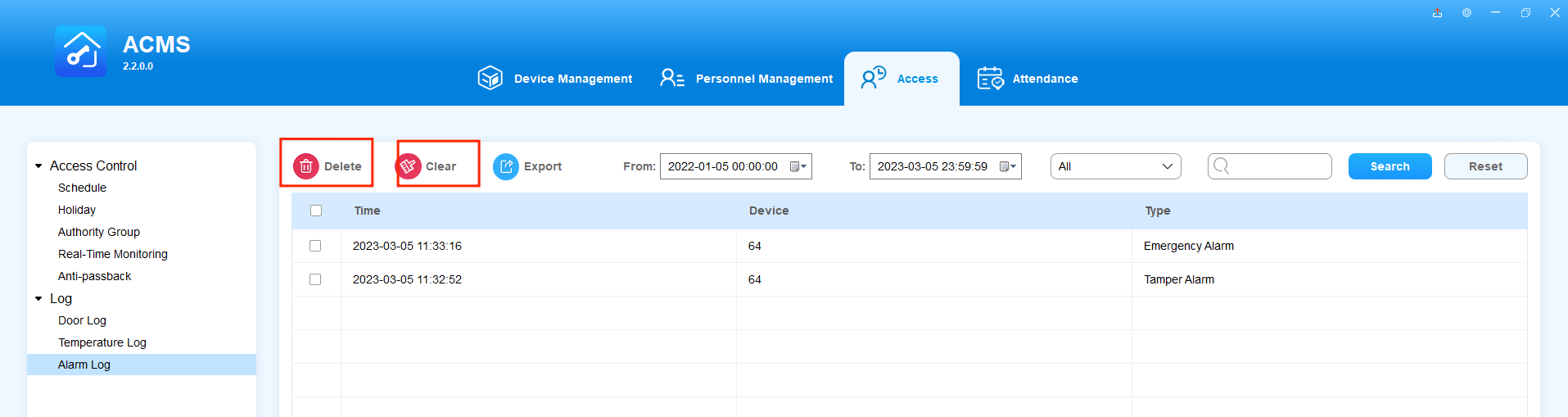
تعرض شاشة سجل الإنذار جميع سجلات الإنذارات التي تبلغ عنها أجهزة مثل إنذار العبث، فتح باب الإنذار، اقتحام الغرفة، وإنذار الطوارئ. جميع السجلات يمكن حذفها ومسحها وتصديرها.
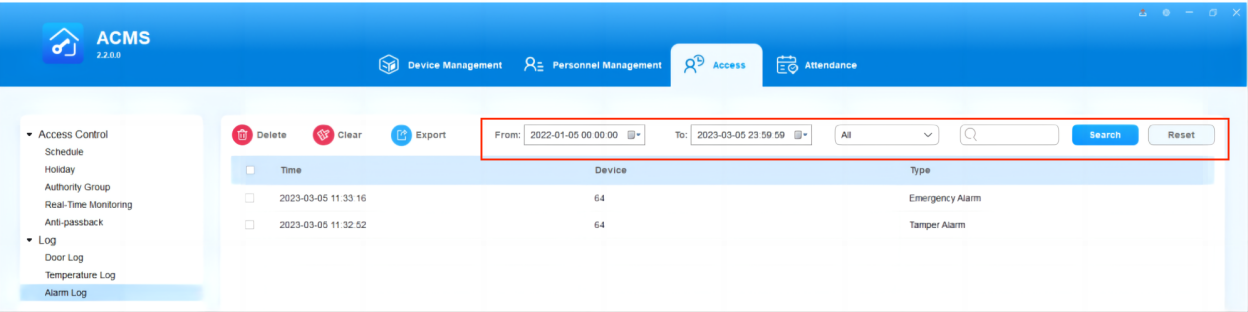
سجلات الإنذار البحثية
يمكنك تصفية السجلات بتحديد التاريخ والوقت، وإدخال الجهاز، واختيار نوع السجل.
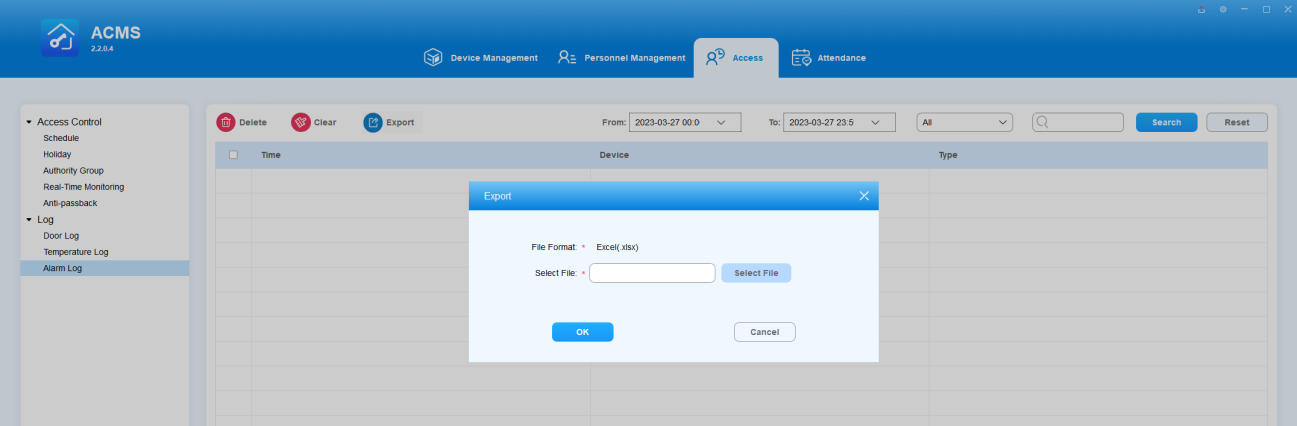
سجلات الإنذار الصادرة
يمكن تصدير سجلات الإنذار بصيغة .xlsx. إلى جهاز الكمبيوتر الخاص بك.
- انقر
 واختر المسار الذي تريد حفظ الملف عليه في جهاز الكمبيوتر المحلي الخاص بك.
 - انقر على حفظ.
حذف/مسح سجلات الإنذارات
يمكنك حذف بعض السجلات أو مسح جميع السجلات.
- حذف بعض السجلات
- ضع علامة على السجلات المحددة.
- انقر
 لحذف المحدد.
- مسح جميع السجلات
- انقر
 على الأعلى.
 - انقر على نعم للتأكيد.
إدارة الحضور
تتيح لك وحدة الحضور إعداد العطلات، ومواقع أجهزة الحضور، وجداول العمل، وإدارة ورديات الموظفين والإجازات والحضور.
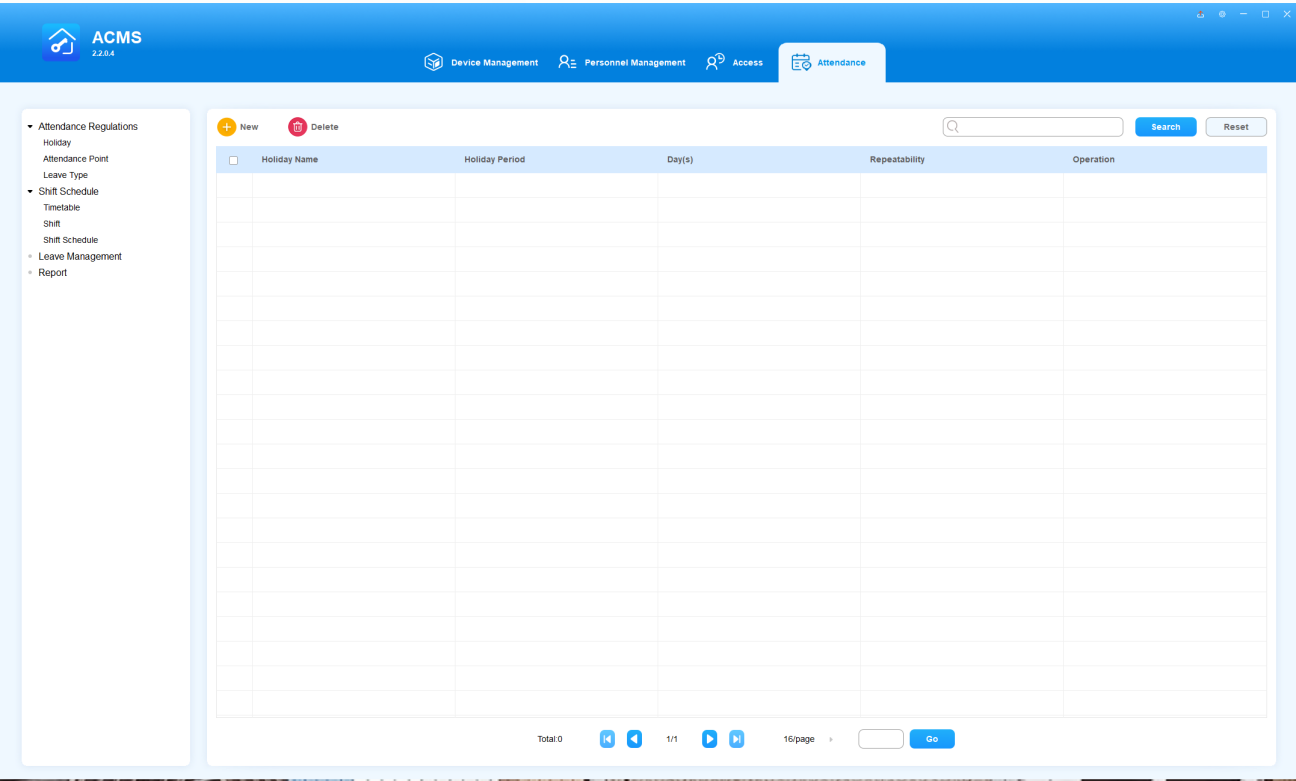
العطلات
يمكنك إعداد عطلات يمكن دمجها تلقائيا في جدول عملك وحضورك.
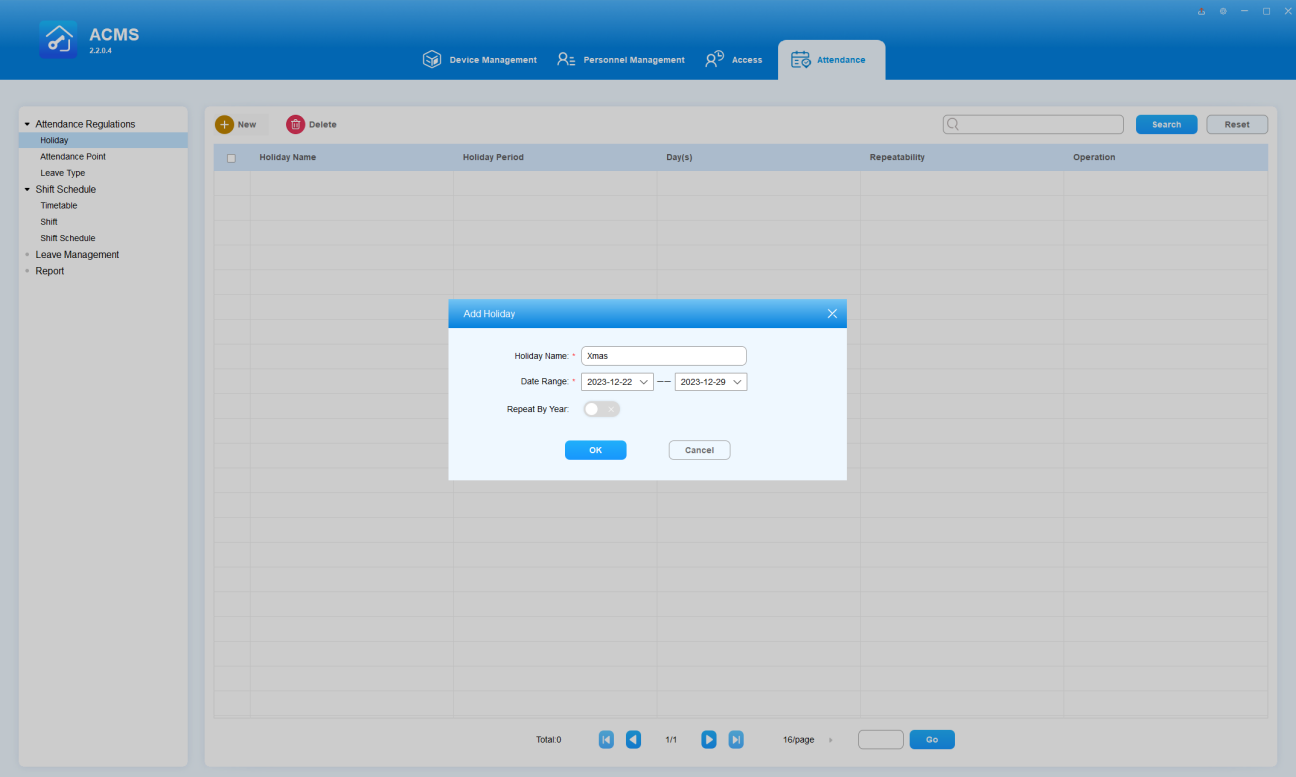
أضف عطلة
- أدخل اسم العطلة.
- حدد نطاق وقت العطلات.
- حرك مفتاح التبديل إلى اليمين إذا كنت تريد أن يكون العيد متكررا كل عام.
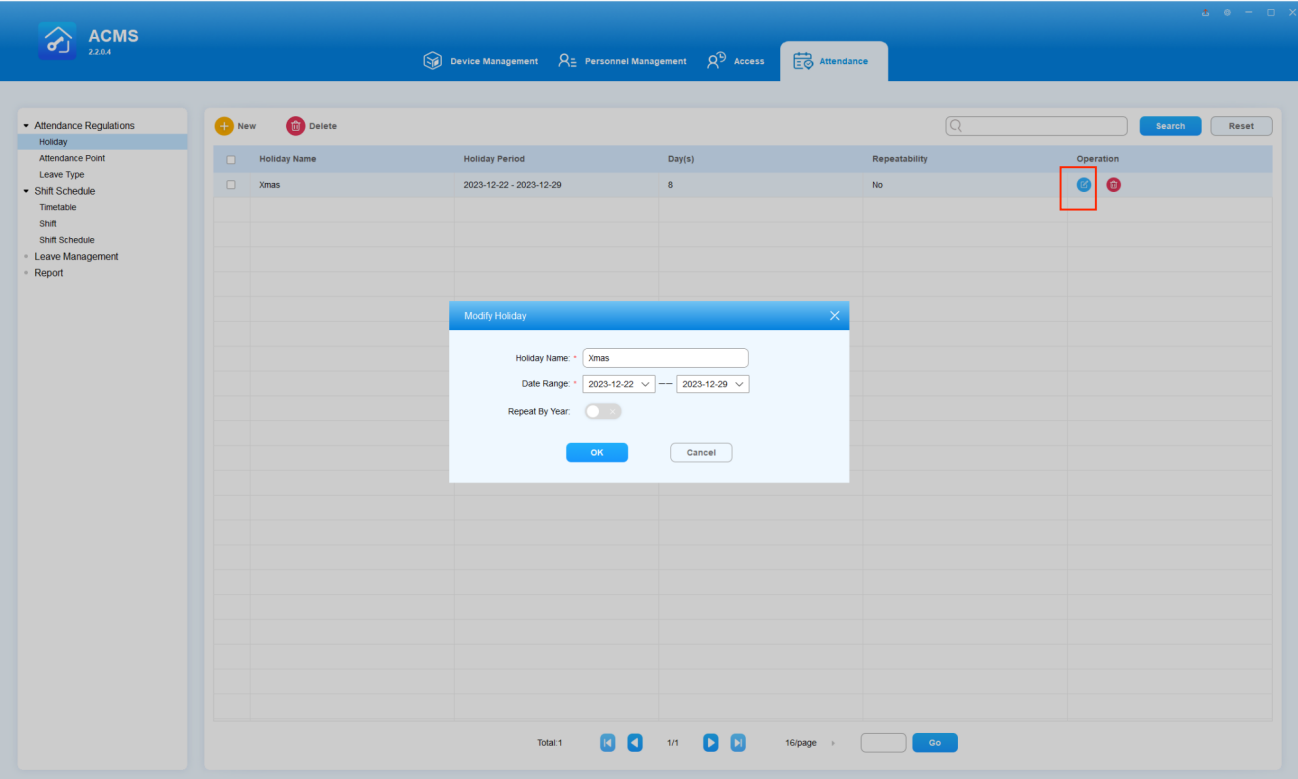
تعديل عطلة
- انقر مرتين على العطلة المطلوبة أو انقر في
 عمود العمليات.
 - عدل معلومات العطلات حسب حاجتك.
حذف العطلة
يمكنك حذف العطلات واحدة تلو الأخرى أو دفعة.
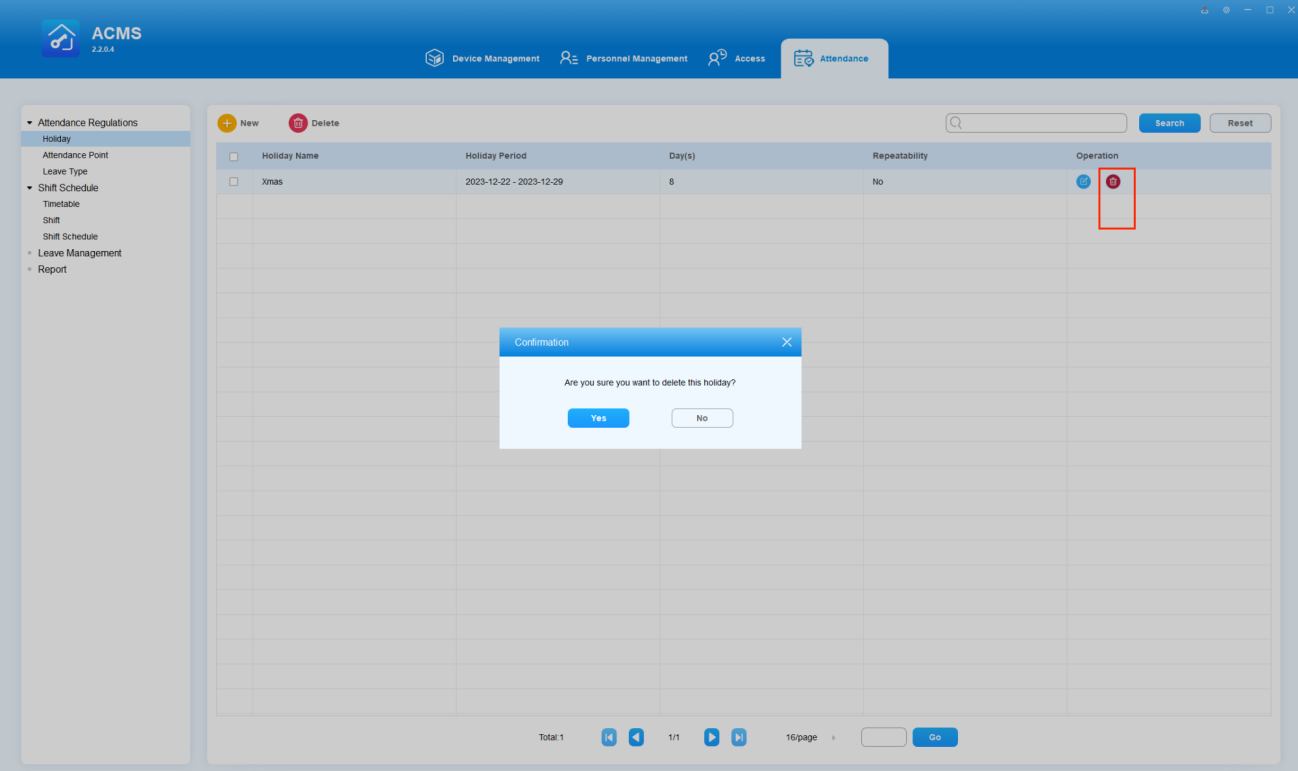
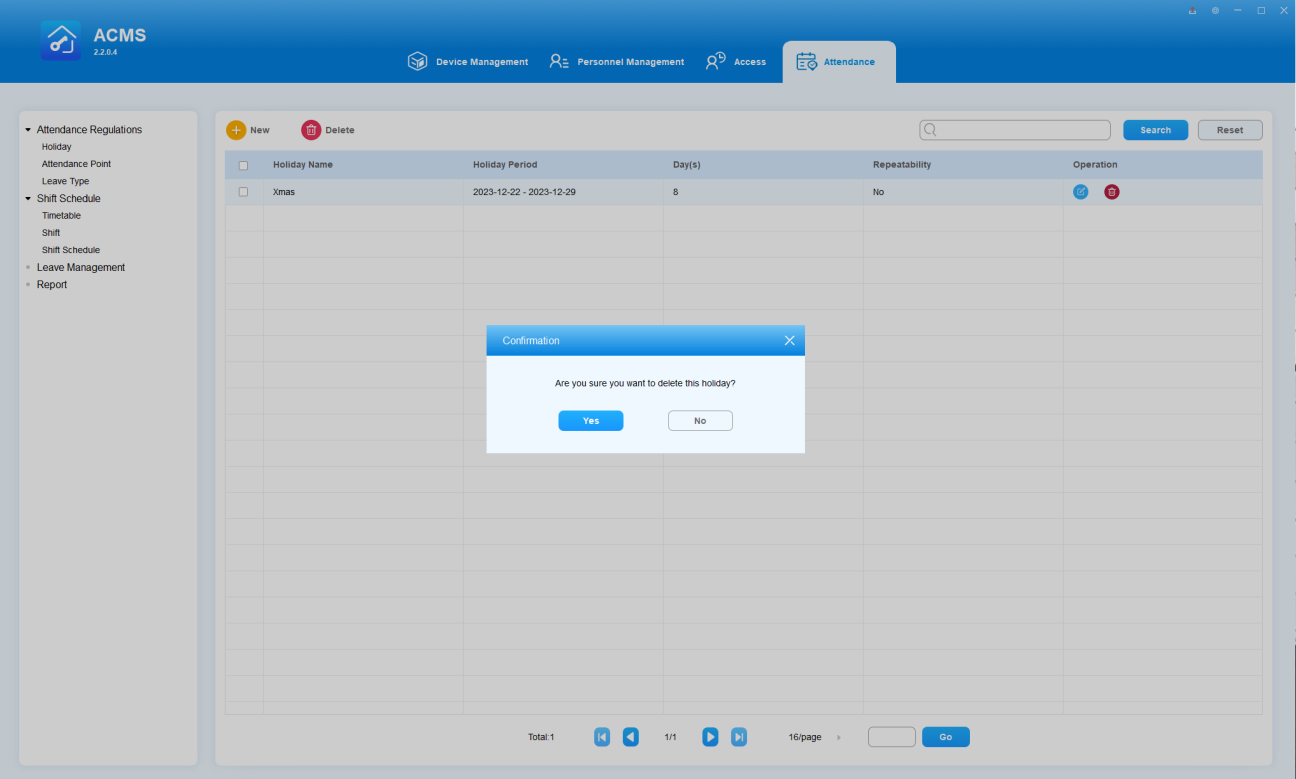
- حذف الأعياد واحدة تلو الأخرى
- انقر على
 العطلة المحددة التي تريد حذفها.
 - اضغط نعم.
- حذف العطلات (الإجازات) في الدفعة
- حدد العطلات المرغوبة، أو المربع بجانب اسم
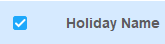 العطلة لاختيار الجميع.
 - اضغط نعم.
نقطة الحضور
يمكن أن يكون هناك أكثر من جهاز واحد لتسجيل وخروج الأفراد، لذلك قد تحتاج إلى تسمية الأجهزة بناء على مواقعها (نقطة الموقع) حتى يمكن الحصول على سجلات الحضور لأجهزة الحضور المحددة.
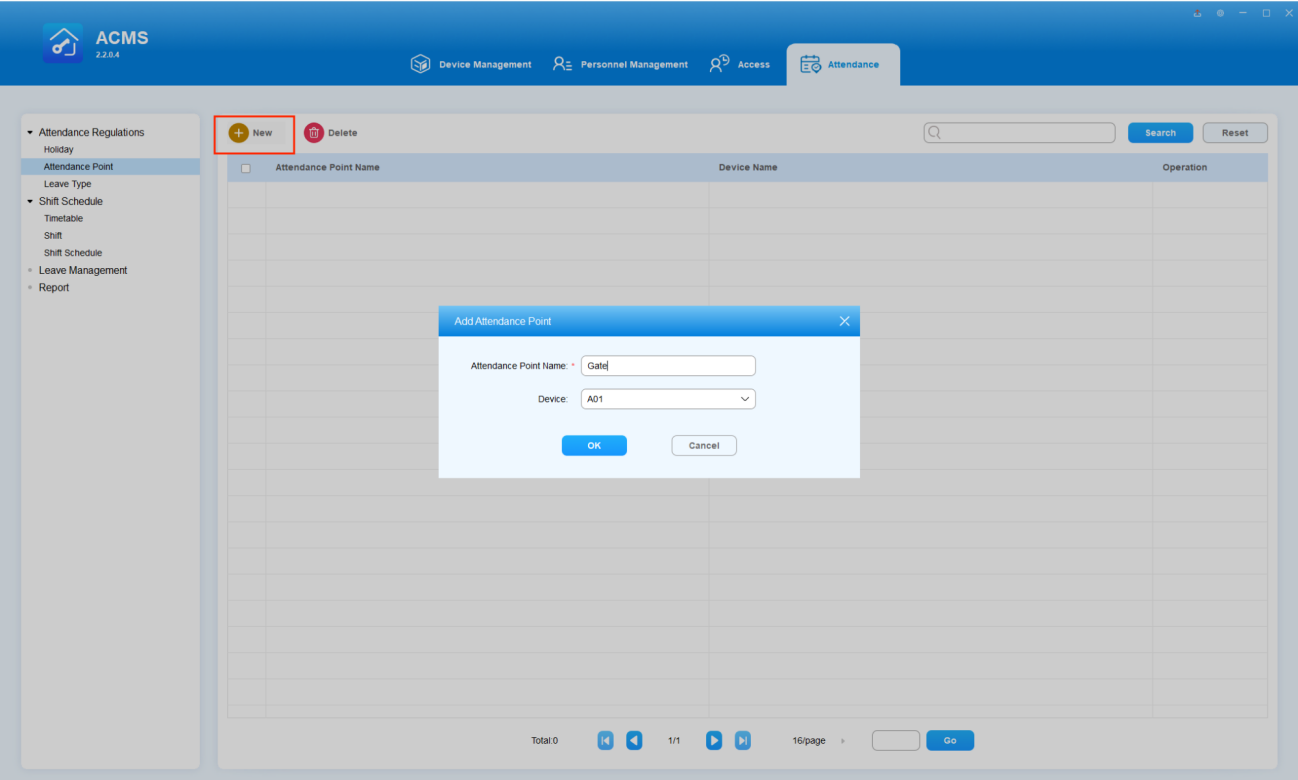
إنشاء نقطة الحضور
- انقر على
 .
. - املأ اسم موقع الحضور واختر جهازا له.
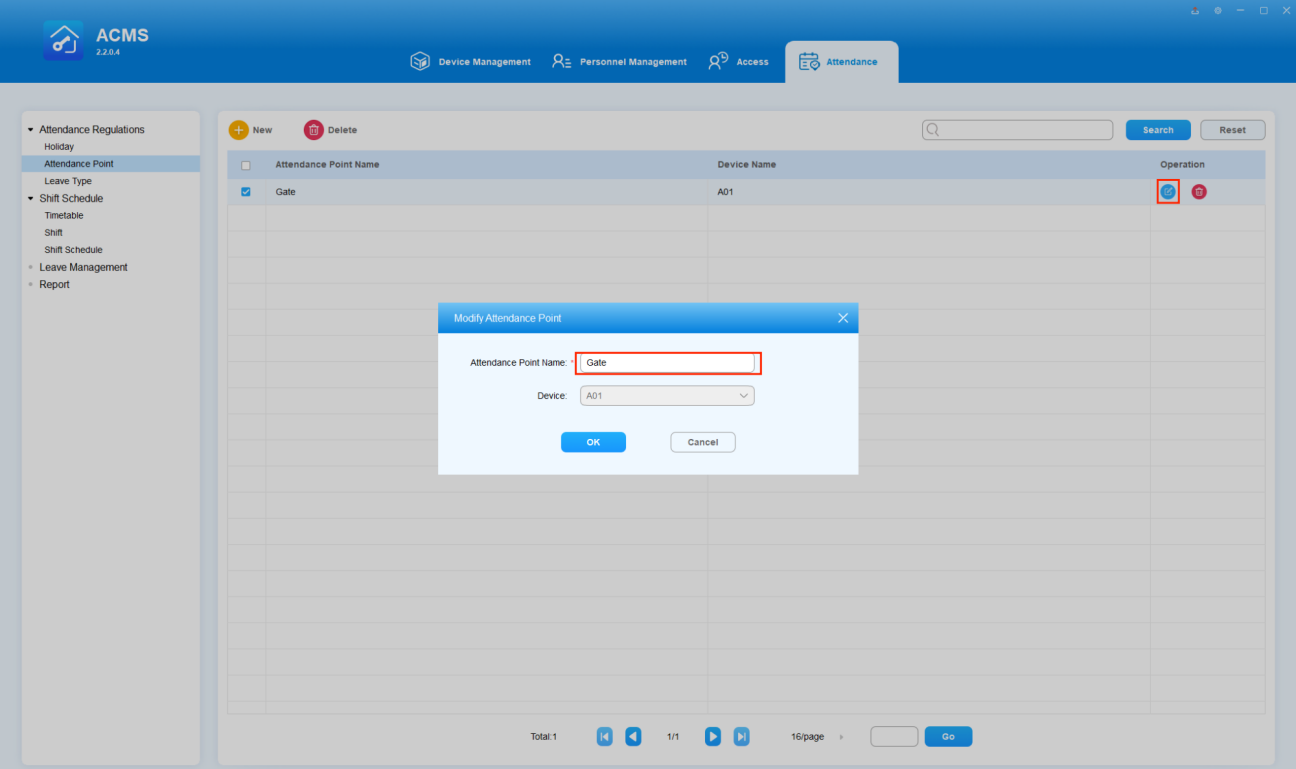
تعديل نقطة الحضور
يمكنك تعديل اسم النقطة، بينما الجهاز الذي تم تحديده لا يمكن تغييره.
- انقر مرتين على النقطة المطلوبة أو انقر عليها
 في عمود العمليات.
 - غير اسم النقطة.
- اضغط موافق.
حذف نقطة الحضور
يمكنك حذف نقطة جهاز الحضور بشكل منفصل أو دفعة.
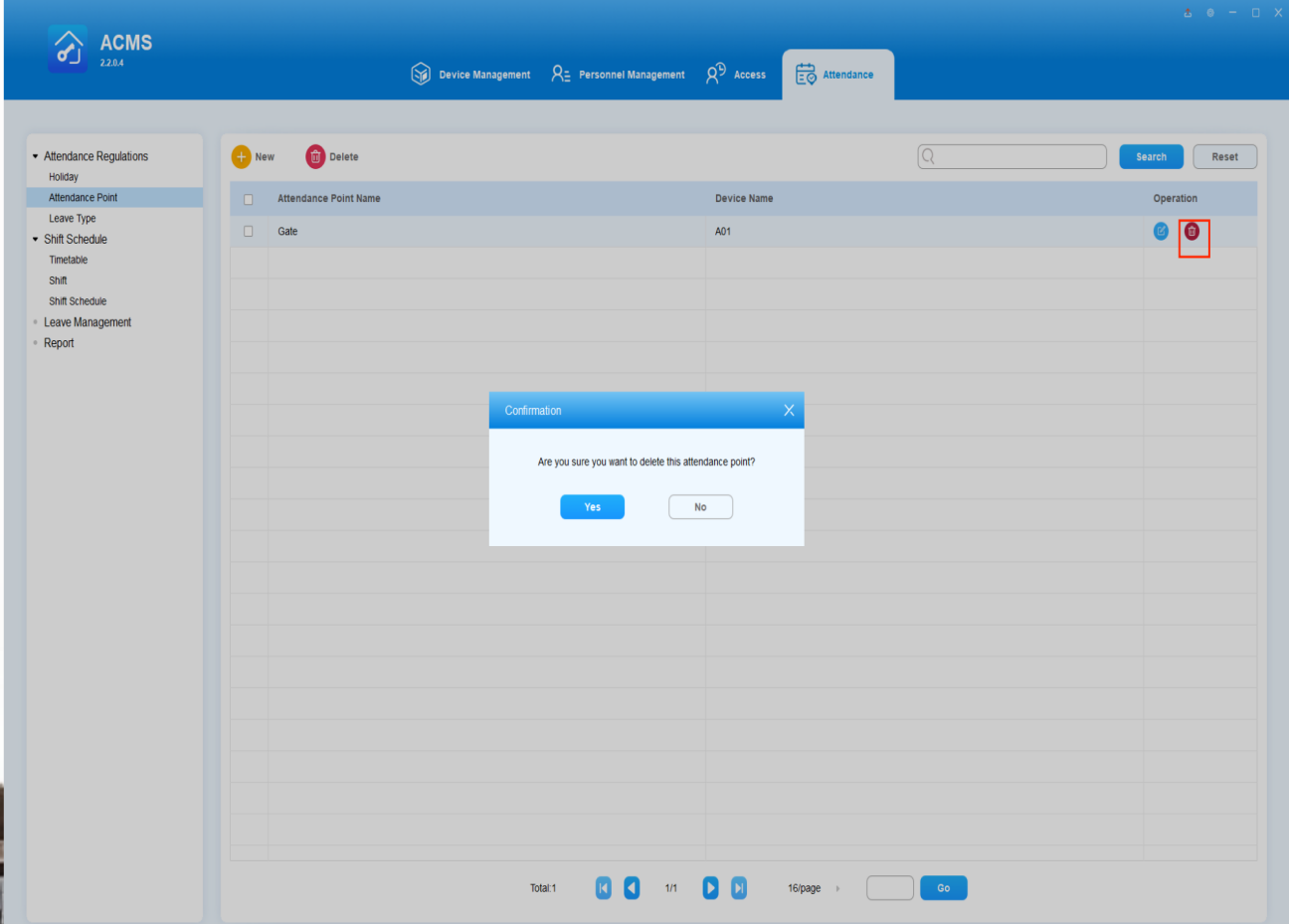
- حذف نقطة جهاز الحضور بشكل منفصل
- انقر على
 النقطة المطلوبة في عمود العمليات.
 - اضغط نعم.
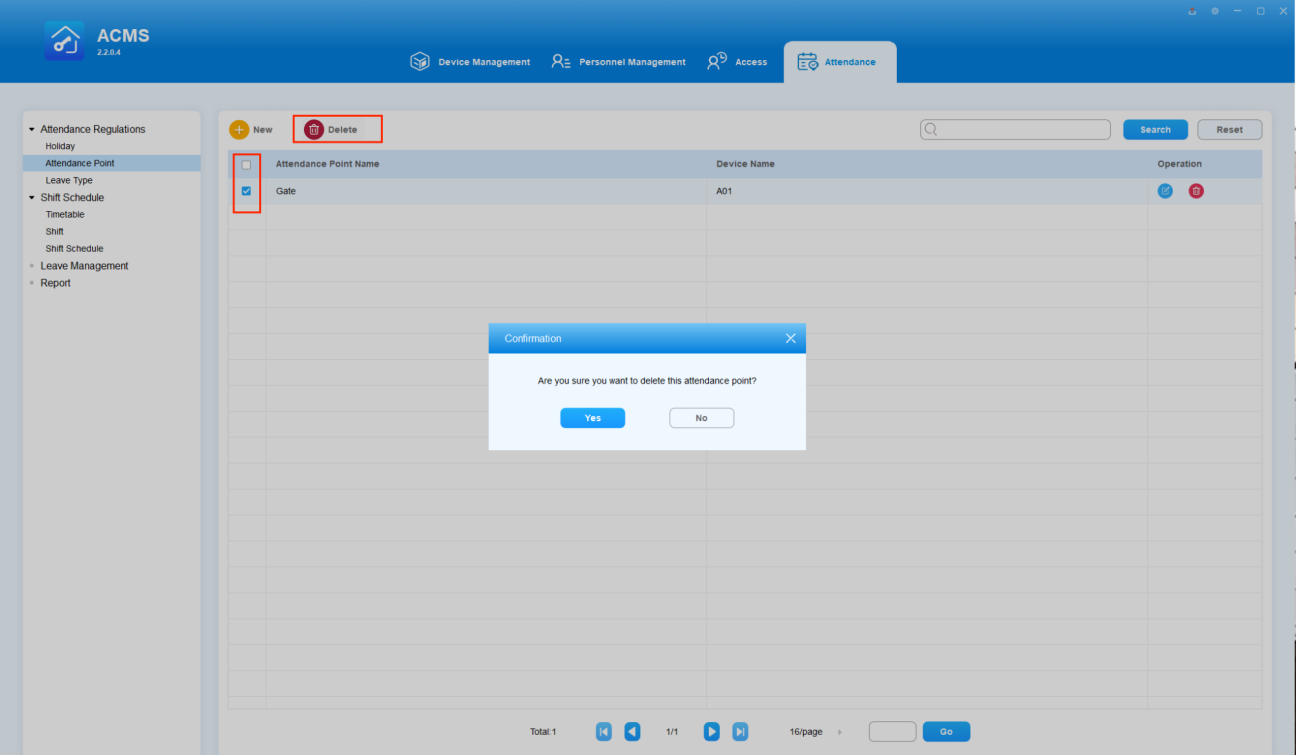
- حذف نقطة جهاز الحضور في دفعة
- ضع علامة على مربع
 نقاط الحضور التي تريد حذفها.
 - ضع علامة على مربع الاختيار إذا أردت حذف جميع نقاط الحضور الحالية.
جدول الورديات
تتيح لك وحدة جدول الورديات الفرعية التخطيط لجداول نوبات العمل، وإدارة الورديات، وتعديل الورديات، وإدارة سجل الحضور وترك التقرير للموظفين.
الجداول الزمنية
إنشاء الجدول الزمني
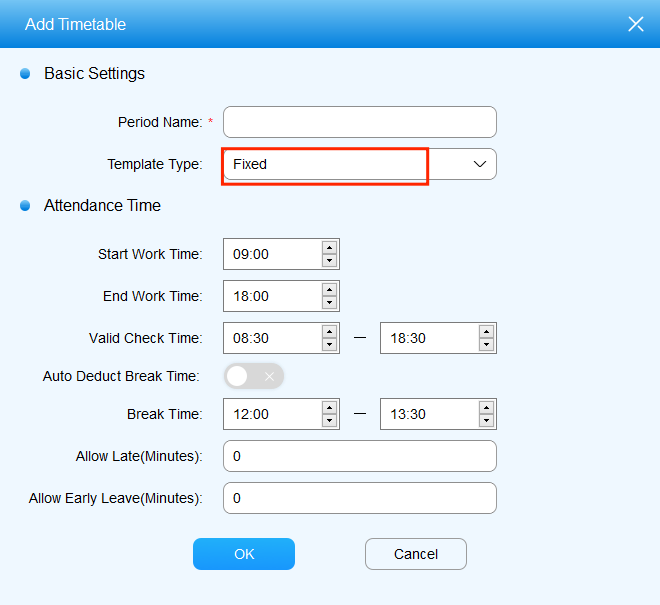
يمكنك إنشاء جرد لقوالب جداول الدوام الزمنية التي يمكن لاحقا إخراجها وتطبيقها بسهولة على نوبة العمل المحددة للموظف/الموظفين. يمكنك تعريف تحديد الجدول الزمني من حيث تحديد أسماء الجداول الزمنية، وأنواعها، بالإضافة إلى ساعات العمل ووقت الحضور ليتم تطبيقها على الجدول.
- اذهب إلى وحدة الحضور وانتقل إلى جدول الورديات > الوردية.
- انقر
 لإضافة جدول زمني.
 - حدد أسماء الجداول وأنواع الحضور ووقت الحضور في الجدول.
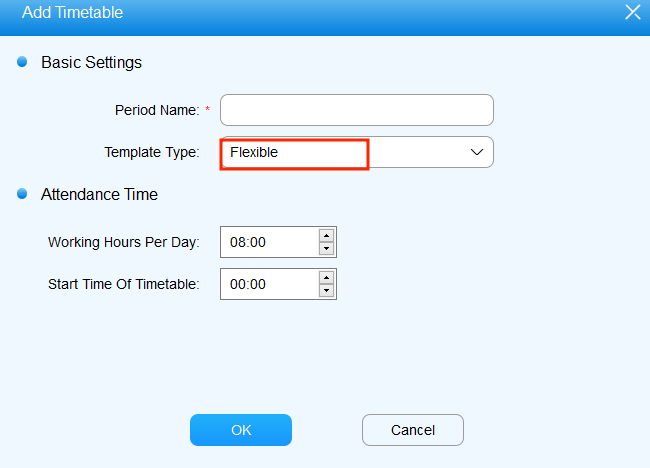
إعداد المعلمات
لا. | اسم الحقل | الوصف |
1 | اسم الفترة | أدخل اسم جدول العمل، وهو مطلوب. يستخدم اسم الفترة بشكل رئيسي لأغراض التعرف والبحث. |
2 | نوع القالب | اختر نوع الجدول الزمني بين المرن والثابت. النوع ثابت بشكل افتراضي.
|
3 | وقت بدء العمل | حدد وقت بدء العمل. وقت البدء الافتراضي هو 09:00. |
4 | نهاية العمل وقت | رتب العمل في وقت النهاية. وقت النهاية الافتراضي هو 18:00. |
5 | وقت التحقق الصالح | حدد نطاق زمني صالح لإدخال الإدخال لجدول زمني ثابت . النطاق الزمني الافتراضي الصحيح للإدخال هو من 08:30 إلى 18:30. إذا قام الموظف بتسجيل ساعات التسجيلات عدة مرات، فإن أقرب وقت مسجل يعتبر وقت تسجيل الدخول وآخر وقت تسجيل إنهاء. |
6 | وقت استكسر خصم السيارات | يتيح الخصم التلقائي لوقت الاستراحة. عند تفعيل هذا الخيار، يقوم النظام بخصم وقت الاستراحة المحدد من إجمالي وقت العمل عند حساب ساعات العمل. |
7 | وقت الاستراحة | الفترة الزمنية المخصصة لوقت الاستراحة. |
8 | السماح بالتأخير (دقائق) | الوقت المسموح به للتأخر، يتراوح من 0 إلى 1440 دقيقة. عند ضبطه على 0، لا يسمح بالوصول المتأخر. عند ضبطه على قيمة غير 0، يسمح بعدد الدقائق المحدد للتأخر، لكن سجل الحضور لن يعلم كتأخير. على سبيل المثال، إذا تم تعيين وقت بدء العمل عند 9:00 وتم ضبط السماح بالتأخير على 5، فإن أي رقم قياسي قبل 9:05 سيعتبر طبيعيا ولن يعلم كتأخير. |
9 | السماح بالمغادرة المبكرة (دقائق) | الوقت المسموح به للمغادرة المبكرة، وتراوح من 0 إلى 1440 دقيقة. ضبطها على 0 يعني أنه لا يسمح بالمغادرة المبكرة. إذا تم تعيين قيمة غير صفرية، يسمح بعدد الدقائق المحدد للمغادرة المبكرة، لكن سجل الحضور لن يصنف كمغادرة مبكرة. على سبيل المثال، مع تعيين وقت نهاية العمل على الساعة 18:00 وضبط السماح بالإجازة المبكرة على 5، يعتبر أي رقم قياسي بعد 17:55 طبيعيا. |
10 | ساعات العمل يوميا | (للنوع المرن فقط) حدد إجمالي ساعات العمل المطلوبة من الموظفين يوميا. يجب ألا تتجاوز ساعة العمل الإجمالية 24 ساعة. ساعة العمل الافتراضية هي 8 ساعات. |
11 | وقت بدء الجدول الزمني | (للنوع المرن فقط) حدد وقت بدء العمل لجدول الأنواع المرن. على سبيل المثال، إذا ضبطت وقت البدء على 09:00، فسيكون وقت الانتهاء تلقائيا 09:00 في اليوم التالي (24 ساعة في الدورة)، مما يتطلب من الموظفين الدخول والخروج خلال 24 ساعة (في هذا المثال، سيبدأ وقت البدء الصحيح عند 09:00، بينما ينتهي وقت الإغلاق الصحيح عند 08:59 في اليوم التالي). وقت البدء الافتراضي هو 00:00. |
تعديل قالب الجدول الزمني
بعد إنشاء الجداول الزمنية، يسمح لك بتعديل الجداول إذا لزم الأمر.
- انقر على
 الجدول الزمني المحدد الذي تريد تعديله.
 - عدل الجدول الزمني حسب حاجتك.
- إذا تم تخصيص جدول زمني لوردية، فسيتم تحديث أي تغييرات عليه إلى الورديات وجداول الورديات ذات الصلة.
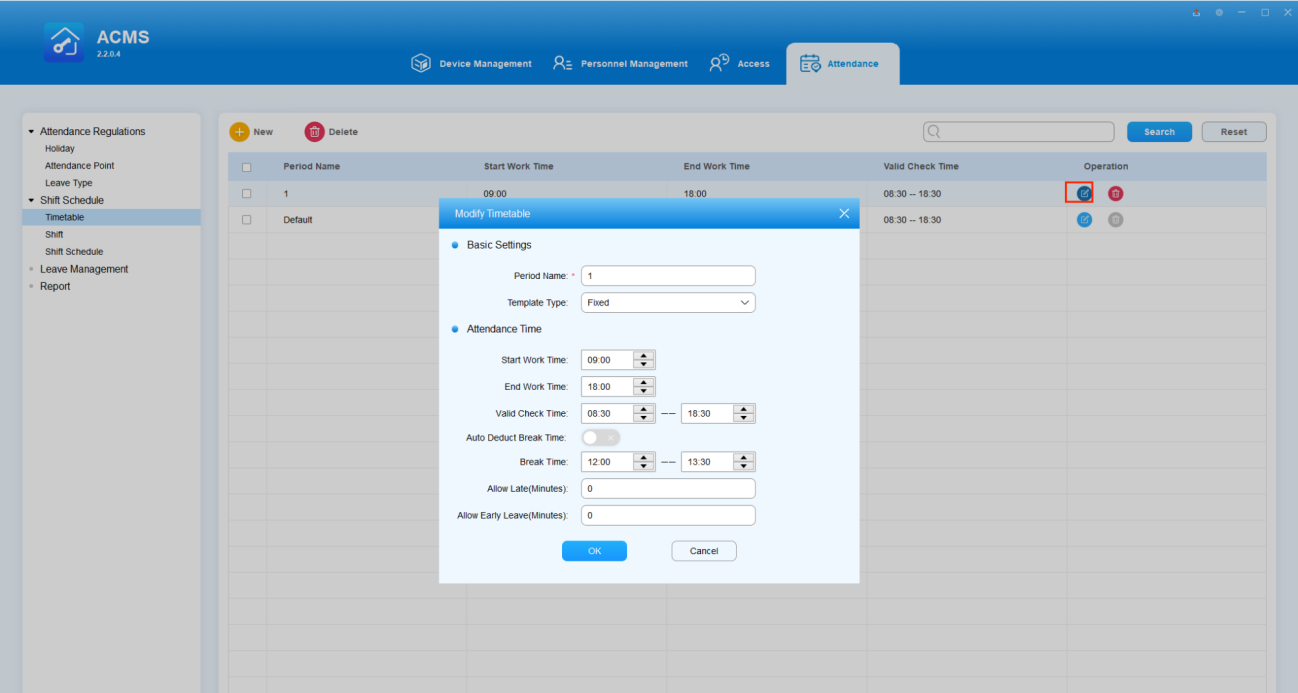
حذف الجداول الزمنية
يمكنك حذف الجداول الزمنية الحالية بشكل منفصل أو دفعة إذا لزم الأمر.
- حذف الجدول الزمني بشكل منفصل
- ضع علامة على مربع اختيار الجدول الزمني المحدد الذي تريد حذفه.
- انقر على نعم للتأكيد.
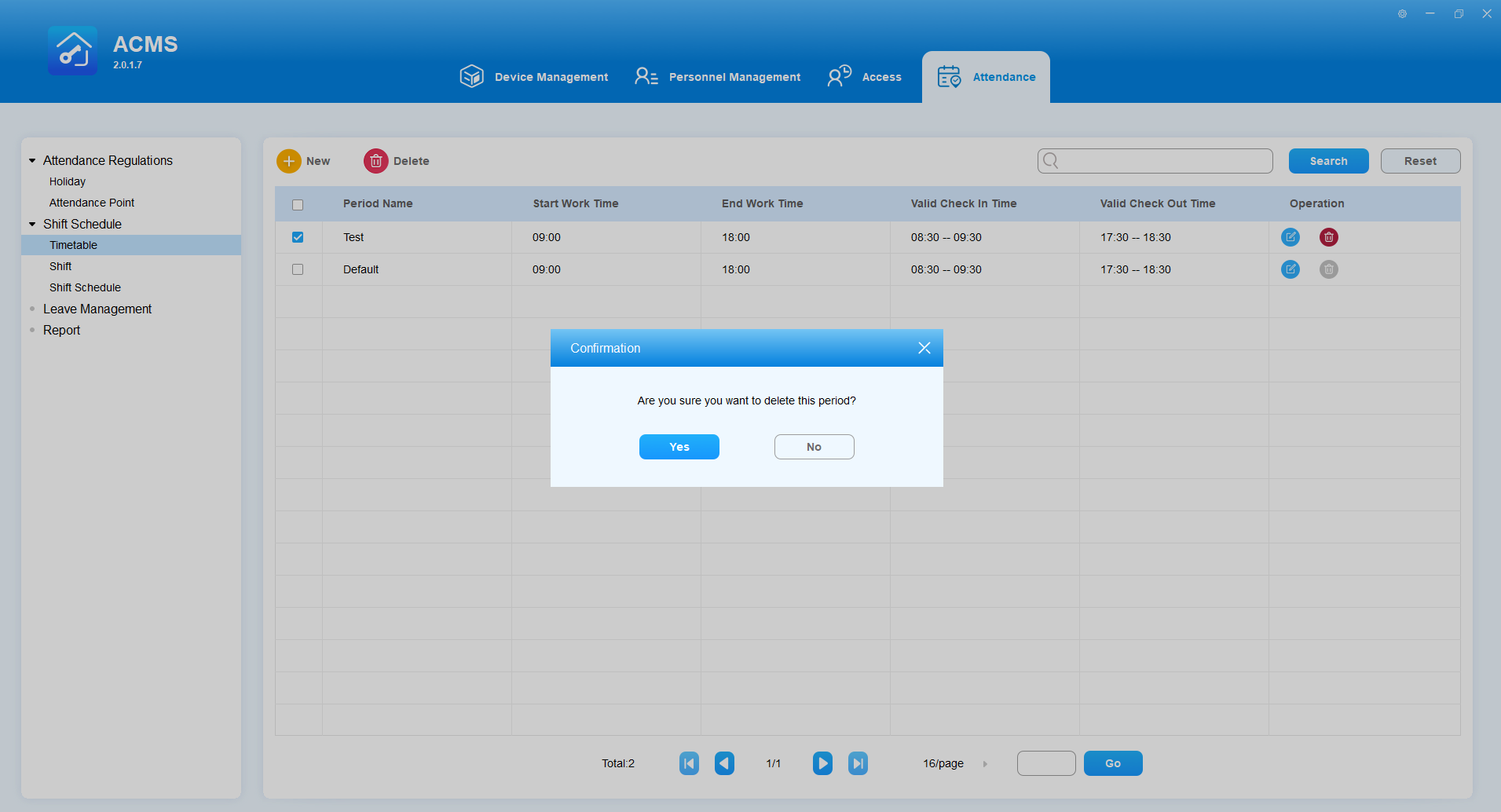
- حذف الجدول الزمني في دفعة
- ضع علامة على مربع
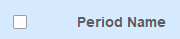 الجداول الزمنية التي تريد حذفها.
 - ضع علامة على مربع الاختيار إذا أردت حذف الجداول الزمنية الحالية.
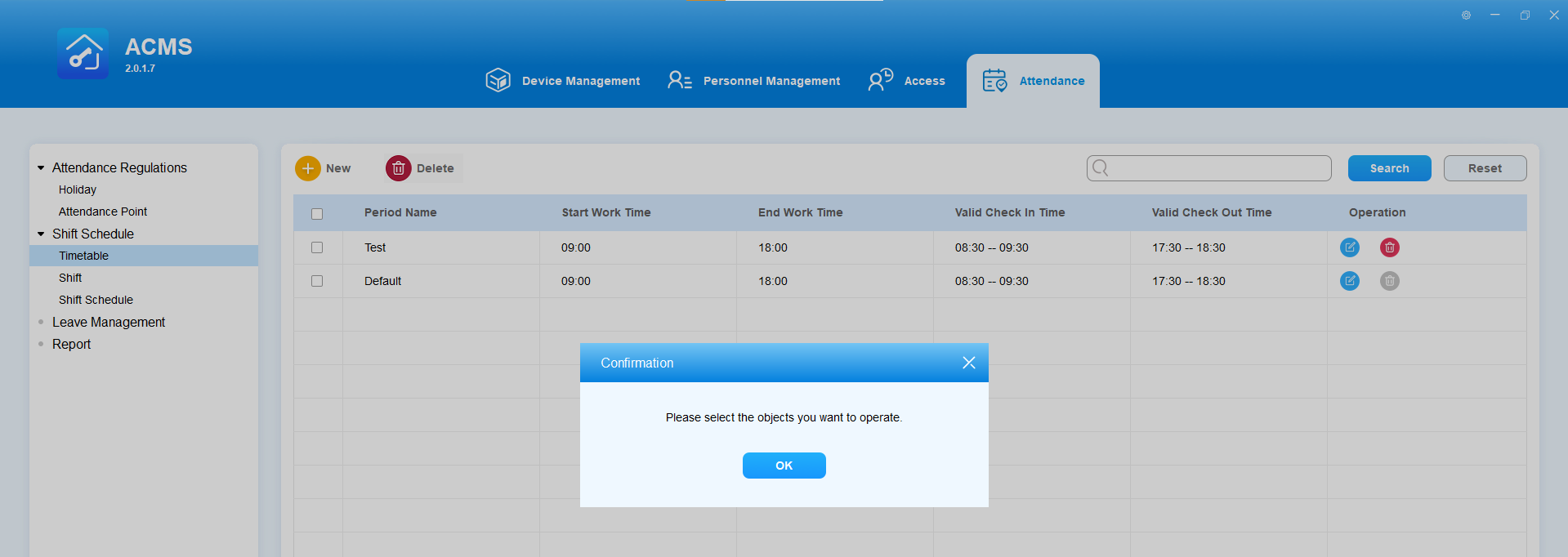
- لا يمكن حذف الجدول الزمني الافتراضي.
- الجداول الزمنية التي تم تخصيصها للورديات لا يمكن حذفها.
الورديات
يمكنك إنشاء قوالب وردية وتخصيصها للموظفين.
اصنع تحولا
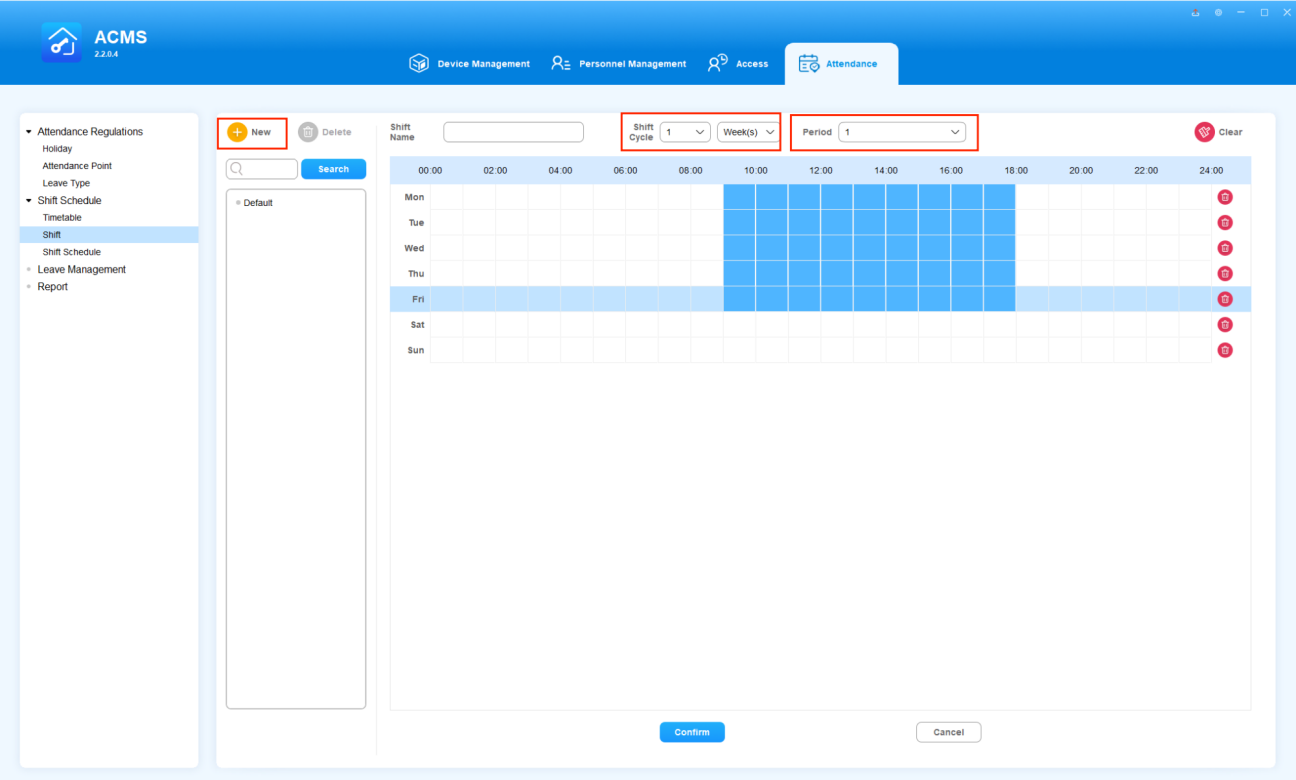
لإنشاء قالب تغيير، افعل التالي.
- انقر لتبدأ
 في إنشاء جداول الورديات.
 - اختر القالب (الجداول الزمنية) الذي تم إنشاؤه لجدول الورديات في حقل الفترة .
- إعداد جدول الورديات ليتم حسب اليوم أو الأسبوع أو الشهر بالإضافة إلى أوقات دورة الورديات.
- انقر على وأيام الإضاءة الزرقاء التي تريد تنفيذ التغيير وانقر
 إذا أردت مسح الأيام أو الأيام التي تم تمييزها.
إعداد المعلمات
لا. | اسم الحقل | الوصف |
1 | نقطة على السطر | اختر قالب الجدول الزمني الذي سيتم تطبيقه على الوردية التي سيتم إنشاؤها. يمكنك اختيار عدة قوالب جداول زمنية للوردية أسبوعيا وشهريا إذا لزم الأمر. |
2 | دورة الورديات | اختر الوردية التي ستنفذ يوميا أو أسبوعيا أو شهريا وأوقات دورة الورديات. على سبيل المثال، إذا ضبطت التحول حسب الشهر ودورة الوردية على ثلاث مرات، فستحصل على إجمالي ورديات مدتها 9 أشهر مع دورة ثلاثة أشهر، مما يعني أن الوردوتين التاليتين "الثلاثة أشهر" ستنفذان بنفس طريقة الوردية الأولى التي تستمر ثلاثة أشهر. |
3 | اسم التحول | حدد الوردية حسب حاجتك. |
ابحث عن الوردية
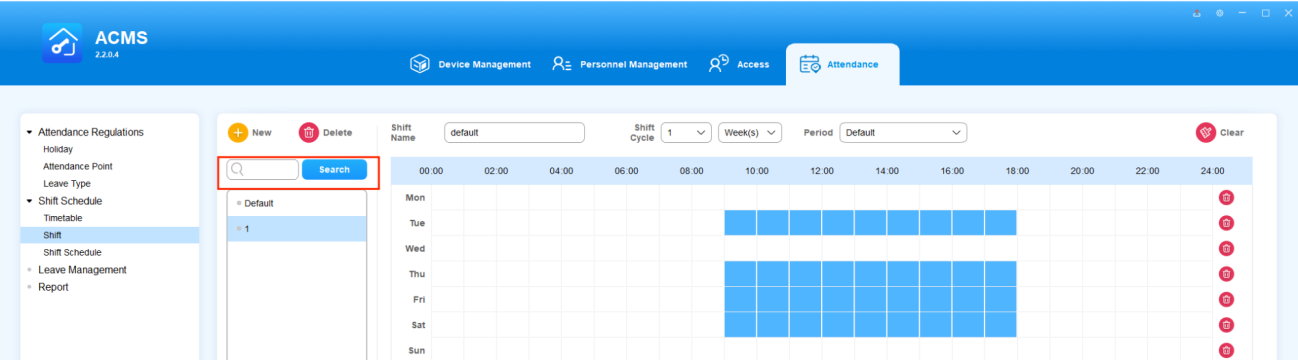
يمكنك البحث عن الوردية المطلوبة عندما تكون هناك عدة ورديات.
- أدخل اسم الوردية في مربع البحث.
- انقر على البحث.
تعديل الوردية
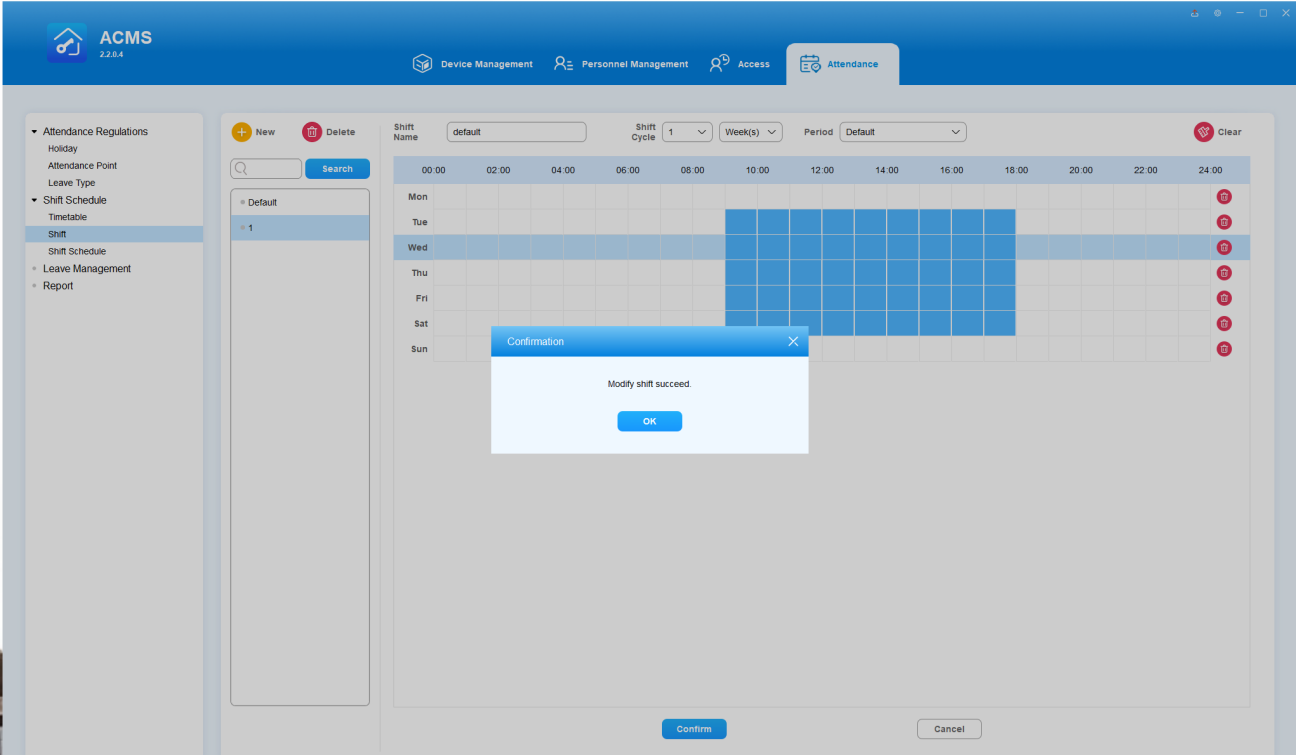
يمكنك تعديل قوالب الورديات من حيث تغيير اسم الوردية، دورة المناوبة، وجدول الورديات (الدورة).
- انقر على قالب الshift الذي تريد تعديله في عمود الانتقال.
- غير اسم الوردية، دورة الوردية، وجدول الوردية (الفترة) حسب حاجتك.
- انقر على التأكيد.
حذف إزاحة
- انقر على قالب الshift الذي تريد حذفه في عمود shift على اليسار.
- انقر لحذف
 الوردية.
 - انقر على تأكيد، ثم نعم.
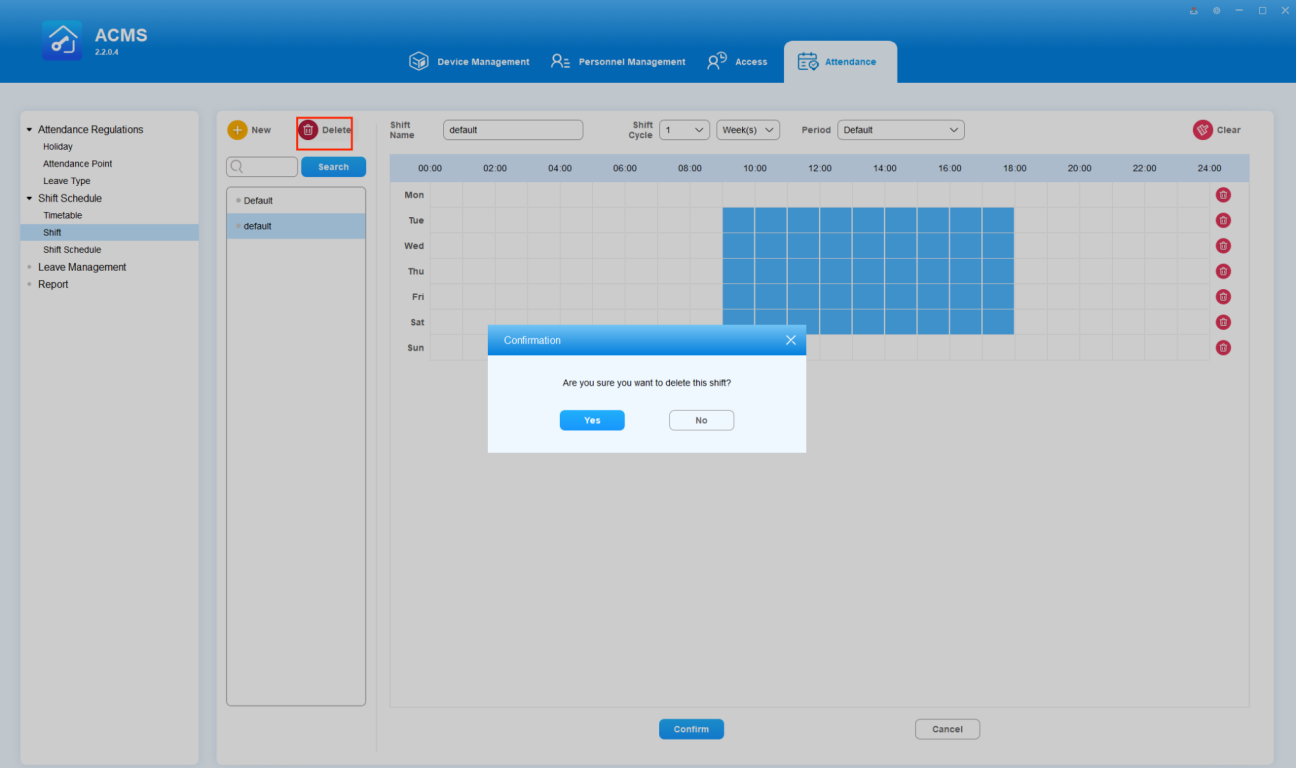
- لا يمكن حذف قالب الوردية إذا كان يتم تطبيقه على أي موظف.
إدارة الورديات
بعد إنشاء قوالب الوردية، يمكنك اختيار قالب الوردية المحدد من قائمة الورديات وتطبيقه على جدول الوردية العادية والمؤقتة للموظفين، مع تحديد مدة الوردية التي يجب أن تستغرقها، ولأي قسم أو أقسام وموظف سيتم تعيين الوردية. ويمكنك البحث والتحقق وحذف الورديات بعد ذلك إذا لزم الأمر.
تخصيص وردية منتظمة للموظفين
يمكنك تعيين قالب وردية عادية للقسم أو الموظفين المحددين.
- انقر على
 .
. - اختر قالب جدول الورديات ونطاق الوقت الذي تريد تقديمه.
- اختر القسم أو الأقسام والموظف الذي تريد أن يتم التقديم إليه في المناوبة.
- يمكن تعيين الموظف لجدول وردية عادية واحد فقط، لذلك سيتم استبدال السابق تلقائيا بالجديد إذا أصريت على الاستبدال.
- لا يمكن حذف الوردية إذا كانت تطبق على موظف معين.
تخصيص الوردية المؤقتة للموظفين
يمكنك تعيين جدول ورديات مؤقت للموظفين المعينين في القسم عندما تكون هناك حاجة لتغيير مؤقت أو تعديل في الوردية للموظف.
- انقر على
 .
. - اختر التغيير ونطاق الزمن الذي تريد تطبيق التغيير.
- اختر القسم أو الأقسام والموظف الذي تريد أن يتم التقديم إليه في المناوبة.
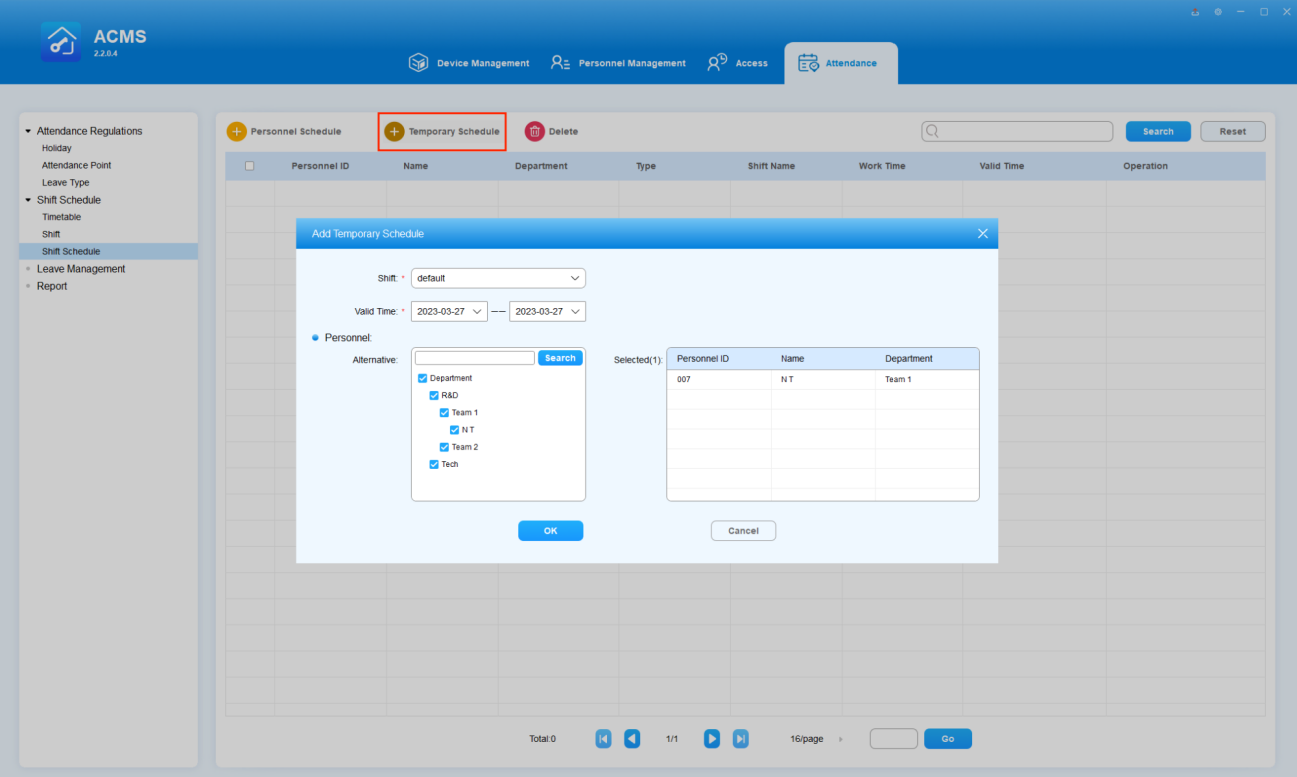
- يمكن تعيين الموظف بجدول نوبة مؤقت واحد فقط، لذلك سيتم استبدال الموظف السابق بالجديد إذا أصريت على الاستبدال.
ابحث/تحقق من الوردية المخصصة
يمكنك البحث عن الورديات العادية والمؤقتة التي تخصص للموظفين. يمكنك أيضا التحقق من جدول عمل الموظف للحصول على التفاصيل.
- ابحث عن وردية الموظفين بإدخال اسم الموظف ورقم هويته في حقل البحث. انقر على إعادة التعيين لتنظيف حقل البحث بسرعة إذا لزم الأمر.
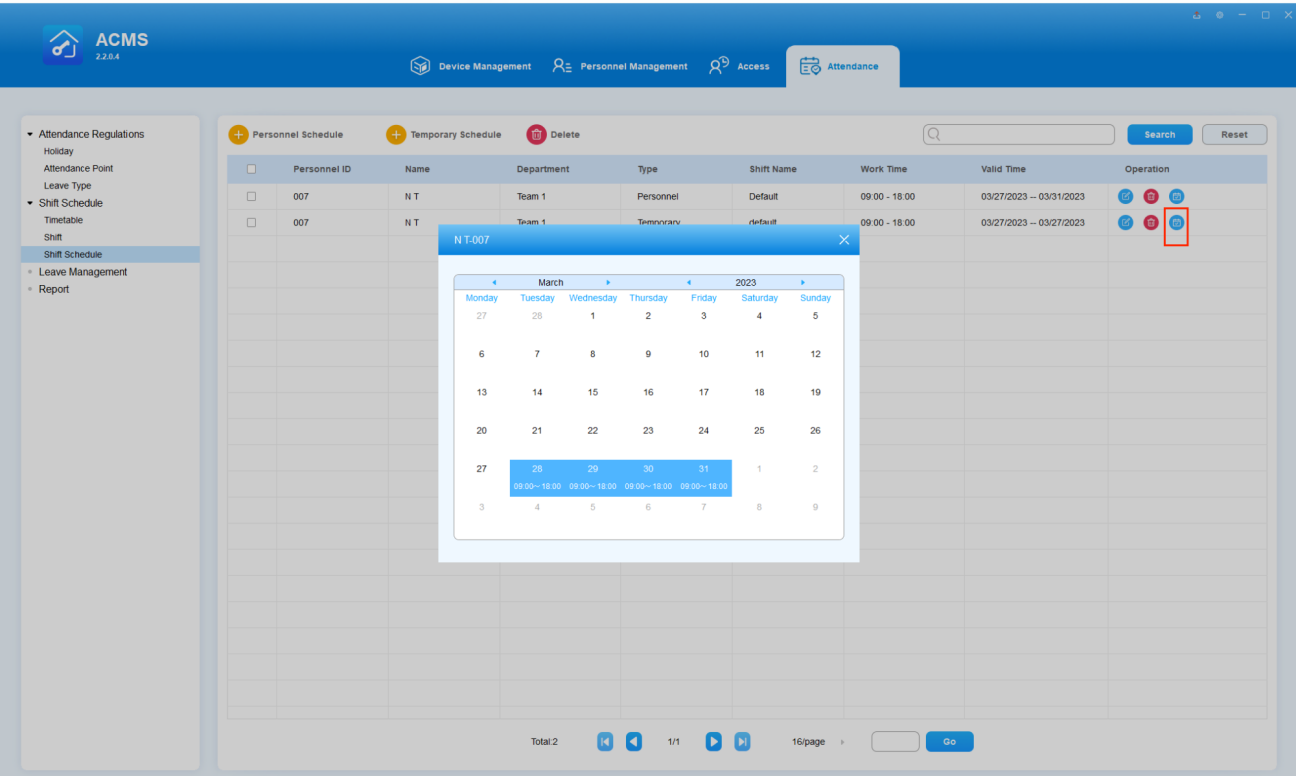
- انقر على
 الموظف المحدد إذا أردت التحقق من جدول عمل الموظف.
تعديل الوردية المخصصة
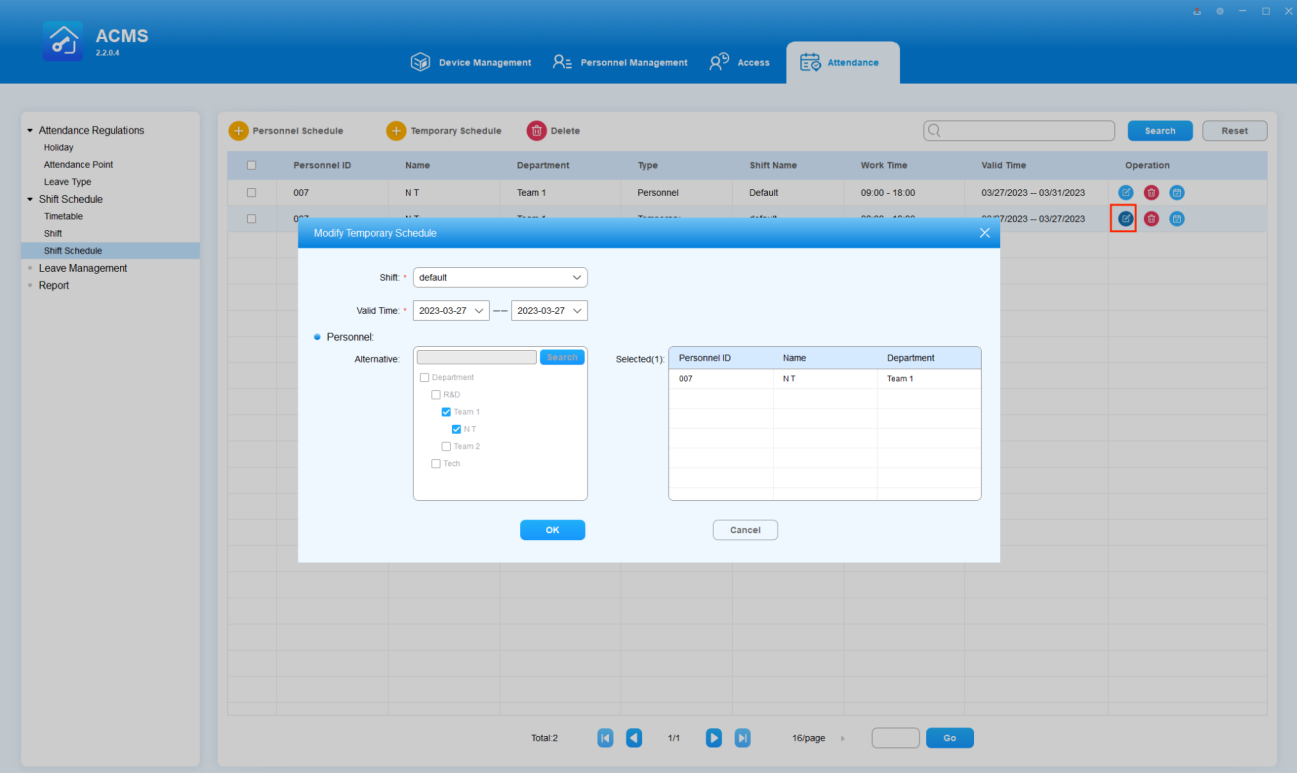
يمكنك تعديل الوردية المعينة من حيث تغيير الوردية وتحديد نطاق الوقت الصحيح للموظف إذا لزم الأمر.
- انقر على
 الوردية المحددة التي تريد تعديلها
 - غير النوبة ونطاق الوقت الصحيح للوردية المخصصة.
حذف التحول المعين
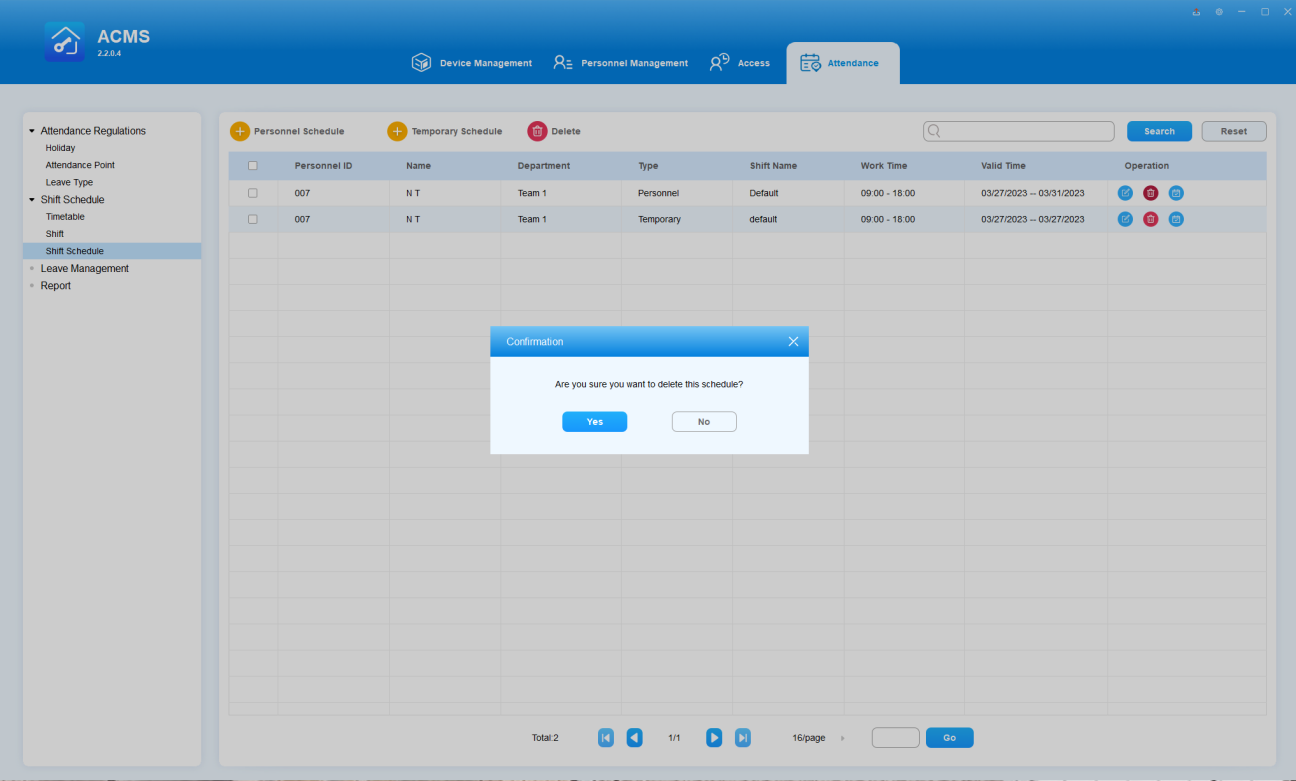
يمكنك حذف المناوبة المعينة إذا لزم الأمر.
- انقر على
 الوردية المحددة إذا أردت حذفها بشكل منفصل.
 - ضع علامة على خانات الاختيار في الوردية المعينة وانقر
 لحذف جميع الورديات.
إدارة الإجازات
يمكنك إنشاء والبحث والتعديل وحذف إجازات الموظفين.
تخصيص أنواع الإجازات
يسمح لك AMCS بإضافة أنواع إضافية من الإجازات إذا لم تستطع الأنواع الافتراضية تلبية الاحتياجات الفعلية. تستخدم هذه الميزة بالتزامن مع إدارة الإجازات.
إضافة نوع إجازة جديد
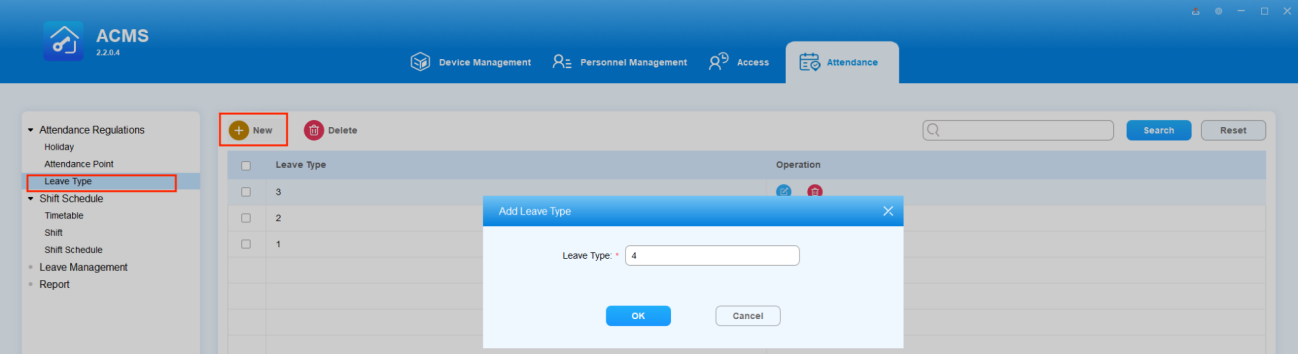
- في لوائح الحضور > نوع الإجازة، اضغط على
 .
. - اذكر نوع الإجازة. لاحظ أن الاسم لا يجب أن يكون فارغا أو مكررا مع الأنواع الموجودة.
- اضغط موافق.
تعديل نوع الإجازة
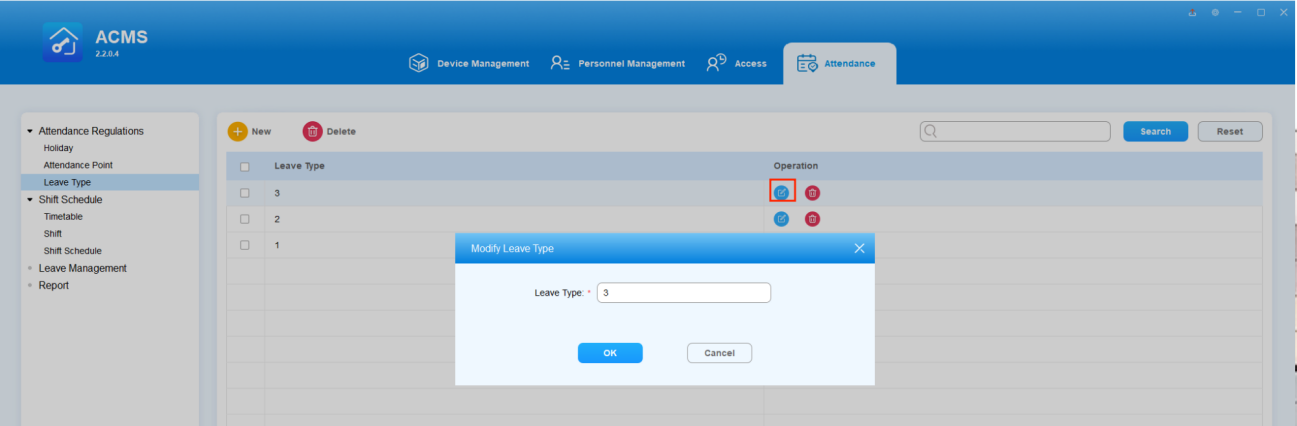
عند تحرير نوع الإجازة، سيتم مزامنة الاسم الجديد في الوقت الحقيقي مع وحدة إدارة الإجازة.
- ومع ذلك، لا يمكن تعديل نوع الإجازة الذي تم استخدامه سابقا.
لتعديل نوع المغادرة، فقط انقر مرتين عليه أو اضغط عليه  في عمود العمليات.
حذف نوع الخروج
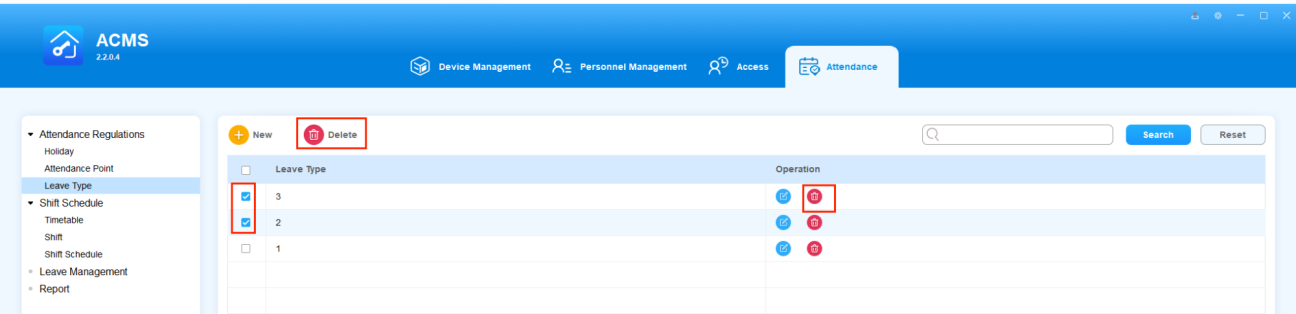
يمكنك حذف نوع الإجازة إذا لم يعد مطلوبا. بمجرد حذف نوع الرحلة، لن يتم عرضه بعد الآن في وحدة إدارة الإجازة.
- لا يمكن إزالة نوع الإجازة المستخدم إلا إذا تم حذف جميع طلبات الإجازة المرتبطة أولا.
لحذف نوع الخروج الواحد، فقط اضغط عليه  في عمود العمليات. إذا أردت حذف أكثر من واحد منها، ضع علامة على الأنواع المطلوبة واضغط على
  .
.
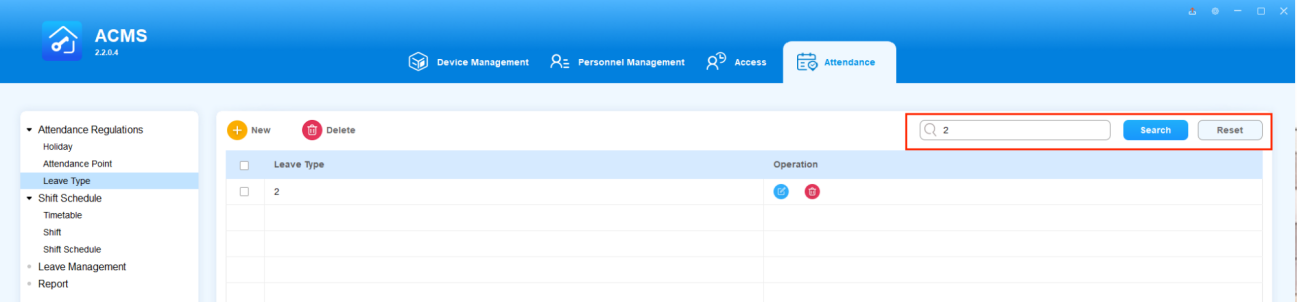
ابحث عن نوع إجازة
تتيح لك واجهة نوع الإجازة البحث عن أنواع الإجازات بإدخال اسم النوع.
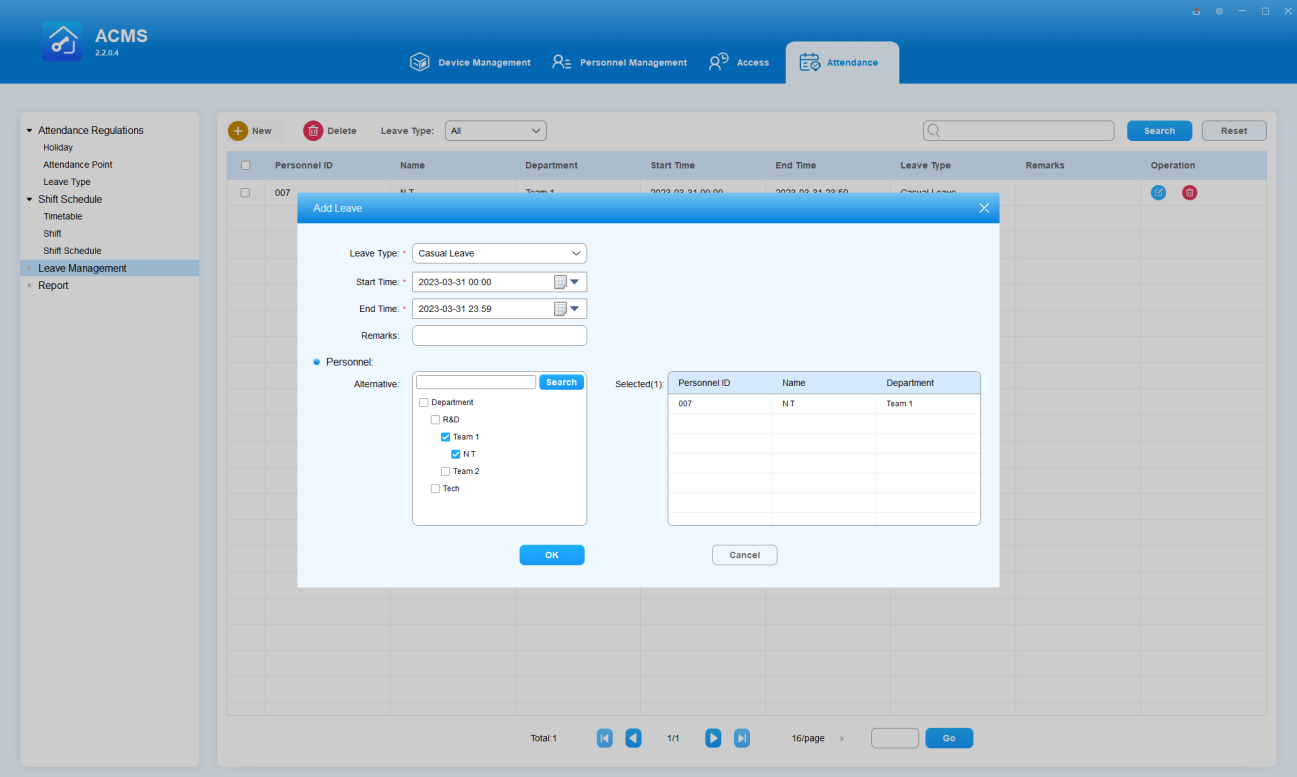
أضف ورقة
يمكنك إنشاء إجازات للموظفين من خلال تحديد أنواع الإجازات، ومتى تبدأ وتنتهي، وعلى أي موظف ستطبق الإجازة، وهكذا.
- أدخل معلومات الإجازة.
- اختر الموظف أو الموظفين الذين ستطبق عليه الإجازة.
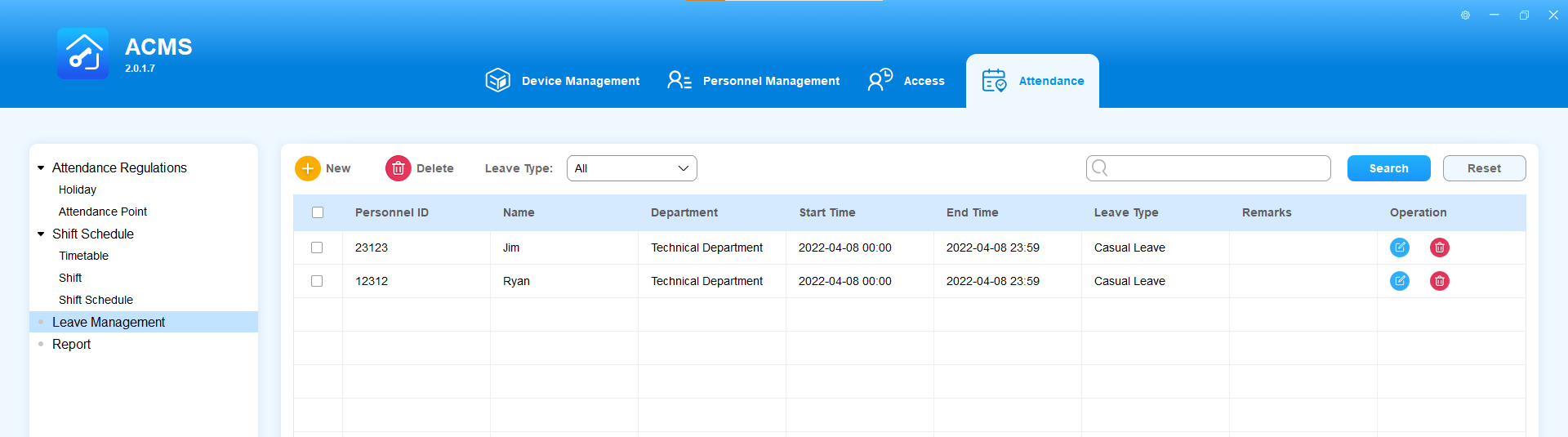
ابحث عن إجازة
- اختر نوع الخروج لتضييق نطاق البحث إذا لزم الأمر.
- البحث يخرج عن طريق إدخال رقم الموظف أو الاسم في حقل البحث.
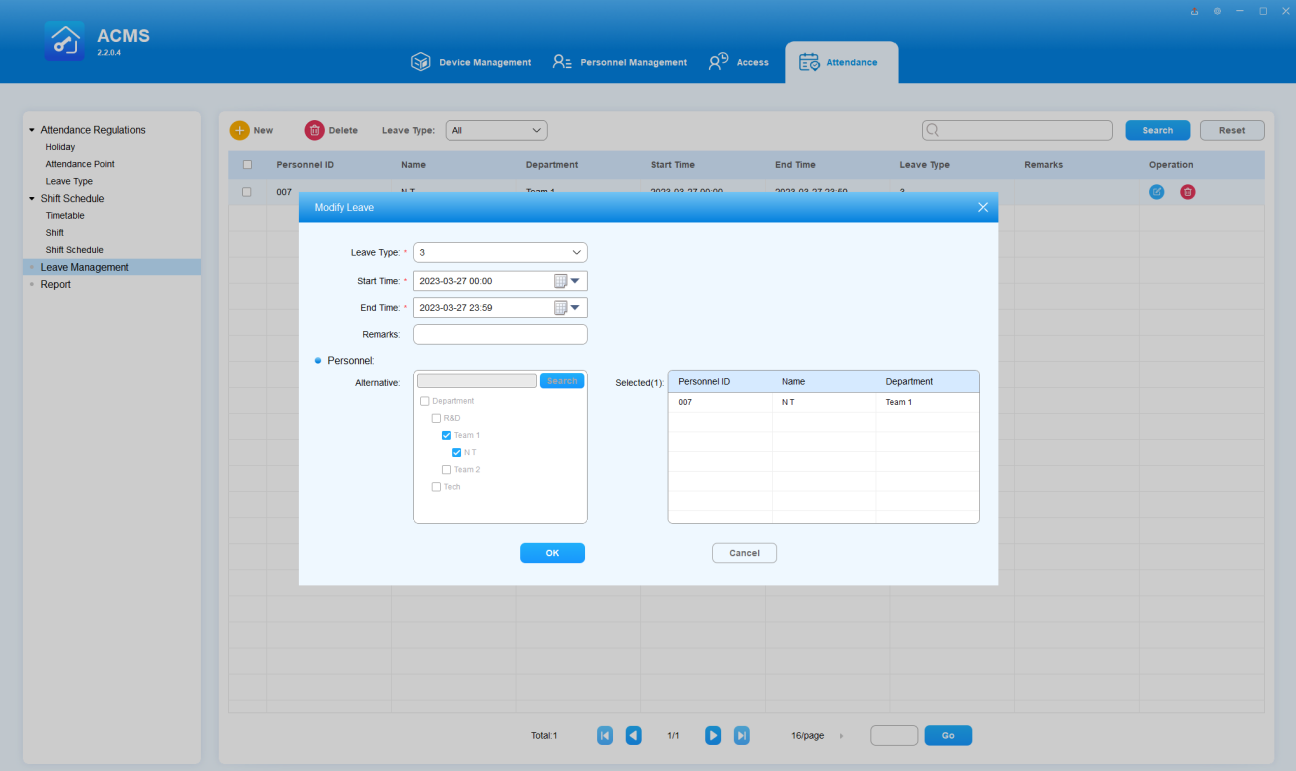
تعديل إجازة
يمكنك تعديل الإجازة من حيث تغيير نوع الإجازة، وقت بدء الإجازة، ووقت النهاية.
- انقر على
 الملاحظة المحددة التي تريد تعديلها.
 - غير معلومات الإجازة.
حذف إجازة
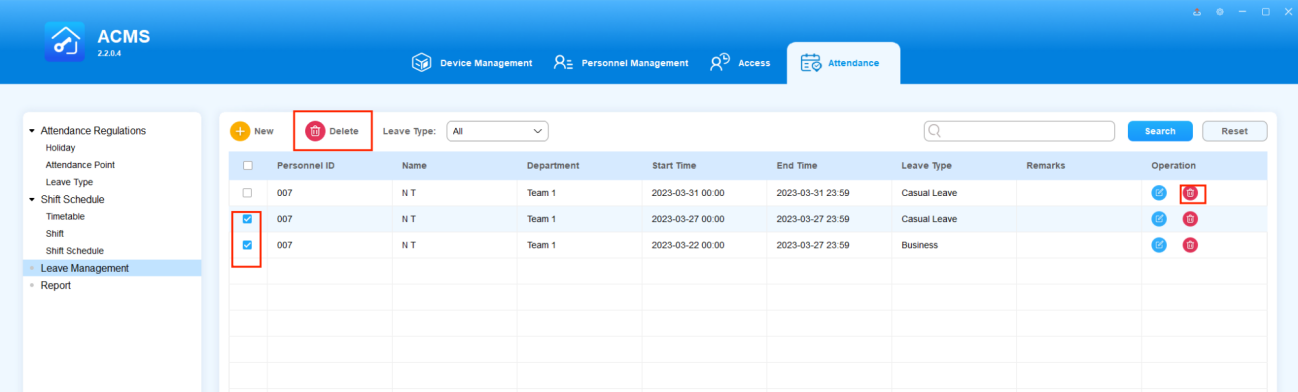
يمكنك حذف الترك بشكل منفصل أو دفعة.
- انقر على
 الملاحظة الخاصة بالخروج التي تريد حذفها.
 - ضع علامة على مربع
 اختيار الأوراق التي تريد تعديلها أو ضع علامة على حذف جميع الأوراق.
تقرير الحضور
تقرير الحضور/التحقق/التصدير اليومي
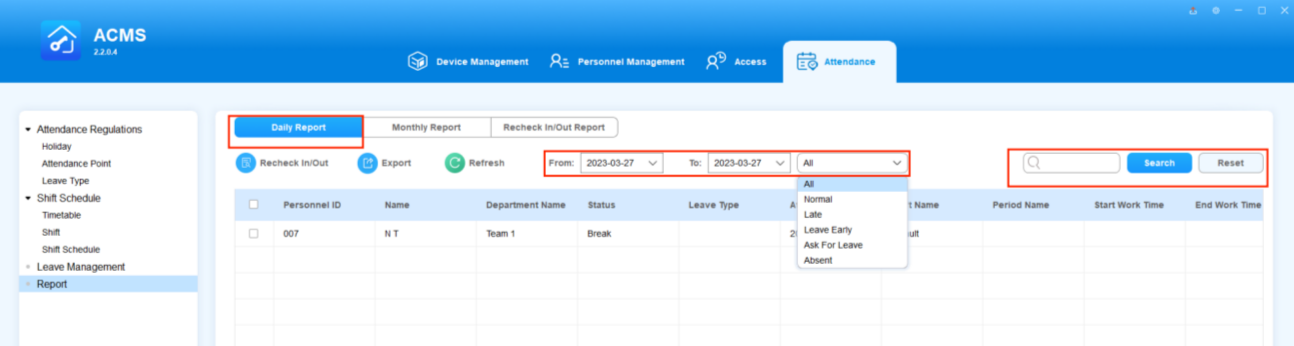
يمكنك إدارة تقرير الحضور الخاص بك من حيث البحث والتحقق وتصدير تقرير الحضور يوميا.
انقر على  ، يمكنك رؤية تقارير الحضور اليومية لجميع الموظفين. قم بأي من الأمور التالية إذا لزم الأمر:
- ابحث عن التقارير المحددة حسب
- إدخال اسم الموظف أو رقم هويته،
- اختيار نوع حضور معين من قائمة السحب المنسدلة؛ أو
- اختيار نطاق زمني.
- تصدير ملف XLS. تنسيق التقارير بالنقر على
 واختيار عرض المعلومات في التقارير.
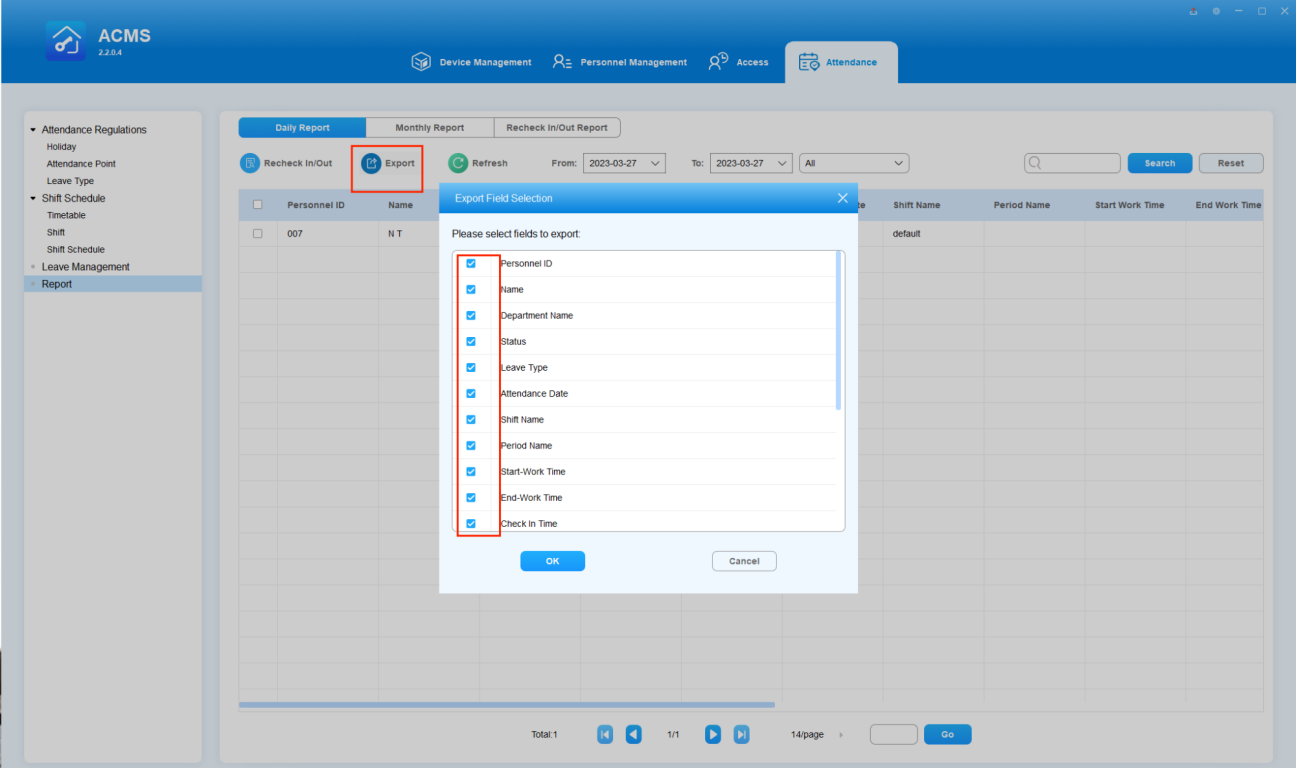
فيما يلي مثال على تقرير الحضور اليومي.

تقرير الحضور/البحث/التحقق/تصدير
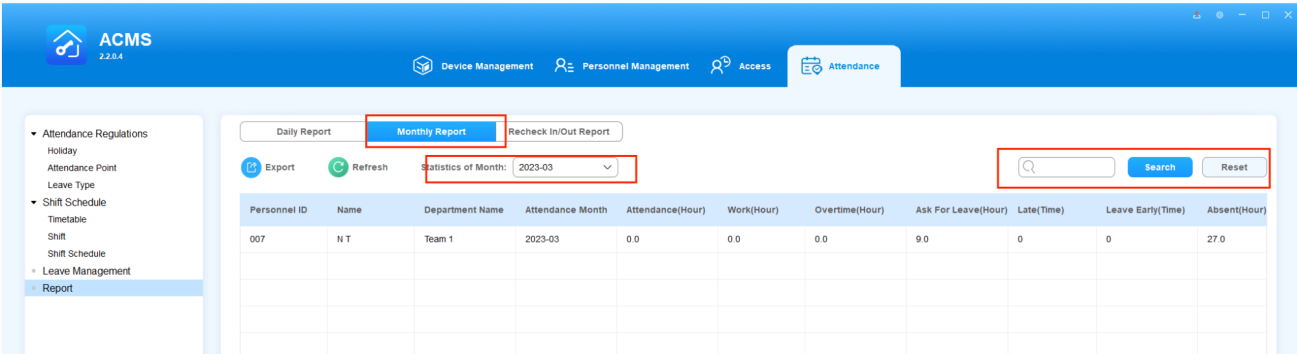
انقر على  ، يمكنك رؤية تقارير الحضور الشهرية لجميع الموظفين. قم بأي من الأمور التالية إذا لزم الأمر:
- ابحث عن تقرير شهري محدد بواسطة
- إدخال اسم الموظف أو رقم هويته.
- اختر شهرا معينا.
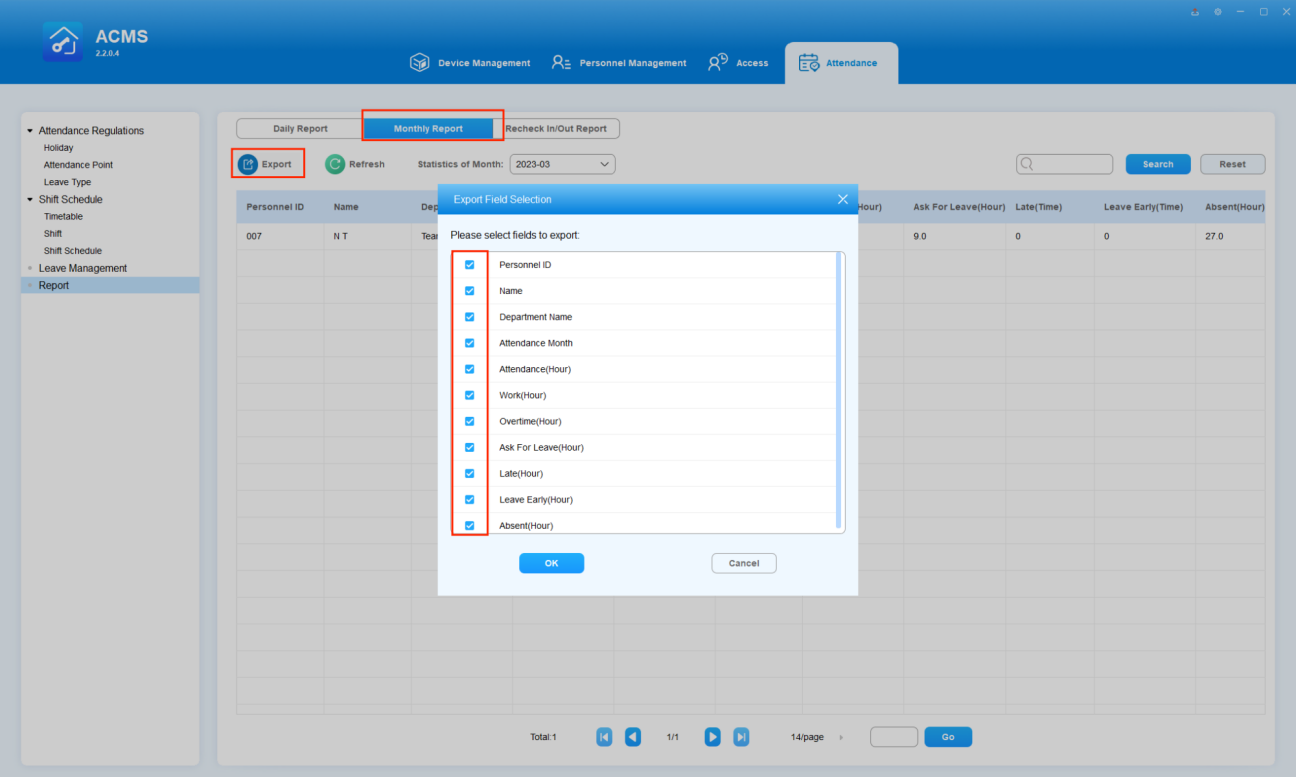
- تصدير ملف XLS. تنسيق التقارير بالنقر على
 واختيار عرض المعلومات في التقارير.
وقت تسجيل الدخول والخروج الصحيح
يمكنك تصحيح وقت دخول وخروج الموظف من خلال إعادة التحقق. يمكنك أيضا إصلاح الضربة الفائتة إذا نسي الموظفون تسجيل الدخول أو الخروج.
- انقر على
 .
. - ضع علامة على السجل أو السجلات التي تريد فيها تحديد وقت تسجيل الدخول/الخروج.
- انقر على
 .
.
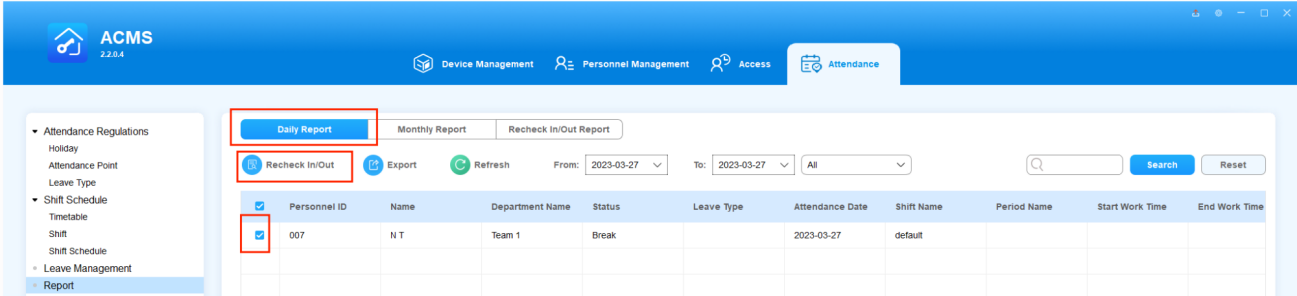
4. ضع علامة على مربع الاختيار في تسجيل الدخول أو الخروج المفقود، ثم اضغط موافق. سيتم تحديث سجل حضور الموظف وفقا لذلك.
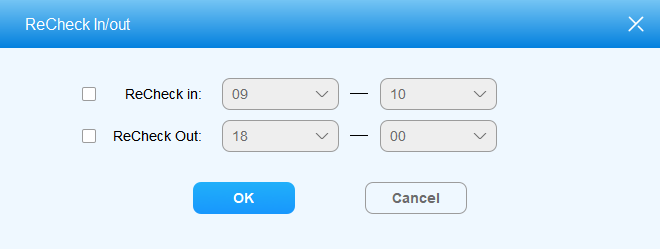
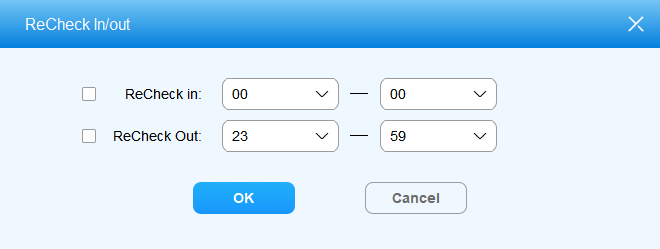
- يجب أن يكون وقت إعادة التردد ضمن ساعات العمل المحددة للموظف، وإلا ستفشل إعادة التردد.
- إذا احتجت لإعادة التحقق من عدة موظفين في نفس الوقت، يجب أن يتم تعيينهم بنفس الوردية.
فحص/تصدير/حذف سجل إعادة الدخول/الخروج
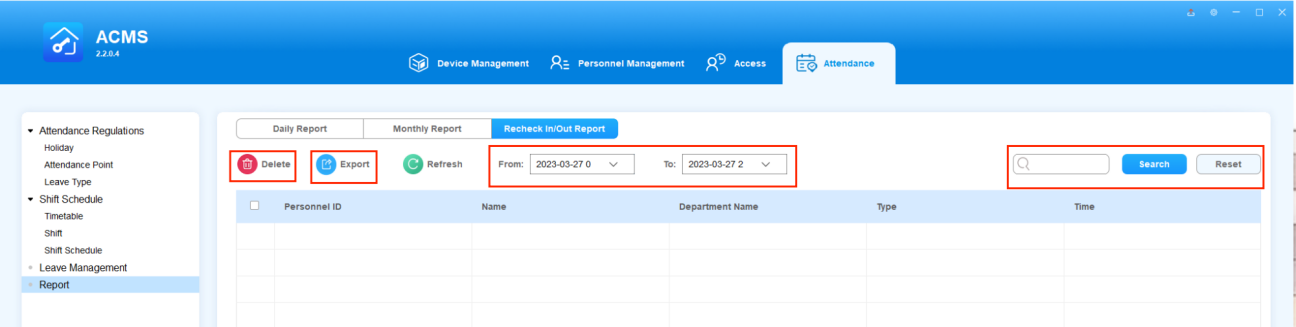
انقر على  ، ثم يمكنك رؤية جميع الموظفين يعيدون مراجعة التقارير. قم بأي من الأمور التالية إذا لزم الأمر:
- ابحث عن تقرير إعادة التحقق الخاص بواسطة
- إدخال اسم الموظف أو رقم هويته.
- اختر فترة زمنية معينة.
- تصدير ملف XLS. تقارير تنسيق بالنقر على
 .
. - احذف التقارير عن طريق وضع علامة على التقارير المحددة والنقر
 على .
على .
إعدادات النظام
يسمح لك ACMS بتصدير بيانات النظام إلى جهازك كنسخة احتياطية مسبقا، والتي يمكن استيرادها لاحقا إلى ACMS في حال حدوث بيانات مفقودة. بالإضافة إلى ذلك، يمكنك أيضا إنشاء وتعديل كلمة المرور.
تعيين لغة نظام
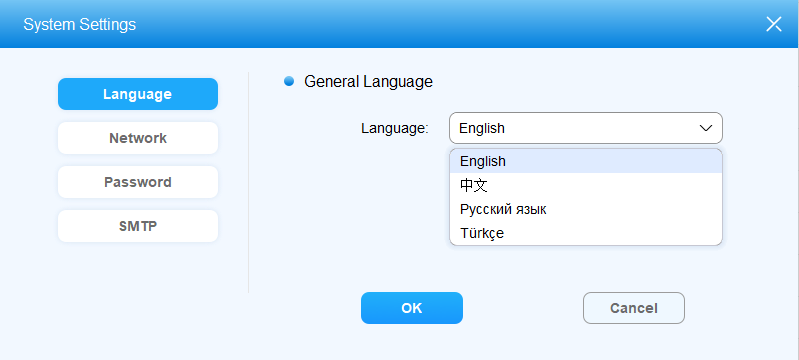
يدعم ACMS الآن أربع لغات: الإنجليزية، الصينية، الروسية، والتركية.
لتعيين لغتك المفضلة، انقر على في  الزاوية العلوية اليمنى، واختر إعدادات النظام > اللغة.
بيانات نظام الاستيراد والتصدير
- بيانات نظام التصدير
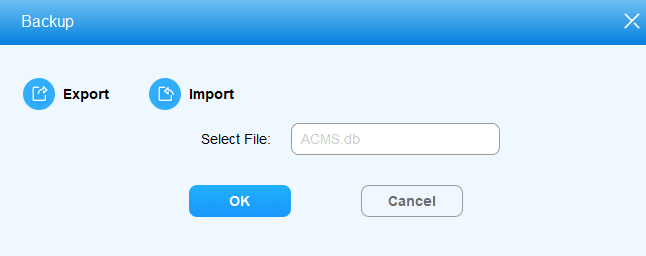
- انقر في
 الزاوية اليمنى العليا واختر قاعدة البيانات من القائمة المنسدلة.
 - انقر
 واختر المسار الذي تريد تصدير البيانات إليه إلى جهاز الكمبيوتر الخاص بك.
 - انقر على في
 جهازك لتأكيد المسار.
 - انقر على موافقة للتأكيد.
- استيراد بيانات النظام
- انقر على
 في الزاوية اليمنى العليا واختر قاعدة البيانات من القائمة.
 - انقر لاختيار
 ملف البيانات الذي سيتم استيراده إلى نظام ACMS.
 - انقر على فتح لرفع الملف، ثم اضغط نعم للتأكيد.
- يجب أن يكون ملف البيانات المراد استيرادته إلى ACMS بصيغة .db.
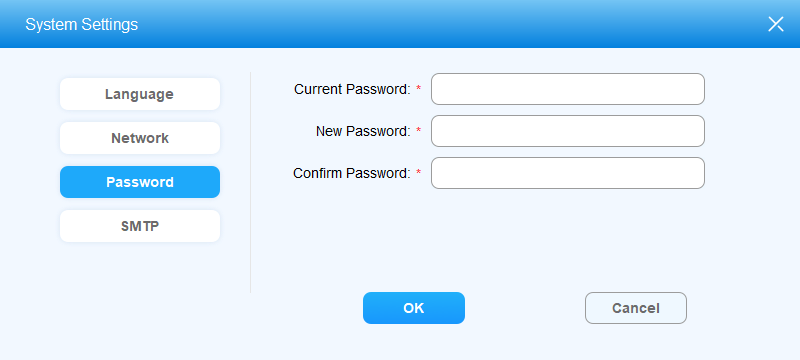
تعديل كلمة مرور تسجيل الدخول
- انقر في
 الزاوية العلوية اليمنى واختر إعداد النظام في القائمة المنسدلة.
 - انقر على كلمة المرور.
- غير كلمة المرور.
- انقر على موافق.
تكوين SMTP للرسائل الإلكترونية
يستخدم SMTP لإرسال رموز PIN للموظفين عند إنشاء رموز المصادقة. لإعداد ذلك، انقر في  الزاوية العلوية اليمنى، واختر إعدادات النظام > SMTP.
- تتطلب بعض خوادم البريد الإلكتروني تفعيل خدمة SMTP قبل إرسال واستقبال البريد الإلكتروني بنجاح.
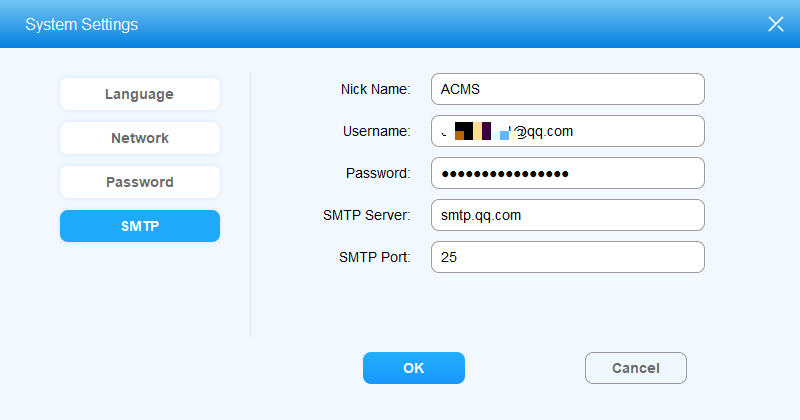
إعداد المعلمات:
- الاسم المستعار: لتخصيص اسم المرسل.
- اسم المستخدم: عنوان البريد الإلكتروني المستخدم لإرسال الرسائل الإلكترونية.
- كلمة المرور: كلمة مرور البريد الإلكتروني الذي استخدمته لإرسال الرسائل الإلكترونية.
- خادم SMTP: عنوان خادم SMTP.
- منفذ SMTP: رقم منفذ خادم SMTP.
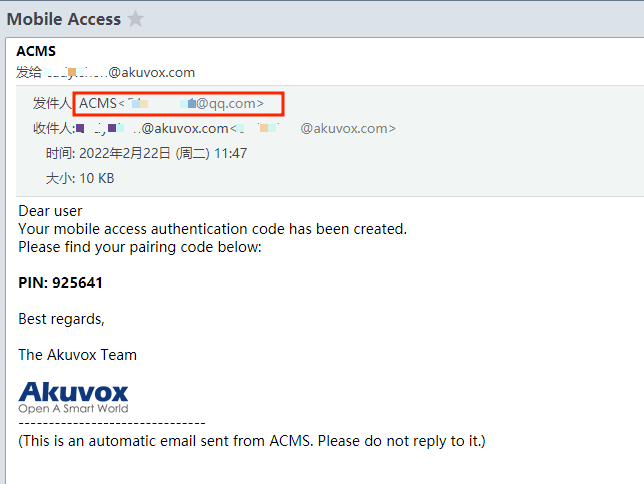
سيتلقى الموظفون مثل هذا البريد الإلكتروني برمز التعريف الشخصي:
نظام القفل/الفتح ACMS
يمكنك قفل واجهة ACMS باستخدام كلمة مرور تسجيل الدخول عند إدارة ACMS لأغراض الأمان.
لقفل البرنامج، انقر في  الزاوية اليمنى العلوية، واختر قفل من القائمة المنسدلة.
لفتح القفل، عليك إدخال كلمة مرور تسجيل الدخول.
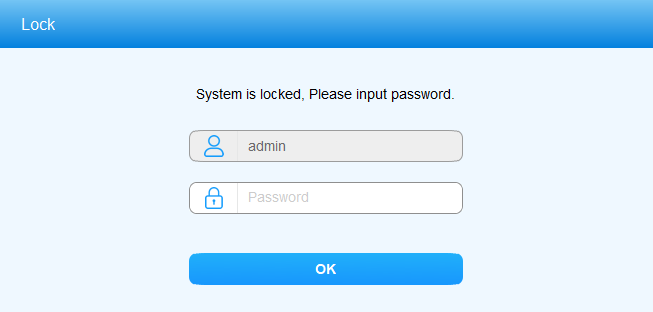
- كلمة المرور الافتراضية للفتح هي admin.
تواصل معنا
لمزيد من المعلومات، يرجى زيارتنا على www.akuvox.com أو لا تتردد في التواصل معنا عبر
البريد الإلكتروني: sales@akuvox.com
البريد الإلكتروني للدعم الفني: support@akuvox.com
الهاتف: +86-592-2133061 تحويلة 7694/8162
نحن نقدر كثيرا ملاحظاتك حول منتجاتنا.