تصف هذه الوثيقة كيفية الوصول إلى واجهة تكوين الويب لأجهزة أكوفوكس، بما في ذلك إعداد الشبكة، واسترجاع عناوين IP، وإجراءات تسجيل الدخول إلى الويب.
التشغيل والاتصال بالشبكة
قبل الوصول إلى واجهة الويب، تأكد من أن الجهاز مشغل بشكل صحيح ومتصل بالشبكة.
يرجى الرجوع إلى الدليل المصور التالي للحصول على تعليمات مفصلة:
👉 [فيديو] تشغيل الأجهزة وربط الشبكة
الحصول على عنوان IP للجهاز
للوصول إلى واجهة الويب، تحتاج أولا إلى الحصول على عنوان IP الخاص بالجهاز. قد تختلف الطريقة حسب نوع الجهاز.
هاتف الباب
لأجهزة الهاتف البابي:
تحقق من عنوان IP مباشرة على شاشة الجهاز (إذا كان مدعوما)، أو
استرجعه من قائمة عملاء DHCP الخاص بالراوتر.
الأجهزة التي تحتوي على مفاتيح رقمية أو شاشات لمس
تحقق من عنوان IP في شاشة معلومات النظام.
النموذج | العملية |
|---|---|
S539/S535/X915/X916/R29 | 1. في واجهة القرص، أدخل 9999 واضغط على أيقونة الاتصال . 2. أدخل 3888 واضغط موافق للدخول إلى شاشة إعدادات النظام. 3. اضغط على معلومات النظام. 4. بالنسبة ل S539 و X915، اضغط على الشبكة في صفحة معلومات النظام. |
R27/R28/S532 | 1. اضغط ✳2396# على لوحة المفاتيح للدخول إلى صفحة المسؤول. 2. اضغط 1 على لوحة المفاتيح. |
E16/E18 | 1. استمر في الضغط على مكان عشوائي على شاشة الجهاز الأولى لمدة خمس ثوان تقريبا. 2. أدخل رمز PIN الافتراضي للنظام. ملاحظة:
|
X912 | 1. اضغط على أيقونة المفتاح على الشاشة أو لوحة المفاتيح. 2. أدخل 2396، رمز التعريف الشخصي الافتراضي للنظام. 3. اضغط على أيقونة الاتصال على لوحة المفاتيح. |
الأجهزة التي لا تحتوي على مفاتيح رقمية أو شاشات لمس
تحقق من عنوان IP عبر الإعلان التلقائي عن IP.
النموذج | العملية |
|---|---|
R20A/R25A/E11/E12/E13/X910 | اضغط على زر النداء لمدة خمس ثوان تقريبا. |
E21/DB01 | اضغط على زر الضغط لمدة خمس ثوان تقريبا. |
R20K/R25K | اضغط ✳3258✳. |
R20B | اضغط على زر الضغط الأول لمدة خمس ثوان تقريبا. |
E20S | شغل الجهاز ووصل الجهاز بالشبكة. |
الشاشات الداخلية
للشاشات الداخلية:
انتقل إلى شاشة الشبكة .
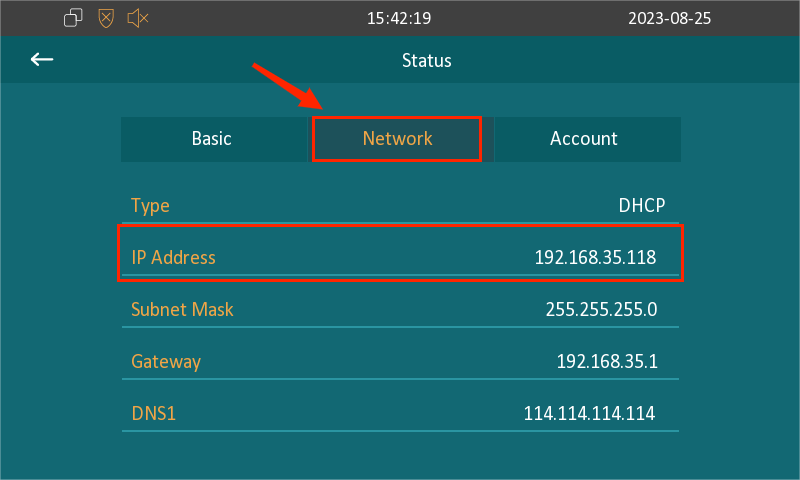
تحقق من عنوان IP المعروض على الشاشة.
في هذا الجزء، يؤخذ C313 كمثال.
النموذج | المسارات |
|---|---|
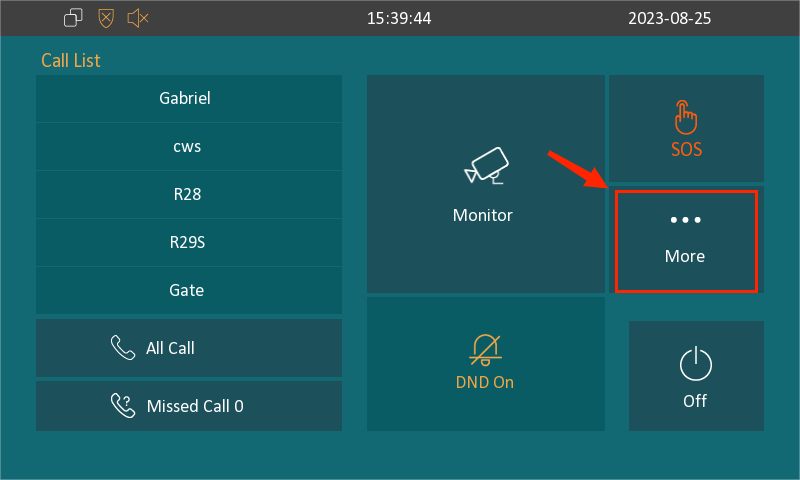
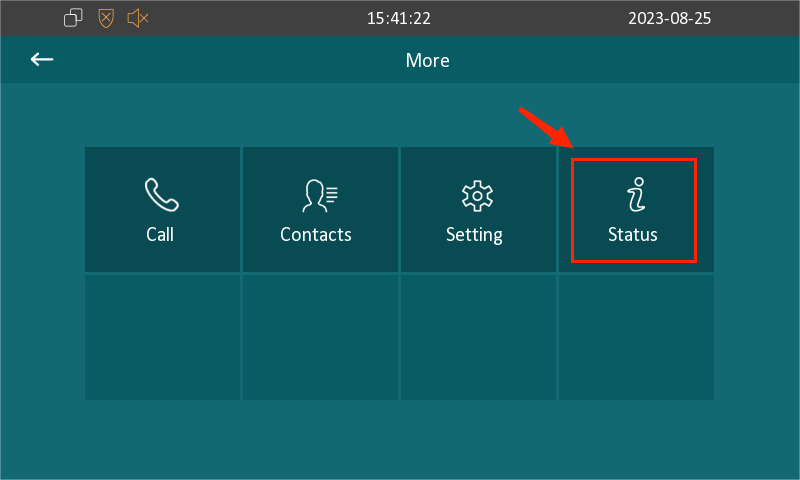
C313 | المزيد > حالة > شبكة |
C310 | الإعدادات > الحالة > الشبكة |
C315 | المزيد > معلومات النظام > الشبكة |
C316/C319/S567/S563/S562/IT88/IT83/X933/X937 | الإعدادات > معلومات النظام > الشبكة |
S565 | المزيد من > الإعدادات > معلومات النظام > الشبكة |
استثناء
للتحقق من عنوان IP الخاص ب S560، اضغط على زر # لمدة حوالي 5 ثوان، وسيقوم الجهاز تلقائيا بإرسال عنوان IP الخاص به.
للدخول إلى شاشة معلومات النظام، اضغط المزيد ثم الحالة.
للتحقق من عنوان IP، اضغط على الشبكة.
محطات التحكم في الوصول
النموذج | العملية |
|---|---|
A01/A02/A03/A08/A095 | اضغط على زر إعادة الضبط في الجهاز. سيعلن الجهاز عن عنوان IP تلقائيا. |
A05/A094 | بواسطة ماسح IP. |
الحصول على IP عبر أداة ماسح IP
يسمح لك ماسح IP بالبحث عن عناوين IP للأجهزة وإجراء إعادة تشغيل الجهاز المستهدفة، وإعادة الضبط، وإعدادات الشبكة، وغيرها.
يرجى الضغط هنا لعرض كيفية استخدام ماسح IP.
ملاحظة
متطلبات التركيب:
نظام تشغيل ويندوز 7 (64-بت) أو أعلى.
قم بإيقاف تشغيل جدار الحماية في جهازك الشخصي.
تسجيل الدخول إلى واجهة الويب
بعد الحصول على عنوان IP للجهاز:
افتح متصفح ويب (مثل كروم).
أدخل عنوان IP الخاص بالجهاز في شريط العنوان.
اضغط إدخال.
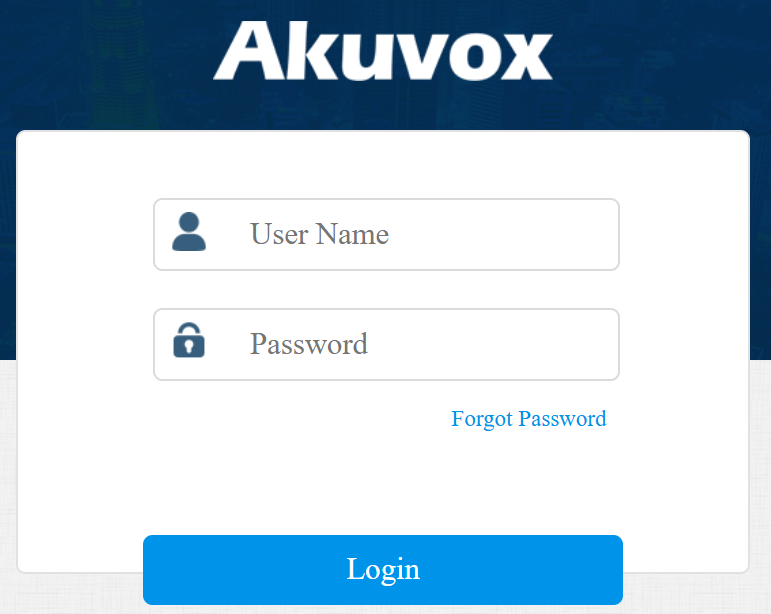
أدخل اسم المستخدم وكلمة المرور. الافتراضيان كلاهما إداريان.
انقر على تسجيل الدخول.