تكوين الإجابة التلقائية
تتيح ميزة الرد التلقائي للجهاز التقاط المكالمات الواردة تلقائيا دون تدخل يدوي. يمكنك أيضا تخصيص هذه الميزة عن طريق تحديد مدة الوقت للرد التلقائي واختيار وضع التواصل بين الصوت والفيديو.
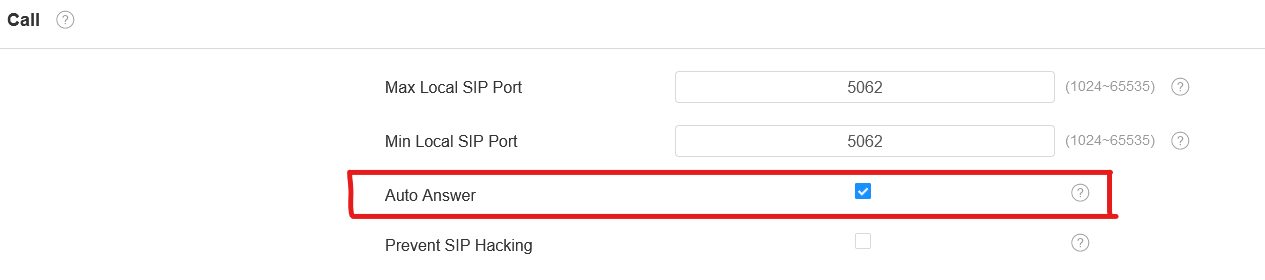
لتفعيل ميزة الرد التلقائي لمكالمات SIP، اذهب إلى واجهة حساب الويب > واجهة المكالمة > المتقدمة .
لإعدادها، اذهب إلى واجهة جهاز الويب > استدعاء ميزة > الآخرين .
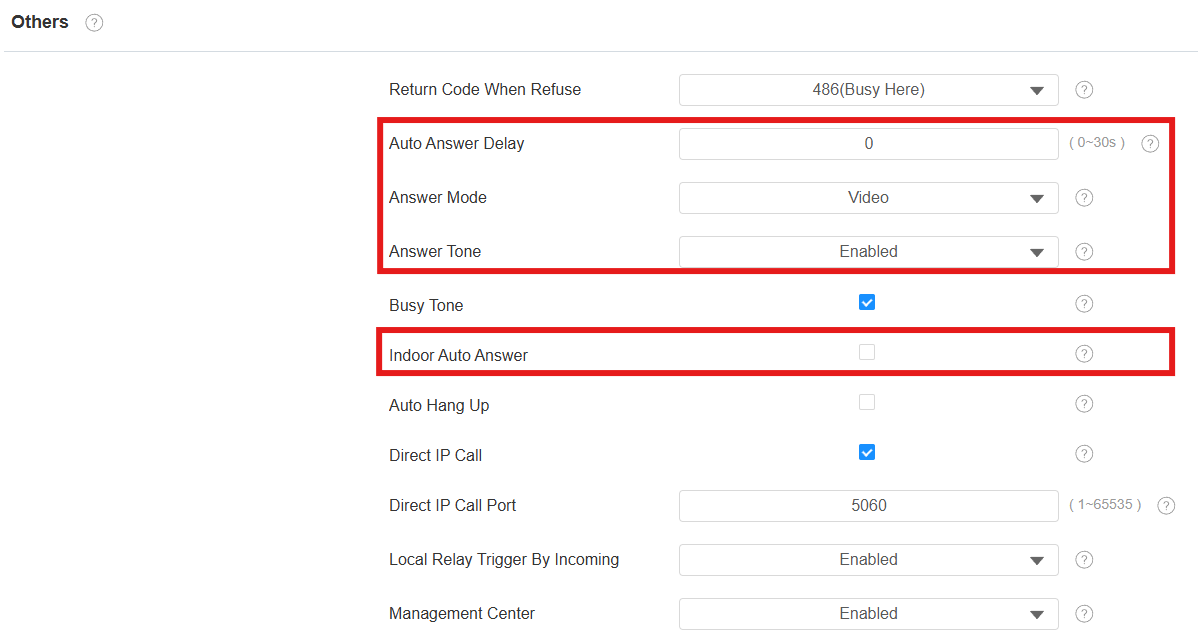
تأخير الإجابة التلقائي: اضبط الفترة الزمنية ليتم الرد على المكالمة تلقائيا بعد الرنين. على سبيل المثال، إذا ضبطت وقت التأخير على 5 ثوان، سيرد الجهاز تلقائيا على المكالمة بعد 5 ثوان.
وضع الإجابة: حدد ما إذا كان يجب الرد تلقائيا على المكالمة كمكالمة فيديو أو صوتية.
نغمة الرد: اختر نغمة الرد على المكالمات تلقائيا.
الرد التلقائي الداخلي: السماح للجهاز بالرد تلقائيا على المكالمات من شاشات داخلية أخرى.
خيارات أخرى:
إعادة الرمز عند الرفض: قرر الرمز المرسل إلى جانب المتصل عبر خادم SIP عند رفض المكالمة الواردة.
نغمة الانشغال: قرر ما إذا كنت ستصدر نغمة انشغال عندما يغلق المكالمة من قبل المتلقي.
التوقف التلقائي: حدد ما إذا كان سيتم إيقاف المكالمات الواردة تلقائيا.
مشغل المرحل المحلي بواسطة المكالمات الواردة: حدد ما إذا كان سيتم تفعيل المرحل المحلي بواسطة المكالمات الواردة.
مركز الإدارة: قرر ما إذا كان سيتم إنشاء جهة الاتصال المسماة بمركز الإدارة.
عند نشر الجهاز على سحابة سمارت بلس، سيصدر النظام السحابي تطبيق مدير العقارات سمارت بلس وهاتف الحارس R49 كجهة اتصال معنونة باسم مركز الإدارة. عند تعطيل هذه الوظيفة، سيتم عرض تطبيق PM وهاتف الحراسة كجهات اتصال بشكل منفصل.
عند نشر الجهاز على SDMC، يظهر SDMC كمركز إدارة على شاشة الجهاز. عند تعطيل الوظيفة، لن يتم عرض أي جهات اتصال كمركز الإدارة.
إعداد قائمة الحلول التلقائية للإجابة
الإجابة التلقائية لا يمكن تطبيقها إلا على أرقام SIP أو IP التي أضيفت بالفعل في قائمة السماح بالإجابة التلقائية على شاشة التخزين الداخلية. لذلك، يطلب منك تكوين أو تعديل الأرقام في قائمة التصاريح على واجهة الويب.
لإعدادها، اذهب إلى واجهة قائمة الأمان > السماح . انقر على +إضافة لإضافة الجهاز المسموح به.
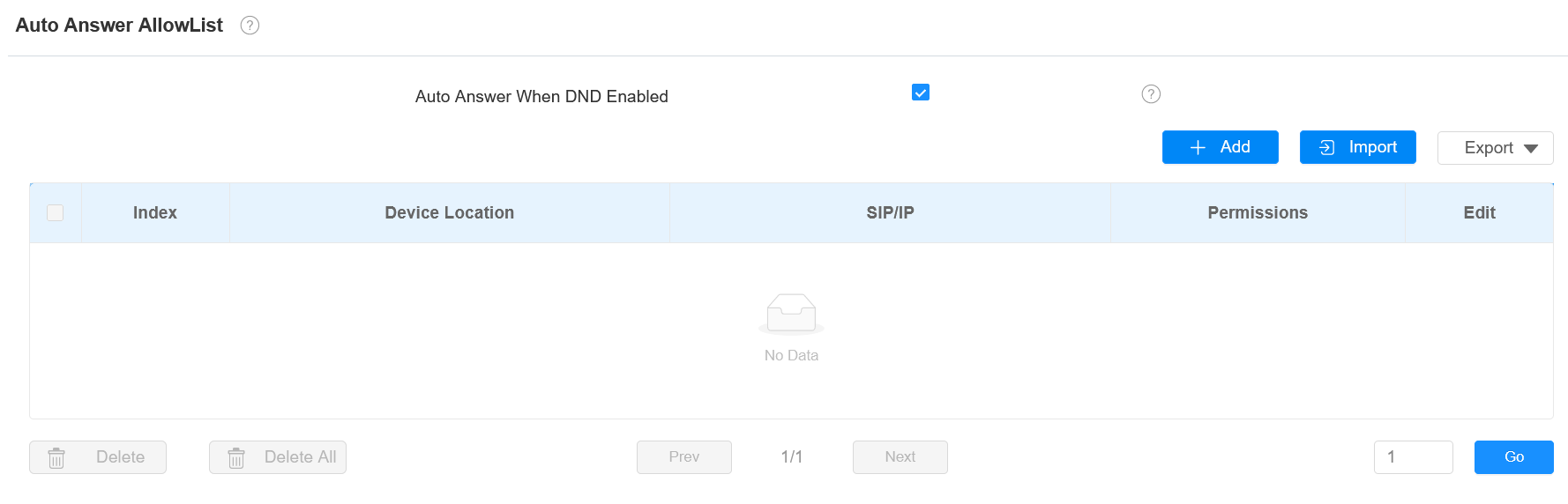
الإجابة التلقائية عند تفعيل DND: أظهر أن ميزة الإجابة التلقائية فعالة عند تفعيل DND.
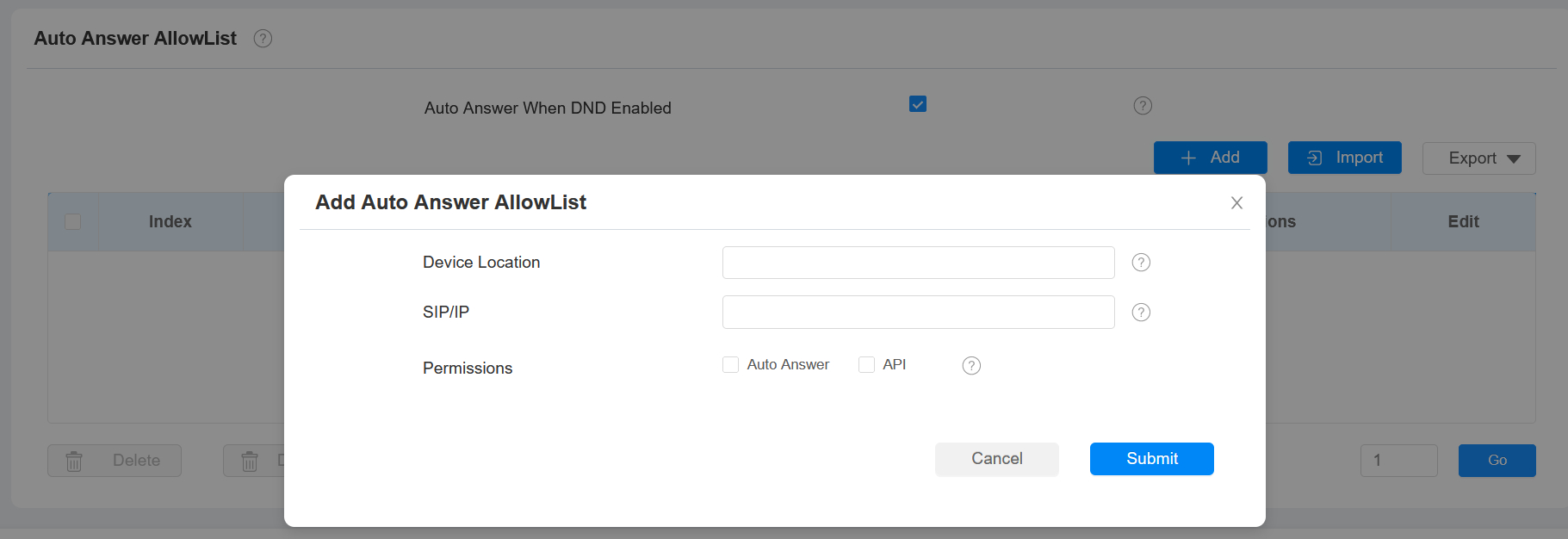
موقع الجهاز: حدد اسم الجهاز المسموح به أو موقعه.
SIP/IP: أدخل رقم SIP أو IP الخاص بالجهاز المسموح به.
الأصوات:
الرد التلقائي: سيتم الرد على المكالمة من الجهاز تلقائيا.
API: يسمح للجهاز بالوصول إلى API.
البث المباشر
تتيح وظيفة استقبال البث المباشر للشاشة الداخلية مشاهدة بث الفيديو أحادي الاتجاه من الطرف المتصل، بغض النظر عما إذا كانت المكالمة صوتية أو مرئية. وفي الوقت نفسه، لا يتم إرسال بث الفيديو من الشاشة الداخلية إلى الجهاز المتصل، مما يحمي الخصوصية.
لإعدادها، اذهب إلى واجهة جهاز > مكالمة > إعدادات المكالمة الصوتية على الويب.

عندما يتم تفعيله، لا يستطيع الجهات الاتصالية رؤية المستخدمين عندما يرغبون في إجراء مكالمة فيديو ثنائية الاتجاه مع المستخدمين. انظر التفاصيل أدناه:
إذا تم استقبال مكالمة واردة على أساس صوتي على S567، لا يزال المستخدم يرى صورة الفيديو للطرف المتصل، بينما لا يستطيع الطرف المتصل رؤية صورة المستخدم. وبالتالي، فهي تحمي خصوصية المستخدم.
إذا تم استقبال مكالمة واردة عبر الفيديو على S567، يمكن للمستخدم والطرف المتصل رؤية بعضهما البعض في مكالمة الفيديو ثنائية الاتجاه.
ملاحظة
فقط الشاشة الداخلية المزودة بوحدة الكاميرا تحتوي على هذه الميزة.
إنتركم نشط، كتم الصوت، ومعاينة
لرؤية الصورة عند محطة الباب قبل الرد على المكالمة الواردة، يمكنك تفعيل وظيفة معاينة الإنتركم على جهاز الويب > واجهة Intercom > Intercom .

إنتركم نشط: يتم تفعيله افتراضيا.
كتم الصوت عبر الإنتركم: متاح عند تفعيل إنتركم أكتو. كتم الصوت من جانب المتصل.
معاينة الإنتركوم: متاحة عند تفعيل إنتركوم أكتيف. إذا كان مفعلا، فلن تكون مكالمة المجموعة متاحة.
ملاحظة
تفعيل خيار معاينة الإنتركوم أو عدمه يعتمد على ما إذا كان الطرف الآخر يمتلك RTSP.
للأجهزة التي لا تحتوي على RTSP: فعل هذا الخيار. سترد الشاشة الداخلية تلقائيا على المكالمات الواردة وتعرض البث المباشر على شاشة المعاينة.
للأجهزة التي تحتوي على RTSP: قم بتعطيل هذا الخيار، حيث يوفر RTSP بالفعل صوتا ومرئيا في الوقت الحقيقي لمعاينة الإنتركم.
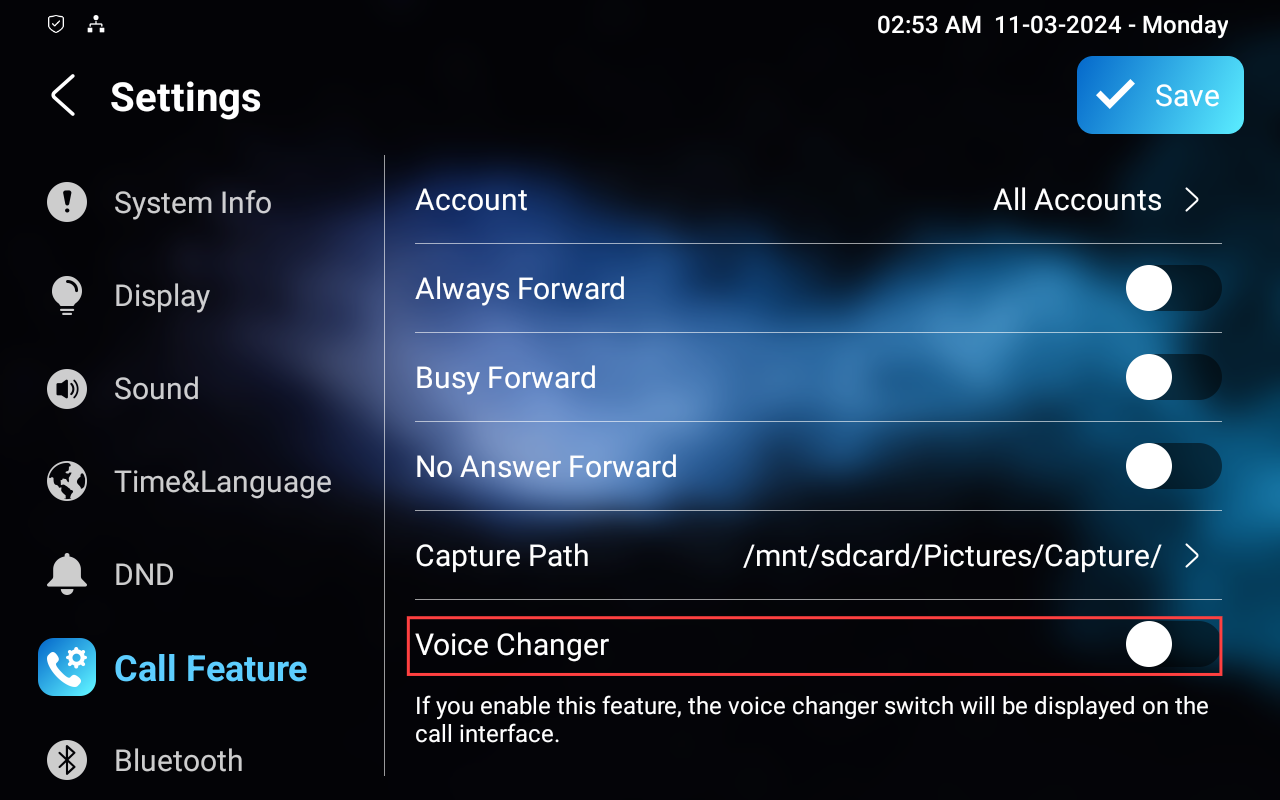
مغير الصوت
يضمن مبدل الصوت خصوصية المستخدمين وأمن منازلهم. على سبيل المثال، يمكن للمستخدمين (وخاصة النساء والأطفال) حماية أنفسهم بتغيير أصواتهم عند التحدث إلى شخص غريب.
قم بإعداده على إعدادات الجهاز > شاشة ميزة المكالمة .
مكالمة طارئة
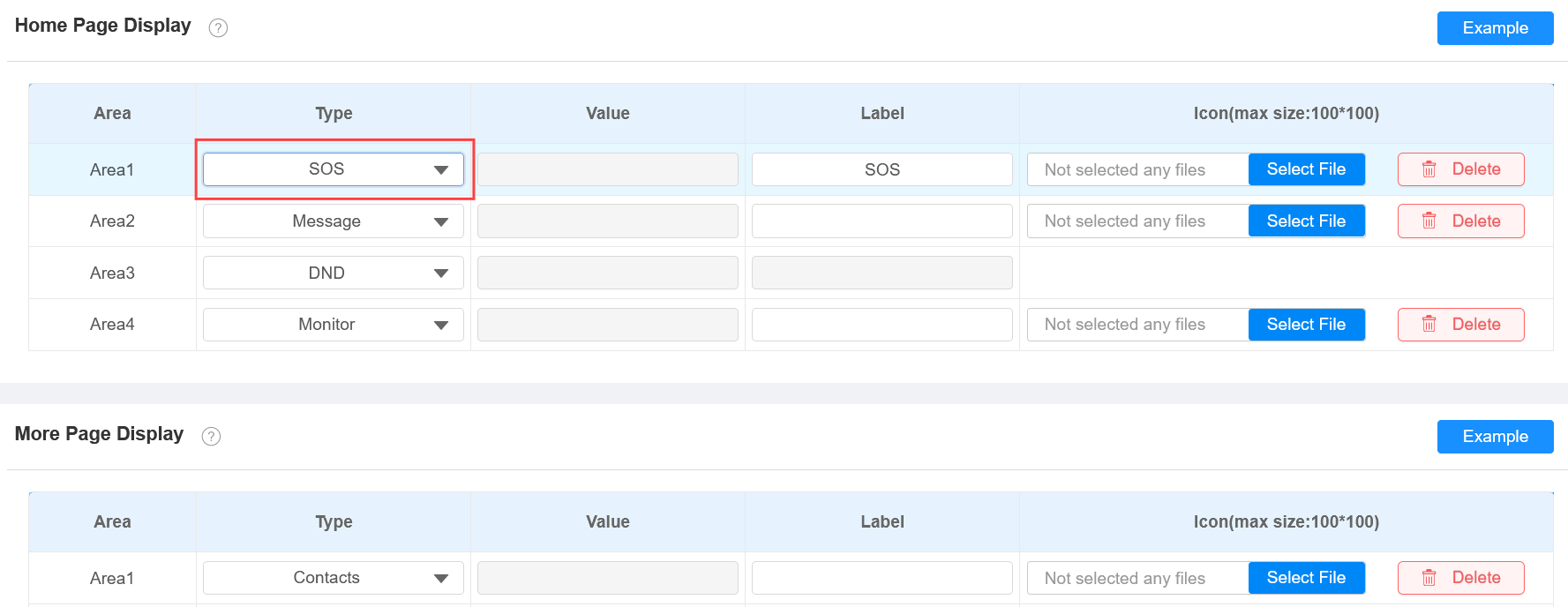
تم تصميم وظيفة الاتصال الطارئ للحالات العاجلة، وخاصة المفيدة لكبار السن والأطفال. يمكن للمستخدمين عرض زر SOS على شاشة الشاشة الداخلية. عند الضغط على الزر، يتصل الجهاز تلقائيا بجهات الاتصال الطارئة المخصصة، لضمان المساعدة السريعة عند الحاجة.
لعرض مفتاح الاتصال الطارئ، انتقل إلى إعداد جهاز الويب > العرض > واجهة عرض الصفحة الرئيسية/المزيد من عرض الصفحات .
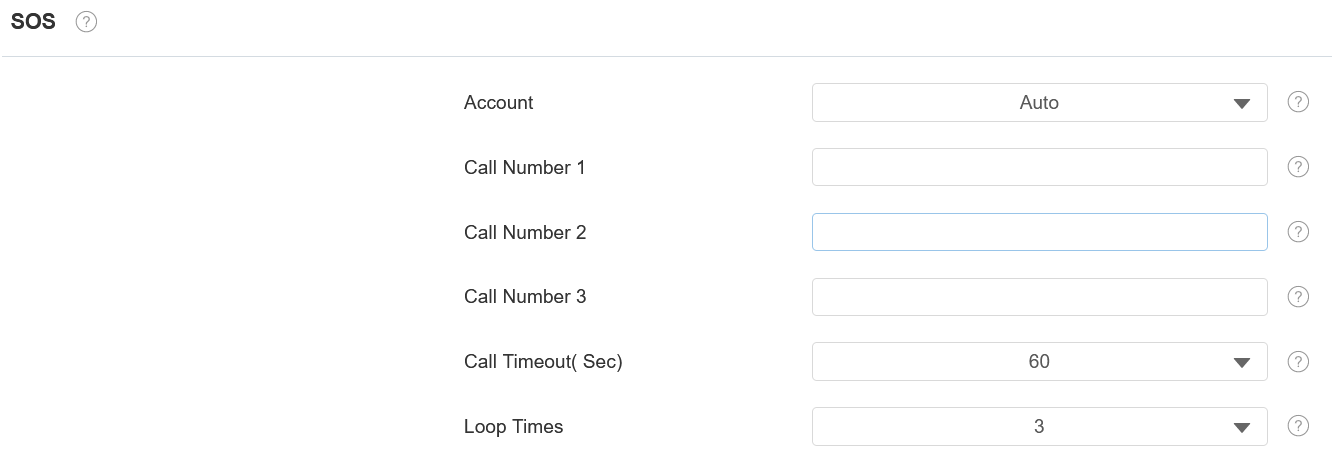
تحتاج أيضا إلى إعداد معلمات محددة على الجهاز أو واجهة الويب الخاصة بالجهاز. لإعداده على الجهاز، اذهب إلى الإعدادات > الإعدادات المتقدمة > شاشة SOS .
(1).png "screenshots (14)(1).png")
رقم الاتصال: يمكن إعداد 3 أرقام SOS. بمجرد أن يضغط المستخدم على زر SOS في الصفحة الرئيسية، ستستدعي الشاشات الداخلية الأرقام بالترتيب.
مهلة المكالمة: مدة المكالمة لكل رقم. عندما ينادي المستخدمون ولا يرد الطرف الآخر خلال المهلة، ستستمر الشاشات الداخلية في الاتصال بالرقم التالي.
أوقات الحلقات: قم بإعداد أوقات حلقات المكالمات.
حساب SIP: الحساب الذي يجري مكالمات SOS.
لإعداد الجهاز على واجهة الويب، اذهب إلى جهاز > Intercom > واجهة SOS .
البث المتعدد
تسمح وظيفة البث المتعدد ببث واحد إلى متعدد لأغراض مختلفة. على سبيل المثال، تتيح للشاشة الداخلية الإعلان عن الرسائل من المطبخ إلى غرف أخرى أو بث الإشعارات من مكتب الإدارة إلى عدة مواقع. في هذه السيناريوهات، يمكن للشاشات الداخلية الاستماع إلى أو إرسال البث الصوتي.
انقر هنا لمشاهدة فيديو العرض التوضيحي.
لإعدادها ، اذهب إلى واجهة جهاز الويب > Multicast .
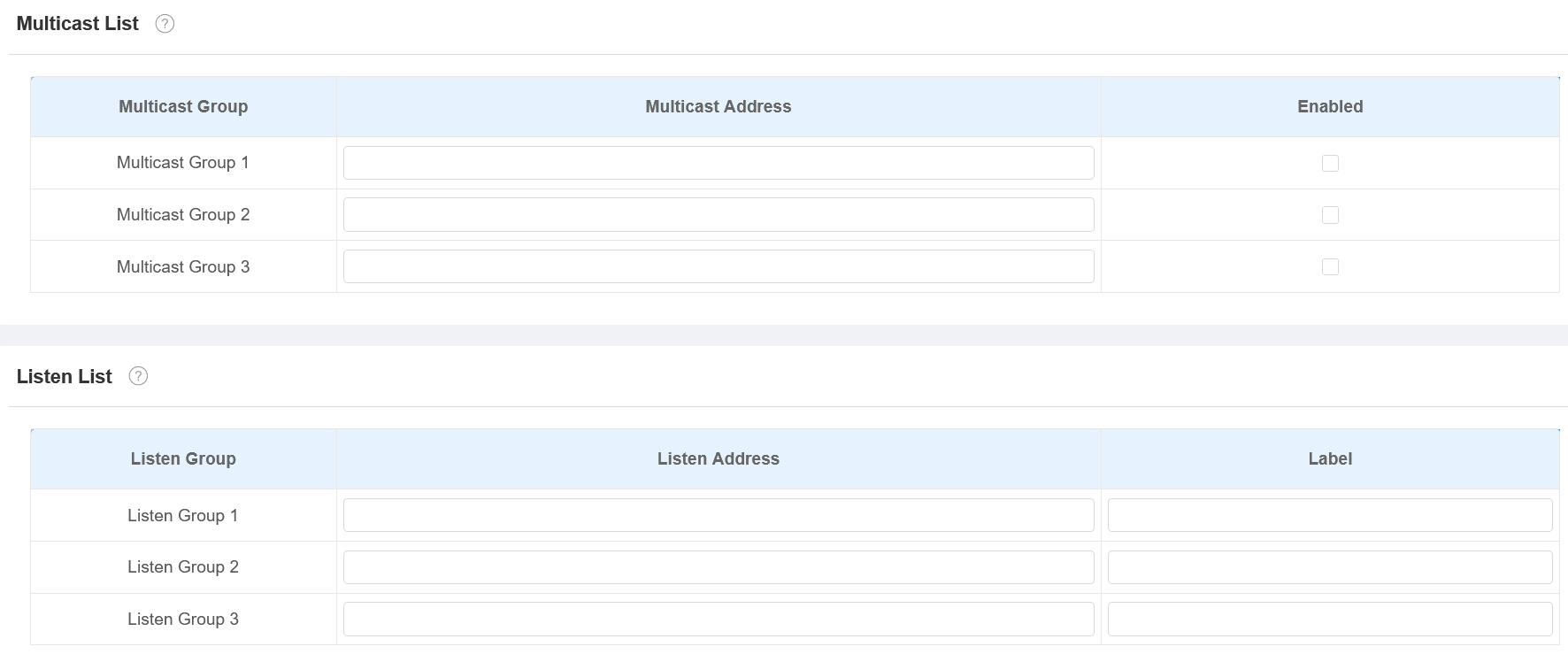
عنوان الإرسال المتعدد: عنوان IP الخاص بالإرسال المتعدد هو نفسه عنوان الاستماع.
عنوان الاستماع: عنوان الاستماع هو نفسه عنوان البث المتعدد.
الملصق: سيتم عرض اسم العلامة على شاشة الاتصال.
ملاحظة
يجب أن يكون عنوان الإرسال المتعدد المدخل ضمن النطاق المحدد، وليس كل عناوين IP متعددة البث صالحة. يرجى استشارة فريق التقنية في أكوفوكس لمزيد من المعلومات.
تحويل المكالمات
ميزة تحويل المكالمة هي ميزة تتيح نقل المكالمات الواردة إلى رقم آخر. يمكن للمستخدمين إعداد إعادة توجيه المكالمات حسب ظروف مختلفة، مثل إعادة توجيه المكالمات دائما، أو إعادة توجيه المكالمات عندما تكون الشاشة الداخلية مشغولة، أو عندما لا ترد على المكالمة.
على الجهاز
لإعدادها ، اذهب إلى إعدادات الجهاز > شاشة ميزة الاتصال .
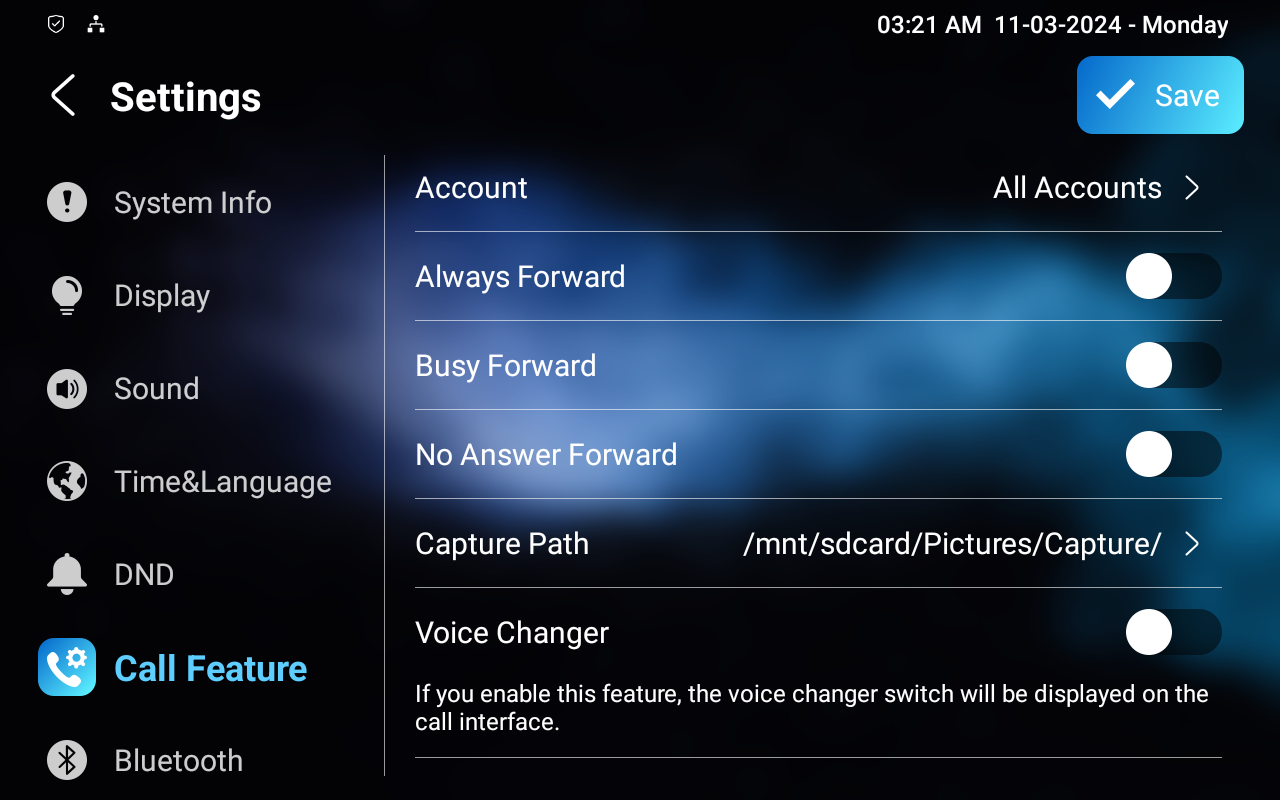
الحساب: الحساب الذي ينفذ ميزة تحويل المكالمات.
دائما التحويل: جميع المكالمات الواردة سيتم تحويلها تلقائيا إلى رقم محدد.
التوجيه المشغول: سيتم تحويل المكالمات الواردة إلى رقم محدد إذا كان الجهاز مشغولا.
لا يوجد رد للتحويل: سيتم تحويل المكالمات الواردة إلى رقم محدد إذا لم يتم الرد عليها خلال وقت الرنين بدون رد.
رقم الهدف: حدد رقم الإرسال عندما يكون الإرسال دائما مفعلا أو مشغولة أو عدم وجود استجابة للتوجيه.
وقت رنين عدم الرد: يتراوح الوقت بين 0 و120 ثانية. يظهر هذا الخيار عند تفعيل خيار عدم الاستجابة للتوجيه.
مسار الالتقاط: موقع التخزين لجميع الصور الملتقطة.
على واجهة الويب
قم بإعداد وظيفة إعادة التوجيه على الويب > ميزة الجهاز > واجهة إعادة توجيه المكالمة .
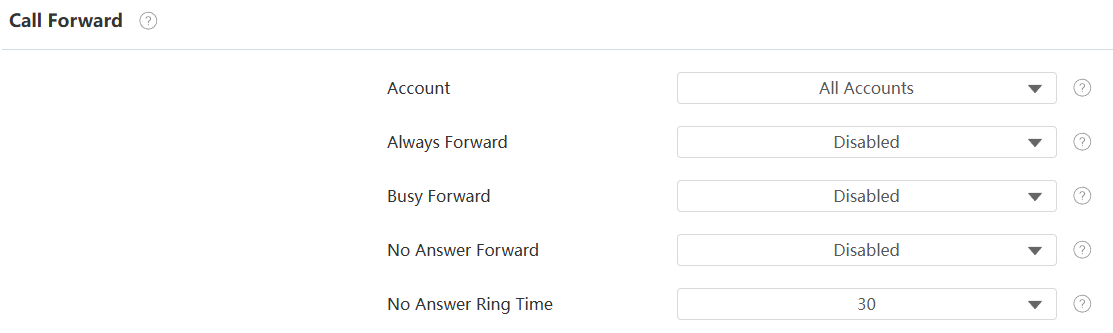
دائما التحويل: جميع المكالمات الواردة سيتم تحويلها تلقائيا إلى رقم محدد.
التوجيه المشغول: سيتم تحويل المكالمات الواردة إلى رقم محدد إذا كان الجهاز مشغولا.
لا يوجد رد للتحويل: سيتم تحويل المكالمات الواردة إلى رقم محدد إذا لم يتم الرد عليها خلال وقت الرنين بدون رد.
رقم الهدف: الرقم المحدد عند تفعيل التوجيه دائما، أو الإرسال المشغول، أو عدم الاستجابة للتوجيه.
وقت رنين عدم الرد: يتراوح الوقت بين 0 و120 ثانية. يظهر هذا الخيار عند تفعيل خيار عدم الاستجابة للتوجيه.