التحكم في المصعد هو ميزة وصول مدارة سحابيا تربط أذونات المستخدم، وأجهزة التفعيل، ومنطق الترحيل EC33 في سير عمل موحد واحد.
تسمح للمركبين ومديري المشاريع بتعريف:
أي طوابق يمكن لكل وحدة تحكم مصعد الوصول إليها
أي الأجهزة (هاتف الباب، محطة التحكم في الدخول، الشاشة الداخلية، هاتف الحراسة) يمكنها تفعيل فتح المصعد
كم من الوقت يحافظ كل مشغل على تفعيل المرحل (وقت الانتظار)
أي الطوابق/المصاعد يسمح لكل ساكن باستخدامها.
كما يدعم أوضاع رسم الأرضية لهياكل الأسلاك المختلفة، بالإضافة إلى سلوك التثبيت المفتوح القائم على الجدول الزمني لبعض الطوابق المختارة.
الطراز المتوافق والإصدار (أو الأعلى)
النموذج
إصدار البرنامج الثابت
النموذج
إصدار البرنامج الثابت
EC33
33.30.1.107
R29
29.30.10.712
R20
320.30.12.16
A08
108.30.11.210
X915V2
2915.30.10.707
A095
95.30.11.6
A094
92.30.11.106
R28V2
228.30.11.17
X916
916.30.10.508
S539
539.30.10.605
A01/A02
101.30.11.109
S535
535.30.11.8
X912
912.30.12.207
S538
538.30.10.705
R25
25.30.10.206
E16V2
216.30.12.7
E16V3
416.30.12.5
S532
532.30.10.315
A03
103.30.11.105
ملاحظة مهمة:
بالنسبة للمشاريع التي أنشئت قبل النسخة السحابية 7.4.0 (15 أبريل 2026)، يكون خيار التحكم في المصعد مخفيا بشكل افتراضي.
لتفعيل هذه الميزة، يرجى التواصل مع فريق دعم Akuvox. بمجرد تفعيلها، أعد تكوين الطوابق المتاحة في المشروع لضمان التشغيل السليم.
الإعدادات في هذا المقال تضبط الاتصال بين Smart Access Cloud ومرحل EC33. سلوك المصعد — سواء وصل مباشرة إلى أرضية المستخدم أو فتح زر الأرضية للاختيار اليدوي — يعتمد على توصيلات EC33. قبل المتابعة، تأكد من سيناريو الأسلاك الخاص بك في إعدادات التحكم في الوصول لأنظمة المصاعد EC33.
المفاهيم الرئيسية
وضع رسم الطوابق
هذا يحدد كيف يحسب النظام العلاقة بين:
رقم ↔ الطابق في مرحل EC33
نظرا لأن EC33 يتحكم في الطوابق عبر أسلاك المرحلات، يجب على السحابة أن تفهم أي مرحل يمثل أي طابق.
يوجد وضعان:
اسم الأرضية المخصص (موصى به)
رسم أسماء الطوابق يدويا إلى المرحلات المتحركة.
الإعداد في الطابق الأرضي
يقوم النظام بحساب الطوابق تلقائيا بناء على ترتيب الأسلاك.
معظم المشاريع يجب أن تستخدم اسم الأرضية المخصص لأن الأسلاك في المشاريع الحقيقية غالبا ما تكون غير متسلسلة.
جهاز الزناد
أجهزة الزناد هي أجهزة تسمح بتفعيل التحكم في المصعد.
أمثلة:
هواتف الأبواب
أجهزة التحكم في الوصول
الشاشات الداخلية
هواتف الحراسة
منطق مهم:
إذا لم يكن الجهاز مهيئا كجهاز محفز، فلا يمكنه تفعيل التحكم في المصعد.
الطوابق المسيطرة
هذا يحدد أي طوابق تحكم في EC33 محددة.
يستخدم هذا الوصف عندما:
يحتوي أحد المباني على عدة مصاعد
تخدم المصاعد مناطق مختلفة
مثال:
المصعد | الطوابق |
|---|---|
المصعد أ | 1-10 |
المصعد ب | 11-20 |
وقت الانتظار
يحدد مدة بقاء المرحل نشطا بعد التحفيز.
مثال:
هاتف باب الردهة → 5 ثوان
مدخل موقف السيارات → 15 ثانية
هذا يسمح بأوقات فتح مختلفة حسب موقع الدخول.
قبل أن تبدأ
يرجى تأكيد ما يلي أولا:
يتم تفعيل التحكم في المصعد في ميزات المشروع.
أجهزة EC33 متوفرة على الإنترنت وتمت إضافتها إلى السحابة.
إذا تجاوزت الطوابق 32، يتم تركيب لوحة التوسعة، وتضاف لوحة EC33 الرئيسية إلى السحابة.
الخطوة 1: تمكين التحكم في المصعد في المشروع
سجل الدخول إلى السحابة باستخدام حساب التثبيت الخاص بك.
انقر على إعلان (إعلانات) في لوحة التحكم.
انقر على جديد لإنشاء مشروع جديد، أو انقر
 لتعديل مشروع حال.
 ابحث عن ميزة التحكم في المصعد وفعلها.
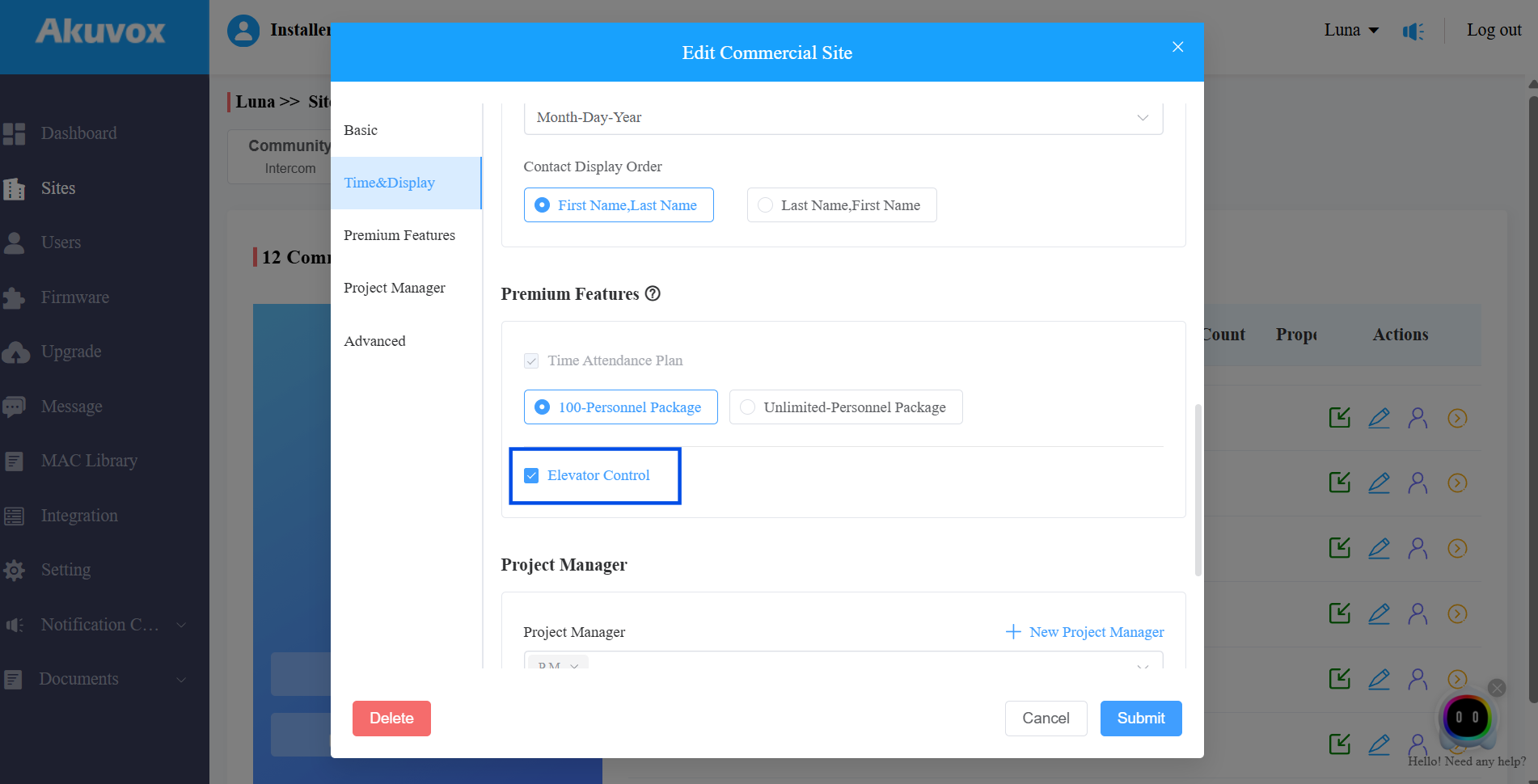
قدم الإعداد.
ملاحظة
التحكم في المصعد هو ميزة مميزة تتطلب دفع الأجر.
الخطوة 2: تكوين رسم خريطة أرضيات المبنى
انقر
 على المشروع المستهدف.
انقر على الأجهزة > + إضافة مبنى لإنشاء مبان جديدة، أو انقر
 > تعديل لتعديل المباني الحالية.
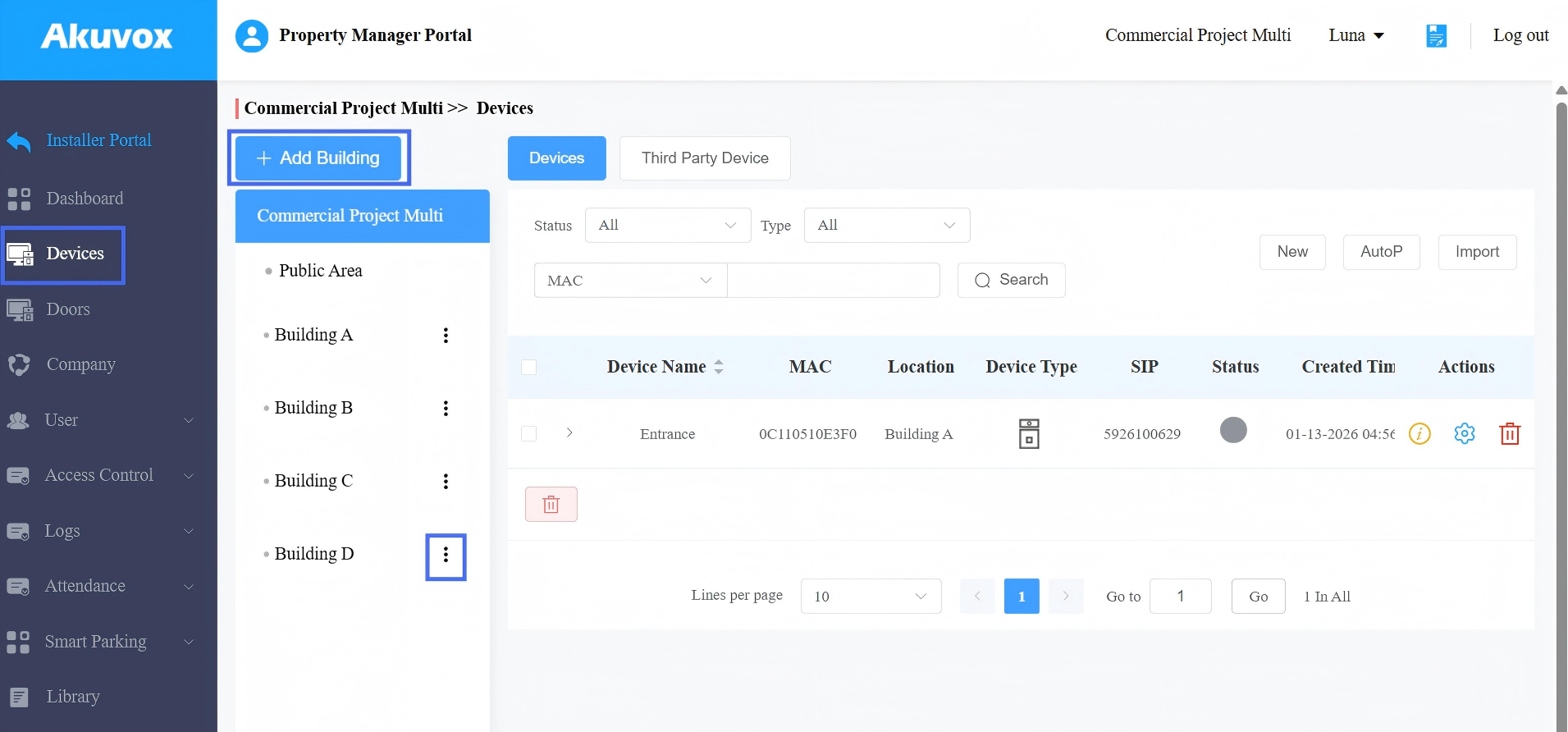
اذكر المبنى.
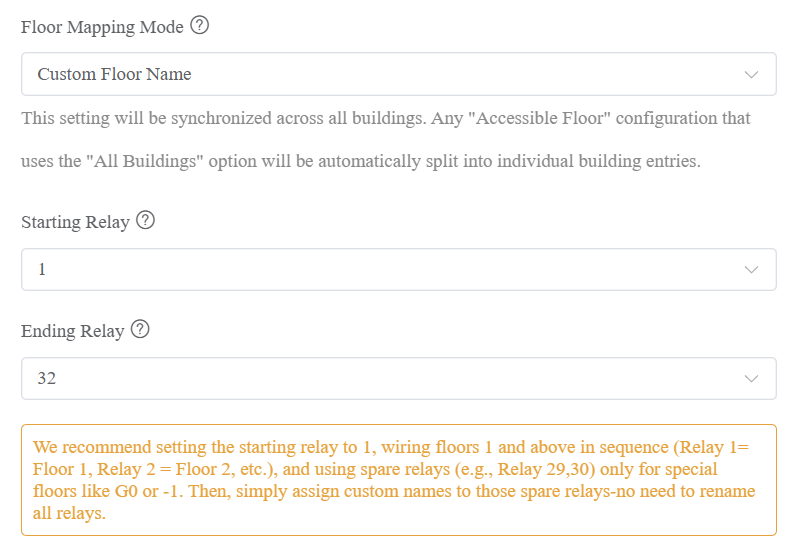
اختر وضع تعيين الطوابق بين اسم الطابق المخصص وتعيين الطابق الأرضي.
الخيار أ: اسم الأرضية المخصص
استخدم هذا عندما تريد استخداما مرنا للمرحل وتسميات مخصصة (مثل Gym، Supermarket، B1، B2).
اضبط مرحل البداية. هذا يحدد أول مرحل يستخدم للتحكم في المصعد. على سبيل المثال، يتم استخدام مرحلات ff 1-2 لأغراض أخرى، ابدأ من مرحل 3.
اضبط مرحل النهاية. هذا يحدد آخر مرحل مستخدم.
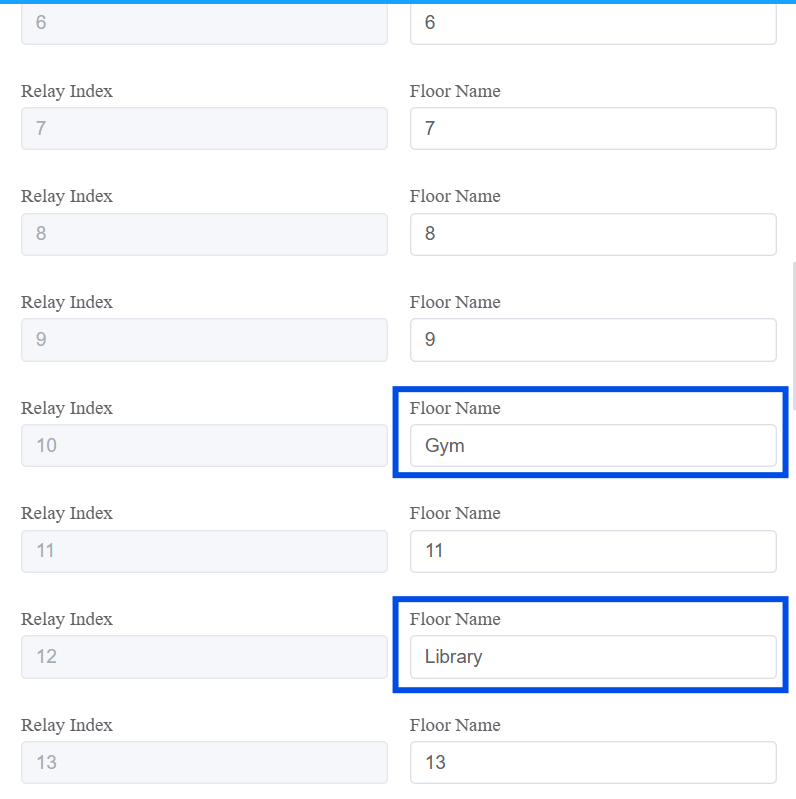
قم بتكوين اسم الطابق المخصص (اختياري لكل طابق). أعد تسمية الطوابق الخاصة إذا لزم الأمر.
إذا لم يتم إعادة تسميته، اسم الطابق = مؤشر المرحل.
قدم الإعداد.
مثال على رسم خريطة الأرضيات | |
|---|---|
التتابع | الأرضية |
التتابع 1 | الطابق 1 |
التتابع 2 | الطابق الثاني |
التتابع 3 | الطابق الثالث |
التتابع 10 | الصالة الرياضية |
التتابع 12 | المكتبة |
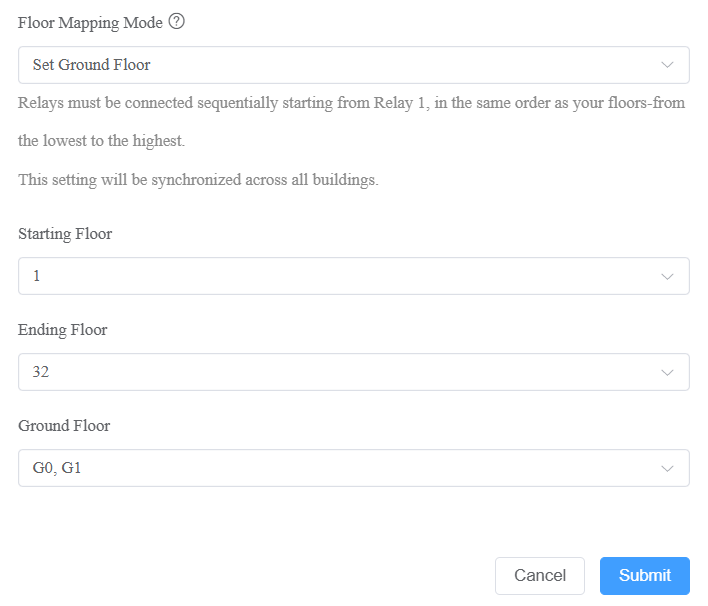
الخيار ب: تحديد الطابق الأرضي
استخدم هذا عندما تكون المرحلات موصولة بترتيب دقيق من الطابق الأدنى.
اضبط طابق البداية (أدنى طابق).
اضبط طابق النهاية (أعلى طابق).
قم بضبط الطابق الأرضي (أي طابق يعامل كطابق أرضي).
اختر التكوين على الجهاز بناء على خطة النشر الخاصة بك.
اختر ذلك إذا كان يجب تحديد رسم الطابق/سلوك الطابق الأرضي مباشرة على جانب الجهاز.
لا تختارها إذا كنت تريد أن يبقى تكوين الجانب السحابي هو المصدر الأساسي للتحكم في التحكم.
قدم الإعداد.
الخطوة 3: أضف EC33 تحت البناء
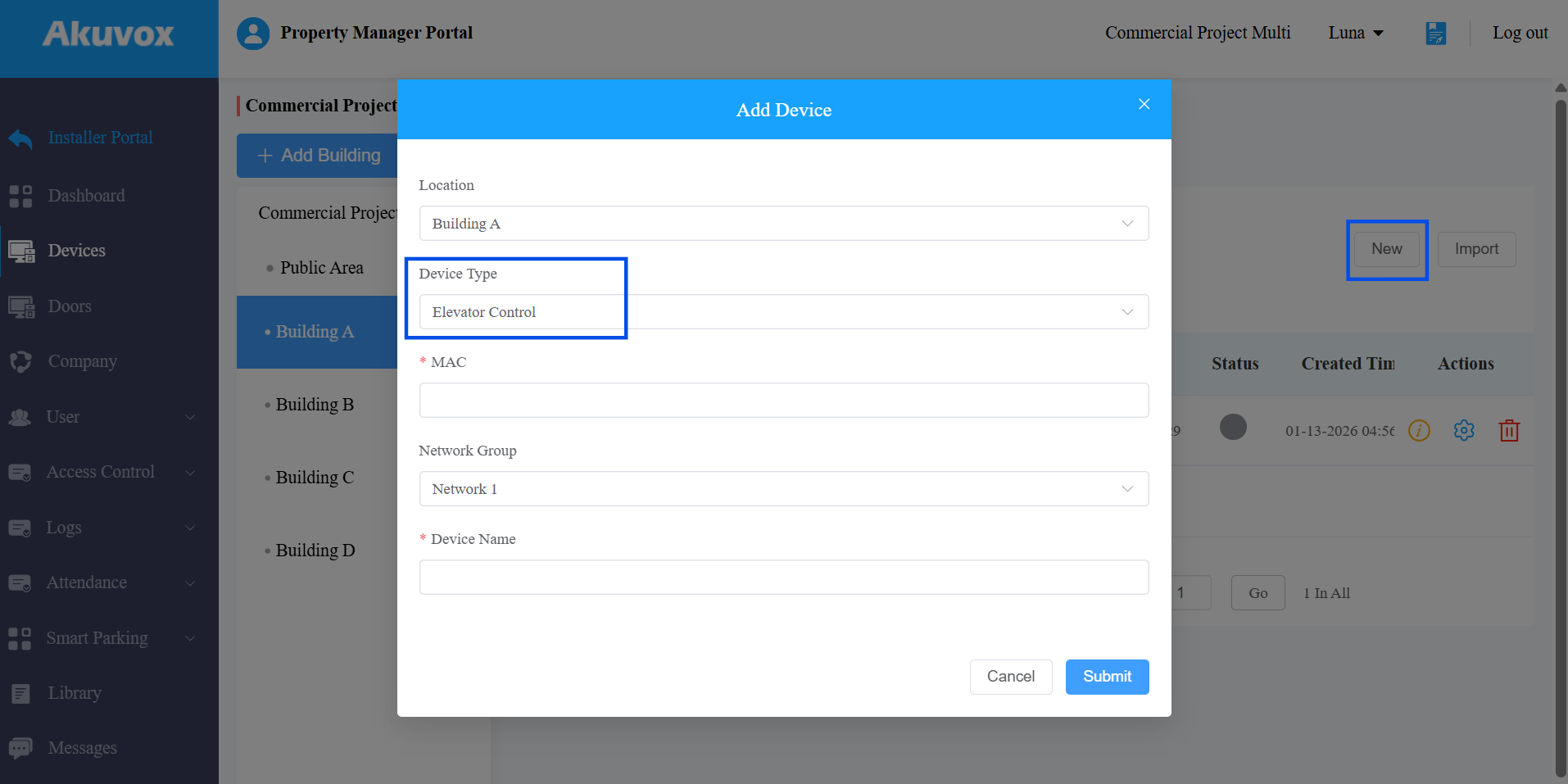
أضف جهاز التحكم في المصعد EC33 إلى المبنى الصحيح. لا يمكن إضافتها إلى المنطقة العامة.
اختر المبنى المستهدف.
اضغط على جديد على اليمين.
اضبط نوع الجهاز على التحكم في المصعد.
أدخل MAC للجهاز وسم الجهاز.
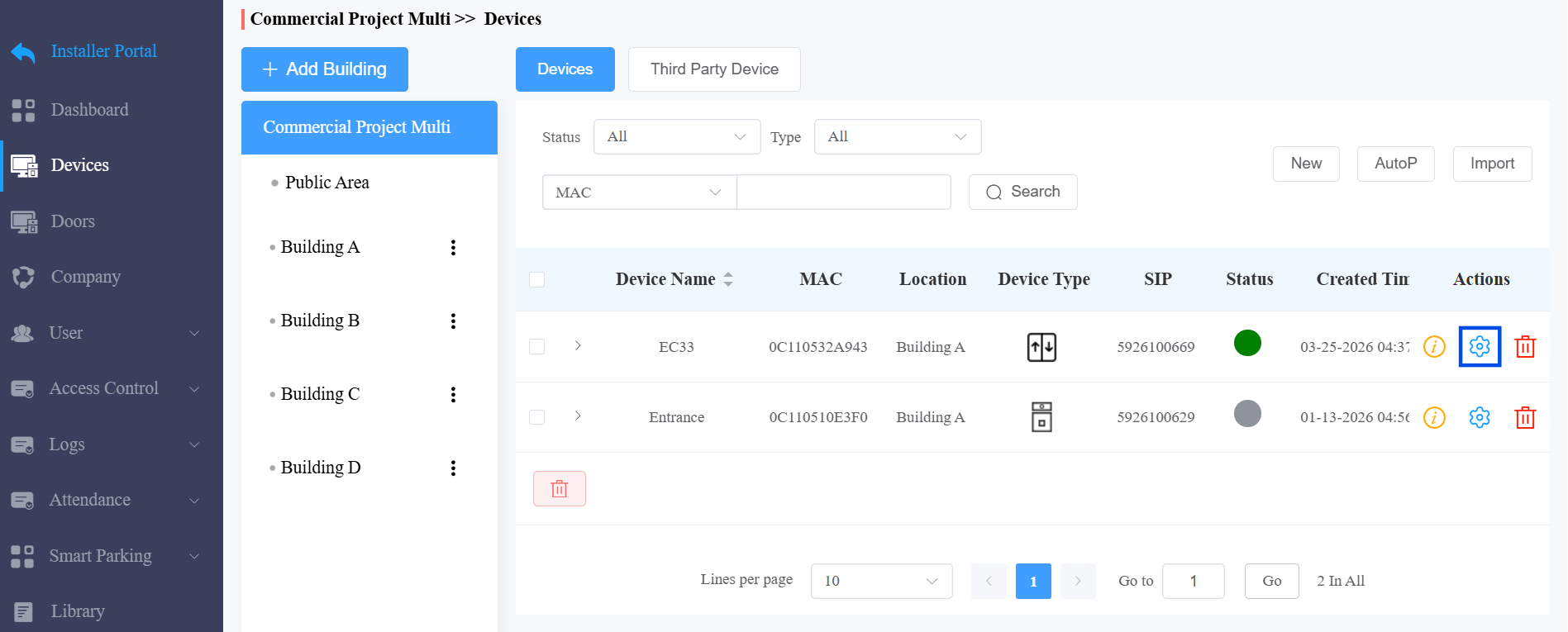
الخطوة 4: تكوين سلوك EC33 الأساسي
افتح إعدادات  EC33 > التحكم في المصعد.
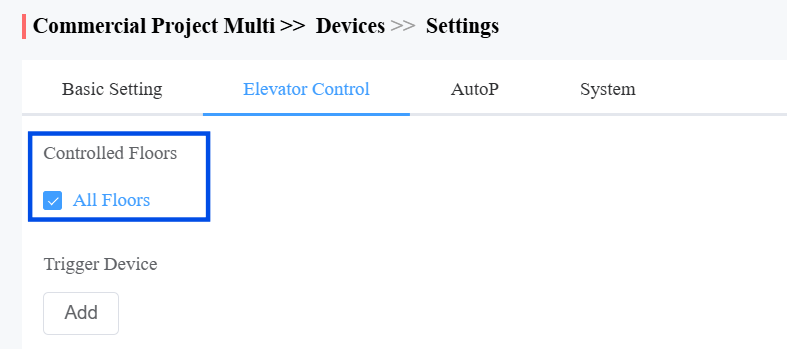
أرضية محكومة
حدد أي الطوابق يمكن أن يخدمها هذا EC33.
الافتراضي هو جميع الطوابق.
يمكنك التقسيم حسب منطقة المصعد (عالية/منخفضة، فردية/زوجية).
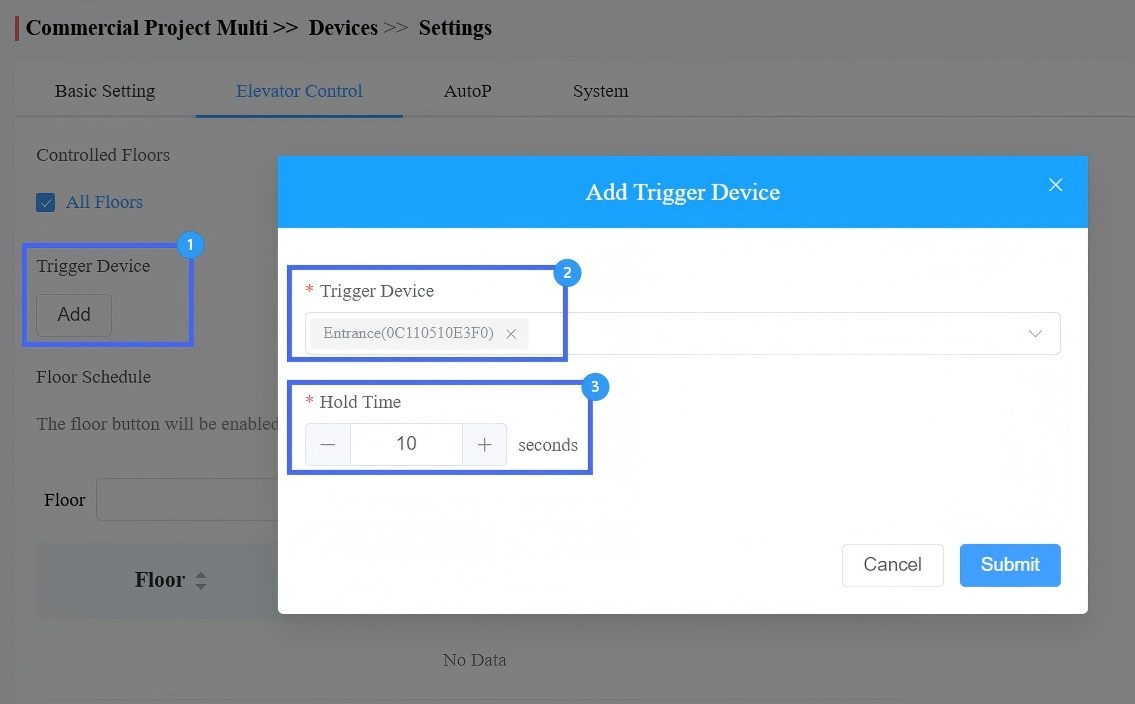
جهاز التفعيل ووقت الانتظار
اختر أجهزة المشغلات المسموح بها لهذا EC33، ثم حدد وقت الانتظار لكل مصدر مشغل.
لماذا هذا مهم:
قد تتطلب المداخل أو المحطات المختلفة فترات تثبيت مرحل مختلفة.
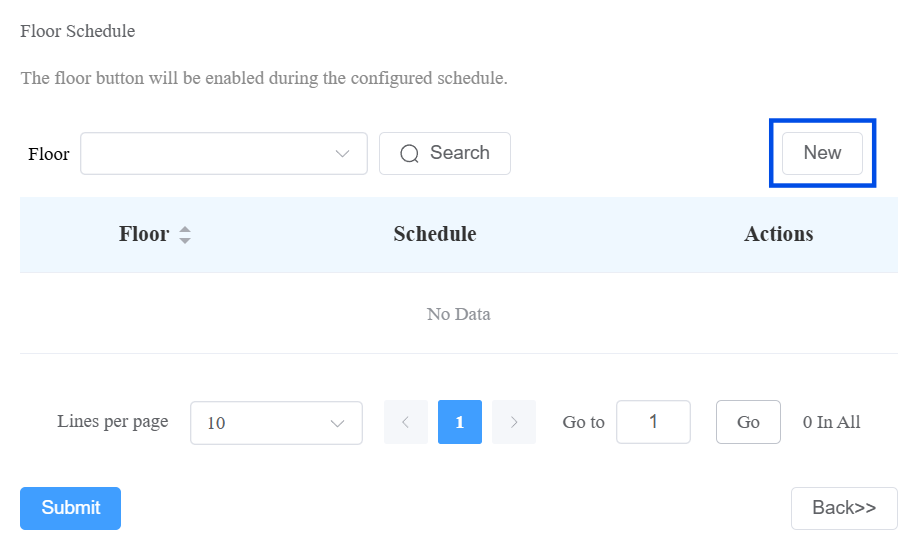
جدول الأرضية
حدد نوافذ زمنية عندما تبقى المرحلات المحددة في وضع الانتظار مفتوحا.
انقر على جديد لإضافة جدول زمني.
اختر الطوابق التي تستخدم الجدول.
اختر وضع التكرار : يوميا، أسبوعيا، أو أبدا.
حدد نطاق الزمن بالضغط المستمر على كتلة الزمن وسحب الوضع.
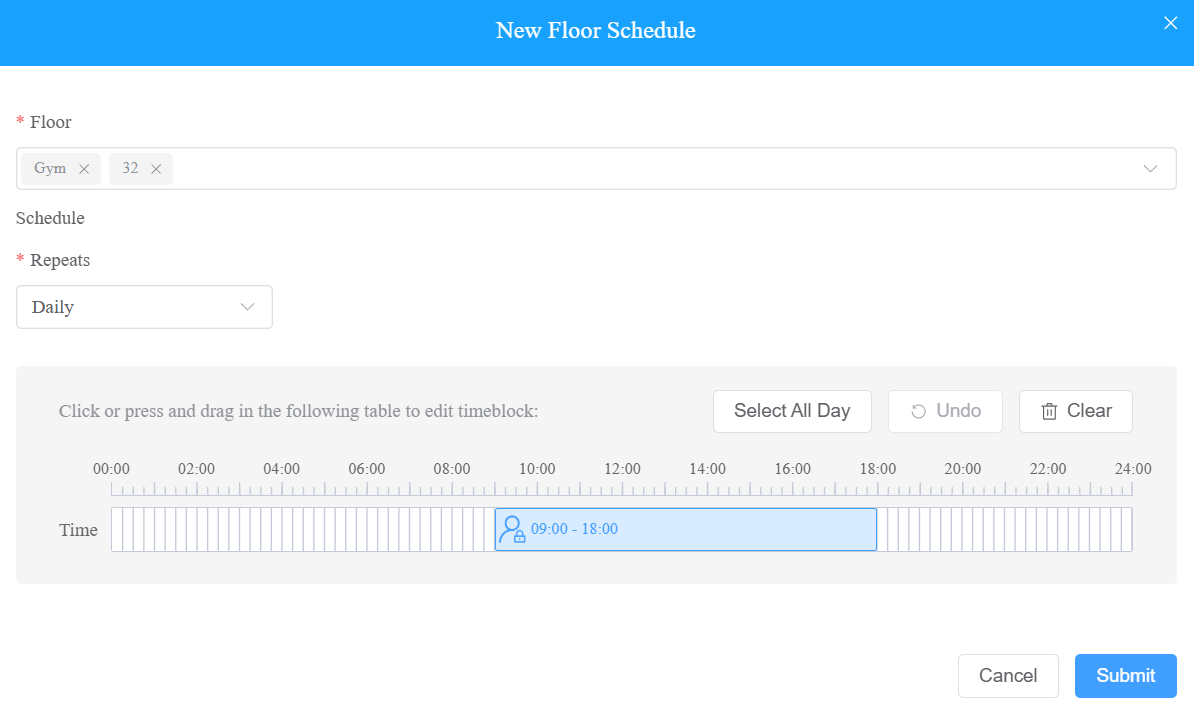
قدم الإعداد.
الخطوة 5: تكوين صلاحيات مصعد المستخدم
لمشاريع متعددة الشركات
تحتاج إلى ضبط إعدادات المصعد والأرضية لشركة. ثم، قم بإعداد طوابق يمكن الوصول إليها للمجموعات.
انقر على >
 الشركة المستهدفة.
 انتقل إلى قسم الأرضيات .
اختر المباني والطوابق المتاحة.
اختر جهاز التحكم في المصعد.
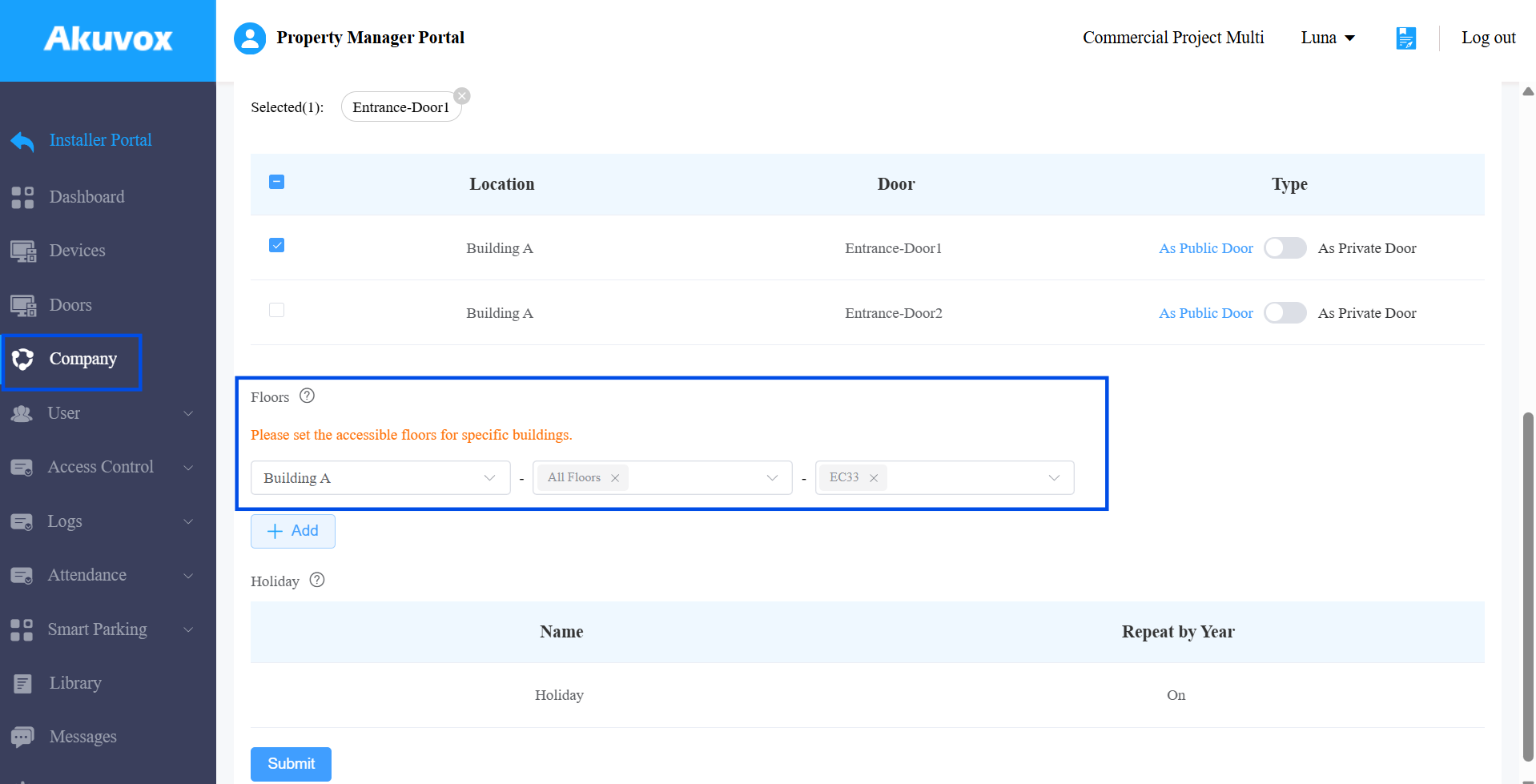
قدم الإعداد.
اذهب إلى مجموعة > > شؤون المستخدمين.
انقر
 على المجموعة المستهدفة.
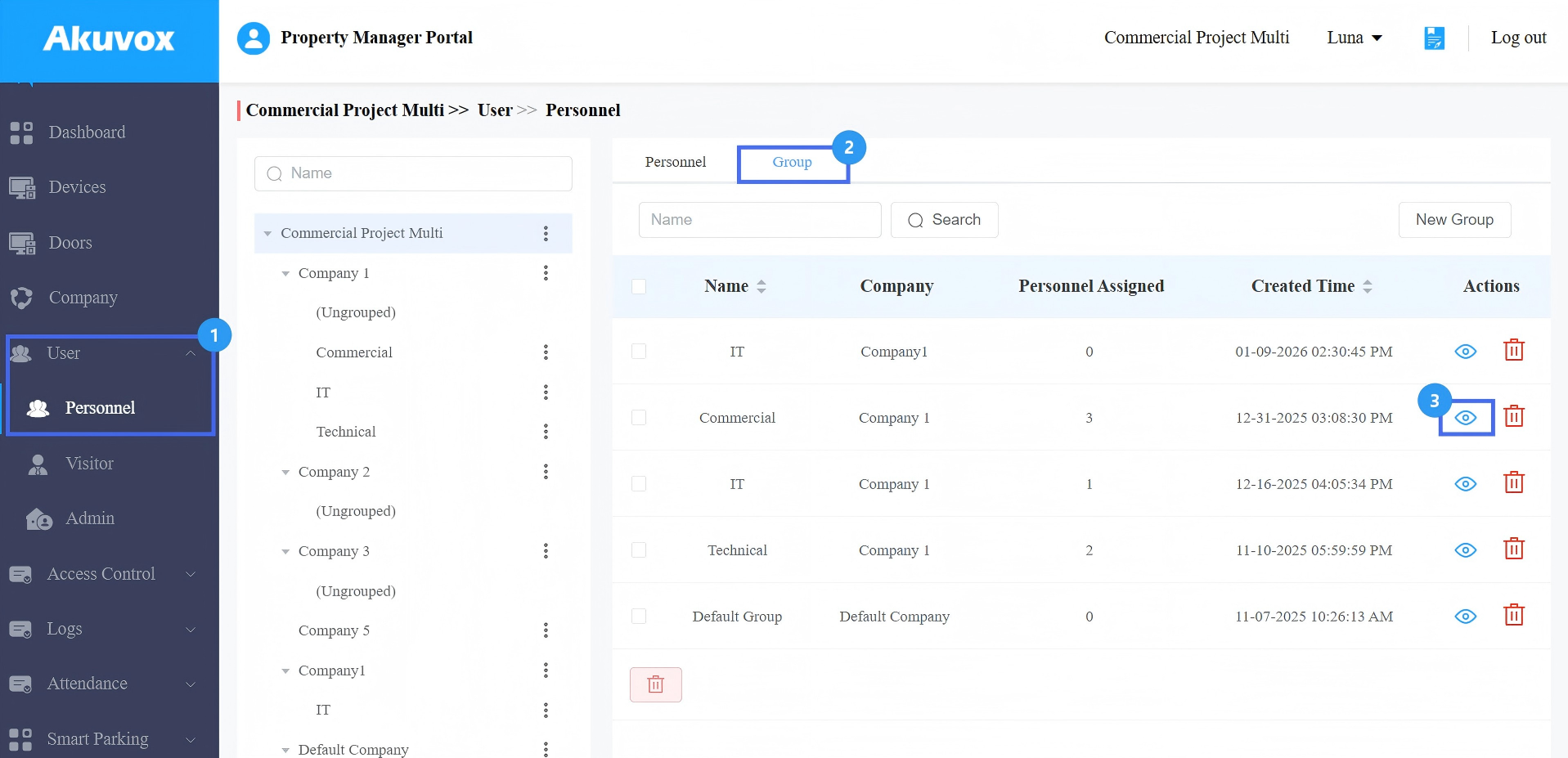
انقر على تعديل في الزاوية العلوية اليمنى.
حدد ما إذا كنت ستستخدم إعدادات طابق الشركة.
إذا لم يكن كذلك، حدد المباني والطوابق المتاحة، واختر جهاز التحكم في المصعد.
ملاحظة
قد ينتمي المستخدم إلى عدة مجموعات، ويمكن لكل مجموعة اختيار حتى 20 طابقا يمكن الوصول إليها.
قد يؤدي ذلك إلى تخصيص أكثر من 20 طابقا متاحا للمستخدم من السحابة، لكن فقط أول 20 طابقا متاحة ستدخل حيز التنفيذ.
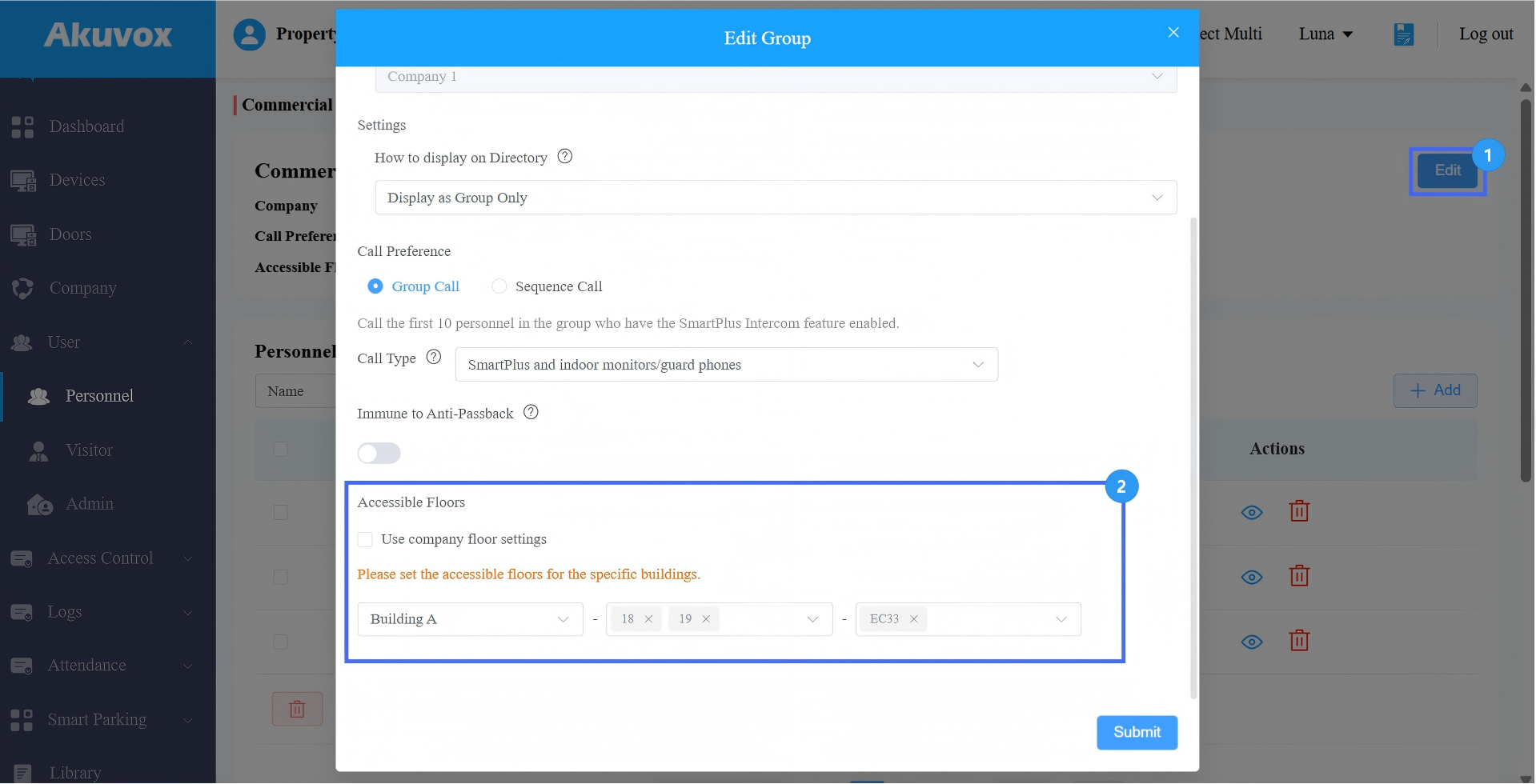
قدم الإعداد.
لمشروع الشركة الواحدة
اذهب إلى مجموعة > > شؤون المستخدمين.
انقر
على المجموعة المستهدفة.
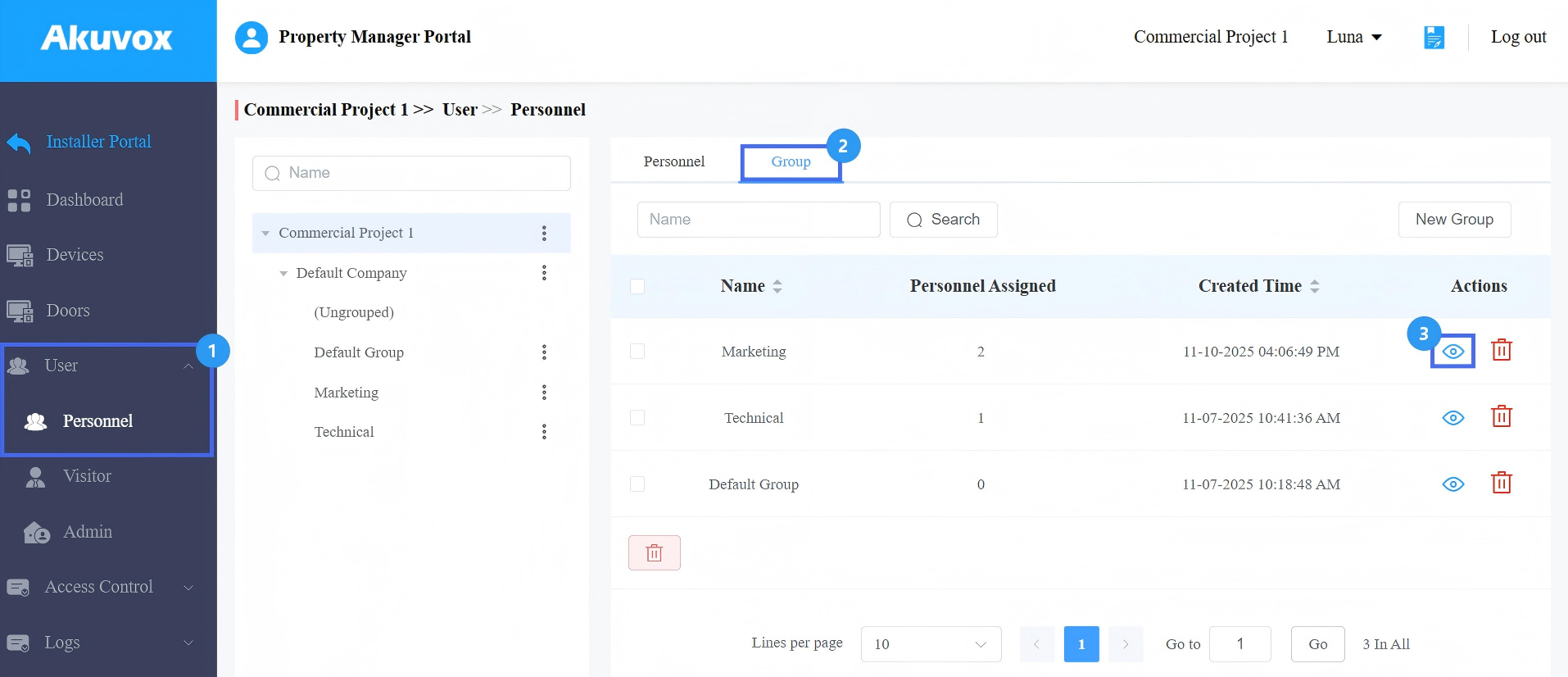
انقر على تعديل في الزاوية العلوية اليمنى.
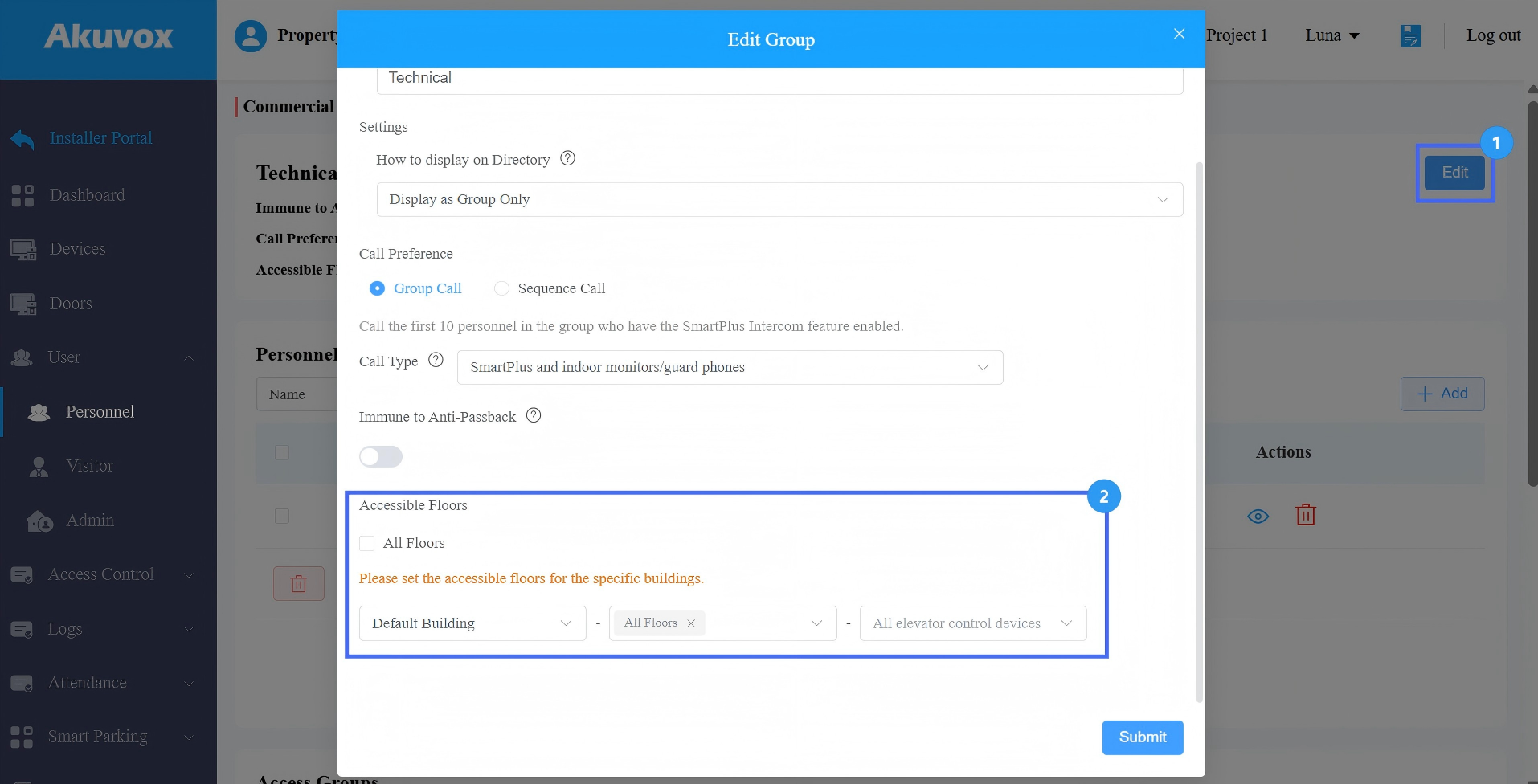
خيار جميع الطوابق مفعل بشكل افتراضي. إذا كنت معطلا، حدد المباني والطوابق التي يمكن الوصول إليها، واختر جهاز التحكم في المصعد.
ملاحظة
قد ينتمي المستخدم إلى عدة مجموعات، ويمكن لكل مجموعة اختيار حتى 20 طابقا يمكن الوصول إليها.
قد يؤدي ذلك إلى تخصيص أكثر من 20 طابقا متاحا للمستخدم من السحابة، لكن فقط أول 20 طابقا متاحة ستدخل حيز التنفيذ.
الخطوة 6: تشغيل التحكم في المصعد
بعد إكمال تكوين التحكم في المصعد:
يمكن للمستخدمين استخدام بيانات الاعتماد المخصصة لهم لتفعيل الوصول إلى المصعد من عدة أجهزة.
تشمل طرق المشغلات المدعومة:
باستخدام بيانات اعتمادهم (البطاقة، الرمز الشخصي، البلوتوث، QR، إلخ) على هاتف باب أو جهاز تحكم في الوصول
تفعيل التحكم في المصعد من الشاشة الداخلية
تفعيل التحكم في المصعد من هاتف الحارس
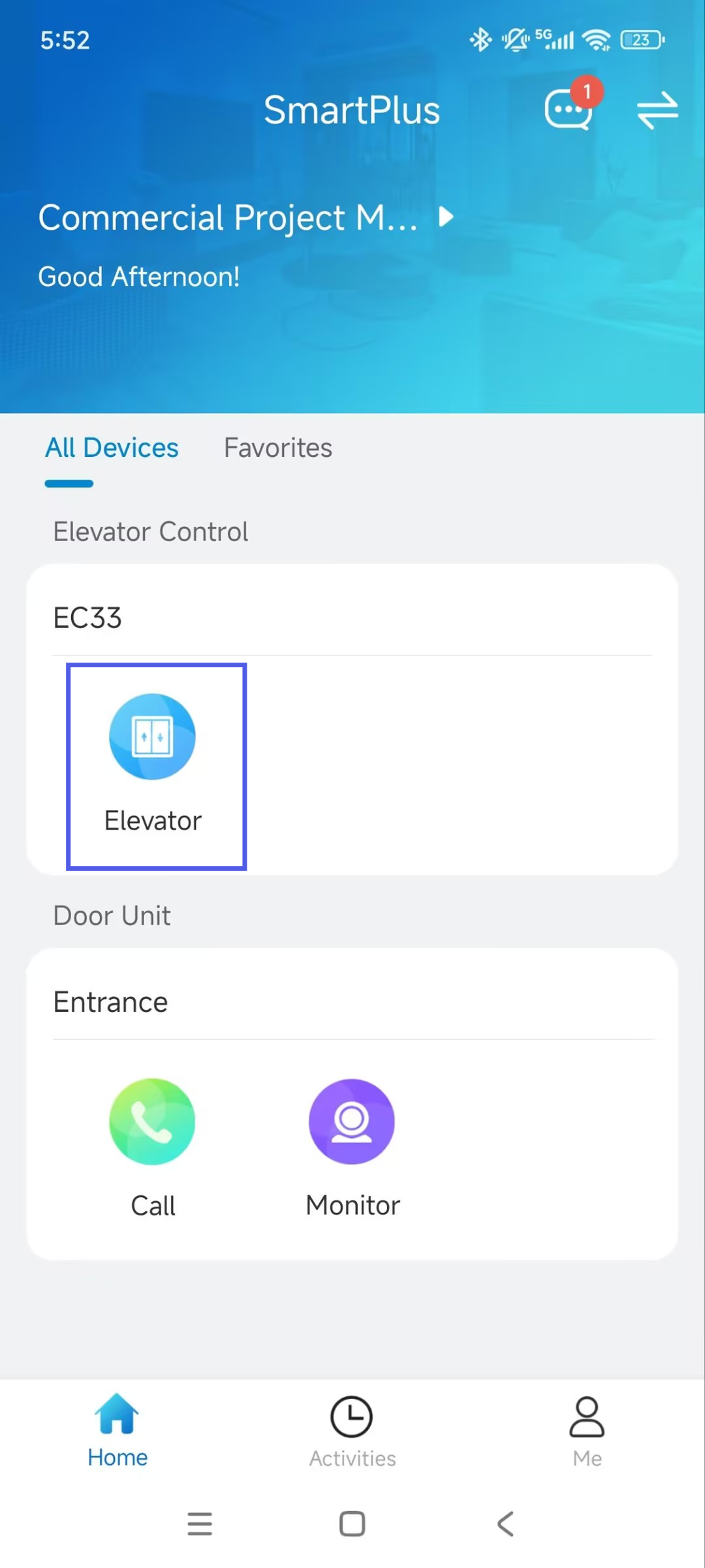
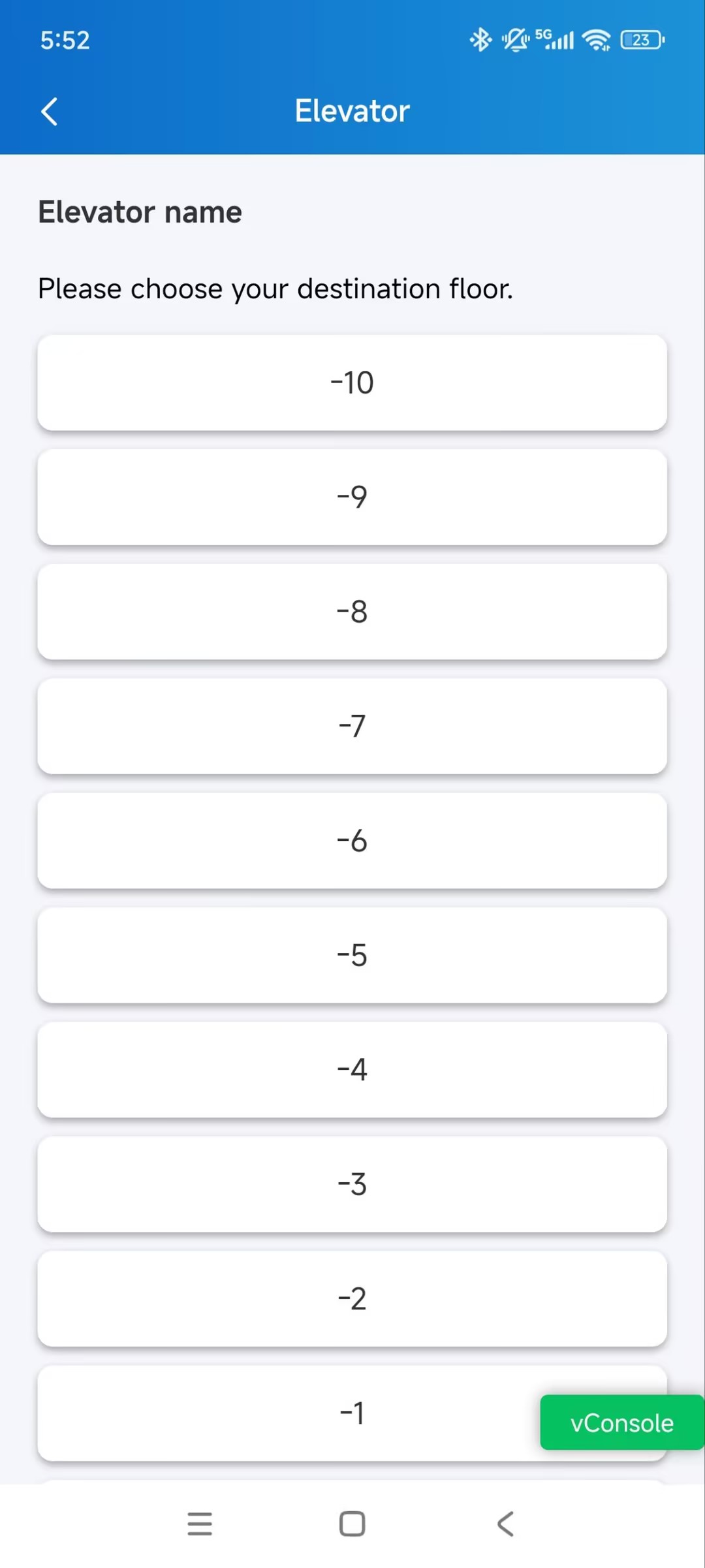
تفعيل التحكم في المصعد من تطبيق SmartPlus
سيسمح النظام فقط بالوصول إلى الطوابق والمصاعد بناء على صلاحيات المستخدم المهيأة.
الزناد من الشاشة الداخلية
للتفعيل من الشاشة الداخلية، عرض زر فتح المصعد على شاشة الجهاز.
الطراز المتوافق والإصدارات (أو أعلى)
X937: 937.30.14.703
S562: 562.30.15.811
S563: 563.30.14.902
S567 (أندرويد 14): 567.30.114.716
استخدم عنوان IP الخاص بالجهاز لتسجيل الدخول إلى واجهة الويب الخاصة به. اسم المستخدم الأول وكلمة المرور هما admin.
اذهب إلى إعدادات الجهاز > الشاشة.
اختر زر فتح المصعد لعرضه في المنطقة المطلوبة.
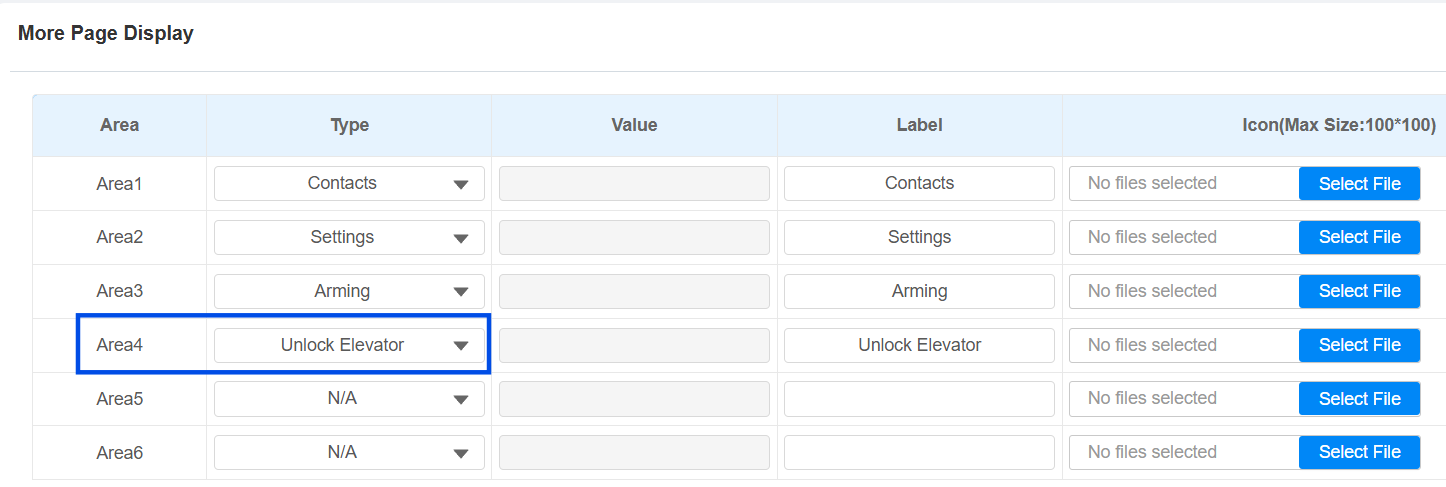
قدم الإعداد.
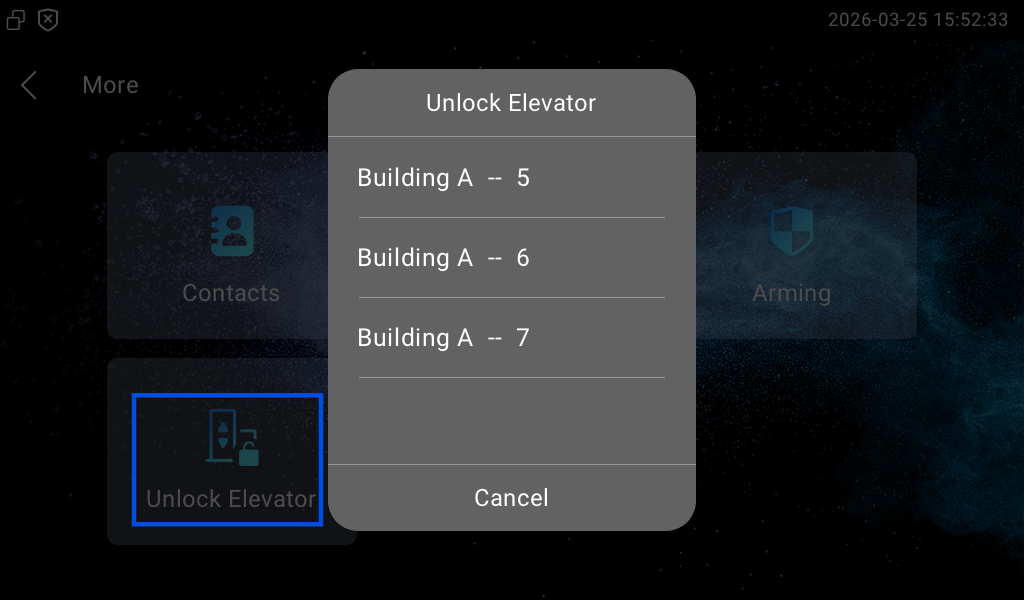
يمكن للسكان النقر على الأيقونة لاختيار طابق وجهتهم.
تفعيل من هاتف الحراسة
لتفعيل الزر من هاتف الحارس، عرض زر المصعد على شاشة الجهاز.
الطراز المتوافق والإصدار (أو الأعلى)
R49G: 49.30.10.84.
استخدم عنوان IP الخاص بالجهاز لتسجيل الدخول إلى واجهة الويب الخاصة به. اسم المستخدم الأول وكلمة المرور هما admin.
اذهب إلى الهاتف > التفضيل.
اختر زر المصعد لعرض المنطقة المطلوبة.
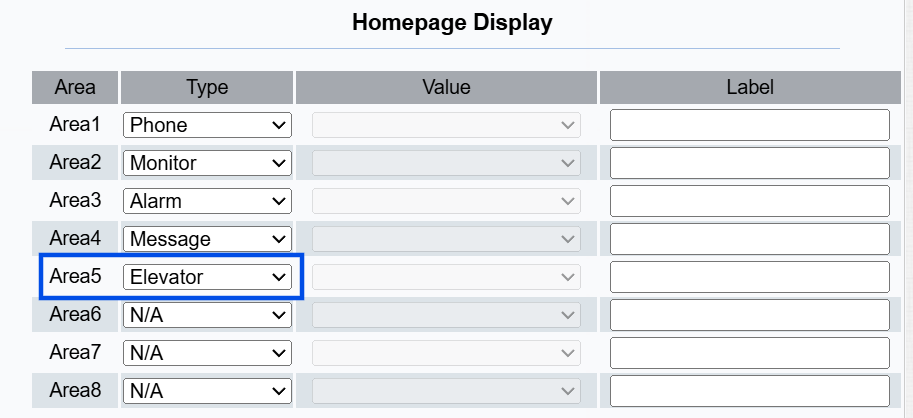
قدم الإعداد.
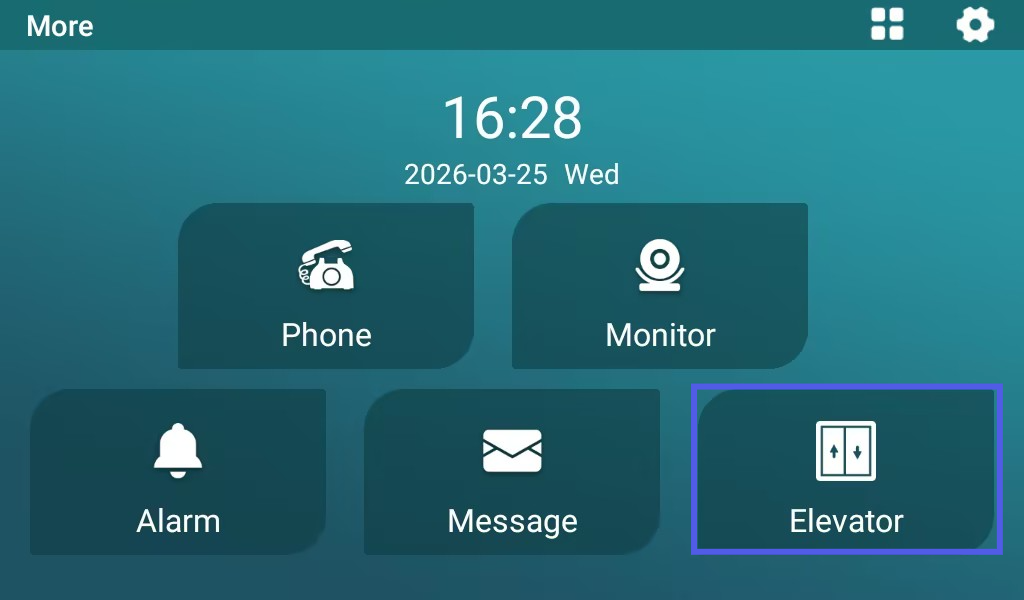
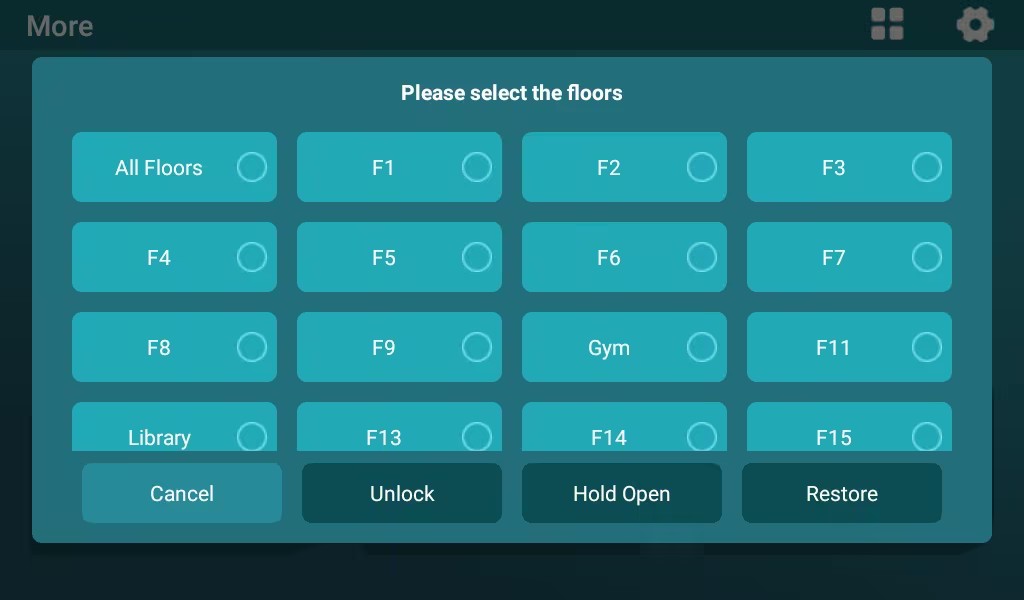
يمكن للمستخدمين النقر على المصعد واختيار الطوابق الوجهة.
يمكنهم أيضا إبقاء المرحل مفعلا بالضغط على الضغط على الاستمرار في الفتح، وإغلاقه يدويا بالنقر على الاستعادة.
المشغلة من تطبيق سمارت بلس
نسخة تطبيق SmartPlus المدعومة:
قادم قريبا.
اضغط على مصعد في الصفحة الرئيسية.
اختر الطابق المتاح.