من خلال تطبيق سمارت بلس أو منصة سمارت بلس كلاود، يمكن لمديري العقارات والمستخدمين النهائيين إصدار مفاتيح مؤقتة للزوار والبريد لفتح الأبواب. يمكن لمفاتيح المؤقت المحدودة زمنيا تعزيز أمان الوصول.
ملاحظة
المفتاح المؤقت للسعاة هو رمز PIN وللزوار يحتوي على رمز QR.
تدعم نماذج الأجهزة التالية فتح الباب عن طريق مسح رمز QR ضوئيا.
S539، X916، X915، X912، R29، E18، E16، وA05.
للمستخدمين النهائيين
يمكنك إنشاء مفاتيح مؤقتة للسعاة والزوار عبر تطبيق SmartPlus.
إلى الرسائل
اضغط على مفتاح المؤقت في الصفحة الرئيسية أو اضغط على Me > التفويض > مفاتيح المؤقت.
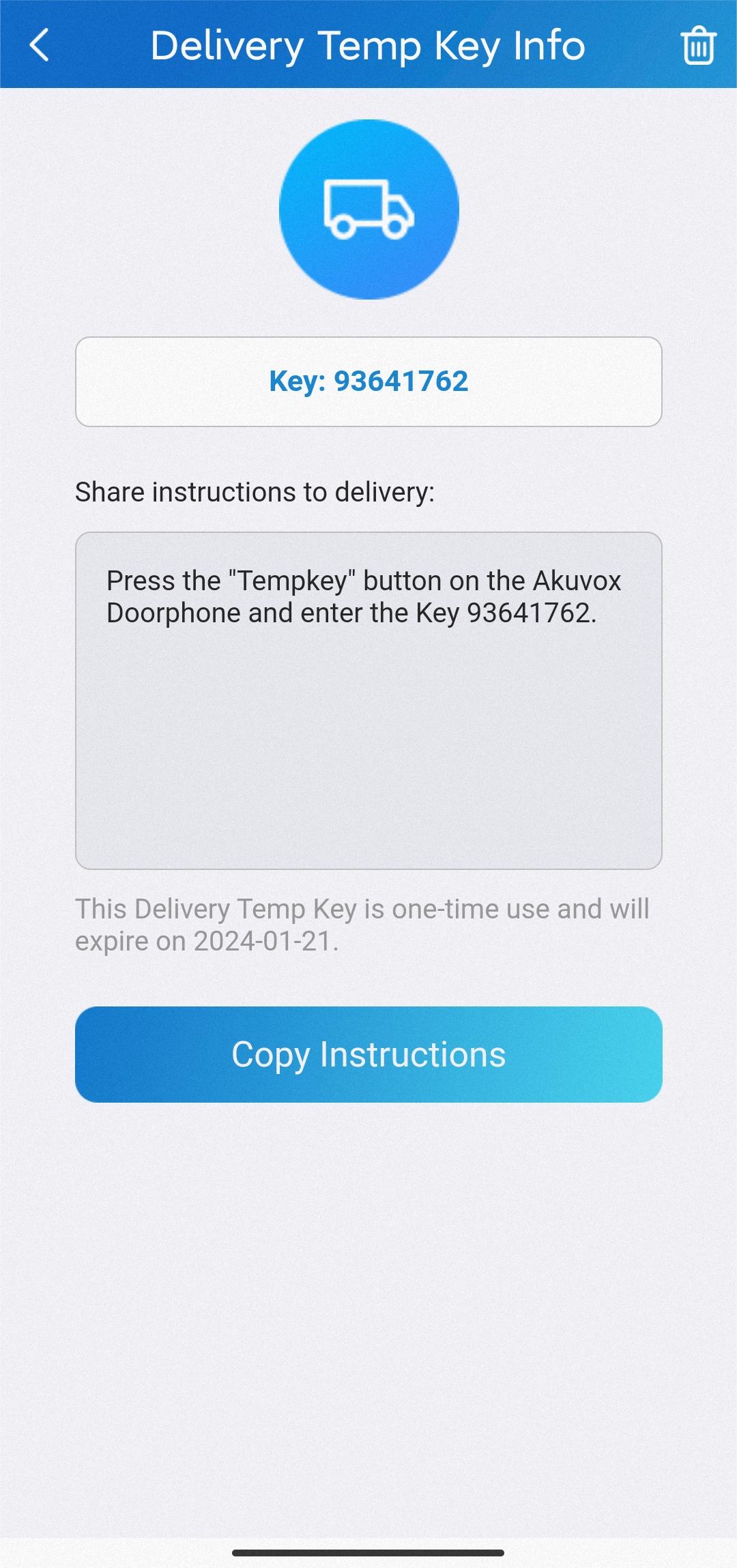
اضغط على +مفتاح التوصيل المؤقت، وسيتم توليد مفتاح المؤقت تلقائيا.
يمكن للمستخدمين نسخ المفتاح ومشاركته مع الساعي.
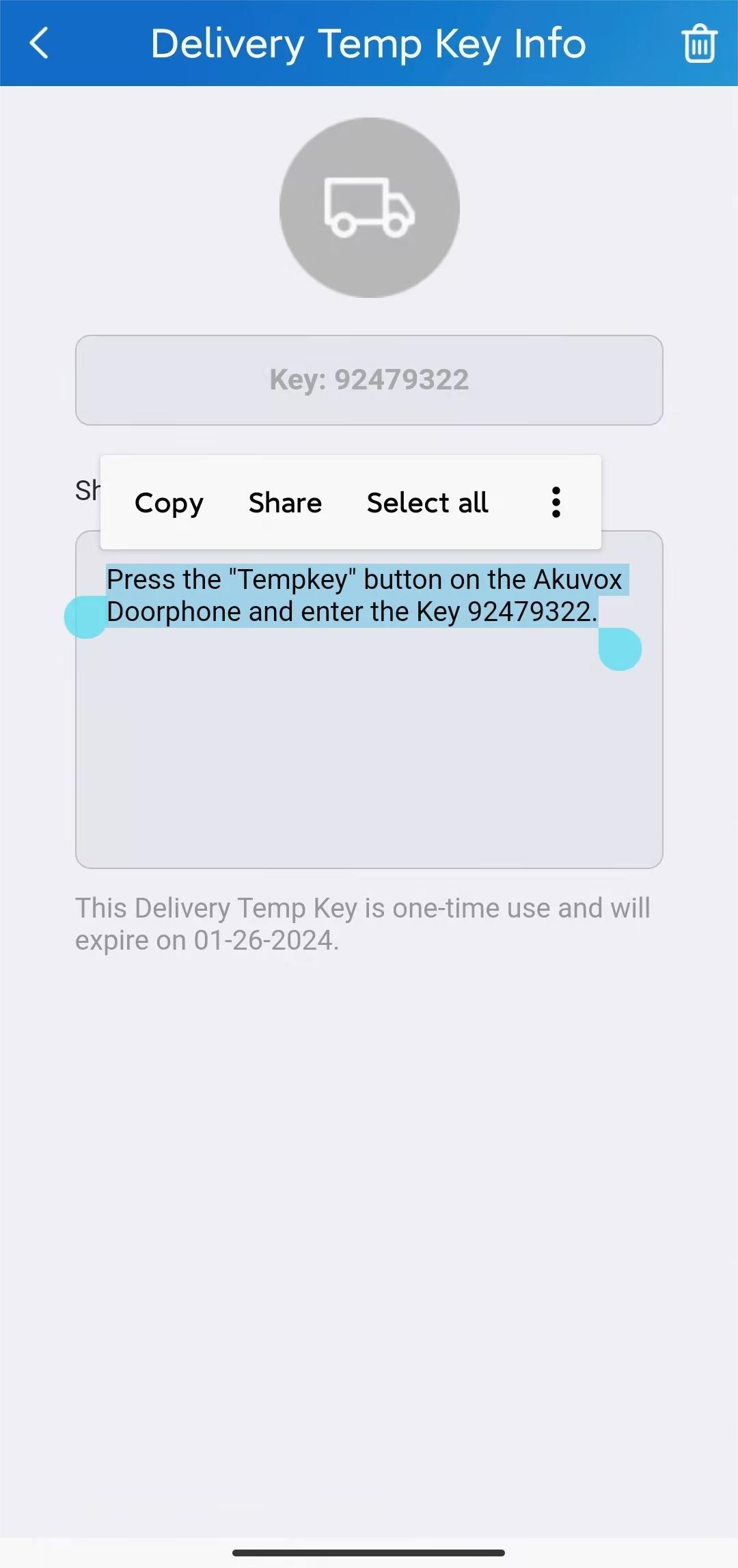
بعد المشاركة، يمكن للساعي فتح الباب بإدخال رمز PIN على هاتف الباب.
إلى الزوار
اضغط على مفتاح مؤقت في الصفحة الرئيسية أو اضغط Me > التفويض > مفاتيح المؤقتة.
اضغط على +مفتاح الحرارة للدخول إلى صفحة الإعدادات.
أدخل اسم الزائر وخصص رقم الهوية.
اختر وضع التكرار من النمط غير المعتاد أو اليومي أو الأسبوعي، والذي يحدد عدد مرات استخدام الزائر للمفتاح.
اختر عدد عدد كل باب يحدد عدد مرات فتح الزائر باستخدام مفتاح المؤقت في هاتف الباب المختار.
ملاحظة
قم بتكوين هذا الخيار فقط عند تطبيق وضع Never (Never mode).
اختر الباب أو الباب الذي يمكن للزائر فتحه.
اختر الطوابق أو الطوابق التي يمكن للزائر الوصول إليها. هذا الخيار متاح فقط لحسابات مستخدمي المجتمع ويعمل مع نظام التحكم في الرفع من Akuvox.
اتبع وصولي: هذا يعني أن الزائر لديه نفس إذن الوصول إلى الطابق الذي تحصل عليه.
اختر الطوابق: اختر طوابق ومباني محددة من بين الخيارات المتاحة.
ملاحظة
تطبيق SmartPlus مع الإصدار 7.15.0002(Android)/7.15.3 (iOS) أو أعلى يدعم اختيار المباني والطوابق المتاحة.
قم بضبط الفترة الزمنية التي يمكن للزائر فيها فتح الأبواب.
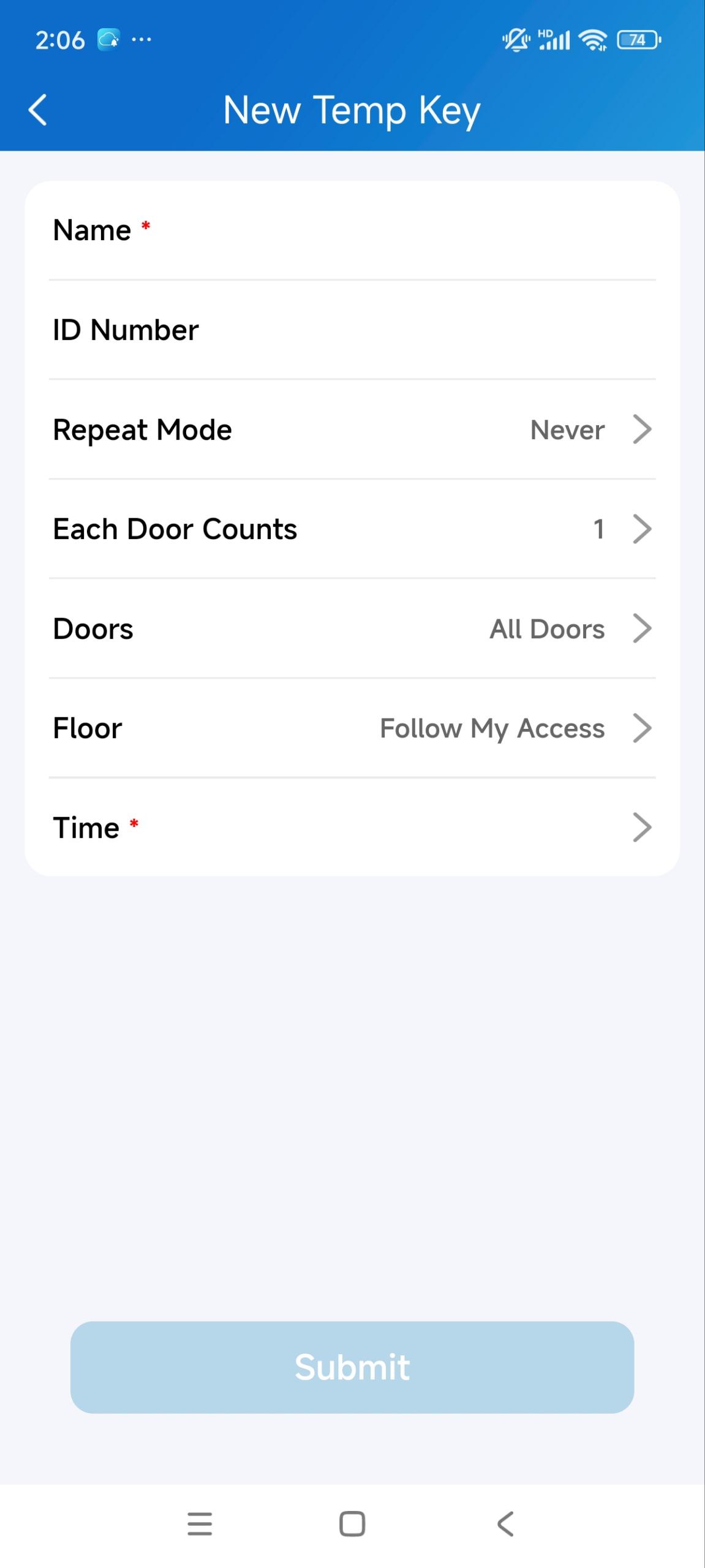
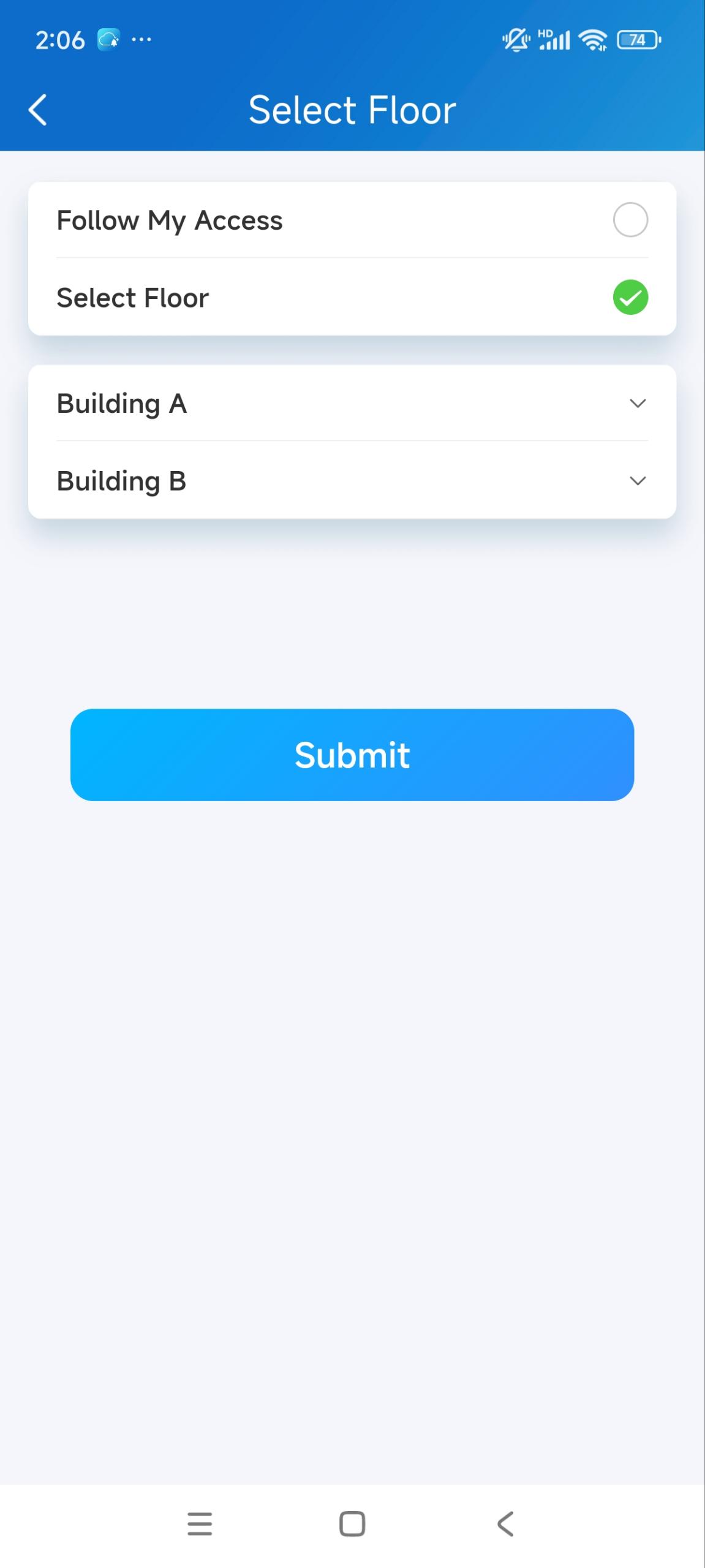
انقر على الإرسال ثم اضغط على زر المشاركة لمشاركة المفتاح بالطريقة المطلوبة.
.jpg "Temp key3(1).jpg")
لمديري العقارات
إلى الرسائل
يمكن لمديري العقارات إصدار مفاتيح مؤقتة للسعاة عبر منصة SmartPlus Cloud.
سجل الدخول إلى منصة SmartPlus باستخدام حساب مدير العقارات.
انقر على مصادقة الزائر والموظفين > التسليم ثم جديد في الزاوية العلوية اليمنى.
أدخل اسم الساعي.
أدخل رمز PIN و/أو رمز بطاقة RF.
اختر رقم الطابق الذي يمكن للساعي الوصول إليه.
اختر مجموعة الوصول التي تحدد متى يمكن للساعي استخدام المفتاح..
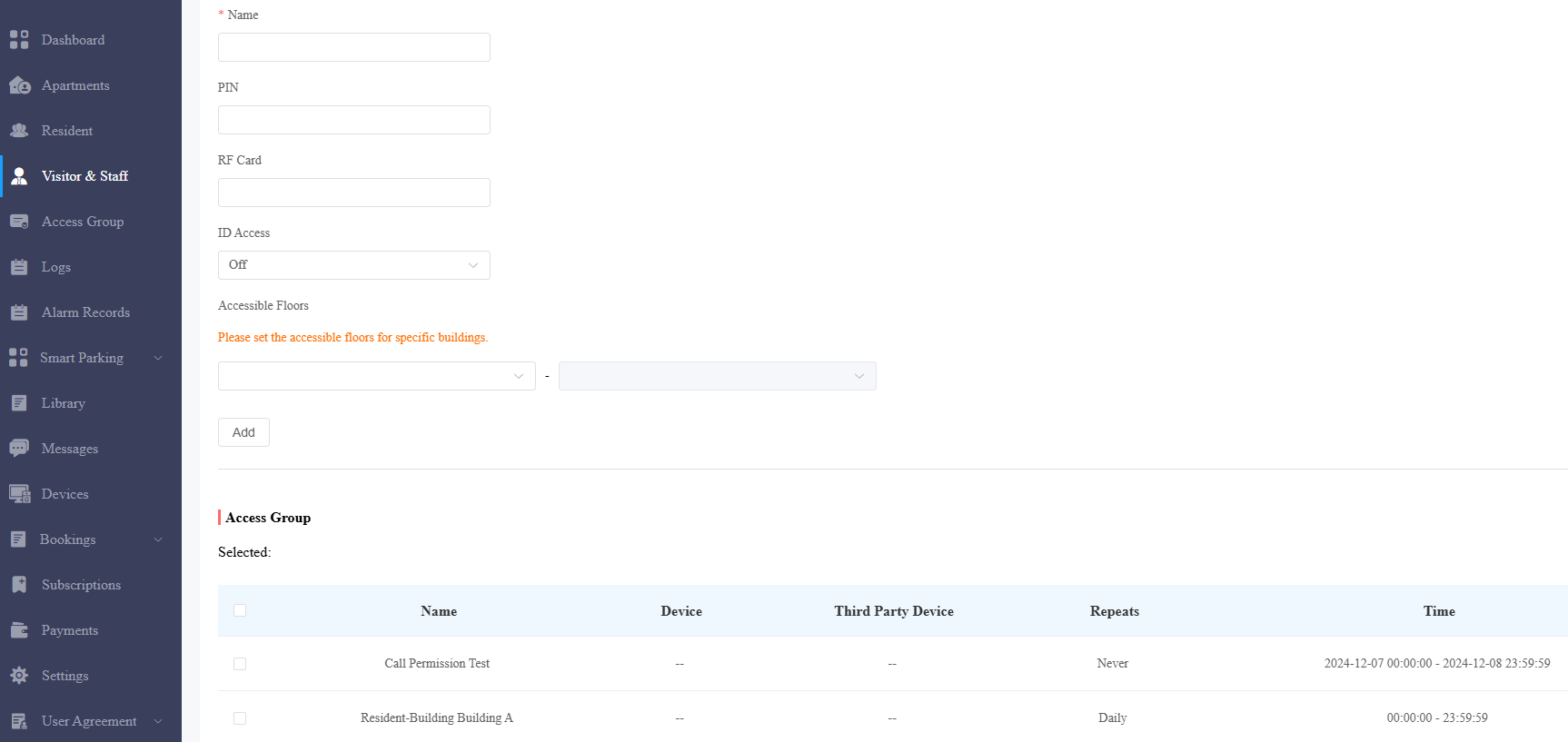
انقر على الإرسال لحفظ الإعدادات.

بعد إنشاء مفتاح المؤقت، سيظهر أيضا في صفحة مفتاح المؤقت في تطبيق SmartPlus.
للراحة، يمكنك التحقق من المفتاح ومشاركته عبر تطبيق SmartPlus.
إلى الزوار
يمكنك إصدار مفاتيح مؤقتة للزوار عبر كل من تطبيق SmartPlus ومنصة SmartPlus Cloud.
على منصة سمارت بلس
سجل الدخول إلى منصة SmartPlus باستخدام حسابك.
اضغط على زائر وموظفين ثم جديد في الزاوية اليمنى العليا.
اختر المبنى والشقة.
أدخل اسم الزائر وخصص رقم الهوية.
اختر وضع التكرار الذي يحدد عدد مرات استخدام الزائر للمفتاح.
اختر عدد أوقات صلاحية كل جهاز يحدد عدد مرات فتح الزائر للأبواب باستخدام مفتاح درجة الحرارة في هاتف الباب المختار.
ملاحظة
قم بتكوين هذا الخيار فقط عند تطبيق وضع Never (Never mode).
في حقل طريقة التسليم ، يمكن لمديري العقارات إدخال عنوان بريد الزائر الإلكتروني لاستلام المفتاح المؤقت أو مشاركته لاحقا عبر الطريقة المطلوبة.
.png "temp key1(1).png")
انقر على الإرسال لحفظ الإعدادات.

على تطبيق سمارت بلس
اضغط على مفتاح المؤقت في الصفحة الرئيسية أو اضغط Me > التفويض > مفاتيح المؤقت.
اضغط على أيقونة الإضافة في الزاوية العلوية اليمنى.
اختر المبنى والشقة.
أدخل اسم الزائر.
في حقل طريقة التسليم ، يمكن لمديري العقارات إدخال عنوان بريد الزائر الإلكتروني لاستلام المفتاح المؤقت أو مشاركته لاحقا عبر الطريقة المطلوبة.
خصص رقم الهوية.
اختر وضع التكرار من النمط غير المعتاد أو اليومي أو الأسبوعي، والذي يحدد عدد مرات استخدام الزائر للمفتاح.
اختر عدد عدد كل باب يحدد عدد مرات فتح الزائر باستخدام مفتاح المؤقت في هاتف الباب المختار.
ملاحظة
قم بتكوين هذا الخيار فقط عند تطبيق وضع Never (Never mode).
اختر الباب أو الباب الذي يمكن للزائر فتحه.
قم بضبط الفترة الزمنية التي يمكن للزائر فيها فتح الأبواب.
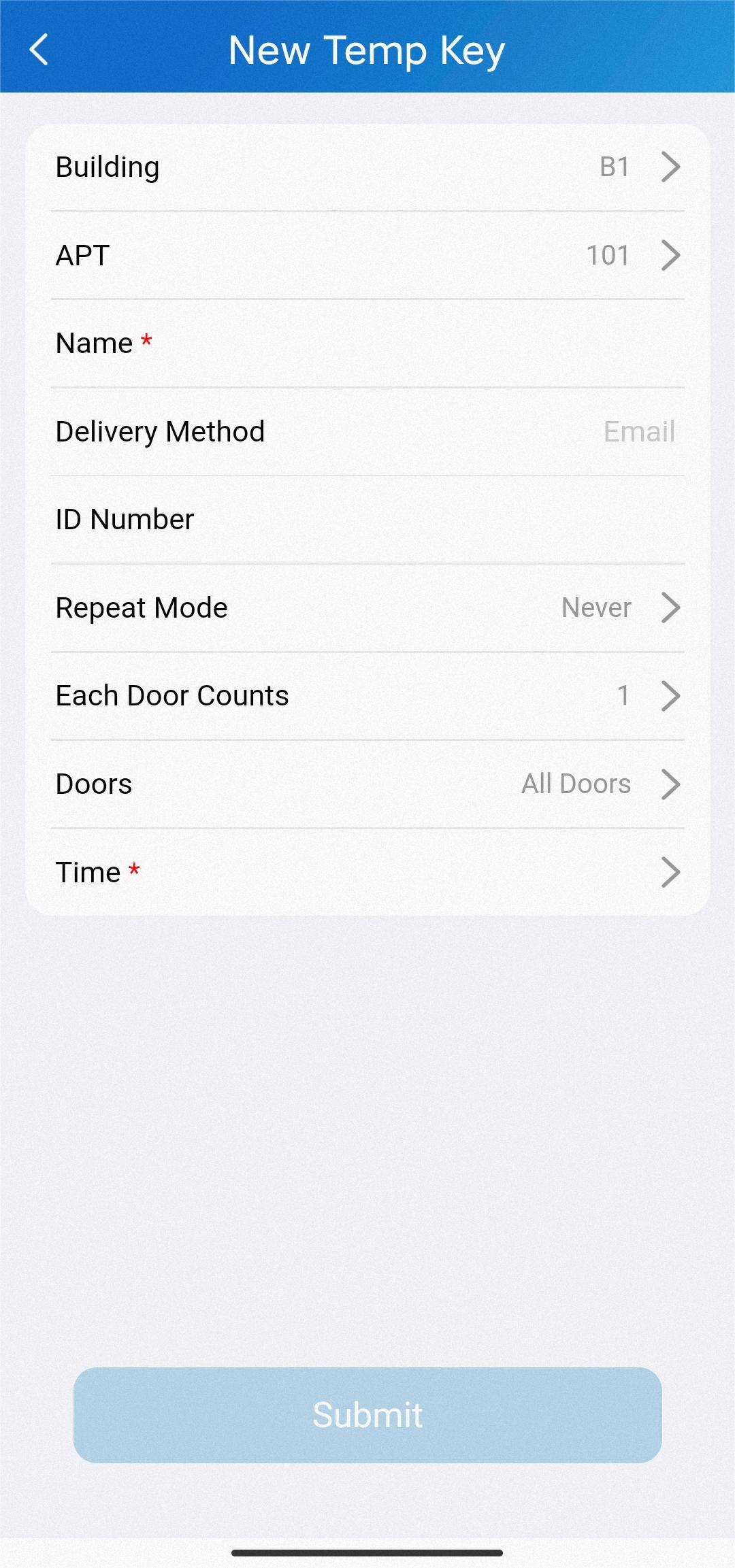
انقر على الإرسال ثم اضغط على زر المشاركة لمشاركة المفتاح بالطريقة المطلوبة.
