بروتوكول الجهاز المفتوح المراقب (OSDP) هو بروتوكول اتصال مصمم لأنظمة الأمن والتحكم في الوصول. يمكن توصيل هواتف الأبواب أو محطات التحكم في الوصول من Akuvox بقارئات بطاقات تعتمد على OSDP لفتح الأبواب.
ملاحظة
نماذج الأجهزة التالية التي تحتوي على إصدارات محددة من البرنامج الثابت أو أعلى تدعم OSDP:
S539: 539.30.10.219
S535: 535.30.10.233
X915 V2.0: 2915.30.10.219
X916: 916.30.10.216
X912: 912.30.11.7 (يعمل فقط كمدخل OSDP)
X910: 2910.30.10.240
R29: 29.30.10.227
R20 V5.0: 320.30.10.206 (يعمل فقط كمدخل OSDP)
A094: 92.30.10.123
A08: 108.30.10.120
A05 الإصدار 2.0: 205.30.10.111
الاتصال
خذ X912 كجهاز إدخال OSDP وA08 كقارئ بطاقات OSDP.
قم بتوصيل X912 و A08 عبر منافذ RS485 A و B.
تكوين جهاز إدخال OSDP
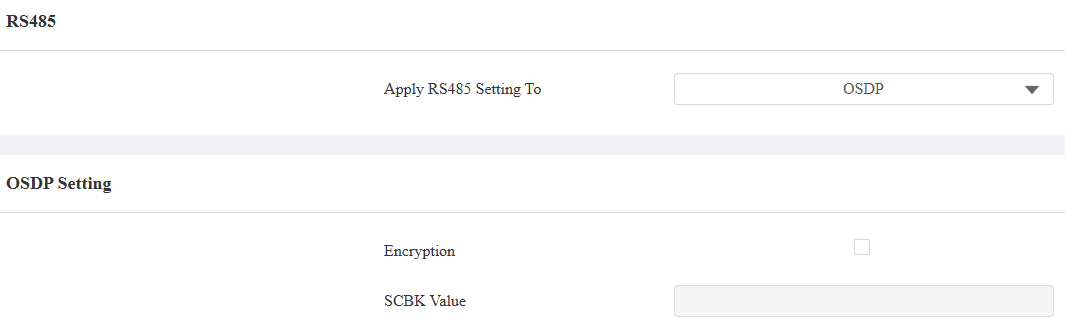
إعداد RS485
أدخل عنوان IP الخاص ب X912 في المتصفح وأدخل اسم المستخدم وكلمة المرور. الافتراضيان كلاهما إداريان.
اذهب إلى واجهة الجهاز > RS485 .
اختر OSDP كخيار تطبيق إعداد RS485 في. وضع RS485 الافتراضي هو الإدخال.
اضبط التشفير.
عندما يعمل جهاز الاتصال الداخلي Akuvox كقارئ بطاقات، مثل A08، يمكنك:
حدد مربع التشفير وخصص قيمة SCBK (كتلة مفتاح القناة الآمنة). تأكد من أن القيمة متسقة بين X912 و A08.
تحقق من مربع التشفير واترك حقل SCBK فارغا على كل من X912 و A08. ستعتمد الأجهزة مفتاح التشفير الافتراضي الذي تم تعيينه بواسطة Akuvox.
قم بإلغاء تحديد مربع التشفير. نقل البيانات غير مشفر.
إذا كان قارئ بطاقات طرف ثالث مشفر، يرجى تحديد مربع التشفير وتأكيد قيمة SCBK مع مزود الخدمة الخارجي.
إعداد المستخدمين على X912
اذهب إلى واجهة المستخدم > المجلد في X912.
انقر على إضافة لإضافة مستخدم جديد أو انقر على أيقونة التعديل لتعديل مستخدم موجود.
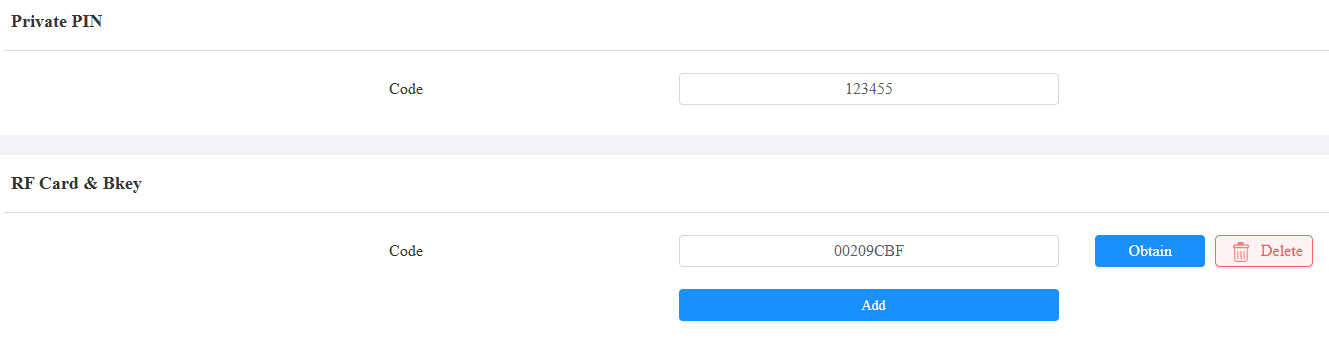
قم بتعيين رمز PIN الخاص و/أو رمز بطاقة RF.
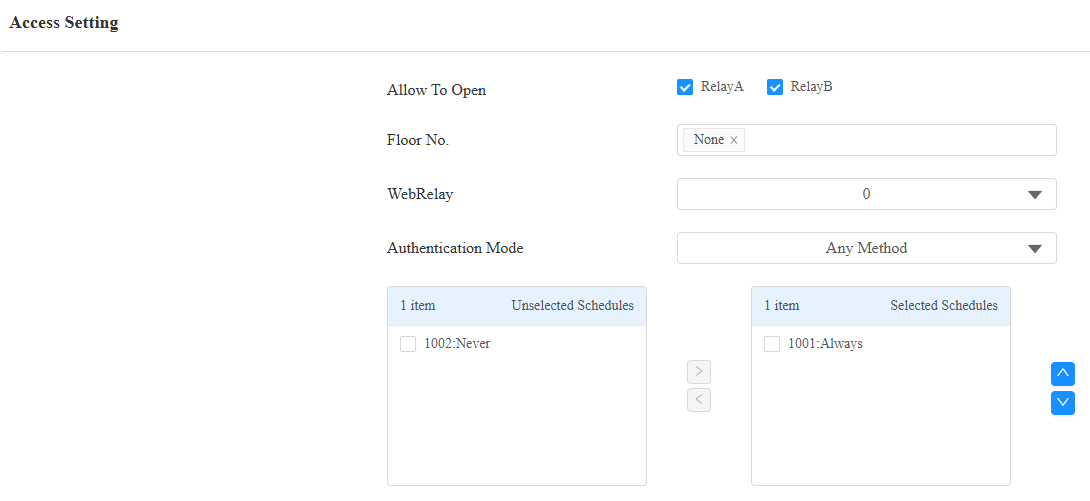
تحقق من المرحل ليتم تفعيله وطبق الجدول.
اضغط على إرسال.
تكوين جهاز إخراج OSDP
أدخل عنوان IP الخاص ب A08 في المتصفح. يمكنك البحث عن عنوان IP الخاص به باستخدام برنامج مسح IP.
أدخل اسم المستخدم وكلمة المرور. الافتراضيان كلاهما إداريان.
اذهب إلى واجهة الجهاز > RS485 واختر OSDP كخيار تطبيق إعداد RS485 في.
اضبط وضع النقل على الإخراج.
اضبط التشفير. عند التحقق من ذلك، تأكد من أن قيمة SCBK هي نفسها التي تحدد في X912.
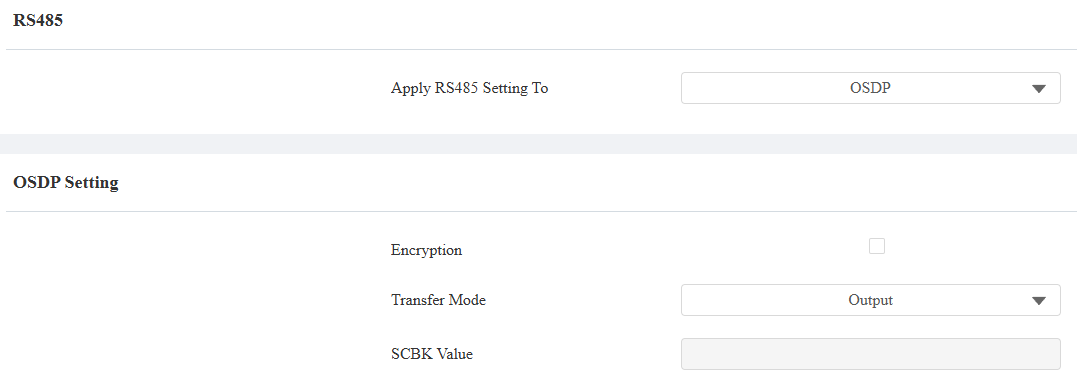
[اختياري]قم بإعداد التحقق المحلي للمرحل.
عند تفعيلها، سيتحقق قارئ البطاقات أولا من بيانات الاعتماد قبل إرسال البيانات. تحتاج أيضا إلى إعداد بيانات الاعتماد في قارئ البطاقات لفتح باب ناجح.
عند تعطيله، يقوم قارئ البطاقة بإخراج البيانات مباشرة دون الحاجة للتحقق.
اضغط على الإرسال لحفظ الإعدادات.
عندما يقوم المستخدمون بسحب البطاقات أو إدخال أرقام التعريف الشخصي في A08، سيتم فتح الباب.
تكوين OSDP V2.0
تدعم أجهزة محددة OSDP V2.0، مما يحسن التفاعل بين أجهزة الإدخال والإخراج في OSDP.
النماذج والإصدارات المتوافقة (أو أعلى)
A095: 95.30.10.110 (يعمل فقط كمدخل OSDP)
A094: 92.30.10.208 (يعمل فقط كمدخل OSDP)
A08: 108.30.11.50
X915V2: 2915.30.10.532
R29: 29.30.10.607
S539: 539.30.10.507
يأخذ هذا الفصل A095 كجهاز إدخال وA08 كجهاز إخراج.
إعداد جهاز الإخراج
استخدم عنوان IP الخاص بالجهاز لتسجيل الدخول إلى واجهة الويب الخاصة به. اسم المستخدم الأول وكلمة المرور هما admin.
اذهب إلى واجهة الجهاز > RS485 .
اختر OSDP في قائمة Applied Setting You لتطبيق RS485 .
اضبط وضع النقل على الإخراج.
اختياريا، يمكنك:
تحقق من التشفير وخصص قيمة SCBK (32 حرفا، فقط من 0 إلى 9، مسموح من A-F)، والتي يجب أن تكون متسقة مع جانب إدخال OSDP.
تحقق من التحقق المحلي. عند تفعيلها، سيتحقق الجهاز من بيانات الاعتماد أولا قبل إرسال البيانات.
قم بإعداد عنوان RS485 لتمييز هذا الجهاز عن غيره.
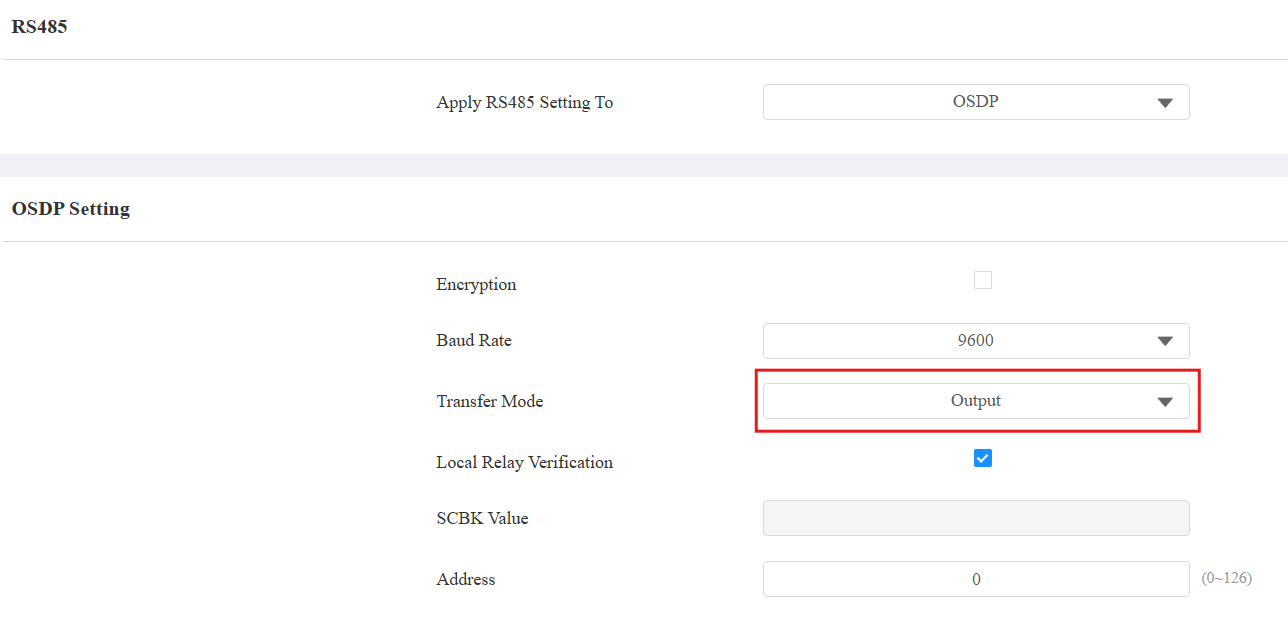
أرسل الإعدادات.
إعداد مدخل OSDP
استخدم عنوان IP الخاص بالجهاز لتسجيل الدخول إلى واجهة الويب الخاصة به. اسم المستخدم الأول وكلمة المرور هما admin.
اذهب إلى واجهة جهاز > قارئ .
حدد أي واجهة قارئ متصلة بجهاز إخراج OSDP، وضبط وضعه على OSDP.
مع عدم تشفير جهاز الإخراج، يقوم A095 تلقائيا بمسح الجهاز المتصل وعرض معلوماته.
إذا كان مشفرا، أدخل مفتاح التشفير (قيمة SCBK) واضغط على مسح.
عند الاتصال، تتغير حالة الاتصال إلى الاتصال عبر الإنترنت. يمكنك النقر
 لعرض المعلومات، مثل الرقم التسلسلي وإصدار البرنامج الثابت.
تحقق من الأبواب أو الأبواب التي يجب فتحها.
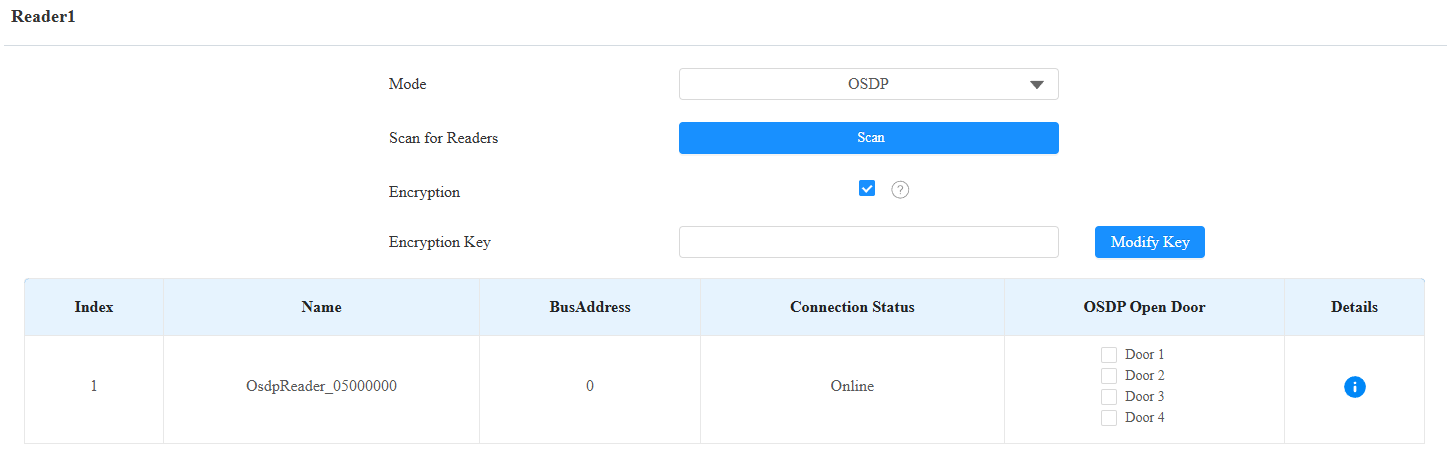
أرسل الإعدادات.
ثم قم بتعيين بيانات الاعتماد لمستخدم.
اذهب إلى واجهة المستخدم > المجلد .
انقر على إضافة لإضافة مستخدم.
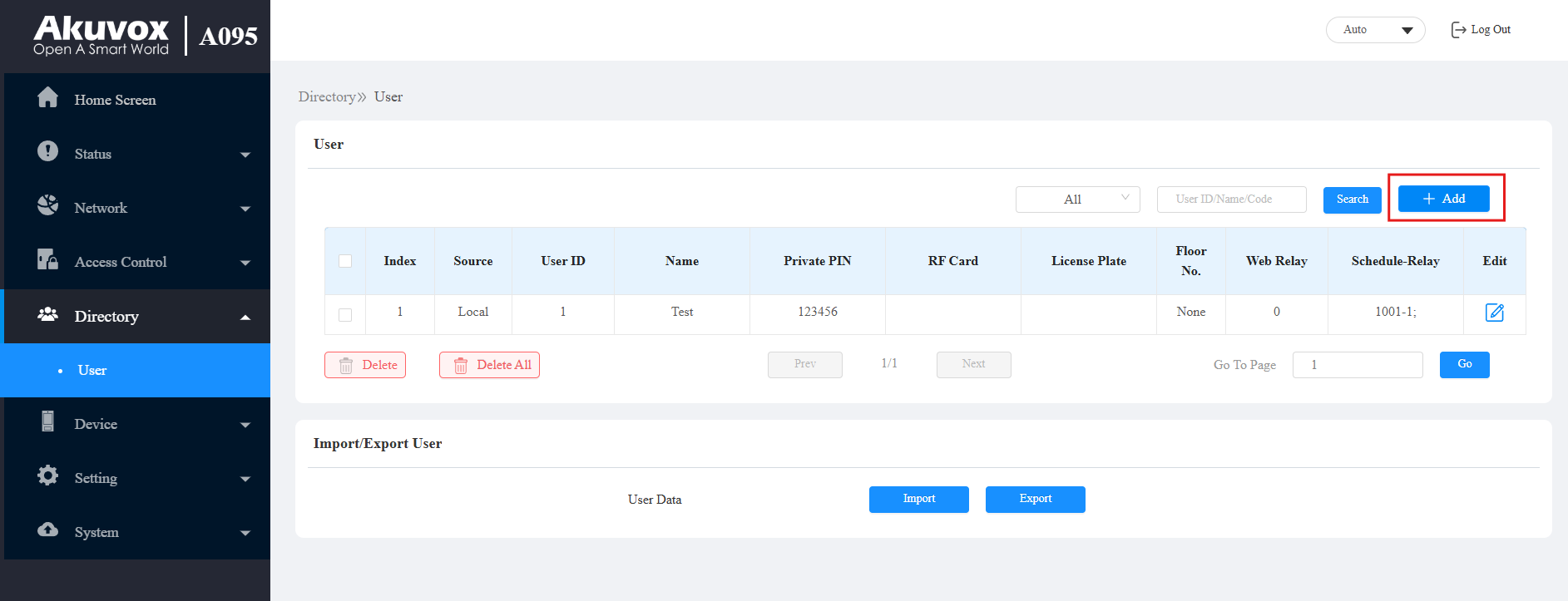
أدخل اسم المستخدم.
أدخل رمز التعريف الشخصي الخاص و/أو رمز بطاقة RF.
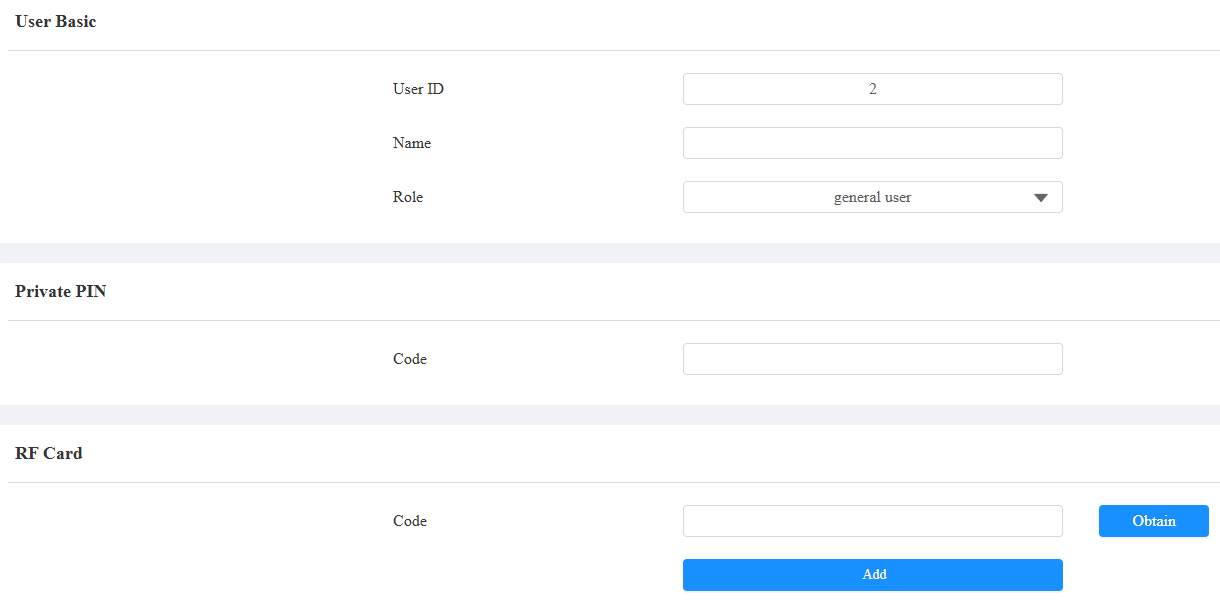
انتقل إلى جزء إعدادات الوصول .
تحقق من الأبواب أو الأبواب التي يجب فتحها من قبل المستخدم.
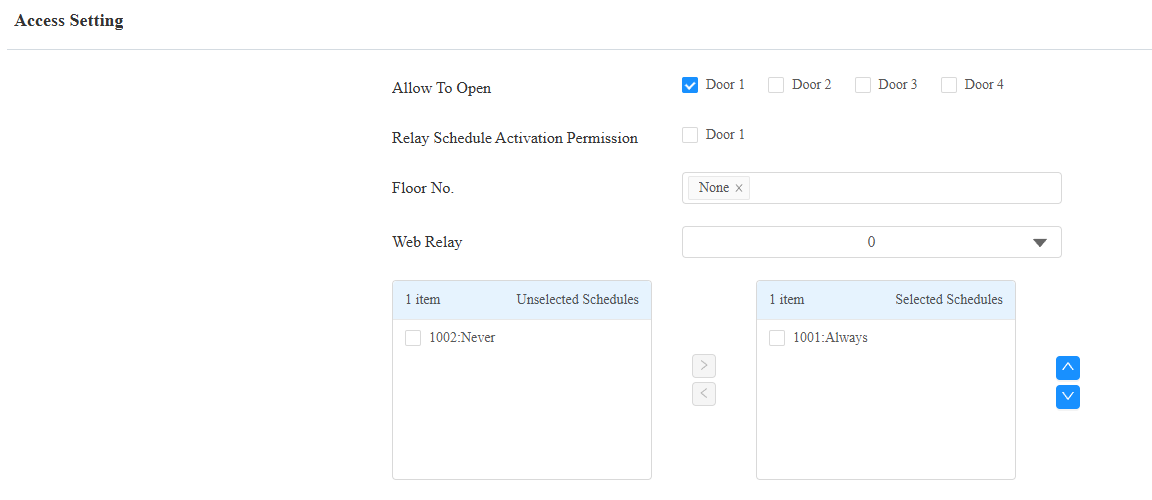
عندما يستخدم المستخدم هذه الشهادة على A08، سيتم فتح الباب.
تكوين RS485 على Smart Access Cloud
عندما يتم نشر جهاز Akuvox على Smart Access Cloud واستخدامه في مشروع تجاري جديد (تم إنشاؤه بعد 15 أكتوبر 2024)، يمكنك إعداد ميزة RS485 على السحابة.
تنطبق هذه الميزة فقط على الأجهزة التي تعمل كمدخل OSDP.
لدى المثبتين إذن بإضافة وتعديل الأجهزة، بينما يمكن لمديري المشاريع تعديل إعدادات الأجهزة فقط.
ملاحظة
نماذج الأجهزة التالية التي تحتوي على إصدارات برمجيات ثابتة محددة أو أعلى تدعم مزامنة إعدادات RS485 من السحابة:
R29: 29.30.10.404؛
R20: 320.30.11.30;
X915 V2: 2915.30.10.420;
X912: 912.30.11.107؛
X910: 2910.30.11.28؛
S539: 539.30.10.507؛
A08: 108.30.11.8;
A094: 92.30.10.205.
خذ حساب المثبت كمثال.
سجل الدخول إلى السحابة من خلال حسابك.
انتقل إلى مشروع المكتب المستهدف وانقر على الأجهزة في العمود الأيسر.
انقر على جديد لإضافة جهاز أو انقر
 لتعديل إعدادات الجهاز.
اختر المرحل الذي سيتم تفعيله بواسطة OSDP، على سبيل المثال، Relay A.
حدد أن قارئ بطاقة OSDP يستخدم كقارئ دخول أو خروج.
أدخل عنوان RS485 إذا كان الجهاز متصلا بأكثر من قارئ بطاقة.
اختر منفذ RS485 الخاص بالجهاز المتصل بقارئ البطاقات. إذا كان الجهاز يحتوي على منفذ واحد فقط، اختر RS485 A.
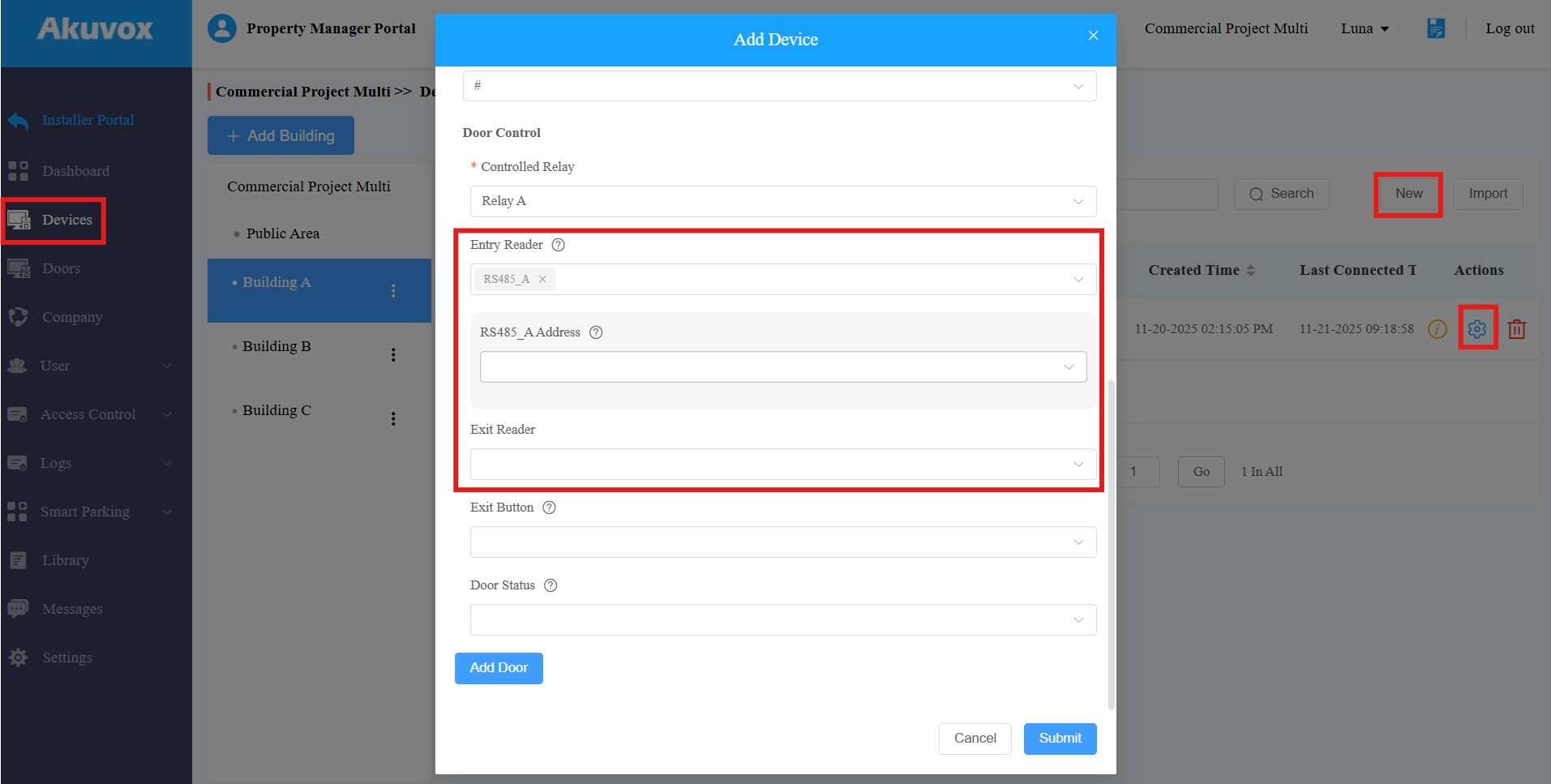
اضغط على إرسال.
بعد التكوين، يمكن للمستخدمين فتح الأبواب باستخدام بيانات اعتمادهم الصادرة من السحابة.