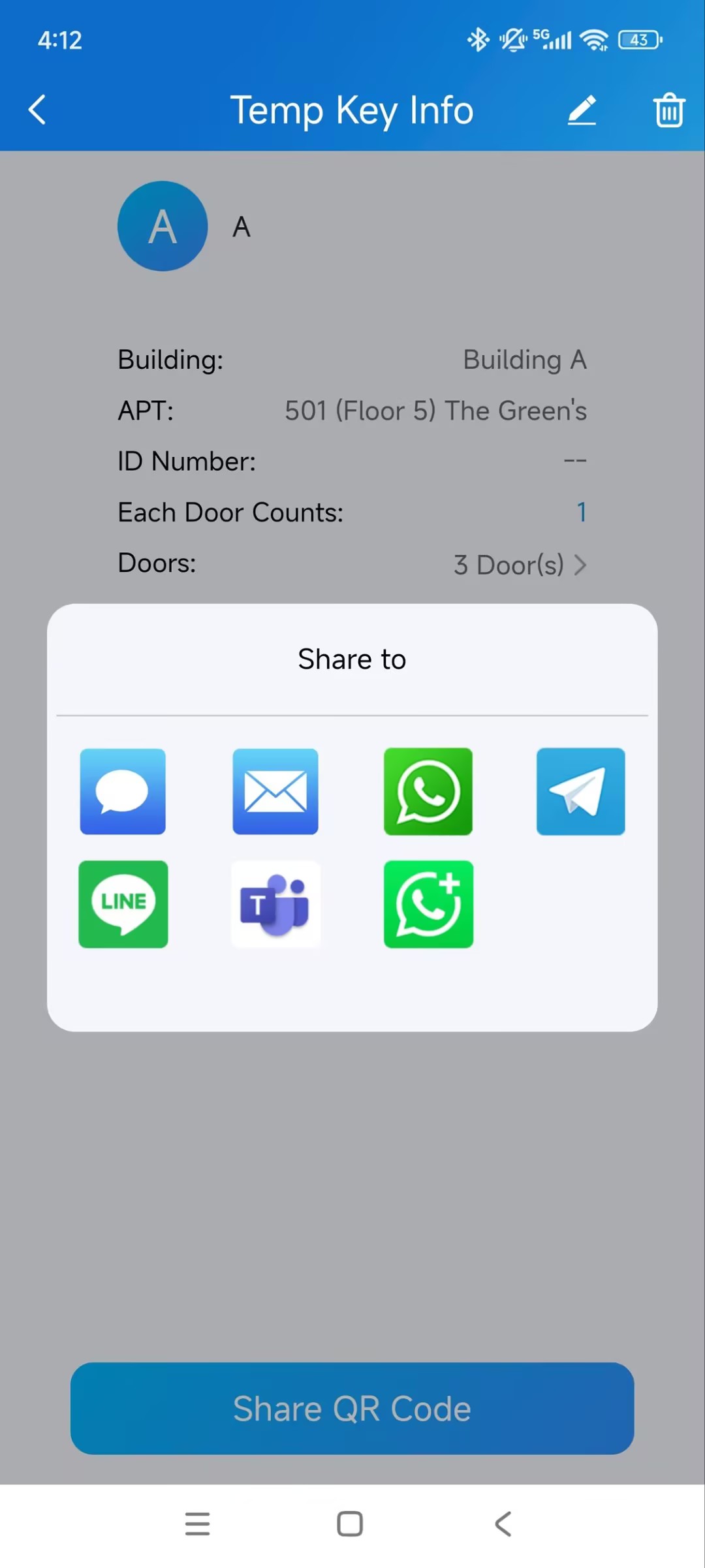
يمكن لمديري العقارات (PMs) منح الزوار والبريد الوصول إلى الأبواب لفترة محدودة دون الحاجة إلى إنشاء مستخدمين دائمين. يمكن إنشاء هذه المفاتيح من سحابة سمارت بلس أو تطبيق سمارت بلس ومشاركتها عبر البريد الإلكتروني أو طرق أخرى.
ملاحظة
المفتاح المؤقت للسعاة هو رمز PIN، وللزوار، يحتوي على رمز QR (QR).
تدعم نماذج الأجهزة التالية فتح الباب عن طريق مسح رمز QR مؤقت:
S539، S538، S535، X916، X915، X912، R29، E18، E16، وA05.
متى تستخدم مفاتيح التوصيل مقابل مفاتيح الزائر
استخدم مفاتيح التوصيل عندما:
الوصول مطلوب فقط للتوصيل.
يتطلب الوصول إلى الأرضية محدودا.
تكوين بيانات الاعتماد البسيط يكفي.
استخدم مفاتيح الزائر عندما:
الوصول إلى الشقق مطلوب.
يجب الوصول إلى عدة أبواب.
يتطلب الأمر فترة صلاحية أو إعادة الوصول إليه.
إنشاء مفاتيح مؤقتة على بوابة الويب SmartPlus
إنشاء مفاتيح التوصيل
سجل الدخول إلى السحابة بحساب مدير المشروع.
انقر على توثيق الزائر والموظفين > التسليم ثم جديد في الزاوية العلوية اليمنى.
أدخل اسم الساعي.
أدخل رمز PIN و/أو رمز بطاقة RF.
اختر رقم الطابق الذي يمكن للساعي الوصول إليه.
اختر مجموعة الوصول التي تحدد متى يمكن للساعي استخدام المفتاح.
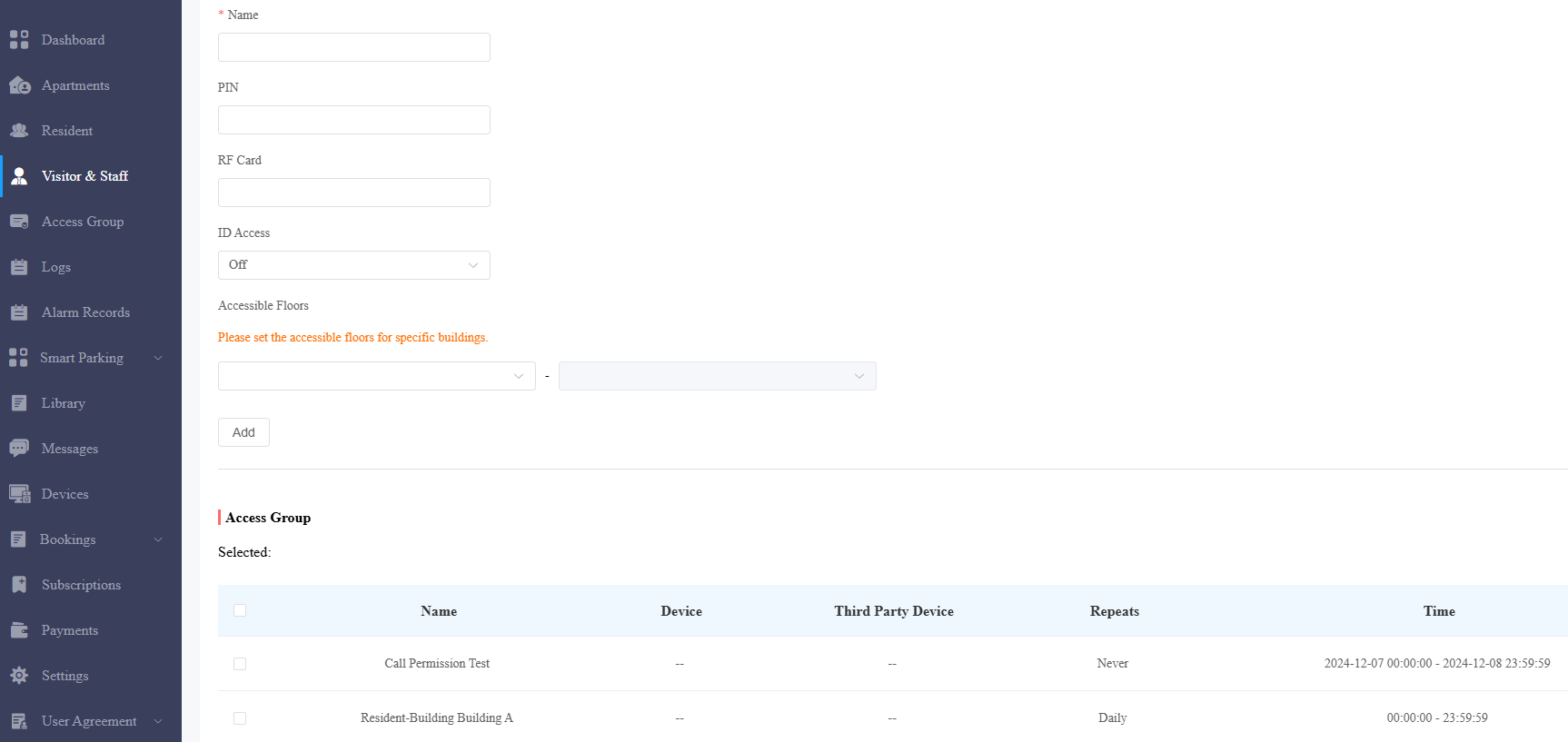
قدم الإعداد.

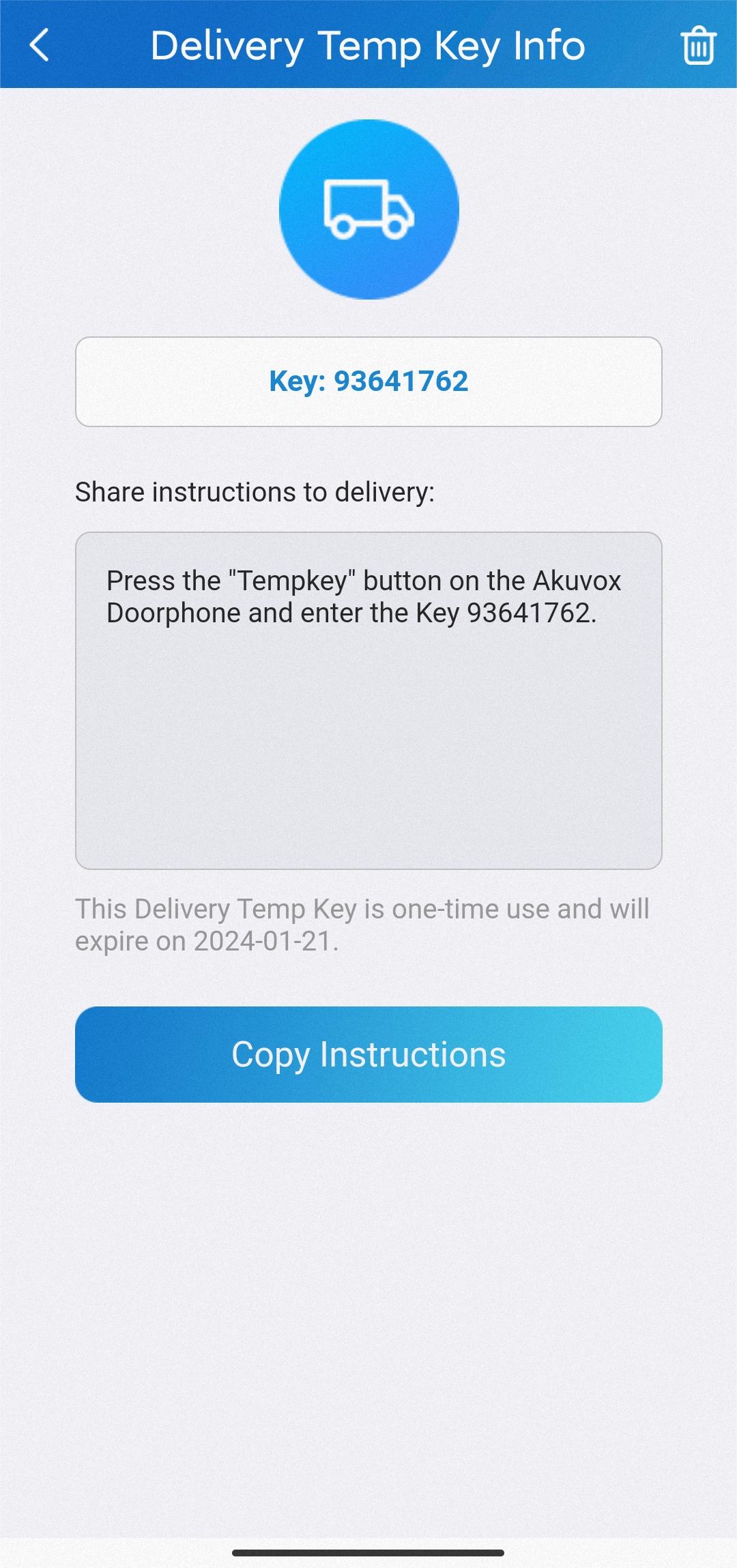
بعد إنشاء مفتاح المؤقت، سيظهر أيضا في صفحة مفتاح المؤقت في تطبيق SmartPlus.
للراحة، يمكنك التحقق من المفتاح ومشاركته عبر تطبيق SmartPlus.
إنشاء مفاتيح الزوار
سجل الدخول إلى السحابة بحساب مدير المشروع.
انقر على زائر وموظفين ثم جديد في الزاوية العلوية اليمنى.
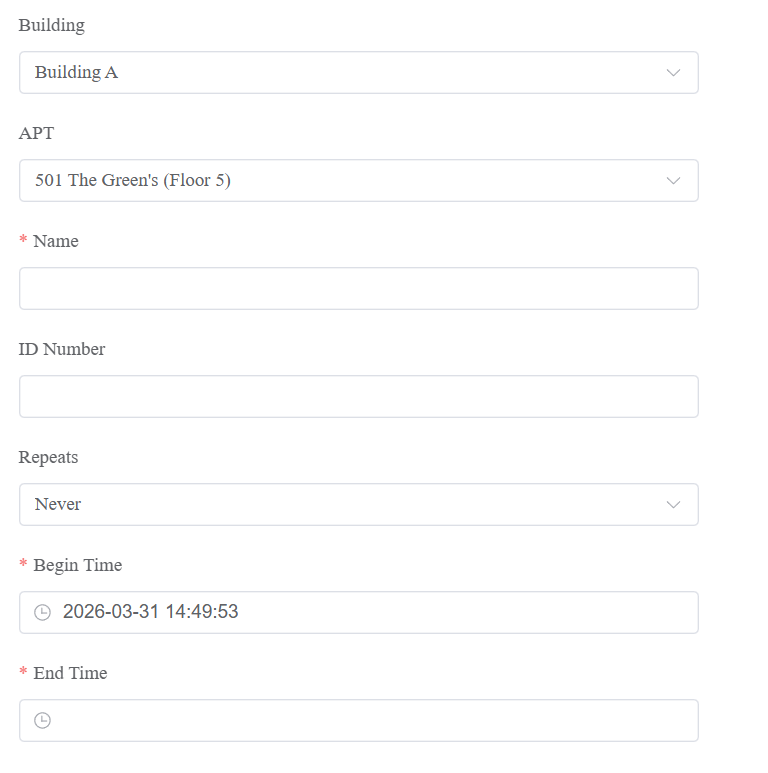
اختر المبنى والشقة.
أدخل اسم الزائر وخصص رقم الهوية.
اختر وضع التكرار الذي يحدد عدد مرات استخدام الزائر للمفتاح.
اختر عدد أوقات صلاحية كل جهاز يحدد عدد مرات فتح الزائر للأبواب باستخدام مفتاح درجة الحرارة في هاتف الباب المختار.
ملاحظة
قم بتكوين هذا الخيار فقط عند تطبيق وضع Never (Never mode).
قم بضبط الفترة الزمنية التي يمكن للزائر فيها فتح الأبواب.
اختر الباب الذي يمكن للزائر فتحه.
يمكنك إدخال بريد الزائر الإلكتروني لاستلام المفتاح المؤقت أو مشاركته لاحقا بالطريقة المطلوبة.
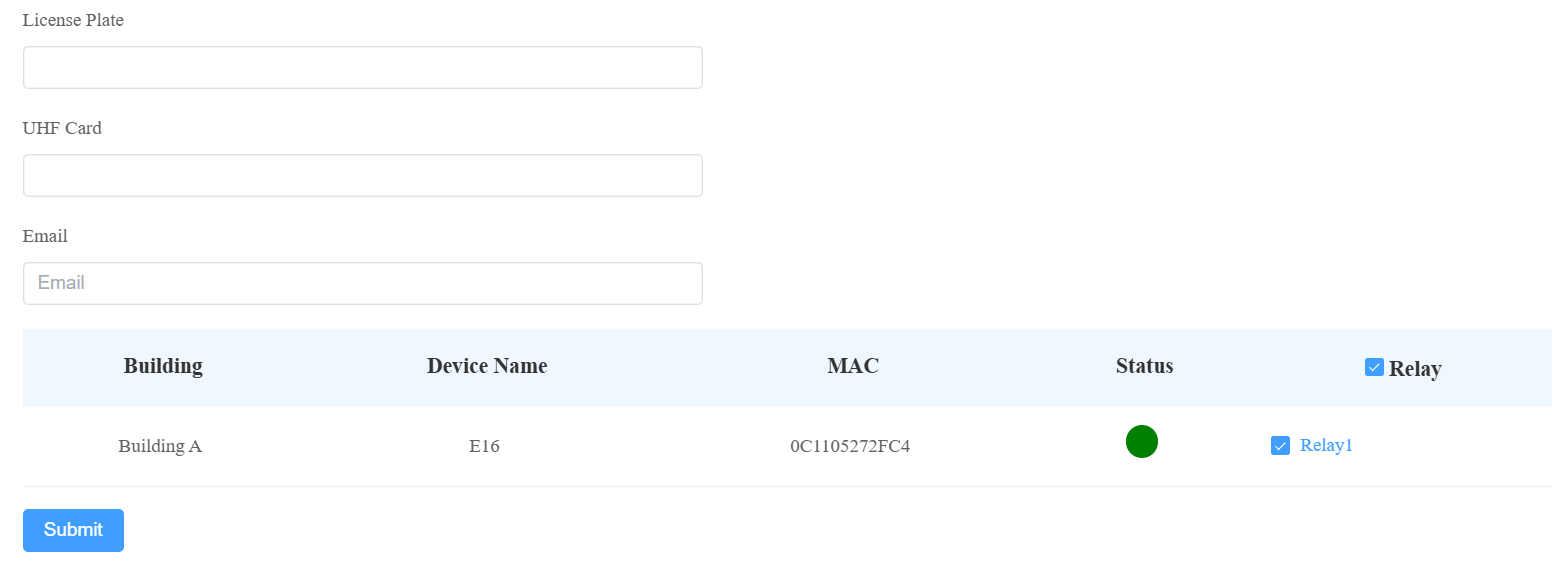
أرسل الإعدادات.
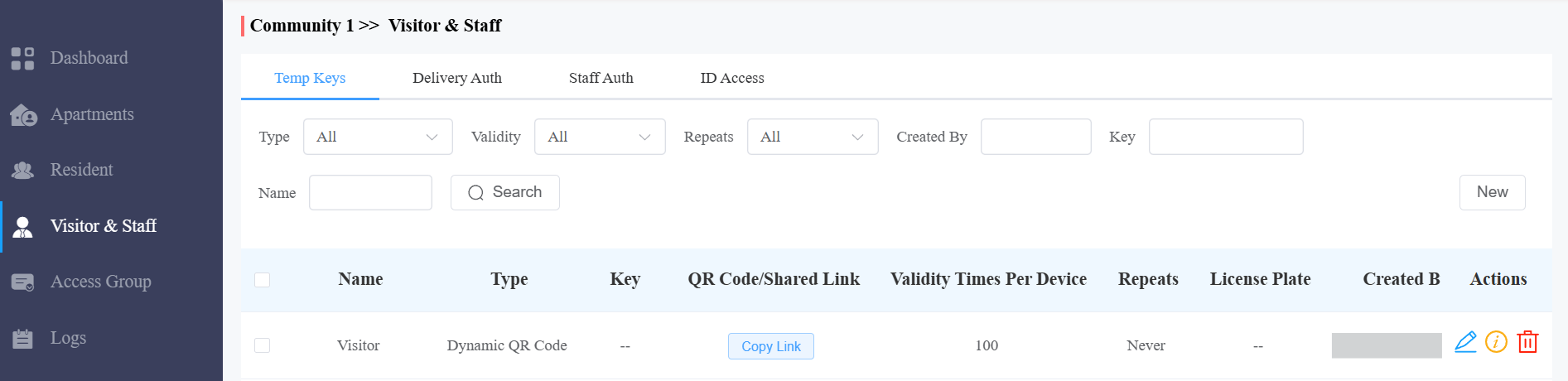
إنشاء مفاتيح مؤقتة على تطبيق SmartPlus
اضغط على مفتاح المؤقت في الصفحة الرئيسية أو اضغط Me > التفويض > مفاتيح المؤقتة.
اضغط على + في الزاوية العلوية اليمنى.
اختر المبنى والشقة.
أدخل اسم الزائر.
في حقل البريد الإلكتروني ، أدخل عنوان بريد الزائر الإلكتروني لاستلام المفتاح المؤقت أو شاركه لاحقا بالطريقة المطلوبة.
خصص رقم الهوية.
اختر وضع التكرار من النمط غير المعتاد أو اليومي أو الأسبوعي، والذي يحدد عدد مرات استخدام الزائر للمفتاح.
اختر عدد عدد كل باب يحدد عدد مرات فتح الزائر باستخدام مفتاح المؤقت في هاتف الباب المختار.
ملاحظة
قم بتكوين هذا الخيار فقط عند تطبيق وضع Never (Never mode).
اختر الباب أو الباب الذي يمكن للزائر فتحه.
قم بضبط الفترة الزمنية التي يمكن للزائر فيها فتح الأبواب.
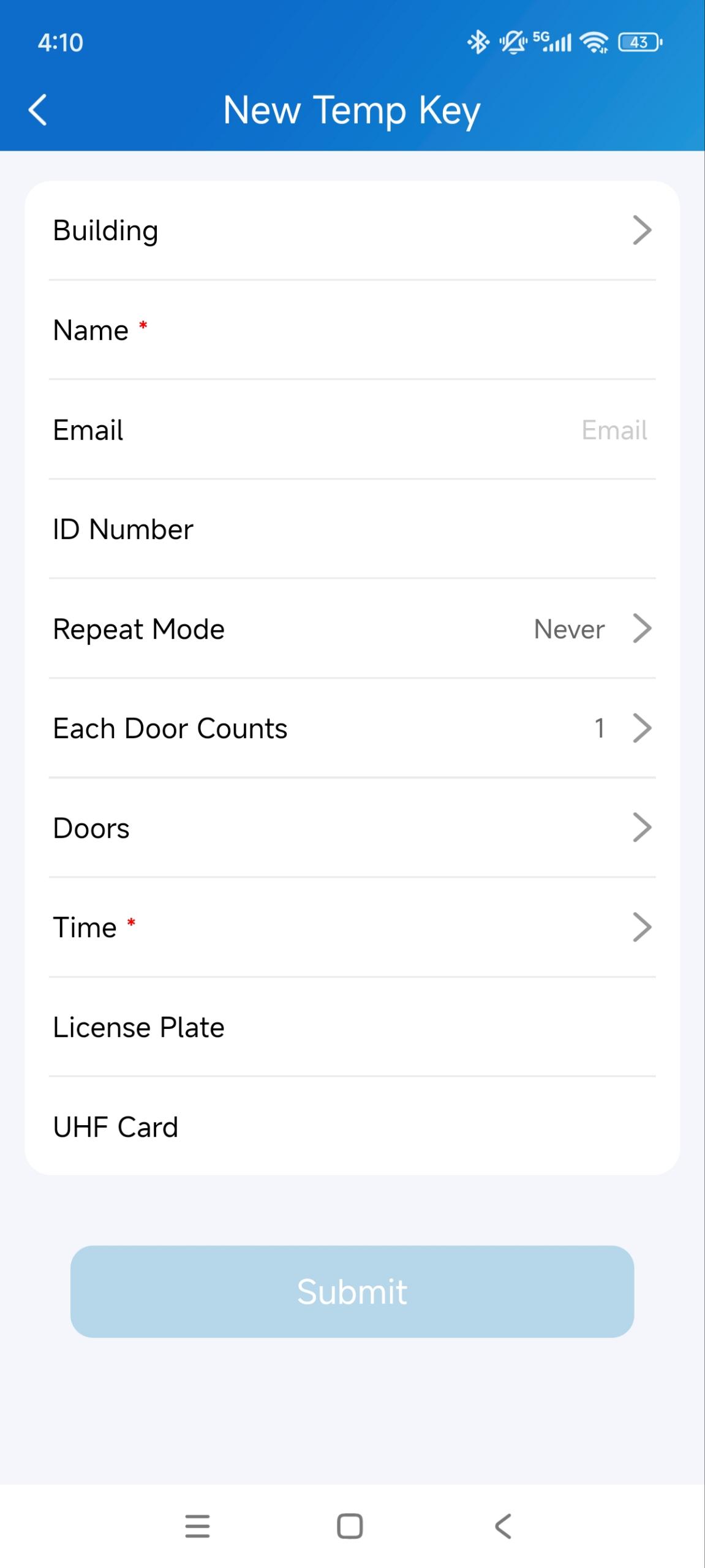
انقر على الإرسال ثم اضغط على زر المشاركة لمشاركة المفتاح بالطريقة المطلوبة. يرجى ملاحظة أن خيار واتساب بيزنس مدعوم حاليا فقط على هواتف أندرويد.