جدول الوصول إلى الباب يتيح لك تحديد من يمكنه فتح الباب ومتى. ينطبق على الأفراد والمجموعات على حد سواء، مما يضمن أن المستخدمين ضمن الجدول يمكنهم فتح الباب باستخدام الطريقة المصرح بها فقط خلال الفترات الزمنية المحددة.
إنشاء جدول الوصول إلى الأبواب
يمكنك إنشاء جداول دخول للأبواب لفترات يومية أو أسبوعية أو مخصصة.
قم بإعداده على إعدادات الويب > واجهة الجدول . يمكنك إضافة 100 جدول محلي.
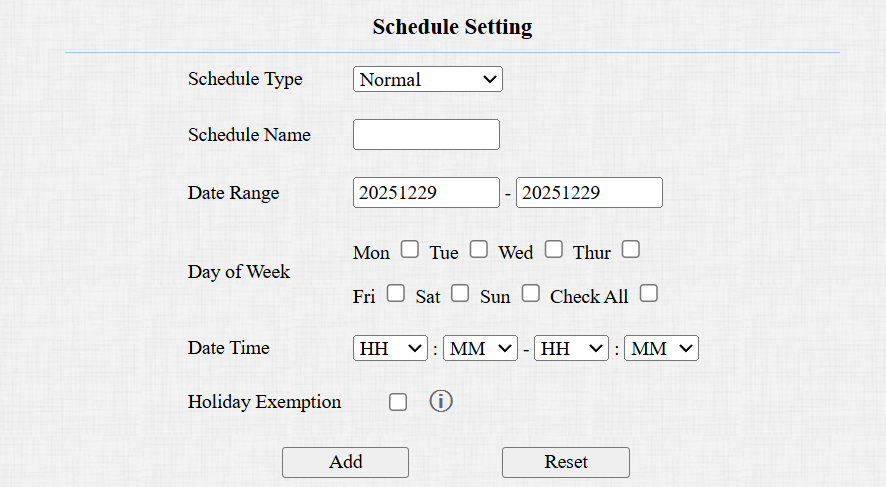
نوع الجدول:
الطبيعي: حدد الجدول بناء على الشهر والأسبوع واليوم. يستخدم لجدول طويل الأمد.
أسبوعيا: حدد الجدول بناء على الأسبوع.
يوميا: حدد الجدول بناء على 24 ساعة يوميا.
اسم الجدول: اذكر الجدول.
إعفاء العطلات: جدول العطلات له أولوية أعلى على جدول الدخول، مما يحد من فتح الأبواب للمستخدمين المتاحة. إذا أراد المستخدمون فتح الأبواب خلال العطلات ضمن جدول الدخول، عليك اختيار هذا الخيار.
جدول الوصول إلى باب الاستيراد والتصدير
بالإضافة إلى إنشاء جدول منفصل لوصول الأبواب، يمكنك أيضا استيراد أو تصدير الجداول بسهولة لتعظيم كفاءة إدارة جدول الوصول إلى الأبواب.
لإعدادها، اذهب إلى واجهة الإعدادات > الجدول . يجب أن يكون ملف الاستيراد بصيغة XML .

جدول التتابع
جدول الترحيل يسمح لك بضبط جهاز محدد ليفتح دائما في وقت معين. هذا مفيد في مواقف مثل إبقاء البوابة مفتوحة بعد المدرسة أو إبقاء الباب مفتوحا خلال ساعات العمل.
لإعداد جدول المرحل، اذهب إلى واجهة التحكم > الترحيل > جدول المرحل .
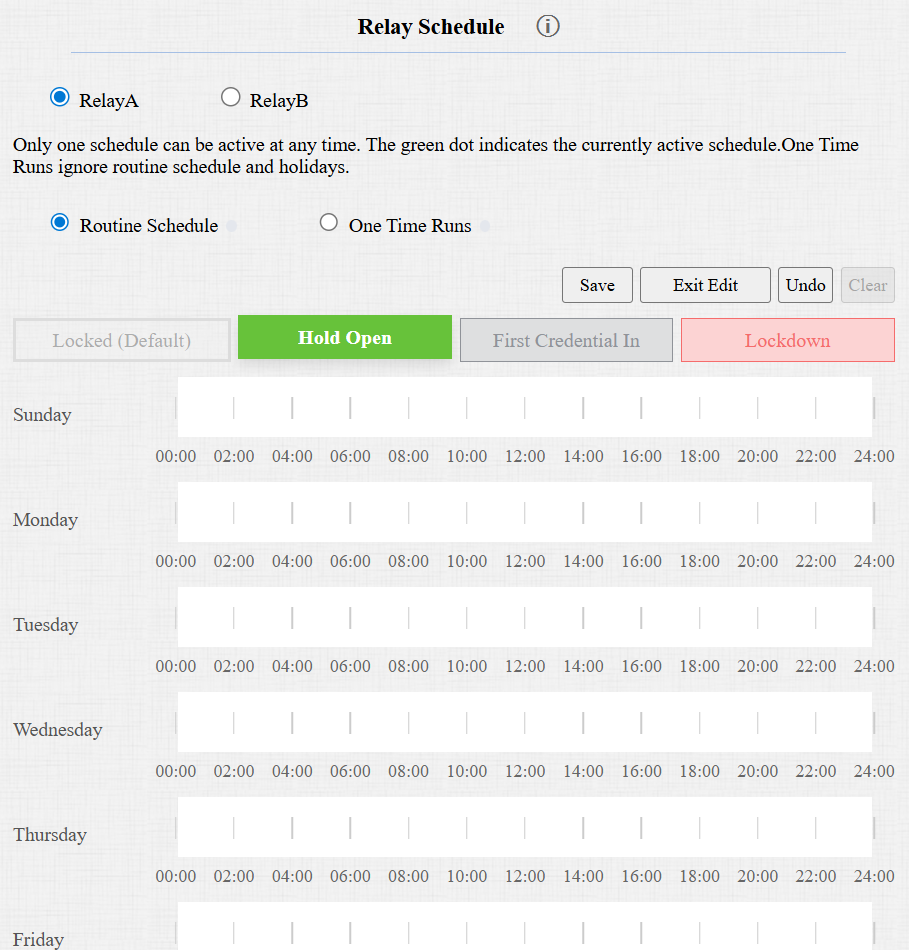
نوع التكرار:
الروتين: يتكرر الجدول كل أسبوع. انقر على تعديل على اليمين للتكوين.
الجري لمرة واحدة: حدد الجدول اليومي أو الأسبوعي الذي يتكرر خلال فترة محددة.
وضع الجدول:
الاستمرار مفتوح: يبقى الباب مفتوحا خلال الوقت المحدد.
أول شهادة في: يبقى الباب مفتوحا خلال الوقت المجدول بعد استخدام المستخدمين لبيانات اعتمادهم لأول مرة.
الإغلاق: يبقى الباب مغلقا خلال الوقت المحدد.
ملاحظة
انقر هنا لعرض التكوين التفصيلي لكل نمط جدول.
جدول العطلات
يمكنك تعريف العطلات التي لا يستطيع فيها المستخدمون فتح الأبواب لتعزيز أمان التحكم في الوصول. يمكنك أيضا تعيين ساعات العمل للسماح للمستخدمين المصرح لهم بفتح الأبواب.
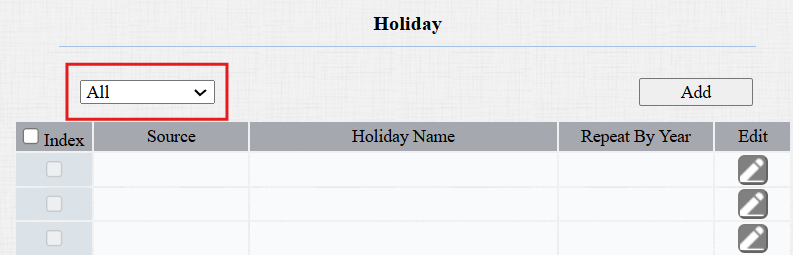
قم بإعداده على إعدادات > واجهة العيد . يمكنك اختيار مشاهدة العطلات المحلية، أو عطلات SmartPlus Cloud، أو كليهما.
انقر على إضافة لإعداد جدول عطلات محلية.
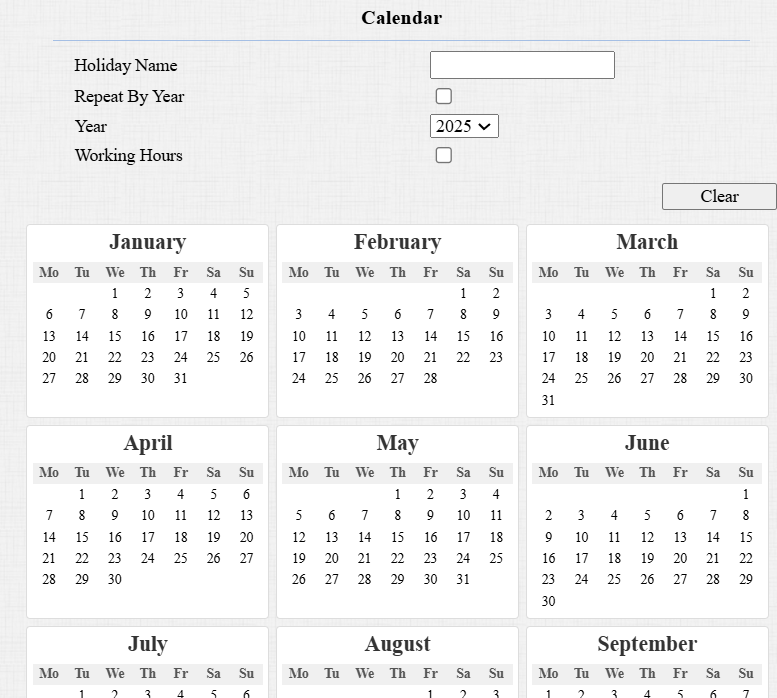
اسم العيد: أدخل اسم العطلة.
كرر حسب السنة: كرر الجدول كل عام.
السنة: حدد سنة وتاريخ العطلة.
ساعات العمل: عند تفعيلها، حدد الوقت الذي يمكن للمستخدمين المصرح لهم فتح الأبواب.
جدول العطلات استيراد وتصدير
يمكنك استيراد أو تصدير جداول العطلات لإعداد سريع على إعدادات > العطلات > واجهة الاستيراد/التصدير للعطلات .
تنسيق ملف الاستيراد/التصدير .xml.
