يدعم Akuvox SmartPlus Cloud التكامل مع قفل Dormakaba، مما يسمح للمستخدمين بفتح القفل بسهولة على تطبيقات SmartPlus الخاصة بهم.
لتحقيق التكامل، يحتاج المثبتون أولا إلى إنشاء حساب تطبيق دورماكابا، ثم إضافة أقفال على تطبيق دورماكابا، وتعيين الأقفال للمشاريع المطلوبة على منصة سمارت بلس.
ملاحظة
حاليا، يدعم التكامل فقط SmartPlus Ucloud (السحابة الأمريكية).
للمثبتين
إنشاء حساب تطبيق دورماكابا
سجل الدخول إلى منصة SmartPlus باستخدام حساب مثبت.
انقر على التكامل في العمود الأيسر.
انقر على دليل المستخدم على اليمين، وسترى خطوات إضافة الأقفال.
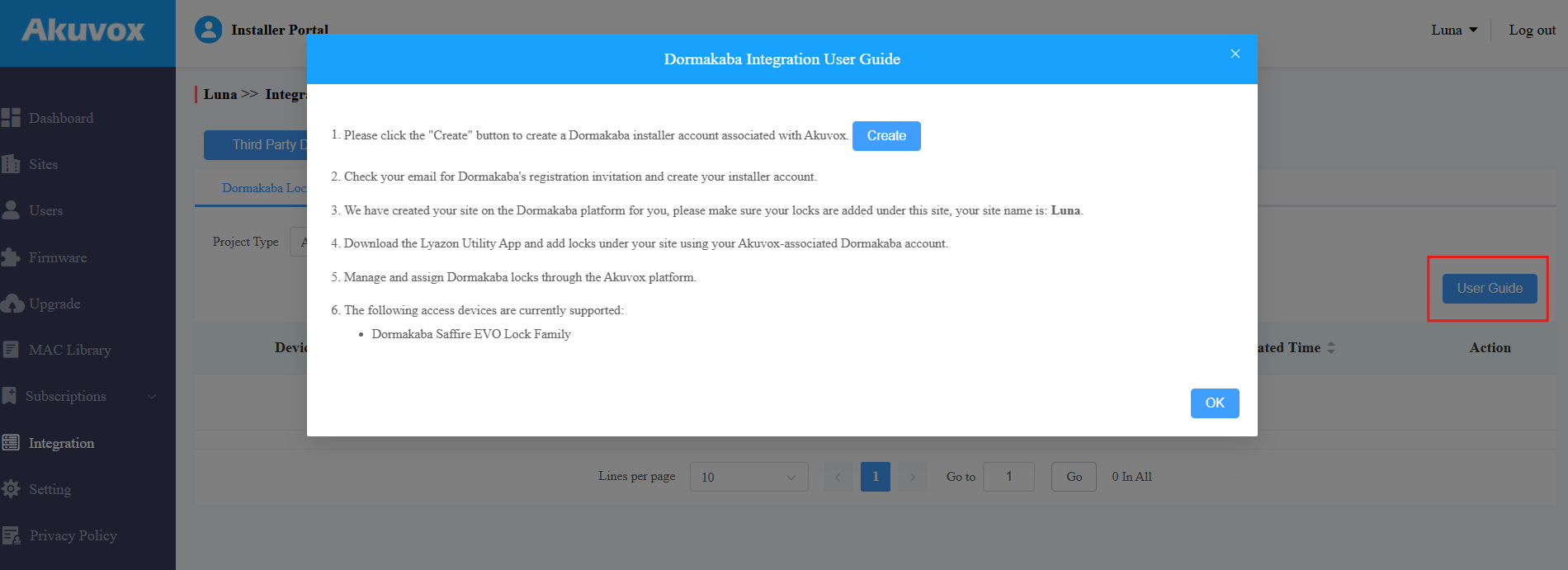
انقر على إنشاء لإنشاء حساب تثبيت Dormakaba. املأ المعلومات. يستخدم عنوان البريد الإلكتروني لاستقبال رسائل البريد الإلكتروني من دورماكابا.
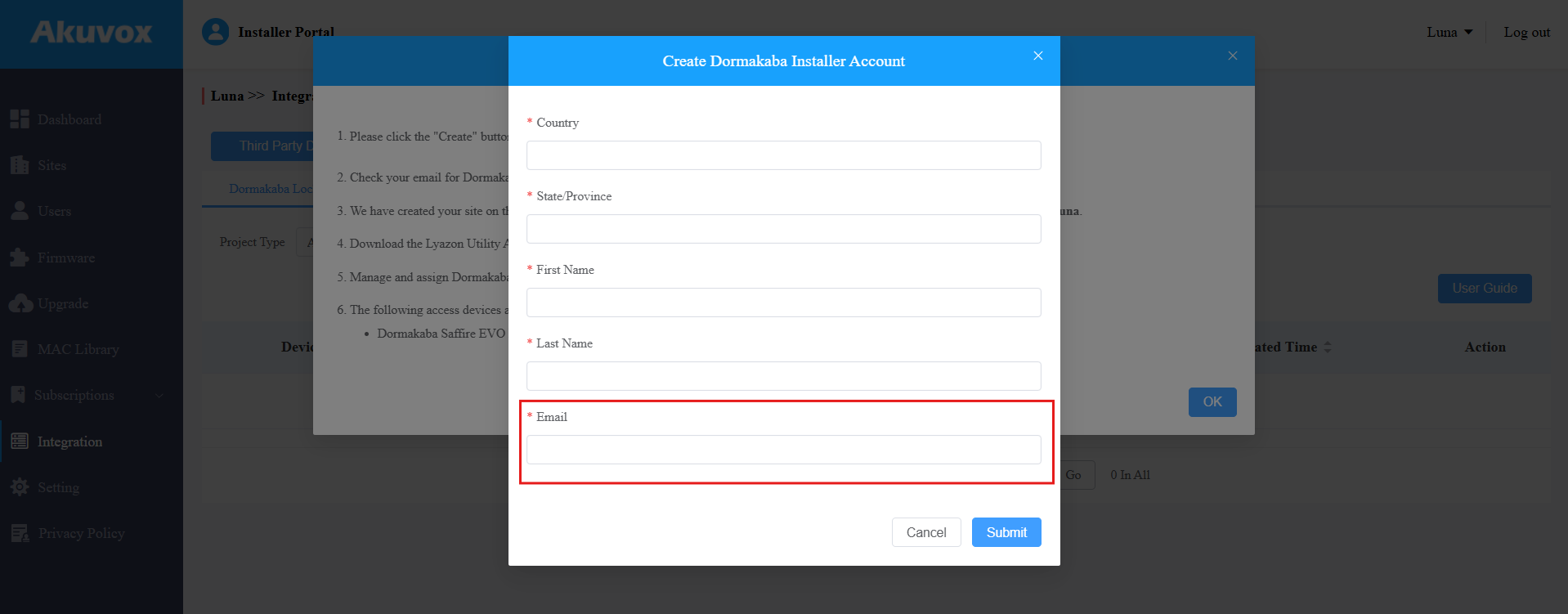
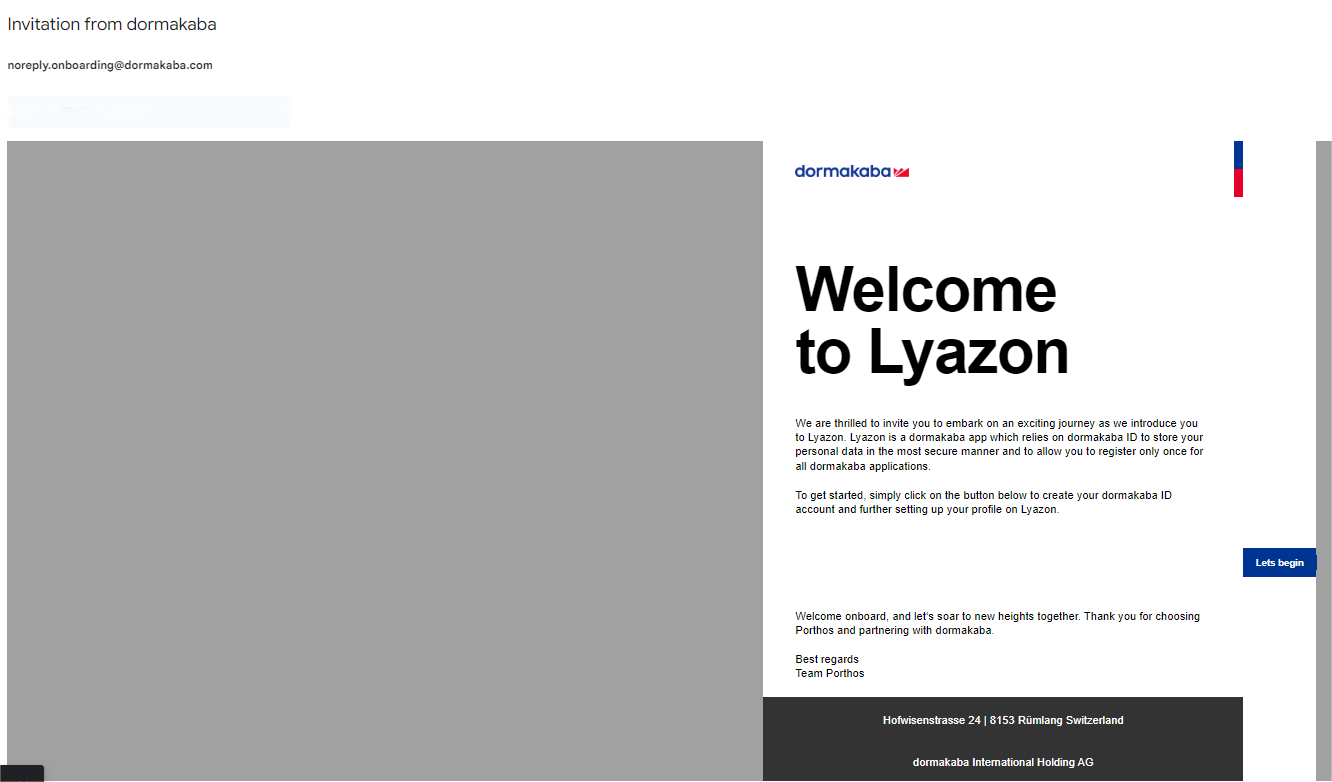
اضغط على إرسال، وستتلقى بريد دعوة التسجيل عبر البريد الإلكتروني من دورماكابا.
أدخل المعلومات للتسجيل في حساب.
ملاحظة
يجب أن يكون عنوان البريد الإلكتروني نفسه الذي استخدمته للتقديم على حساب دورماكابا على منصة سمارت بلس.
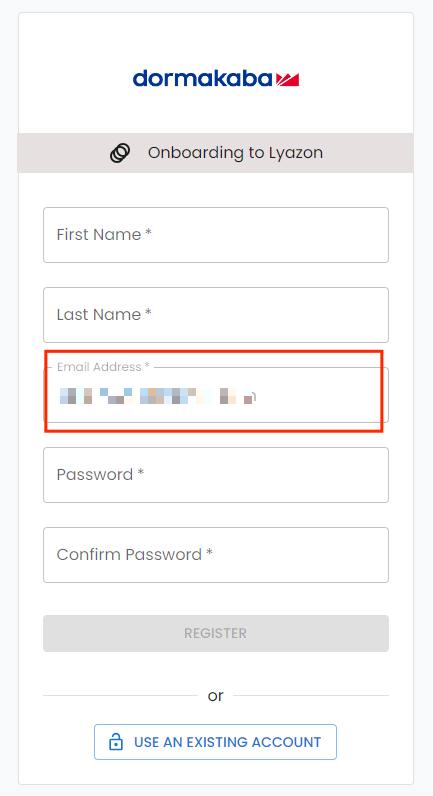
بعد نجاح التسجيل، سيتم إعلامك بتحميل تطبيق Dormakaba Layzon Utility لإدارة الأقفال.
تمكين تكامل دورماكابا
بعد ربط حساب المثبت بحساب دورماكابا، قم بتمكين التكامل على واجهة إضافة أو تحرير المشروع.
بالنسبة لمشاريع العائلة المنفردة، بعد إنشاء حساب دورماكابا، سيتم إنشاء موقع باسم موقع العائلة الواحدة تلقائيا على تطبيق دورماكابا.
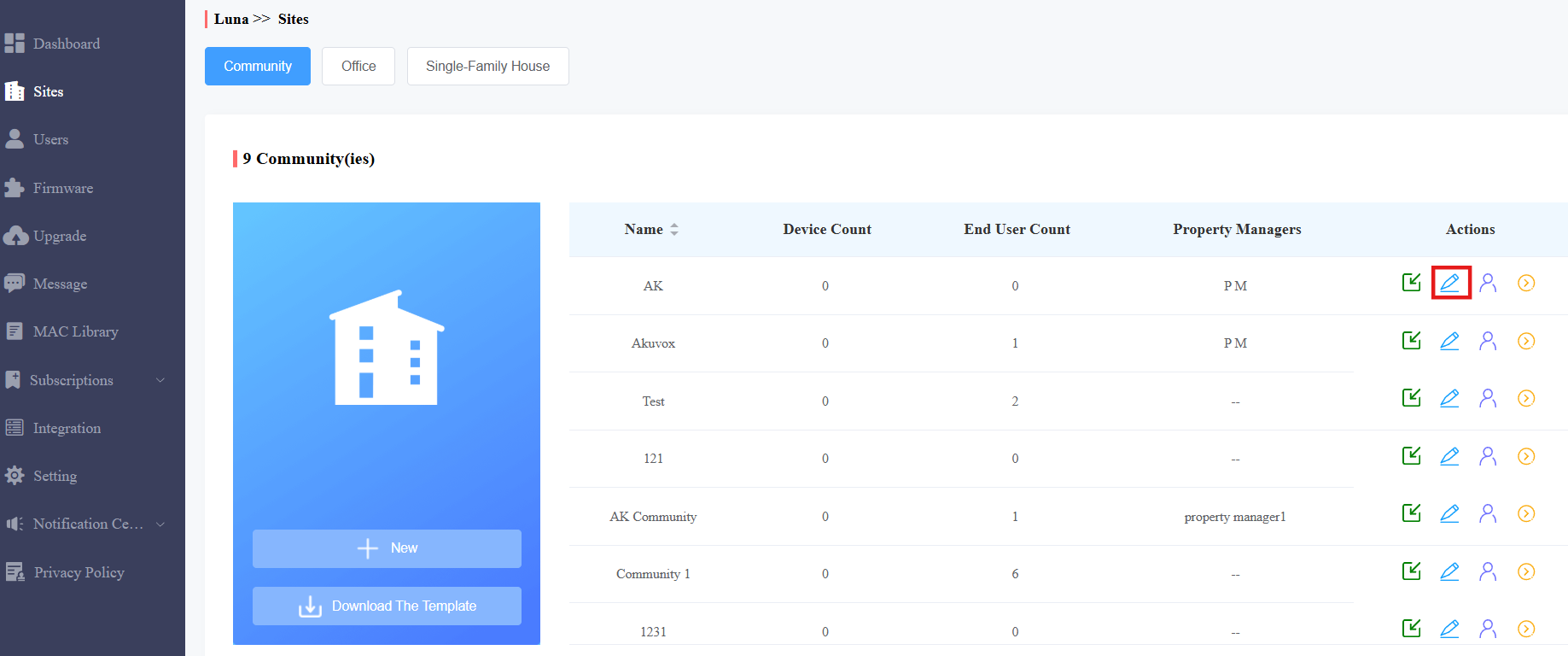
انقر
 على المشروع المستهدف أو انقر على +جديد لإنشاء مشروع جديد.
مرر إلى أسفل صفحة المعلومات المتقدمة .
تحقق من خيار دورماكابا.
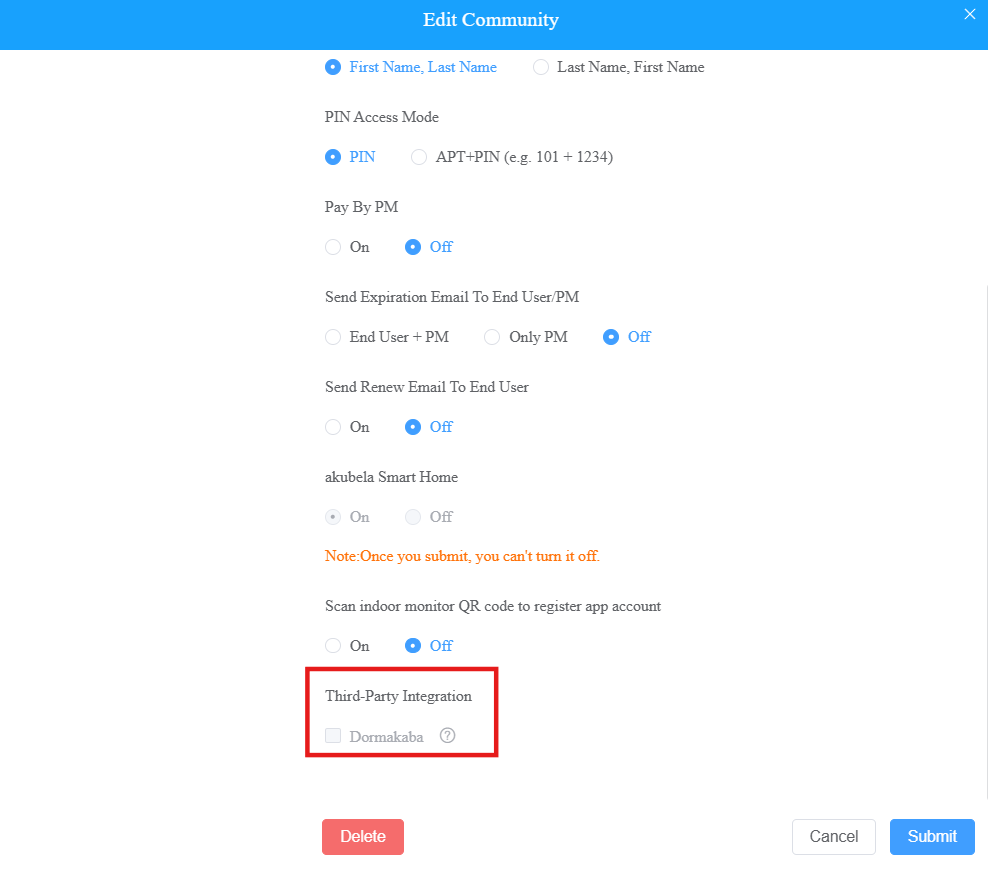
اضغط على إرسال.
بعد تفعيل التكامل، سيتم إضافة موقع يحمل نفس اسم المجتمع تلقائيا إلى حسابك في دورماكابا.
إضافة الأقفال على تطبيق دورماكابا
سجل الدخول إلى تطبيق Dormakaba Layzon Utility باستخدام الحساب المسجل.
ابحث عن الموقع الذي يحمل نفس اسم المجتمع المستهدف أو موقع العائلة الواحدة.
اضغط على Find Lock لإضافة الأقفال.
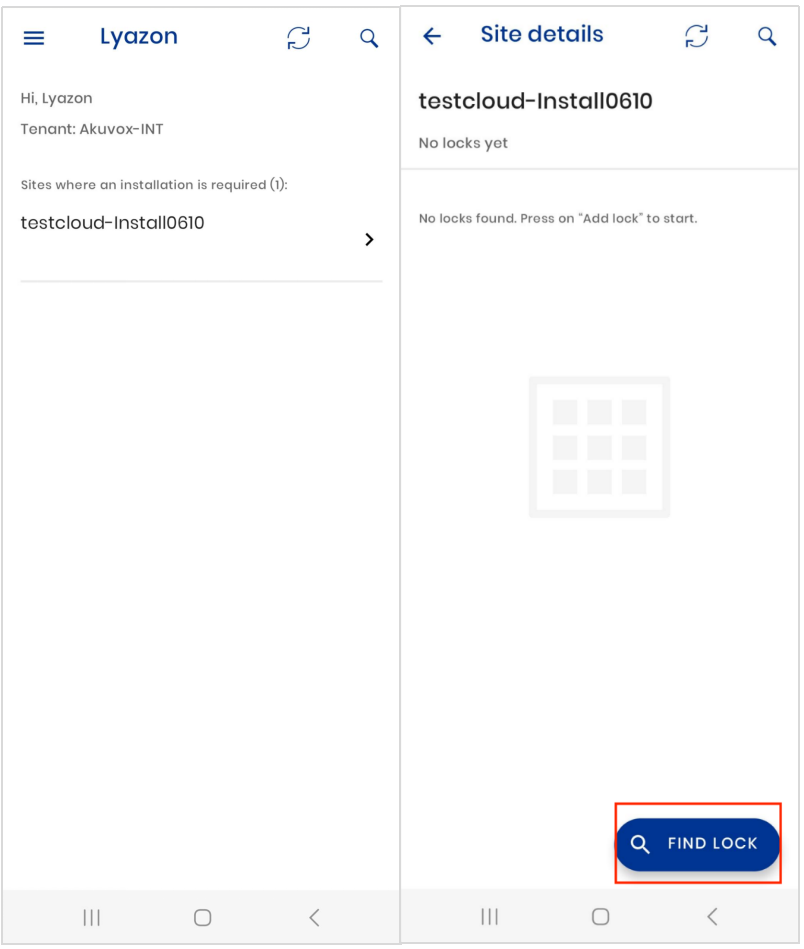
أدخل *#*# على قفل الهدف، وسيتم البحث عنه من قبل التطبيق وعرضه في القائمة. أو يمكنك النقر على عرض الجميع لعرض جميع الأقفال عبر اكتشاف البلوتوث.
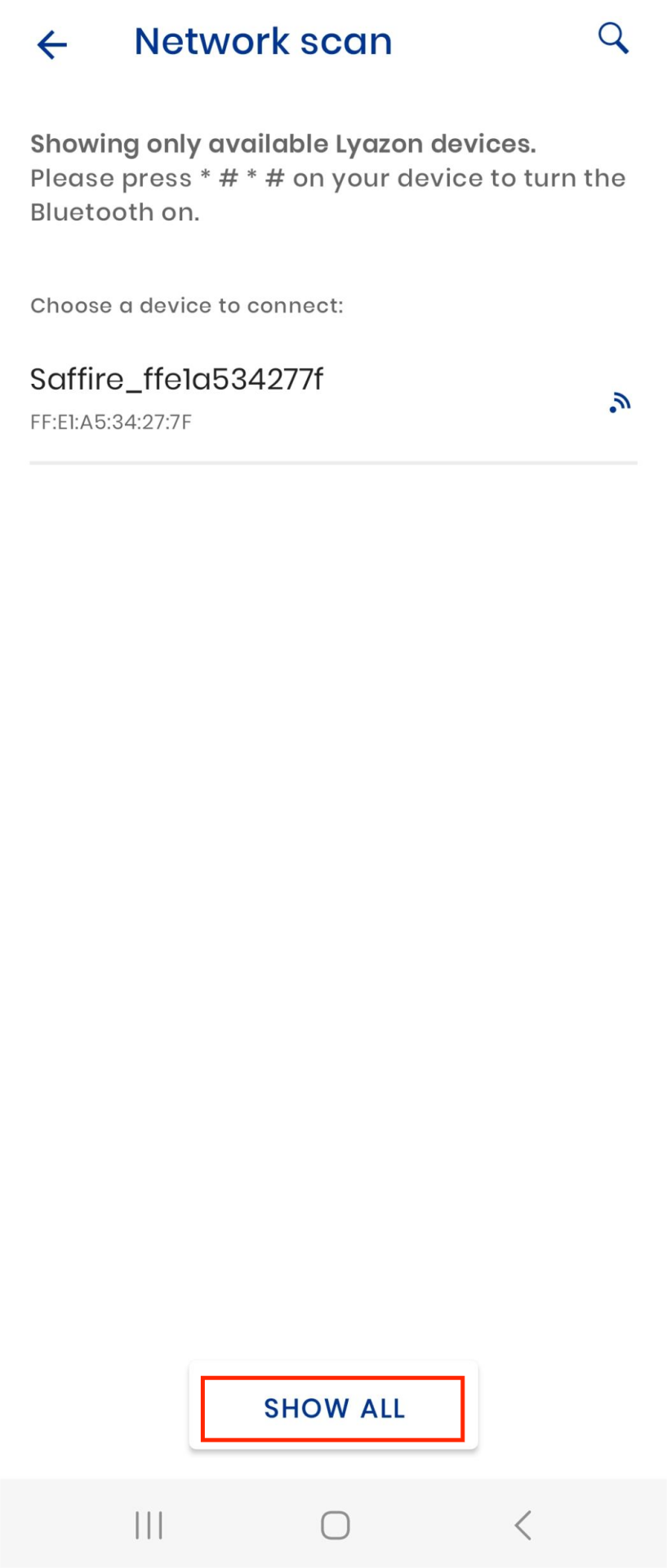
اتبع التعليمات الظاهرة على الشاشة لإنهاء إضافة الأقفال.
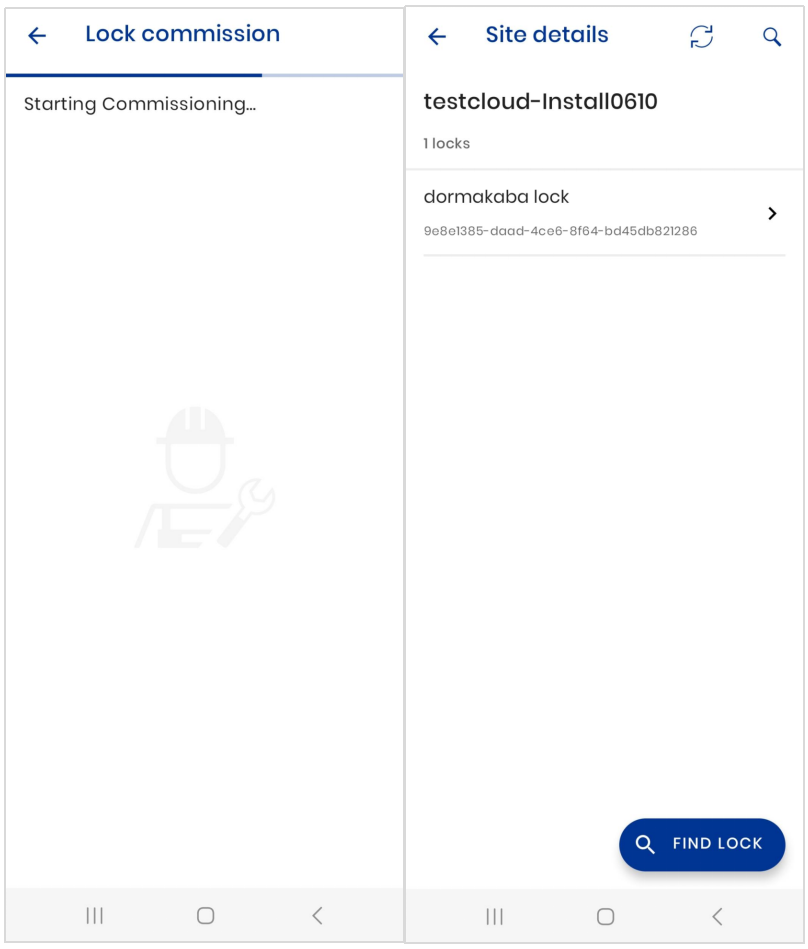
تعيين الأقفال على منصة سمارت بلس
انقر على التكامل في العمود الأيسر.
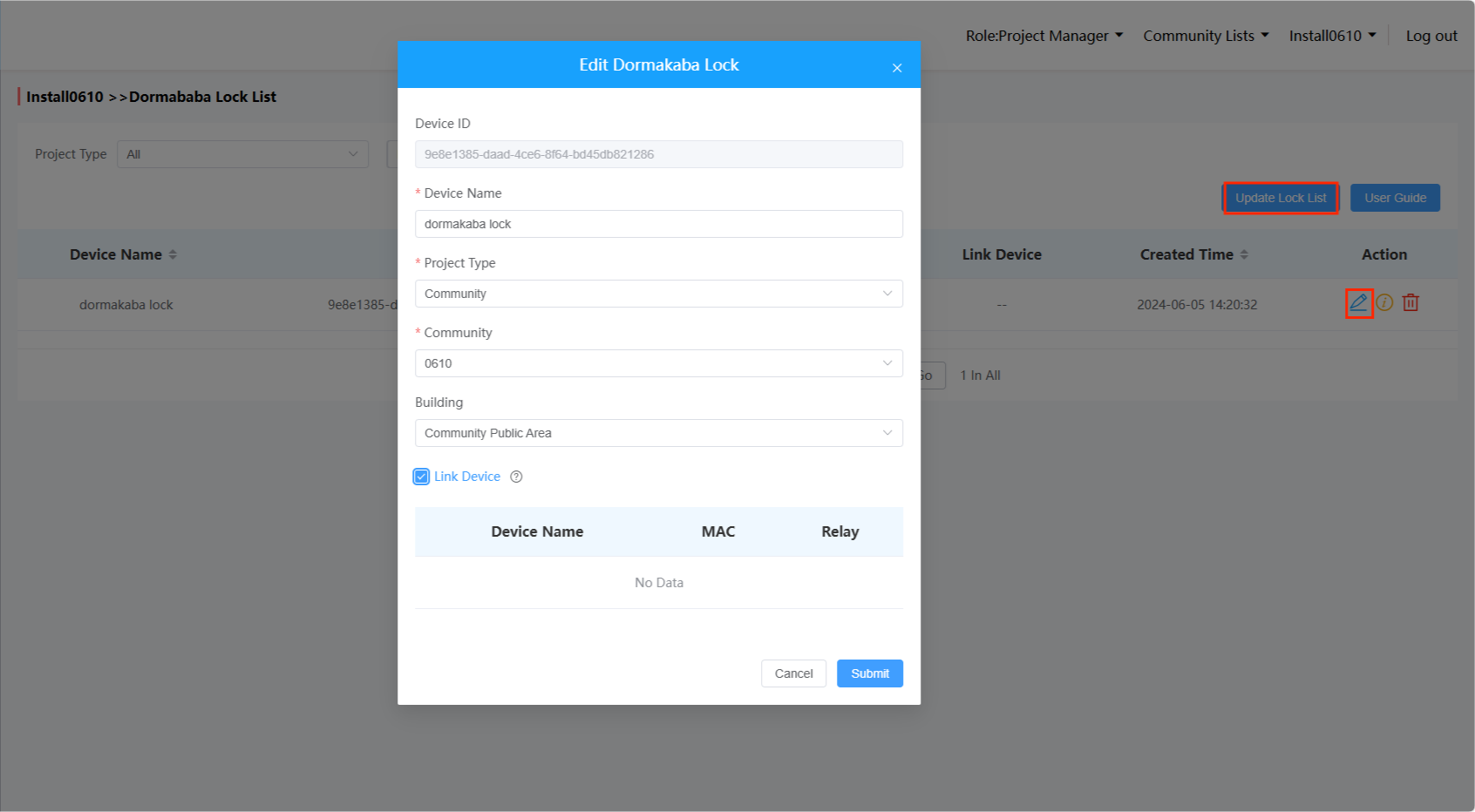
انقر على تحديث قائمة الأقفال لعرض أحدث الأقفال المضافة.
انقر
 لتعيين القفل لشقة أو مبنى أو منطقة معينة. يمكنك أيضا ربط القفل بهاتف باب من Akuvox. بعد الربط، سيتم عرض القفل في قائمة الترحيل في هاتف الباب بدلا من الصفحة الرئيسية لتطبيق SmartPlus. سيتم فتحه في كل مرة باستخدام مشغل المرحل.
ملاحظة
الأجهزة التالية التي تدعم إصدارات البرنامج الثابت المحددة أو تدعم الأعلى ربط أقفال دورماكابا:
S539: 539.30.10.213 S532: 532.30.10.228
X912: 912.30.11.49 X915 V2: 2915.30.10.202
X916: 916.30.10.210 R29: 29.30.10.306
R28 V2: 228.30.10.135 R25A: 25.30.10.22
E16 V2: 216.30.0.48 E18: 18.30.4.29
R20 V5: 320.30.10.125 E12 V2: 312.30.2.104
A094: 92.30.10.112 A08: 108.30.10.120
A05 V2: 205.30.10.104 A03: 103.30.10.111
A02/A01: 101.30.10.108 X910: 2910.30.11.28
S535: 535.30.10.233 A095: 95.30.10.110
R25K: 25.30.10.117
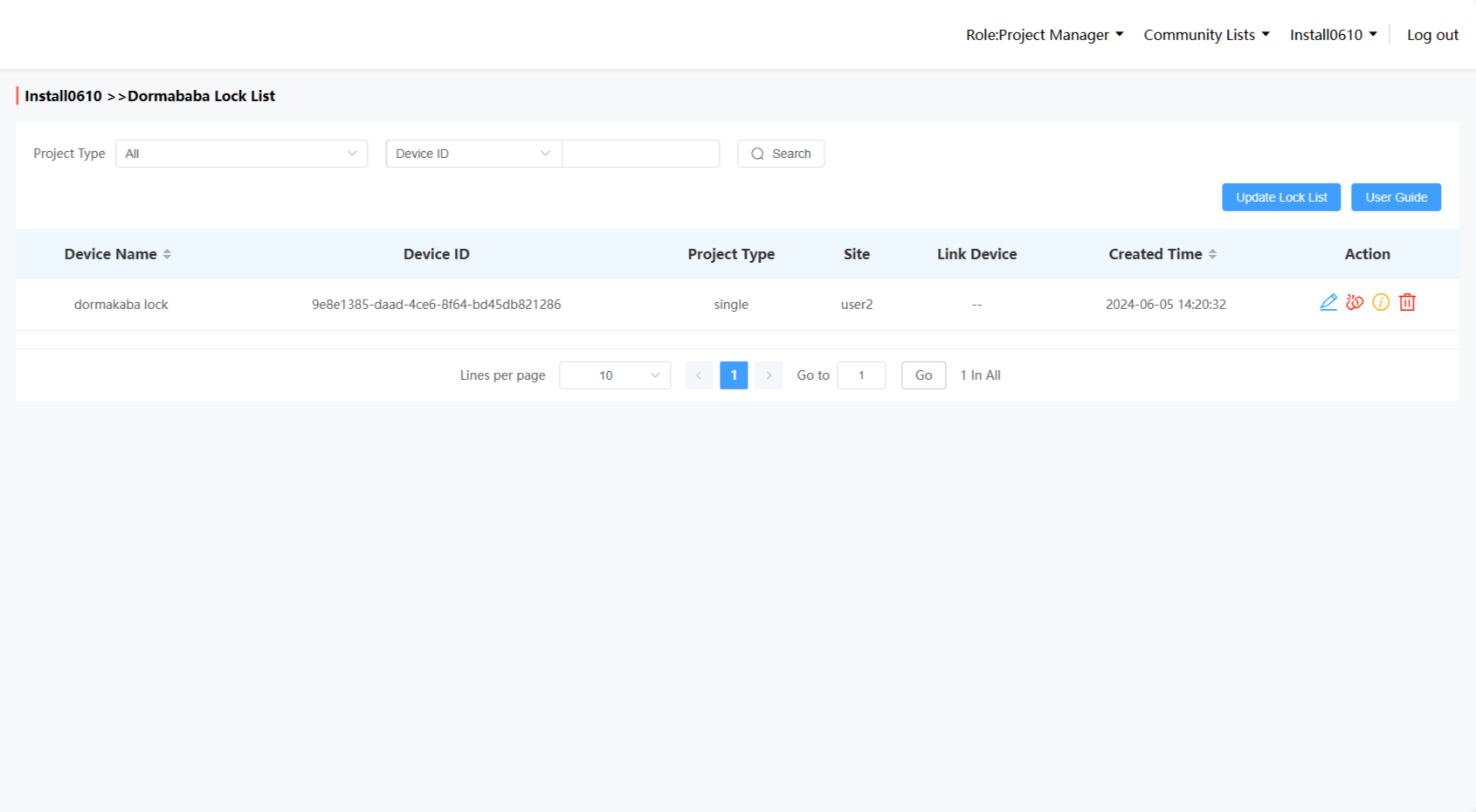
بعد تعيين القفل لمشروع، يمكنك ذلك
انقر
 لفك تقييده من المشروع.
انقر
 لحذف القفل. سيتم حذفه أيضا من تطبيق دورماكابا. تحتاج إلى إضافة القفل مرة أخرى لاستخدامه.
انقر
 لعرض معلومات القفل.
تحقق من الأقفال المخصصة
بعد إضافة قفل دورماكابا، يمكنك التحقق من معلوماته وفك ربطه في مشروع محدد.
في مشروع مستأجر واحد
اذهب إلى موقع عائلي محدد واضغط
 على المستخدم المطلوب.
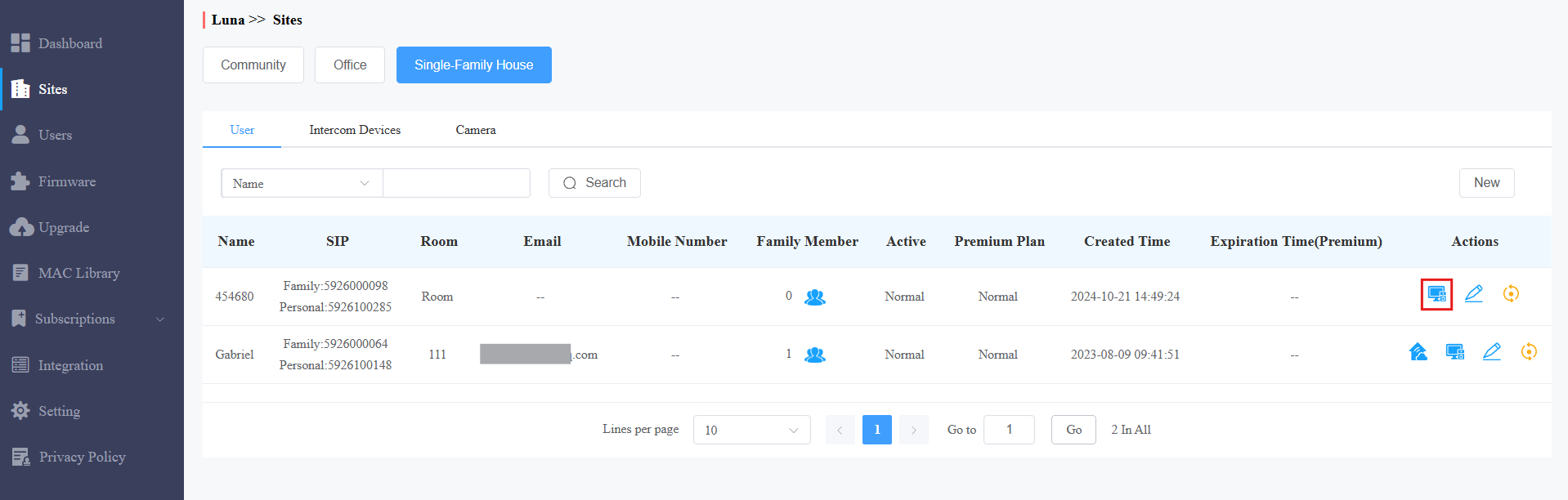
انقر على أجهزة طرف ثالث.
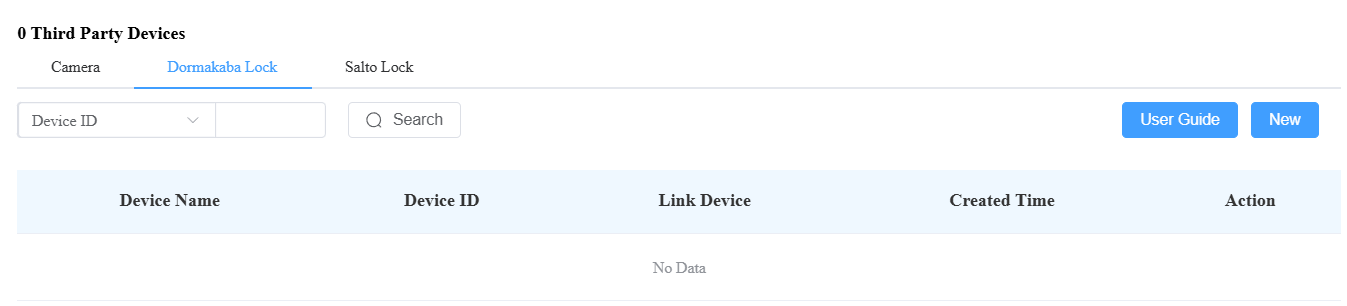
انقر على قفل دورماكابا حيث ستعرض الأقفال المخصصة.
يمكنك النقر على جديد لتعيين القفل المضاف للموقع.
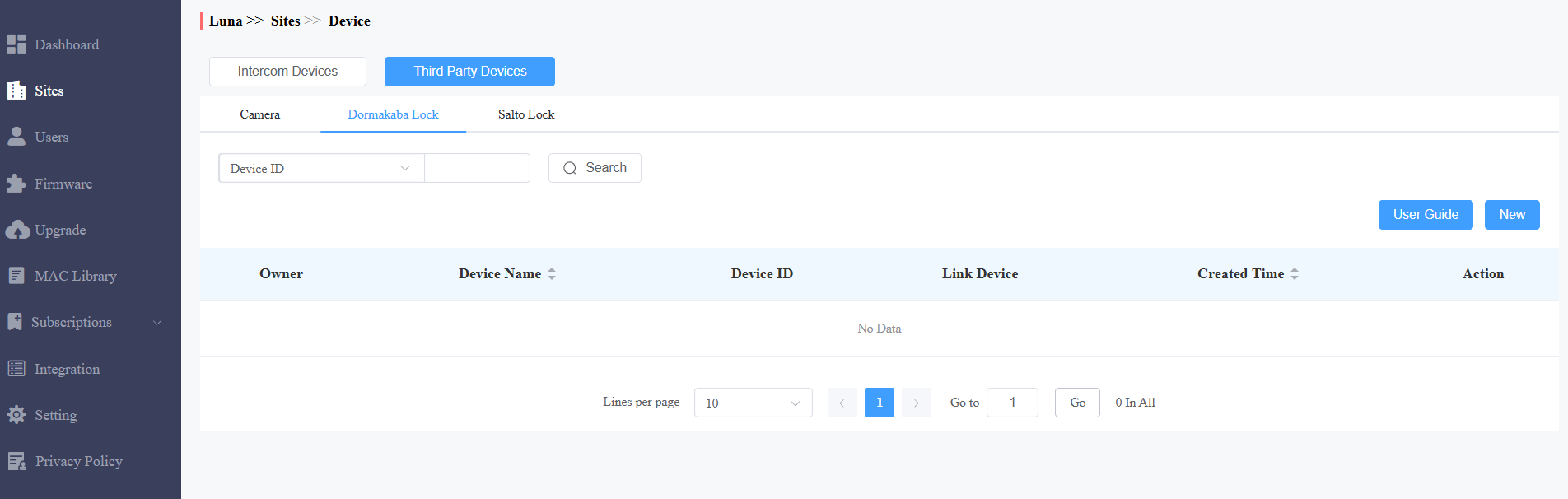
في مشروع مجتمعي
انقر على المنطقة أو المبنى المطلوب.
انقر على أجهزة الطرف الثالث واختر قفل دورماكابا حيث ستعرض الأقفال المخصصة.
يمكنك الضغط على جديد لتعيين القفل المضاف للمنطقة/المبنى.
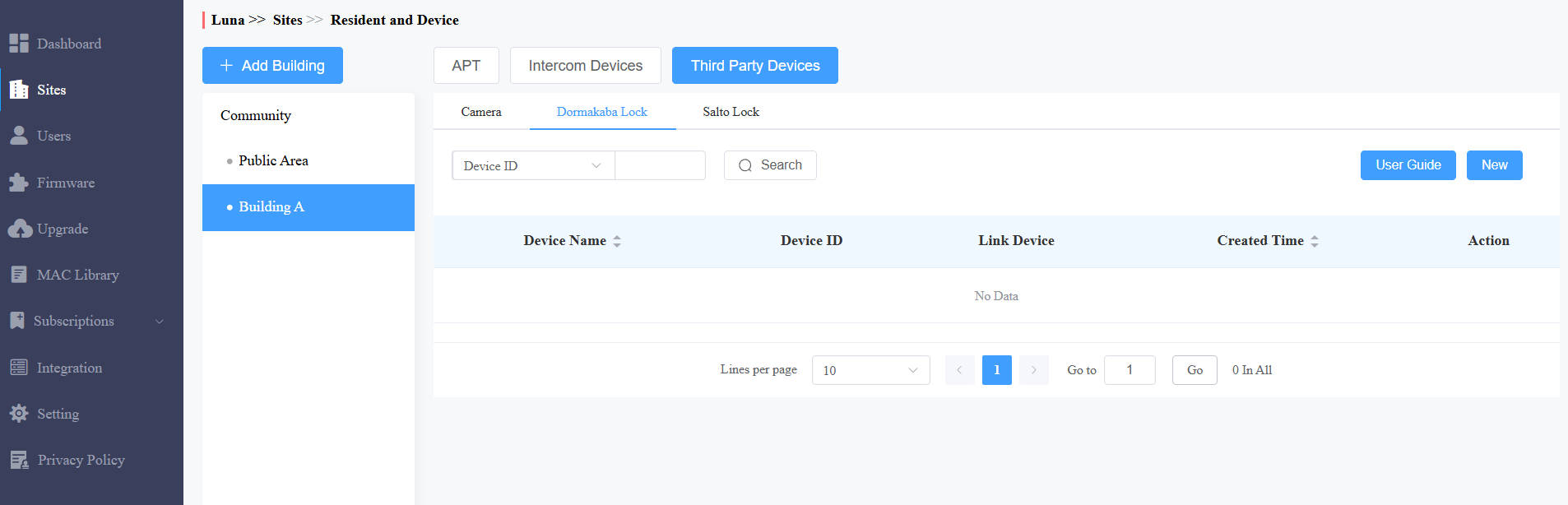
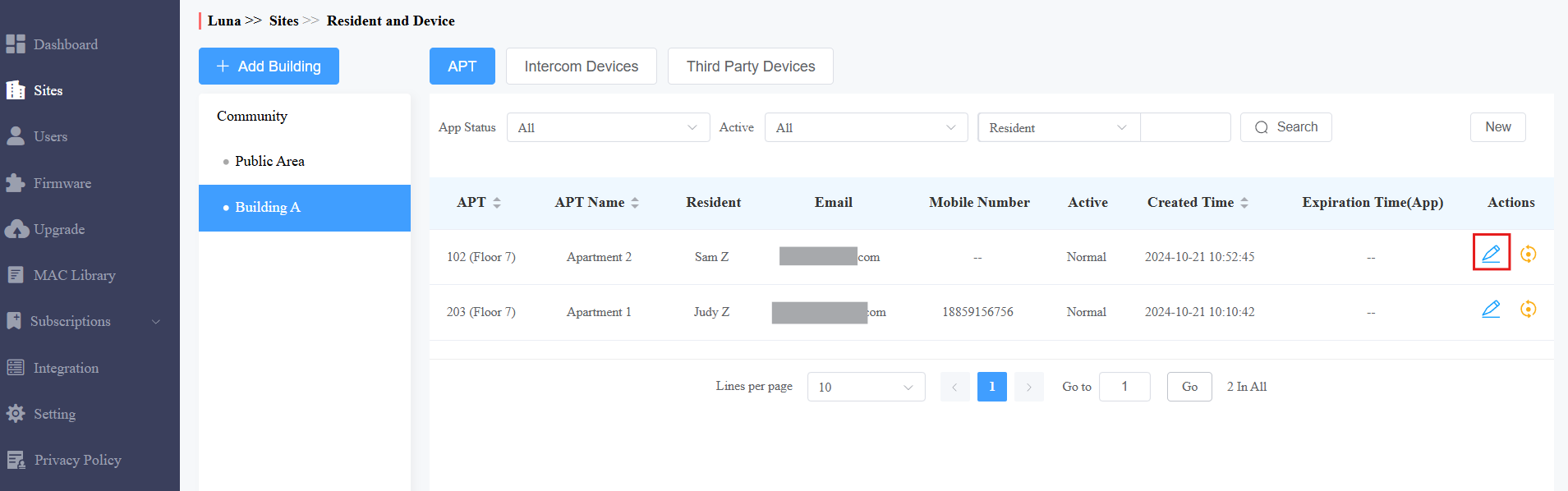
إذا تم تعيين القفل لمستخدم معين، انقر
على المستخدم وانتقل إلى قسم الأجهزة الخارجية (Third Devices ).
دفع تكاليف الدمج
يتطلب التكامل دفعا للدفع.
بالنسبة للمشاريع المجتمعية، يمكنك الدفع إذا كان وضع رسوم المشروع هو By Installer والذي يتم اختياره عند إنشاء المجتمع.
بالنسبة لمشاريع العائلة ذات المنزل الواحد، تحتاج إلى الحصول على إذن من الموزع لدفع الرسوم.
انقر على الاشتراك في العمود الأيسر.
اختر نوع المشروع واضغط على تفعيل.
اختر المشروع المستهدف واختر نوع خدمة قفل الطرف الثالث .
تحقق من العنصر المطلوب.
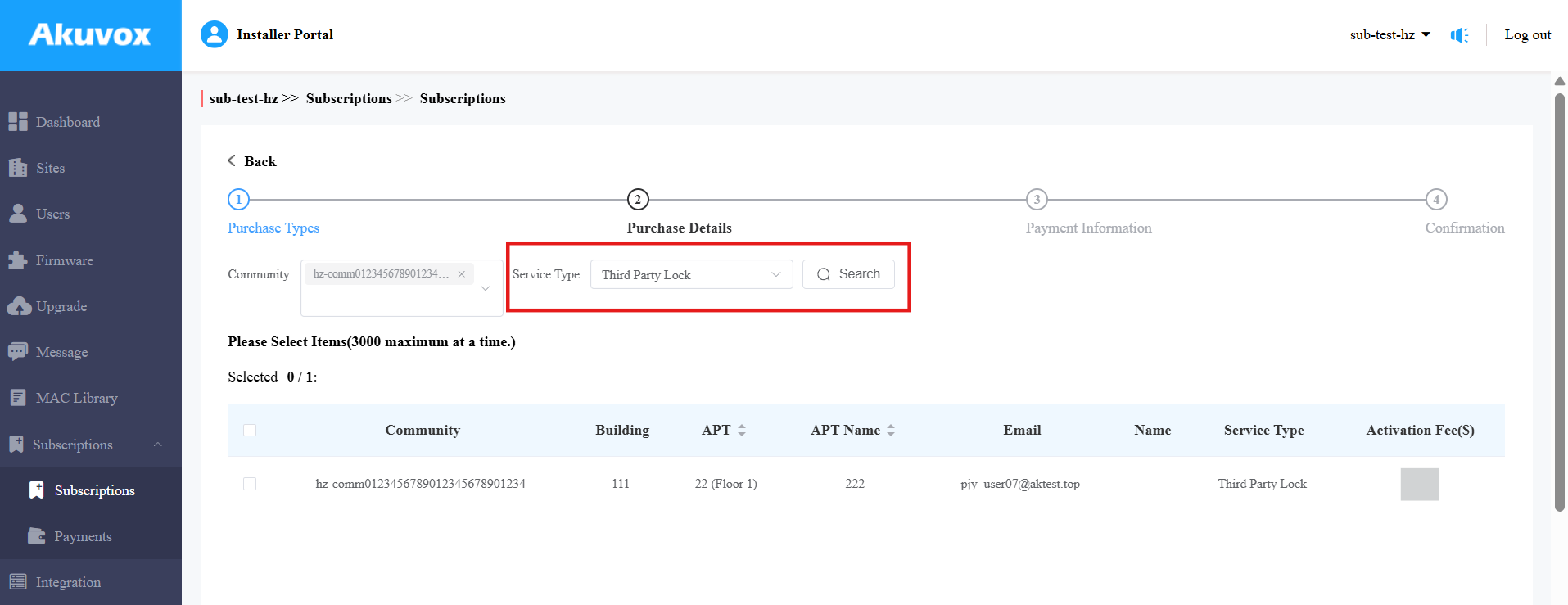
اضغط التالي وأكمل معلومات الفوترة.
انقر على الدفع، واتبع التعليمات الظاهرة على الشاشة لإكمال الدفع.
بعد التفعيل، سيتم إرسال بريد إلكتروني إشعار إلى مديري العقارات (مشاريع المجتمع) أو المستخدمين النهائيين (مشروع عائلي لمنزل واحد).
لمديري العقارات
بعد أن يقوم المثبتون بتعيين الأقفال للمشاريع، يمكنك إدارة الأقفال.
دفع تكاليف الدمج
إذا قام المثبتون بتعيين وضع الشحن على بواسطة مديري العقارات، فعليك دفع ثمن التكامل قبل استخدام الأقفال.
إذا كان وضع الشحن هو بواسطة المثبت، فسيتم إخفاء وحدة الاشتراك في بوابة مدير العقارات في SmartPlus.
سجل الدخول إلى منصة SmartPlus باستخدام حساب مدير عقارات.
انقر على الاشتراك في العمود الأيسر.
اضغط على تفعيل.
اختر نوع خدمة القفل من طرف ثالث .
تحقق من العنصر المطلوب.
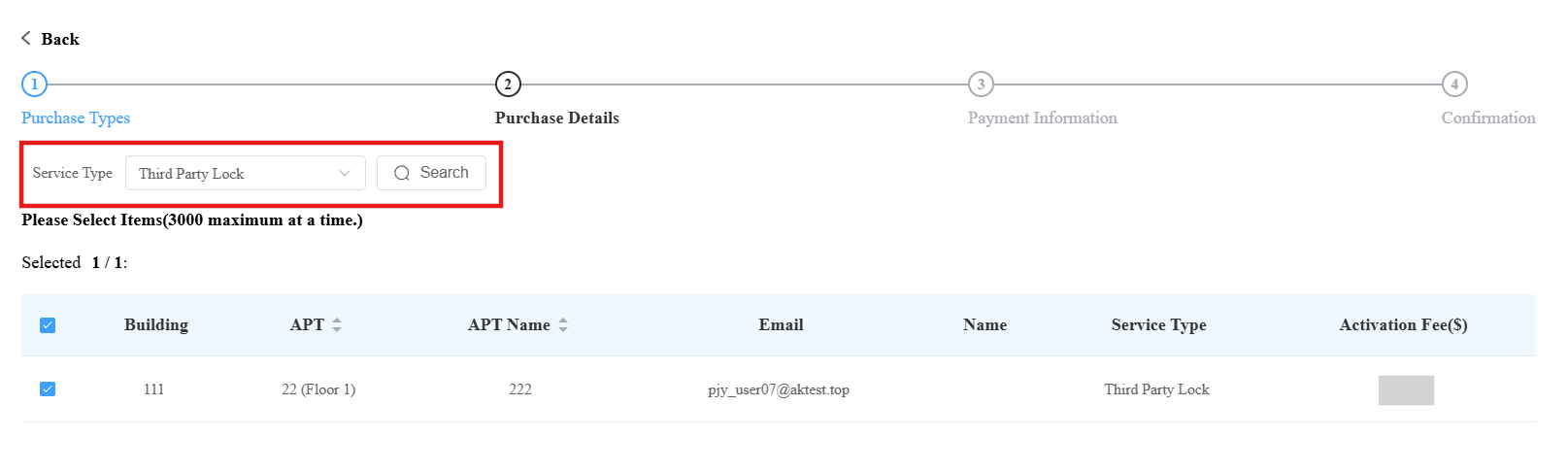
اضغط التالي وأكمل الفوترة.
انقر على الدفع، واتبع التعليمات الظاهرة على الشاشة لإكمال الدفع.
بعد التفعيل، سيتم إرسال بريد إلكتروني إشعار إليك.
فحص وتركيب الأقفال
انقر على الأجهزة في العمود الأيسر.
انقر على أجهزة طرف ثالث > قفل دورماكابا.
يمكنك:
تحقق من معلومات القفل؛
شاهد التفاصيل بالنقر
 على ؛
على ؛قم بتعديل اسم القفل بالنقر
 على .
على .

مزامنة رمز PIN وبطاقة RF للمستخدم لفتح الأقفال
يمكنك التحكم فيما إذا كنت ستزامن رمز PIN وبطاقة RF المستخدم لفتح أقفال دورماكابا. بمجرد تفعيلها، يمكن للمستخدمين فتح الأقفال مباشرة باستخدام أرقام التعريف الشخصي وبطاقات التردد اللاسلكي التي أنشأتها على سحابة سمارت بلس.
لتفعيل الميزة، اضغط على الإعدادات في العمود الأيسر.
انقر على الإعداد المتقدم.
تحقق من خيار دورماكابا .
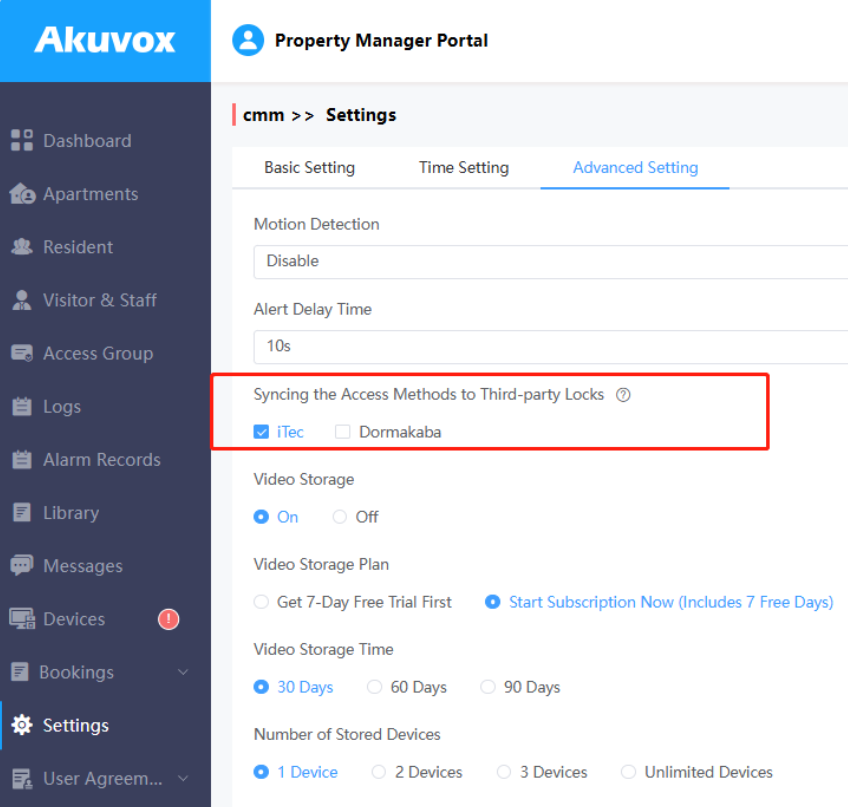
انقر على الإرسال لبدء المزامنة. قد يستغرق الأمر بضع ثوان.
بعد أن يصل التقدم إلى 100٪، سيظهر فشل التزامن.
ملاحظة
رمز السرد: يجب أن يكون 6 أرقام.
بطاقة RF: يجب أن تكون 20 حرفا.
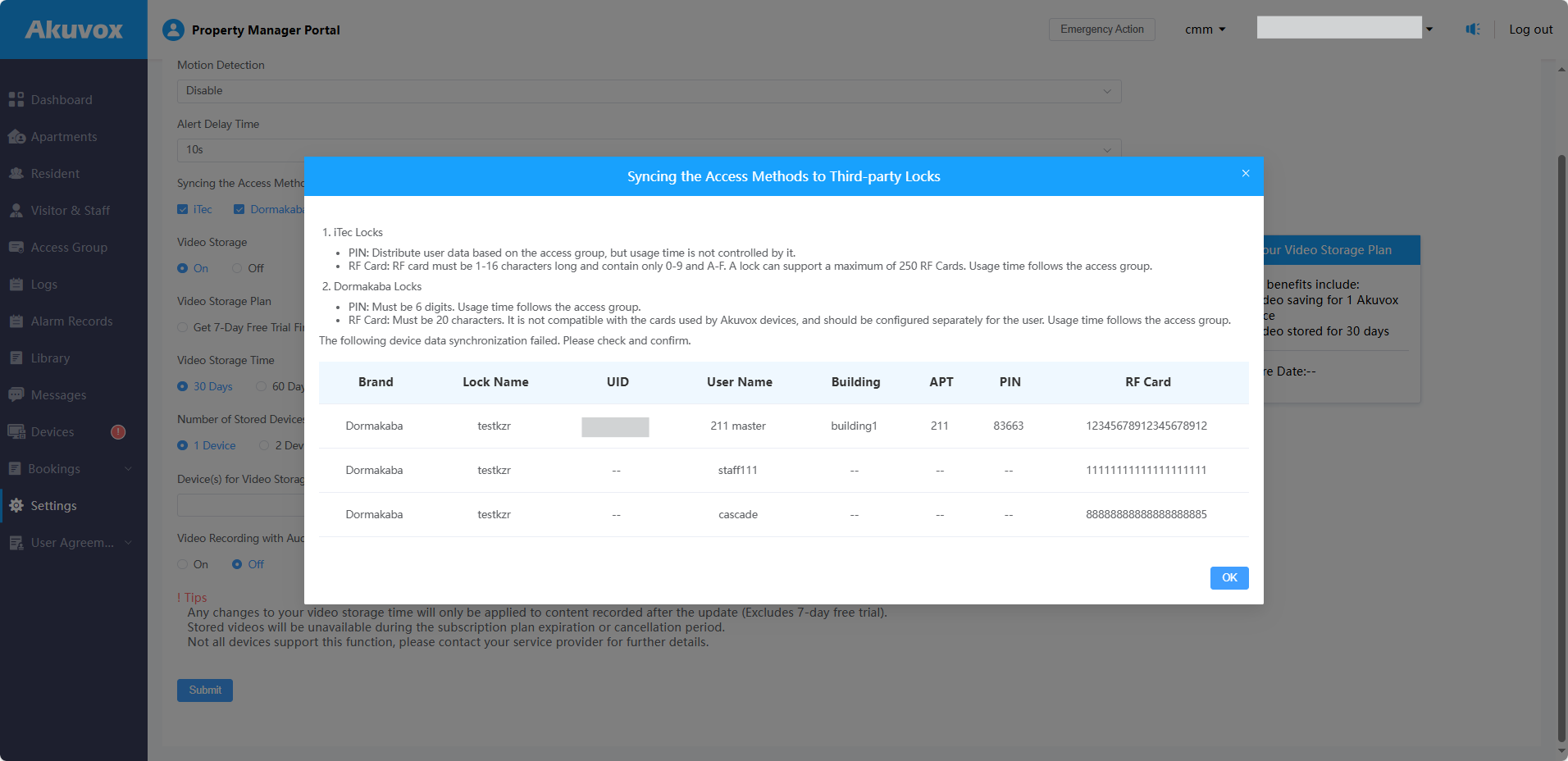
الأقفال المفتوحة باستخدام تطبيق سمارت بلس
يمكنك فتح الأقفال التي تستخدم في الأماكن العامة.
اضغط على فتح الباب في الصفحة الرئيسية عندما لا يكون مرتبطا بهاتف الباب.
عندما يكون الرابط متصلا، اضغط على فتح الباب في هاتف الباب المتصل لفتح القفل. يمكن أيضا فتح القفل عند النقر على زر الفتح أثناء المراقبة والاتصال.
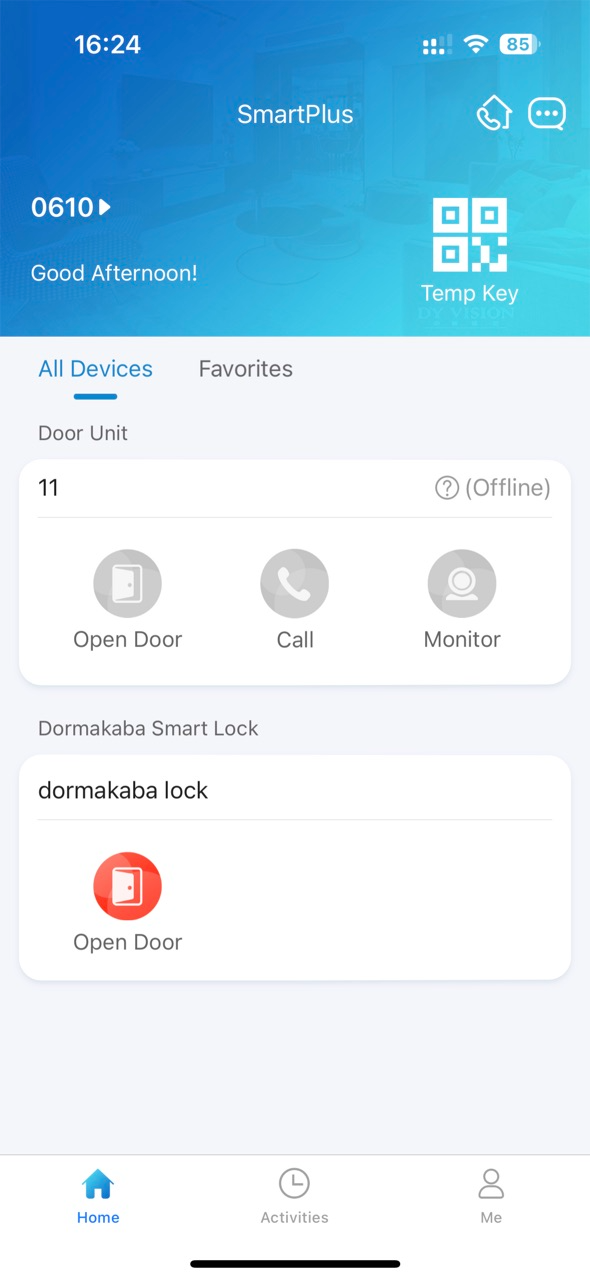
للمستخدمين النهائيين
يمكنك فتح وإدارة أقفال دورماكابا باستخدام تطبيقات SmartPlus بعد أن يقوم المثبتون بتعيين الأقفال.
ملاحظة
تطبيق SmartPlus مع الإصدار 7.10.0008 (أندرويد)/7.10.9 (iOS) أو أعلى يدعم هذه الميزة.
افتح القفل
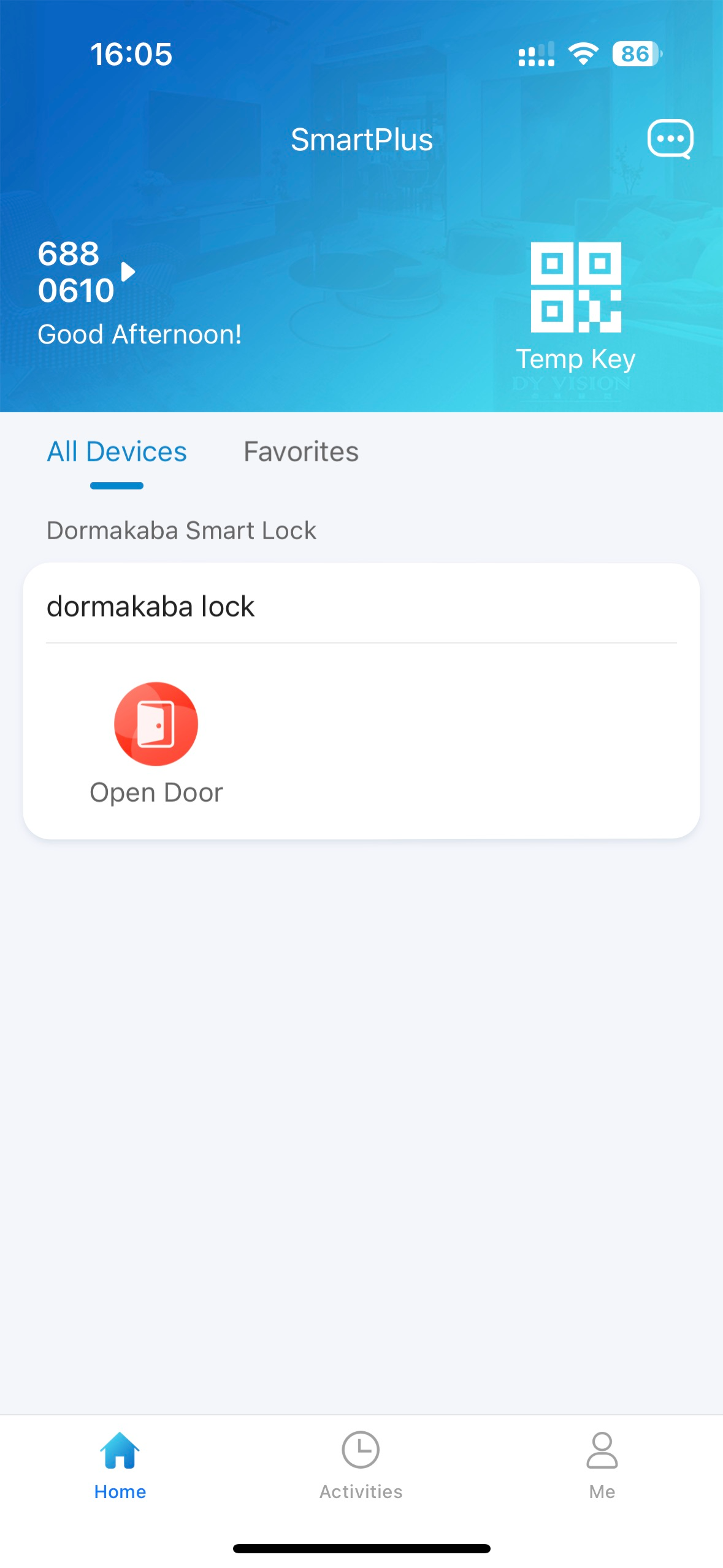
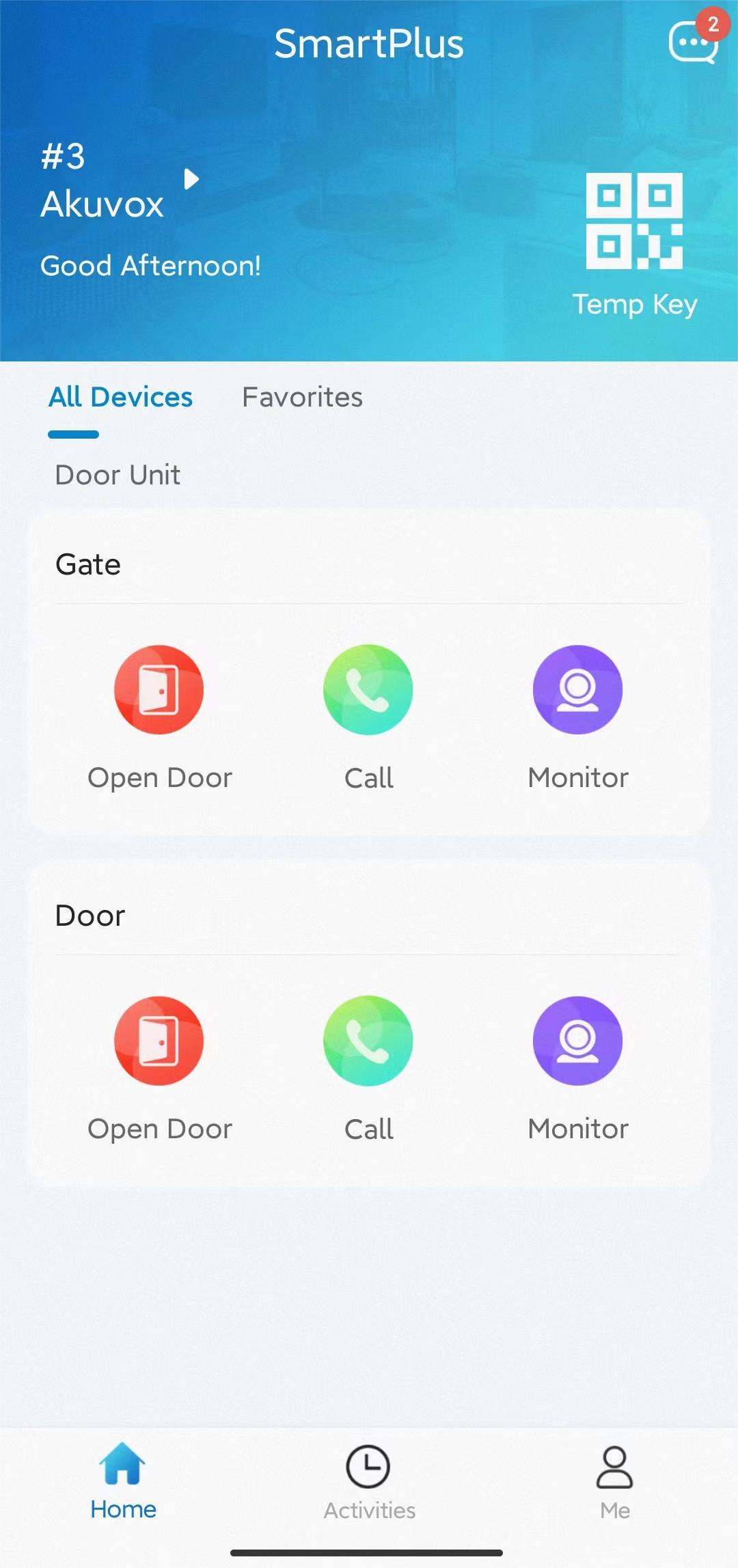
افتح القفل في الصفحة الرئيسية عندما لا يكون مرتبطا بهاتف الباب.
عندما يكون الرابط متصلا، اضغط على فتح الباب في هاتف الباب المتصل لفتح القفل. يمكن أيضا فتح القفل عند النقر على زر الفتح أثناء المراقبة والاتصال.
إعداد القفل
عندما يتم تعيين القفل لشقتك، يمكنك إعداده. بالنسبة للأقفال المستخدمة في الأماكن العامة، لا يمكنك إجراء تعديلات.
اذهب إلى صفحة إدارة الأجهزة > الأجهزة الخارجية في Me > .
اضغط على دورماكابا واختر القفل المحدد الذي سيتم تكوينه.
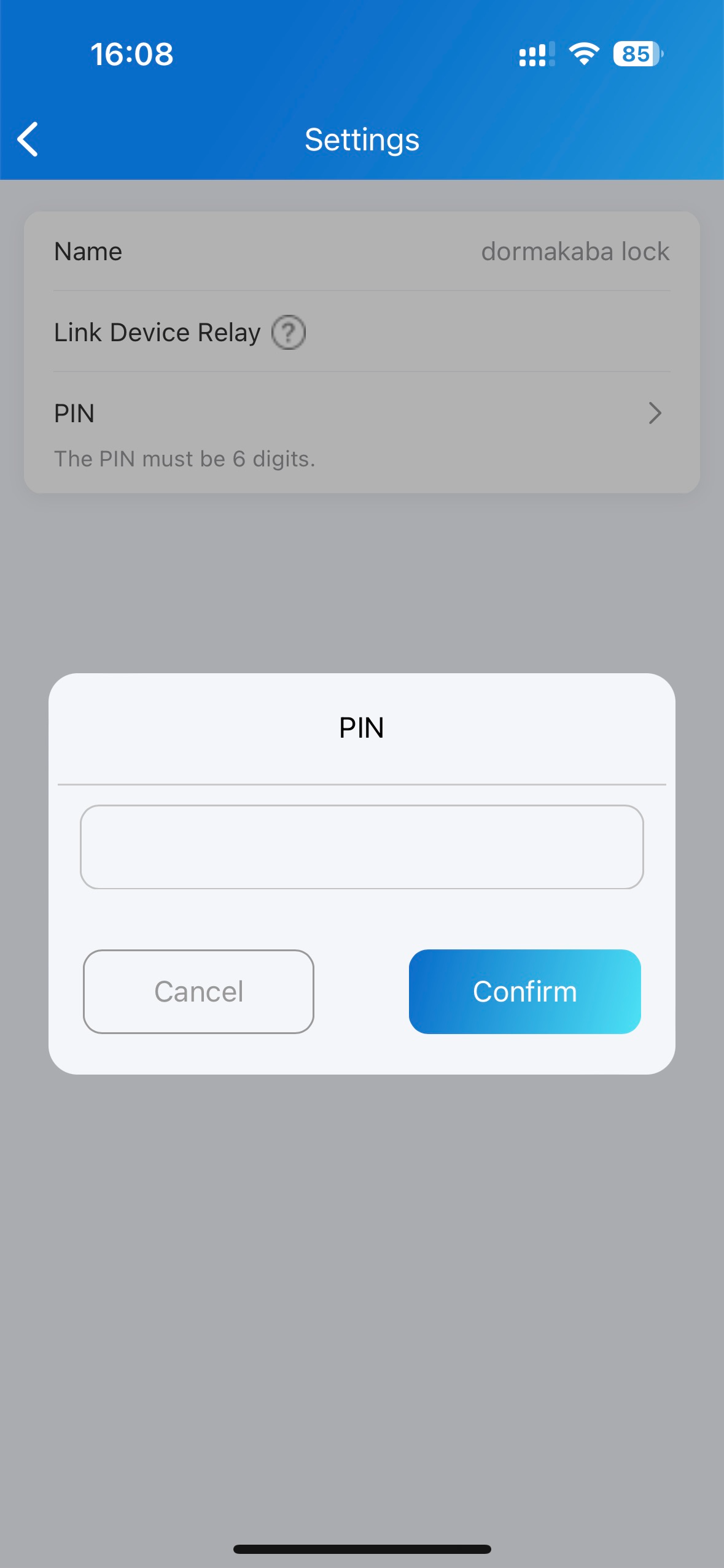
في صفحة الإعدادات ، يمكنك:
غير اسم القفل.
ربط القفل بمرحل هاتف الباب. عند تفعيل المرحل، سيتم فتح القفل في نفس الوقت.
قم بإعداد رمز PIN لفتح القفل. يتم إدخال رمز التعريف الشخصي على القفل. عندما يكون القفل مرتبطا بهاتف الباب، فإن إعداد التعريف الشخصي غير متاح.
مزامنة رمز PIN وبطاقة RF لفتح الأقفال
يمكنك التحكم فيما إذا كنت ستزامن أرقام التعريف الداخلي وبطاقات التردد اللاسلكي لفتح أقفال دورماكابا. بمجرد تفعيلها، يمكنك استخدام أرقام PIN وبطاقات RF التي تم إنشاؤها على تطبيق SmartPlus لفتح أقفال دورماكابا مباشرة.
ملاحظة
رمز السرد: يجب أن يكون 6 أرقام.
بطاقة RF: يجب أن تكون 20 حرفا.
اضغط علي > التفويض.
اختر رمز PIN لإطلاق الباب أو بطاقة RF.
فعل دورماكابا.
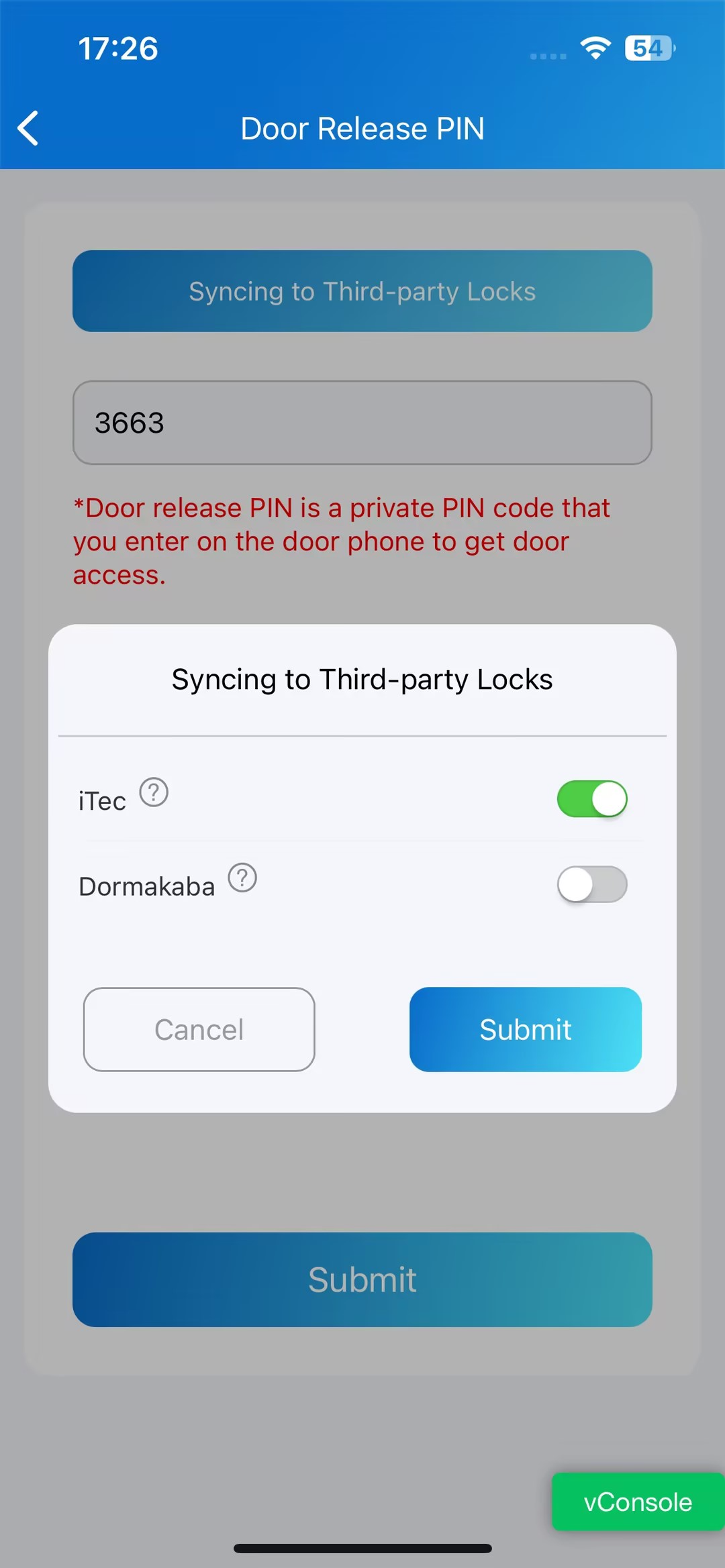
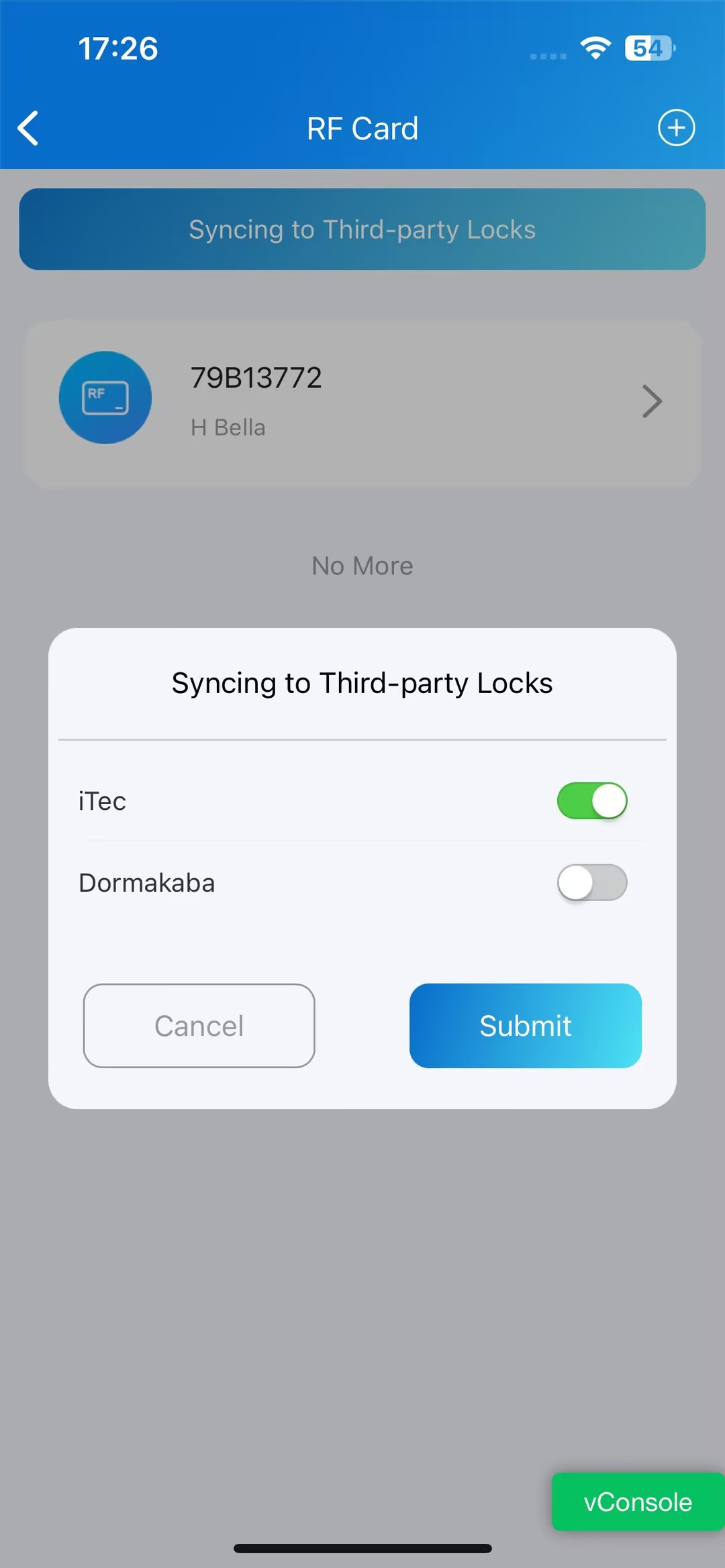
اضغط على إرسال.