يدعم Akuvox SmartPlus Cloud التكامل مع كاميرات الطرف الثالث. بعد التكامل، يمكن للمستخدمين مراقبة تدفقات الفيديو من أجهزة Akuvox والكاميرات الخارجية، مما يسمح بتغطية مراقبة موسعة للمواصلة.
يمكن للمركبين أيضا ربط كاميرات الطرف الثالث بأجهزة Akuvox بحيث يمكن للمستخدمين التبديل بسهولة بين تدفقات الفيديو.
الكاميرات المدعومة من طرف ثالث
العلامات التجارية | نماذج الكاميرات المختبرة |
|---|---|
يونيفيو | IPC3614LE-ADF28K-G |
TPLINK | TL-IPC544TP-WB6 |
Hikvision | DS-2CD3346P1-L |
داهوا | DH-3H3200-ADW |
الميل البصري | MS-C2962-FIPB |
المحور | غير محدد |
تياندي | TC-C321N المواصفة: I3/E/Y/2.8 مم |
شاهد دليل الفيديو
تفضل الدليل البصري؟
شاهد: [فيديو] تكامل Akuvox مع كاميرات الطرف الثالث
قبل أن تبدأ
قبل التكوين، تأكد:
الكاميرا تدعم RTSP
الكاميرا تدعم ONVIF
شبكة الكاميرات متاحة
تتوفر بيانات اعتماد RTSP
للمثبتين
سجل الدخول إلى منصة SmartPlus Cloud من خلال حساب مثبت.
مشاريع المنازل العائلية الواحدة
اذهب إلى موقع المنزل الفردي .
انقر
 على المستخدم المطلوب.
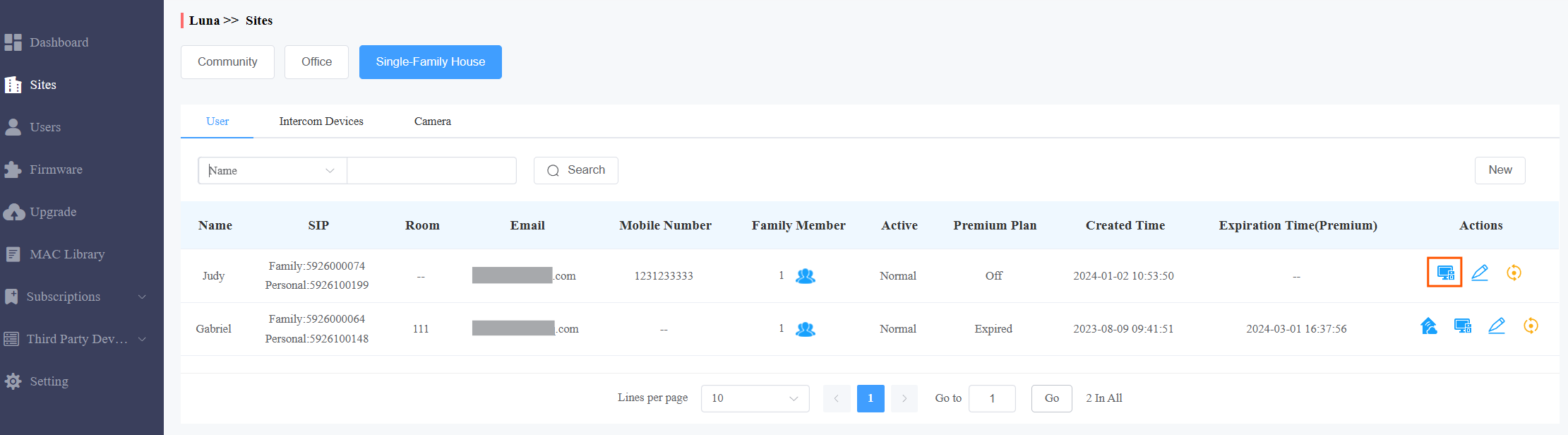
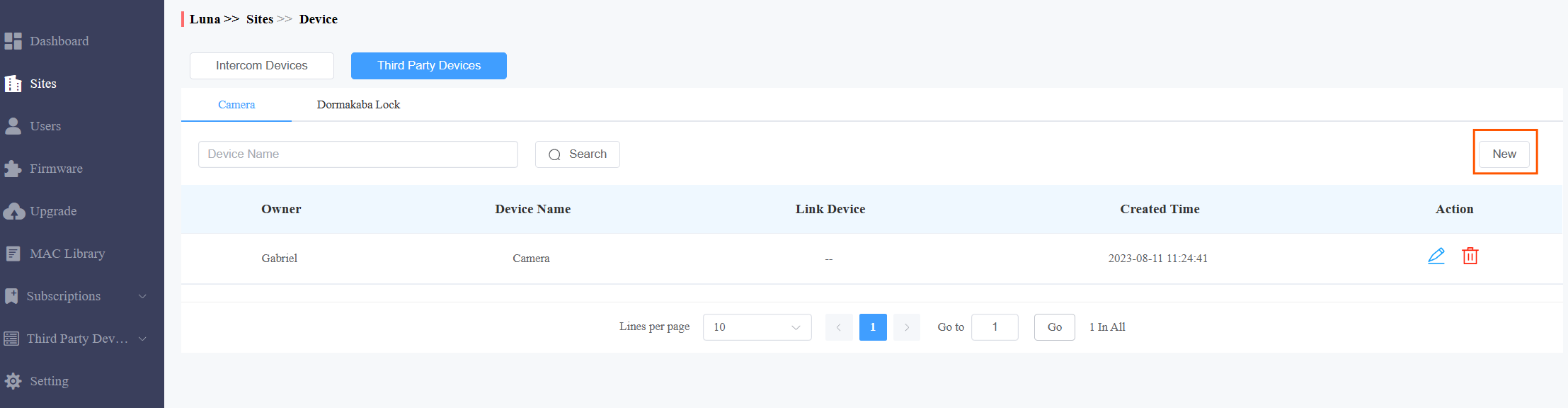
انقر على أجهزة وكاميرا طرف ثالث. اضغط على جديد على اليمين.
قم بتسمية الجهاز وأدخل عنوان RTSP الخاص به بصيغ مثل rtsp://ip:port أو rtsp://domain:port. يرجى تأكيد تنسيق رابط الرابط مع الشركة المصنعة للكاميرا.
ملاحظة
إذا كان عنوان RTSP يستخدم عنوان IP محلي في الشبكة (على سبيل المثال، 192.168.x.x)، يجب أن يكون الهاتف المحمول الذي يعمل بتطبيق SmartPlus متصلا بنفس شبكة الشبكة المحلية التي تعمل بها الكاميرا لعرض البث.
إذا كان الهاتف يستخدم بيانات الهاتف المحمول أو شبكة أخرى، فلن يكون تدفق الفيديو متاحا.
للسماح بالمشاهدة عن بعد، قم بتكوين عنوان RTSP باستخدام عنوان IP العام للكاميرا.
أدخل اسم المستخدم وكلمة المرور للمصادقة المقدمة من الشركة المصنعة للكاميرا.
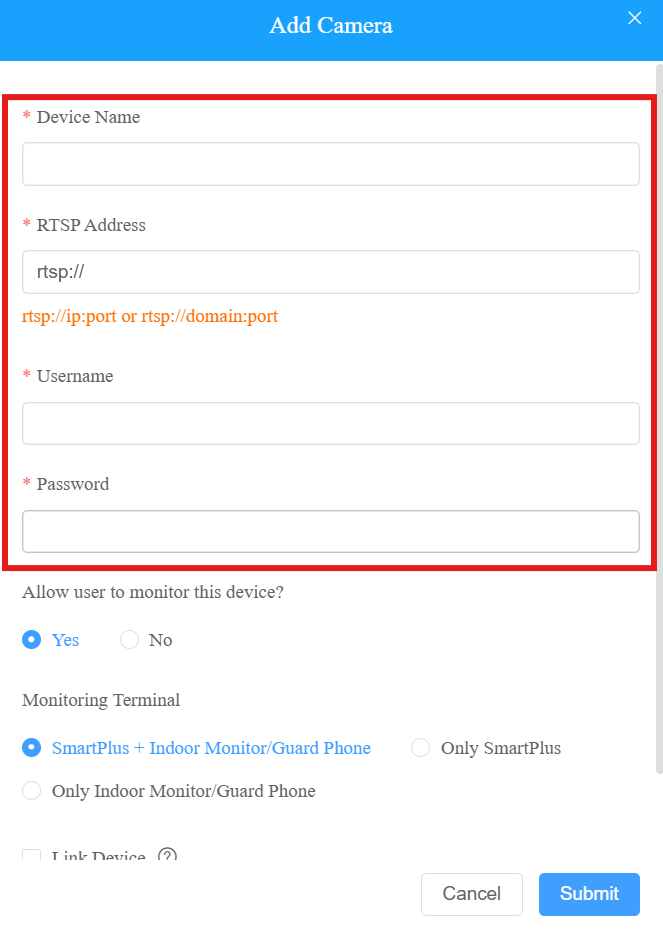
وماذا عما إذا كان بإمكان المستخدمين مشاهدة تدفق المراقبة من خلال شاشاتهم الداخلية وتطبيقات SmartPlus.
إذا كانت الإجابة نعم، حدد القنوات.
يمكنك ربط الكاميرا بجهاز Akuvox عن طريق النقر على ربط الجهاز. وهذا يؤثر على كيفية مشاهدة المستخدمين النهائيين لتدفق الفيديو في الكاميرا.
حدد الطريقة المستخدمة للحصول على لقطات من كاميرات طرف ثالث. ستظهر اللقطات في سجل الباب للجهاز المرتبط.
ONVIF (استخدام بيانات اعتماد RTSP)
يدعم كاميرات ONVIF حيث يتطابق اسم المستخدم وكلمة المرور مع بيانات RTSP.
عند اختيار هذا الخيار، لا حاجة لمعلومات إضافية؛ يستخدم اسم المستخدم وكلمة المرور في RTSP لالتقاط اللقطات.
هذا هو الخيار الافتراضي.
ONVIF (بيانات الاعتماد المخصصة)
يدعم كاميرات ONVIF حيث يختلف اسم المستخدم وكلمة المرور الخاصة ب ONVIF عن بيانات اعتماد RTSP.
عند اختيار هذا الخيار، أدخل اسم المستخدم وكلمة المرور.
لقطة عبر الرابط
يلتقط اللقطات باستخدام رابط URL.
عند اختيار هذا الخيار، أدخل الرابط.
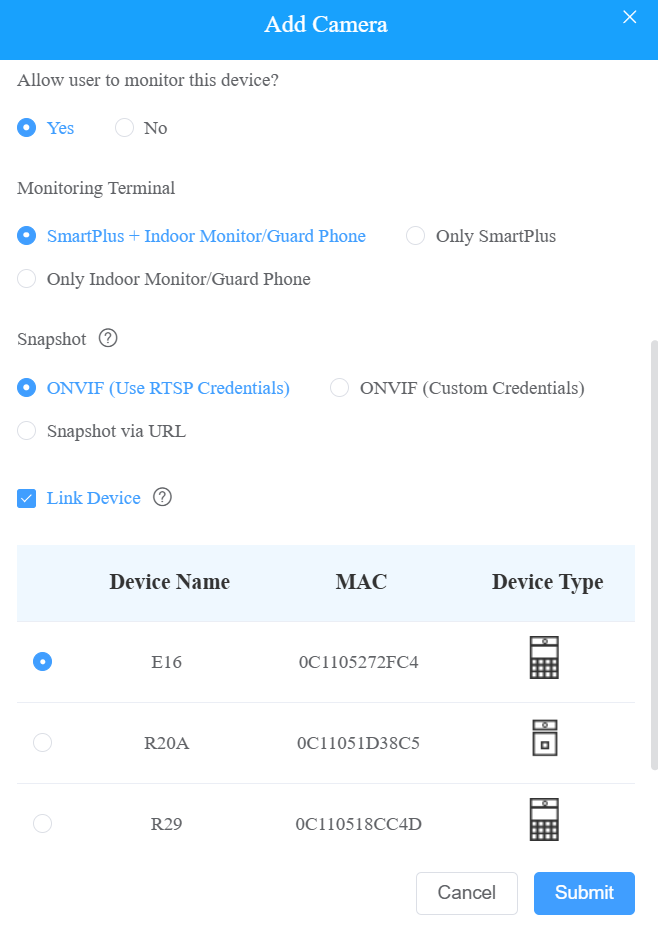
اضغط على الإرسال لحفظ الإعدادات.
المشاريع المجتمعية
اذهب إلى المجتمع المستهدف وتوجه إلى المنطقة التي تم تركيب الكاميرا.
انقر على أجهزة طرف ثالث ثم اضغط على الكاميرا.
اضغط على جديد على اليمين.
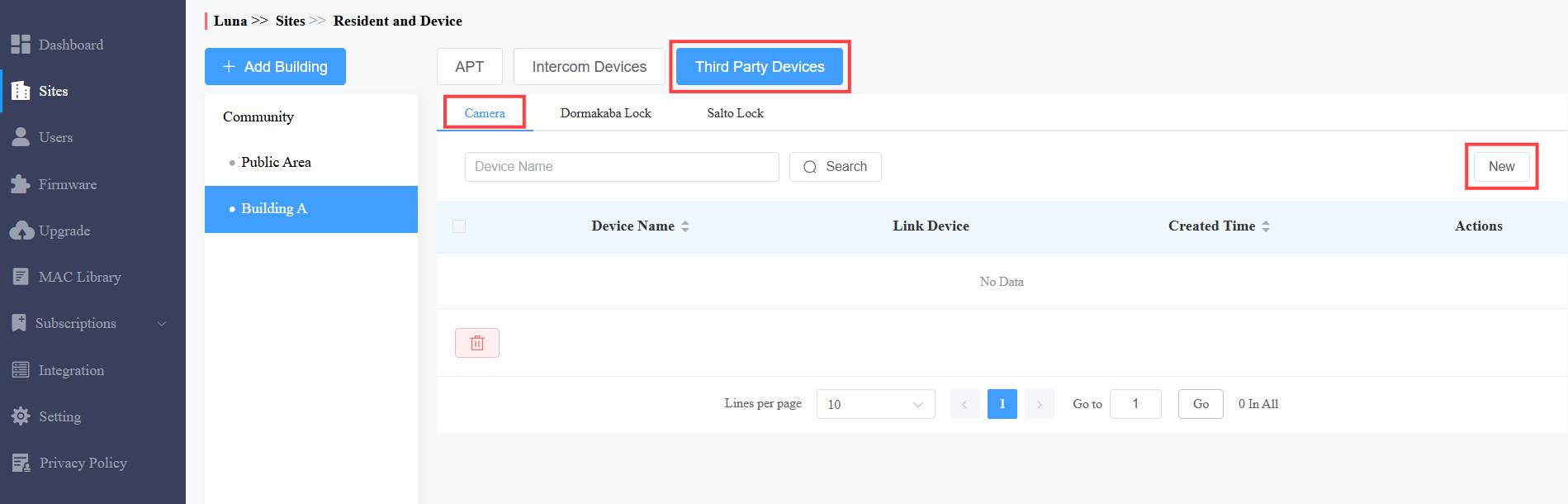
قم بتسمية الجهاز وأدخل عنوان RTSP الخاص به بصيغ مثل rtsp://ip:port أو rtsp://domain:port.
يرجى تأكيد تنسيق رابط الرابط مع الشركة المصنعة للكاميرا.
ملاحظة
إذا كان عنوان RTSP يستخدم عنوان IP محلي في الشبكة (على سبيل المثال، 192.168.x.x)، يجب أن يكون الهاتف المحمول الذي يعمل بتطبيق SmartPlus متصلا بنفس شبكة الشبكة المحلية التي تعمل بها الكاميرا لعرض البث.
إذا كان الهاتف يستخدم بيانات الهاتف المحمول أو شبكة أخرى، فلن يكون تدفق الفيديو متاحا.
للسماح بالمشاهدة عن بعد، قم بتكوين عنوان RTSP باستخدام عنوان IP العام للكاميرا.
أدخل اسم المستخدم وكلمة المرور للمصادقة المقدمة من الشركة المصنعة للكاميرا.
حدد ما إذا كان بإمكان المستخدمين مشاهدة تدفق المراقبة من خلال شاشاتهم الداخلية وتطبيقات SmartPlus.
إذا كانت الإجابة نعم، حدد القنوات.
يمكنك ربط الكاميرا بجهاز Akuvox عن طريق النقر على ربط الجهاز. وهذا يؤثر على كيفية مشاهدة المستخدمين النهائيين لتدفق الفيديو في الكاميرا.
عندما ترتبط الكاميرا بجهاز أكوفوكس، يتم التقاط لقطة من الكاميرا وعرضها مع لقطة الجهاز في سجل الباب.
حدد الطريقة المستخدمة للحصول على اللقطات:
ONVIF (استخدام بيانات اعتماد RTSP)
يدعم كاميرات ONVIF حيث يتطابق اسم المستخدم وكلمة المرور مع بيانات RTSP.
عند اختيار هذا الخيار، لا حاجة لمعلومات إضافية؛ يستخدم اسم المستخدم وكلمة المرور في RTSP لالتقاط اللقطات.
هذا هو الخيار الافتراضي.
ONVIF (بيانات الاعتماد المخصصة)
يدعم كاميرات ONVIF حيث يختلف اسم المستخدم وكلمة المرور الخاصة ب ONVIF عن بيانات اعتماد RTSP.
عند اختيار هذا الخيار، أدخل اسم المستخدم وكلمة المرور.
لقطة عبر الرابط
يلتقط اللقطات باستخدام رابط اللقطة.
عند اختيار هذا الخيار، أدخل عنوان URL الذي يوفره مزود الخدمة.
توافق الأجهزة
الأجهزة التي تدعم ربط الكاميرا
النموذج | إصدار البرنامج الثابت | النموذج | إصدار البرنامج الثابت |
|---|---|---|---|
X915 V1 | 915.30.10.110 | X910 | 2910.30.11.28 |
X915 V2 | 2915.30.10.106 | R29 | 29.30.3.217 |
X912 | 912.30.11.29 | R28 V2 | 228.30.10.135 |
X916 | 916.30.10.204 | R25A | 25.30.10.22 |
R25K | 25.30.10.117 | R20 V5.0 | 320.30.4.10 |
S539 | 539.30.10.114 | S535 | 535.30.10.233 |
S532 | 532.30.1.19 | A08 | 108.30.11.16 |
E18 | 18.30.10.236 | E16 V2 | 216.30.11.3 |
E12 V2 | 312.30.10.237 | E16 V3 | 416.30.11.206 |
S538 | 538.30.10.705 | X912 | 912.30.12.207 |
A01/A02 | 101.30.11.109 | A03 | 103.30.11.105 |
الأجهزة التي تدعم الحصول على لقطات من كاميرات طرف ثالث
النموذج | إصدار البرنامج الثابت | النموذج | إصدار البرنامج الثابت |
|---|---|---|---|
A08 | 108.30.11.210 | R29 | 29.30.10.712 |
R20 | 320.30.12.16 | X915V2 | 2915.30.10.707 |
A095 | 95.30.11.6 | A094 | 92.30.11.106 |
E18 | 18.30.11.108 | R28V2 | 228.30.11.17 |
X916 | 916.30.10.508 | S539 | 539.30.10.605 |
A01/A02 | 101.30.11.109 | S535 | 535.30.11.8 |
S538 | 538.30.10.705 | R25 | 25.30.10.206 |
E16V2 | 216.30.12.7 | E16V3 | 416.30.12.5 |
A03 | 103.30.11.105 |
للمستخدمين النهائيين
يمكنك مشاهدة تدفقات المراقبة باستخدام تطبيقات SmartPlus و/أو الشاشات الداخلية.
على تطبيق سمارت بلس
عندما لا تكون الكاميرا مرتبطة بهاتف الباب، اضغط على زر المراقبة مباشرة في الصفحة الرئيسية.
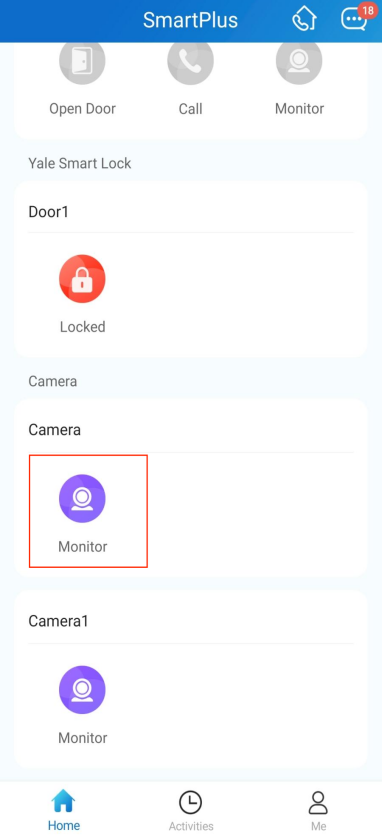
عندما تكون الكاميرا مرتبطة بهاتف باب، فلن تعرض على الصفحة الرئيسية. اضغط على شاشة الهاتف المرتبط بالباب وانتقل إلى بث الفيديو الخاص بالكاميرا.
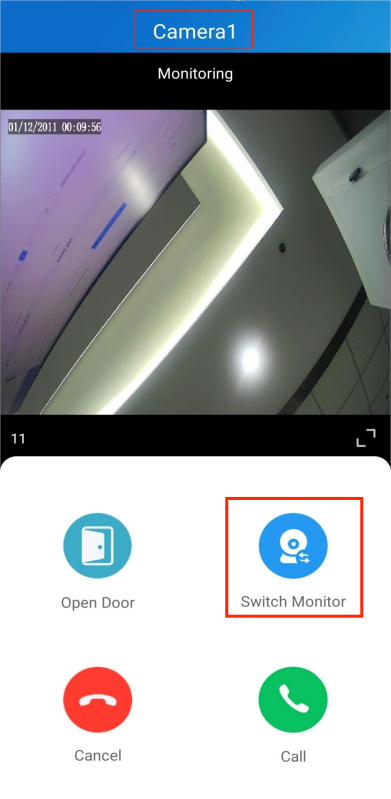
على شاشة المراقبة الداخلية
عندما لا تكون الكاميرا مرتبطة بهاتف باب أو محطة تحكم في الوصول، اضغط على الشاشة الرئيسية ثم اضغط على أيقونة الإضافة.
يمكنك رؤية اسم الكاميرا في القائمة. اضغط عليه لعرض البث المباشر.
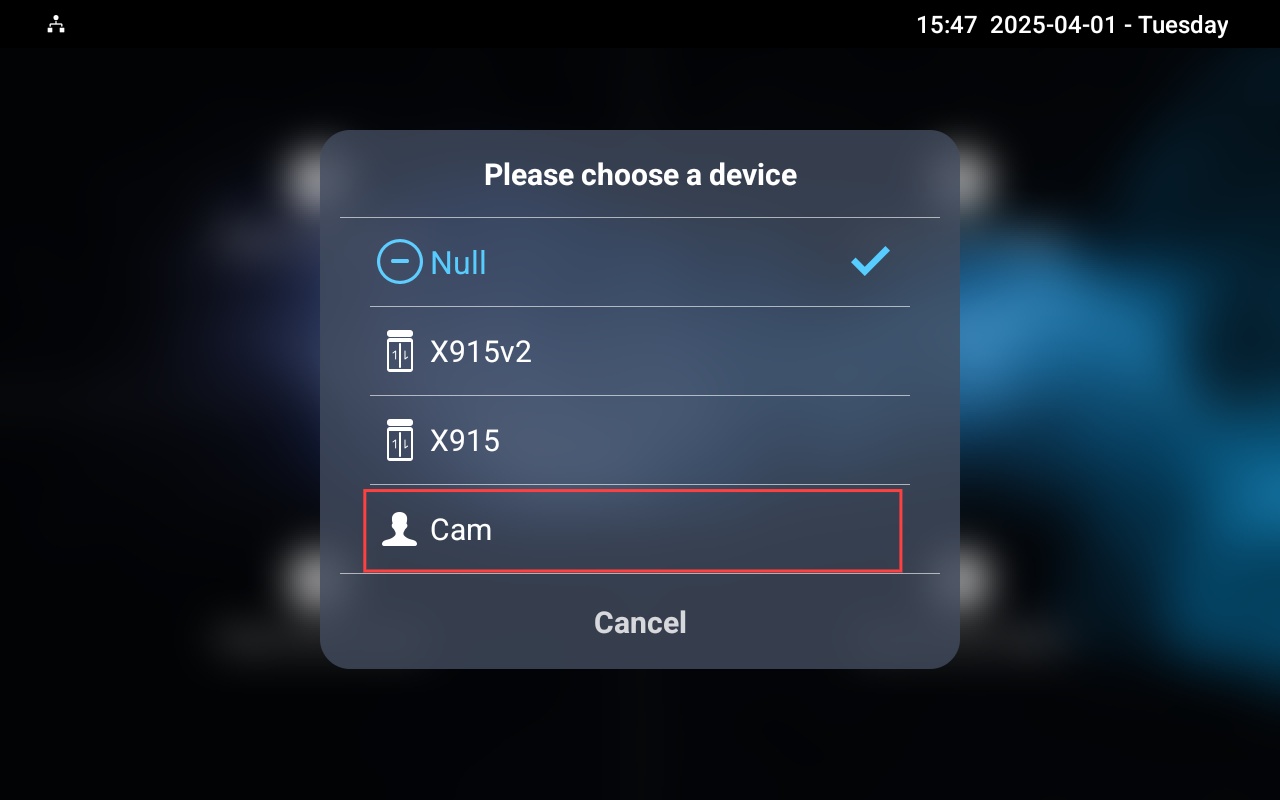
عندما تكون الكاميرا مرتبطة بهاتف باب أو محطة تحكم في الوصول، فلن تظهر في قائمة أجهزة المراقبة.
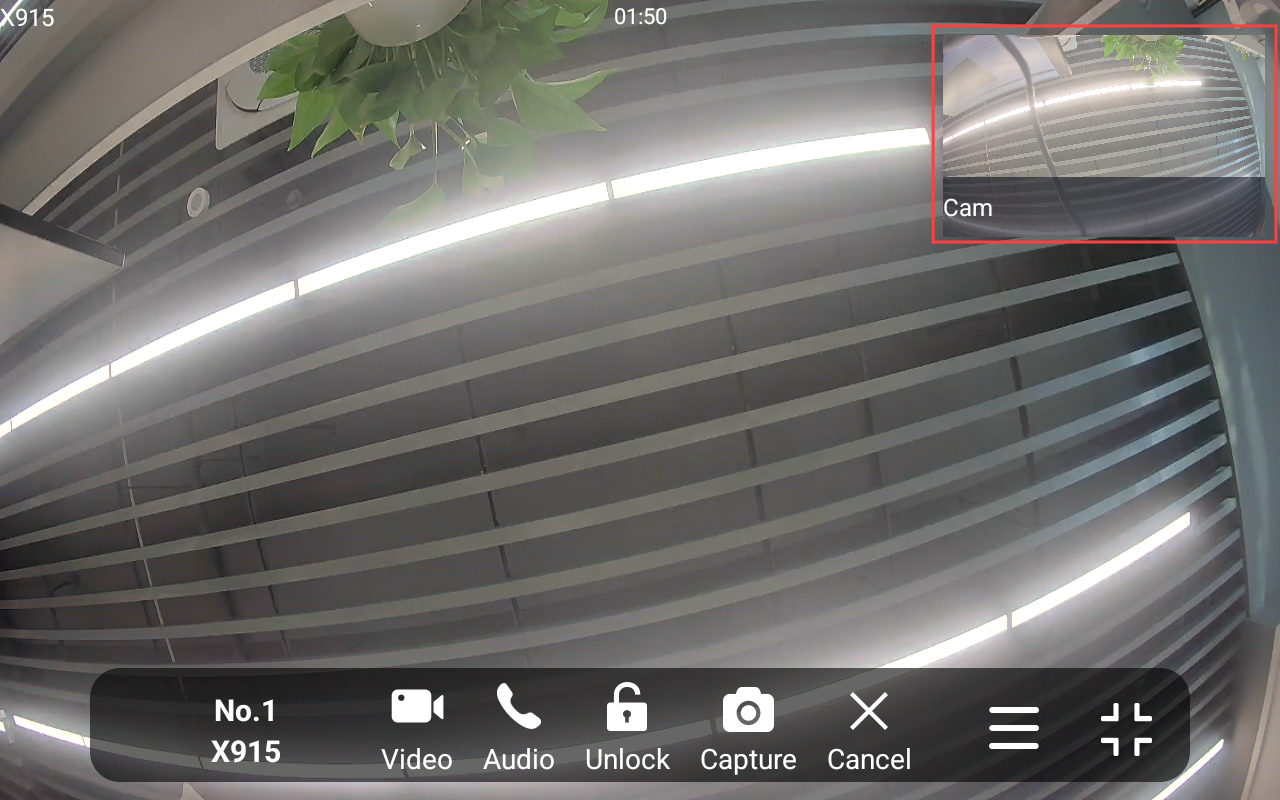
يمكن مشاهدة البث المباشر للكاميرا في نافذة صغيرة أثناء مراقبة بث الجهاز، وكذلك أثناء المكالمة أو معاينة المكالمة.
لتكبير تدفق الكاميرا، ما عليك سوى النقر على الشاشة الصغيرة في الزاوية العلوية اليمنى.
ملاحظة
إذا كانت الكاميرا مرتبطة بمحطة تحكم وصول بدون كاميرا مدمجة، سيظل اسم الطرفية معروضا على قائمة الشاشات، لكن تدفق الفيديو المعروض سيكون من كاميرا الطرف الثالث.