يمكن دمج Akuvox SmartPlus Cloud مع روبوت يونجي.
عندما يصل الروبوت إلى غرف السكان، يقوم تطبيق SmartPlus/الشاشة الداخلية الخاصة بالمقيم بإرسال إشعار.
يمكن للسكان استدعاء الروبوت عن طريق النقر على الشاشة الداخلية.
ملاحظة
النموذج المتوافق الذي تم اختباره هو روبوت التوصيل ذكي ذكائي من Yunji GOGO.
يدعم S567 مع الإصدار 567.30.14.102 أو أعلى التكامل.
يجب أن يكون إصدار تطبيق SmartPlus هو 7.20.0003 (أندرويد)/7.20.3 (iOS) أو أعلى.
للمثبت: الإعدادات على سحابة SmartPlus
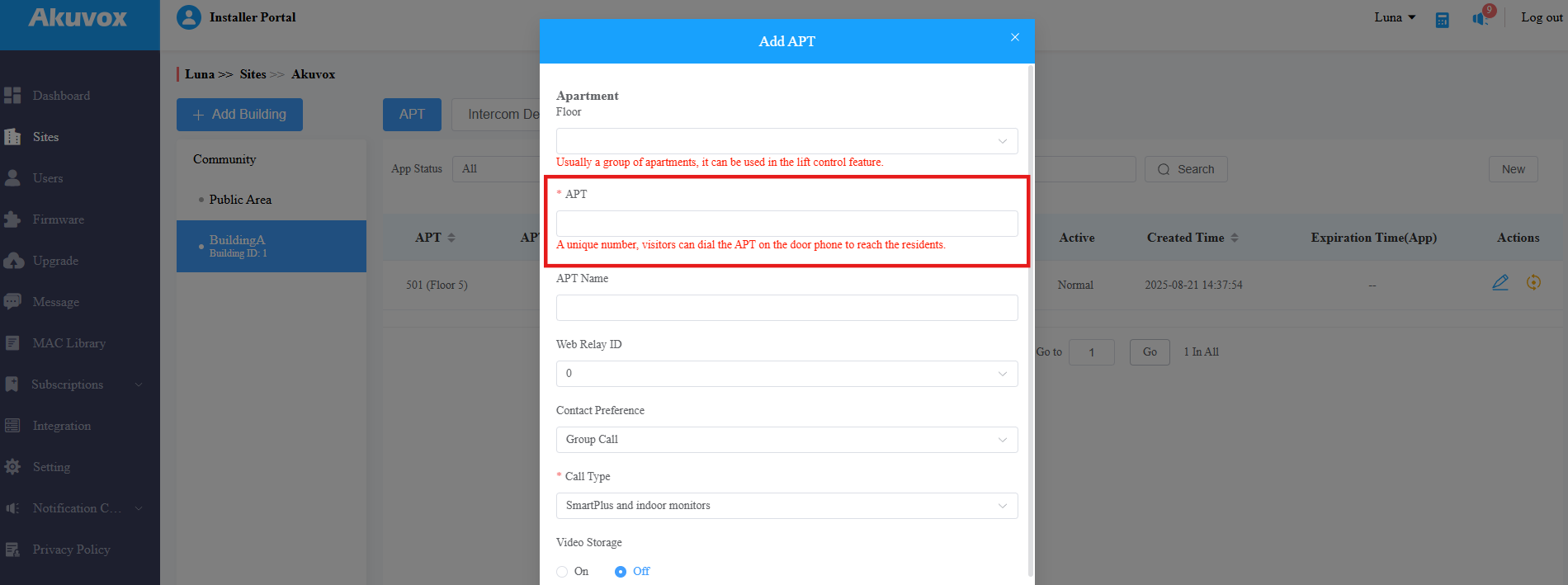
تحتاج إلى تفعيل التكامل وإضافة الشاشة الداخلية إلى الشقة المستهدفة.
ملاحظة
يجب أن يكون هذا الخاصية مفعلا من قبل Akuvox لموزعك. وإلا، فلن يكون متاحا.
تمكين التكامل
سجل الدخول إلى منصة SmartPlus Cloud باستخدام حساب التثبيت الخاص بك.
انقر
 على المجتمع المطلوب.
انقر على المعلومات المتقدمة وانتقل إلى قسم روبوت يونجي .
تفعيل الميزة.
أدخل معرف مفتاح الوصول وسر مفتاح الوصول. يرجى تأكيدها مع شركة يونجي.
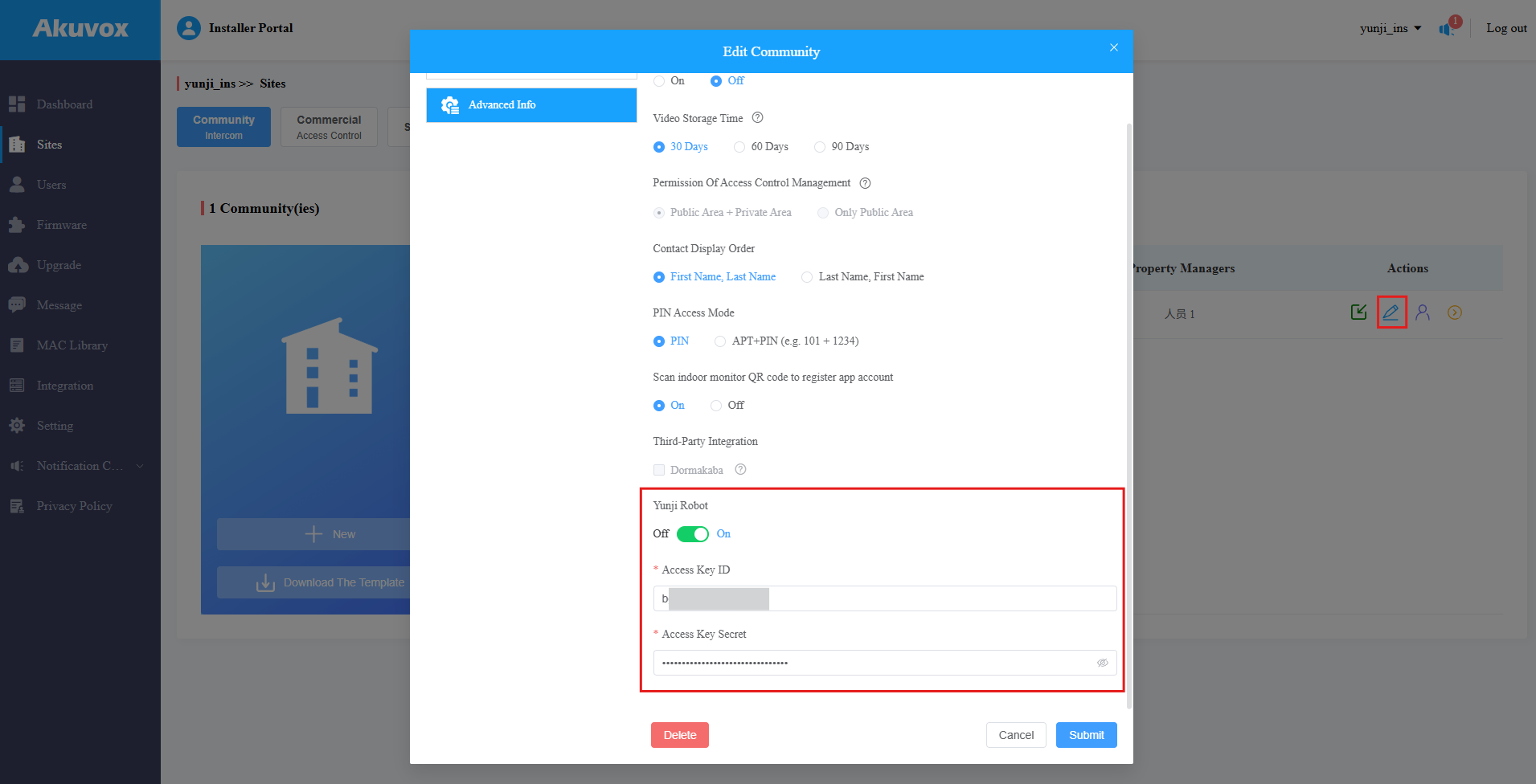
اضغط على إرسال.
أضف الشاشة الداخلية
انقر على المبنى المطلوب.
انقر
 على الشقة المرغوبة.
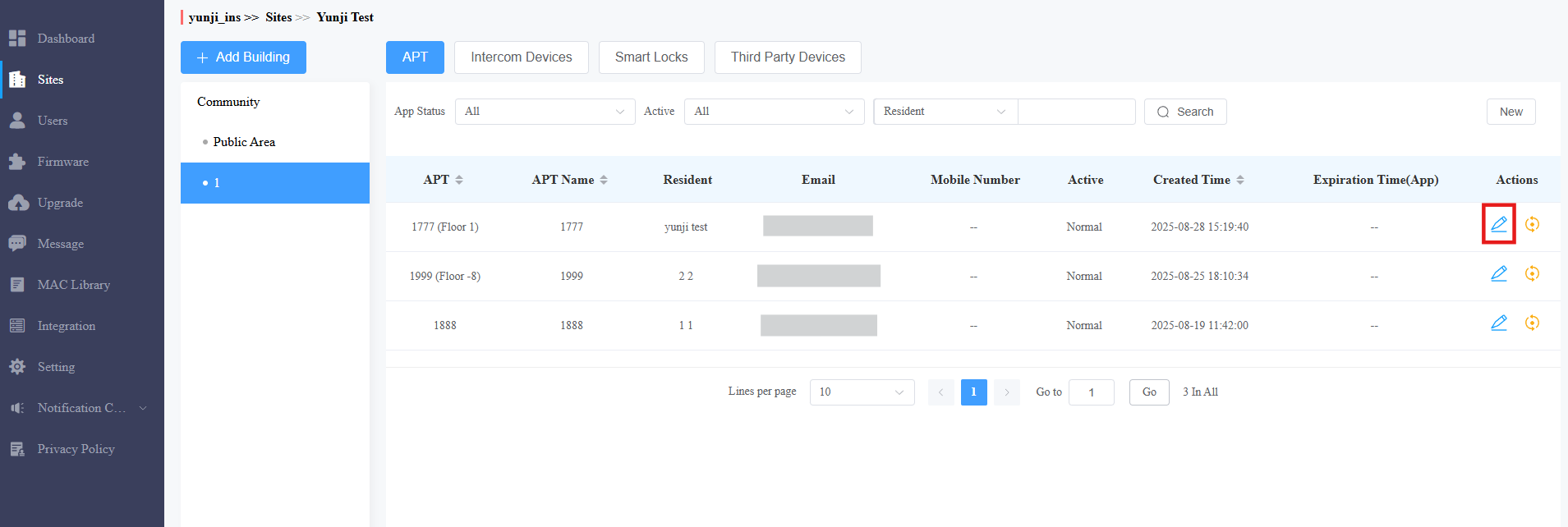
انتقل إلى قسم أجهزة الاتصال الداخلي واضغط على جديد على اليمين.
أدخل MAC واسم الشاشة الداخلية.
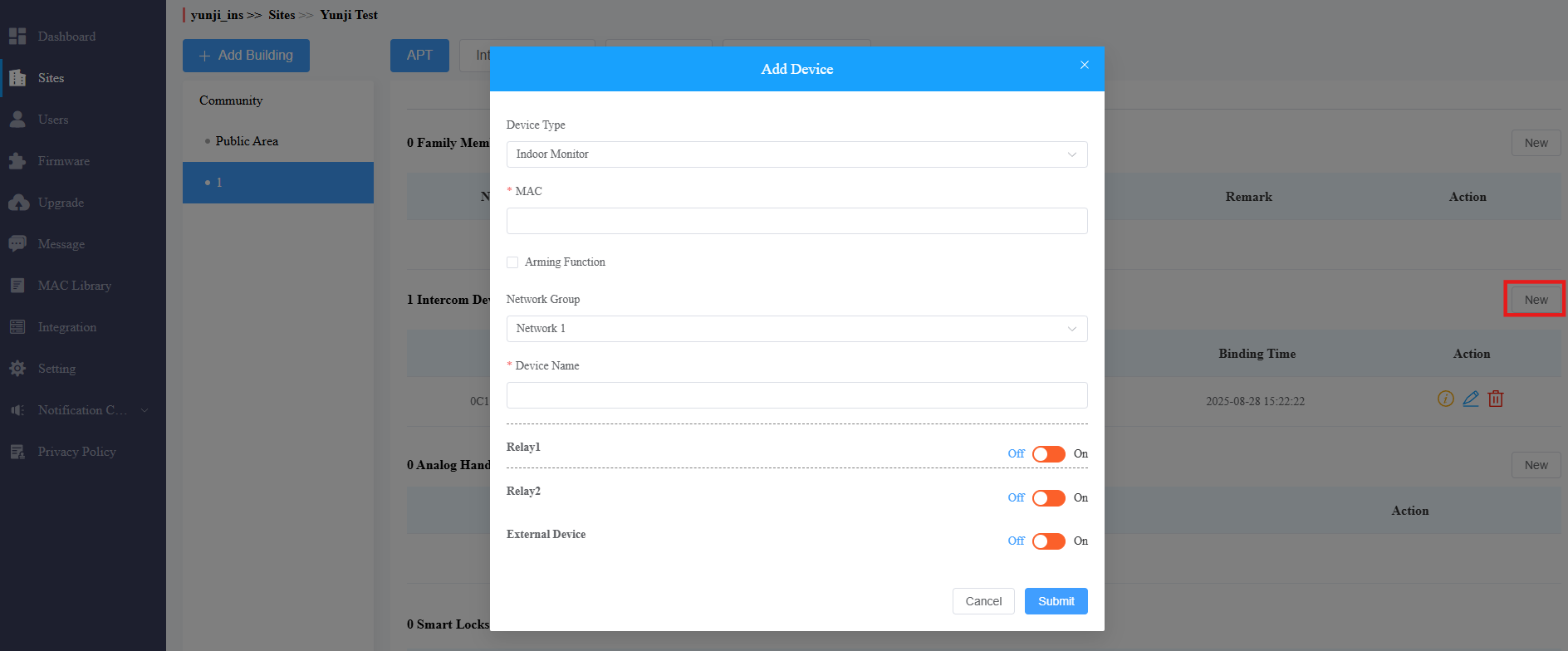
اضغط على إرسال.
بالنسبة للمثبت: التكوين على الشاشة الداخلية
استخدم عنوان IP الخاص بالجهاز (الذي تم مسحه بواسطة ماسح IP) لتسجيل الدخول إلى واجهة الويب الخاصة به. اسم المستخدم الأول وكلمة المرور هما admin.
اذهب إلى واجهة إعدادات الشاشة > الجهاز .
اختر المنطقة المطلوبة لعرض أيقونة الروبوت .
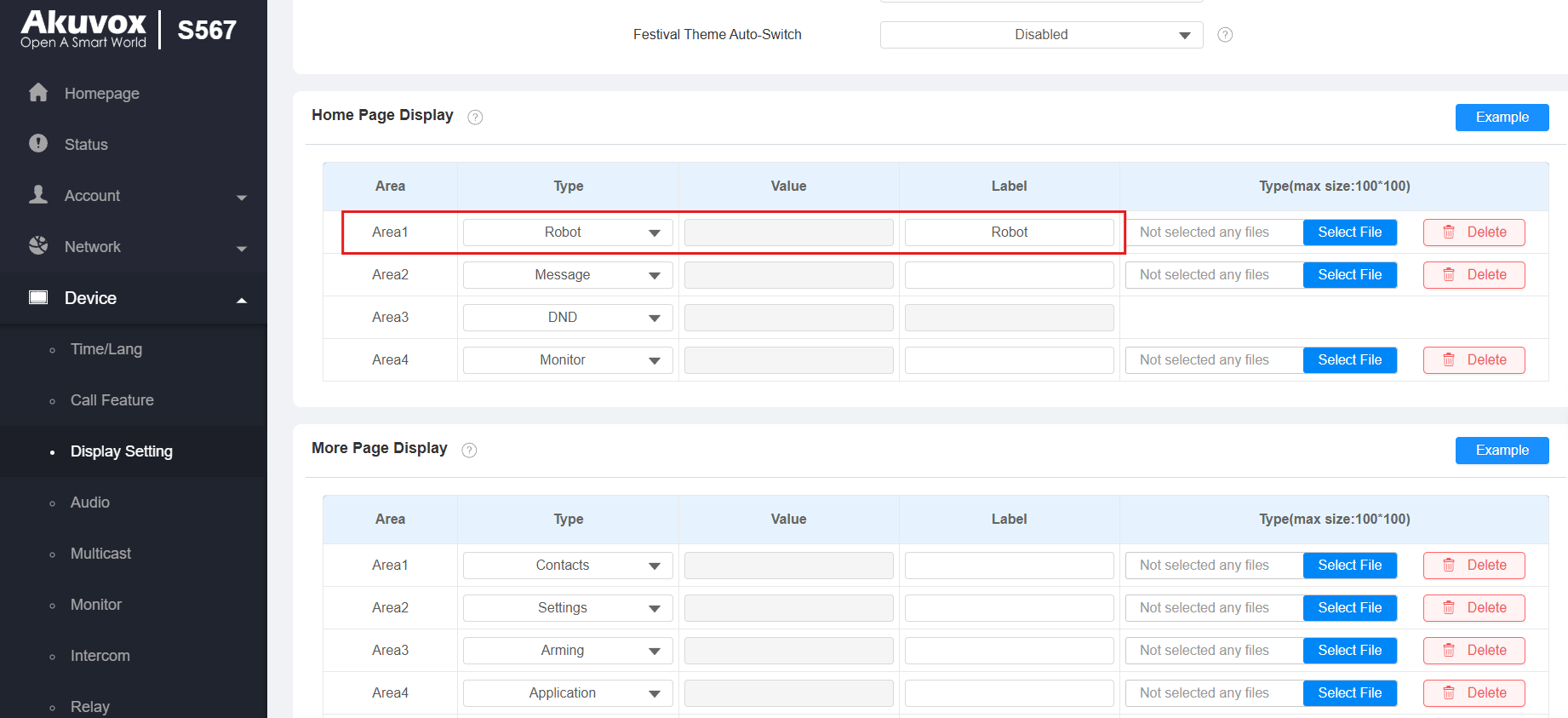
اضغط على إرسال.
لمديري العقارات: توصيل العناصر للسكان
اضغط على التسليم على الروبوت وأدخل كلمة المرور.
أدخل رقم الشقة على الروبوت. يرجى ملاحظة أن الرقم المدخل يجب أن يكون متسقا مع رقم الشقة المكتوب على سحابة سمارت بلس. إدخال رقم خاطئ لن يبدأ الروبوت.
ضع العنصر في المقصورة العلوية/السفلية واضغط على التسليم.
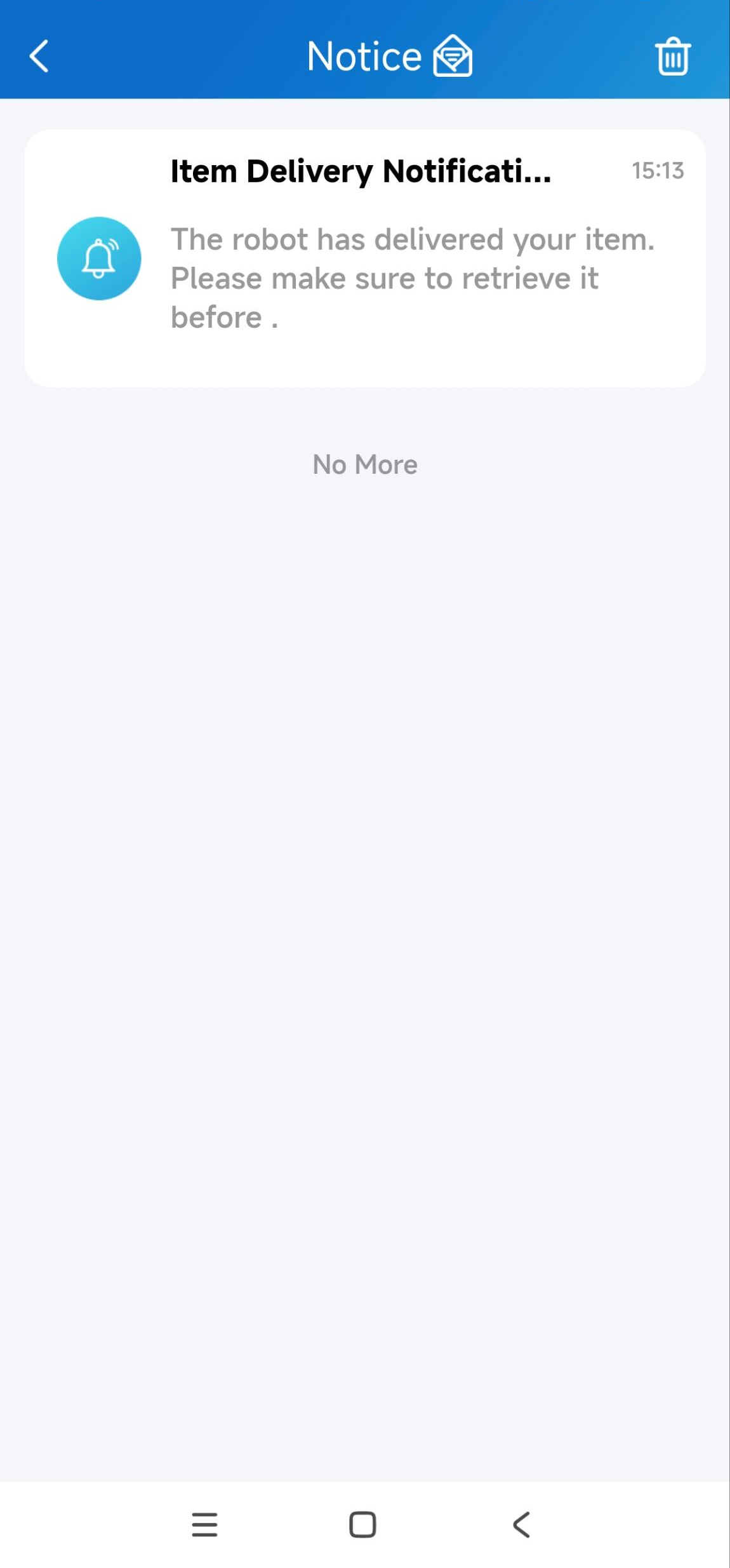
عندما يصل الروبوت إلى شقة السكن، يقوم تطبيق SmartPlus/الشاشة الداخلية الخاصة به بإرسال إشعار.
بعد التسليم، يعود الروبوت إلى نقطة الاستعداد أو رصيف الشحن.
شاهد فيديو العرض الخاص بالميزة.
ملاحظة
للسماح للروبوت بالوصول إلى الطابق المخصص، يجب دمجه مع نظام التحكم في الرفع. للحصول على المساعدة في هذه الميزة، يرجى التواصل مع شركة يونجي.
للمقيمين: استدعي الروبوت على الشاشة الداخلية
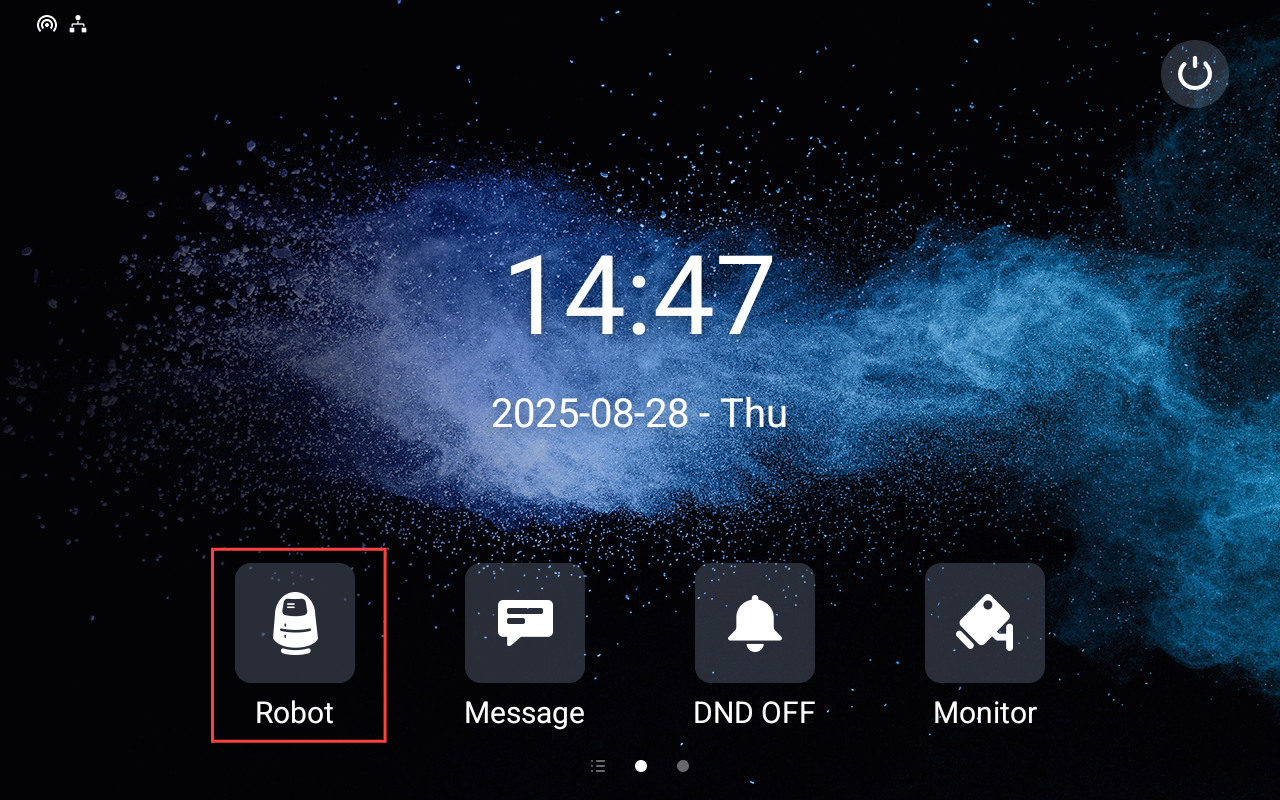
اضغط على زر الروبوت على الجهاز ثم اضغط على استدعاء الروبوت.
النظام سيستدعي الروبوت المتاح. إذا لم يكن هناك روبوت متوفر، سيقوم الجهاز بطلب من "لا يوجد روبوت متوفر، يرجى الانتظار".
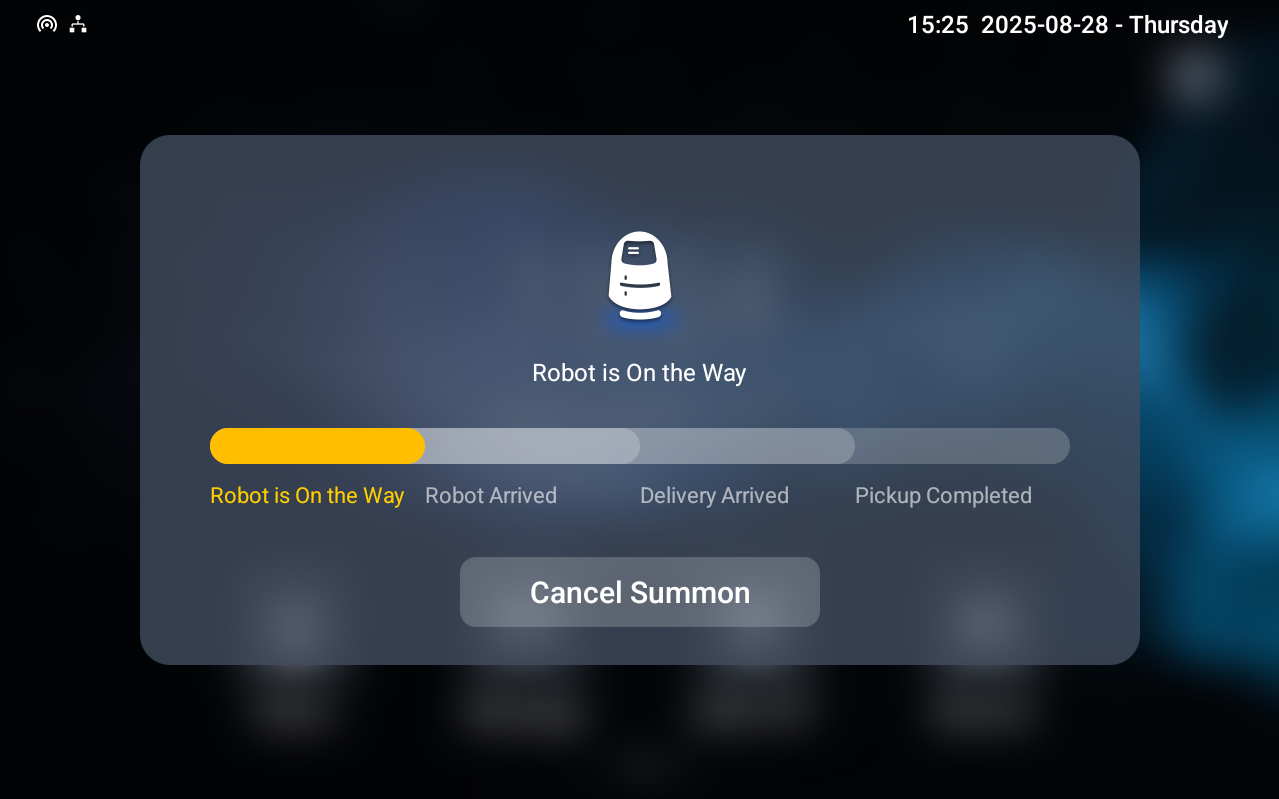
عندما يصل الروبوت، سترسل الشاشة الداخلية إشعارا وتطلق إنذارا.
اضغط على زر الفتح على الروبوت وضع أغراضك في المقصورة العليا أو السفلية للروبوت.
اضغط على Deliver لإرسال الروبوت إلى المكان المخصص.
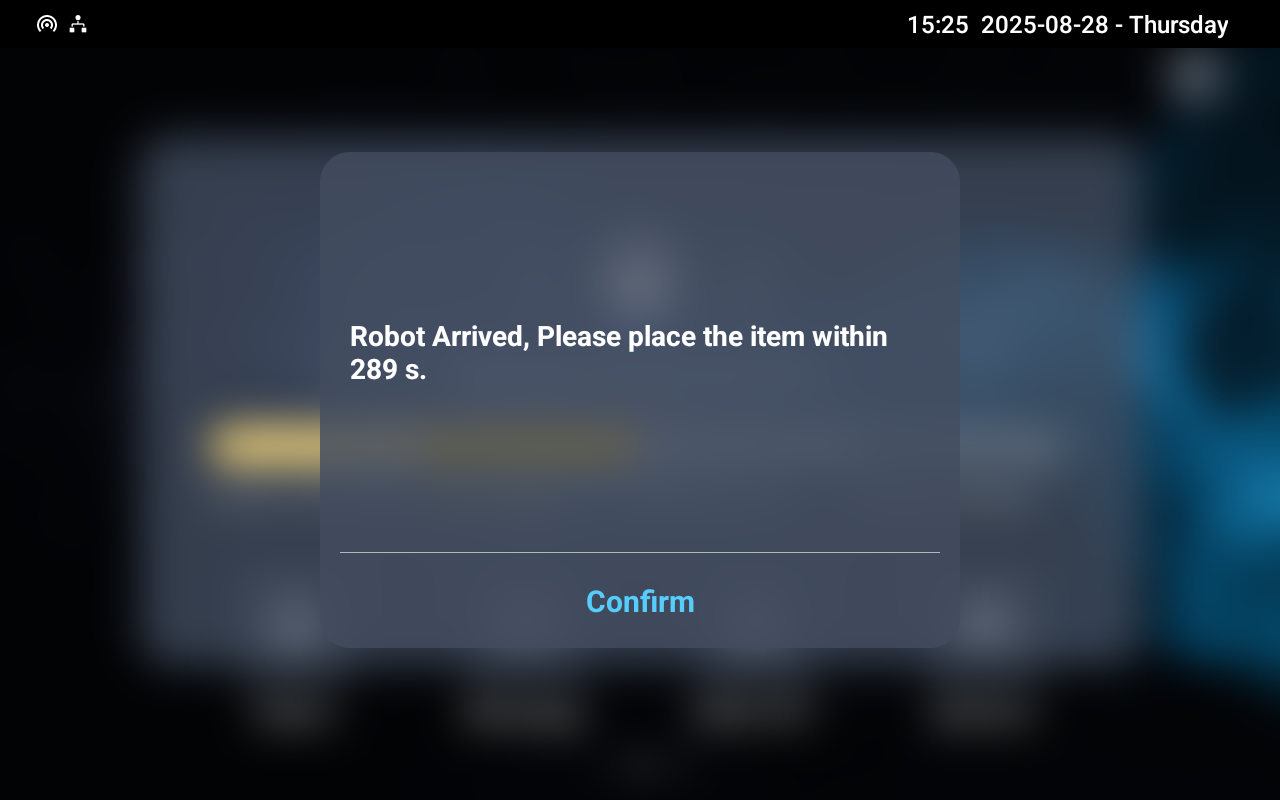
عندما يصل الروبوت إلى نقطة التسليم، يضغط مدير العقار على زر الفتح على الروبوت لالتقاط العنصر.
وفي الوقت نفسه، تعرض Pickup Competed على شاشة داخلية.
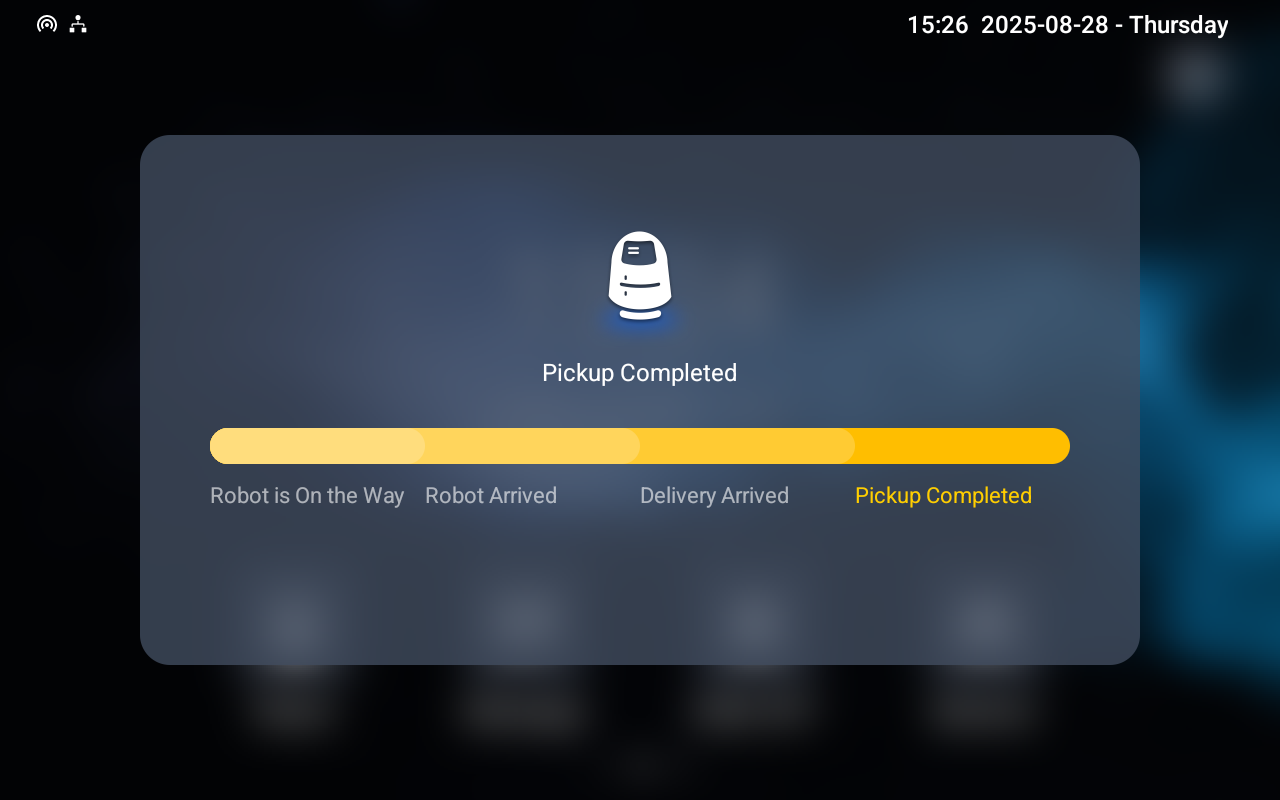
بعد التسليم، يعود الروبوت إلى نقطة الاستعداد أو رصيف الشحن.