تكوين مكالمات IP
مكالمة IP هي مكالمة مباشرة بين جهازين داخليين يستخدمان عناوين IP الخاصة بهما، بدون خادم أو PBX. مكالمات IP تعمل عندما تكون الأجهزة على نفس الشبكة.
إجراء مكالمات IP
قم بإجراء مكالمة IP مباشرة على جهاز الاتصال > شاشة لوحة المفاتيح .
أدخل عنوان IP، مثلا 192.168.35.123، على لوحة المفاتيح البرمجية، واختر الحساب لإجراء المكالمة، واضغط على تبويب الصوت أو الفيديو للاستدعاء.
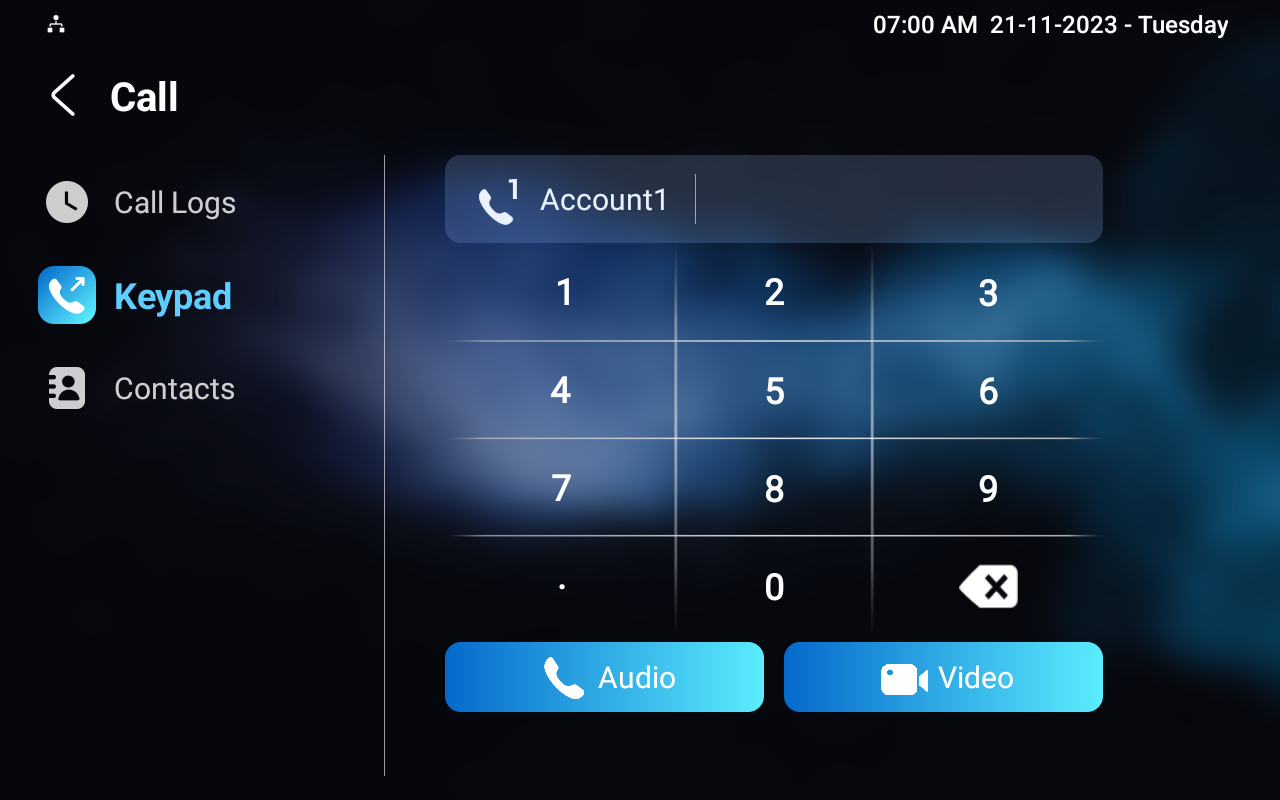
بالإضافة إلى ذلك، يمكنك أيضا إجراء مكالمات IP على شاشة جهات الاتصال > المحلية .
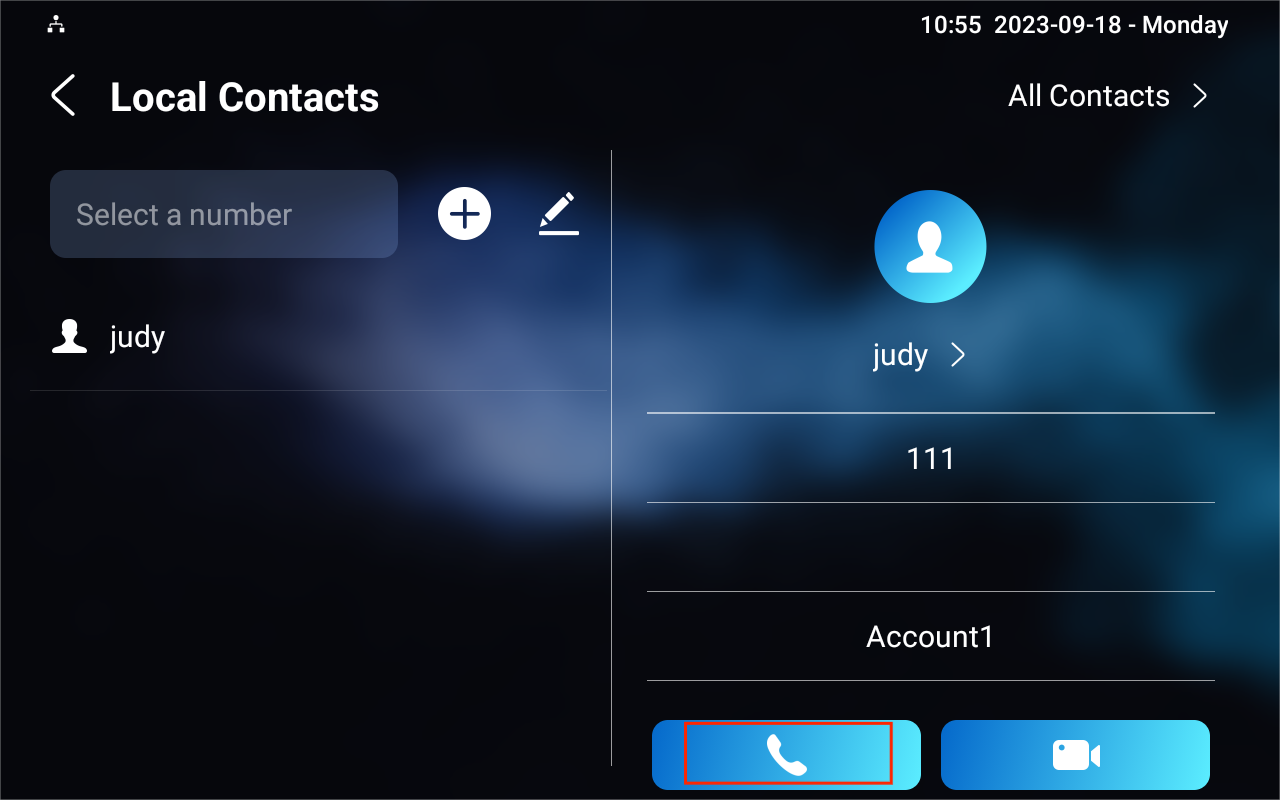
إعداد مكالمات IP
لتكوين ميزة وتحويل مكالمة IP إلى واجهة جهاز الويب > ميزة الاتصال > الآخرين .
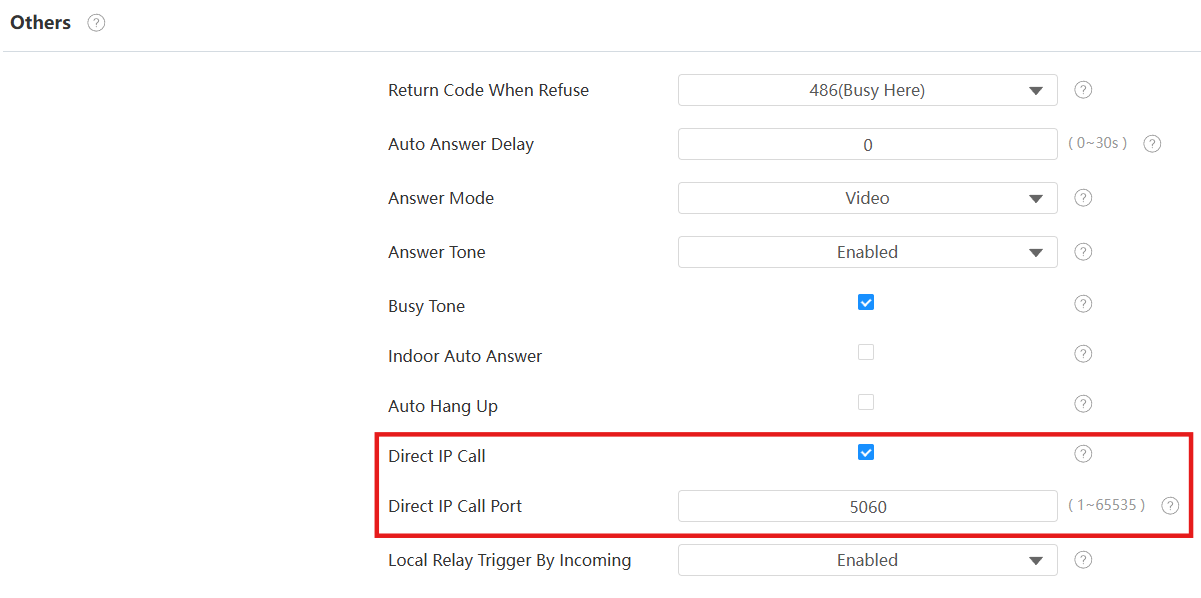
مكالمة IP المباشرة: إذا لم تسمح بإجراء مكالمات IP مباشرة على الجهاز، يمكنك إلغاء تحديد مربع الاختيار لإنهاء الوظيفة.
منفذ اتصال IP المباشر: اضبط المنفذ لمكالمات IP المباشرة. الافتراضي هو 5060، مع نطاق من 1 إلى 65535. إذا أدخلت قيمة ضمن هذا النطاق غير 5060، تأكد من الاتساق مع الجهاز المقابل لنقل البيانات.
تكوين مكالمات SIP
بروتوكول بدء الجلسة (SIP) هو بروتوكول إرسال إشارات يستخدم لبدء وصيانة وإنهاء المكالمات.
تستخدم مكالمة SIP SIP لإرسال واستقبال البيانات بين أجهزة SIP، ويمكن أن تستخدم الإنترنت أو شبكة محلية لتقديم اتصال عالي الجودة وآمن. بدء مكالمة SIP يتطلب حساب SIP، وعنوان SIP لكل جهاز، وتكوين إعدادات SIP على الأجهزة.
تسجيل حساب SIP
كل جهاز يحتاج إلى حساب SIP لإجراء واستقبال مكالمات SIP.
تدعم أجهزة الاتصال الداخلي Akuvox تكوين حسابين SIP، يمكن تسجيلهما تحت خادمين مستقلين.
انقر هنا لعرض مثال تسجيل حساب SIP.
على شاشة الجهاز، انتقل إلى الإعدادات > شاشة حساب SIP > المتقدم .
(1).png "screenshots (12)(1).png")
الحساب 1/الحساب 2: يدعم الجهاز حسابين SIP.
- الحساب 1 هو الحساب الافتراضي لمعالجة المكالمات. كما سيتم استخدامه عند تفعيل خدمة Akuvox SmartPlus السحابية.
- يتحول النظام إلى الحساب 2 إذا لم يكن الحساب 1 مسجلا.
نشط: تحقق من تفعيل حساب SIP المسجل.
الملصق: مسمية الجهاز.
اسم العرض: الرمز الذي يظهر للحساب 1 أو 2 على الجهاز نفسه في شاشة المكالمة.
اسم التسجيل: نفس اسم المستخدم من خادم PBX.
اسم المستخدم: نفس اسم المستخدم من خادم PBX للمصادقة.
كلمة المرور: نفس كلمة المرور من خادم PBX للمصادقة.
يمكن أيضا تكوين تسجيل حساب SIP على الويب الخاص بحساب الجهاز > واجهة حساب SIP الأساسية > .
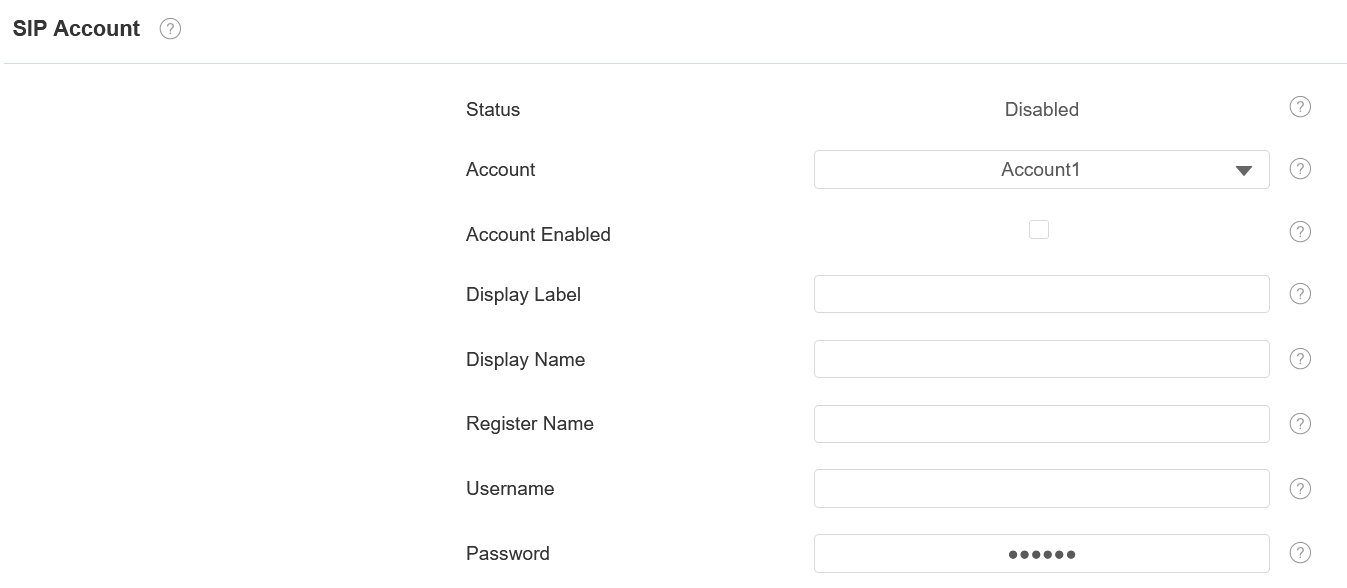
الحالة: حدد ما إذا كان حساب SIP مسجلا أم لا.
الحساب: اختر الحساب الخاص بالتكوين.
ملصق العرض: ملصق الجهاز.
اسم العرض: سيتم عرض تسمية الحساب 1 أو 2 على الجهاز نفسه في شاشة المكالمة.
اسم التسجيل: نفس اسم المستخدم من خادم PBX.
اسم المستخدم: نفس اسم المستخدم من خادم PBX للمصادقة.
كلمة المرور: نفس كلمة المرور من خادم PBX للمصادقة.
نصيحة
عندما يكون الجهاز متصلا بسحابة سمارت بلس، سيظهر ملصق العرض واسم السجل واسم المستخدم رقم SIP الخاص به.
تكوين خادم SIP
تمكن خوادم SIP الأجهزة من إنشاء وإدارة جلسات الاتصال مع أجهزة الاتصال الأخرى باستخدام بروتوكول SIP. يمكن أن تكون خوادم طرف ثالث أو PBX مدمج في شاشة Akuvox الداخلية.
لإعدادها، اذهب إلى الإعدادات > شاشة > حساب SIP أو انتقل إلى الويب > واجهة حساب > SIP الأساسية .
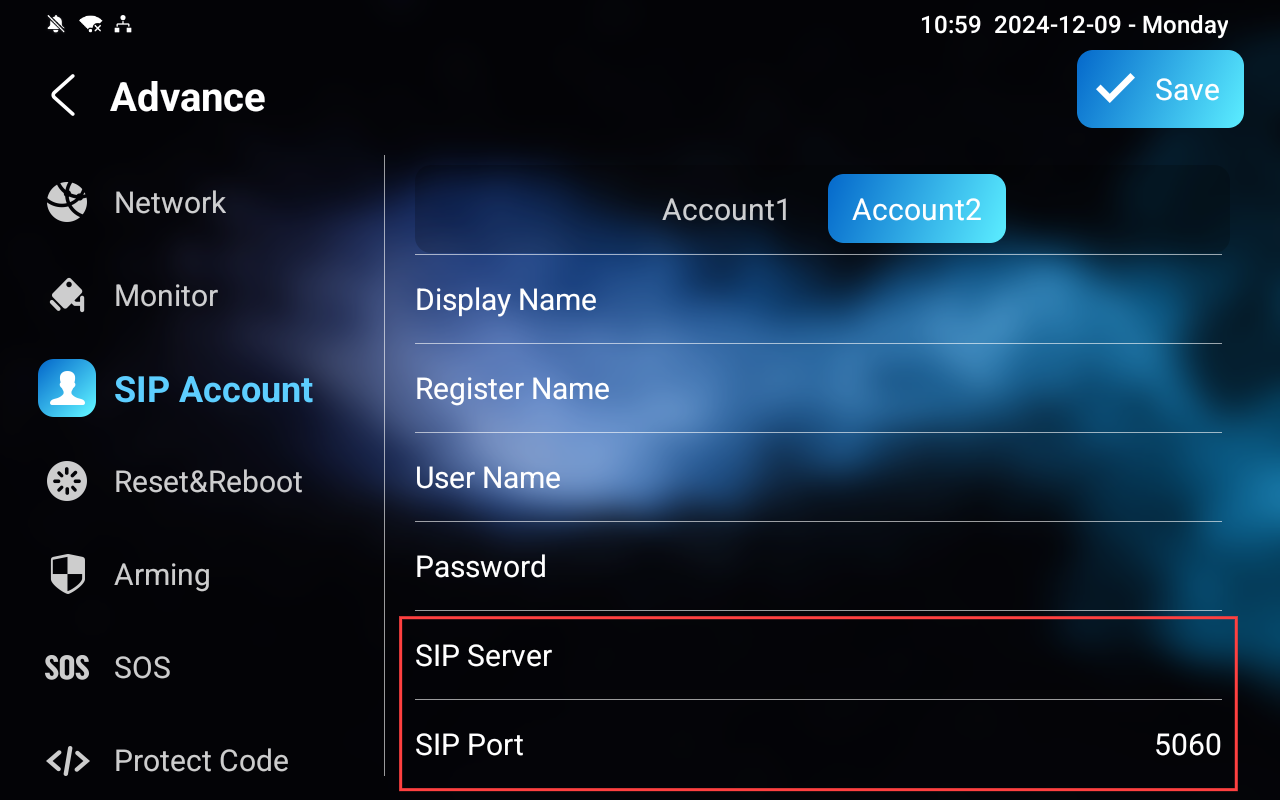

عنوان الخادم: أدخل عنوان IP الخاص بالخادم أو اسم النطاق الخاص به.
المنفذ: حدد منفذ خادم SIP لنقل البيانات.
فترة التسجيل: حدد الحد الزمني لتسجيل حساب SIP. سيبدأ إعادة التسجيل التلقائي إذا فشل تسجيل الحساب خلال هذه الفترة المحددة.
خادم الوكيل الصادر
يستقبل خادم البروكسي الصادر جميع الطلبات ويعيد توجيهها إلى الخادم المخصص. إنه تكوين اختياري، ولكن إذا تم إعداده، يتم إرسال جميع طلبات SIP المستقبلية هناك في المرة الأولى.
لإعدادها، انتقل إلى واجهة حساب > الأساسية .
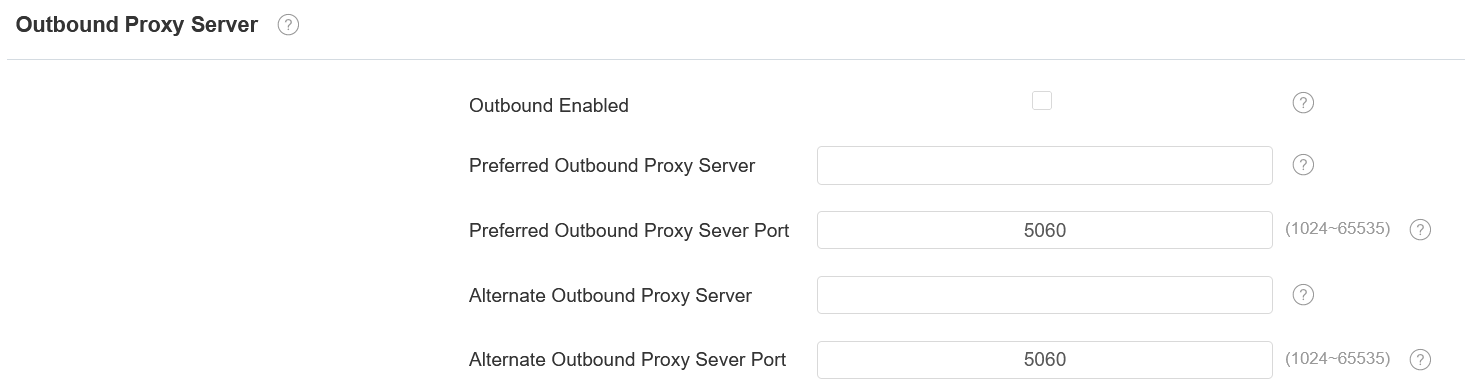
خادم الوكيل الصادر المفضل: أدخل عنوان IP الخاص بالوكيل SIP.
منفذ خادم الوكيل الصادر المفضل: قم بتعيين المنفذ لإنشاء جلسة استدعاء عبر خادم الوكيل الخارجي.
خادم بروكسي بديل خارجي: أدخل عنوان IP بروكسي SIP لاستخدامه عند تعطل الوكيل الرئيسي.
منفذ خادم بروكسي بديل للخارج: قم بتعيين منفذ البروكسي لإنشاء جلسة استدعاء عبر خادم الوكيل الاحتياطي الخارجي.
تكوين رمز استدعاء SIP DND وReturn
ميزة عدم الإزعاج (DND) تمنع مكالمات SIP الواردة غير المرغوب فيها، مما يضمن التركيز المستمر دون انقطاع. كما يسمح لك بتعيين كود ليتم إرساله إلى خادم SIP عند رفض مكالمة.
لإعدادها، اذهب إلى ميزة الاتصال > الجهاز > واجهة DND .
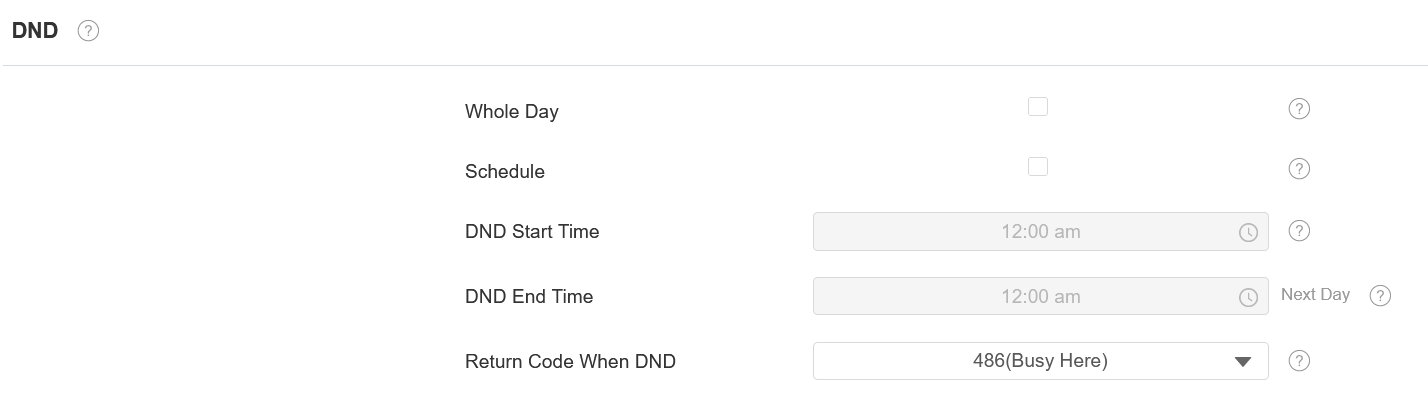
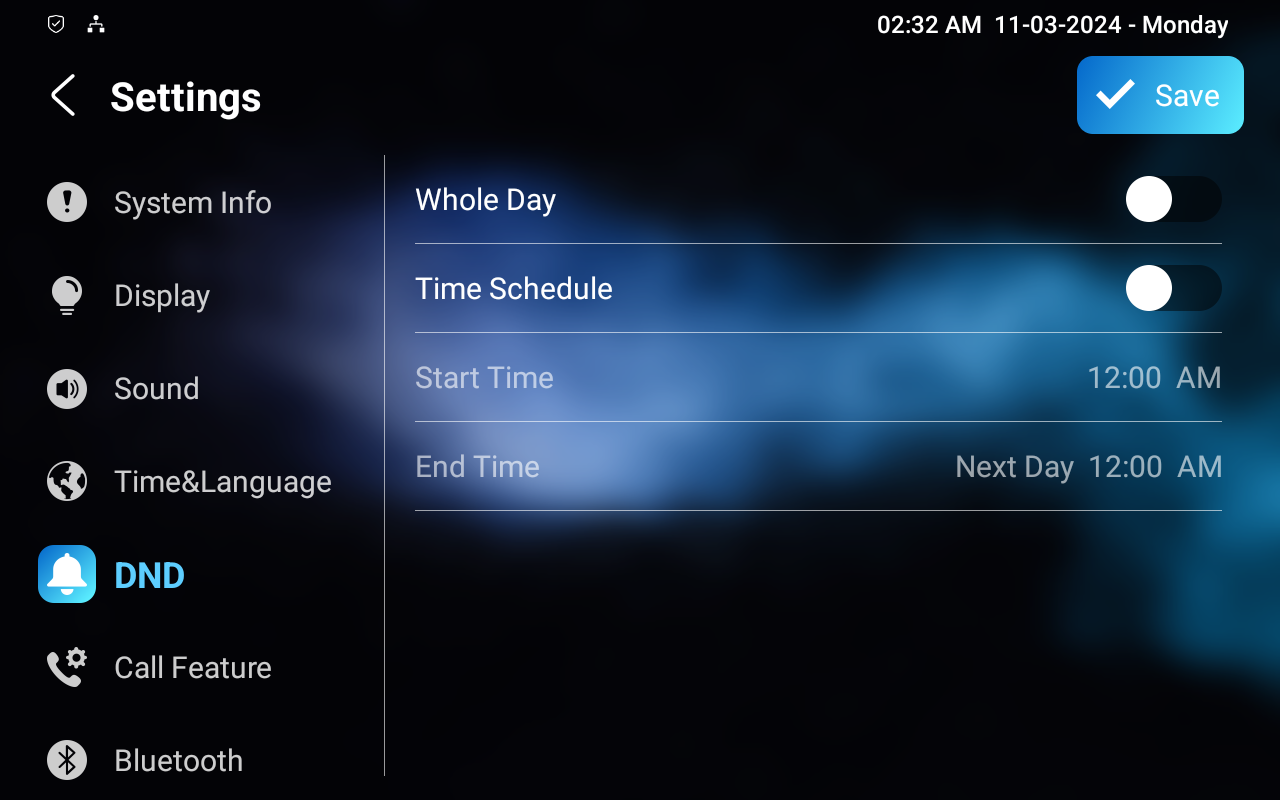
DND: تحقق من اليوم الكامل أو الجدول لتفعيل وظيفة DND. وظيفة DND معطلة افتراضيا.
الجدول: حدد فترة DND باختيار وقت بدء DND ووقت انتهاء DND.
إرجاع الرمز عند DND: حدد الرمز المرسل للمتصل عبر خادم SIP عند رفض مكالمة واردة في وضع DND.
يمكنك أيضا إعداد DND على الجهاز. اضغط الإعدادات > DND.
تكوين RTP المحلي للجهاز
يتيح بروتوكول النقل في الوقت الحقيقي (RTP) للأجهزة بث بيانات الصوت والفيديو عبر الشبكة في الوقت الحقيقي.
لاستخدام RTP، تحتاج الأجهزة إلى مجموعة من المنافذ. المنفذ يشبه قناة بيانات على الشبكة. من خلال إعداد منافذ RTP على جهازك وراوترك، يمكنك تجنب التداخل في الشبكة وتحسين جودة الصوت والفيديو.
لإعدادها ، اذهب إلى واجهة شبكة الويب > Advanced > Local RTP .

منفذ RTP البدء: قيمة المنفذ لتحديد نقطة البداية لنطاق نقل البيانات الحصري.
أقصى منفذ RTP: قيمة المنفذ لتحديد نقطة النهاية لنطاق نقل البيانات الحصري.
تكوين نوع نقل البيانات
تدعم أجهزة الاتصال الداخلي Akuvox أربعة بروتوكولات نقل بيانات: بروتوكول بيانات المستخدم (UDP)، بروتوكول التحكم في النقل (TCP)، أمان طبقة النقل (TLS)، وDNS-SRV .
لإعدادها ، اذهب إلى حساب الويب > واجهة Basic > Transport Type .

UDP: بروتوكول طبقة نقل غير موثوق لكنه فعال جدا. وهو بروتوكول النقل الافتراضي.
TCP: بروتوكول طبقة النقل الأقل كفاءة لكنه موثوق.
TLS: بروتوكول طبقة نقل مشفر وآمن. اختر هذا الخيار إذا كنت ترغب في تشفير رسائل SIP لتعزيز الأمان أو إذا كان خادم الطرف الآخر يستخدم TLS. لاستخدامه، تحتاج إلى رفع شهادات للتوثيق.
DNS-SRV: سجل خدمة DNS يحدد موقع الخوادم. يتضمن هذا السجل اسم المضيف ورقم المنفذ للخادم، بالإضافة إلى قيم الأولوية والوزن التي تحدد ترتيب وتكرار استخدام الخادم.
حماية اختراق SIP
التنصت عبر الهاتف عبر الإنترنت هو هجوم شبكي يسمح للأطراف غير المصرح له باعتراض والوصول إلى محتوى جلسات الاتصال بين مستخدمي الإنتركم. هذا قد يكشف معلومات حساسة وسرية للمهاجمين. حماية اختراق SIP هي تقنية تؤمن مكالمات SIP من الاختراق على الإنترنت.
لإعدادها، اذهب إلى واجهة حساب الويب > Advanced > Call .
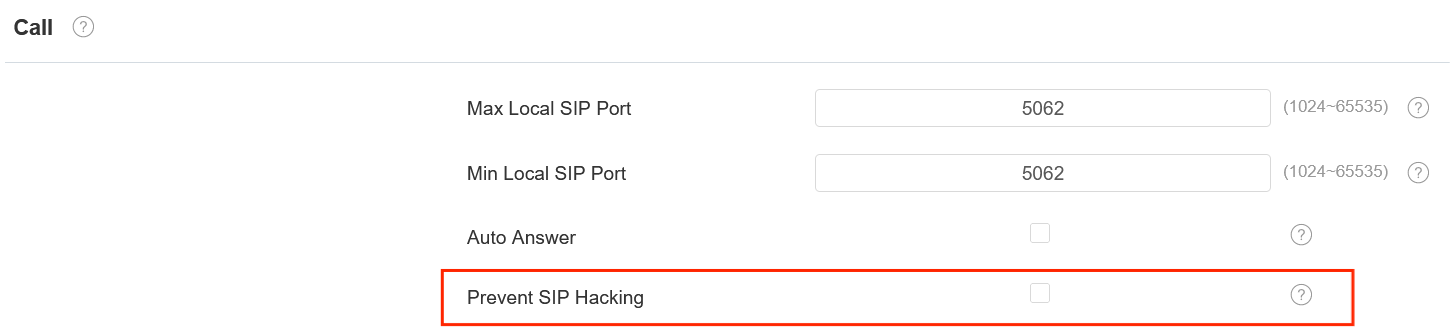
منع اختراق SIP: فعل هذه الميزة لاستقبال المكالمات فقط من جهات الاتصال في القائمة البيضاء. هذا يحمي المعلومات الخاصة والسرية للمستخدمين من المخترقين المحتملين أثناء مكالمات SIP.