اللغة
قم بإعداد اللغة أثناء إعداد الجهاز الأولي أو لاحقا عبر الجهاز أو واجهة الويب حسب تفضيلك.
على الجهاز
لاختيار اللغة المطلوبة، اذهب إلى الإعدادات> الوقت واللغة.
يدعم الجهاز اللغات التالية: البوسنية، التشيكية، الدنماركية، الألمانية، الإنجليزية، الإسبانية، الفرنسية، الإيطالية، الليتوانية، المنغولية، النرويجية، البولندية، البرتغالية، الروسية، السلوفينية، السويدية، التركية، الفيتنامية، الكورية، الصينية المبسطة، الصينية التقليدية، اليابانية، الأوكرانية، الهولندية، العربية، والعبرية.
على واجهة الويب
يمكنك تغيير لغة الويب الخاصة بالجهاز في الزاوية العلوية اليمنى.
واجهة الويب للجهاز تدعم اللغات التالية:
الإنجليزية، الصينية المبسطة، الصينية التقليدية، الروسية، التشيكية، البرتغالية، الإسبانية، الهولندية، الفرنسية، البولندية، التركية، اليابانية، المنغولية، الفيتنامية، والإيطالية.

يمكنك اختيار لغة LCD على واجهة Device > Time/Lang > LCD Language .
يدعم الجهاز اللغات التالية: البوسنية، التشيكية، الدنماركية، الألمانية، الإنجليزية، الإسبانية، الفرنسية، الإيطالية، الليتوانية، المنغولية، النرويجية، البولندية، البرتغالية، الروسية، السلوفينية، السويدية، التركية، الفيتنامية، الكورية، الصينية المبسطة، الصينية التقليدية، اليابانية، الأوكرانية، الهولندية، العربية، والعبرية.

اللغة المخصصة
يمكنك تخصيص أسماء الإعدادات ونصوص الأوامر على الجهاز وبوابته الإلكترونية مثل تحذير خطأ اسم الملف.
تصدير ملف .json للتحرير. يمكنك تعديله باستخدام دفتر الملاحظات على جهاز الكمبيوتر الخاص بك.
استيراد ملف .json ويجب أن يكون حجمه أصغر من 1 ميجابايت.
مثال على الملف:
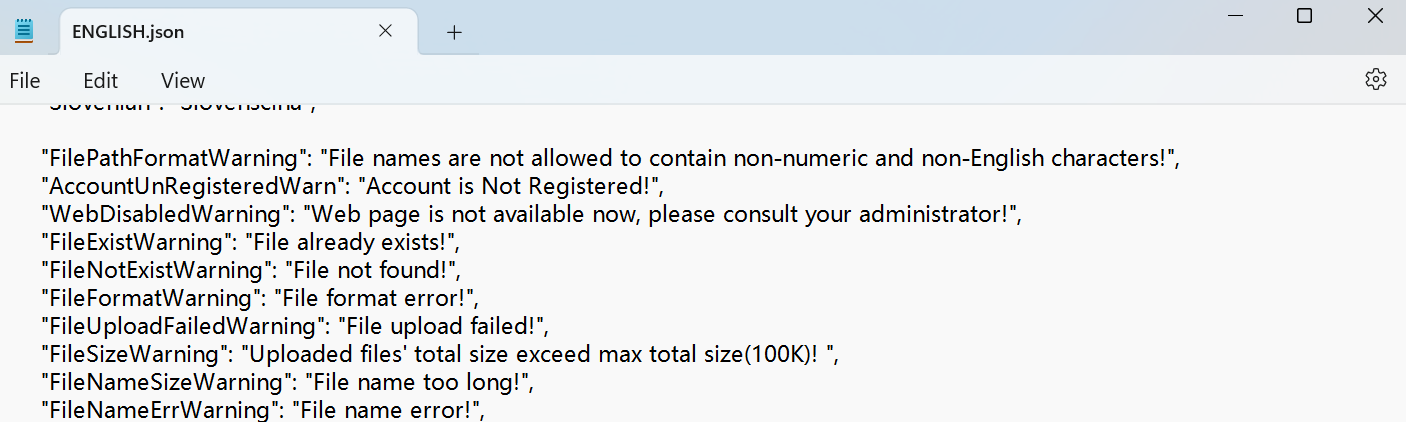
لإعدادها، انتقل إلى Device > Time/Lang > واجهة اللغة المخصصة .

الزمن
يمكن تكوين إعدادات الوقت، بما في ذلك المنطقة الزمنية، التاريخ، وصيغة الوقت، وغيرها، إما على الجهاز أو على واجهة الويب.
على الجهاز
قم بإعداد الوقت على إعدادات الجهاز > شاشة الوقت واللغة .
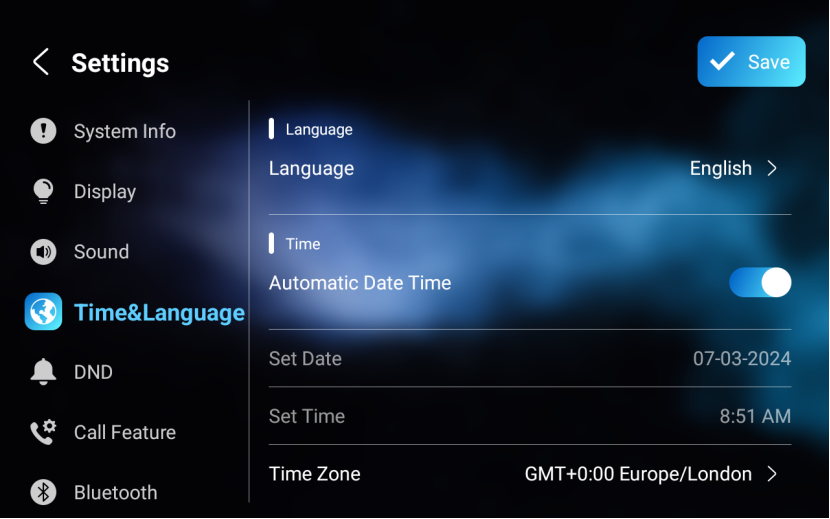
توقيت التاريخ التلقائي: يتم تفعيل التاريخ التلقائي افتراضيا، مما يسمح بإعداد التاريخ والوقت تلقائيا ومزامنة مع المنطقة الزمنية الافتراضية وخادم بروتوكول وقت الشبكة (NTP). يمكنك أيضا إعداده يدويا عن طريق إيقاف التاريخ التلقائي وإدخال الوقت والتاريخ.
المنطقة الزمنية: اختر المنطقة الزمنية المحددة حسب مكان استخدام الجهاز. المنطقة الزمنية الافتراضية هي GMT+0:00.
تنسيق التاريخ: اختر تنسيق التاريخ من الخيارات المتاحة.
تنسيق الوقت: اختر تنسيق زمني لمدة 12 ساعة أو 24 ساعة.
خادم NTP: أدخل عنوان خادم NTP. خادم NTP 2 هو النسخة الاحتياطية.
على واجهة الويب
تسمح إعدادات الوقت على واجهة الويب بتكوين عنوان خادم NTP لمزامنة الوقت والتاريخ تلقائيا. بمجرد اختيار منطقة زمنية، سيقوم الجهاز بإبلاغ خادم NTP بالمنطقة الزمنية المختارة، مما يمكنه من مزامنة إعدادات المنطقة الزمنية على جهازك.
انتقل إلى واجهة Device > Time/Lang .
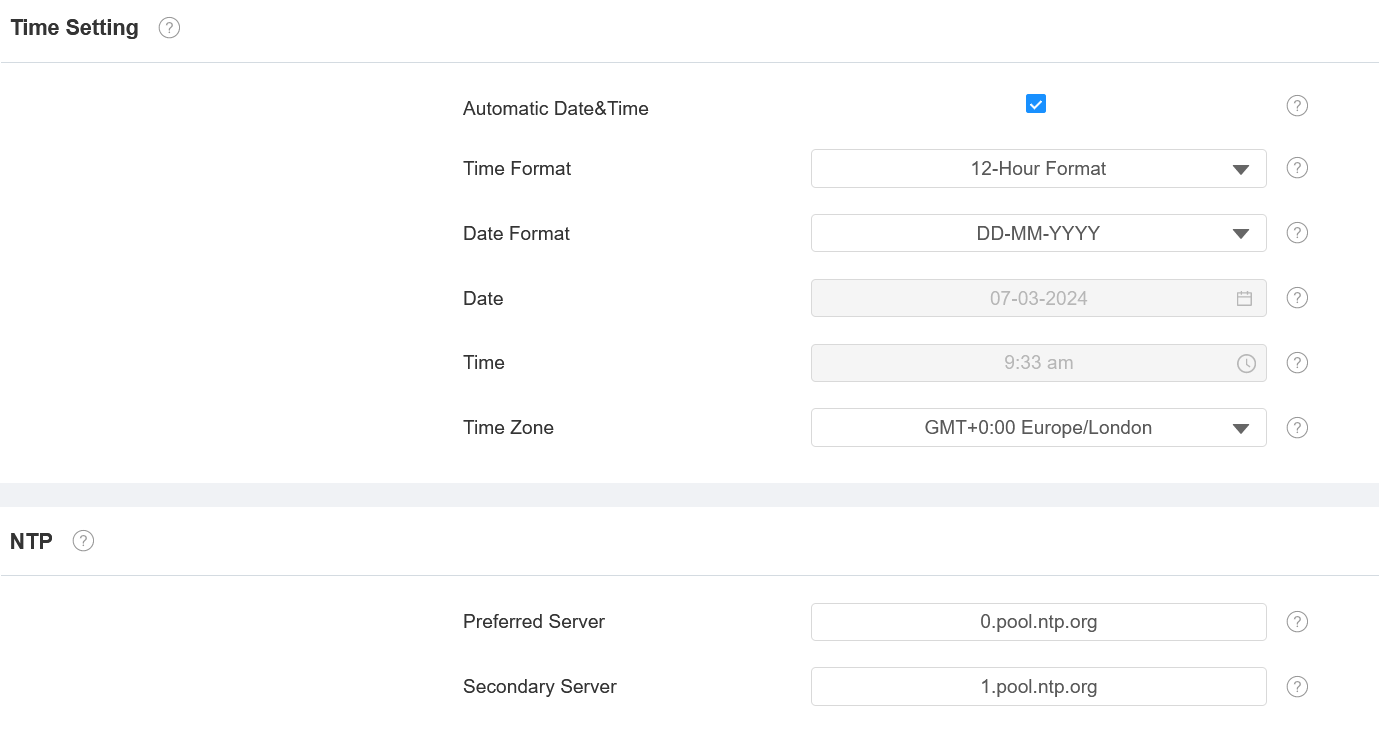
توقيت التاريخ التلقائي: يتم تفعيل التاريخ التلقائي افتراضيا، مما يسمح بإعداد التاريخ والوقت تلقائيا ومزامنة مع المنطقة الزمنية الافتراضية وخادم بروتوكول وقت الشبكة (NTP). يمكنك أيضا إعداده يدويا عن طريق إيقاف التاريخ التلقائي وإدخال الوقت والتاريخ.
تنسيق الوقت: اختر تنسيق زمني لمدة 12 ساعة أو 24 ساعة.
تنسيق التاريخ: اختر تنسيق التاريخ من الخيارات المتاحة.
المنطقة الزمنية: اختر المنطقة الزمنية المحددة حسب مكان استخدام الجهاز. المنطقة الزمنية الافتراضية هي GMT+0:00.
الخادم المفضل: أدخل عنوان خادم NTP.
الخادم الثانوي: أدخل عنوان الخادم الاحتياطي. عندما يفشل خادم NTP الرئيسي، سيتغير تلقائيا إلى خادم النسخ الاحتياطي.