يتيح فتح باب البلوتوث للسكان فتح الأبواب باستخدام تطبيق سمارت بلس. اعتمادا على طراز الجهاز وتكوينه، يدعم فتح باب البلوتوث الأوضاع التالية:
المصافحة: يفتح المستخدمون الباب عن طريق هز هواتفهم بالقرب من هاتف الباب.
اليدين بدون استخدام اليد: يفتح المستخدمون الباب تلقائيا عند الاقتراب من هاتف الباب.
اضغط كبطاقة: يفتح المستخدمون الباب بوضع هواتفهم بالقرب من منطقة وحدة البلوتوث في هاتف الباب.
ملاحظة
نماذج وضع الاهتزاز المدعومة
S539، S538، S535، S532، R29C، X915 V2، X916، X912، X910، E12 V2، E16C، E18C، A03، A05، وA08.
نماذج بدون استخدام اليدين المدعومة
S538، S535، X915 V2، X912، X910، S532، A03، وA08.
نماذج بطاقات المدعومة من Tap
S535، S532، X912، X910، A03، A05V2، وA08.
الأجهزة التي تحتوي على وحدة ToF
X912، S539، S538، A08، وA03.
هز لفتح
اختر وضع الاهتزاز كفتح في تطبيق SmartPlus.
في هذا الوضع، يمكن للمستخدمين فتح الباب عن طريق هز هواتفهم بالقرب من هاتف الباب.
وضع الاهتزاز لا يتأثر بإعداد اليدين فري في الجهاز. طالما تم اختيار وضع الاهتزاز في تطبيق سمارت بلس، يمكن للمستخدمين فتح الباب بهز هواتفهم.
فتح بدون يدين
اختر وضع اليدين بدون استخدام كفتح في تطبيق SmartPlus.
في هذا الوضع، يمكن للمستخدمين فتح الباب تلقائيا عند الاقتراب من هاتف الباب. السلوك الفعلي يعتمد على كل من تكوين الجهاز وقدرات الأجهزة.
وحدة ToF | تفعيل حرية اليدين على الجهاز | النتيجة |
نعم | نعم | يفتح الباب تلقائيا عندما يقترب المستخدم من الجهاز. |
نعم | لا | يجب على المستخدم أن يلوح بيده بالقرب من الجهاز لفتح الباب. |
لا | نعم | يفتح الباب تلقائيا عندما يقترب المستخدم من الجهاز. |
لا | لا | لا يمكن تفعيل فتح باب البلوتوث. |
[اختياري]اضبط مسافة الزناد لوضع اليدين بدون استخدام اليدين
يمكن ضبط مسافة الزناد بدون استخدام اليدين على الأجهزة المدعومة.
خذ X912 كمثال.
انتقل إلى عنوان IP الخاص بالجهاز في المتصفح. سجل الدخول باستخدام اسم المستخدم وكلمة المرور (admin/admin افتراضيا).
اذهب إلى واجهة التحكم > الوصول إلى BLE .
فعل وظيفة BLE ووضع اليدين الخالي من الاستخدام .
اختر مسافة الزناد: ضمن متر واحد، ضمن مترين، وضمن 3 أمتار. مسافة الزناد هي 3 أمتار كحد أقصى.
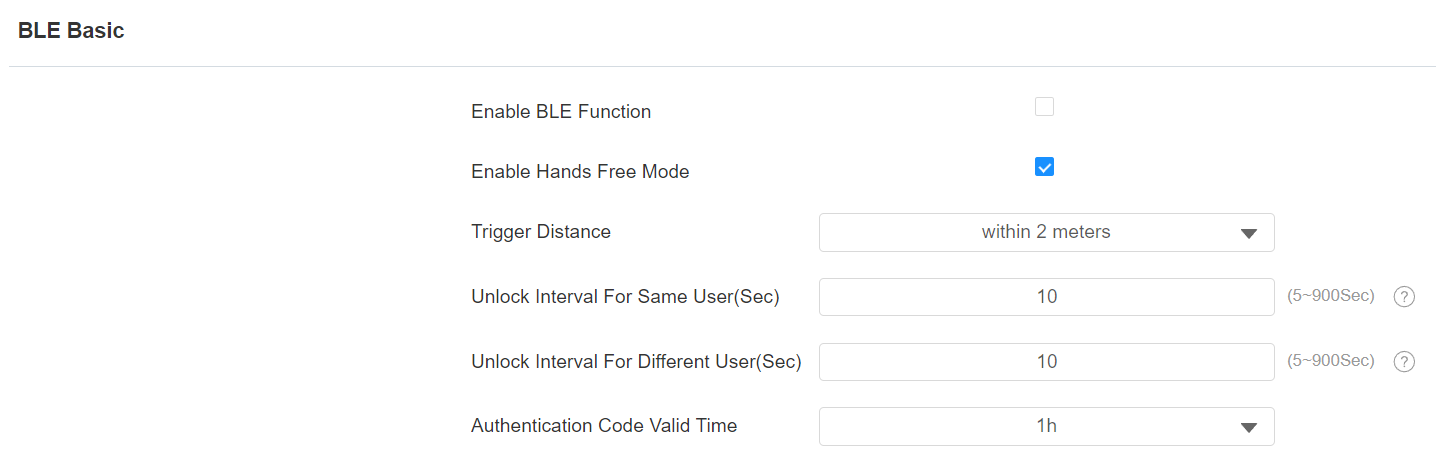
اضغط على إرسال.
نصيحة
قد يتأثر أداء الافتتاح بدون استخدام اليدين ب:
قوة إشارة البلوتوث في الهواتف المحمولة.
وجود عائق بين الهاتف المحمول والجهاز.
ملمس الحقائب أو الجيوب التي يوضع فيها الهاتف.
إذا لم يفتح الباب، حاول إمساك الهاتف في وضع مختلف لتقليل التداخل.
النقر كبطاقة
اختر خيار النقر كبطاقة كوضع فتح القفل في تطبيق SmartPlus.
في هذا الوضع، يمكن للمستخدمين فتح الباب بوضع هواتفهم بالقرب من وحدة البلوتوث في هاتف الباب، بطريقة مشابهة لاستخدام بطاقة الوصول الفعلية.
ملاحظة
فقط الطرازات التالية من الأجهزة التي تحتوي على إصدارات برمجيات ثابتة محددة أو أعلى تدعم هذا الوضع:
A03: 103.30.10.19
A05V2: 205.30.11.155
A08: 108.30.1.102
X912: 912.30.10.210
X910: 2910.30.10.240
S532: 532.30.1.42
S535: 535.30.10.233
يدعم تطبيق سمارت بلس الإصدار 6.71.0.9 لنظام أندرويد والإصدار 6.71.4 لنظام iOS هذا الوضع.
خذ X912 كمثال.
استخدم عنوان IP الخاص بالجهاز لتسجيل الدخول إلى واجهة الويب الخاصة به باستخدام اسم المستخدم وكلمة المرور. الافتراضي هو المسؤول.
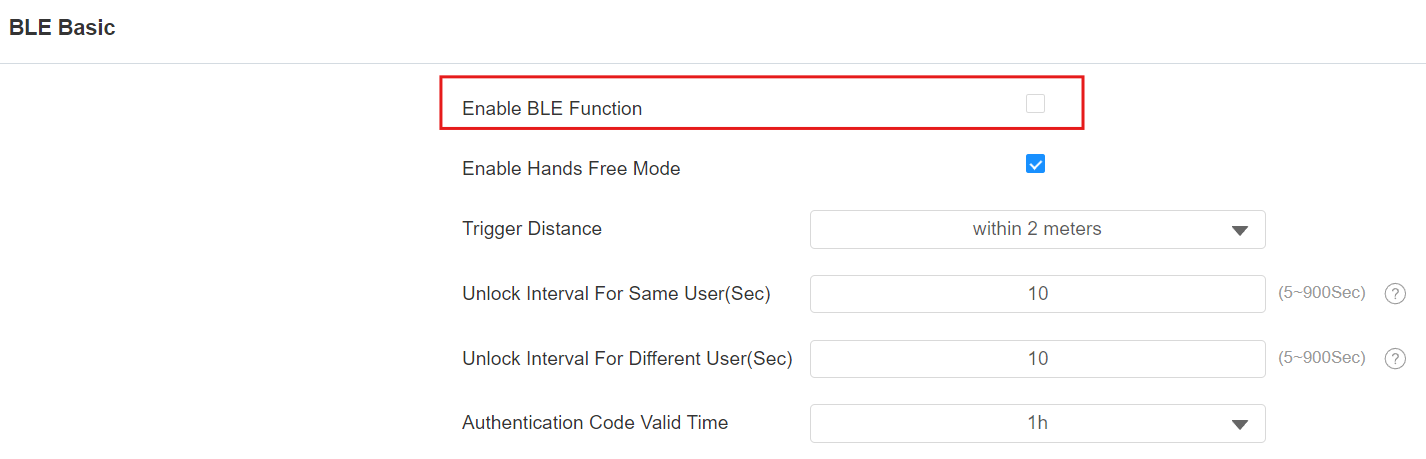
اذهب إلى واجهة التحكم > الوصول إلى BLE .
تفعيل وظيفة BLE. ما إذا كان وضع اليدين بلا استخدام أم لا يؤثر على وظيفة النقر كبطاقة.
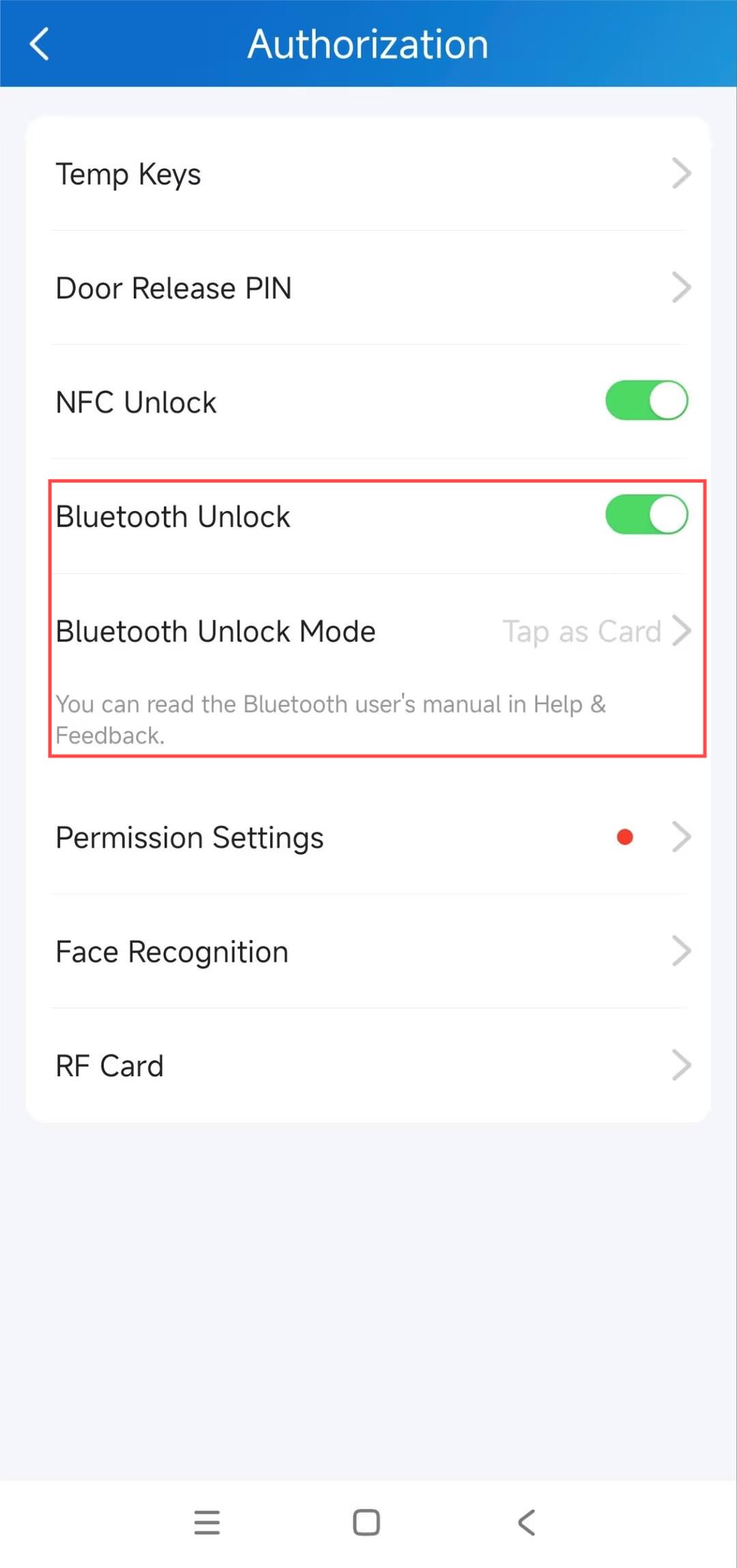
في تطبيق SmartPlus، اضغط Me > التفويض.
قم بتفعيل خيار فتح البلوتوث واختر Tap as Card كوضع فتح الباب.
نصيحة
لضمان فتح القفل بنجاح، ينصح بمنح الأصوات لتطبيق سمارت بلس من خلال إعدادات الأدنى.
سيتم فتح الباب عندما يضع المستخدمون هواتفهم المحمولة بالقرب من وحدة البلوتوث الخاصة بهاتف الباب.
نصيحة
انقر هنا لعرض موقع وحدة البلوتوث للنماذج المختلفة.
شاهد دليل الفيديو
[فيديو]افتح الباب عبر البلوتوث
يوضح هذا الفيديو تكوين وتجربة المستخدم لفتح الأبواب عبر البلوتوث، بما في ذلك أوضاع الهز واليدين فري.