الشاشة والصورة
إعداد الشاشة
يمكنك إضافة بث فيديو باستخدام RTSP. إذا تم تفعيل وظيفة العرض أثناء المكالمة، سيظهر فيديو جهاز الشاشة المضاف عند استدعاء الشاشة الداخلية.
لإعدادها، اذهب إلى واجهة جهاز > الشاشة .

شاشة العرض:
نوافذ متعددة: عرض أربع قنوات مراقبة فيديو على الشاشة.
نافذة واحدة: عرض قناة مراقبة فيديو واحدة فقط.
وضع الشاشة على مدار الساعة: عند تفعيلها، تعرض الشاشة الداخلية شاشة المراقبة لمدة 6 ساعات، ثم تعرض شاشة توقف لمدة 10 ثوان قبل استئناف تدفق المراقبة. هذه الميزة تنطبق فقط على هواتف الأبواب التي أضيفت عبر RTSP المحلي.
ملاحظة
إذا تم نشر الأجهزة على سحابة سمارت بلس، فإن تدفق الفيديو من هواتف الأبواب محدود ب 3 دقائق ولا يتم التحكم فيه بواسطة وضع المراقبة على مدار الساعة.
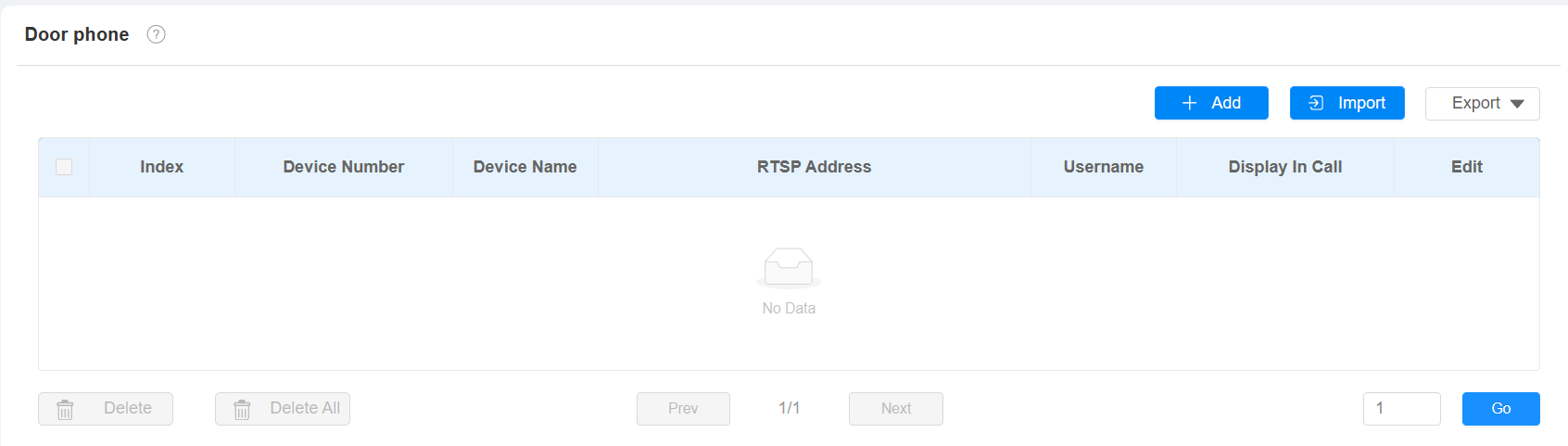
في قسم جهاز > الشاشة > هاتف الباب ، اضغط على +إضافة لإضافة شاشة.
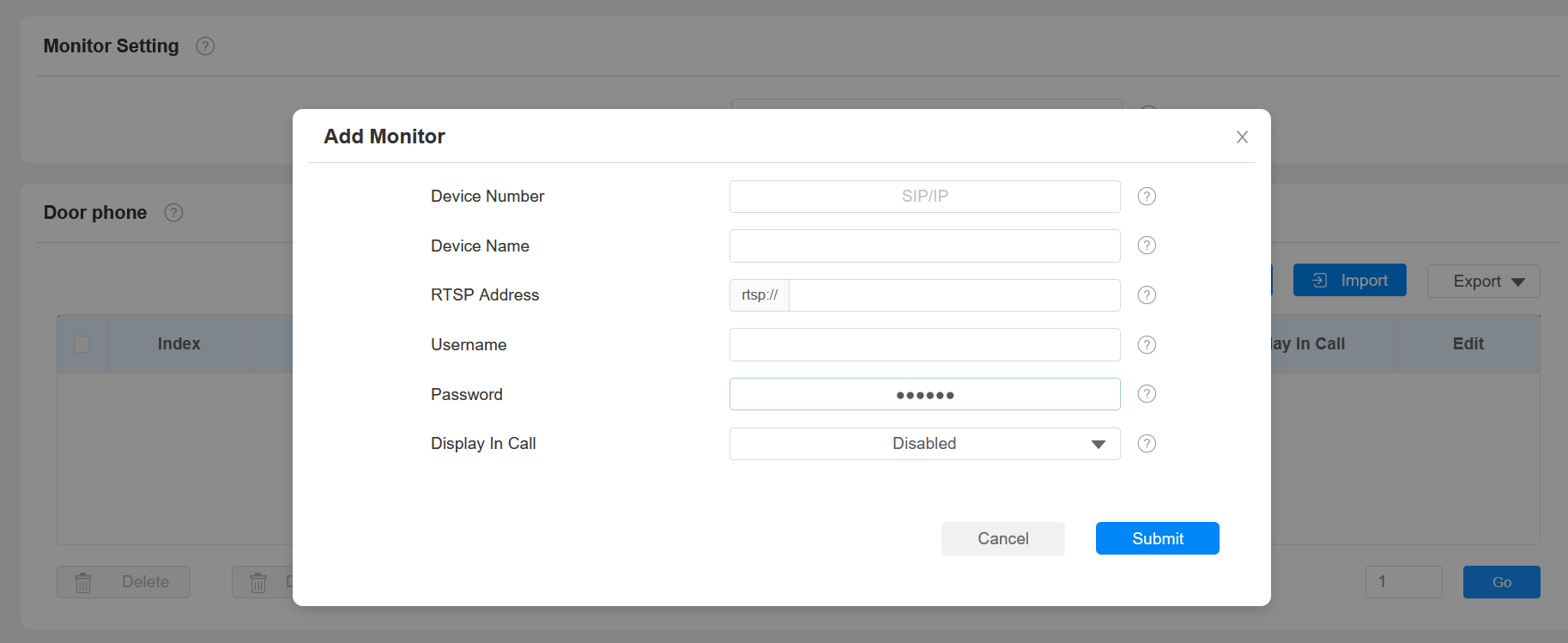
رقم الجهاز: رقم SIP/IP للجهاز للتعريف.
اسم الجهاز: اسم الجهاز للتعريف.
عنوان RTSP: عنوان RTSP لجهاز المراقبة. تنسيق RTSP: rtsp://Device عنوان IP/حي/ch00_0.
اسم المستخدم: اسم المستخدم المستخدم لجهاز المراقبة للمصادقة.
كلمة المرور: كلمة مرور جهاز المراقبة للمصادقة.
عرض المكالمة: تفعله لعرض فيديو المراقبة أثناء المكالمة.
ملاحظة
يمكنك استيراد وتصدير إعدادات جهاز المراقبة عبر قالب بصيغة .xml.
يمكنك أيضا إعداده على إعدادات الجهاز > الإعدادات المتقدمة > شاشة الشاشة . اضغط على +جديد لإضافة جهاز المراقبة.
عندما يكون جهاز المراقبة هاتف باب من Akuvox ولا يتم تغيير اسم المستخدم وكلمة المرور الخاصة به RTSP (المسؤول افتراضيا)، يمكنك مسح هاتف الباب مباشرة وإضافة هاتف الباب على شاشة الشاشة الداخلية. إذا تم تغيير اسم المستخدم وكلمة المرور، تأكد من أن الفرق متسقة بين الأجهزة.
.png "screenshots(9).png")
.png "screenshots(10).png")
عرض تدفقات المراقبة
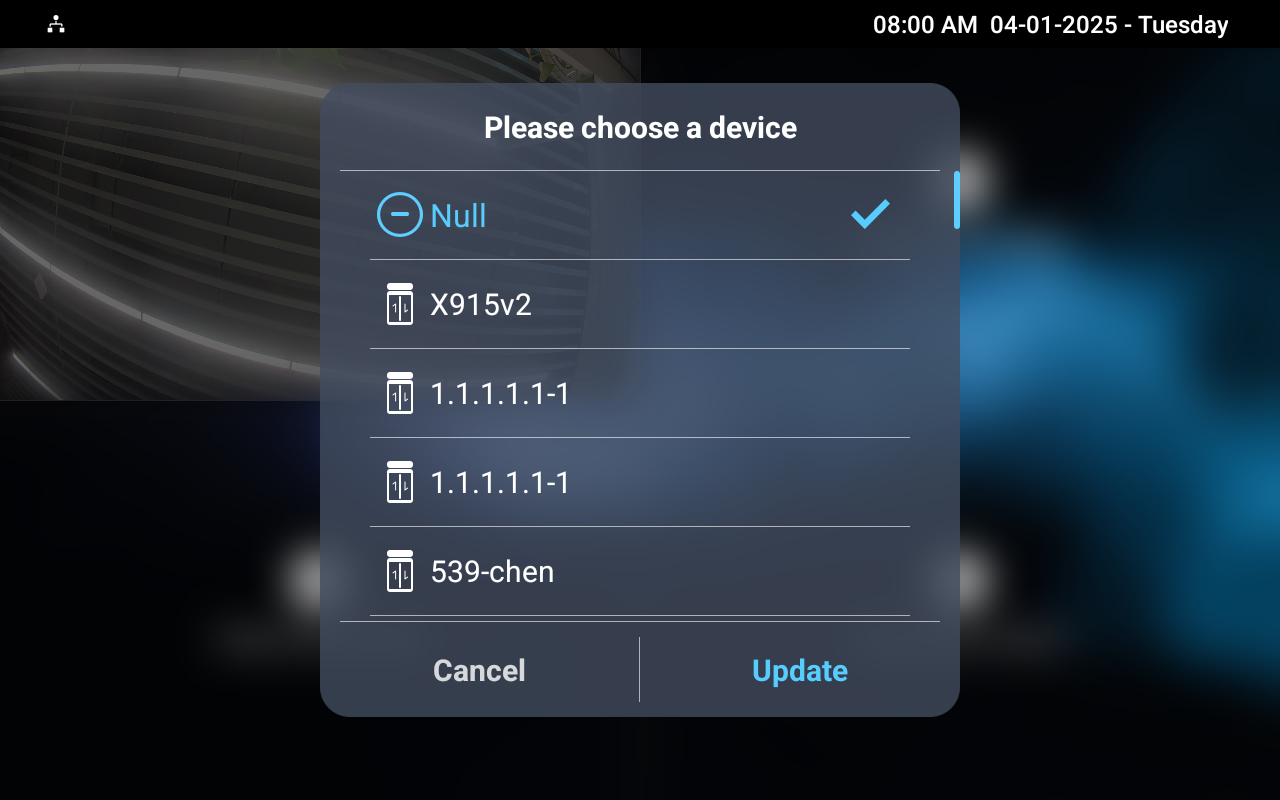
بعد إضافة رابط RTSP الخاص بالجهاز المراقب، اضغط على الشاشة الرئيسية واختر القناة المطلوبة لعرض البث.
.png)
فيديو: اضغط لإجراء مكالمة فيديو على هاتف الباب المراقب.
الصوت: اضغط لإجراء مكالمة صوتية إلى هاتف الباب المراقب.
فتح القفل: اضغط لفتح الباب.
التقاط: اضغط لالتقاط لقطة شاشة.
الإلغاء: اضغط للخروج من المراقبة.
 : اضغط لعرض قائمة الشاشات.
ملاحظة
أثناء المراقبة، يمكن إجراء المكالمات فقط على هواتف أبواب Akuvox، ولا إلى أجهزة التحكم في الوصول أو الأجهزة الخارجية الخارجية.
مصادقة RTSP
مع مصادقة RTSP، يمكن للمستخدمين مراقبة الشاشة الداخلية عبر بث صوتي RTSP. يمكن تطبيق هذه الميزة مثلا على الاستماع إلى الطفل في غرفة الطفل من أجل السلامة.
لإعدادها، اذهب إلى الإعدادات > واجهة Basic .
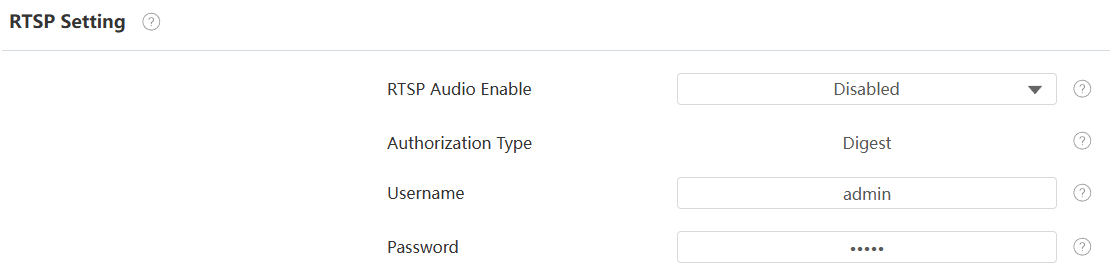
نوع التفويض: هو ملخص بشكل افتراضي.
اسم المستخدم: حدد اسم المستخدم للمصادقة.
كلمة المرور: اضبط كلمة المرور للمصادقة.
تكوين الإنذار والتفعيل
تم تصميم وظيفة التفعيل لتعزيز أمن المنزل من خلال تقديم ثلاثة أوضاع مع إعدادات منطقة مخصصة للحساسات المتصلة. عند التشغيل، يطلق الجهاز صفارة إنذار ويبلغ أشخاصا محددين إذا اكتشف المستشعر شيئا غير معتاد.
قم بإعداد حساسات إنذار قائمة على الموقع
لإعداد مستشعر إنذار قائم على الموقع، اذهب إلى واجهة إعداد التفعيل > المنطقة > إعدادات المنطقة .
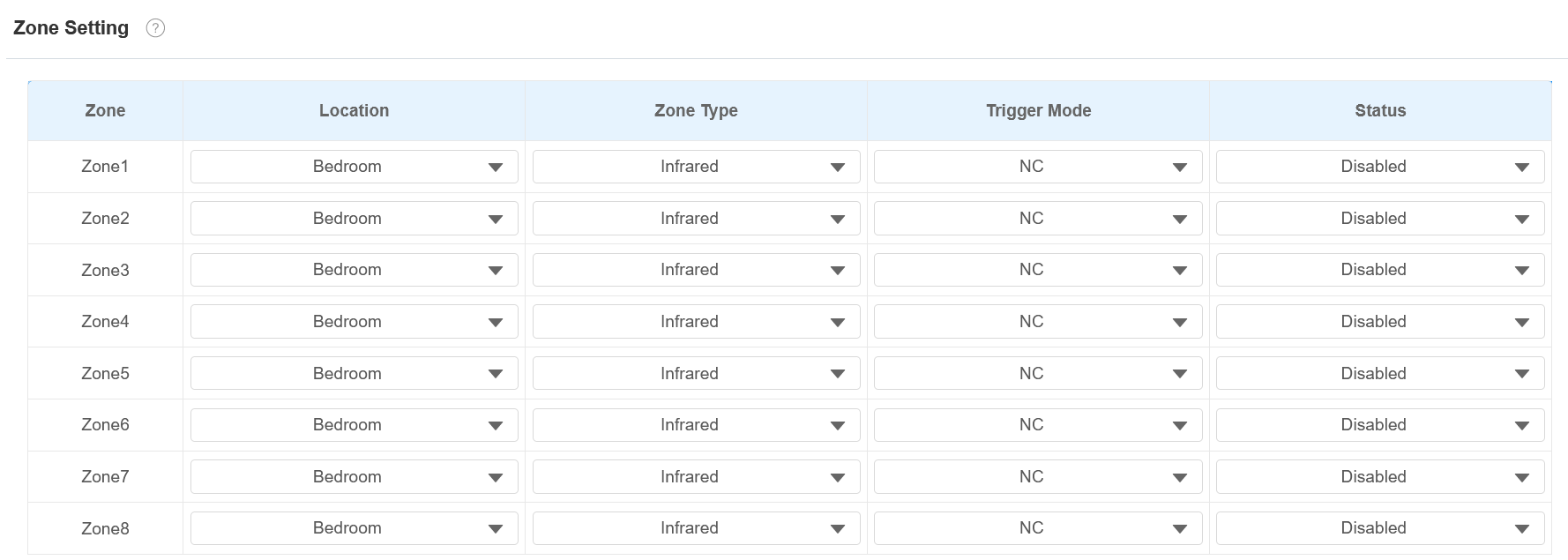
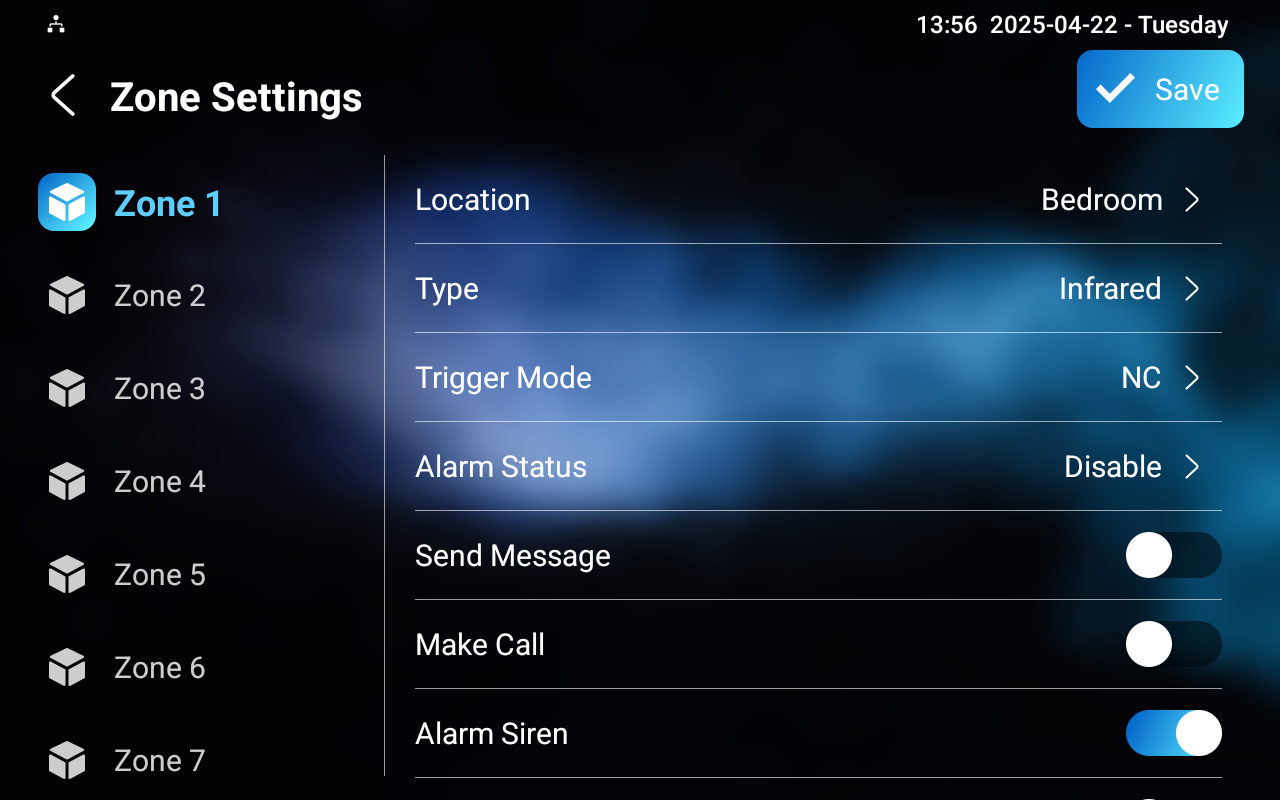
الموقع: أشر إلى مكان تركيب حساس الإنذار. هناك عشرة أنواع للمواقع: غرفة نوم، بوابة، باب، غرفة ضيوف، قاعة، نافذة، شرفة، مطبخ، دراسة، وحمام.
نوع المنطقة: أنواع حساسات الإنذار.
وضع التشغيل: اضبط وضع الحساس بين عدم الشبكة ووضع الإشعار.
الحالة: اضبط حالة مستشعر الإنذار بين ثلاثة خيارات: مفعل، معطل، و24 ساعة.
مفعل: يجب إعادة ضبط الإنذار بعد نزع السلاح.
معطل: قم بإلغاء تفعيل الإنذار.
24 ساعة: سيبقى حساس الإنذار مفعلا لمدة 24 ساعة دون الحاجة لإعداد الإنذار يدويا مرة أخرى بعد تعطيل الإنذار.
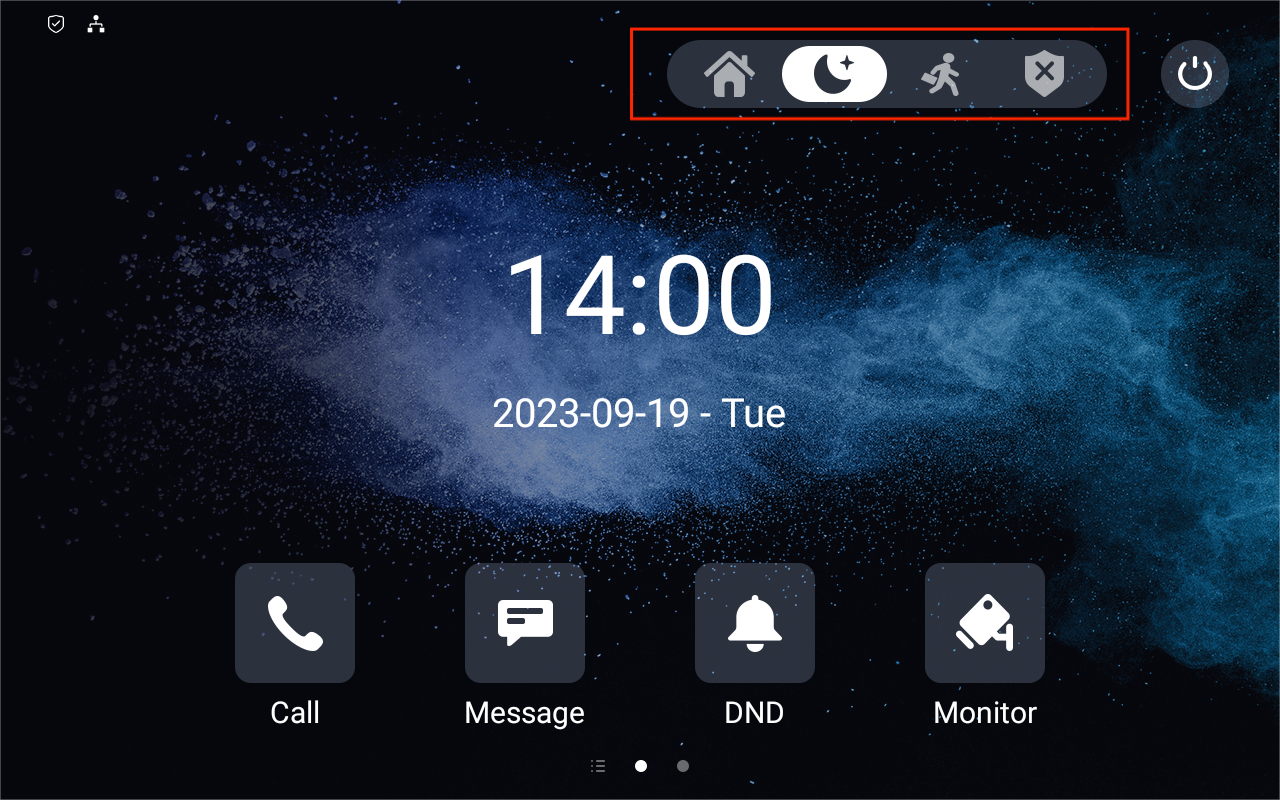
إذا تم تفعيل أو ضبط أي من المناطق على 24 ساعة، ستعرض أيقونات الإنذار على الشاشة الرئيسية للوصول السريع.
يمكنك أيضا إعداد حساسات الإنذار على إعدادات > شاشة التقدم > التفعيل .
اختر وضع التفعيل
لاختيار وضع التفعيل، اذهب إلى واجهة وضع التفعيل، > وضع التفعيل .

بعد عرض تبويب التفعيل على شاشة الجهاز، يمكن للمستخدمين تبديل وضع التفعيل في شاشة التفعيل.
قم بتعيين علامة التبويب على واجهة إعداد الجهاز > الشاشة .
.png "screenshots(12).png")
قم بإعداد حساسات الإنذار في أوضاع تفعيل مختلفة
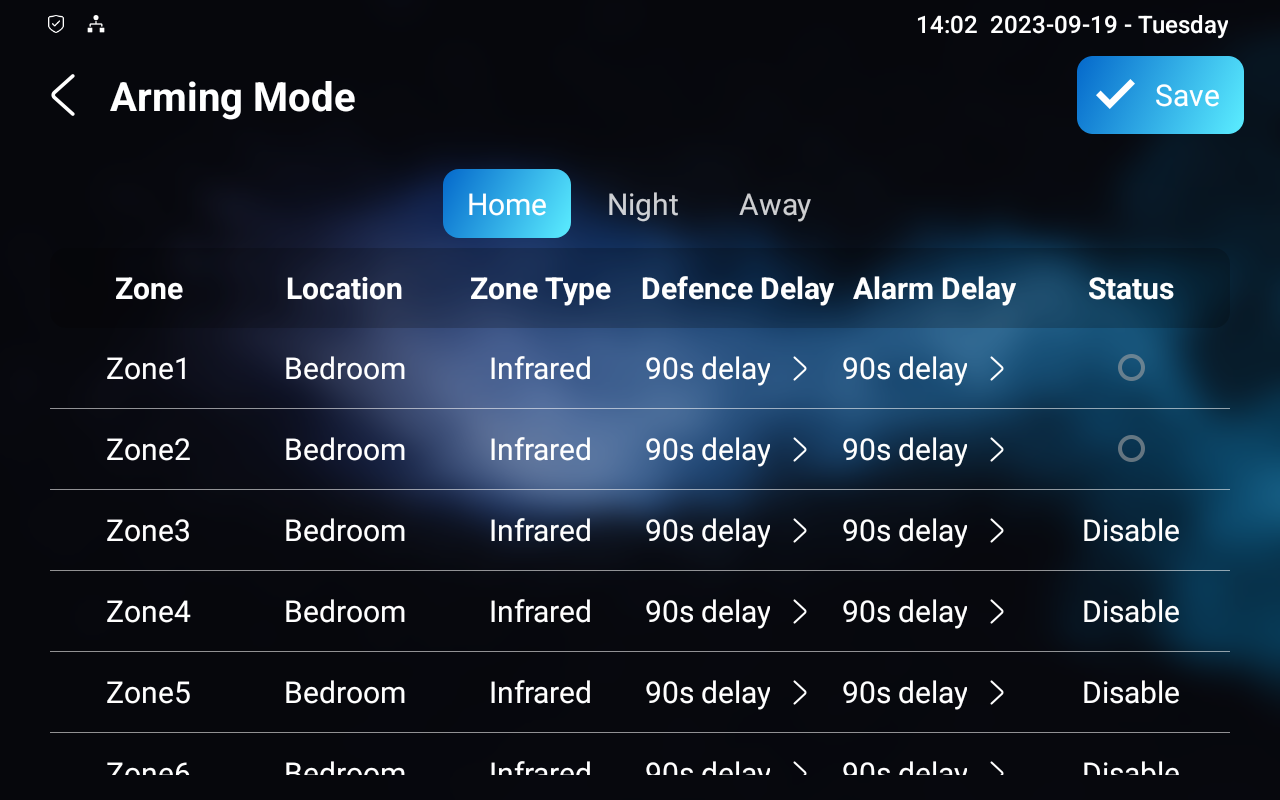
لضبط الإنذار في أوضاع مختلفة، اذهب إلى واجهة وضع التفعيل > وضع التفعيل .
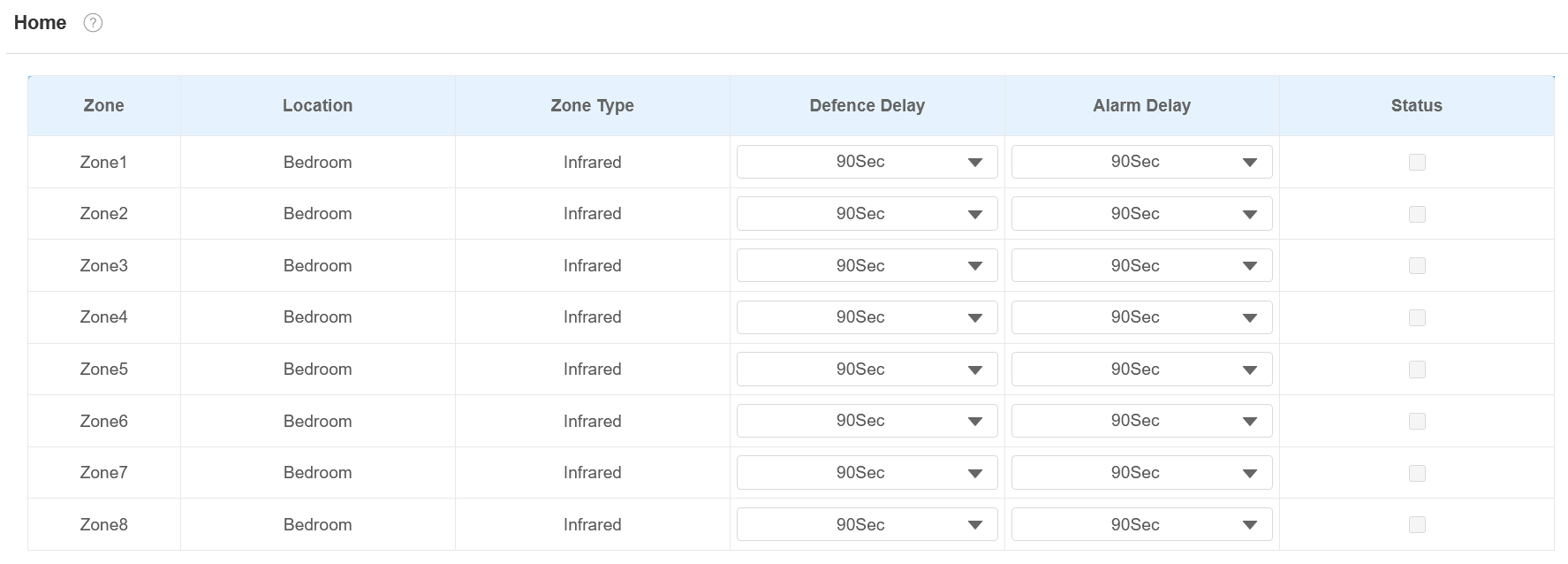
الموقع: عرض الموقع الذي يوجد فيه جهاز الكشف، بما في ذلك غرفة النوم، غرفة الضيوف، الممر، النافذة، الشرفة، المطبخ، الدراسة، والحمام.
نوع المنطقة: عرض نوع حساس الإنذار.
تأخير الدفاع: يعني أنه عندما يغير المستخدمون وضع التسليح من أوضاع أخرى، سيكون هناك وقت تأخير 90 ثانية ليتم تفعيله.
تأخير الإنذار: يعني أنه عند تفعيل المستشعر، سيكون هناك وقت تأخير 90 ثانية لإعلان الإشعار.
الحالة: تفعيل أو تعطيل وضع التفعيل في المنطقة المقابلة.
يمكنك أيضا إعداده على شاشة وضع التفعين > وضع التفعيل .
إعداد رموز نزع السلاح
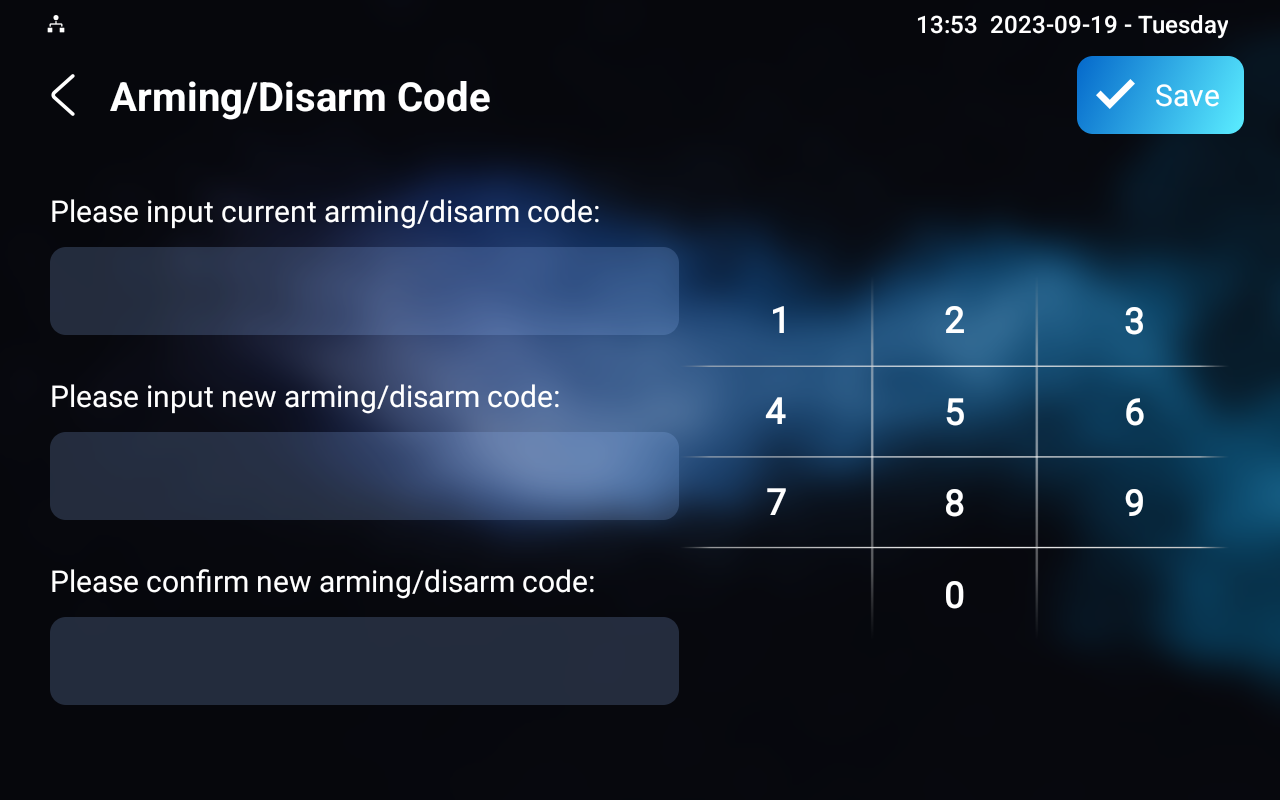
لتكوين رموز التفعيل والتعطيل، اذهب إلى واجهة رمز التفعيل > نزع السلاح .
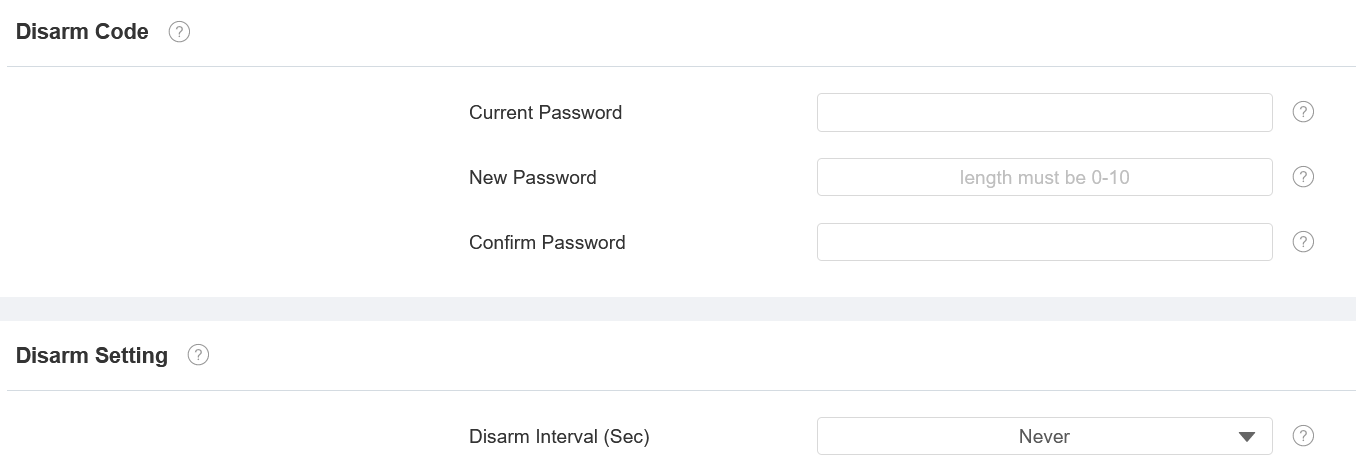
فاصل تعطيل السلاح (ثانية): اضبط مدة صوت الإنذار بعد تفعيل الإنذار.
يمكنك أيضا إعداده في شاشة كود التسليح > التسليح/نزع السلاح .
تحقق من حالة المنطقة
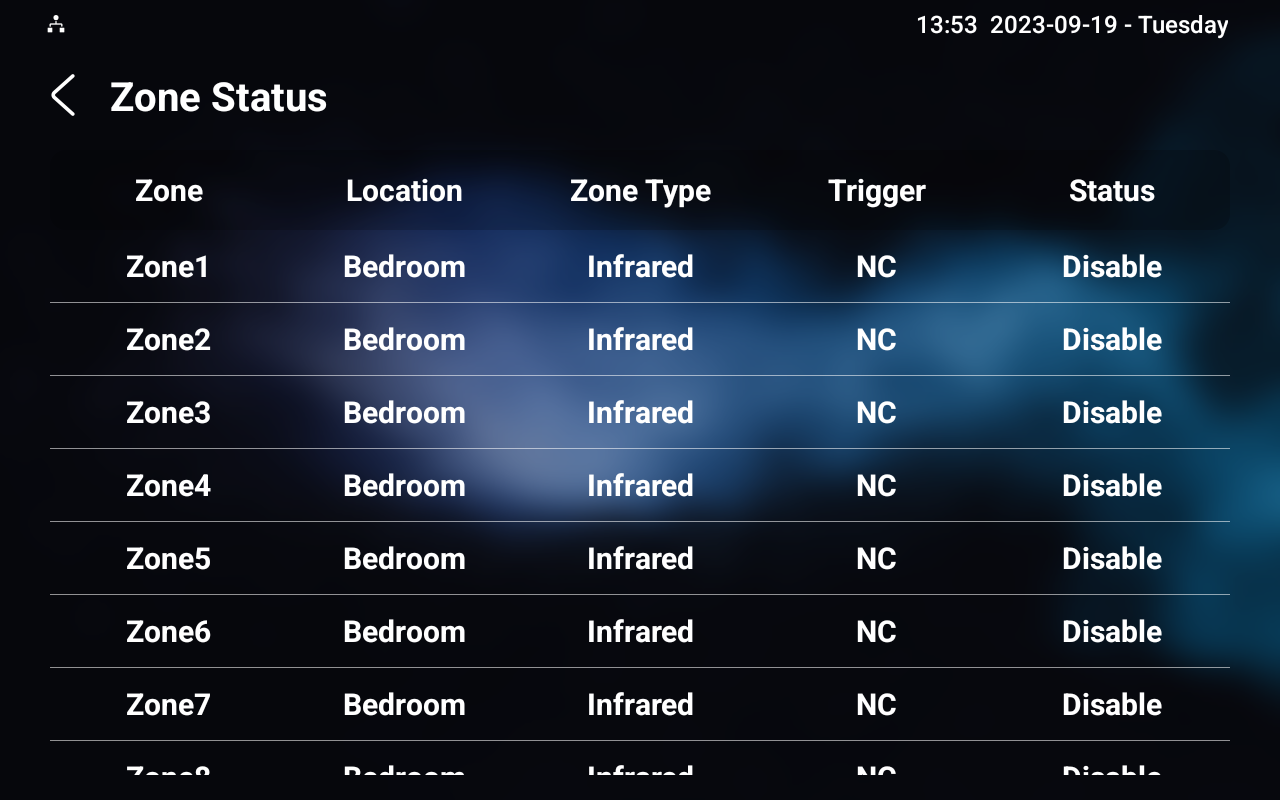
تحقق من حالة المنطقة في شاشة حالة التفعيل > المنطقة .
تحقق من سجلات الإنذارات
للتحقق من سجل الإنذارات، اذهب إلى شاشة سجل الإنذار > تفعيل .
(1).png "screenshots (62)(1).png")
تكوين نص الإنذار
بمجرد تكوين حساس الإنذار، يمكنك الوصول إلى واجهة الويب الخاصة بالجهاز لتخصيص محتوى التنبيهات المعروض على الشاشة عند تفعيل الإنذار.
لإعدادها، انتقل إلى إعداد تفعيل > المنطقة على الويب > واجهة الإنذار المخصص .
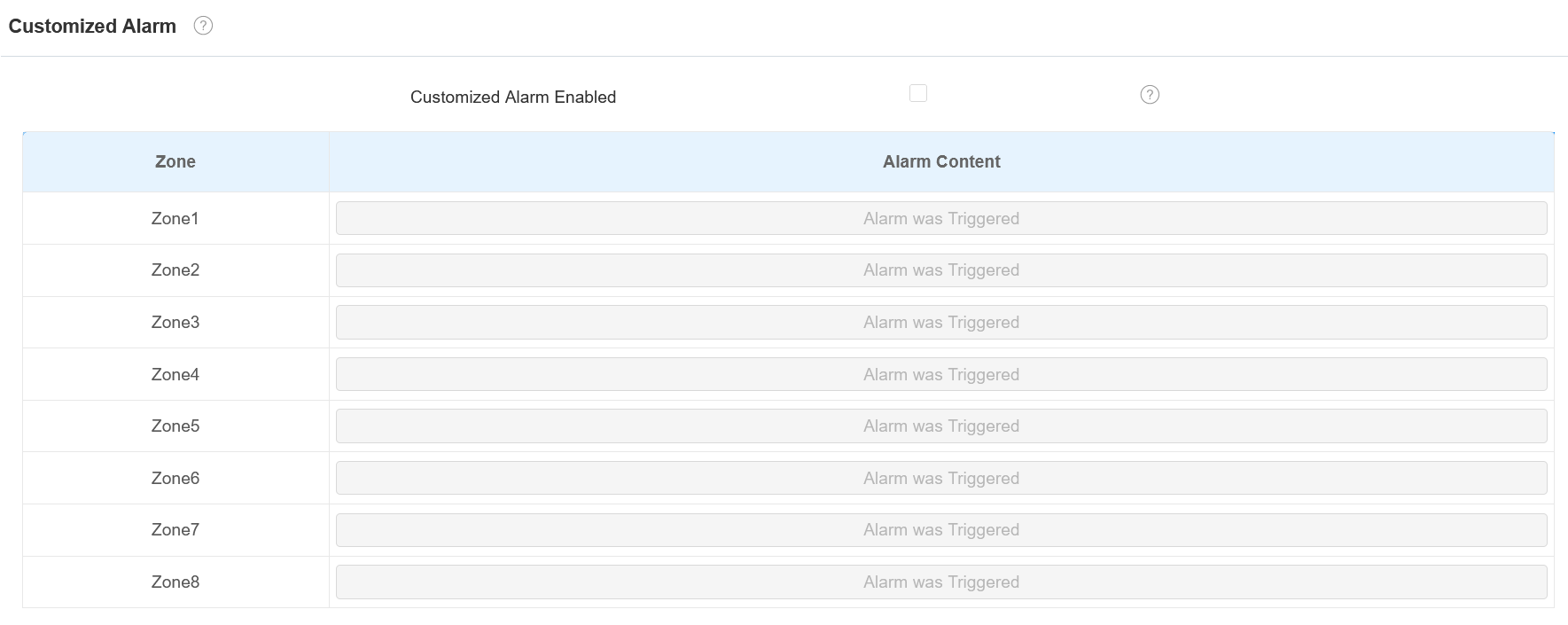
محتوى الإنذار: سيتم عرض نص الإنذار على شاشة الجهاز عند تفعيل التفعيل.
تكوين نغمة رنين الإنبه
يمكنك رفع نغمة رنين إنذار مخصصة عن طريق اختيار ملف الصوت المحلي على الويب > واجهة رفع رنين صوت > إنذار .

ملاحظة
يجب أن يكون تنسيق الملف الخاص بنغمة الرنين المخصصة بصيغة WAV أو MP3.
لا يوجد حد لحجم الملف.
تكوين حركة الإنذار
عند تفعيل مستشعر الإنذار، يمكنه بدء إجراءات مختلفة، مثل أوامر HTTP، رسائل SIP، والمكالمات.
لاختيار وإعداد الإجراءات، اذهب إلى واجهة الويب Arming > Alarm Action .
أمر HTTP
لإعداد إجراء أمر HTTP، يمكنك اختيار تفعيل في حقل إرسال HTTP لتفعيل الإجراءات الخاصة بمستشعر الإنذار المثبت في مواقع مختلفة. ثم أدخل أمر HTTP الذي يوفره مصنع الجهاز الذي يجب تنفيذ الإجراء عليه.
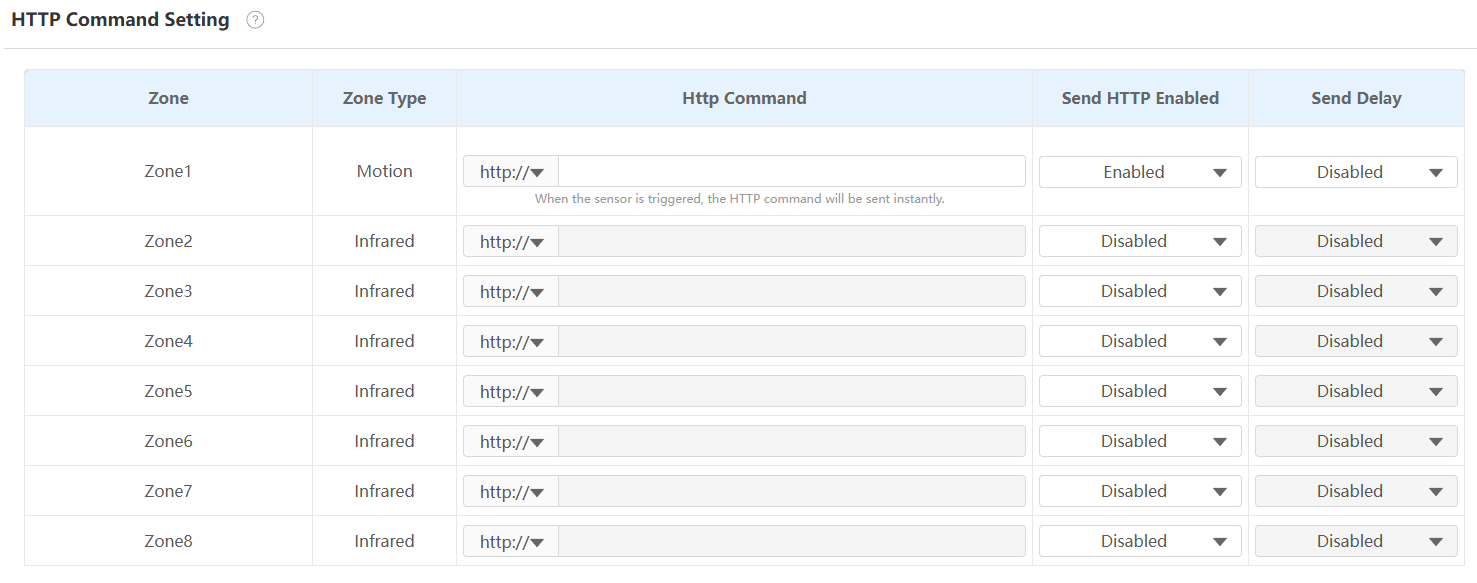
نوع المنطقة: يعرض نوع المنطقة المعين على واجهة إعداد التفعيل > المنطقة .
أرسل HTTP: قم بتفعيله إذا أردت تنفيذ الإجراء على جهاز طرف ثالث مخصص.
أمر HTTP: أدخل أمر HTTP الذي يوفره مصنع الجهاز الطرف الثالث.
تأخير الإرسال: هذا الخيار متاح فقط عندما يكون نوع المنطقة هو الحركة وإرسال HTTP مفعل. عند تفعيلها، يتم إرسال أمر HTTP في زمن تأخير مماثل لتأخير الإنذار المعين على واجهة وضع التفعيل > التفعيل .
رسالة SIP
يمكن للجهاز إرسال رسائل إلى جهاز معين عند تفعيل الإنذار. لإعداد ذلك، أدخل رقم SIP أو عنوان IP مع محتوى الرسالة.
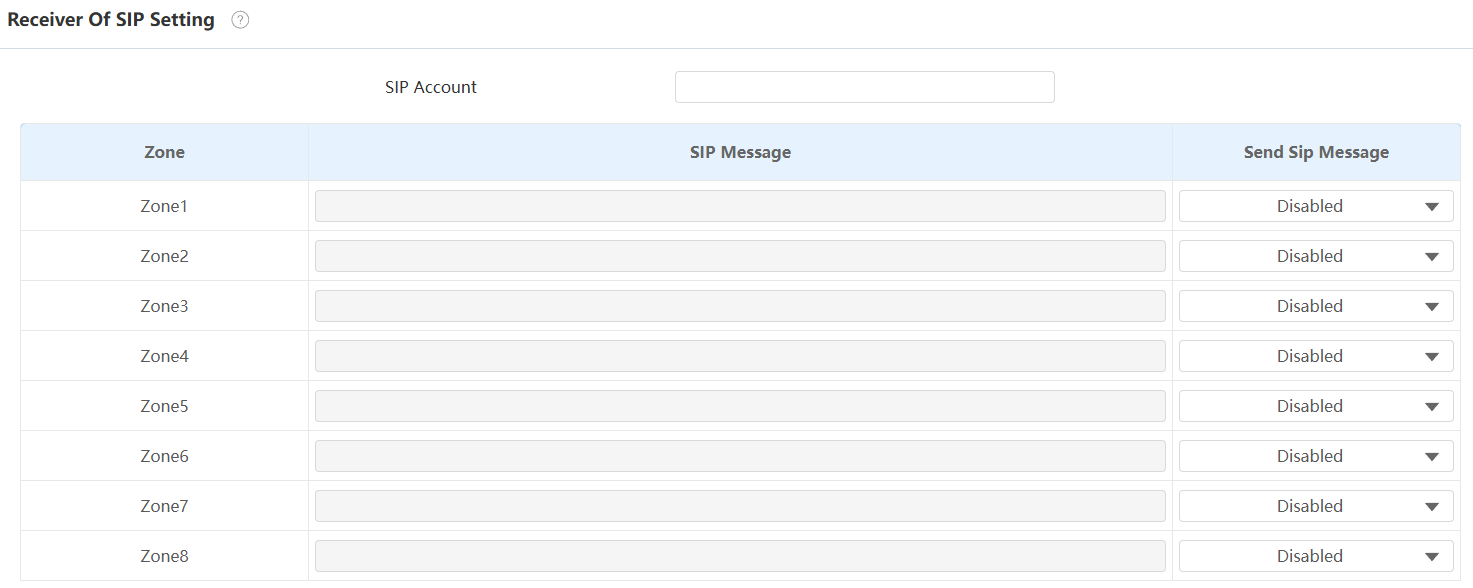
حساب SIP: رقم SIP لاستقبال الرسالة.
رسالة SIP: الرسالة التي ترسل إلى رقم SIP المخصص عند تفعيل الإنذار.
نداء SIP
لتمكين الجهاز من إجراء مكالمة عند تفعيل الإنذار، أدخل رقم SIP أو IP الخاص بالطرف المتصل به. بالإضافة إلى ذلك، يمكنك السماح للشاشة الداخلية بإصدار صفارة الإنذار في نفس الوقت.
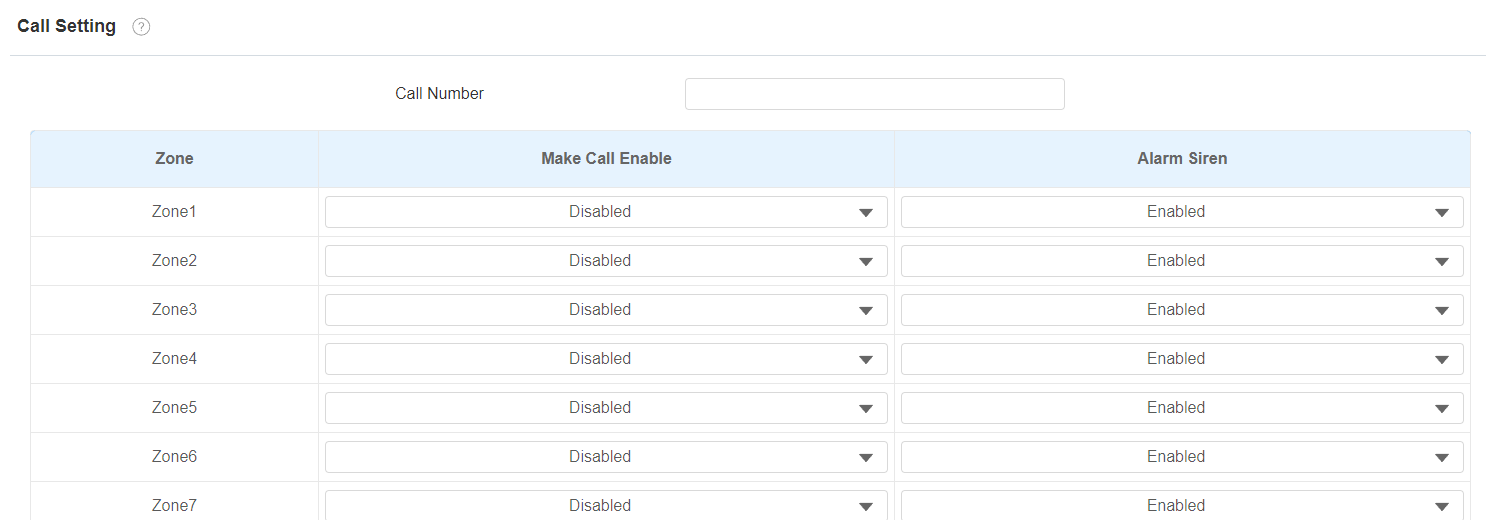
رقم الاتصال: رقم SIP أو رقم IP لاستقبال المكالمات عند تفعيل الإنذار.
تمكين المكالمة: فعلها بحيث يتم إجراء مكالمة على رقم SIP أو IP المخصص عند تفعيل الإنذار.
صفارة الإنذار: قم بتفعيل صفارة الإنذار على الشاشة الداخلية عند تفعيل الإنذار.
التتابع المحلي
يمكنك اختيار المرحل المحلي الذي يتم تفعيله بواسطة الإنذار.
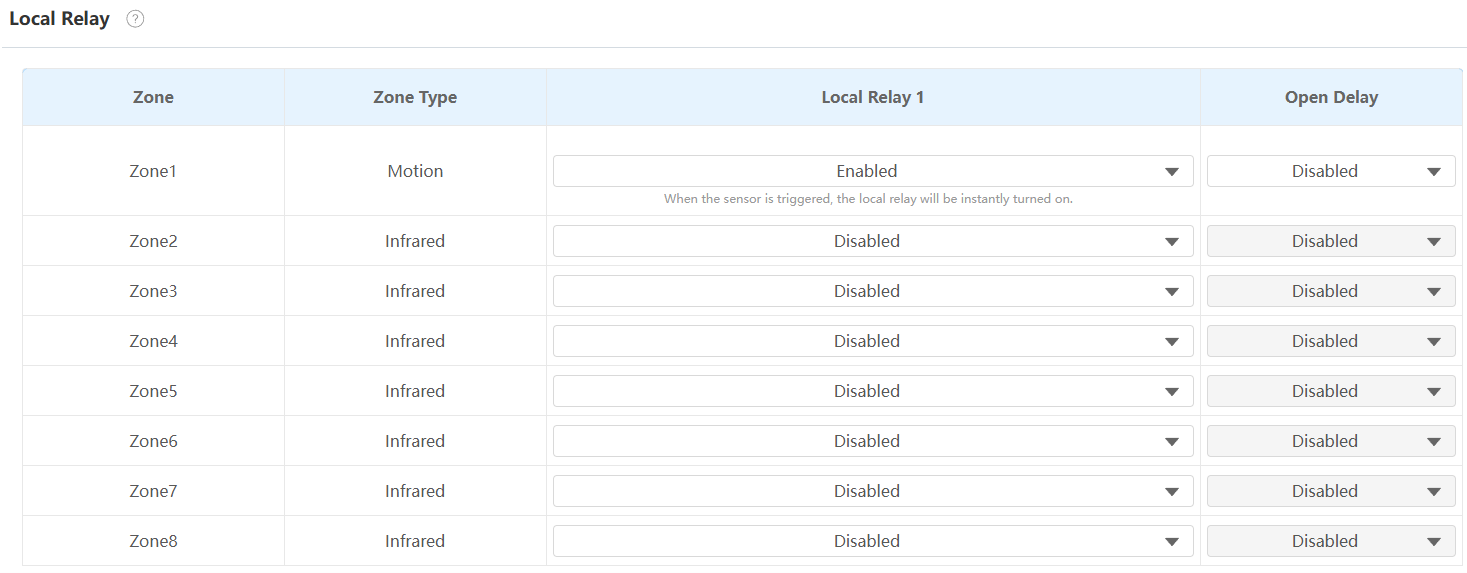
نوع المنطقة: يعرض نوع المنطقة المعين على واجهة إعداد التفعيل > المنطقة .
المرحل المحلي 1: قم بتفعيله إذا كنت تريد أن يتم تفعيل المرحل المحلي بواسطة الحساس.
تأخير الفتح: هذا الخيار متاح فقط عندما يكون نوع المنطقة هو الحركة ويتم تفعيل المرحل المحلي 1. عند تفعيلها، يتم تفعيل المرحل في زمن تأخير مماثل لتأخير الإنذار المعين على واجهة وضع التفعيل > التفعيل .
إعداد فتح الشاشة
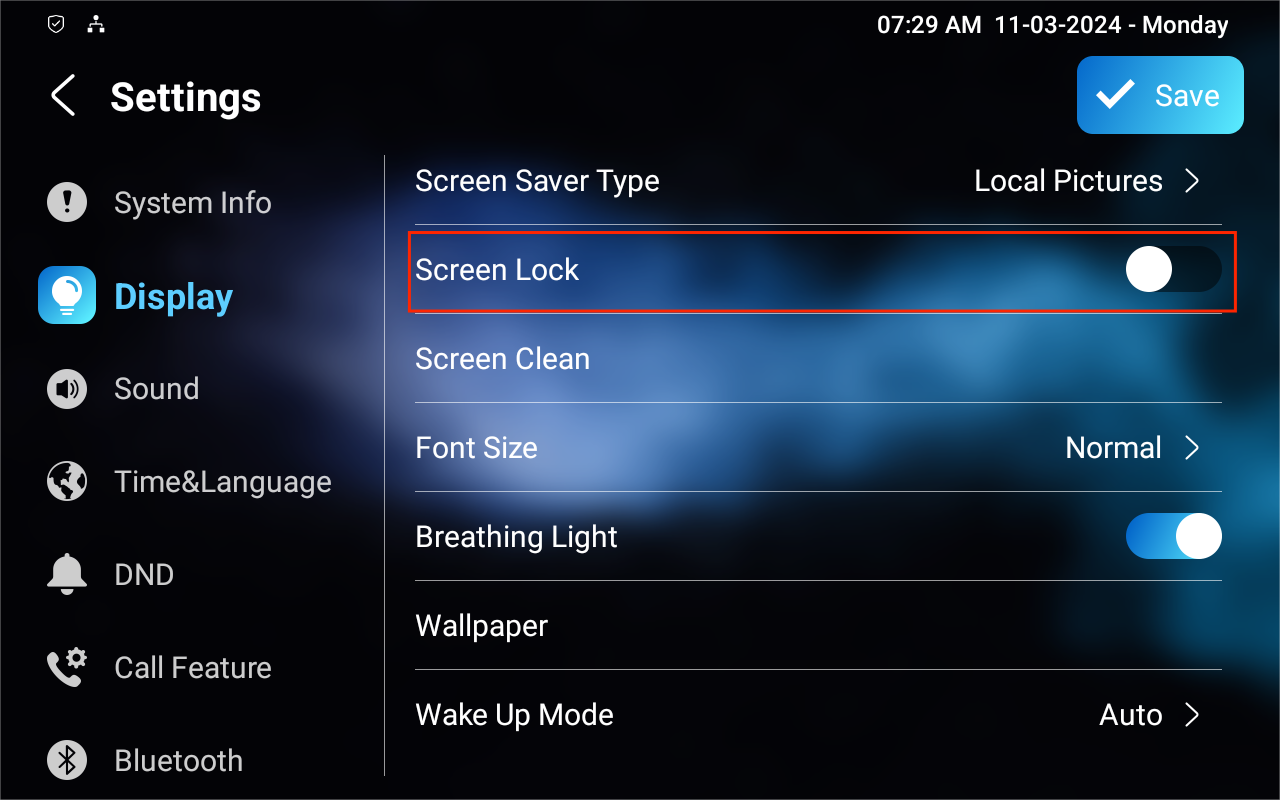
لمنع الوصول غير المصرح به إلى الجهاز عندما لا يكون مستخدما، قم بتفعيل وظيفة قفل الشاشة. تقوم هذه الميزة بقفل الجهاز تلقائيا بعد فترة من عدم النشاط، مما يتطلب كلمة مرور لفتحه.
يمكنك تفعيل وظيفة قفل الشاشة مباشرة من إعدادات الجهاز > شاشة العرض .
فتح الشاشة بواسطة رمز PIN
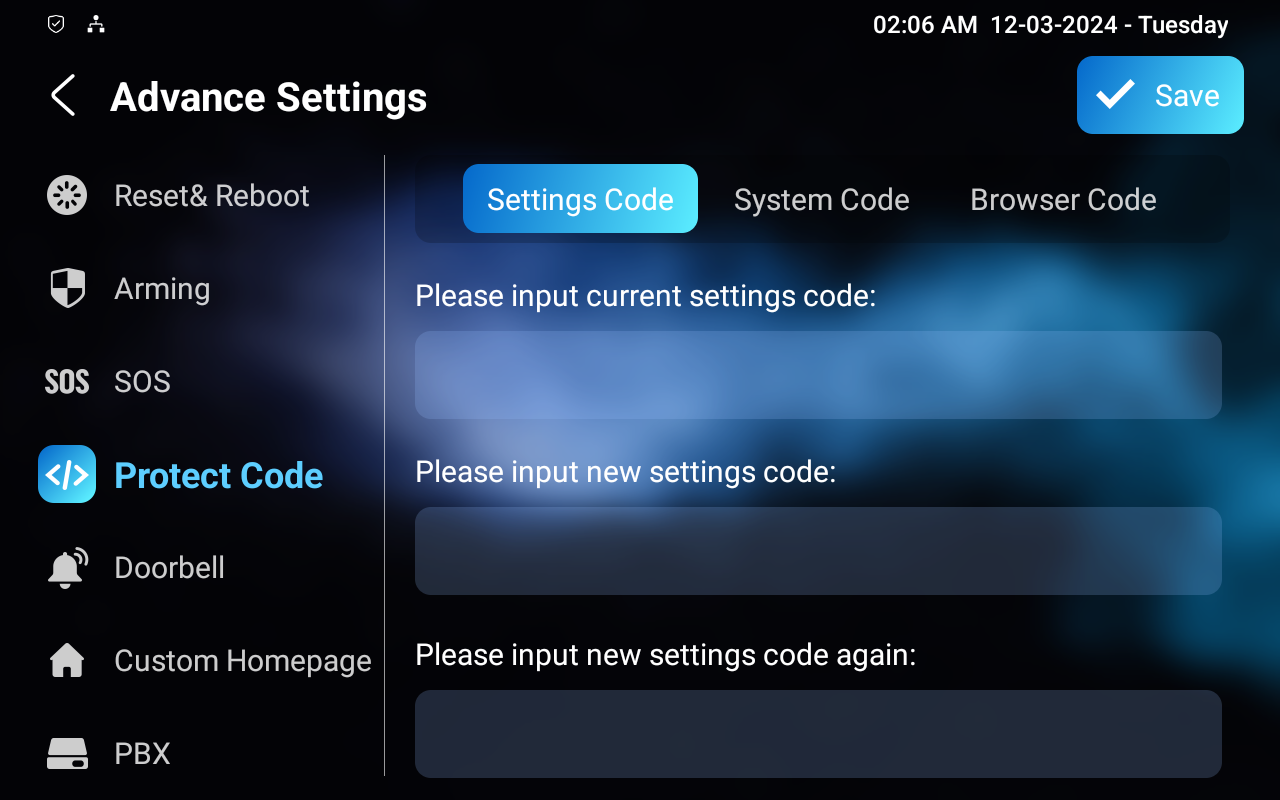
لفتح الشاشة، يحتاج المستخدمون إلى إدخال رمز PIN المعين مسبقا.
انتقل إلى إعدادات الإعدادات > الإعدادات المتقدمة > شاشة كود الحماية واختر رمز الإعدادات لتغيير كلمة المرور.
ملاحظة
كلمة المرور الافتراضية هي 123456.
تشفير الصوت
توفر وظيفة التشفير ثلاث طرق تشفير لحماية الإشارات الصوتية من التنصت أثناء المكالمة.
لإعدادها، اذهب إلى واجهة التشفير > الحساب المتقدم > .

تشفير الصوت:
معطل: لن يتم تشفير المكالمة.
SRTP (إلزامي): جميع إشارات الصوت (تقنيا هي تدفقات RTP) سيتم تشفيرها لتحسين الأمان.
SRTP (اختياري): تشفير الصوت من المتصل. إذا قام المتصل أيضا بتمكين SRTP، فسيتم تشفير الإشارات الصوتية أيضا.
ZRTP (اختياري): البروتوكول الذي يستخدمه الطرفان للتفاوض على مفتاح جلسة SRTP.
التحكم عن بعد
تسمح وظيفة التحكم عن بعد لخادم معين بإرسال أوامر أو طلبات HTTP إلى الشاشة الداخلية لإجراءات مثل فتح مرحل محلي.
لإعدادها، انتقل إلى واجهة جهاز > المرحل > التحكم عن بعد .

قائمة عناوين IP المسموح بها للوصول: قم بإعداد عنوان IP للخادم الذي يسمح له بإرسال أوامر HTTP إلى الشاشة الداخلية.
تسجيل الخروج التلقائي لواجهة الويب
يمكنك إعداد توقيت تسجيل الخروج التلقائي في واجهة الويب، مما يتطلب إعادة تسجيل الدخول عن طريق إدخال اسم المستخدم وكلمات المرور لأغراض الأمان أو لتسهيل التشغيل.
لإعدادها، اذهب إلى واجهة أمان الويب > Basic > Session Time Out .

وضع الأمان العالي
وضع الأمان العالي مصمم لتعزيز الأمان. يستخدم التشفير عبر جوانب متعددة، بما في ذلك عملية الاتصال، أوامر فتح الأبواب، طرق تخزين كلمات المرور، والمزيد.
لإعدادها، اذهب إلى واجهة الويب Security > Basic > High Security Mode .

ملاحظات مهمة
1. وضع الأمان العالي يكون مغلقا افتراضيا عند ترقية الجهاز من نسخة بدون الوضع إلى نسخة معه. لكن إذا أعدت ضبط الجهاز إلى إعدادات المصنع، فهذا يعني أن الوضع مفعل بشكل افتراضي.
2. هذا الوضع يجعل أدوات الإصدار القديم غير متوافقة. تحتاج إلى ترقيتها إلى الإصدارات التالية أو أعلى لاستخدامها.
مدير الحاسوب: 1.2.0.0
ماسح IP Scanner: 2.2.0.0
أداة الترقية: 4.1.0.0
SDMC: 6.0.0.34
3. تنسيق HTTP المدعوم لتفعيل المرحلات يختلف حسب ما إذا كان الوضع عالي الأمان مفعلا أو معطلا.
إذا كان الوضع مفعلا، فإن الجهاز يقبل فقط صيحات HTTP الجديدة أدناه لفتح الباب.
http://username:password@deviceIP/fcgi/OpenDoor?action=OpenDoor&DoorNum=1
http://deviceIP/fcgi/OpenDoor?action=OpenDoor&DoorNum=1
إذا كان الوضع مغلقا، يمكن للجهاز استخدام كل من الصيغ الجديدة أعلاه والتنسيق القديم أدناه:
http://deviceIP/fcgi/do?action=OpenDoor&UserName=username&Password=password&DoorNum=1
4. لا يسمح باستيراد/تصدير ملفات التكوين في tgz. يتم تنسيقه بين جهاز بوضع أمان عالي وجهاز آخر بدون وضع الأمان العالي. للمساعدة في نقل الملفات، يرجى التواصل مع الدعم الفني في Akuvox.