يمكن للمركبين ومديري العقارات إعداد جدول مرحل يبقي بابا محددا مفتوحا في وقت معين.
النماذج والإصدارات المتوافقة (أو أعلى):
النموذج
النسخة
النموذج
النسخة
S539
539.30.10.213
S535
535.30.10.233
S532
532.30.10.228
X916
916.30.10.210
X915 V2
2915.30.10.202
X912
912.30.11.49
X910
2910.30.10.240
R29
29.30.10.139
R28 V2
228.30.10.135
R25A
25.30.10.22
R25K
25.30.10.117
R20 V5.0
320.30.10.246
E12
312.30.11.18
E16 V2
216.30.10.106
E18
18.30.10.236
A01/A02
101.30.10.33
A03
103.30.10.111
A05 V2
205.30.10.104
A08
108.30.1.16
A094
92.30.10.112
A095
95.30.10.110
إعداد الأجهزة في المكاتب/المجتمعات القديمة
يمكن لمديري المشاريع إعداد جدول الترحيل للمكاتب القديمة (التي أنشئت قبل 15 أكتوبر 2024) والمجتمعات.
على منصة سمارت بلس
سجل الدخول إلى منصة SmartPlus Cloud باستخدام حسابك.
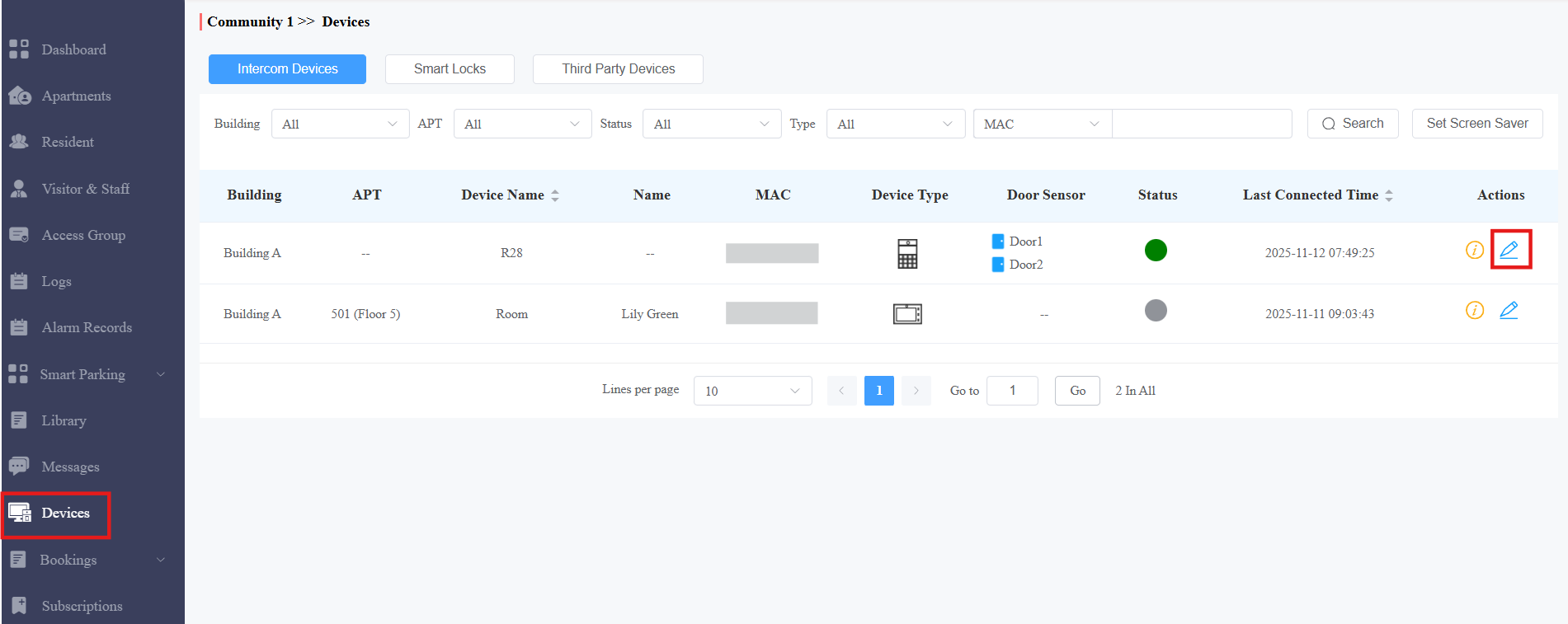
اذهب إلى وحدة الأجهزة وانقر
 للدخول إلى صفحة تحرير الجهاز.
تفعيل خيار الانتظار المفتوح خلال الوقت المجدول.
اختر الجدول وانقله من المربع الأيسر إلى اليمين بالنقر على إضافة.
نصيحة
يمكنك إنشاء جدول زمني في وحدة Access Group. انقر هنا لعرض التفاصيل.
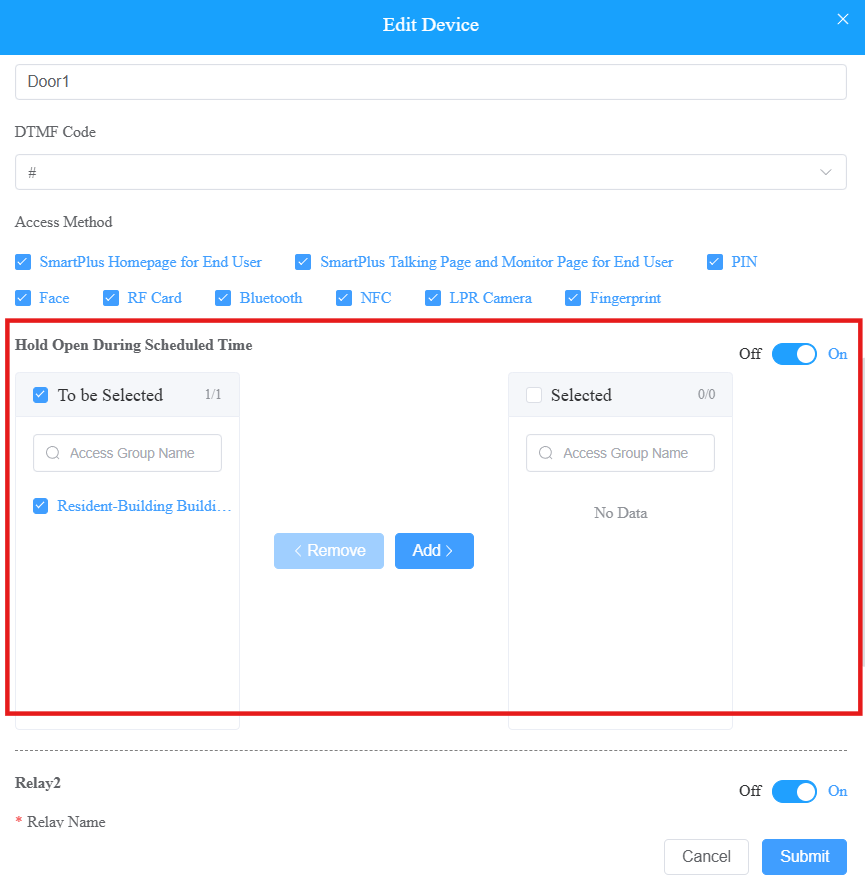
اضغط على الإرسال لحفظ الإعدادات.
على تطبيق سمارت بلس
ملاحظة
يدعم تطبيق SmartPlus بالإصدار 7.10.0003 (أندرويد)/7.10.3 (iOS) أو أعلى ضبط الأبواب لتكون مفتوحة خلال الوقت المجدول.
سجل الدخول إلى تطبيق SmartPlus باستخدام حساب مدير العقارات.
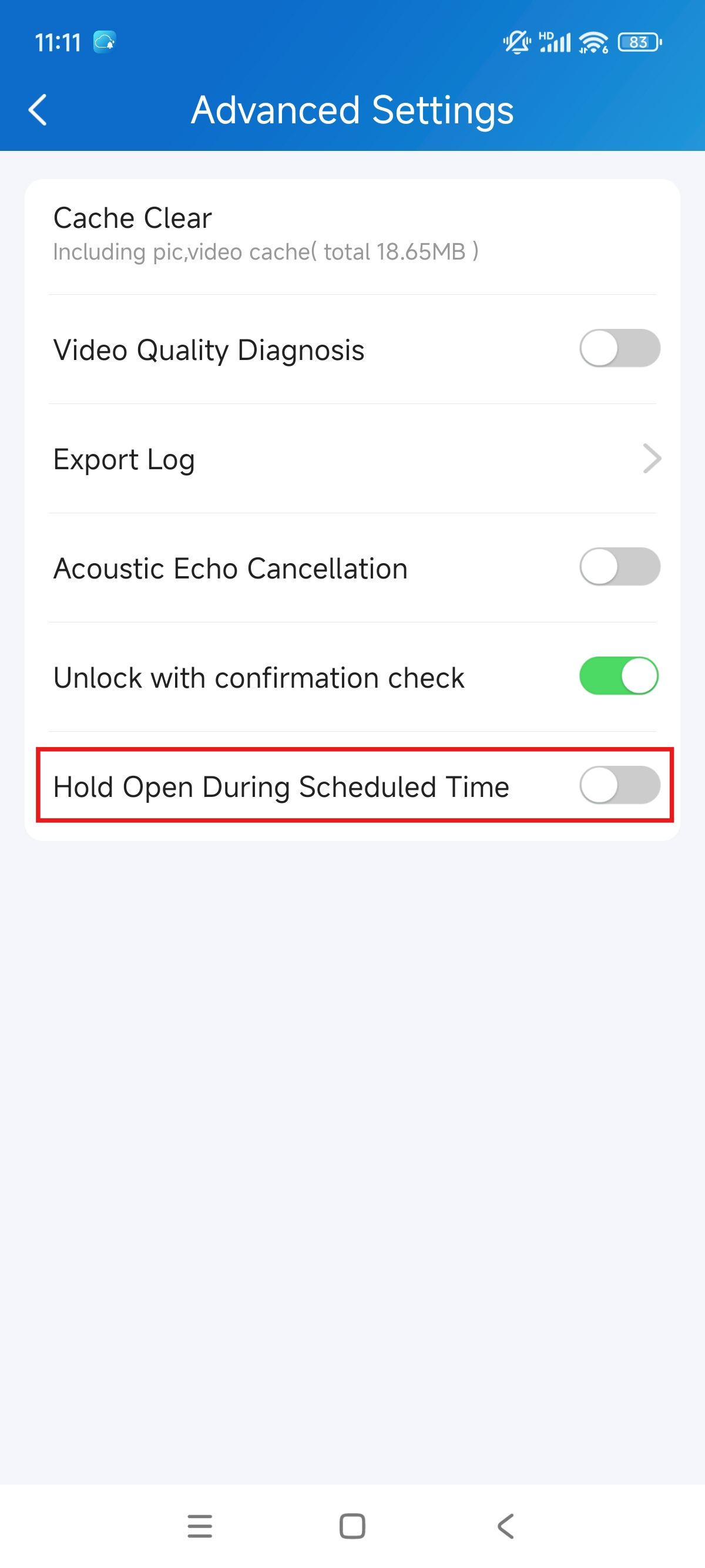
اضغط علي > الإعدادات > الإعدادات المتقدمة.
تفعيل خيار الانتظار المفتوح خلال الوقت المجدول.
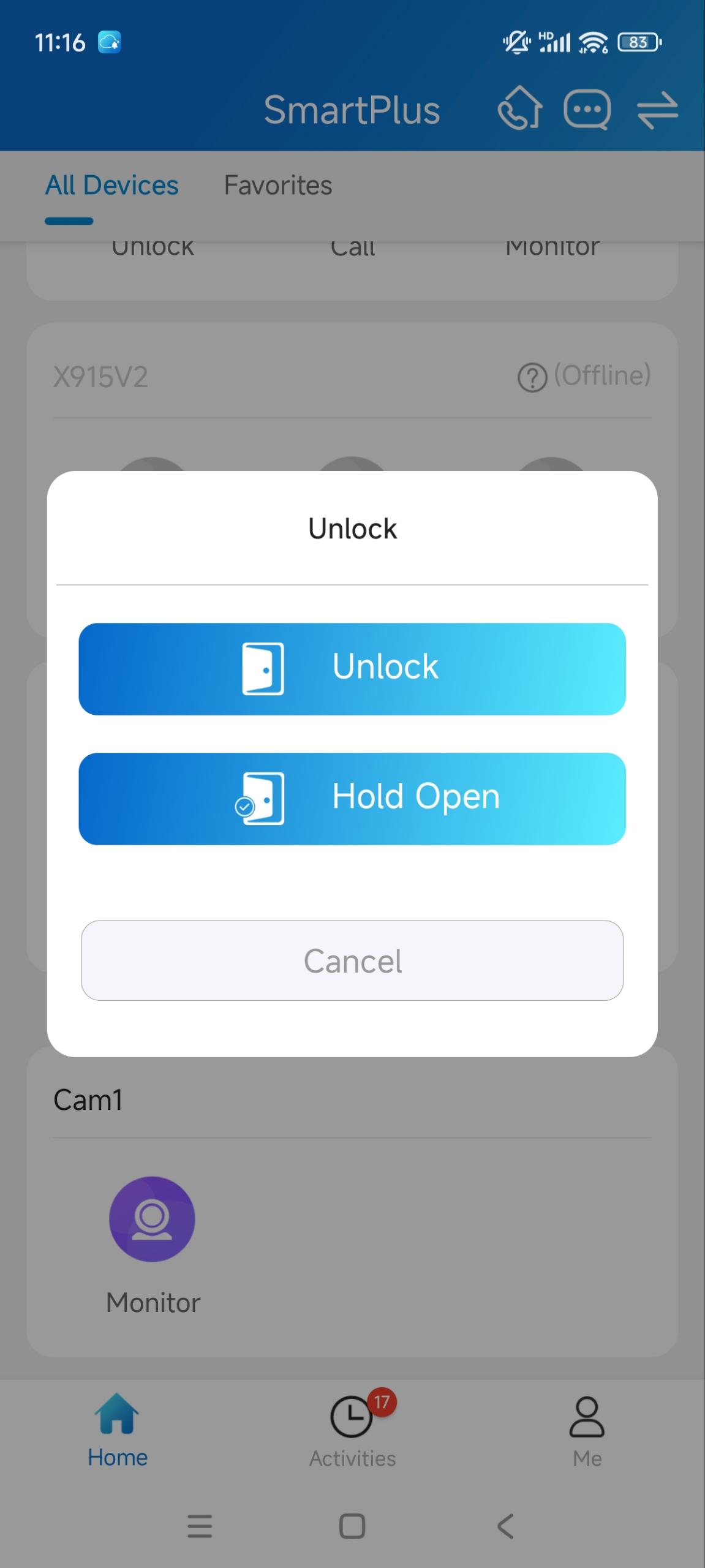
اضغط على فتح باب الهدف ثم اضغط على الاستمرار في الفتح.
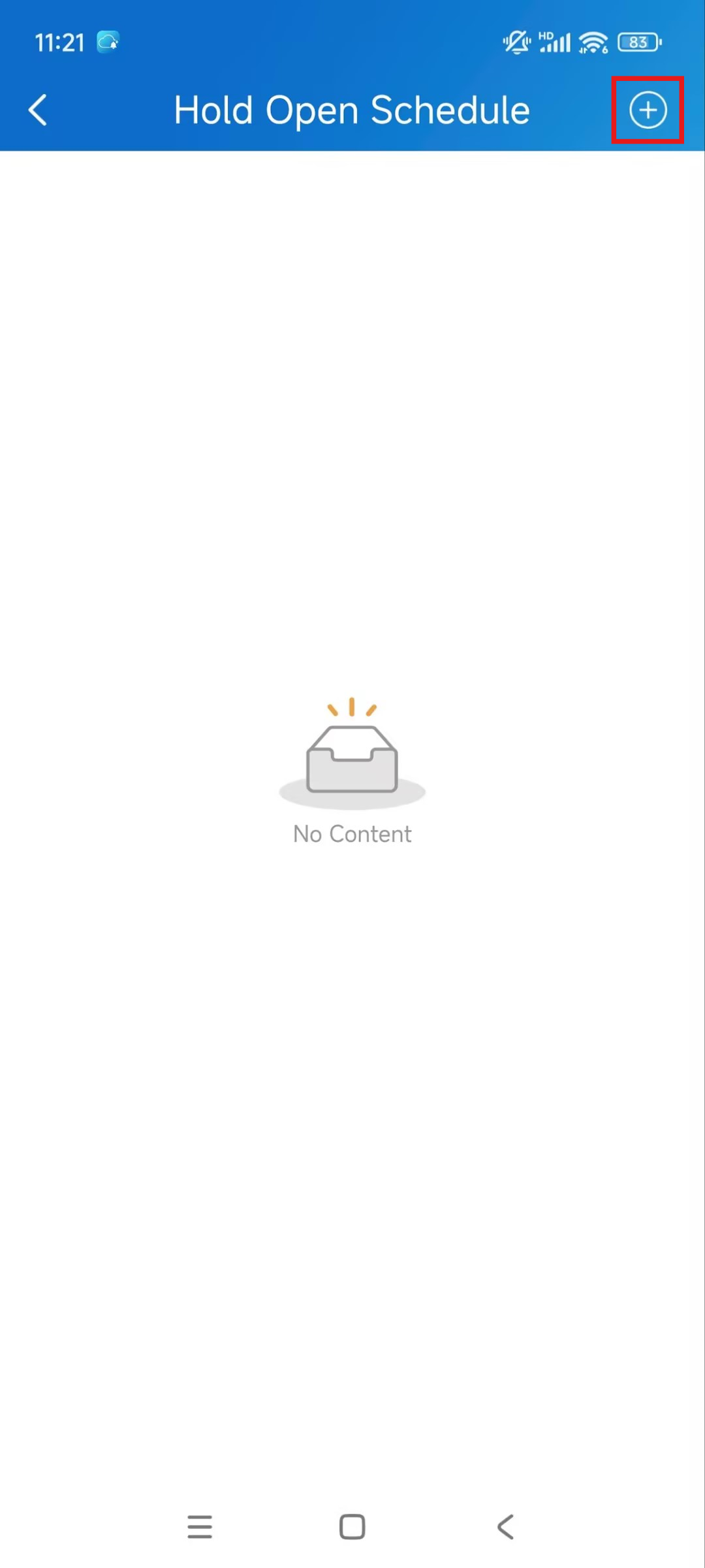
اضغط
 في الزاوية اليمنى العليا.
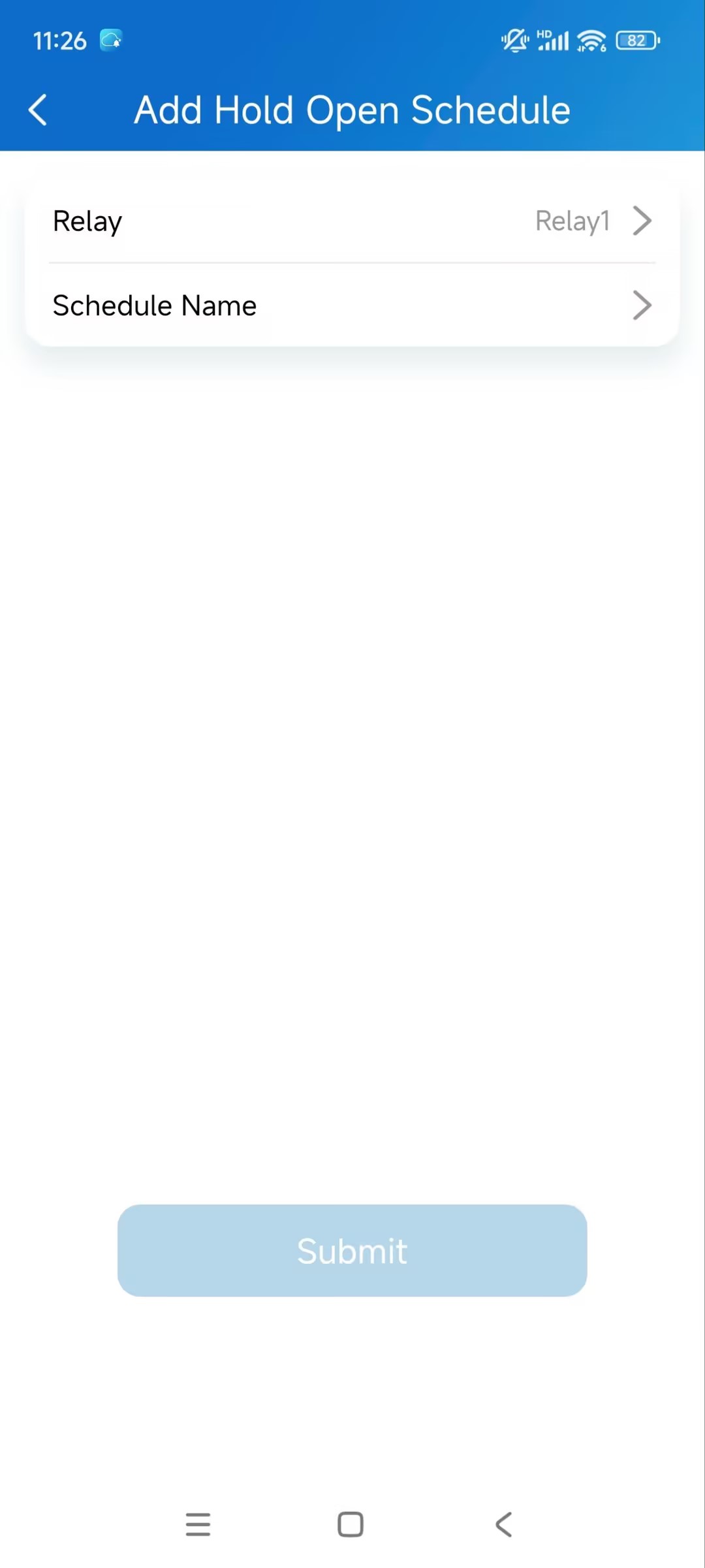
اختر المرحل الذي يجب تفعيله واختر جدولا. يمكنك النقر على +جدول جديد لإنشاء جدول جديد.
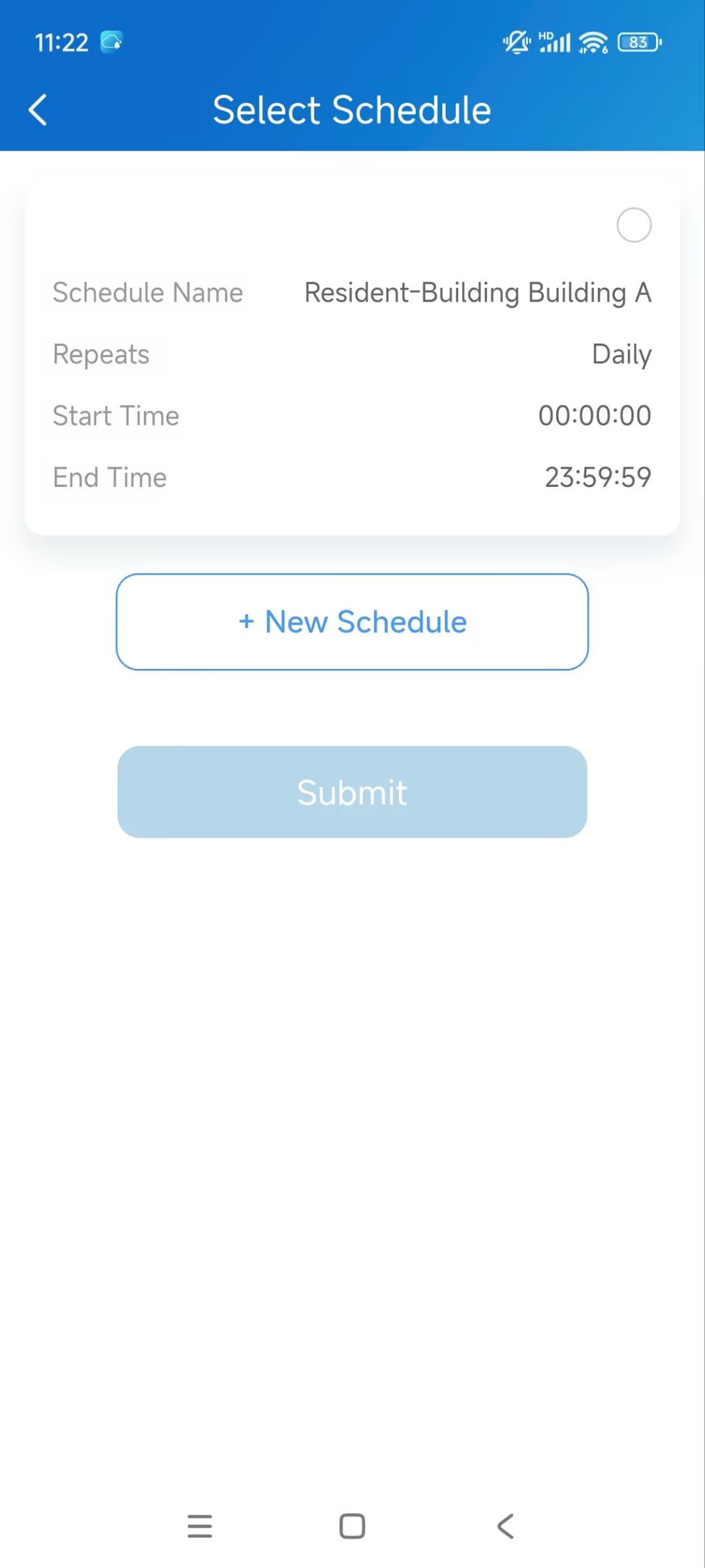
انقر على الإرسال
بعد التكوين، سيبقي الجهاز المرحل مفتوحا ضمن الجدول.
يمكنك النقر على فتح > الاستمرار في الفتح > المرحل المحدد > الانتهاء من الاستمرار في الفتح لإغلاق المرحل.
.jpg)
تحقق من حالة المرحل
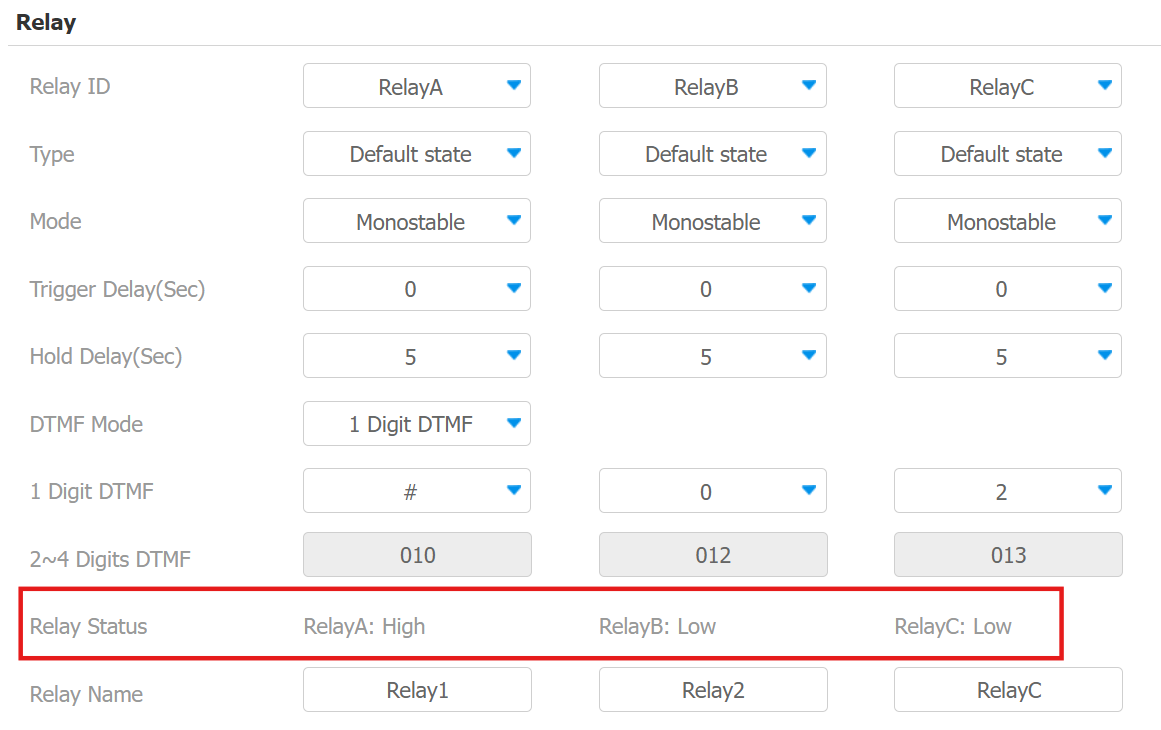
يمكنك التحقق مما إذا كان الإعداد فعالا من خلال حالة المرحل على واجهة الويب الخاصة بالجهاز. خذ R29 كمثال.
استخدم عنوان IP الخاص بالجهاز لتسجيل الدخول إلى واجهة الويب الخاصة به. اسم المستخدم وكلمة المرور الافتراضيان هما كلاهما مسؤول.
اذهب إلى واجهة التحكم > المرحل في الوصول .
يمكنك أن ترى أن حالة المرحل A مرتفعة بينما حالة المرحل الأخرى منخفضة، مما يشير إلى أن الترحيل A مفتوح والمرحل B و C مغلق.