يدعم akubela Hypanel Ultra (PH81) تكوين المشاهد، مما يسمح لك بأتمتة الإجراءات بناء على الوقت أو التواريخ أو المناسبات الخاصة.
جميع إعدادات المشهد متزامنة بالكامل بين جهاز PH81 وتطبيق SmartPlus.
ملاحظة
فقط عندما تكون غرفتك مثبتة جهاز PH81، ستتوفر الميزة.
نسخة الجهاز المتوافقة:
PH81: 581.30.14.506.
إصدار تطبيق سمارت بلس المتوافق: 7.35.0002 (أندرويد)/7.35.2 (iOS).
قائمة المشاهد في تطبيقك
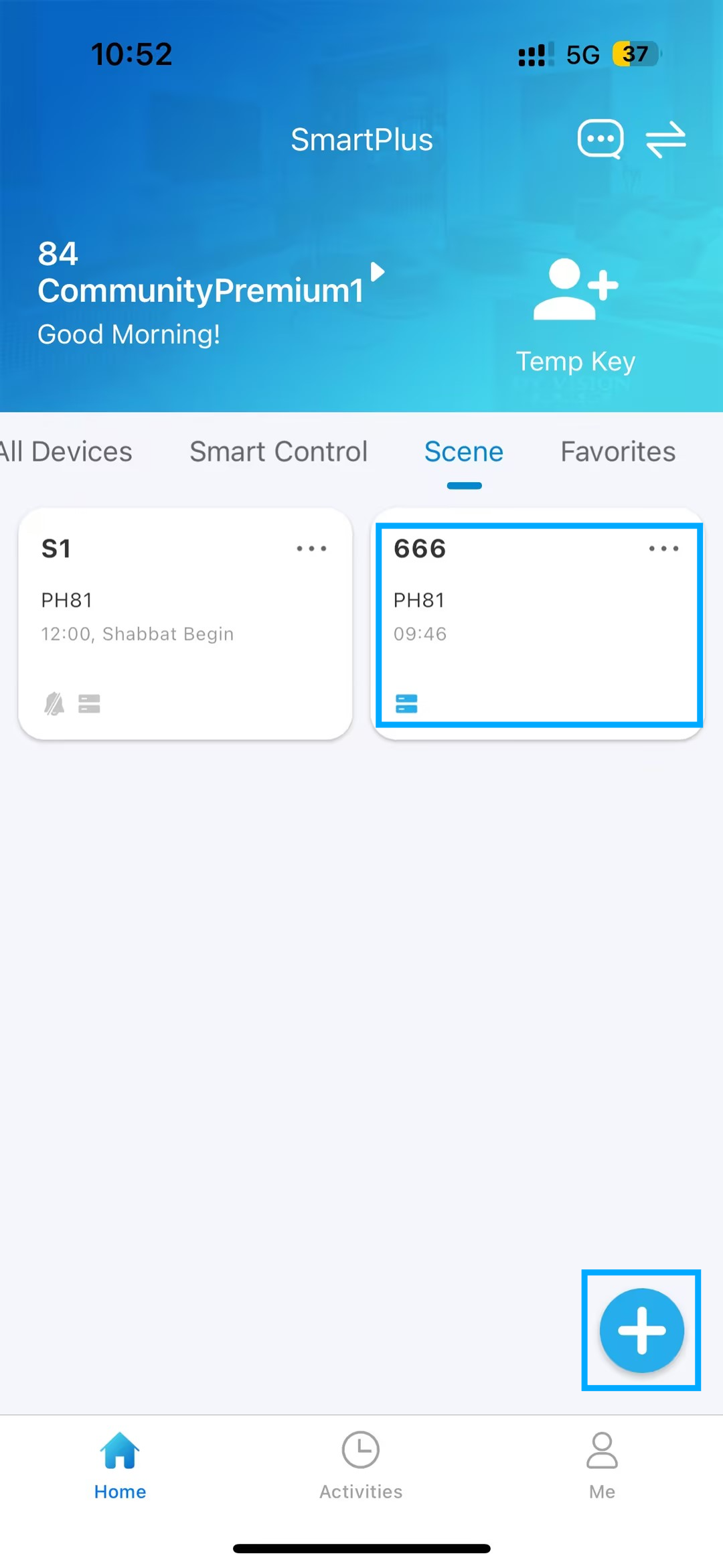
عندما يضاف جهاز PH81 إلى غرفتك، تظهر وحدة Scene على الصفحة الرئيسية للتطبيق.
تظهر كل بطاقة مشهد:
أعلى اليسار: اسم المشهد
أعلى يمين: أيقونة الإعدادات (انقر لتحرير المشهد)
الصف الثاني: الجهاز المختار
الصف الثالث: وقت الزناد
أسفل اليسار: أيقونات المهام المهيأة للمشهد
الإجراءات المتاحة
انقر على المنطقة الفارغة في بطاقة المشهد: قم بتفعيل المشهد يدويا
انقر على "+" في الزاوية اليمنى السفلية: إنشاء مشهد جديد
الضغط المطول على بطاقة المشهد: تمكين الحذف الدفعي
التكوين
الخطوة 1: أنشئ مشهدا
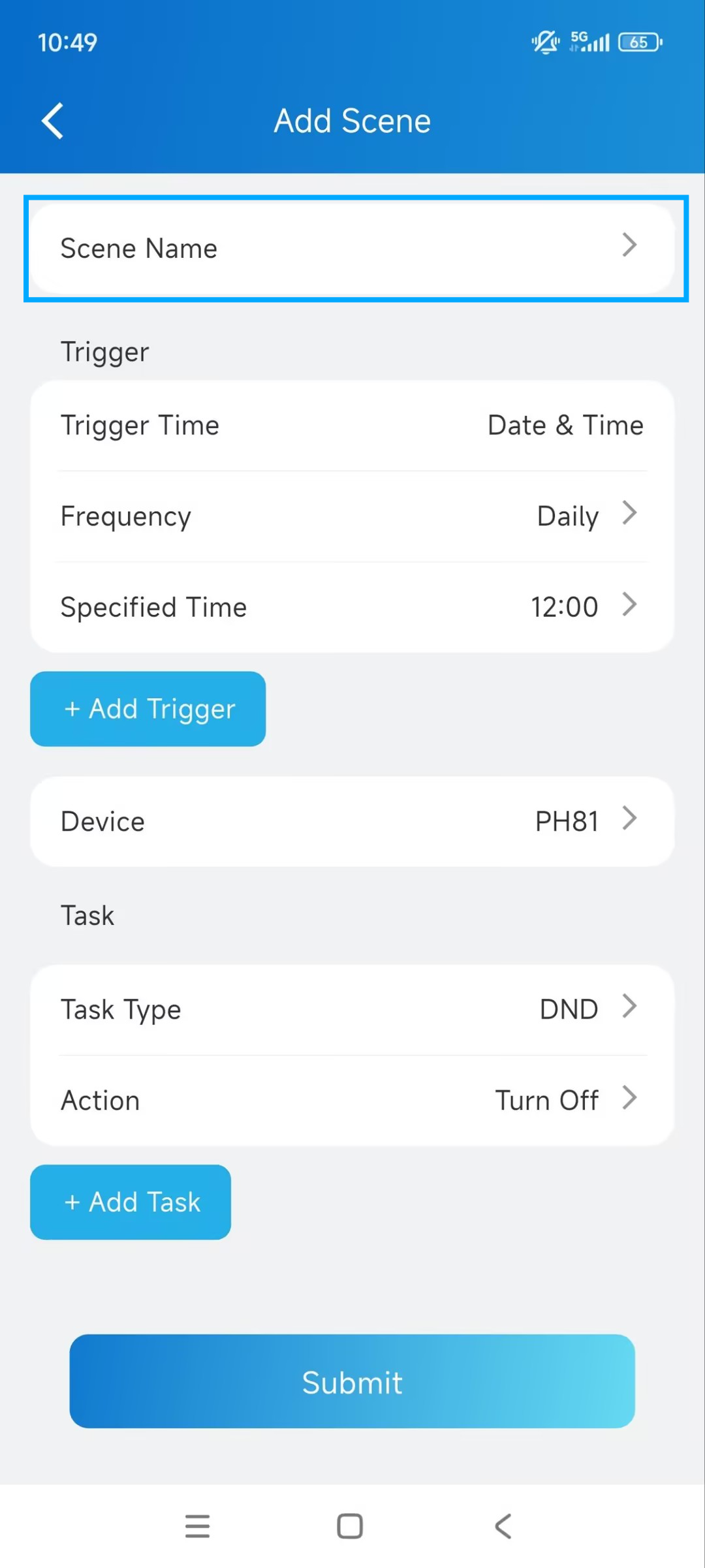
اضغط على زر "+" في الزاوية اليمنى السفلية من قسم المشهد.
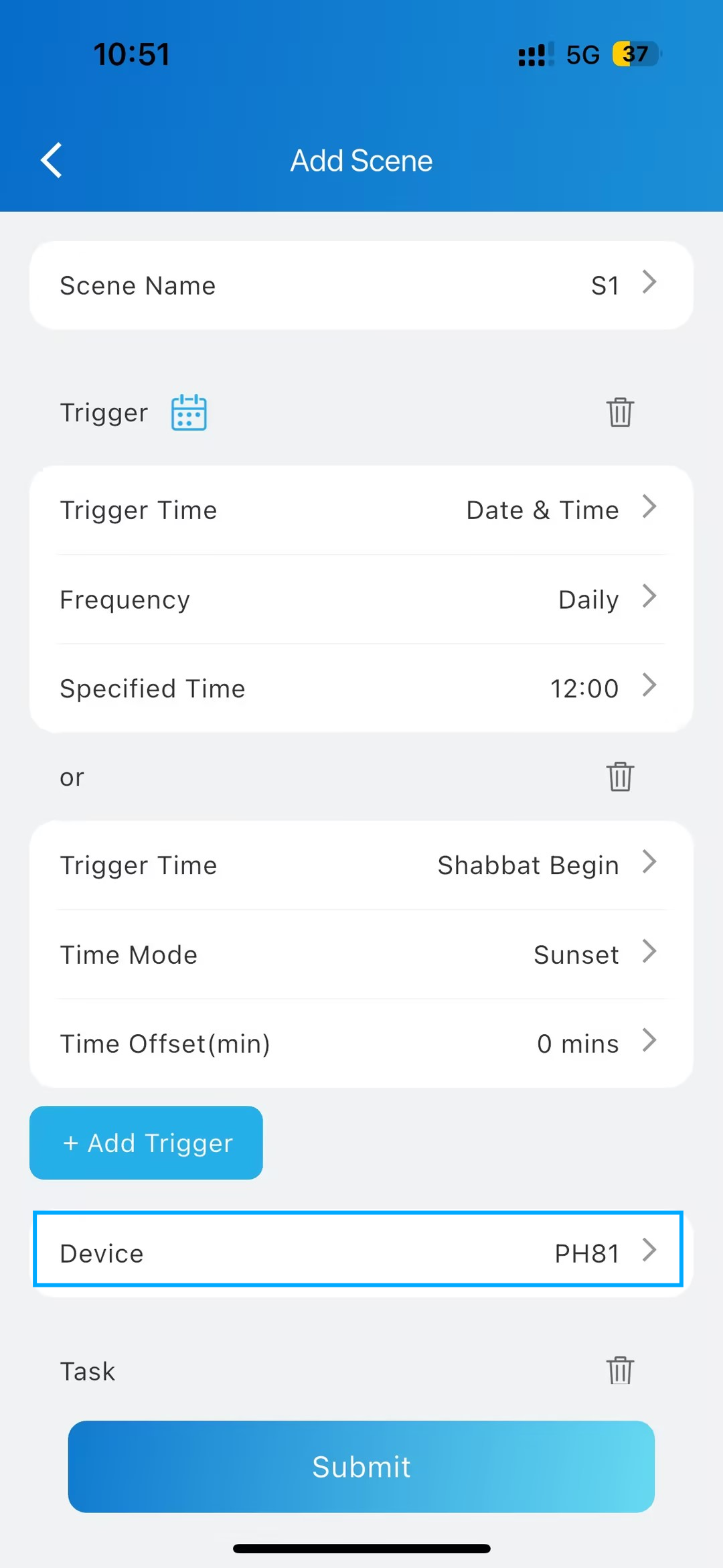
يدخل اسم المشهد.
اختر اسما يعكس السيناريو، مثل روتين الصباح أو وضع السبت.
قم بتفعيل المشهد إذا كنت تريد تشغيل المشهد تلقائيا (فقط لمشهد الأعياد أو الأحداث الدينية). يمكنك تفعيل المشهد يدويا عندما يكون التفعيل مغلقا.
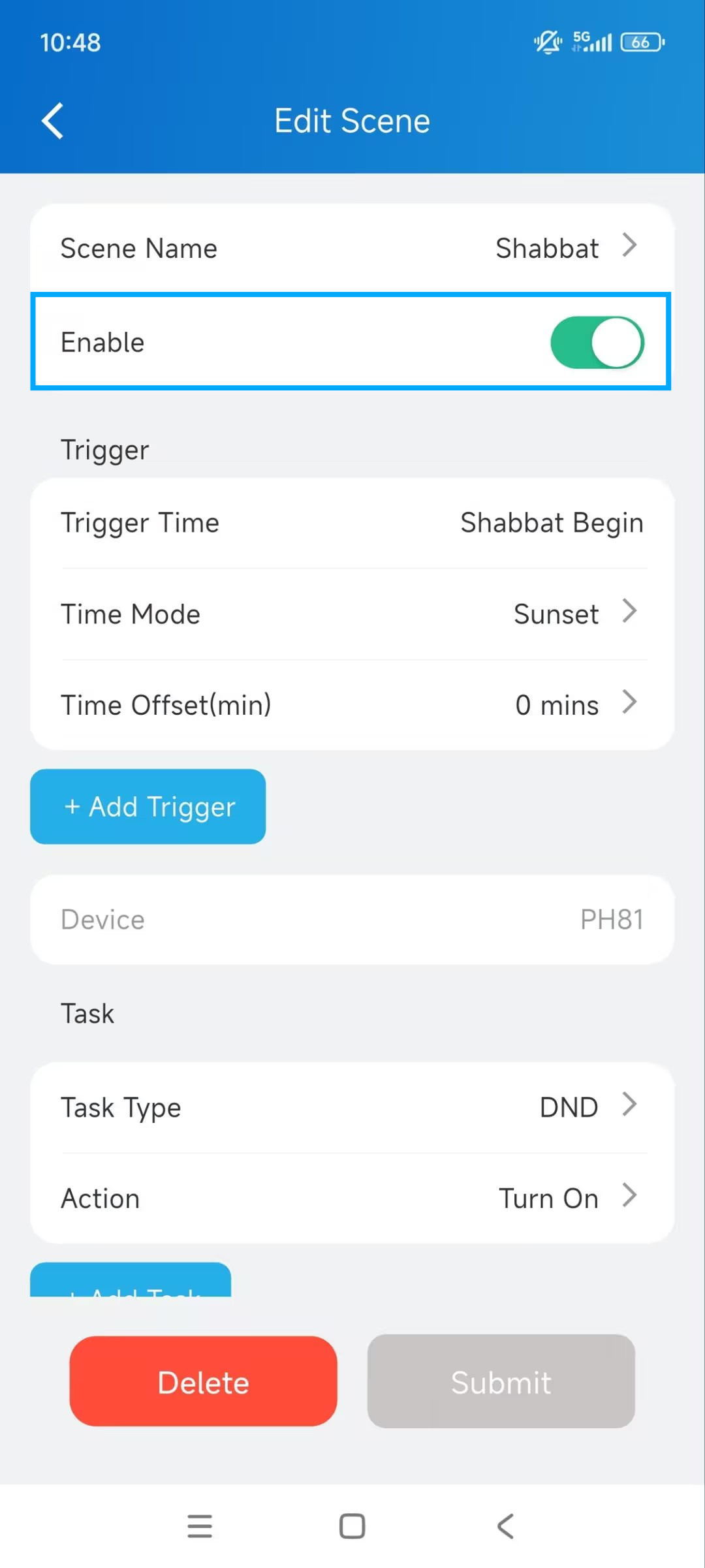
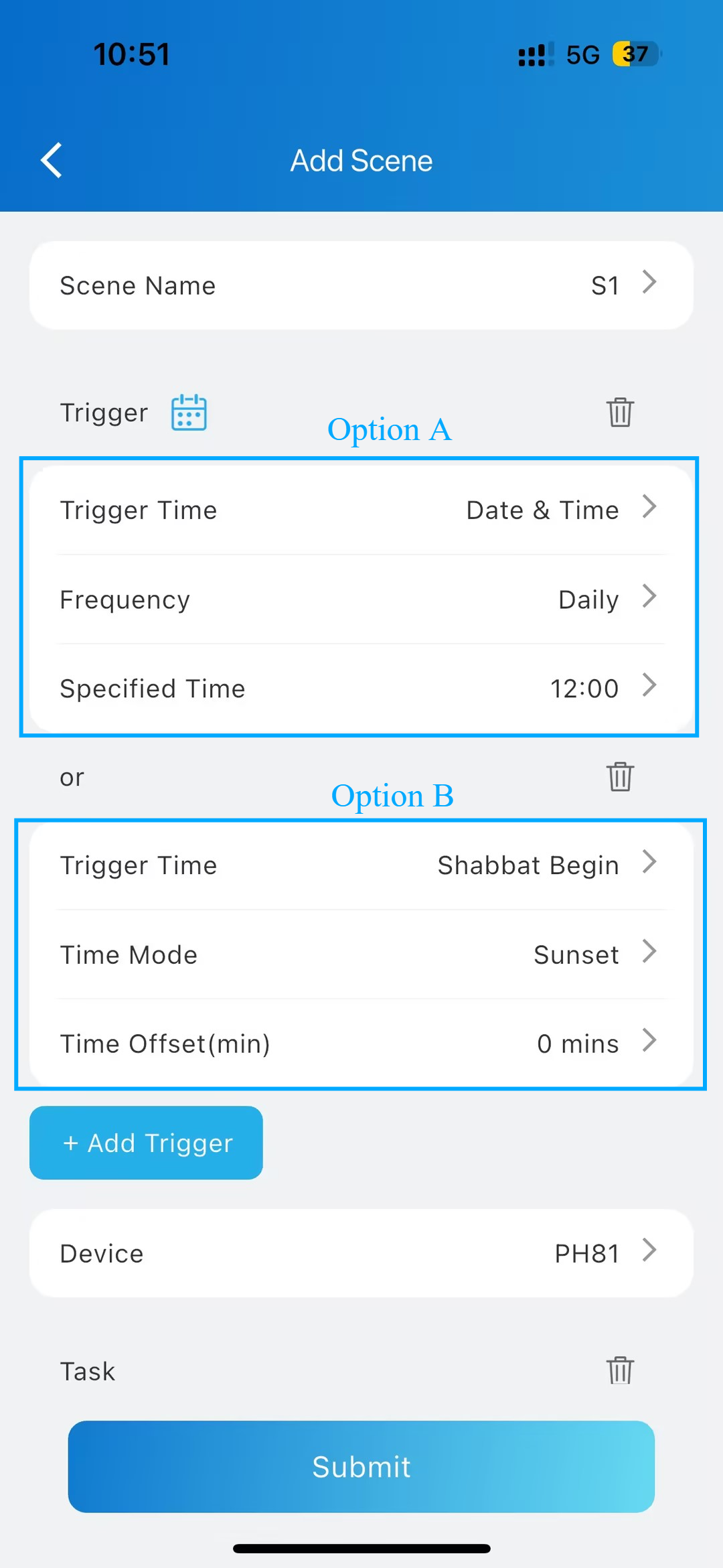
ثم يمكنك إعداد حتى 10 محفزات لكل مشهد. يتم تشغيل المشهد عندما يتم تحقيق أي محفز واحد.
الخطوة 2: اختر متى يعرض المشهد (تفعيل التشغيل)
الخيار أ: التشغيل في تاريخ ووقت محددين
الأفضل للروتين اليومي أو الأسبوعي.
اختر وقت التفعيل → التاريخ والوقت
اختر عدد مرات تشغيله:
يوميا
أسبوعيا (اختر يوما أو أكثر من أيام الأسبوع)
شهريا (اختر تاريخا أو أكثر)
حدد الوقت المحدد.
الخيار ب: التنظيم بناء على العطلات أو الفعاليات الدينية
الأفضل ليوم السبت أو العطلات الكبرى.
اختر محفزا للعطلة، مثل:
بداية / نهاية السبت
بداية / نهاية ياميم طوفيم
بداية / نهاية يوم الغفران
اختر وضع الوقت:
غروب الشمس
(اختياري) عدل مع إزاحة زمنية من –720 إلى +720 دقيقة
العرف
اختر وقتا محددا في ذلك التاريخ
(اختياري) انقر على أيقونة التقويم لمعاينة تواريخ وأوقات العطلات.
ملاحظة
محفزات العطلات متاحة فقط في المناطق الزمنية المدعومة. إذا لم تكن منطقتك الزمنية مدعومة، يمكن استخدام محفزات زمنية محددة فقط.
الخطوة 3: اختر الجهاز الذي سيتم التحكم فيه
اختر الجهاز لهذا المشهد. يمكن اختيار جهاز واحد فقط
إذا كان الجهاز غير متصل، فجميع الإعدادات معطلة.
بمجرد إنشاء المشهد، لا يمكن تغيير الجهاز المختار.
يدعم كل جهاز حتى 30 مشهد.
الخطوة 4: حدد ما يفعله المشهد (المهام)
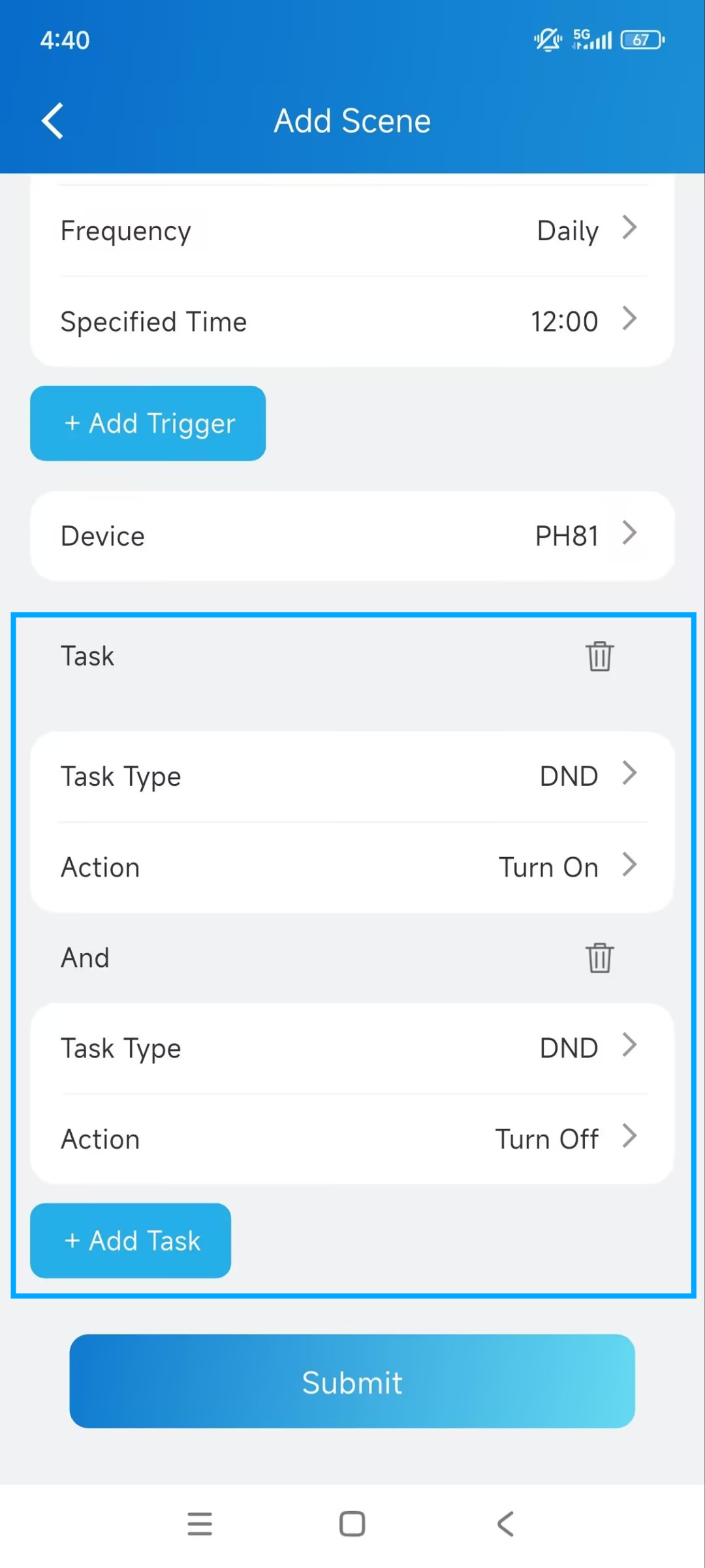
يمكنك إضافة ما يصل إلى 10 مهام.
جميع المهام تعمل معا عند تفعيل المشهد.
خيارات المهام
عدم الإزعاج (DND)
استخدم هذا لكتم الجهاز تلقائيا.
الإجراء: تشغيل / إيقاف
التحكم الذكي (أجهزة زيغبي)
تحكم في أجهزة Zigbee المتصلة.
اختر جميع الأجهزة أو وحدات Zigbee المحددة (يدعم الاختيار المتعدد).
الإجراء: تشغيل / إيقاف
الحد الأقصى: 30 جهاز Zigbee لكل مشهد
وضع الاستيقاظ
تحكم في كيفية استيقاظ الجهاز.
الحركة: يدوي / تلقائي
الخطوة 5: حفظ واختبار المشهد
بعد حفظ المشهد، عد إلى قائمة المشاهد.
اضغط على المنطقة الفارغة في بطاقة المشهد لاختبارها يدويا
إدارة المشاهد الحالية
تعديل مشهد: اضغط على أيقونة الإعدادات في بطاقة المشهد
تفعيل يدويا: اضغط على المنطقة الفارغة من البطاقة
حذف عدة مشاهد: اضغط مطول على بطاقة للدخول في وضع الحذف الدفعي
كيف تعمل المشاهد عبر الأجهزة
المشاهد التي يتم إنشاؤها في تطبيق سمارت بلس مزامنة مع الأجهزة في نفس الغرفة.
الأجهزة الداخلية الأخرى في نفس الغرفة يمكنها تفعيل المشاهد يدويا، لكنها لا تقوم بإنشاء أو تحرير المشاهد.
شاشات داخلية متوافقة أخرى وإصدارات (أو أعلى)
S567G: 567.29.14.603.
X937: قريبا.