Über dieses Handbuch
Dieses Handbuch enthält die Verkabelung und Konfiguration der Akuvox Wiegand Kartenleser ACR-CRP11 und ACR-CRM11 und führt Sie zur erfolgreichen Einrichtung der Geräte.
Verkabelung
Farbe | Funktion | Beschreibung |
Rot | VCC | Schließen Sie an ein 12V-Netzteil als Stromversorgung an. |
Schwarz | GND | |
Blau | GND | Verbinde GND- und Reset-Kabel, um das Gerät über einen Kurzschluss auf Werkseinstellungen zurückzusetzen. |
Orange | Reset | |
Grau | GLED | Verbinden Sie sich mit Akuvox-Türtelefonen oder dem COM der Zugangskontrollterminals, um Relaissignale zu empfangen. |
Lila | Summer | Verbinden Sie sich mit Akuvox-Türtelefonen oder dem COM der Zugangskontrollterminals, um Relaissignale zu empfangen. |
Gelb | Wiegand GND | Verbinden Sie sich mit Akuvox-Türtelefonen oder dem Wiegand GND der Akuvox-Terminals. |
Grün | Wiegand D0 | Verbinden Sie sich mit Akuvox-Türtelefonen oder den Wiegand D0 von Zugangskontrollterminals. |
Weiß | Wiegand D1 | Verbinden Sie sich mit Akuvox-Türtelefonen oder Wiegand D1 von Zugangskontrollterminals. |
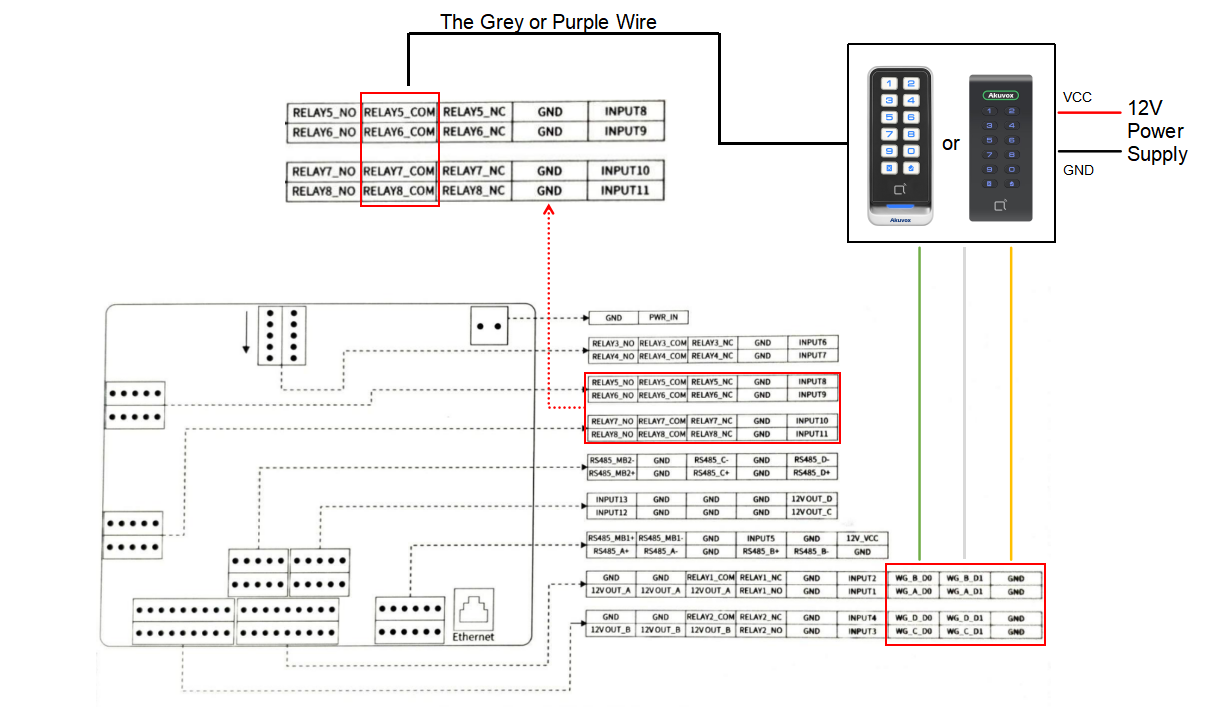
Akuvox-Kartenleser funktionieren mit Akuvox-Türtelefonen und Zugangskontrollterminals über Wiegand und benötigen eine 12V/200mA-Stromversorgung. Das Diagramm nimmt das Zugangskontrollterminal A094 als Beispiel.
Tipp
Wenn das Gerät eine 12V-Leistung unterstützt, können Sie den 12V-Ausgang und GND des Geräts zur Stromversorgung verwenden. Klicken Sie hier , um die Modelle mit 12V-Leistung und -konfiguration zu sehen.
Optionale Verkabelung
Für A094 kann man Relay5~8 verwenden, um ein Signal von Relay1~4 zu empfangen, das mit einem Türschloss verbunden ist.
Relay5~8 kann das Signal über das graue oder violette Kabel an den Kartenleser weiterleiten. Der Kartenleser piept oder blinkt mit grünem Licht, was anzeigt, dass Relay1~4 ausgelöst wurde. Bitte beachten Sie, dass Sie entweder grauen oder violetten Draht für die Signalisierung verwenden können.
Für andere Türtelefone/Zugangskontrollterminals mit zwei oder drei Relais verwenden Sie einfach ein anderes Relais.
Um diese Funktion zu nutzen, verbinden Sie das graue oder violette Kabel mit dem COM eines bestimmten Relais.
Benutze ein zusätzliches Kabel, um die NO des Relais und alle verfügbaren GNDs zu verbinden.
Stellen Sie den Kartenleser ein
Man kann den Kartenleser einstellen und bestimmte Tasten oder deren Kombination drücken.
Betreten Sie den Konfigurationsmodus
Du kannst den Kartenleser konfigurieren, wenn er im Konfigurationsmodus ist.
Lange drücken Sie "
 " bis Sie einen kurzen Piepton hören und drücken Sie "
 ".
Gib den richtigen Admin-Code ein, standardmäßig ist 1234, und das Gerät piept und blinkt grün, was anzeigt, dass es in den Konfigurationsmodus wechselt.
Ausgangskonfigurationsmodus
Drücke "", um den Konfigurationsmodus manuell zu verlassen.
Der Kartenleser piept zweimal und verlässt den Konfigurationsmodus automatisch nach:
jede erfolgreiche oder gescheiterte Veränderung;
10 Sekunden Inaktivität.
Admin-Code ändern
Der Admin-Code ist Voraussetzung für die Konfiguration anderer Einstellungen. Der Standardcode ist 1234. Befolge die Schritte zur Änderung.
Hinweis: Der Admin-Code muss 1 bis 8 Ziffern haben.
Drücke "
" lange, bis du ein kurzes Piepen hörst, und drücke "".Gib den ursprünglichen Admin-Code ein. Das Gerät piept und blinkt grün.
Drücke "0" und gib den neuen Code ein.
Drücke "
" und gib den neuen Code erneut ein.Drücke "
" um die Änderung zu bestätigen.
Stell das Keypad-Licht ein
Drücke "
" lange, bis du ein kurzes Piepen hörst, und drücke "".Gib den Admin-Code ein. Das Gerät piept und blinkt grün.
Drück "7" und dann "5".
Drücke "0", um das Licht auszuschalten; "1", um es einzuschalten.
Zurücksetzen auf Werkseinstellung
Drücke "
" lange, bis du ein kurzes Piepen hörst, und drücke "".Gib den Admin-Code ein. Das Gerät piept und blinkt grün.
Drücke "8" und dann "
".Drücke "0" und dann "
". Das Gerät piept viermal und wird auf die Werkseinstellungen zurückgesetzt.
Du kannst den Kartenleser auch über einen Kurzschluss zurücksetzen.
Verbinde die blauen und orangen Kabel.
Schalte das Gerät ein, und es piept fünfmal und blinkt einmal grün.
Das Gerät wird auf die Werkseinstellungen zurückgesetzt.
Wiegand-Kartenleser-Modus ändern
Der Wiegand-Kartenlesermodus sollte zwischen dem Kartenleser und dem Türtelefon konsistent sein.
Das Gerät unterstützt Wiegand 26 und Wiegand 34. Standardmäßig ist Wiegand 26.
Drücke "
" lange, bis du ein kurzes Piepen hörst, und drücke "".Gib den Admin-Code ein. Das Gerät piept und blinkt grün.
Drücke "8" und dann "1".
Drücken Sie "1", um Wiegand 26 auszuwählen; "2", um Wiegand 34 auszuwählen. Das Gerät piept zweimal und blinkt grün, was anzeigt, dass die Änderung erfolgreich ist.
Wiegand-Ausgabedatenreihenfolge ändern
Man kann die Ausgabereihenfolge der Kartendaten zwischen Normal und Reversed auswählen. Standardmäßig ist Normal Order.
Drücke "
" lange, bis du ein kurzes Piepen hörst, und drücke "".Gib den Admin-Code ein. Das Gerät piept und blinkt grün.
Drück "8" und dann "3".
Drücke "1", um die Normal-Reihenfolge auszuwählen; "2", um die Umgekehrte Reihenfolge auszuwählen. Das Gerät piept zweimal und blinkt grün, was anzeigt, dass die Änderung erfolgreich ist.
Wiegan-PIN-Ausgabeformat ändern
Das Wiegand PIN-Ausgabeformat unterstützt 4 Bit und 8 Bit. Standard sind 4 Bit.
Drücke "
" lange, bis du ein kurzes Piepen hörst, und drücke "".Gib den Admin-Code ein. Das Gerät piept und blinkt grün.
Drücke "8" und dann "4".
Drücken Sie "1", um 4 Bits auszuwählen; "2", um 8 Bits auszuwählen. Das Gerät piept zweimal und blinkt grün, was anzeigt, dass die Änderung erfolgreich ist.
Lautstärke ändern
Drücke "
" lange, bis du ein kurzes Piepen hörst, und drücke "".Gib den Admin-Code ein. Das Gerät piept und blinkt grün.
Drücke "7" und dann "9".
Drücken Sie "0", um den Ton auszuschalten; "1", um die Lautstärke niedrig auszuwählen; "2" auf mittlere Lautstärke; "3" auf hohe Lautstärke. Das Gerät piept zweimal und blinkt grün, was anzeigt, dass die Änderung erfolgreich ist.
Wenn du den Tamper-Alarm deaktivieren willst, wenn der Alarm ausgelöst wird, drücke "" lange, bis der Piepton aufhört. Drücke dann "" und gib den Admin-Code ein.
Drücke "730", um es auszuschalten.
Konfiguration
Nutzer können Karten durchziehen und PINs eingeben (PIN-Code eingeben und zur Bestätigung "" drücken) auf dem Kartenleser, um Türen zu öffnen. Dazu müssen Sie die Wiegan-Funktion und die Zugangsdaten der Nutzer einrichten.
Nehmen wir A094 als Beispiel.
Wiegand gründen
Verwenden Sie den IP-Scanner, um die IP des Geräts im selben LAN zu erhalten (Klicken Sie hier , um die Software herunterzuladen).
Geben Sie die Geräte-IP im Browser ein und geben Sie Benutzername und Passwort ein (beide standardmäßig als Administrator), um auf die Webeinstellungen des Geräts zuzugreifen.
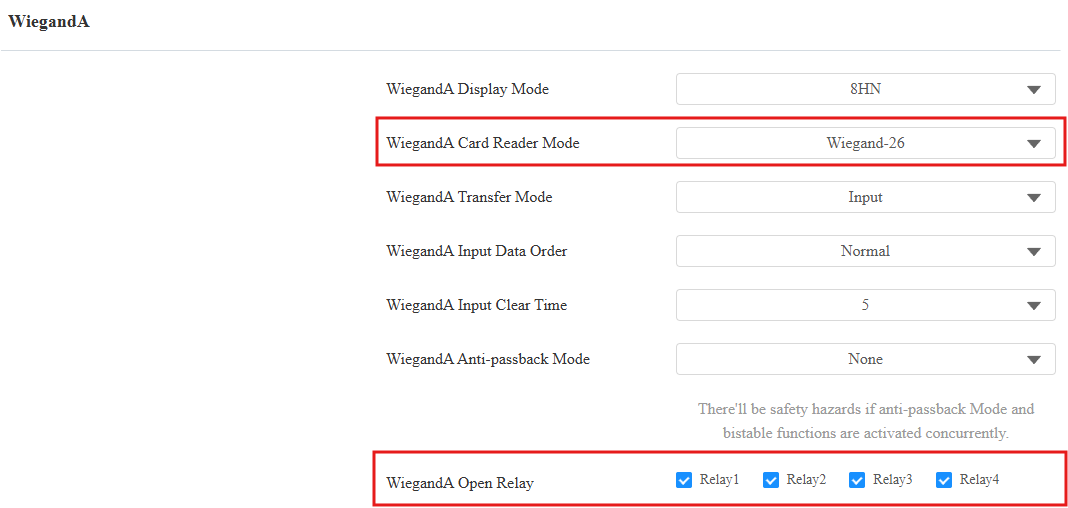
Gehe zu Gerät > Wiegand und gib an, an welches Wiegand der Kartenleser angeschlossen ist, A, B, C oder D.
Wählen Sie den Wiegand Card Reader Mode genauso wie der Kartenleser und wählen Sie die zu aktivierenden Relais aus.
Klicken Sie auf Absenden.
Einrichten des Benutzers
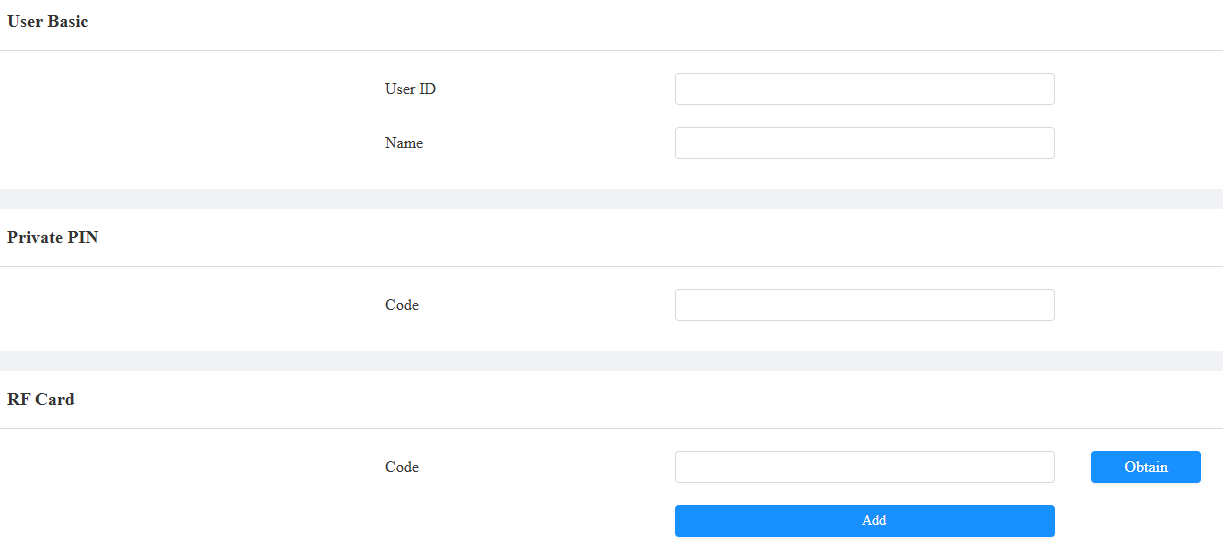
Gehe zum Verzeichnis > Benutzeroberfläche und klicke auf Hinzufügen.
Setze die Benutzer-ID und den Namen.
Geben Sie den PIN-Code und/oder den RF-Kartencode ein.
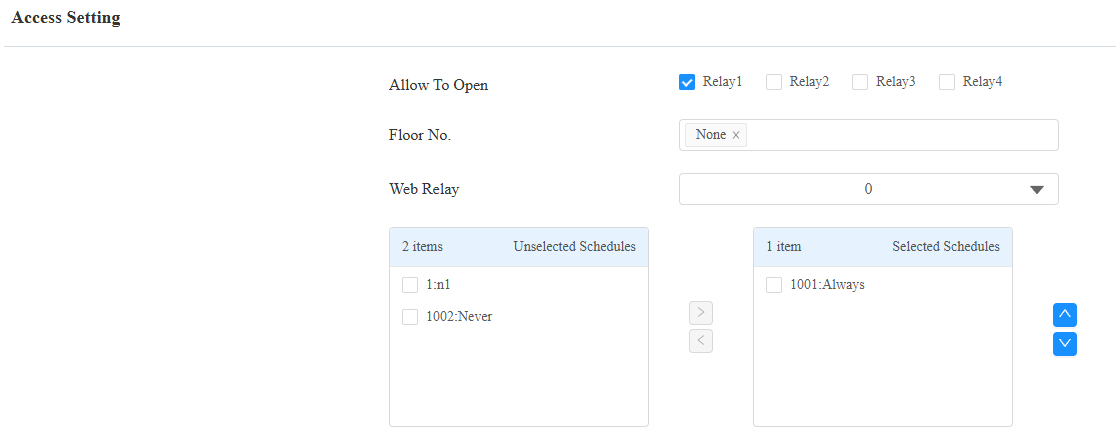
Überprüfen Sie die Relais, die vom Benutzer geöffnet werden sollen, und wählen Sie den Zeitplan aus.
Klicken Sie auf Absenden.
[Optional] Kartenleser-Signal einrichten
Stelle vor der Konfiguration sicher, dass du die Geräte korrekt angeschlossen hast.
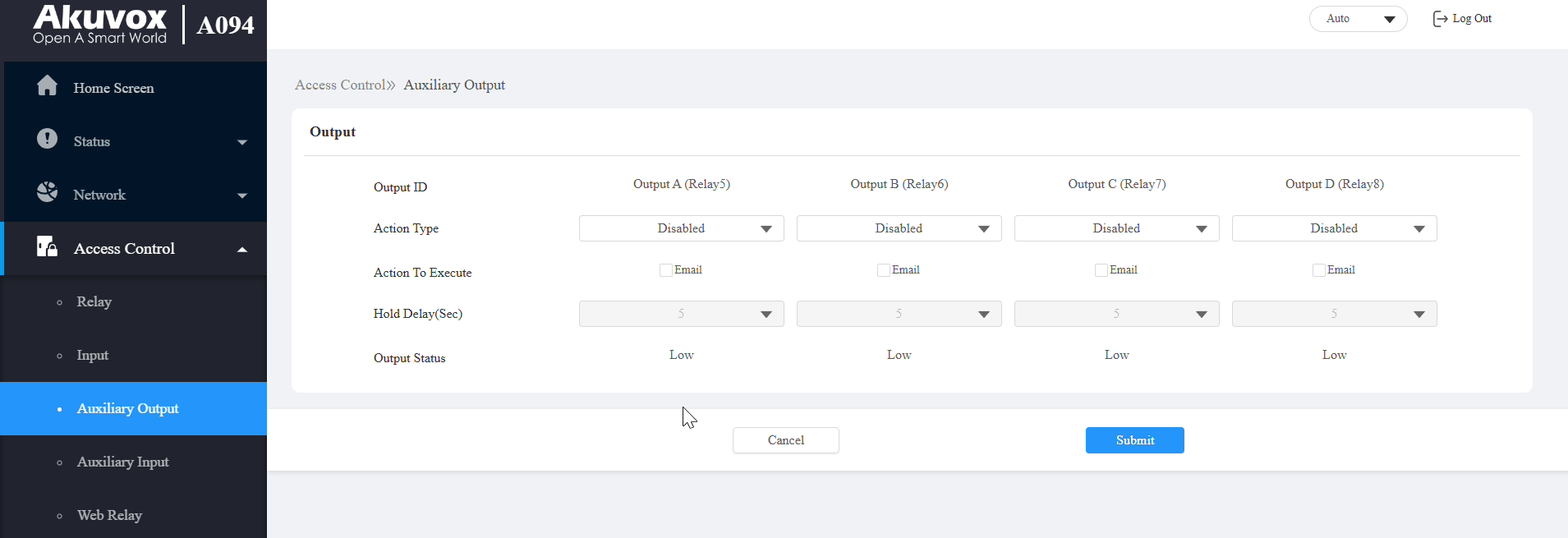
Gehen Sie zur Access Control > Auxiliary Output Interface . Aktivieren Sie das Relais, das mit den Signalkabeln des Kartenlesers verbunden ist.
Man kann die Halteverzögerung einstellen, die die Dauer steuert, für die die grüne LED leuchtet, oder wie der Summer ertönt.
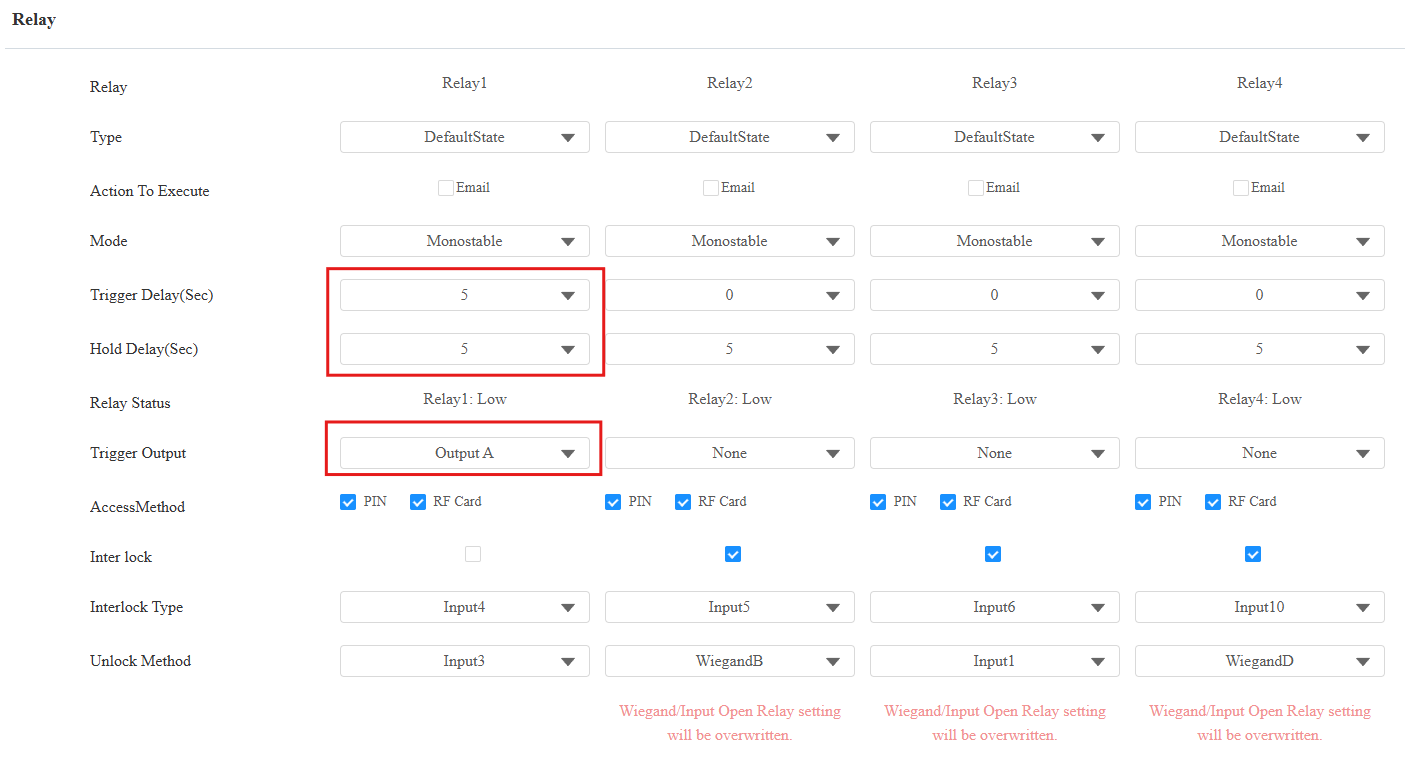
Gehe zur Access Control > Relay-Schnittstelle und gib an, welche Relais mit Türschlössern verbunden sind. Angenommen, es ist Relais 1.
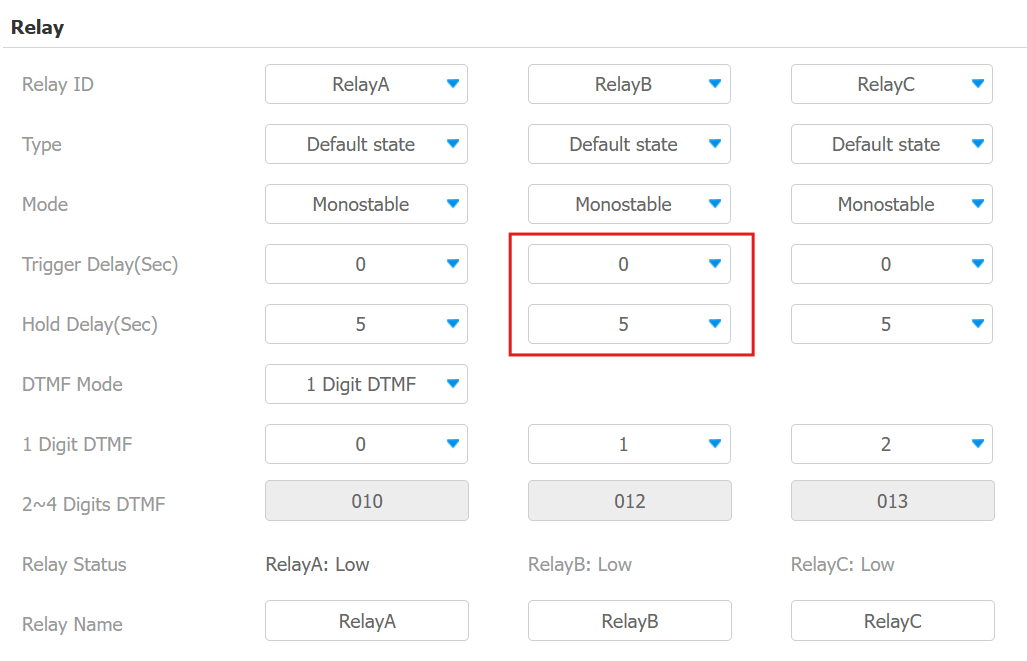
Stellen Sie die Trigger-Verzögerung (Sec) und die Halteverzögerung (Sec) ein, die bestimmen, wann und wie lange das Relais ausgelöst wird.
Wählen Sie das Ausgaberelais aus, das mit dem grauen oder violetten Draht des Kartenlesers verbunden ist.
Klicken Sie auf Absenden.
Wenn das Gerät nur zwei oder drei Relais hat und keine Option Trigger Output, können Sie die Aktions-URL verwenden, um das Relaissignal zu empfangen. Nehmen Sie R29S als Beispiel.
Angenommen, Relais A ist mit dem Türschloss verbunden und Relais B ist über COM mit dem Kartenleser verbunden.
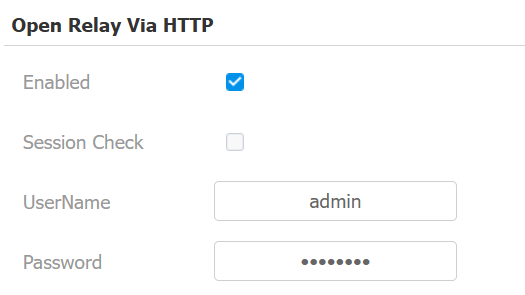
Geh zur Intercom > Relay > Open Relay über HTTP-Interface .
Aktivieren Sie aktiviert und setzen Sie Benutzername und Passwort zur Authentifizierung.
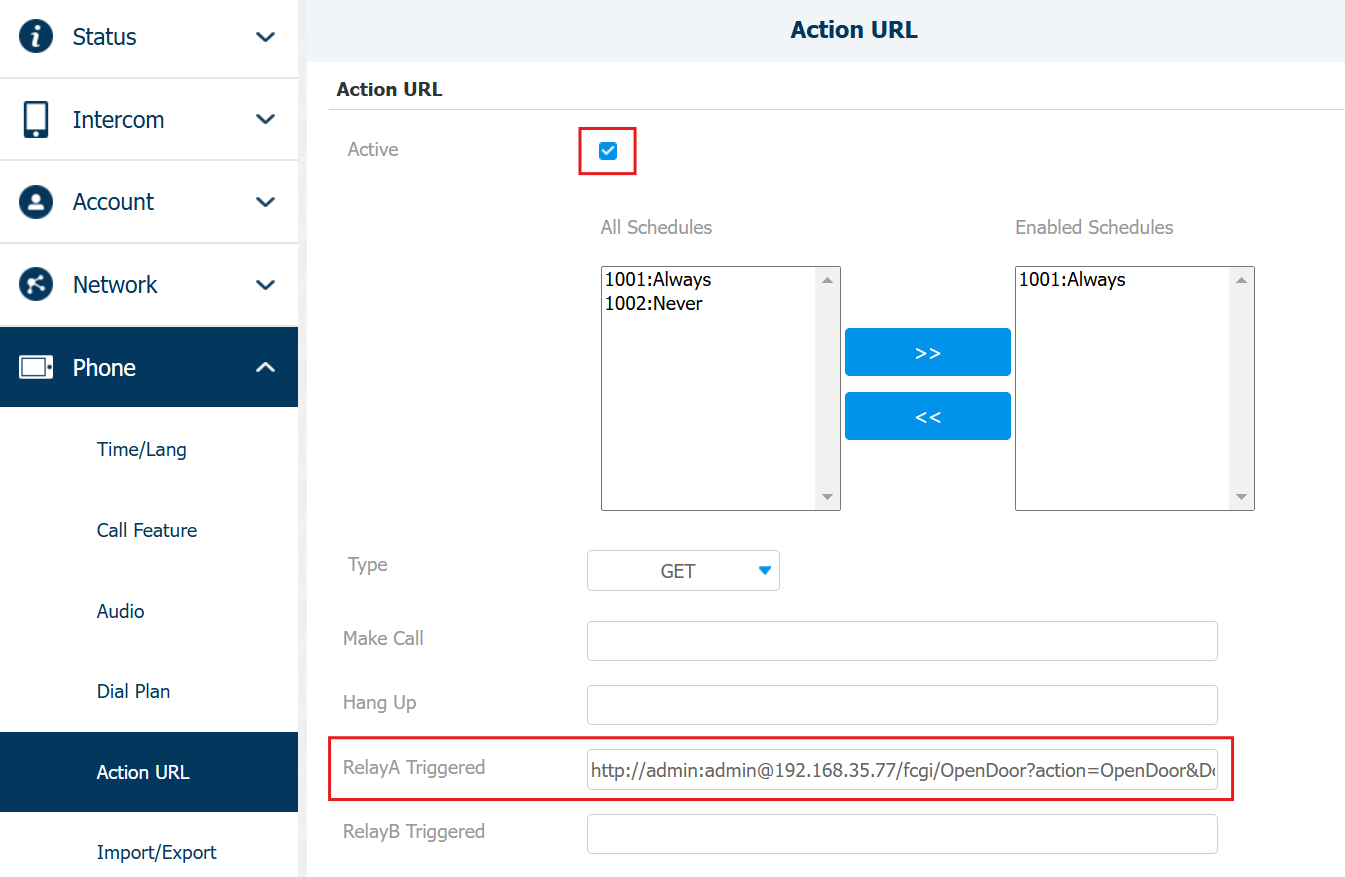
Gehen Sie zu Phone > Action-URL und aktivieren Sie Aktiv.
Geben Sie den HTTP-Befehl im RelayA Triggered-Feld ein. Dadurch kann Relay B zusammen mit Relay A ausgelöst werden.
Zum Beispiel http://admin:admin@192.168.35.77/fcgi/OpenDoor?action=OpenDoor&DoorNum=2
Anmerkung
Das DoorNum zeigt an, welches Relais ausgelöst werden soll.
Relay A: DoorNum = 1
Relay B: DoorNum = 2
Das Format wird vom Hochsicherheitsmodus beeinflusst. Bitte klicken Sie hier, um zu sehen, wie Sie das richtige Format auswählen.
Klicken Sie auf Absenden.
Geh zu Intercom > Relay, wo du die Signalverzögerung und Aktivierungsdauer des Kartenleser-Signals und die Aktivierungsdauer einrichten kannst.