Akuvox-Türtelefone/Zugangskontrollterminals können über Wiegand in das Drittanbieter-Zugangskontrollsystem integriert werden.
Nutzer können PIN-Codes eingeben, Karten durchziehen, ihr Gesicht scannen oder QR-Codes auf Akuvox-Geräten scannen. Wenn die Verifizierung über das Drittanbietersystem besteht, das das Türschloss steuert, werden die Türen geöffnet.
Konfiguration
Dieser Artikel nimmt E16 V2 als Beispiel.
Verwenden Sie die IP des Geräts, um sich in die Weboberfläche einzuloggen. Der ursprüngliche Benutzername und das Passwort sind Admin.
Richte die Wiegan-Funktion auf der Geräte- > Wiegand-Oberfläche ein.
Entsperren mit PINs
Akuvox-Türtelefone/Zugangskontrollterminals können PIN-Codes direkt oder in einem festgelegten Format über Wiegand ausgeben. Diese Funktion gilt für Situationen, in denen das Zugriffskontrollsystem von Drittanbietern nur PINs in einem bestimmten Format erhält.
Anmerkung
Bestimmte Modelle unterstützen die Ausgabe von PINs in einem festgelegten Format (die Option "Konvertieren in Wiegan-Ausgabe"):
S539, S535, S532, X912, X915 V1/V2, X916, R29, R28 V2, R27, R25K, E16, E18, A02 und A08.
Stellen Sie den Wiegan-Übertragungsmodus auf Ausgabe ein.
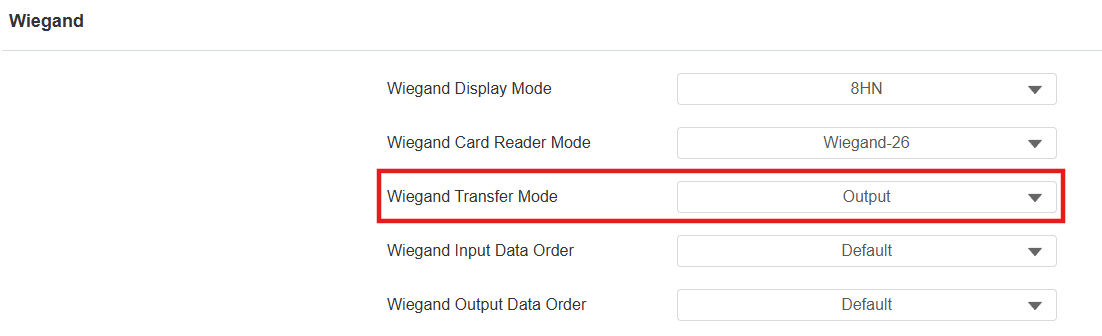
Stellen Sie das Ausgabe-PIN-Format ein, das das Drittanbietersystem identifizieren kann.
8 Bit pro Ziffer: Wenn Nutzer auf dem Tastenfeld "1" drücken, werden die Binärdaten in 8 Bit "11100001" übertragen.
4 Bit pro Ziffer: Wenn Benutzer auf dem Tastenfeld "1" drücken, werden die Binärdaten in 4 Bit "0001" übertragen.
Alles auf einmal: Nachdem die Nutzer den gesamten PIN-Code eingegeben haben, werden die Daten gemäß dem Wiegan-Kartenleser-Modus übertragen. Zum Beispiel wird "123456" in Wiegand 26 in "01e240" umgewandelt.

Klicken Sie auf Absenden.
Wenn 8 Bits pro Ziffer oder 4 Bits pro Ziffer ausgewählt sind, geben Sie die PIN aus, indem Sie "*+PIN Code+#" auf dem Tastenfeld des Türtelefons drücken.
Wenn "Alles auf einmal " ausgewählt ist, drücken Sie den PIN-Code und dann den Tab Bestätigen.
Entsperren durch RF-Kartencodes
Akuvox-Geräte können die RF-Kartencodes direkt ausgeben.
Setze Wiegand Transfer Mode auf Ausgabe und klicke auf Absenden.
Entsperren durch Gesichtserkennung
Akuvox-Geräte können Gesichtsdaten nicht direkt über Wiegand ausgeben. Das Gesichtsfoto muss für einen Nutzer registriert sein und der Nutzer sollte einen Kartencode besitzen. Das Drittanbietersystem überprüft den Kartencode für das Öffnen der Tür.
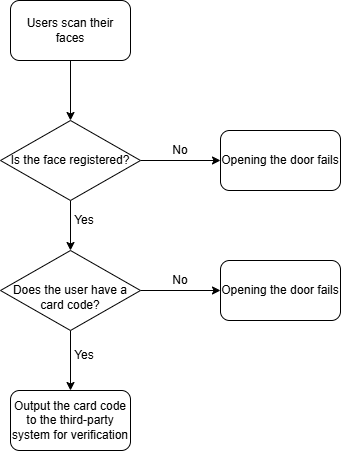
Gehe zur Geräte-> Wiegand-Schnittstelle . Stelle den Wiegand-Transfermodus so ein, dass er in Kartennummer konvertiert. Output.
Gehe zur Benutzeroberfläche > Verzeichnis .
Sie können:
klicken Sie auf Hinzufügen, um einen neuen Nutzer hinzuzufügen;
Klicken Sie,
 um die Zugangsdaten eines bestehenden Benutzers zu ändern.
Gib den Kartencode ein. Oder klicken Sie auf Erhalten und legen Sie die Karte in den Bereich des Kartenlesers des Türtelefons.

Klicken Sie auf Datei auswählen , um das Frontfoto des Nutzers auszuwählen und hochzuladen.

Klicken Sie auf Absenden.
Freischalten durch QR-Codes
Tipp
Wenn das Gerät in der SmartPlus Cloud eingesetzt wird, können Hausverwalter und Endnutzer temporäre Schlüssel (QR-Codes) an Besucher oder Kuriere ausstellen.
Wenn das Gerät vor Ort eingesetzt wird, können Nutzer QR-Codes verwenden, die von Drittanbietersoftware generiert werden, um Türen zu öffnen.
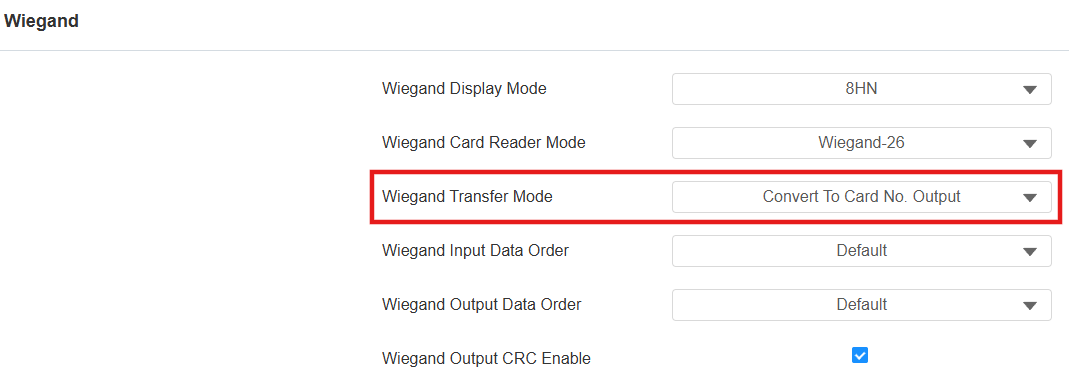
Geh zur Intercom-> Wiegand-Schnittstelle . Stelle den Wiegand-Übertragungsmodus ein.
Wenn das Drittanbietersystem den QR-Codewert identifizieren kann, stellen Sie den Wiegand Transfer Mode auf Ausgabe ein. In diesem Fall können die Akuvox-Türtelefone/Zugangskontrollterminals den QR-Codewert direkt ausgeben.
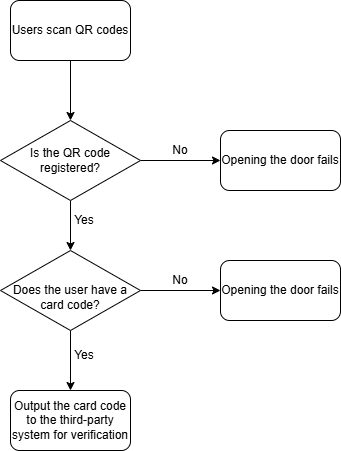
Wenn das Drittanbietersystem den QR-Codewert nicht identifizieren kann, stellen Sie den Wiegan-Übertragungsmodus auf Konvertieren in Kartennummer ein. Output. Weise den QR-Codewert und den Kartencode demselben Nutzer zu. Wenn Nutzer QR-Codes scannen, findet das Gerät den Nutzer und gibt den Kartencode aus.
Anmerkung
Die Modelle E16 V1/V2, X915V1/V2, S539 und A08 unterstützen die Ausgabe von Kartencodes beim Scannen von QR-Codes.
Gehe zur Benutzeroberfläche Verzeichnis > Benutzeroberfläche .
Sie können:
klicken Sie auf Hinzufügen , um einen neuen Nutzer hinzuzufügen;
Klicken Sie hier
 , um einen bestehenden Benutzer zu bearbeiten.
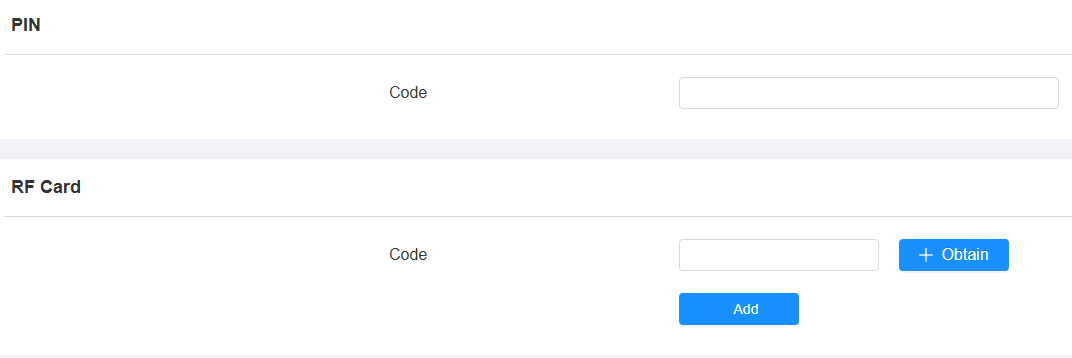
Geben Sie den QR-Code-Wert in das PIN-Feld ein.
Anmerkung
Spezifische Modelle unterstützen das Setzen und Identifizieren von QR-Code-Werten als PINs:
E16 V1/V2, X915V1/V2, S539 und A08.
Unterstützt nur die Erkennung unverschlüsselter QR-Codes, die konvertiert werden.
Gib den Kartencode in die RF-Kartenbox ein.
Klicken Sie auf Absenden.