Version: 7.5.0 | Datum: August. 2026
Über dieses Handbuch
Dieser Leitfaden gilt für die Android-Version: 7.40.0003/iOS: 7.40.3.
Akuvox SmartPlus ist eine mobile App, die mit SmartPlus Cloud SerVice und Gegensprechanlagenprodukten arbeitet. Diese App ermöglicht es Ihnen, Nutzer, Geräte, Zugriffsgruppen und Besucherzugriffe zu verwalten, Protokolle zu prüfen, Benachrichtigungen auszustellen, Alarme zu erhalten usw., was das Immobilienmanagement einfacher und bequemer macht.
Anmerkung
Sie können das SmartPlus-Immobilienverwalter-Webportal kostenlos nutzen, aber die Nutzung der App erfordert eine monatliche Gebühr. Bitte wenden Sie sich für die Preisinformationen an den Dienstleister.
Derzeit unterstützt die SmartPlus PM App NUR Gemeinschaftsprojekte.
Was es Neues gibt:
xxx
Bevor du es benutzt
Um die Anmeldung und Einrichtung so reibungslos wie möglich zu gestalten, haben Sie folgende Elemente verfügbar:
Eine Internetverbindung über ein WLAN-Netzwerk oder einen Mobilfunkdatendienst über einen Netzbetreiber.
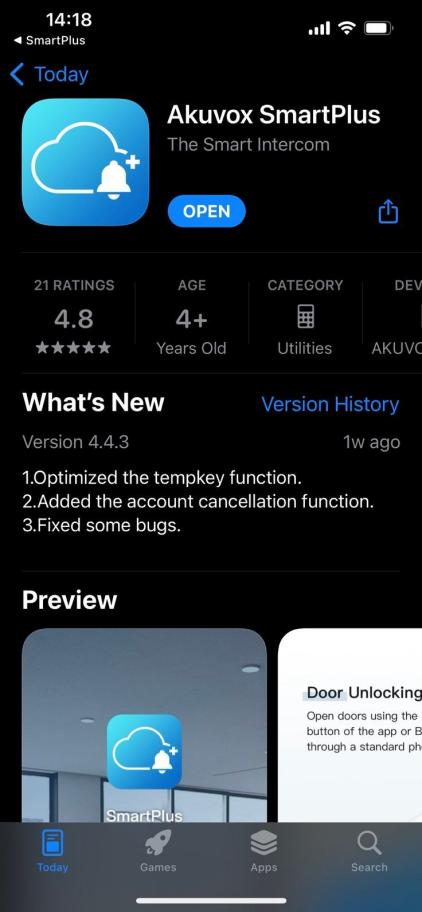
SmartPlus-App (Stelle sicher, dass du die neueste Version installiert hast). Du kannst die App im Google Play Store oder App Store herunterladen.
Schon installiert, aber ich bin mir nicht sicher, wie die Version ist?
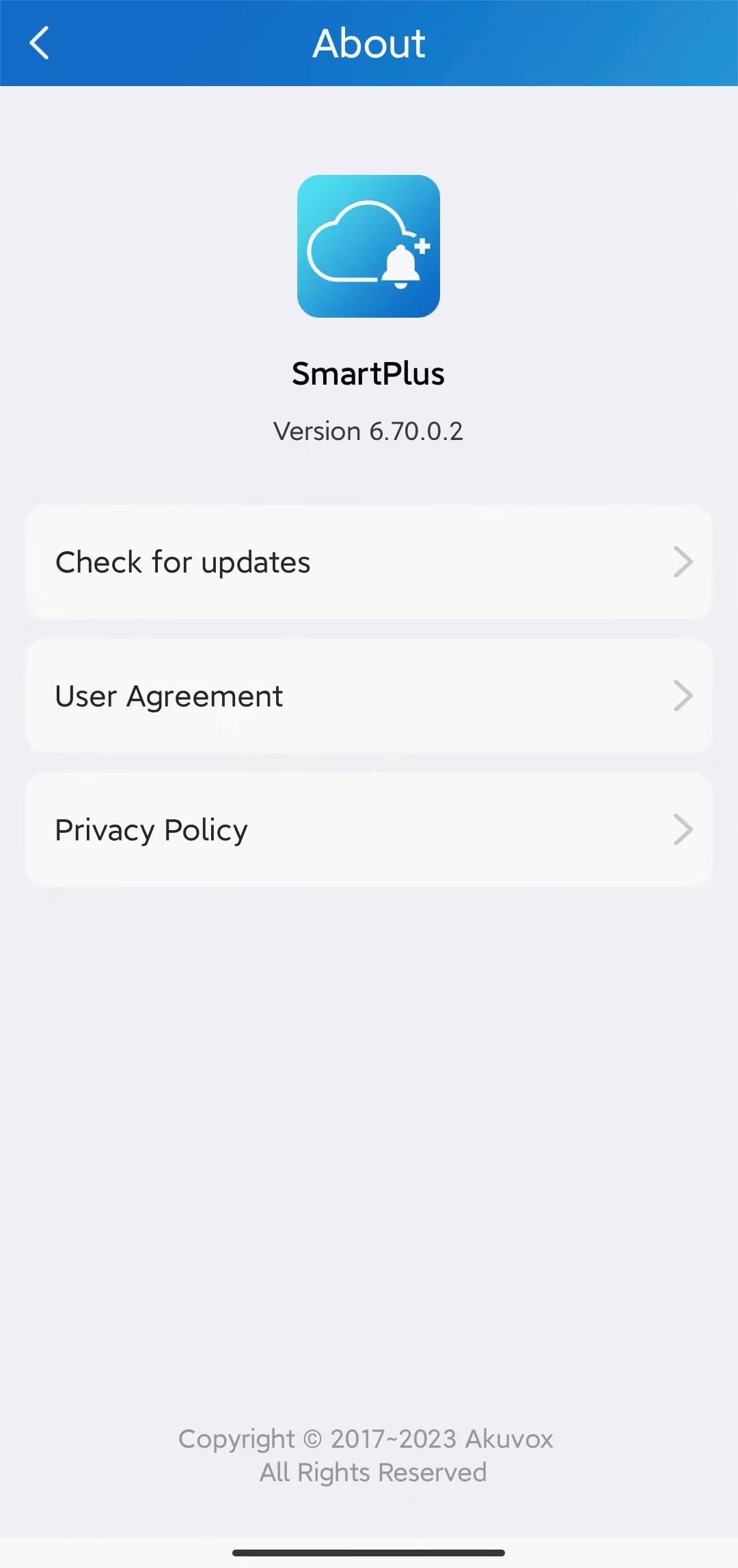
Öffne SmartPlus und geh zu Me > About.
Ihr SmartPlus-Konto.
Noch kein Konto?
Gib deinem Dienstleister eine E-Mail-Adresse an, und du wirst eine E-Mail von Akuvox mit Anmeldeinformationen erhalten.
Anmelden
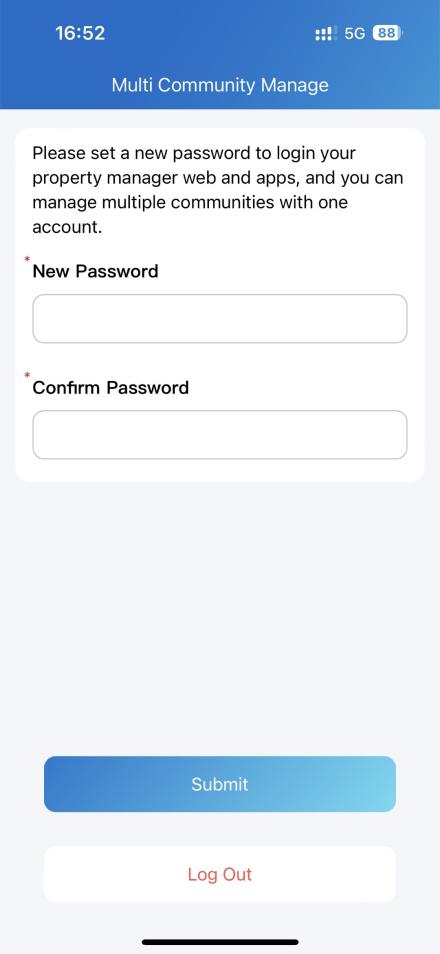
1. Nach dem Upgrade der App müssen Sie ein neues Passwort festlegen, um mehrere Communities mit einem Konto zu verwalten.
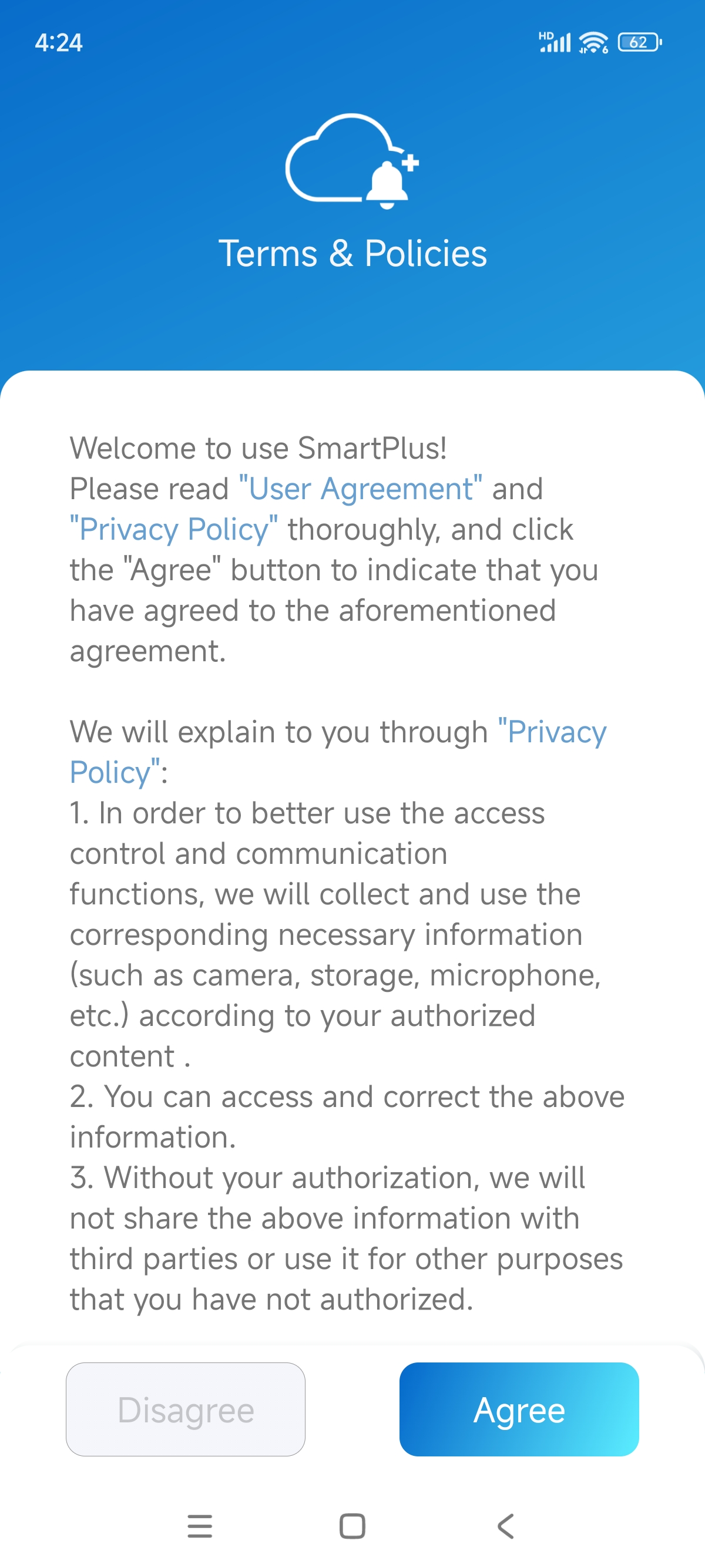
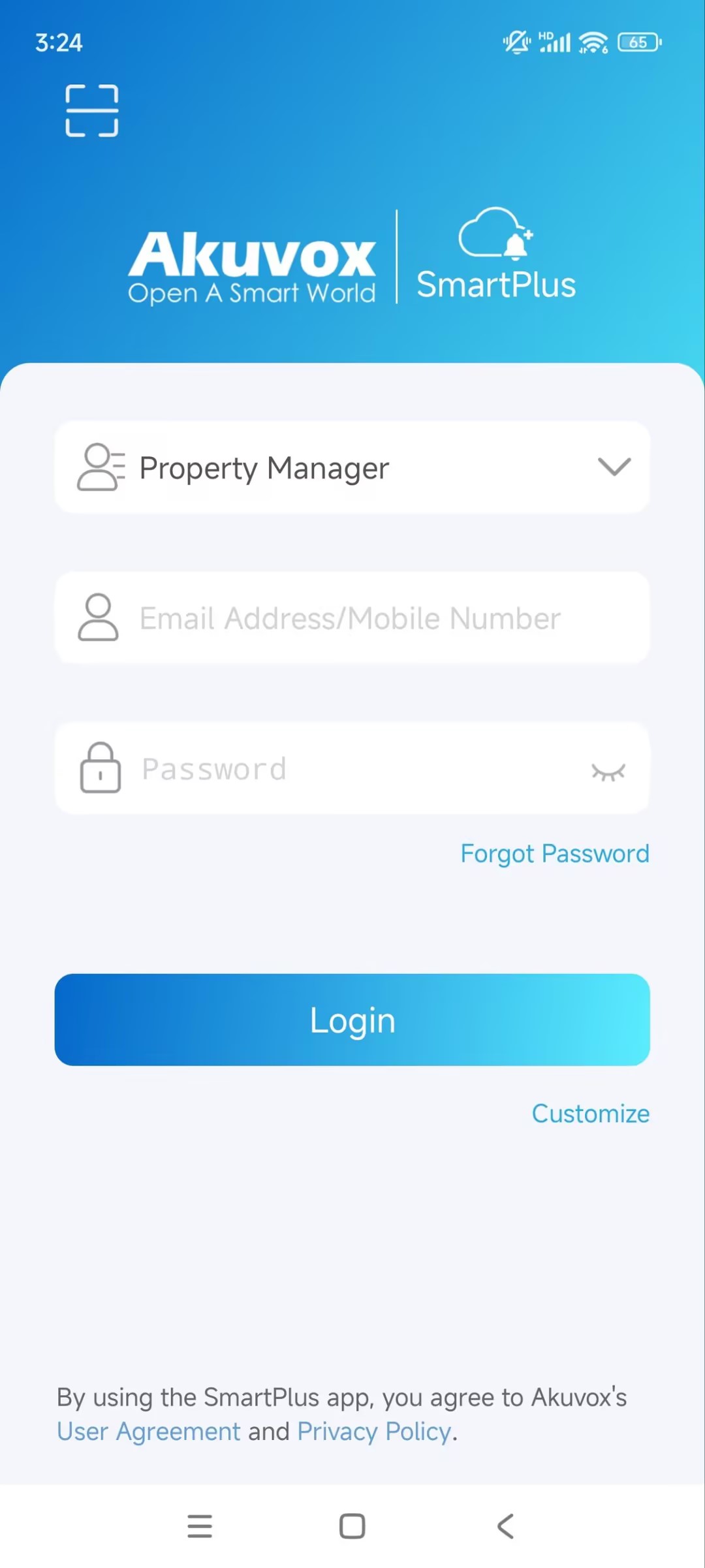
2. Wählen Sie auf der Anmeldeseite Immobilienverwalter aus. Um die SmartPlus-App zu nutzen, müssen Sie der Benutzervereinbarung und der Datenschutzrichtlinie zustimmen.
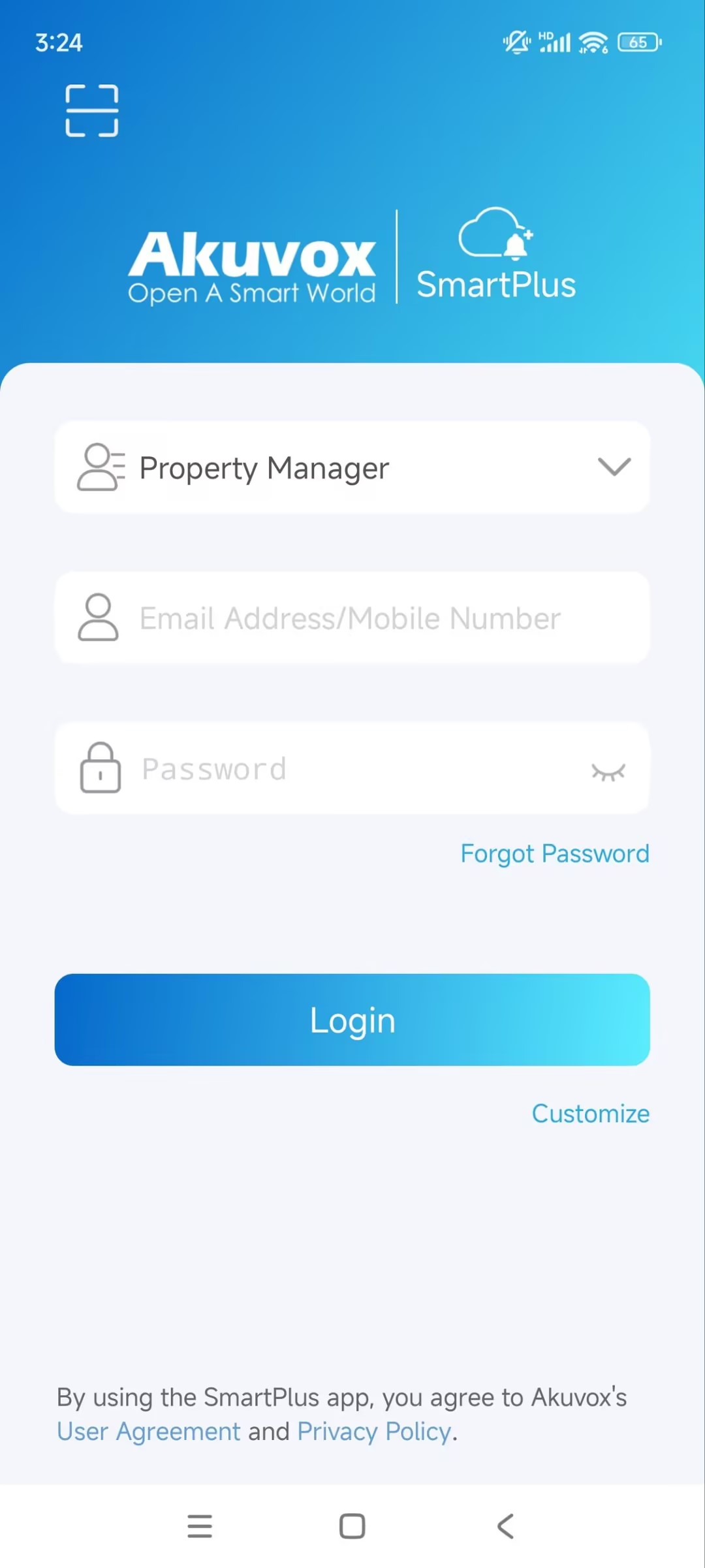
3. Um sich in der App anzumelden, machen Sie eines der folgenden Schritte:
Mit Benutzername anmelden
1. Die Vorwahl wird automatisch unten rechts ausgewählt. Sie können sie auch manuell auswählen, und die Informationen finden Sie in der Willkommens-E-Mail.
2. Geben Sie Ihren Benutzernamen und Ihr Passwort ein und klicken Sie auf Einloggen.
3. Lesen und akzeptieren Sie die Datenschutzrichtlinie und folgen Sie den Anweisungen auf dem Bildschirm, um die Anfangseinstellungen abzuschließen.
Melden Sie sich mit QR-Code an
Öffnen Sie die Begrüßungs-E-Mail mit Ihrem PC oder einem anderen Gerät, und unten sehen Sie einen QR-Code angehängt. Oder öffnen Sie die E-Mail mit Ihrem Handy und vergessen Sie nicht, den QR-Code in Ihrem Fotoalbum zu speichern.
Öffnen Sie die SmartPlus-App, tippen Sie auf das Scan-Symbol
 oben links, und der QR-Code-Scanner wird geöffnet.
Zentriere den QR-Code in der Kameraansicht, bis du ein Ding-Geräusch hörst. Oder wähle das gespeicherte Code-Bild aus deinem Album aus.
Lesen Sie und stimmen Sie der Datenschutzrichtlinie zu und folgen Sie den Anweisungen auf dem Bildschirm, um die Anfangseinstellungen abzuschließen.
Passwort vergessen? Siehe Passwort vergessen.
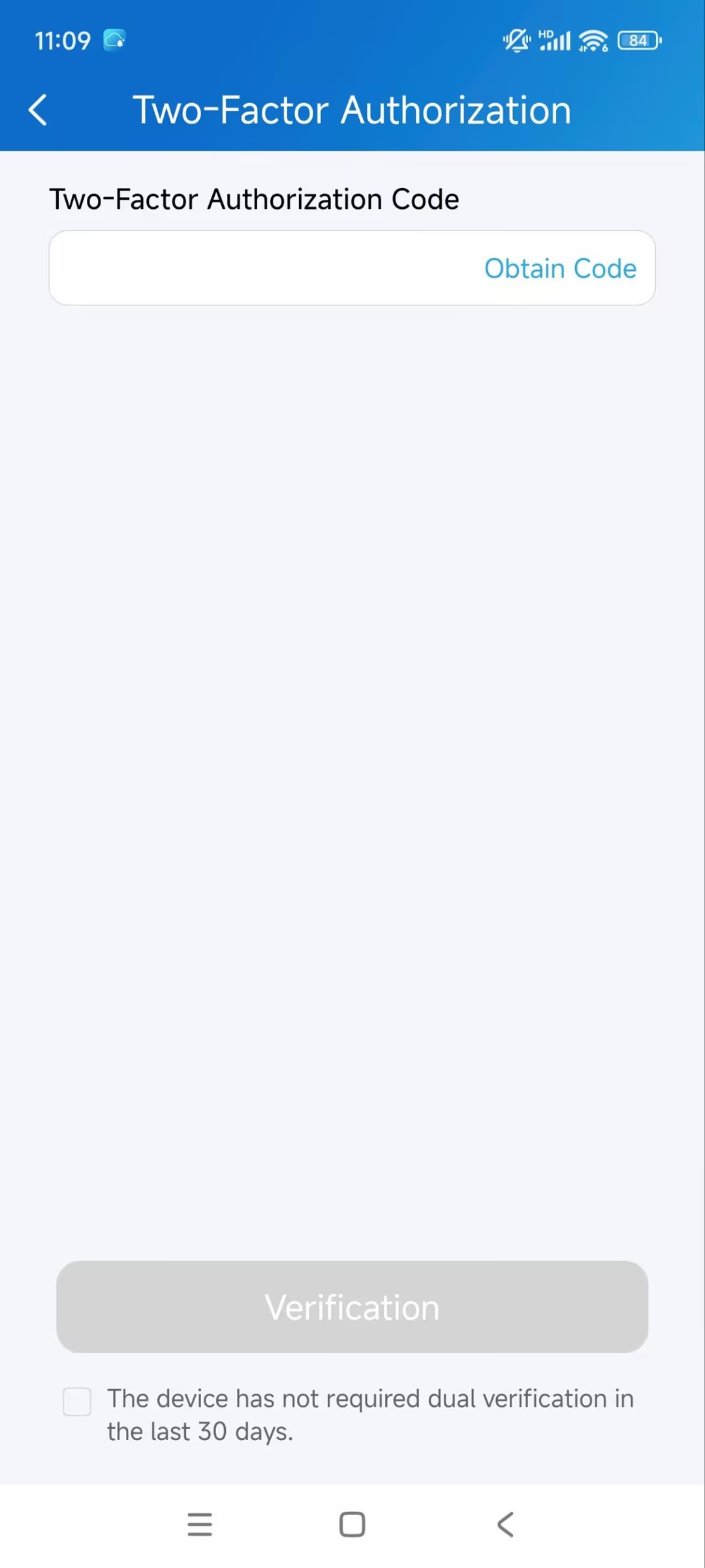
Zwei-Faktor-Autorisierung
Geben Sie den Verifizierungscode ein, der an Ihre E-Mail-Adresse gesendet wird, wenn Ihre Installateure die Zwei-Faktor-Authentifizierungsfunktion für Sie aktivieren.
Klicken Sie auf Code erhalten, und Ihnen wird eine E-Mail zugeschickt.
Wechselstandorte
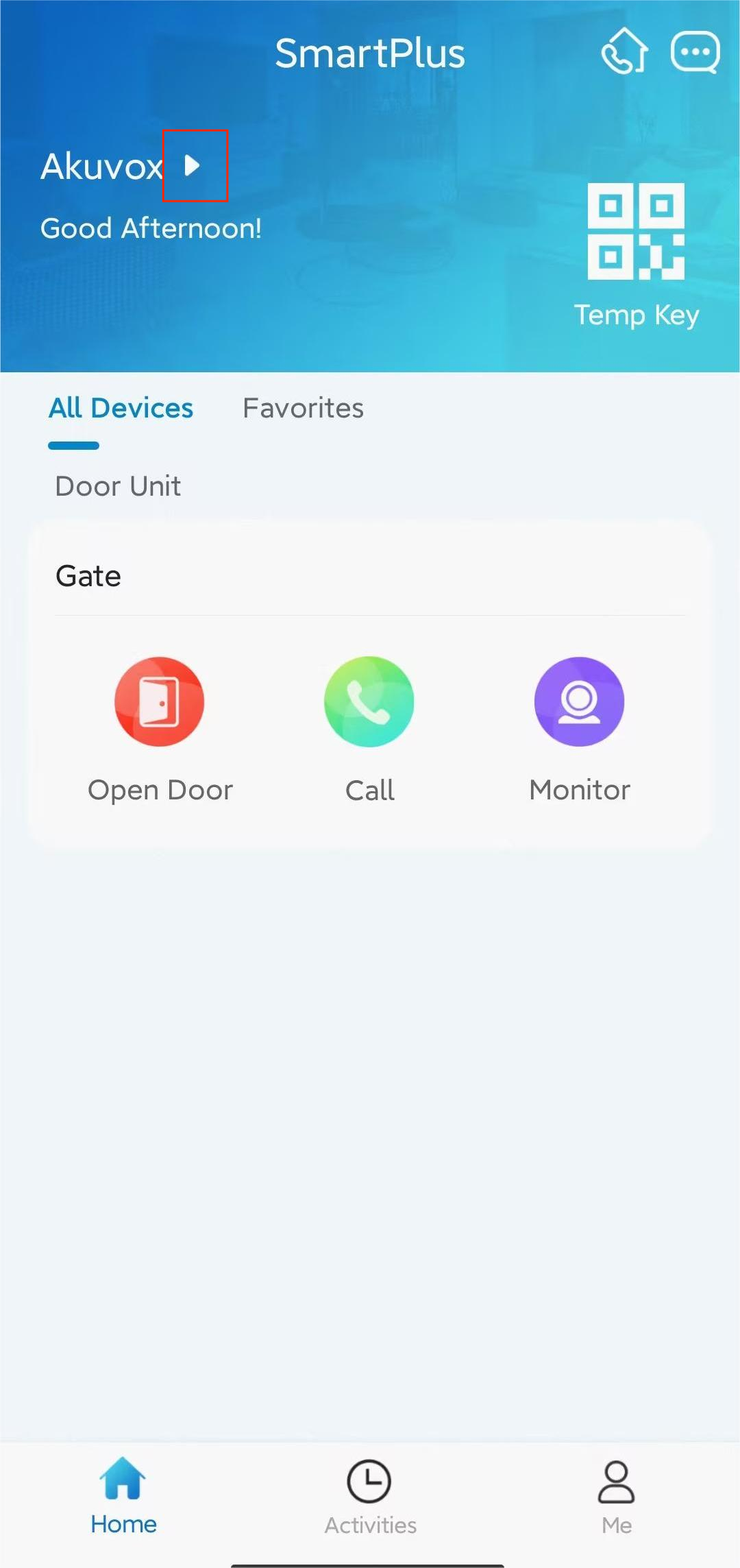
Nachdem Sie Seiten im SmartPlus Property Manager Webportal verknüpft haben, können Sie in der App zwischen verschiedenen Seiten wechseln, indem Sie tippen .png) .
.
Schalteranzeigemodus
Die SmartPlus-App unterstützt zwei Homepage-Anzeigenmodi: Kartenmodus und Listenmodus.
Der Hauptunterschied zwischen Card Mode und List Mode:
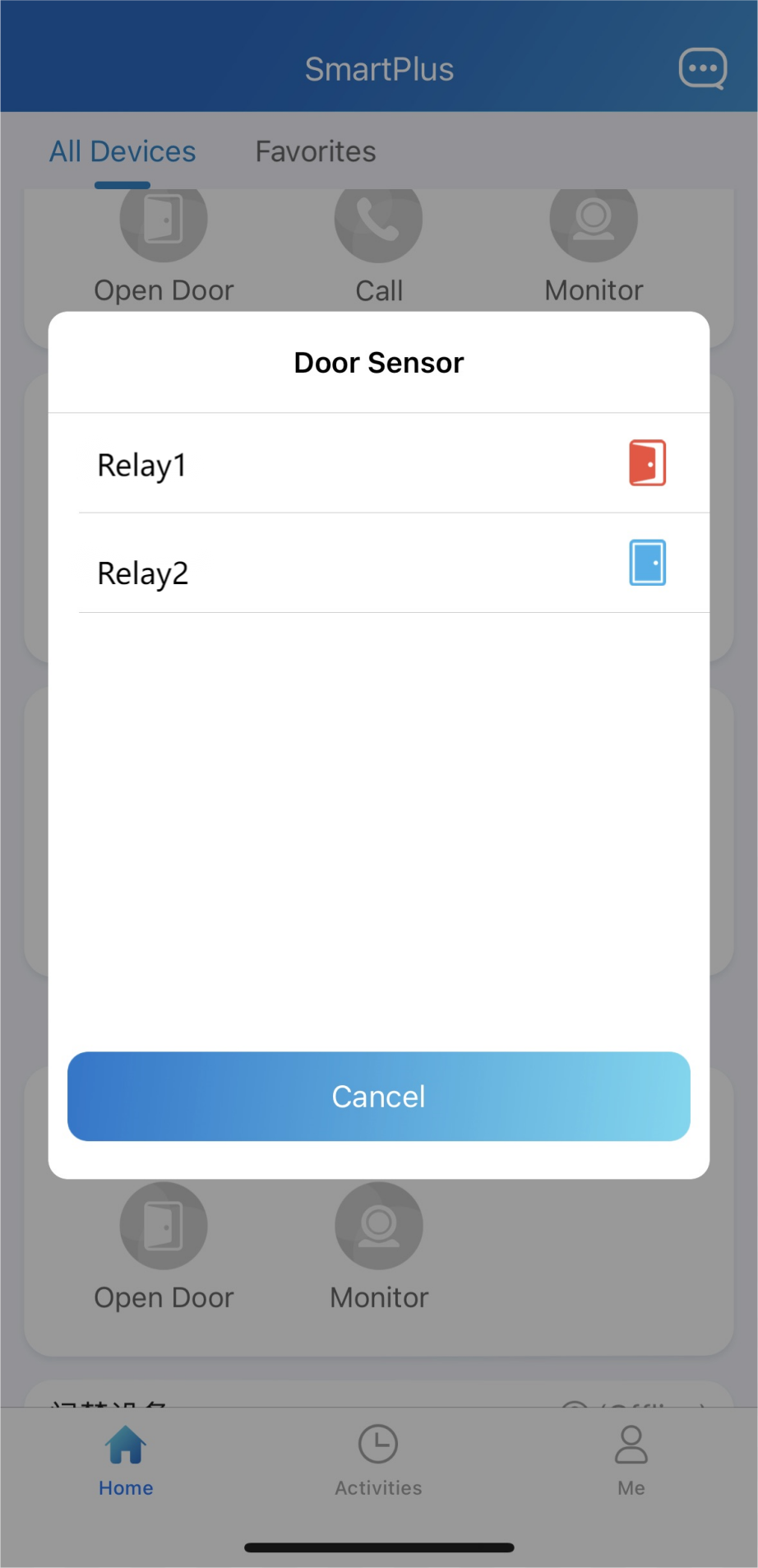
Der Kartenmodus ist geräteorientiert. Du kannst auf die Funktionssymbole der gewünschten Geräte tippen, um Anrufe zu tätigen, Türen zu öffnen oder zu überwachen. Wenn ein Türtelefon mehrere Relais aktiviert hat, musst du auf das Türöffne-Symbol tippen und das Relais auswählen, das ausgelöst werden soll.
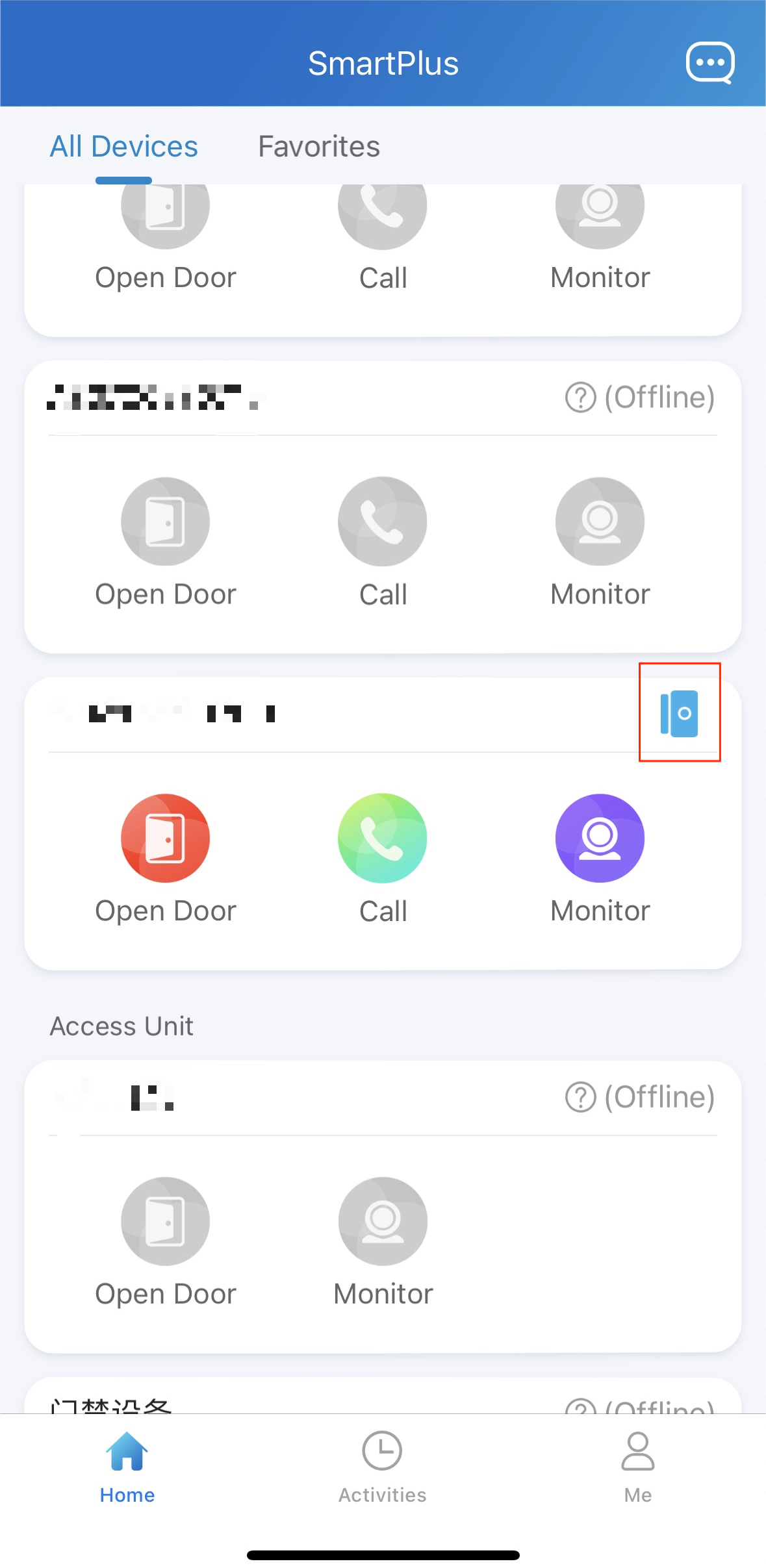
Der Listenmodus ist relaisorientiert. Du kannst direkt auf das gewünschte Relais tippen, um Türen zu öffnen. Um einen Anruf zu tätigen oder zu überwachen, musst du auf das Anruf- oder Monitor-Symbol tippen und das gewünschte Gerät auswählen, um die Aktion auszuführen.
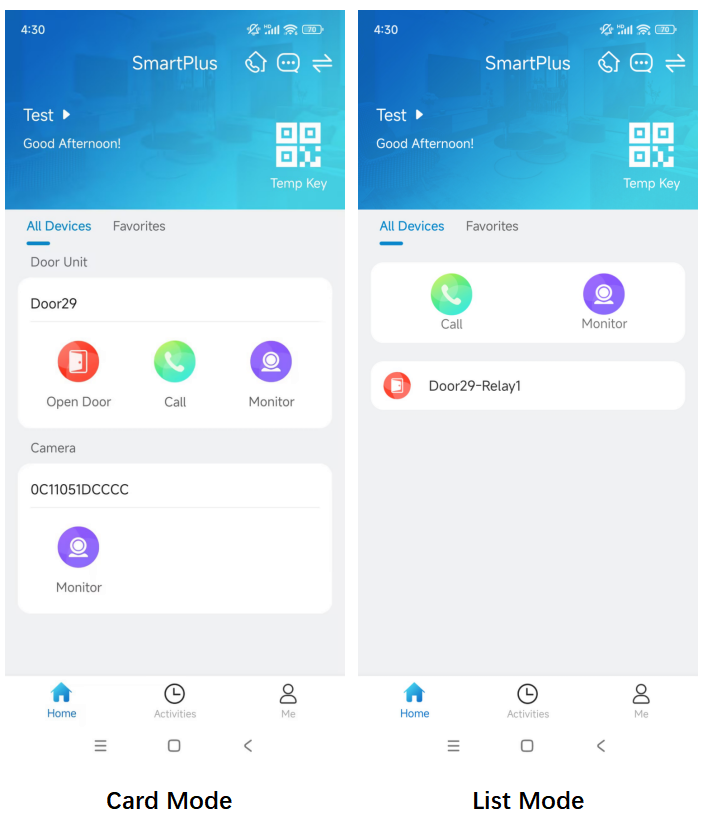
Du kannst auf das Schalter-Symbol oben rechts tippen, um zwischen Kartenmodus und Listenmodus zu wechseln.

Überprüfen Sie den Status der Tür
Sie können auf dem Startbildschirm der App prüfen, ob die Tür geschlossen ist oder nicht, falls Nutzer vergessen, die Tür zu schließen.
.png) : Öffnen
: Öffnen  : Schließen
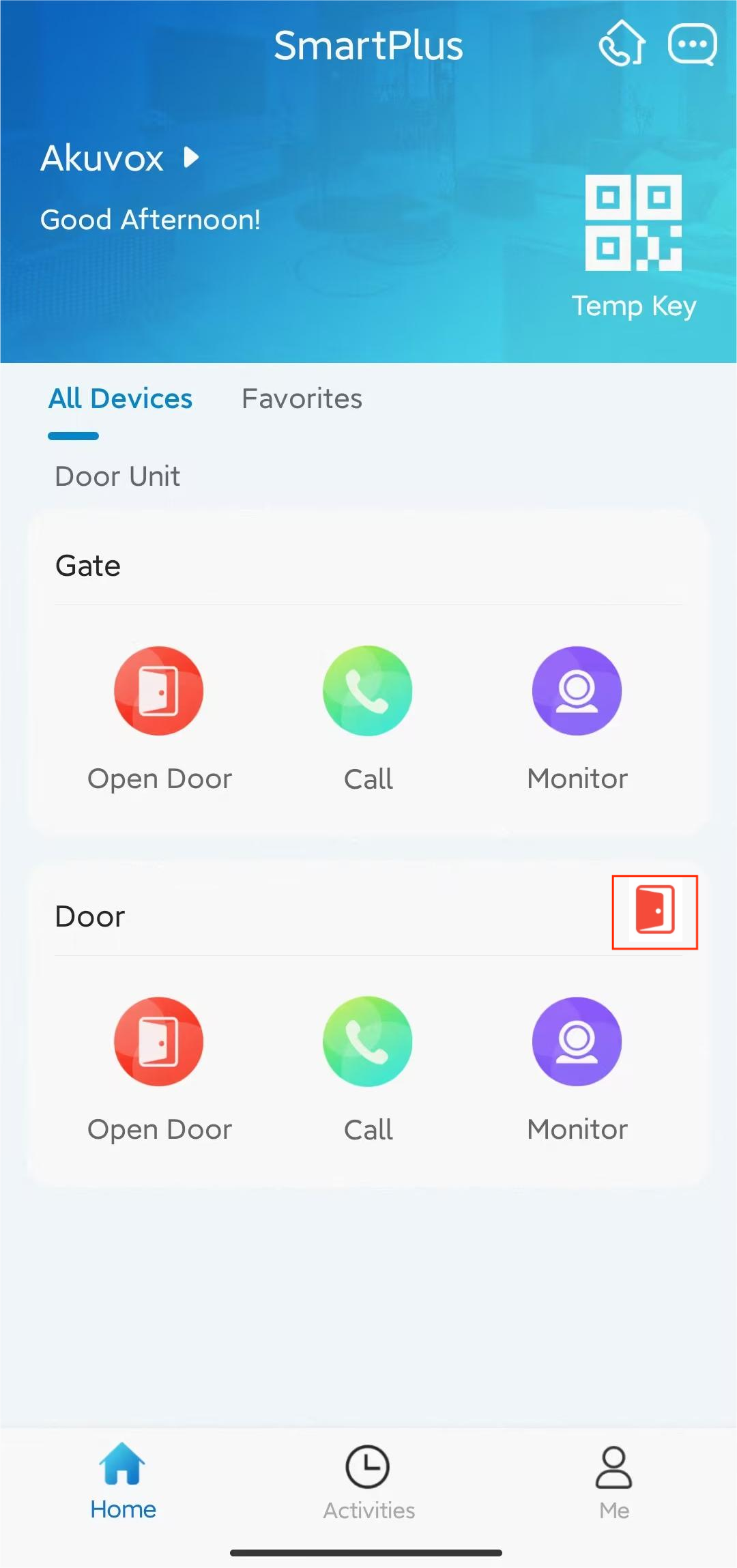
Wenn mehrere Relais eingerichtet sind, kannst du sie überprüfen, indem du klickst ..
..
Open Door für Besucher
Wenn Sie jemandem Zugang zur Tür geben müssen, haben Sie verschiedene Möglichkeiten, darunter das Ausstellen von Temp-Schlüsseln, einer Fernbedienung, das Öffnen der Tür während eines Anrufs oder das Öffnen auf dem Überwachungsbildschirm.
Open Door während eines Anrufs
Um die Tür beim Annehmen eines eingehenden Anrufs zu öffnen, tun Sie Folgendes:
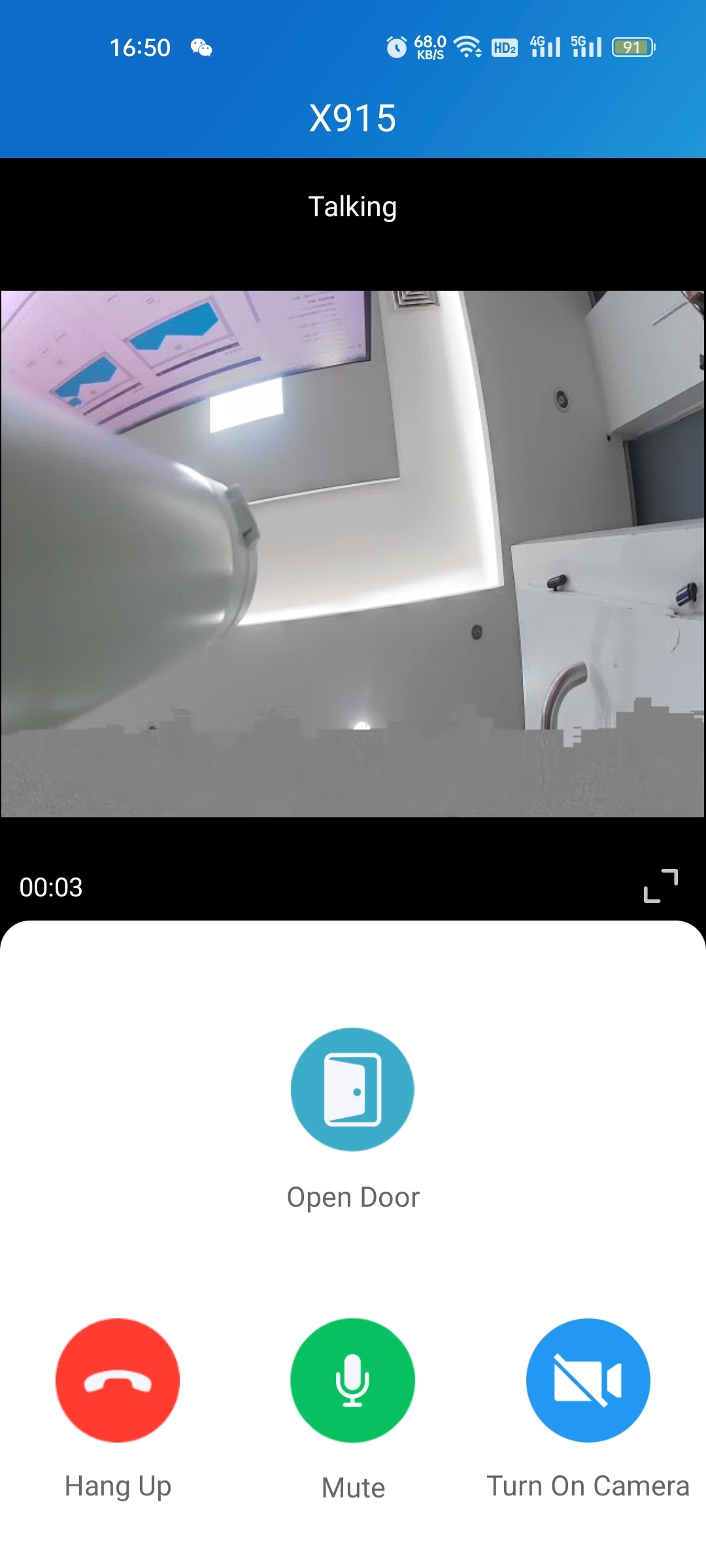
Nimm den Anruf an und tippe auf der Sprechseite Open Door.
Wählen Sie das gewünschte Relais aus der Liste aus. Und der Bildschirm zeigt, dass das Öffnen der Tür erfolgreich war.
Was Sie sonst noch auf der Diskussionsseite tun können:
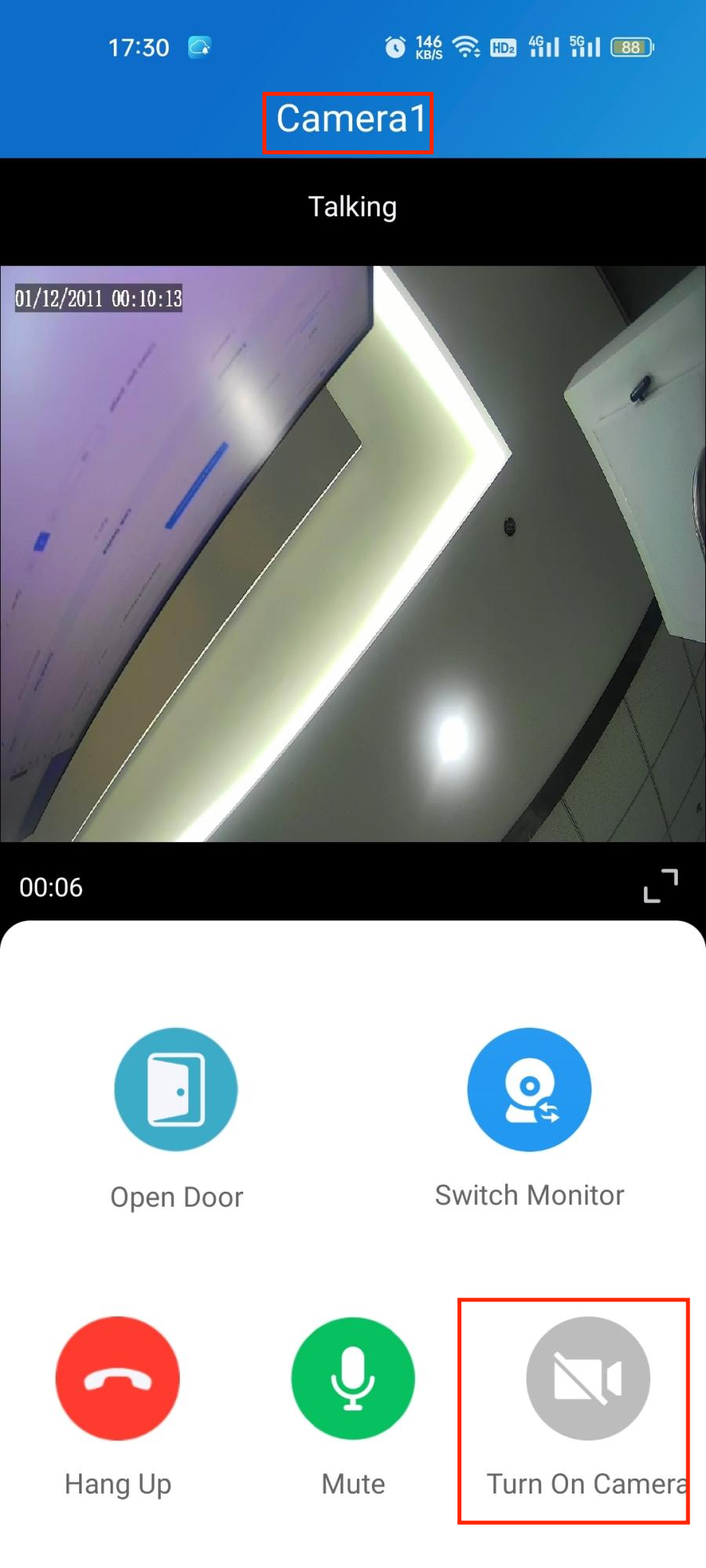
Drücken Sie auf Stummschalten, um Ihr Mikrofon während des Gesprächs stumm zu schalten.
Tippen Sie auf "Legen Sie auf", um das Gespräch zu beenden.
Tippen Sie auf Kamera einschalten/Kamera ausschalten, um die Kamera Ihres Handys in Videoanrufen ein- und auszuschalten. Deine Wahl, ob du es ein- oder ausschaltest, wird auf spätere Videoanrufe mit dem Gerät angewendet.
Anmerkung
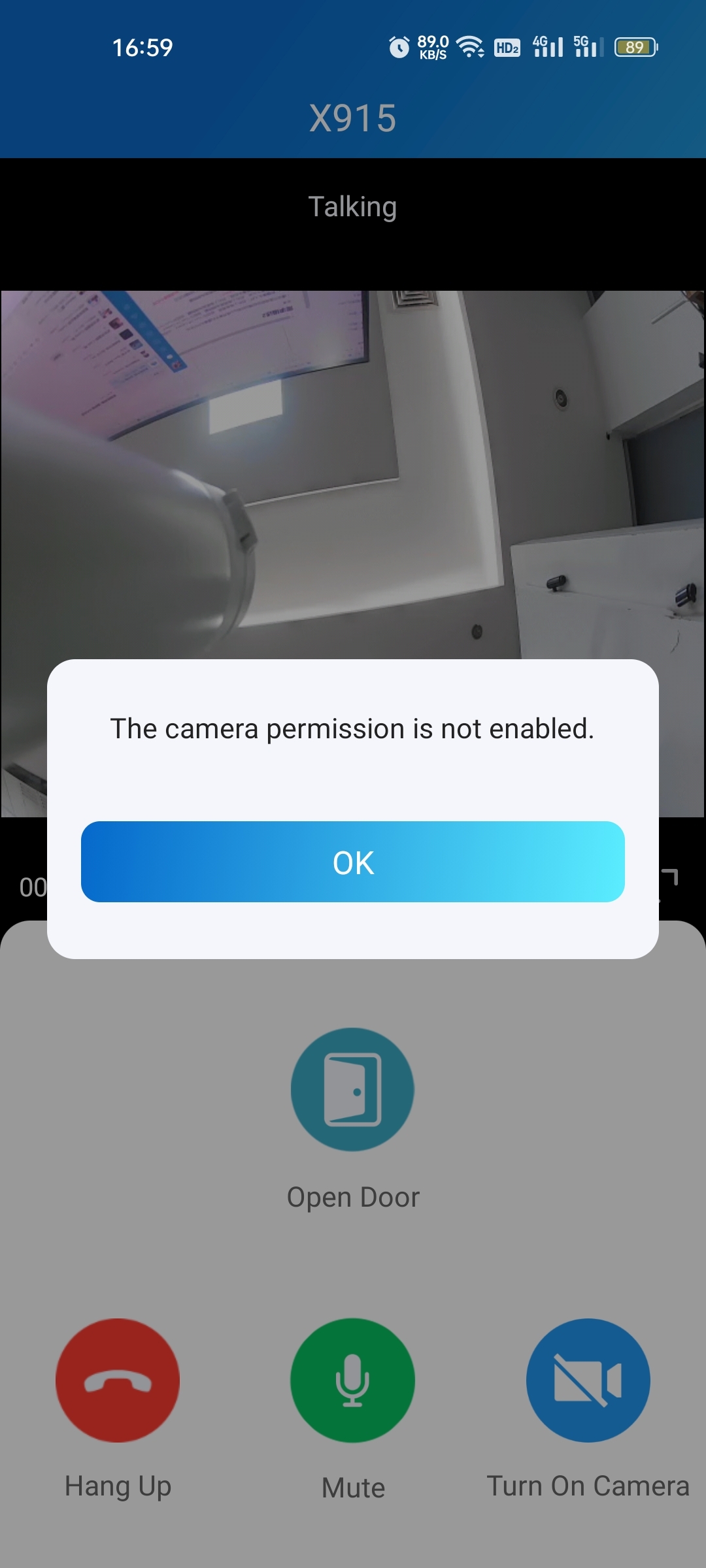
Um die Funktion "Kamera ein- oder ausschalten" zu nutzen, müssen Sie SmartPlus erlauben, die Kameras bei der Nutzung dieser App ein- und auszuschalten. Oder Sie sehen die untenstehende Pop-up-Meldung.
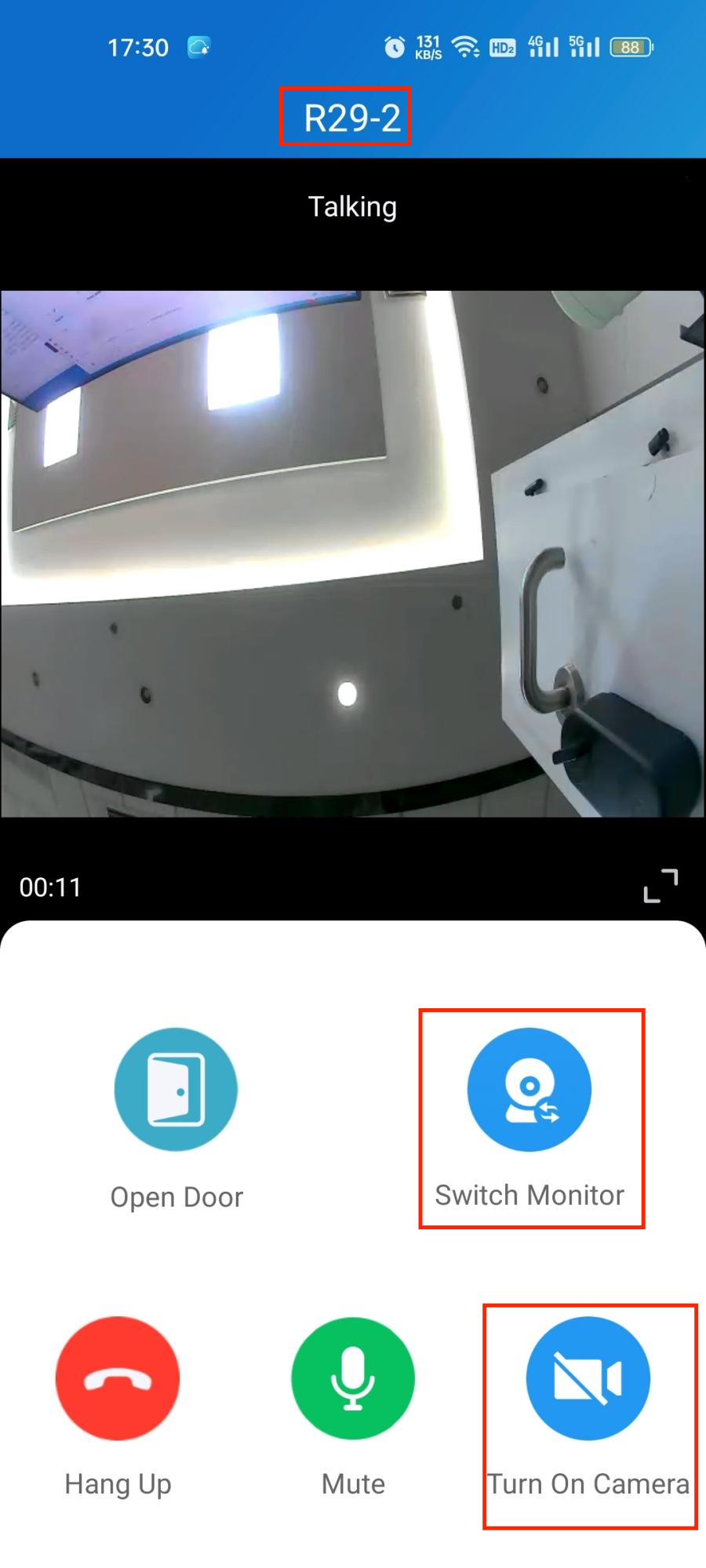
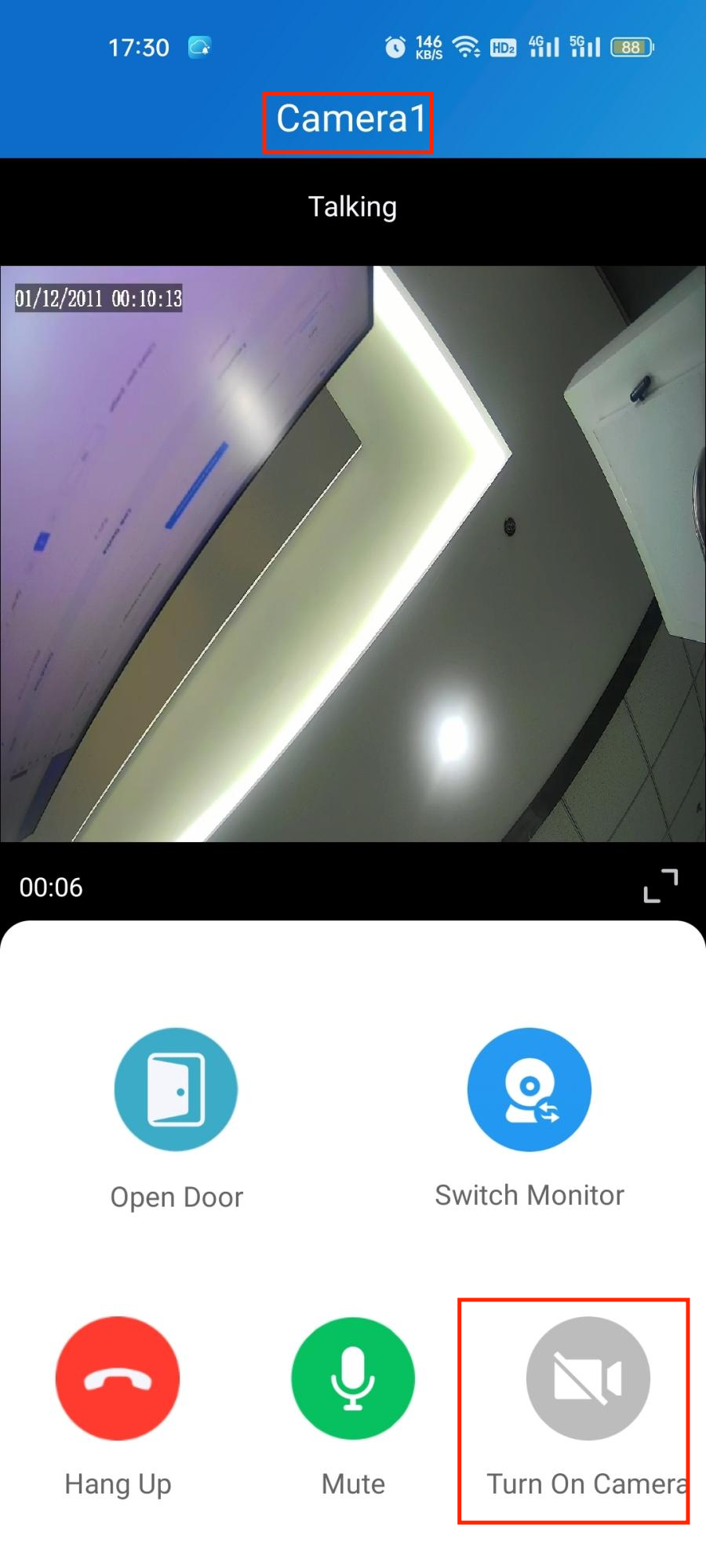
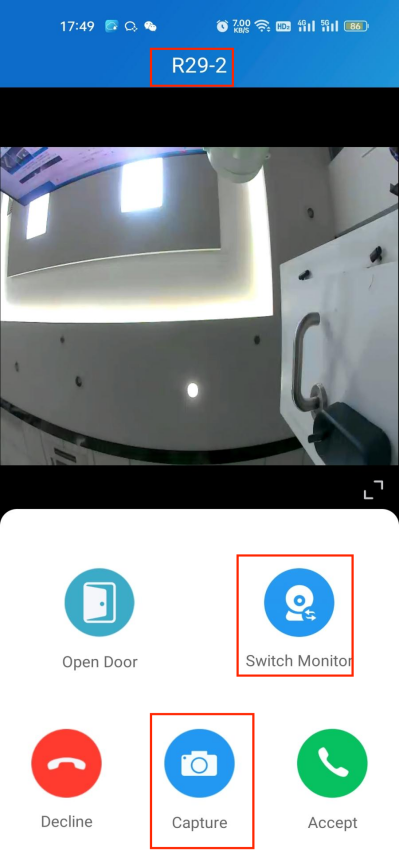
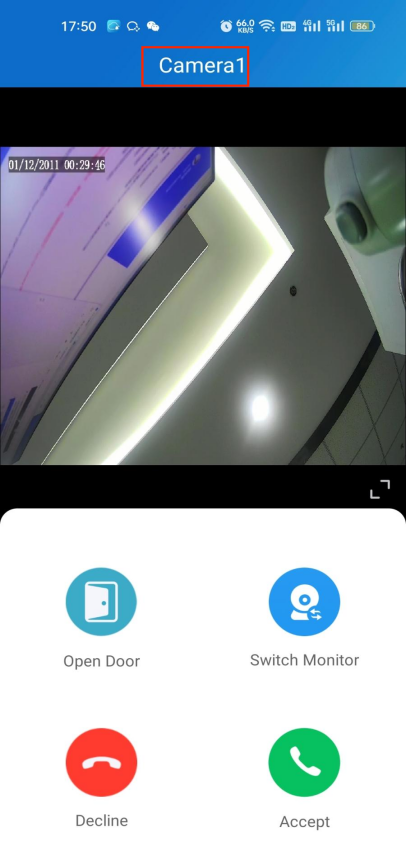
Wenn das Türtelefon mit einer Kamera von Drittanbietern verbunden ist, dürfen Sie außerdem auf Switch Monitor tippen, um die Überwachungsströme zwischen dem Türtelefon und der Drittanbieterkamera zu wechseln. Allerdings ist die Funktion "Kamera einschalten" nicht verfügbar, wenn man den Stream der Drittanbieter-Kamera sieht.
Open Door auf der Überwachungsseite
Man kann die Live-Ansicht der Türkameras sehen, wenn man das Gesicht des Besuchers sehen oder mit der Person am anderen Ende auf dem Bildschirm sprechen möchte, bevor man entscheidet, ob man die Tür öffnet oder nicht.
Um die Tür zu öffnen, tun Sie Folgendes:
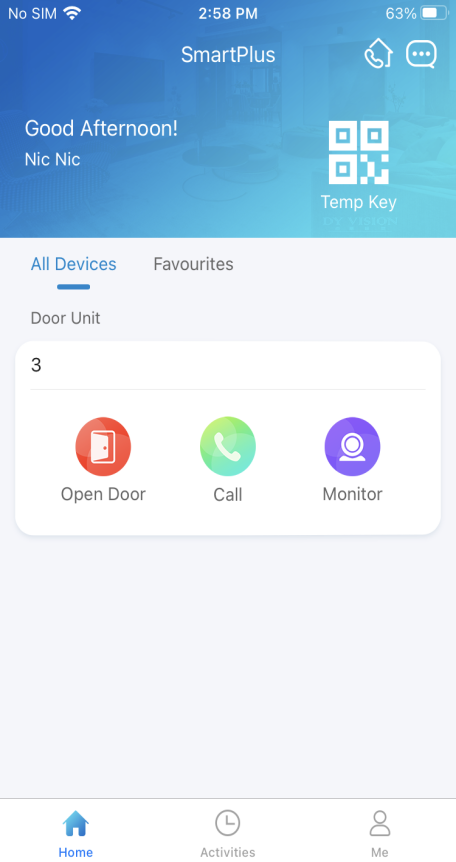
Tippen Sie auf Home und wählen Sie das Gerät aus.
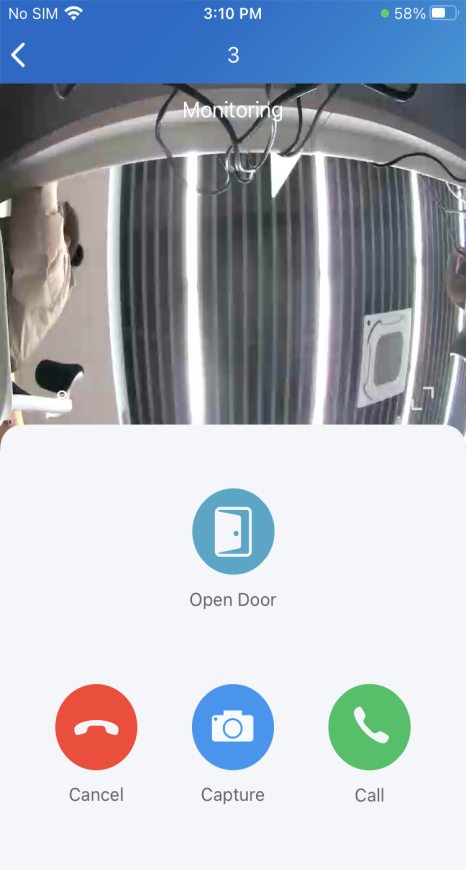
Tippe auf Monitor.
 Beachten Sie, dass Türtelefone ohne Kameras keinen Monitorknopf haben.
Tippen Sie auf Tür öffnen und das Relais auswählen.
Was Sie sonst noch auf der Überwachungsseite tun können:
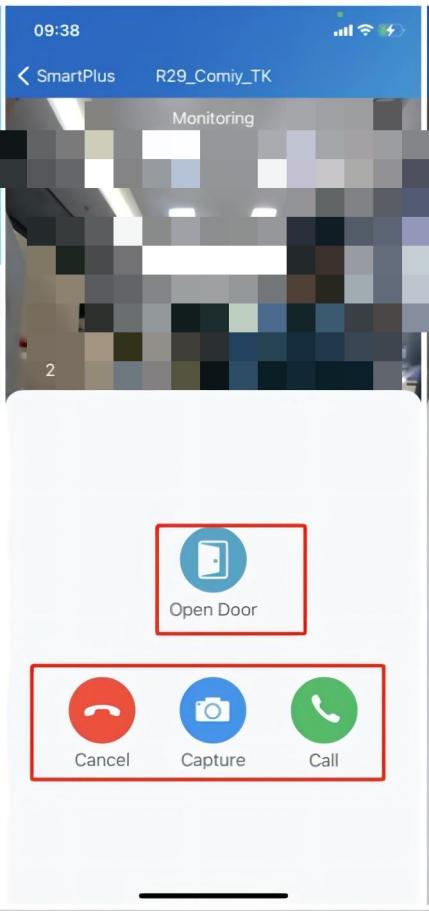
Tippen Sie auf Abbrechen, um die Live-Streaming-Seite zu verlassen.
Tippe auf Capture, um einen Screenshot zu machen.
Tippen Sie auf Anrufen, um mit dem Besucher zu sprechen.
Open Door auf der Vorschauseite
Wenn jemand anruft, können Sie die Überwachungsströme vorschauen, um zu sehen, wer es ist, bevor Sie den Anruf entgegennehmen.
Auf dem Empfangsbildschirm des Anrufs tippen Sie auf Tür öffnen , wenn Sie wissen, wer der Besucher ist.
Wenn das Türtelefon mit einer Kamera eines Drittanbieters verbunden ist, kannst du die Streams wechseln, indem du den Monitor wechselst. Beachten Sie, dass die Capture-Funktion nach dem Wechsel zum Drittanbieter-Kamera-Streambildschirm nicht mehr verfügbar ist.
Issue-Temp-Schlüssel
Ein Temp Key enthält einen QR-Code und eine 8-Bit-PIN, von denen jede zur Entriegelung der Tür(en) verwendet werden kann. Sie können temporäre Schlüssel für Personal, Besucher, Reinigungskräfte, Lieferungen und so weiter ausstellen. Die Schlüssel sind sofort gültig, sobald sie erstellt sind.
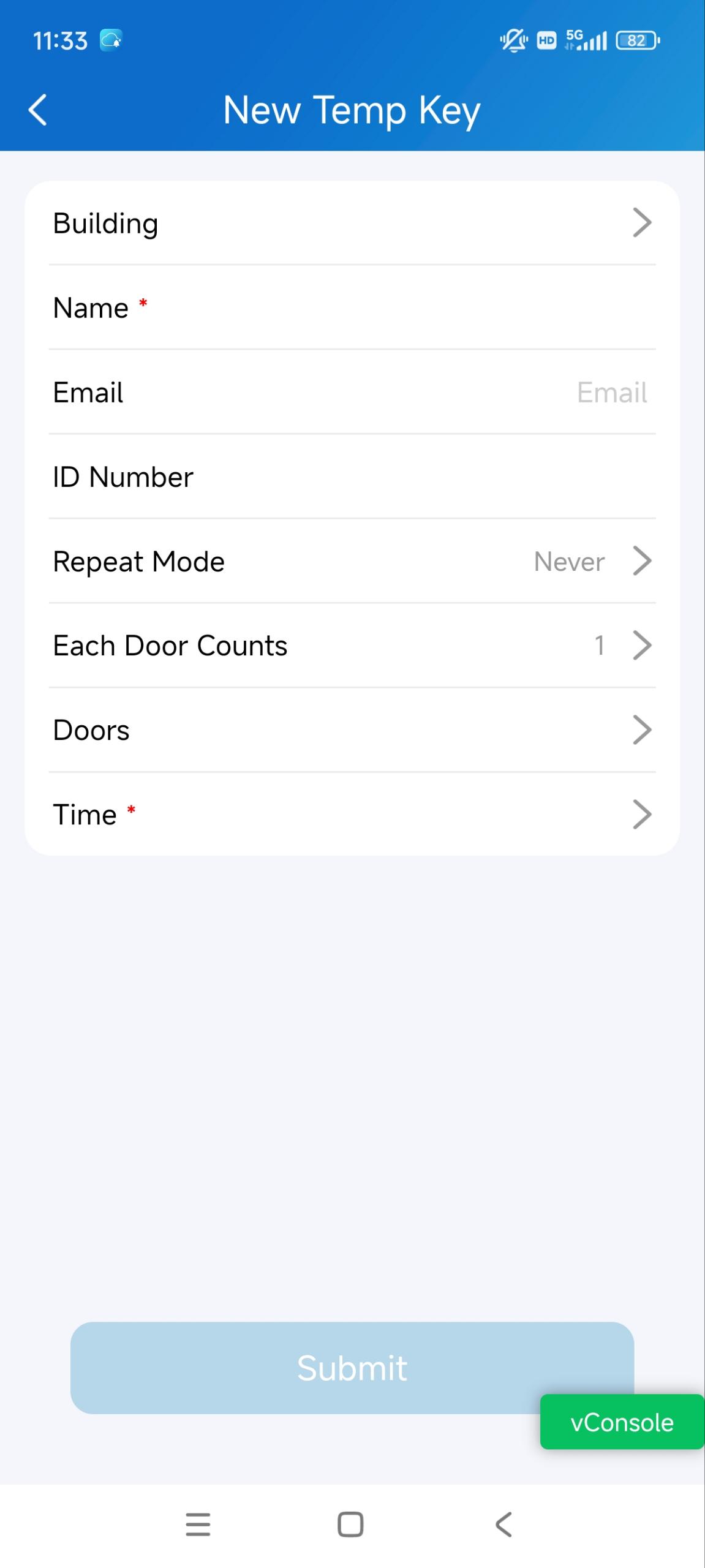
1. Tippen Sie auf das temporäre Tastensymbol auf der Startseite oder tippen Sie auf Ich > Autorisierung > Temp-Tasten.
2. Tippe auf das Hinzufügen-Symbol in der oberen rechten Ecke.
3. Wählen Sie das Gebäude und die Wohnung aus.
4. Geben Sie den Namen des Besuchers ein und geben Sie die E-Mail-Adresse ein, mit der der temporäre Schlüssel erhalten wurde.
5. Stellen Sie die ID-Nummer ein.
6. Wähle den Wiederholungsmodus.
7. Wählen Sie die zu öffnenden Türen aus.
8. Stellen Sie die Zeit für die Verwendung der Temperaturtaste ein.
Anmerkung
Wenn der Wiederholungsmodus "Never" ist, gibt es eine Begrenzung für die Gesamtnutzungszeiten. Die Gesamtzeit gleich jeder Tür zählt * die Anzahl der ausgewählten Geräte.
Nachdem die Temp-Taste erstellt wurde und sie nicht abläuft, können Sie die gültige Nutzungszeit der Temp-Taste ändern, indem Sie auf das Bearbeiten-Symbol oben rechts klicken.
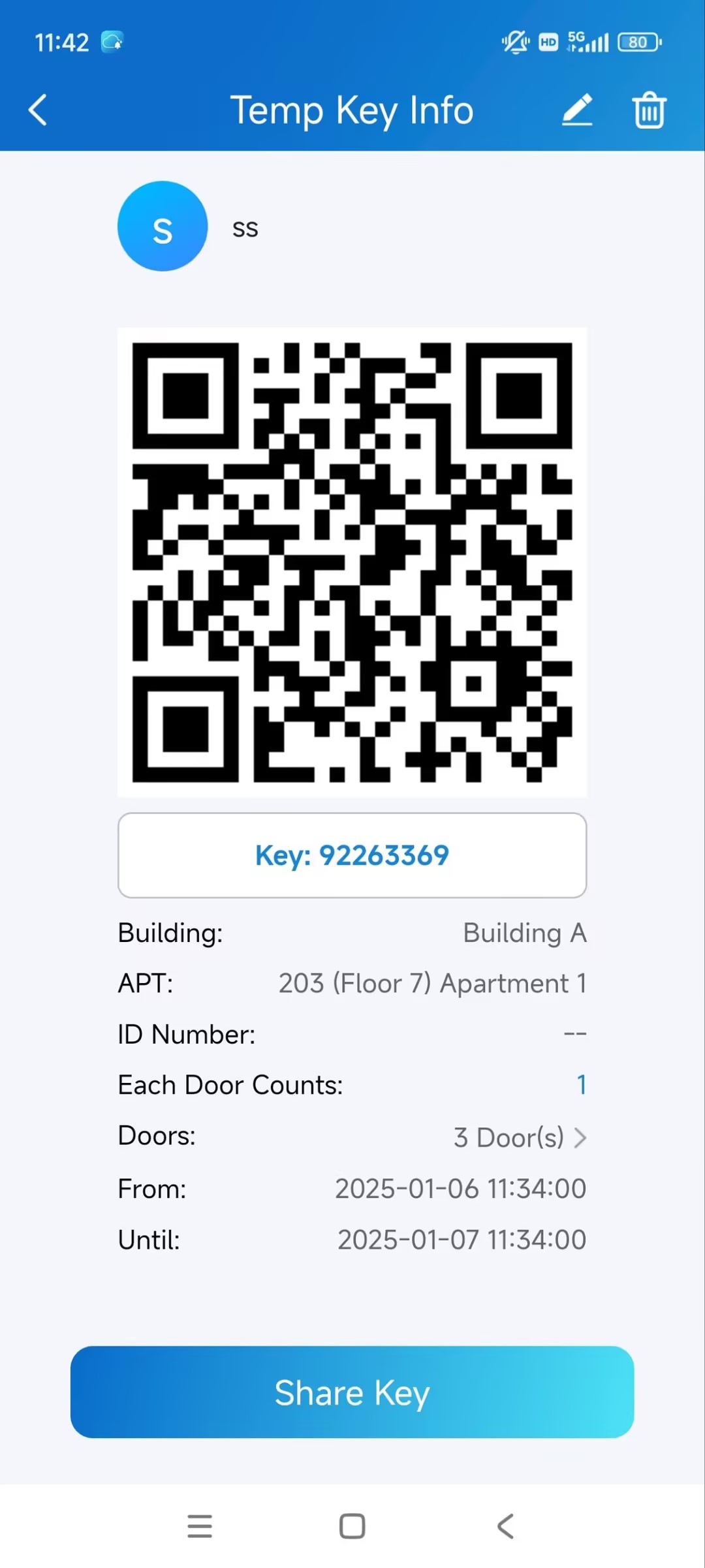
Schlüssel zum Nutzer teilen
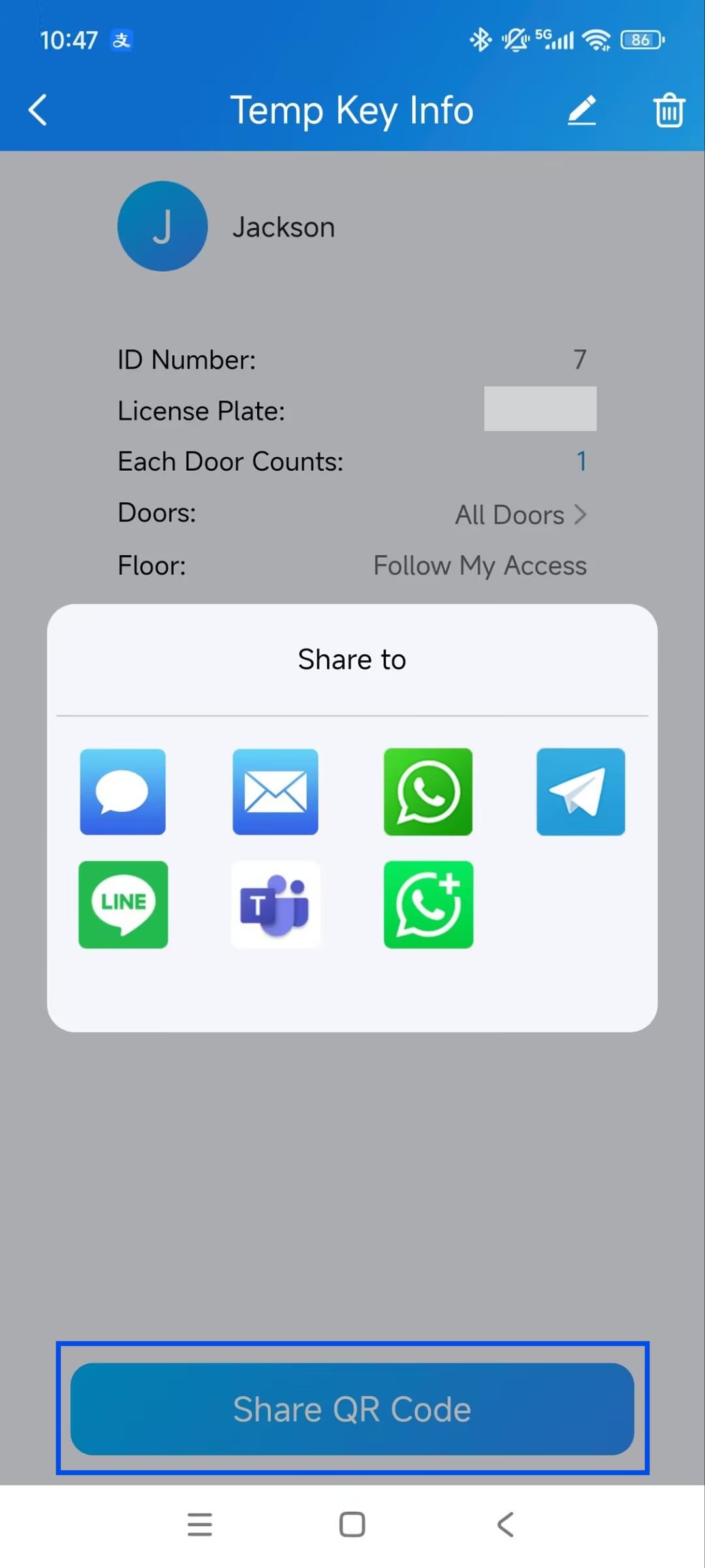
Wenn Sie den Schlüssel im Erstellungsverfahren nicht an den zugewiesenen Benutzer gesendet haben, indem Sie seine E-Mail-Adresse eingegeben haben, können Sie die Schlüssel weiterhin an die Nutzer weitergeben, machen Sie einfach Folgendes:
Tippen Sie auf das QR-Code-Symbol
 auf der Startseite oder gehen Sie zu Me > Authorization > Temp Keys.
Tippe auf die Taste, die du für den Nutzer erstellt hast, und dann auf Share-Taste.
Teilen Sie den Schlüssel auf gewünschte Methoden. Bitte beachten Sie, dass die WhatsApp Business-Option derzeit NUR auf Android-Handys unterstützt wird.
Open Door mit temporärem Schlüssel
Ein Temp Key enthält einen QR-Code und einen 8-Bit-Schlüssel. Der Nutzer kann eine von beiden verwenden, um Türen zu öffnen.
Verwenden Sie QR-Code. Tippen Sie die Temperaturtaste auf dem Bildschirm des Türtelefons und legen Sie den QR-Code vor die Kamera. Wenn die Kamera den Code liest, öffnet sich die Tür automatisch.
Verwenden Sie 8-Bit-Key. Tippen Sie die Temp-Taste auf dem Bildschirm des Türhandys, geben Sie den Code ein, und die Tür öffnet sich automatisch.
Öffne dir selbst die Tür
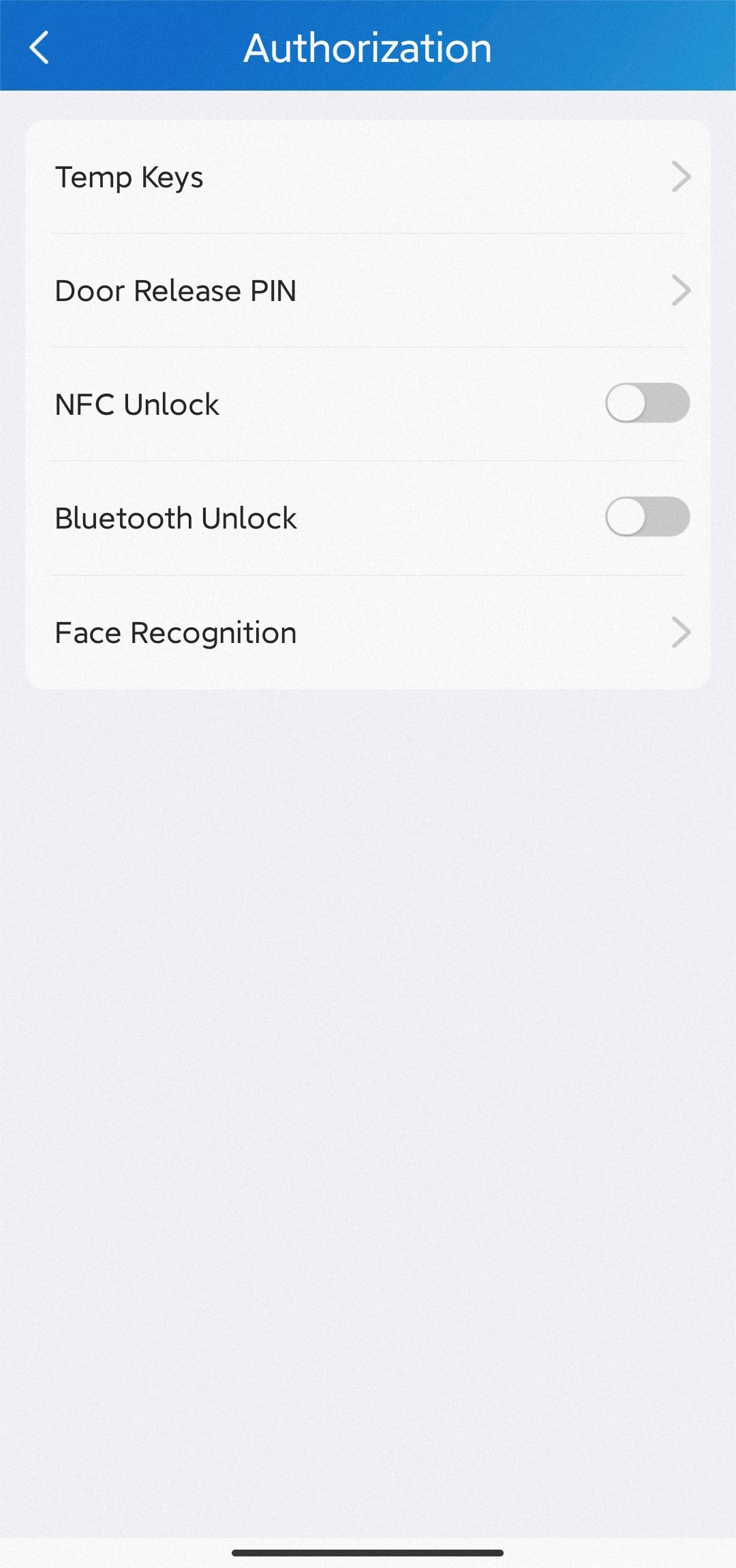
Wenn Sie im täglichen Arbeitsalltag häufig Türen öffnen oder Gebäude betreten müssen, können Sie für mehr Komfort die Tür aus der Ferne öffnen und PIN, Bluetooth, NFC und Gesichtserkennung konfigurieren.
.png)
Ferneröffnung
Du kannst die Tür direkt öffnen, indem du auf den angegebenen Softkey tippst.
Wählen Sie das Gerät auf der Startseite aus und tippen Sie auf Tür öffnen.
Wählen Sie das Relais (die Tür) in der Liste aus.
Der Bildschirm zeigt "Tür geöffnet erfolgreich", was bedeutet, dass die Tür geöffnet ist.
.png)
Öffne die Tür mit einer PIN
Du kannst einen privaten PIN-Code für den Türeingang einstellen.
Bei Ihrem ersten Login werden Sie gebeten, einen PIN-Code für Ihren privaten Gebrauch einzurichten.
Wenn du es nicht eingerichtet hast oder den Code für bessere Sicherheit ändern möchtest, geh zu Me > Authorization > Door Release PIN.
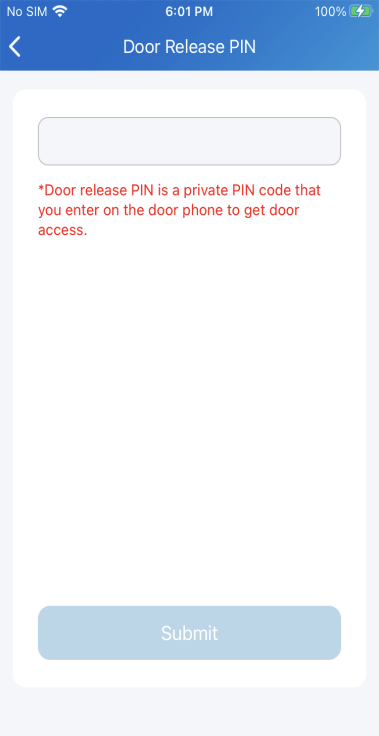
Mit der PIN kannst du die Tür öffnen, indem du die PIN eingibst.
Öffne die Tür über Bluetooth
Du kannst die Bluetooth-Verbindung nutzen, um Türen zu öffnen, ohne sie zu berühren.
Anmerkung
Um mehr über die unterstützten Türtelefone und detaillierte Schritte zum Bluetooth-Öffnen von Türen zu erfahren, siehe Bitte "Open the Door via Bluetooth".
Stellen Sie sicher, dass Bluetooth sowohl auf Ihrem Handy als auch in der SmartPlus-App aktiviert ist, bevor Sie diese Funktion nutzen.
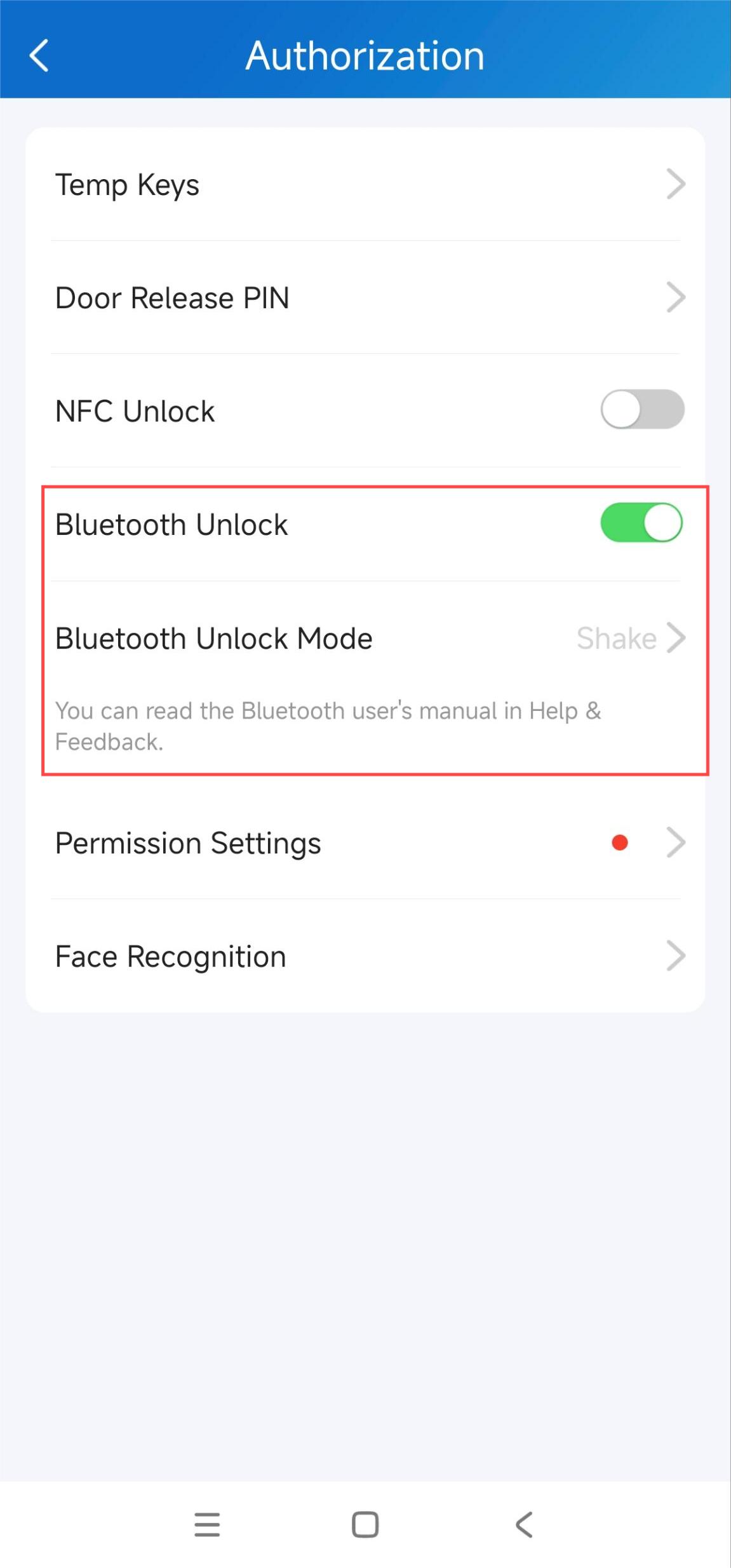
Geh zu Me > Autorisierung und aktiviere Bluetooth Unlock.
2. Wähle einen Bluetooth-Entsperrmodus zwischen Shake, Handsfree und Tap as Card.
Schütteln: Stell dein Handy in die Nähe der Türgeräte, schüttle dein Handy ein paar Mal, und die Tür öffnet sich automatisch.
Freihändig: Ihr Telefon muss sich innerhalb von etwa 1 Meter (3,3 Fuß) vom Türgerät befinden, und die Tür öffnet sich automatisch.
Tippen als Karte: Öffnen Sie die Tür, indem Sie das Mobiltelefon in den Bereich des Kartenlesers legen.
Mach die Tür mit Face ID auf
Die Gesichtserkennung hilft Ihnen, die Tür schnell und sicher zu öffnen.
Einrichtung von Face ID
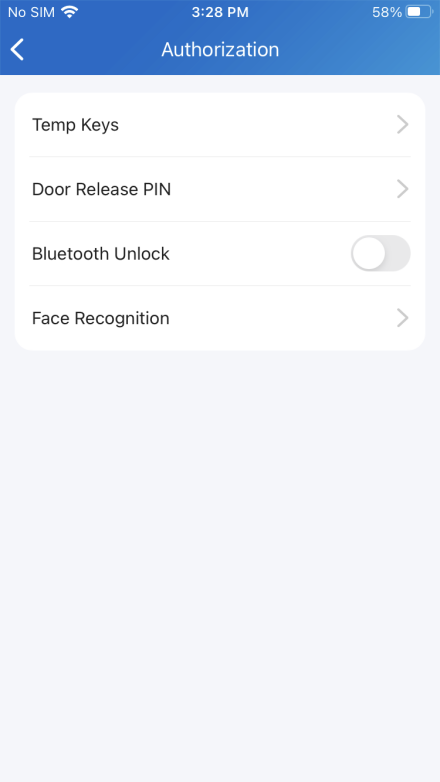
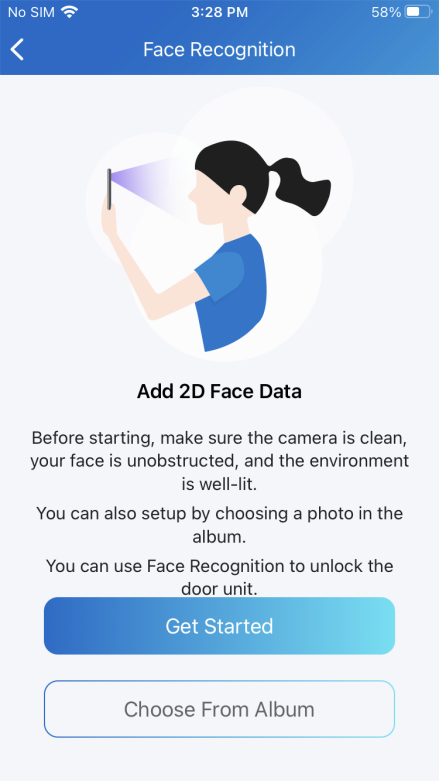
Geh zu mir > Autorisierung > Gesichtserkennung.
Tippen Sie auf Starten oder wählen Sie ein Bild aus Ihrem Handyalbum aus und folgen Sie dann den Anweisungen auf dem Bildschirm.
Benutze Face ID, um die Tür zu öffnen
Nachdem du sie eingestellt hast, kannst du sie für den Türzugang nutzen.
Tippen Sie irgendwo auf dem Türbildschirm des Telefons, um es zu wecken.
Stelle sicher, dass dein Gesicht in der Kameraansicht zentriert ist, schau in die Kamera, und dann öffnet sich die Tür automatisch.
Öffne die Tür mit einem NFC
Es ist praktisch, wenn man ein Telefon mit NFC-Funktion nutzt, um die Tür zu öffnen. Du musst nur dein Handy auf den Kartenleser des Türgeräts legen, dann öffnet sich die Tür für dich.
Anmerkung
Diese Funktion ist auf iPhone- und Android-Handys ohne NFC-Modul NICHT verfügbar.
NFC zum Entsperren aktivieren
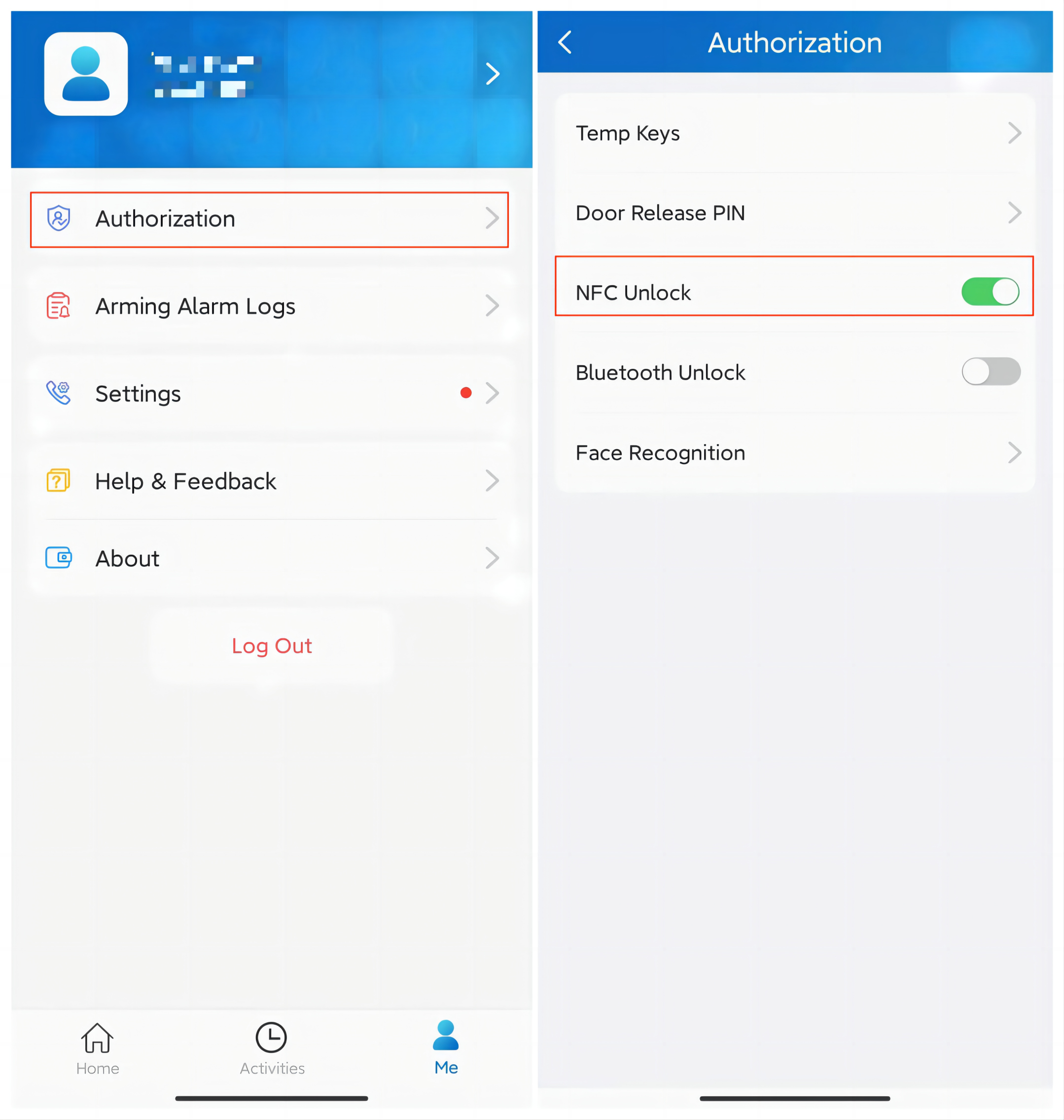
Gehe zu "Ich > Autorisierung und aktiviere NFC-Entsperrung. Diese Funktion wird sofort aktiviert.
Benutze NFC, um die Tür zu öffnen
Stellen Sie sicher, dass NFC sowohl auf Ihrem Android-Telefon als auch auf der SmartPlus-App aktiviert ist, bevor Sie diese Funktion verwenden.
Weck dein Handy.
Legen Sie die NFC-Erkennungsbereiche sowohl Ihres Handys als auch des Türtelefons für ein paar Sekunden gegeneinander. Dann öffnet sich die Tür automatisch.
Öffne die Tür mit Siri
Du kannst die Tür über Siri mit iOS 12 oder höher öffnen.
Anmerkung
Du darfst nicht mehr als 10 Sprachbefehle aufnehmen.
Befehle interagieren nicht zwischen verschiedenen Konten.
1. Geh zu mir > füge Siri hinzu.
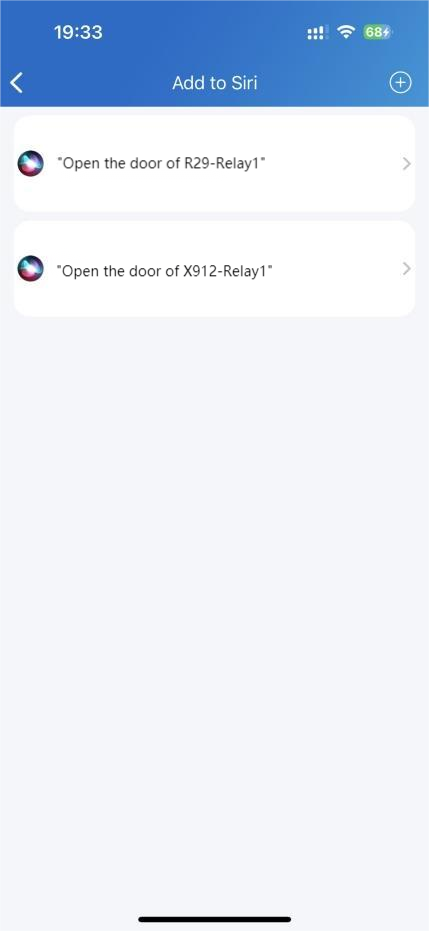
2. Drücken Sie + in der oberen rechten Ecke. Wählen Sie das gewünschte Relais aus und zeichnen Sie den Befehl auf.
.png)
Öffne die Tür mit der Apple Watch
Du kannst Türen öffnen, indem du auf SmartPlus tippst  , das auf der Apple Watch installiert ist.
1. Laden Sie die SmartPlus-App auf Ihrer Apple Watch herunter und installieren Sie sie.
2. Melden Sie sich in Ihr SmartPlus-Konto auf Ihrem iPhone an, das mit der Apple Watch verknüpft ist.
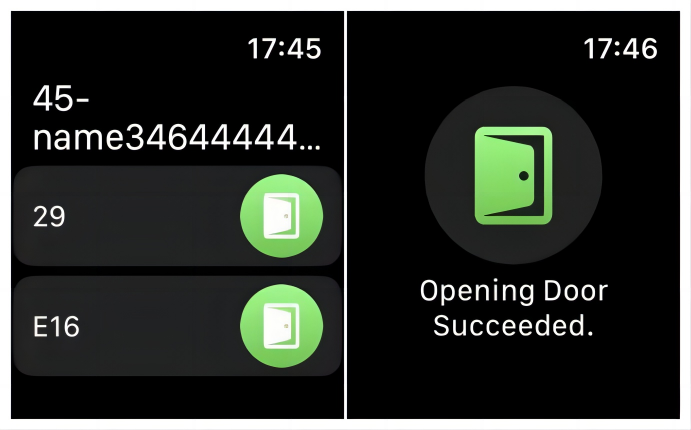 Geräte mit Relais, die unter deinen Konten konfiguriert sind, werden mit der Apple Watch synchronisiert.
Anmerkung
Die Apple Watch kann den neuesten Gerätestatus nicht in Echtzeit erfassen. Erst nach dem Datenupdate auf deinem iPhone aktualisieren die Daten auf deiner Apple Watch.
Open Doors mit Apple Wallet
Apple Wallet Access ermöglicht es Ihnen, Ihr iPhone oder Ihre Apple Watch als kontaktlose Zugangsdaten zu verwenden, um autorisierte Türen zu entsperren.
Klicken Sie hier , um die Konfigurationsanleitung anzusehen.
Entsperre Drittanbieter-Schlösser
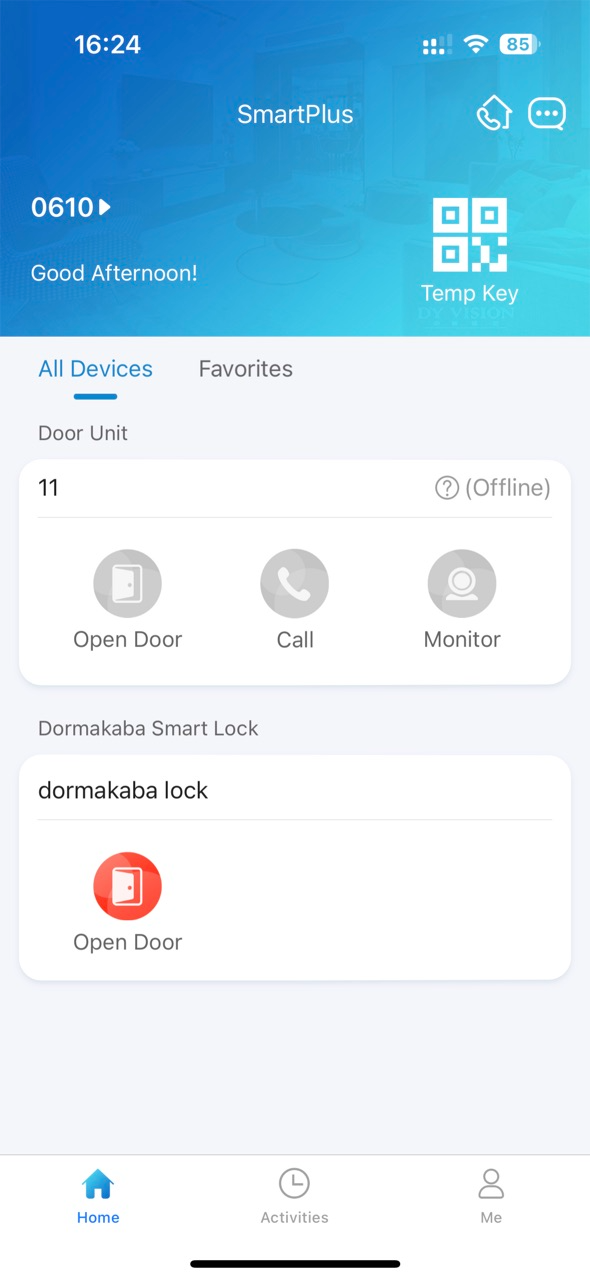
Sie können die Dormakaba-, Salto- und iTec-Schlösser entsperren, nachdem die Installateure die Schlösser in öffentlichen Bereichen auf der SmartPlus-Plattform installiert haben.
Wenn das Schloss nicht mit einem Türtelefon verknüpft ist, wird das Schloss auf der Startseite angezeigt, und Sie können auf Türöffne tippen , um es zu entriegeln.
Wenn das Schloss mit einem Türtelefon verbunden ist, wird es in der Relay-Liste des Türtelefons angezeigt. Tippe auf Open Door des verbundenen Telefons, um es zu öffnen.
Halte die Tür zu einer bestimmten Zeit offen
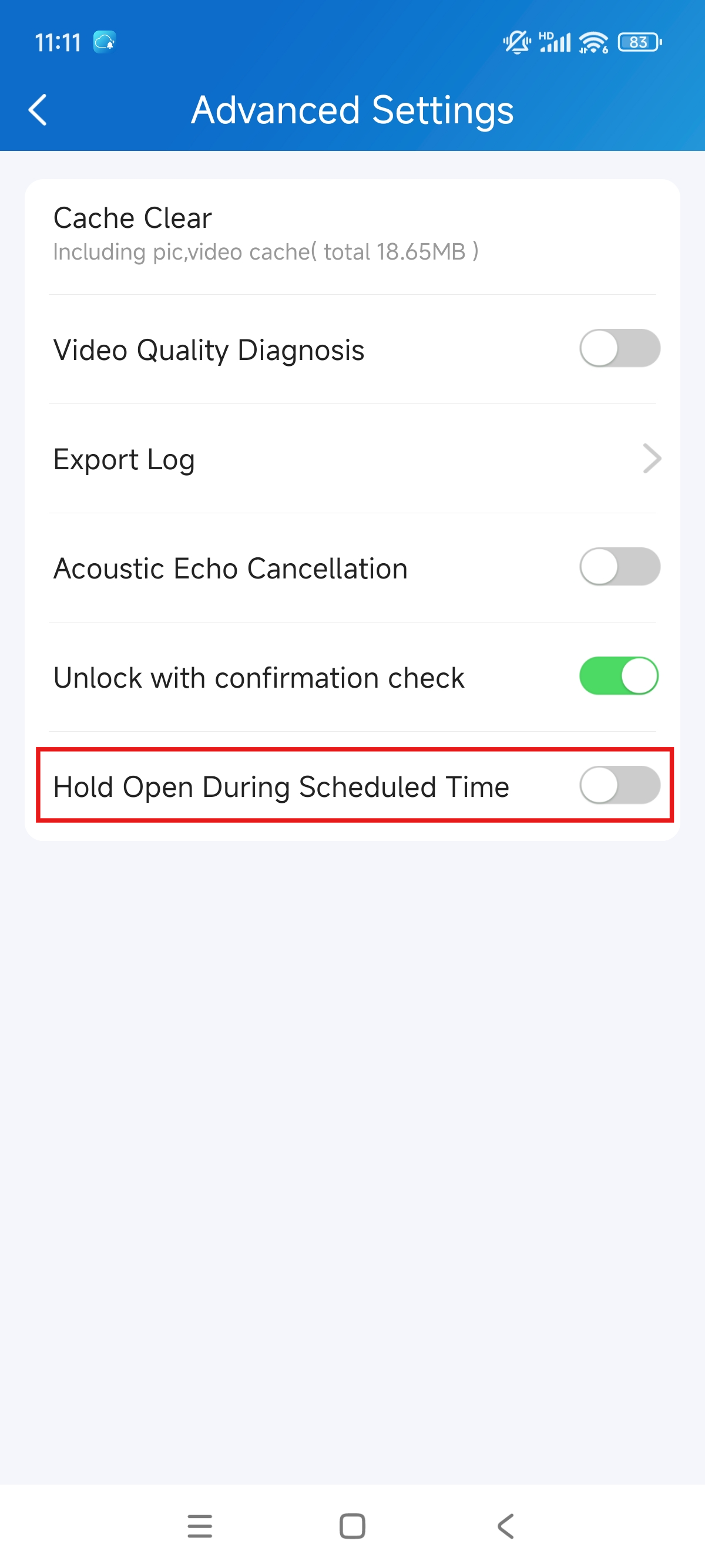
Du kannst Türen so einstellen, dass sie während der geplanten Zeit geöffnet sind.
Anmerkung
Klicken Sie hier , um die detaillierte Konfiguration der Funktion einzusehen.
Aktivieren Sie diese Funktion auf der Seite Me > Einstellungen > Erweiterten Einstellungen . Es ist standardmäßig deaktiviert.
Berufung
Anrufgeräte
Sie können öffentliche Geräte direkt auf der Startseite aufrufen oder den überwachenden Live-Stream vorschauen und mit der Person am anderen Ende des Bildschirms sprechen.
Auf der Startseite
Wählen Sie das gewünschte Gerät auf der Startseite aus.
Tippen Sie auf Anrufen , um einen Anruf zu starten.
Tippen Sie auf Kamera einschalten , um die Kamera Ihres Handys einzuschalten, wenn Sie möchten, dass die angerufene Person Sie sieht. Du kannst die Kamera jederzeit ausschalten.
Deine Wahl, ob du es ein- oder ausschaltest, wird auf spätere Videoanrufe mit dem Gerät angewendet.
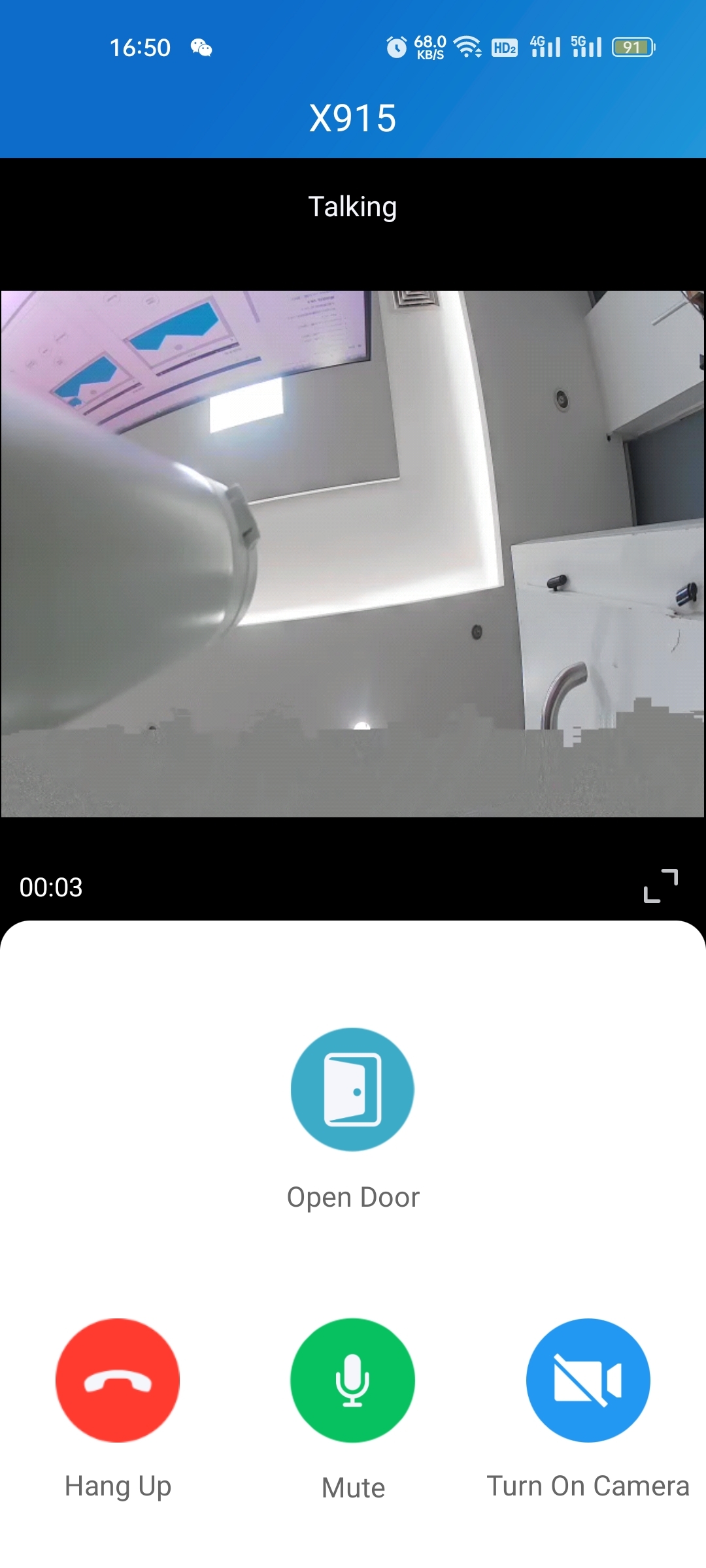
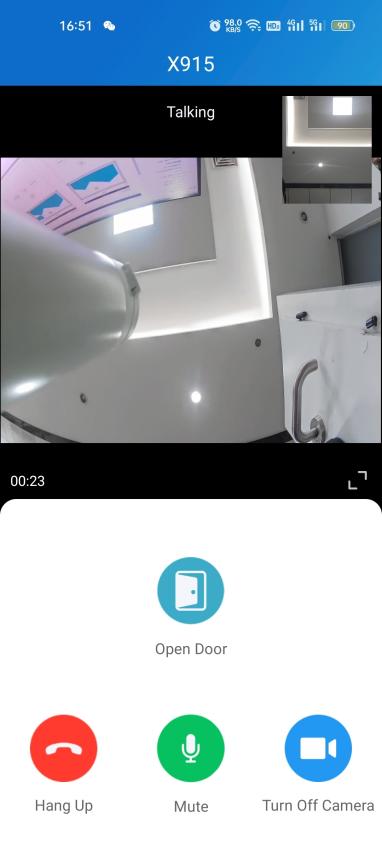
Anmerkung
Um die Funktion "Kamera ein- oder ausschalten" zu nutzen, müssen Sie SmartPlus erlauben, die Kameras bei der Nutzung dieser App ein- und auszuschalten. Oder Sie sehen die untenstehende Pop-up-Meldung.
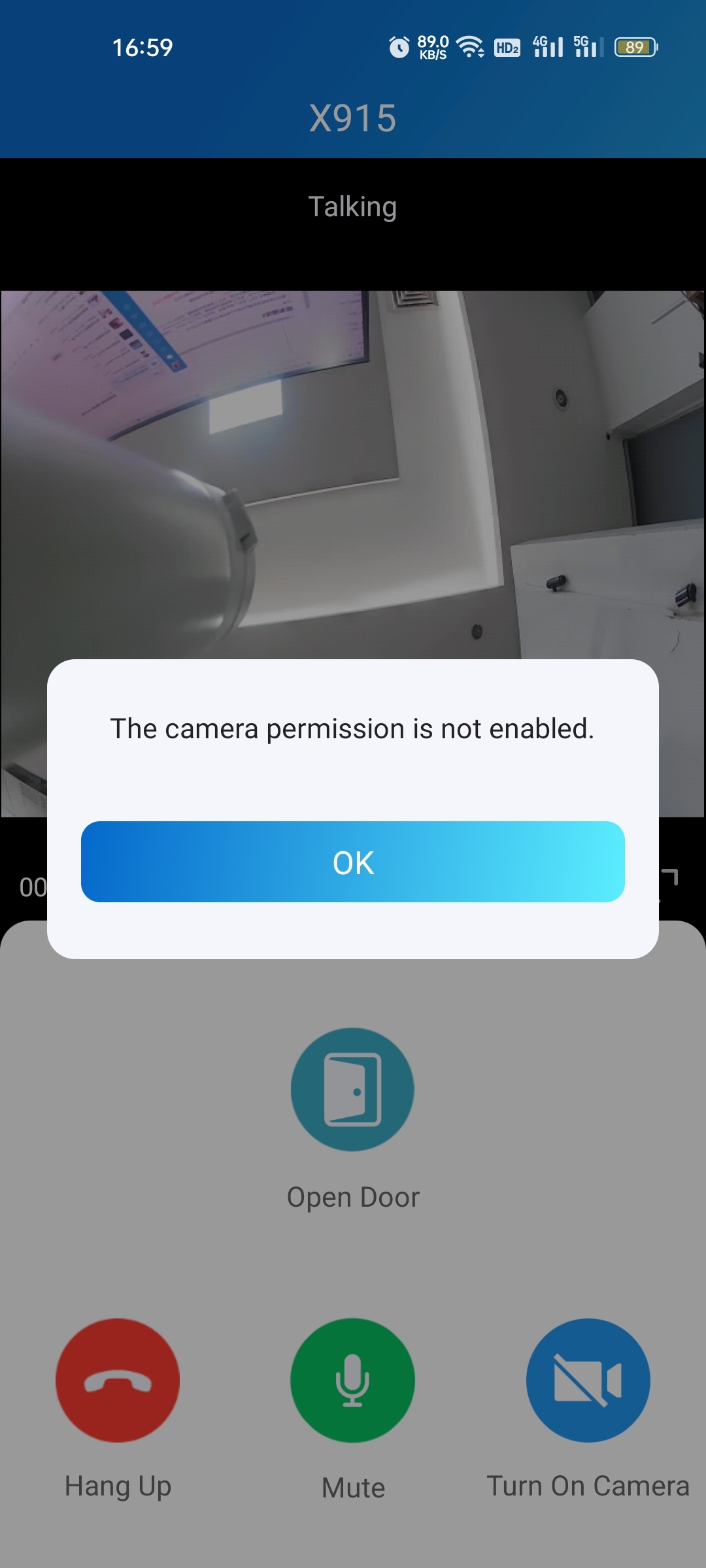
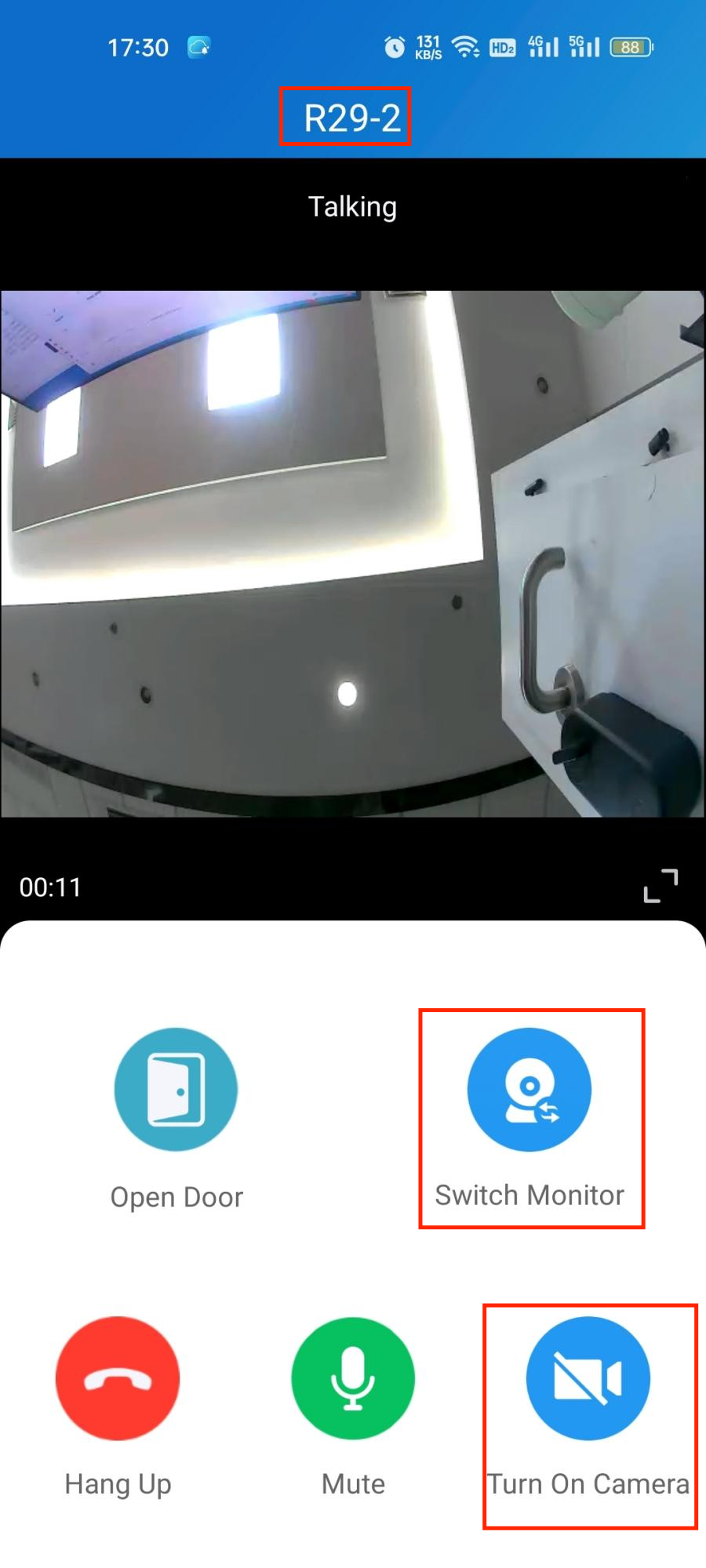
Wenn das Türtelefon mit einer Kamera von Drittanbietern verbunden ist, können Sie auf Switch Monitor tippen, um die Überwachungsströme zwischen dem Türtelefon und den Drittanbieterkameras zu wechseln. Allerdings ist die Funktion "Kamera einschalten" nicht verfügbar, wenn man den Stream der Drittanbieter-Kamera sieht.
Auf der Überwachungsseite
Tap Home.
Wählen Sie ein Gerät aus.
Tippen Sie auf Monitor , um das Überwachungsvideo vorzusehen, und klicken Sie auf Anrufen , wenn Sie mit dem Besucher sprechen möchten.
Rufen Sie einen Bewohner oder andere Hausverwalter an
SmartPlus ermöglicht es Ihnen, Bewohner, deren Indoor-Monitore und andere Hausverwalter in der Gemeinde anzurufen.
Um einen Bewohner anzurufen, machen Sie Folgendes:
1. Tippe auf das Symbol  oben rechts.
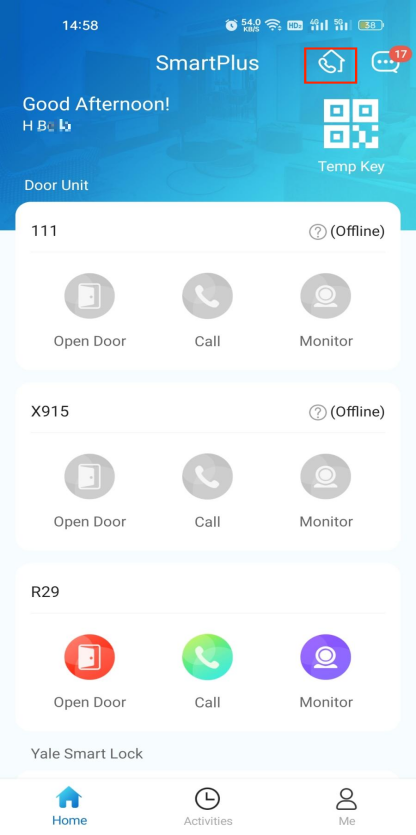
2. Ein Verzeichnisbildschirm öffnet sich.
3. Auf dem Verzeichnis-Bildschirm tun Sie eines der folgenden Maßnahmen:
Tippen Sie auf der linken Seite auf Immobilienverwalter, um andere Hausverwalter in dieser Gemeinde zu sehen und anzurufen.
Anmerkung
Nur wenn es andere Hausverwalter in dieser Community gibt und deren App-Berechtigungen von deinem Installateur aktiviert werden, kannst du ihre Konten hier sehen. Andernfalls wird der Reiter Property Manager nicht angezeigt.
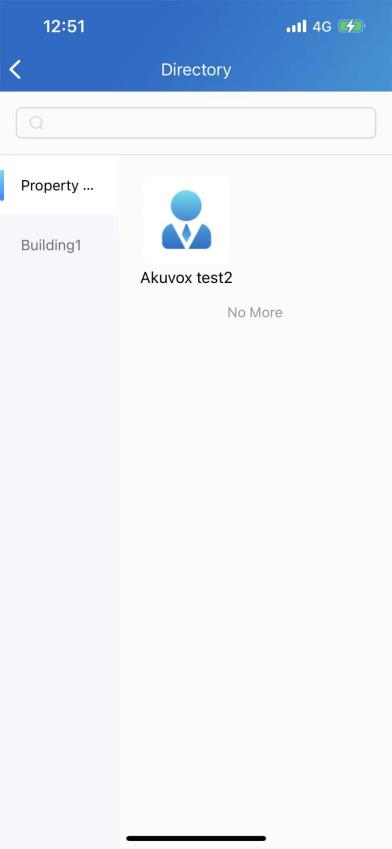
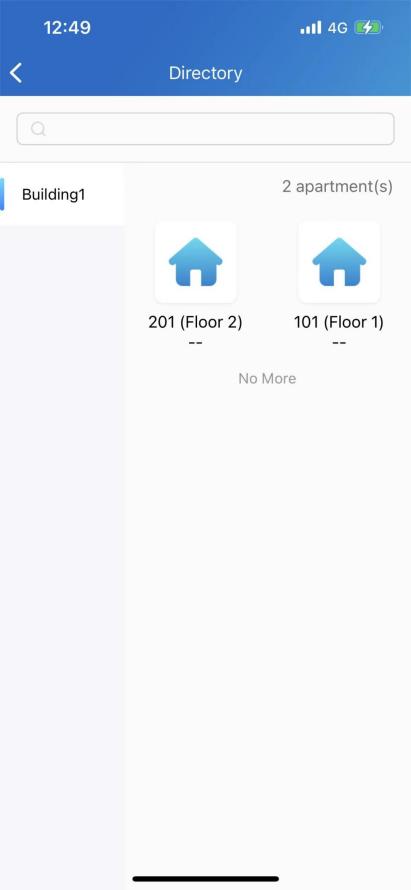
Tippen Sie auf das jeweilige Gebäude, um alle Wohnungen darin zu sehen.
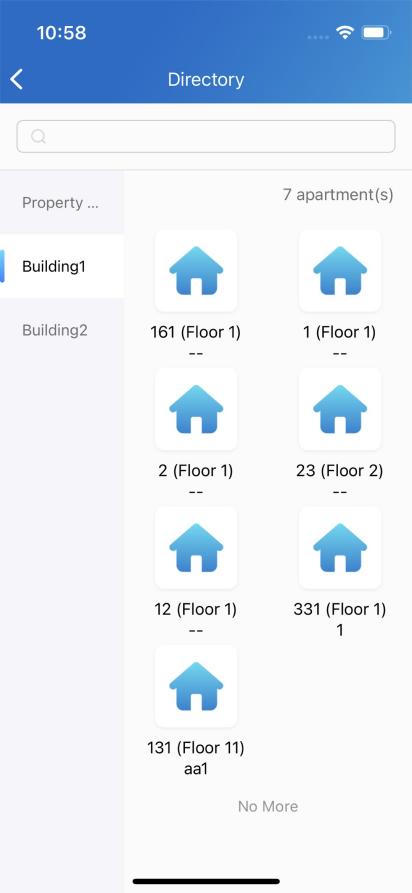
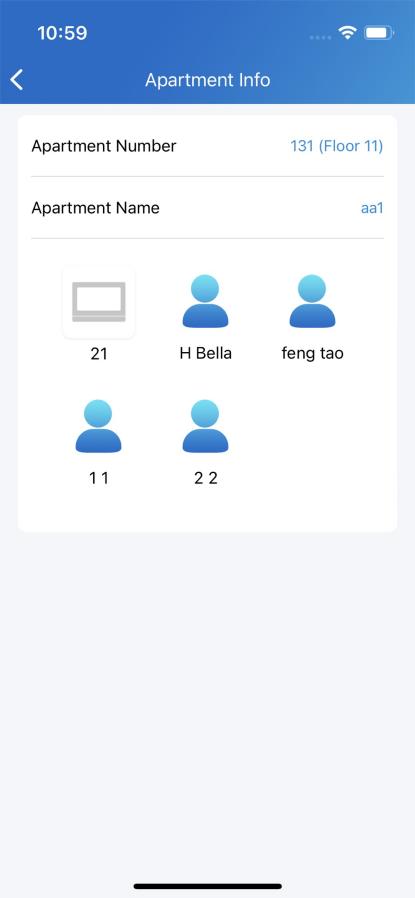
Tippen Sie auf eine der auf der rechten Seite aufgeführten Wohnungen auf
—Sehen Sie sich die Informationen an, einschließlich Türnummer, Wohnungsnamen sowie der Mitglieder und Indoor-Monitore dieser Familie.
—Tippen und rufen Sie die App eines Mitglieds oder einen Indoor-Monitor an.
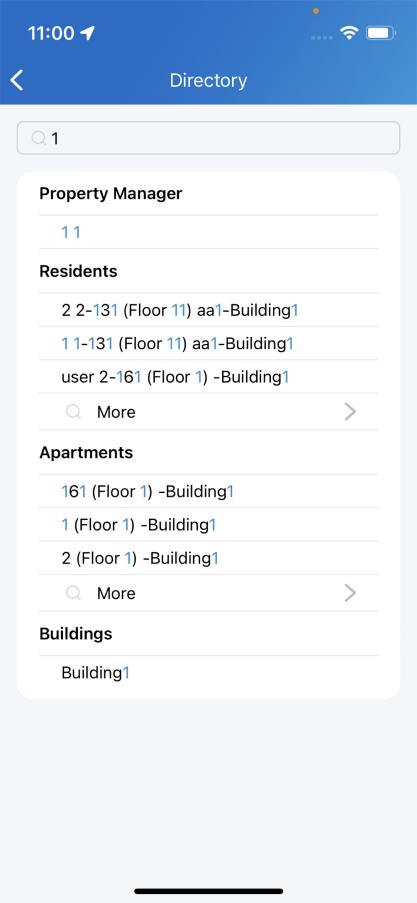
Tippen Sie auf das Suchfeld oben, um nach einem Familien- oder Immobilienverwalter zu suchen. Die Suchergebnisse werden in der Reihenfolge Property Manager-Resident-Apartment-Building angezeigt.
Festnetznummer, Kontakte und Anrufpräferenz
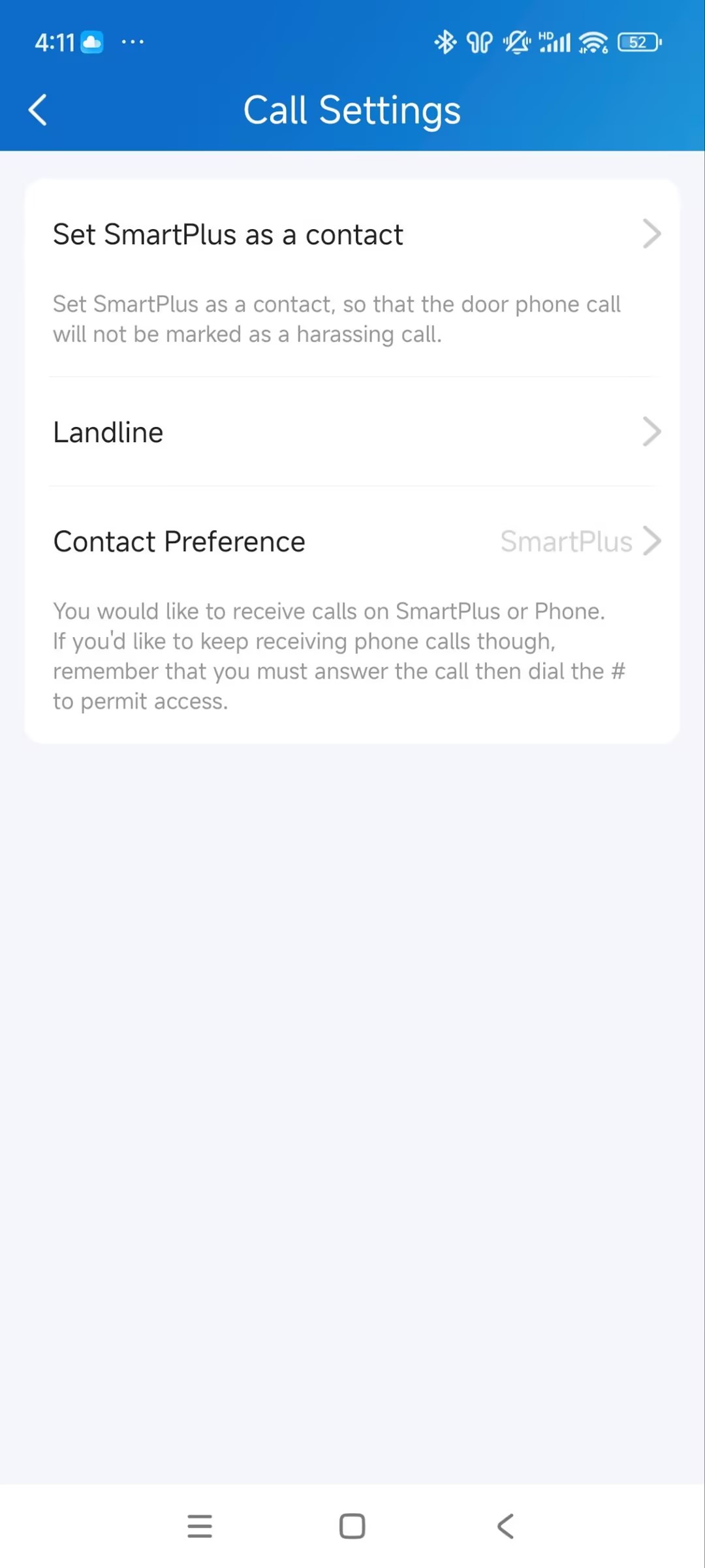
Sie können einen Anruf über SmartPlus entgegennehmen oder ablehnen oder Anrufe an die Festnetznummer weiterleiten.
Anmerkung
NUR wenn Ihr Anbieter den Festnetzdienst gleichzeitig mit der Erstellung Ihres Community-Projekts aktiviert hat, können Sie die Funktion nutzen.
Anruf ans Telefon weitergeleitet
Um die Weiterleitung einzurichten, machen Sie Folgendes:
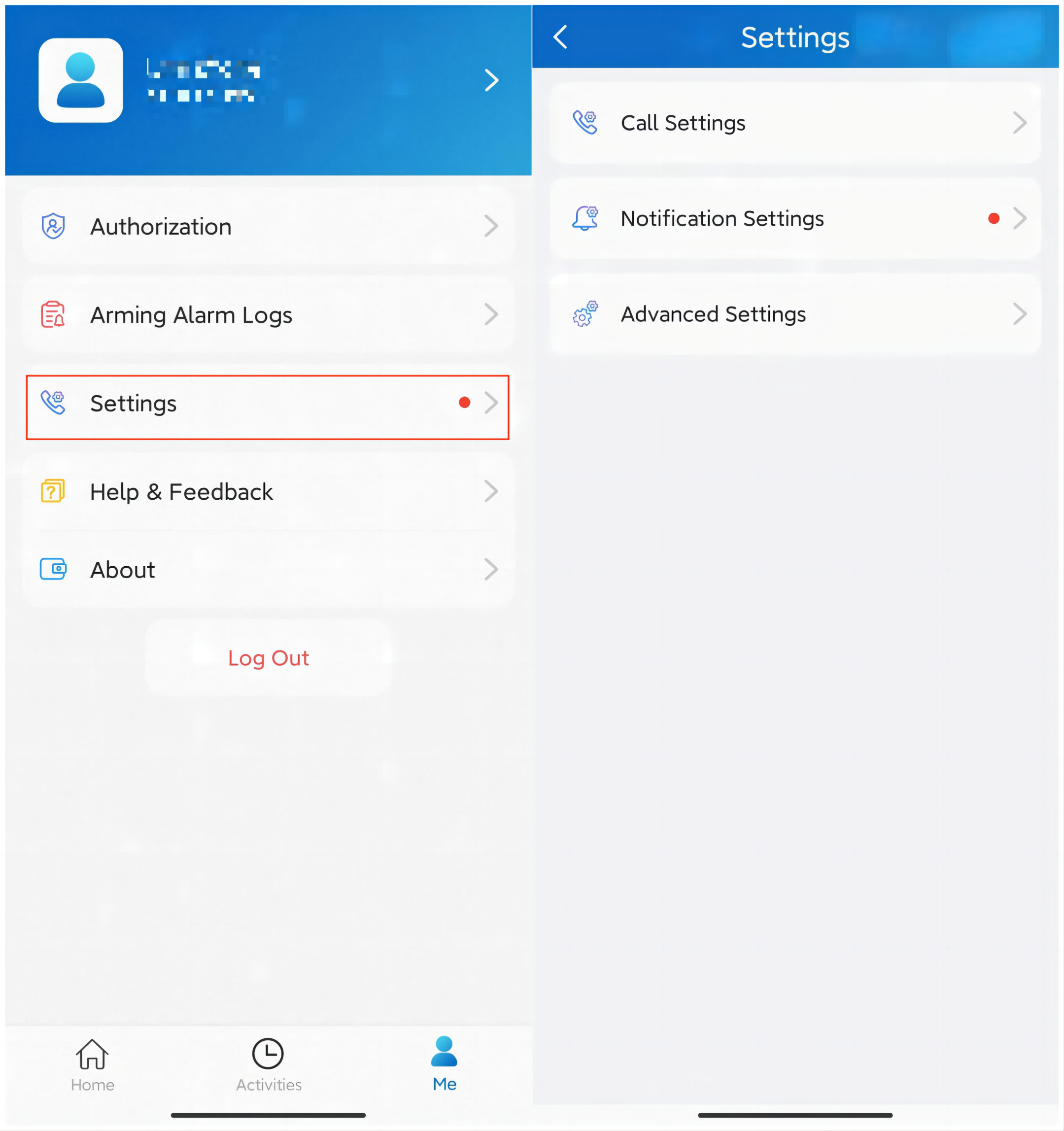
Geh zu mir > Einstellungen > Anrufeinstellungen.
Tippen Sie auf Festnetznummer und wählen Sie das Land/die Region aus, zu der die Telefonnummer gehört.
Tippen Sie auf Festnetz und geben Sie die Nummer im Pop-up-Feld ein.
Tippen Sie auf Absenden.
Einrichten des Anrufempfängers
Die Kontaktpräferenzfunktion ermöglicht es Ihnen, zu entscheiden, ob Sie Anrufe über SmartPlus oder Ihr Telefon empfangen möchten.
Geh zu mir > Einstellungen > Anrufeinstellungen.
Tippen Sie auf Kontakteinstellung.
Wählen Sie einen Anruftyp aus.
SmartPlus. Wenn Sie ausgewählt werden, wird SmartPlus aufgerufen.
Telefon. Wenn ausgewählt, wird die Festnetznummer aufgerufen.
Setze SmartPlus als Kontakt ein
Du kannst SmartPlus als Kontakt einstellen, falls Anrufe von Türtelefonen als belästigend markiert werden.
Geh zu mir > Einstellungen > Anrufeinstellungen.
Tippen Sie auf SmartPlus als Kontakt einstellen, und der Bildschirm zeigt "Hinzugefügt erfolgreich" an. Dann sehen Sie die Türtelefonnummer in der Kontaktliste Ihres Telefons.
Keine Anrufe zu empfangen
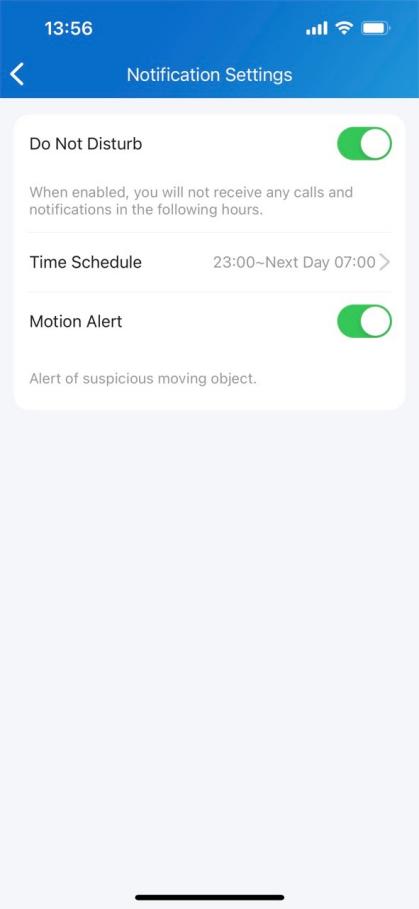
SmartPlus ermöglicht es Ihnen, alle Anrufe stummzuschalten, wenn Sie nicht gestört werden möchten.
Geh zu mir > Einstellungen > Benachrichtigungseinstellungen.
Schalten Sie "Nicht stören" ein.
Erstelle einen Zeitplan.
Anmerkung
Anrufverläufe werden weiterhin aufgezeichnet, wenn Sie "Nicht stören" aktiviert werden.
Anrufe von einer anderen Seite empfangen
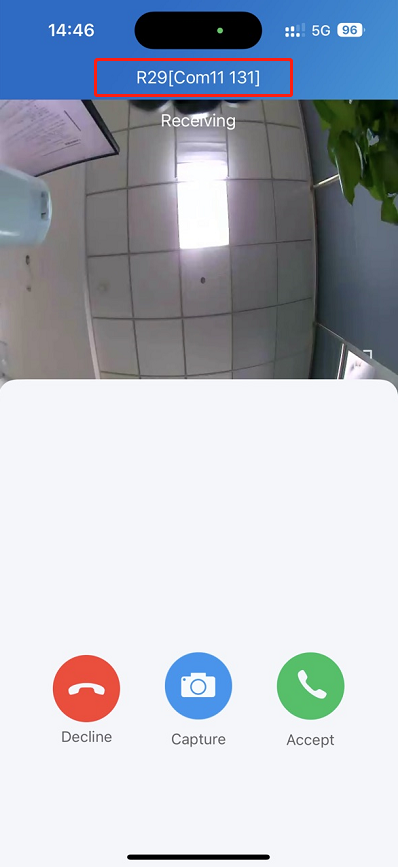
Sie können Anrufe von Standort 2 erhalten, wenn Sie Standort 1 auswählen.
Die empfangende Seite zeigt die Informationen auf Seite 2 an.
Die Anrufprotokolle werden nur auf Standort 1 angezeigt.
Call Kit einrichten
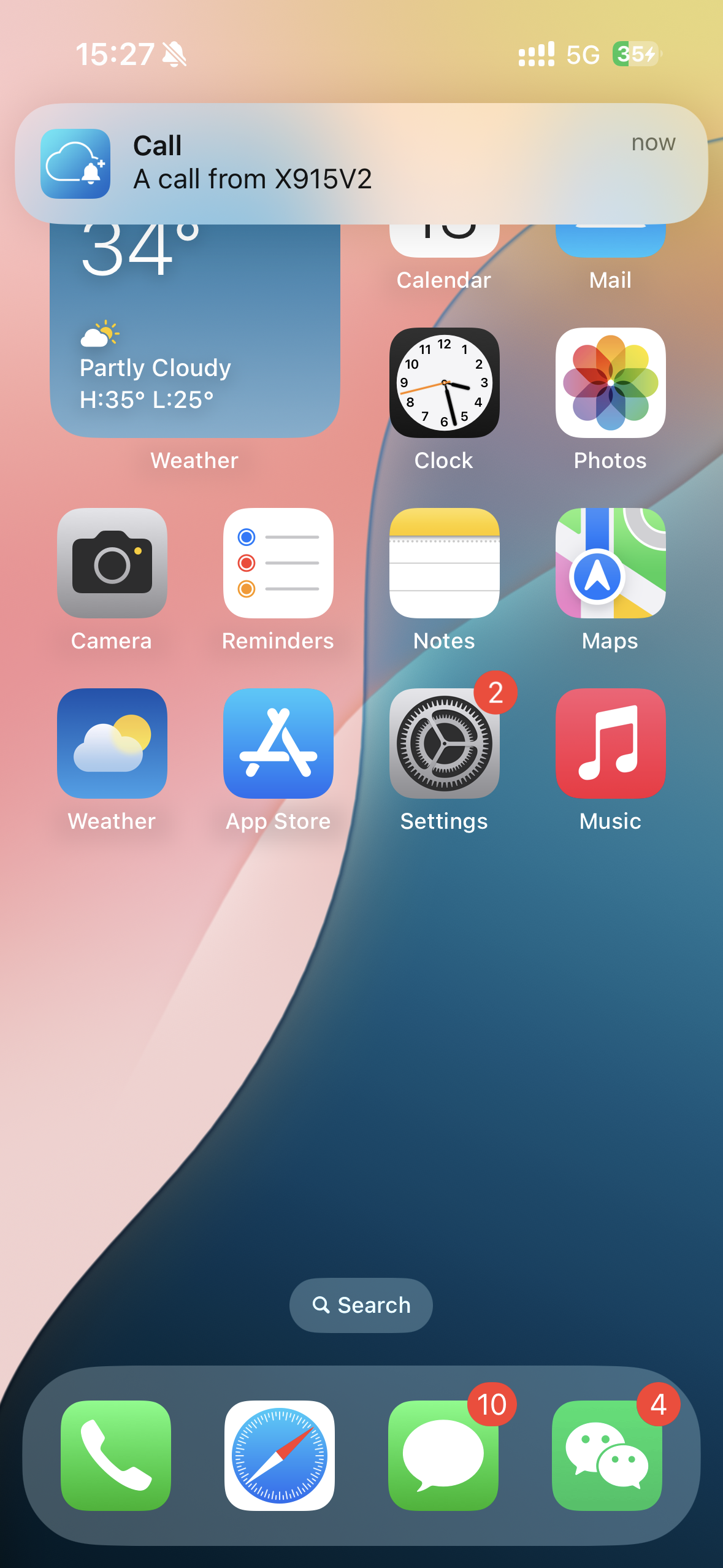
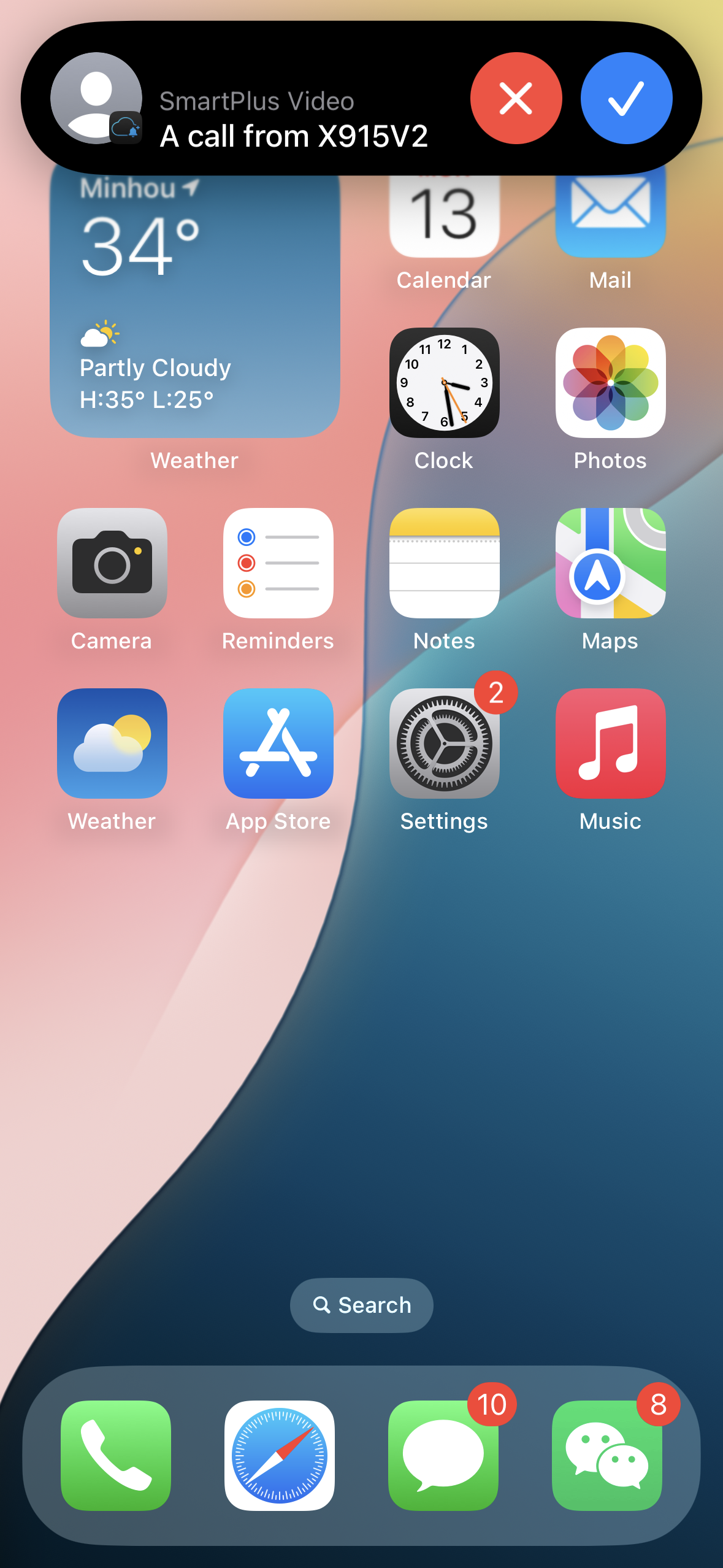
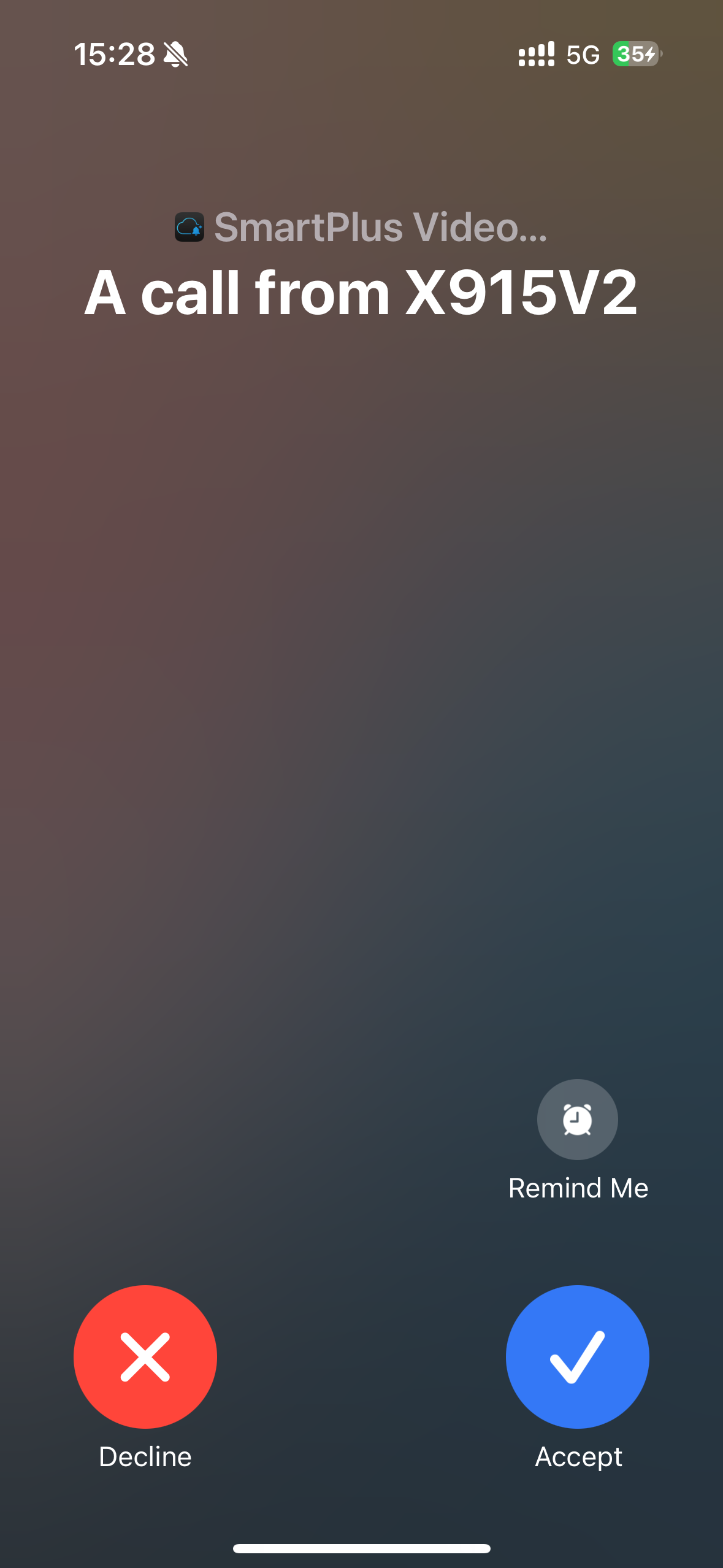
Die Call Kit-Funktion verhindert, dass Sie eingehende Anrufe verpassen. Die eingehende Anrufbenachrichtigung wird im Vollbild angezeigt, sobald Sie einen Anruf erhalten.
Anmerkung
NUR das iOS-System unterstützt diese Funktion.
1. Tippen Sie mich > Einstellungen > Anrufeinstellungen > zeigen Sie eingehende Anrufe an.
2. Wählen Sie den Anzeigemodus für eingehende Anrufe.
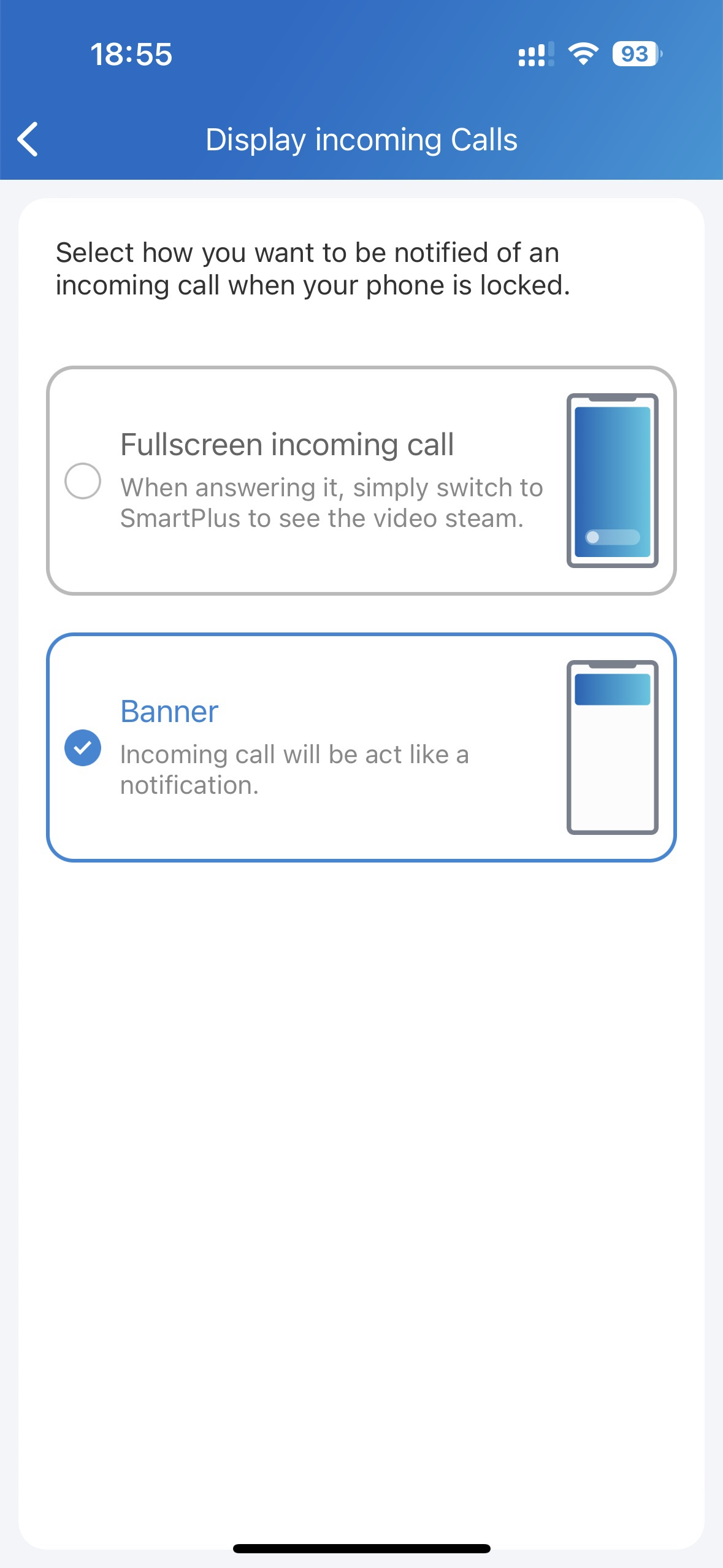
Banner-Modus | Vollbildanzeige | |
|---|---|---|
|
|
|
Sicherheit
Monitor
Sie können die Überwachungsströme entweder von Akuvox-Gegensprechgeräten oder Drittanbieterkameras überprüfen, um zu sehen, wer der Besucher ist oder was an Ihrer Haustür passiert.
Siehe Doorphone-Stream
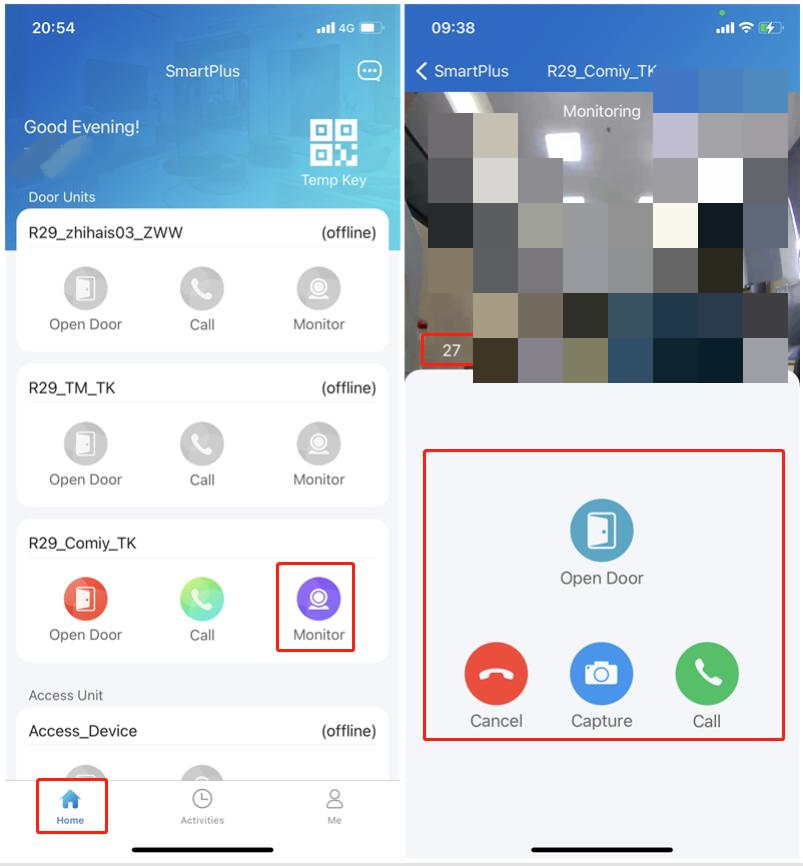
Wählen Sie das Gerät aus und tippen Sie . Die Überwachungsströme werden 30 Sekunden lang angezeigt.
Anmerkung
Türtelefone ohne Kameras haben keinen Monitorknopf.
Was Sie auf der Überwachungsseite tun können:
Tippen Sie auf Abbrechen, um die aktuelle Video-Sichtseite zu verlassen.
Tippe auf Capture , um einen Screenshot zu machen.
Tippen Sie auf Anrufen , um mit dem Besucher einen Anruf zu tätigen.
Tippen Sie auf Öffnen , um die Tür zu entriegeln.
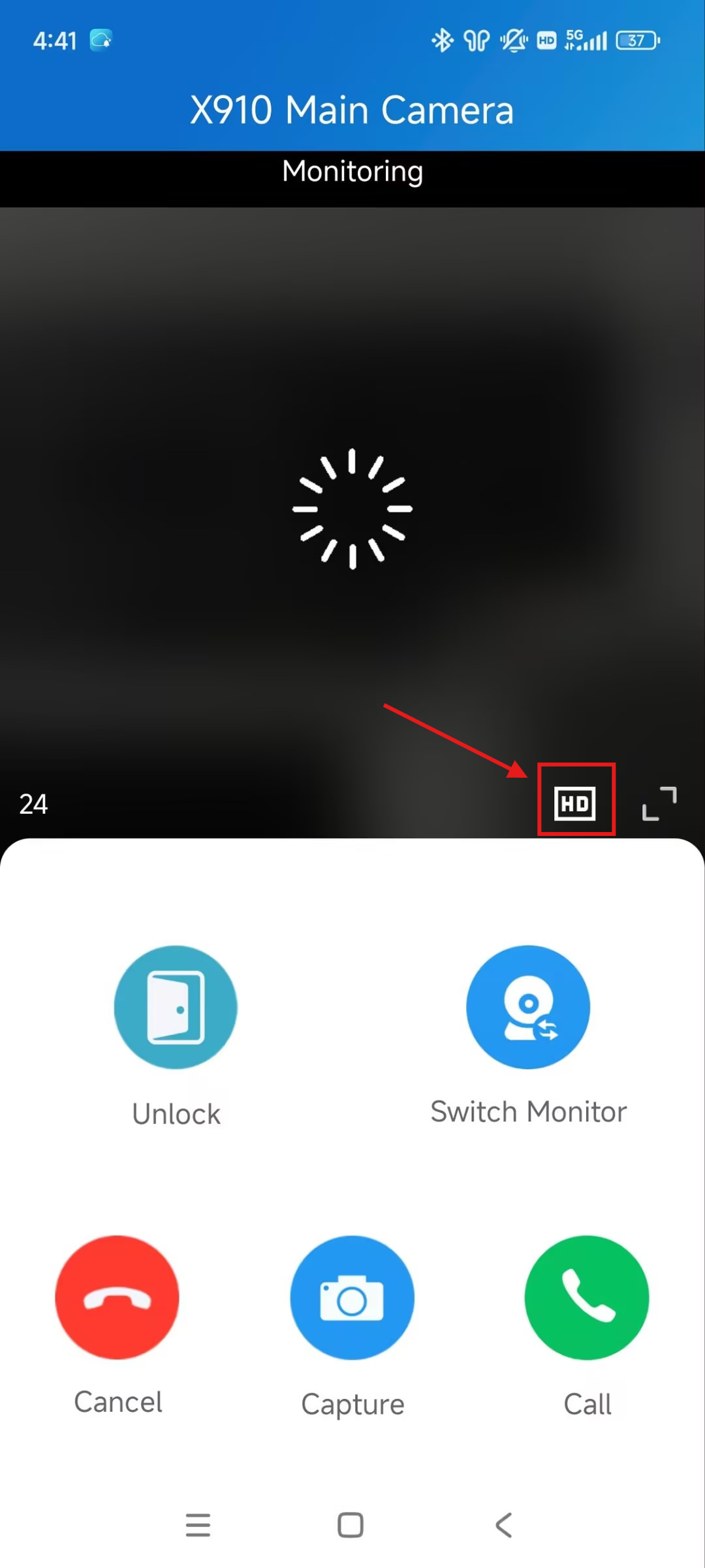
Beim Anschauen des Livestreams vom X910 kann man das Videoformat zwischen High Definition (HD) und Standard Definition (SD) wechseln.
HD hat eine höhere Auflösung und liefert ein klareres Bild.
Siehe Drittanbieter-Kamera-Stream
Wenn in Ihrer Gemeinde Kameras von Drittanbietern an Gebäuden oder öffentlichen Bereichen installiert sind, können Sie deren Streams direkt in der App sehen. Außerdem können diese Kameras mit Akuvox-Türtelefonen verbunden werden.
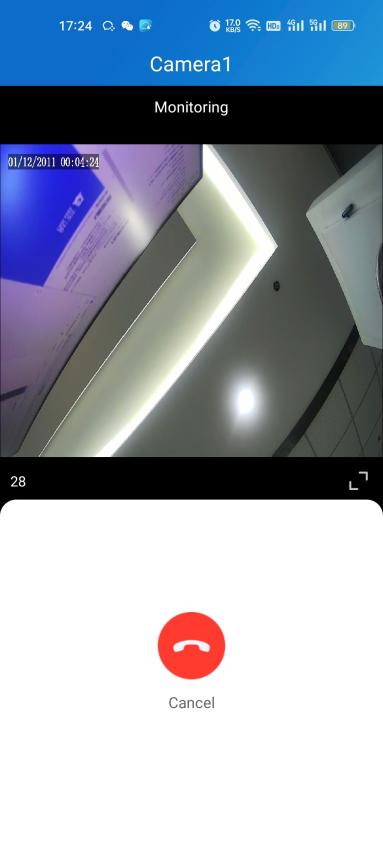
Wenn Kameras nicht mit Türtelefonen verbunden sind
Tippe auf das Monitor-Icon  der gewünschten Kamera, dann kannst du das Live-Monitoring-Video sehen. Beachte, dass der Bildschirm automatisch in 30 Sekunden ausgeht.
Wenn Kameras mit Türtelefonen verbunden sind
Wenn die Kamera mit einem Türtelefon verbunden ist, kannst du die Überwachungsströme zwischen den Türtelefonen und den Kameras wechseln. Klopfen auf das verlinkte Türtelefon.
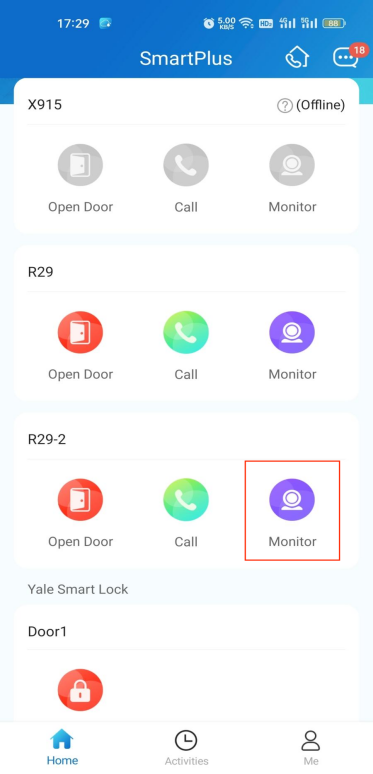
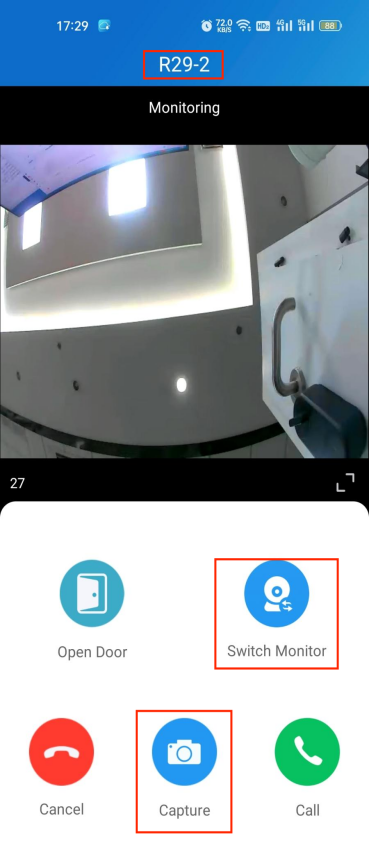
3. Der standardmäßig angezeigte Stream kommt vom Türtelefon. Um den Stream zu wechseln, tippe  . Beachten Sie, dass die Capture-Funktion auf Drittanbieter-Kamerabildschirmen nicht verfügbar ist.
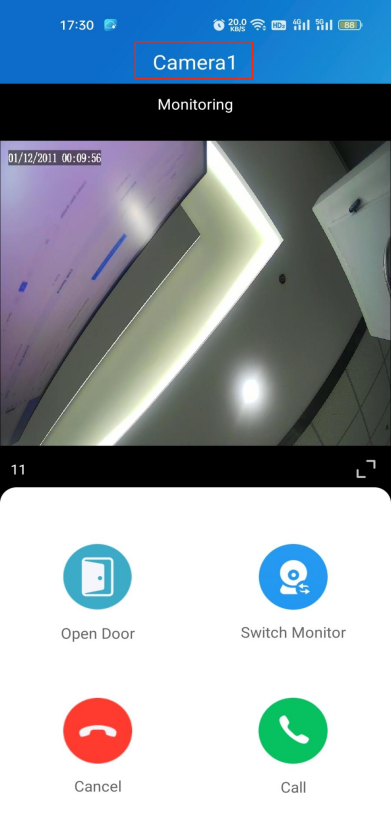
Sie können die Streams auch auf dem Anrufbildschirm und im Vorschaubildschirm zur Überwachung wechseln.
Alarm und SOS-Warnungen
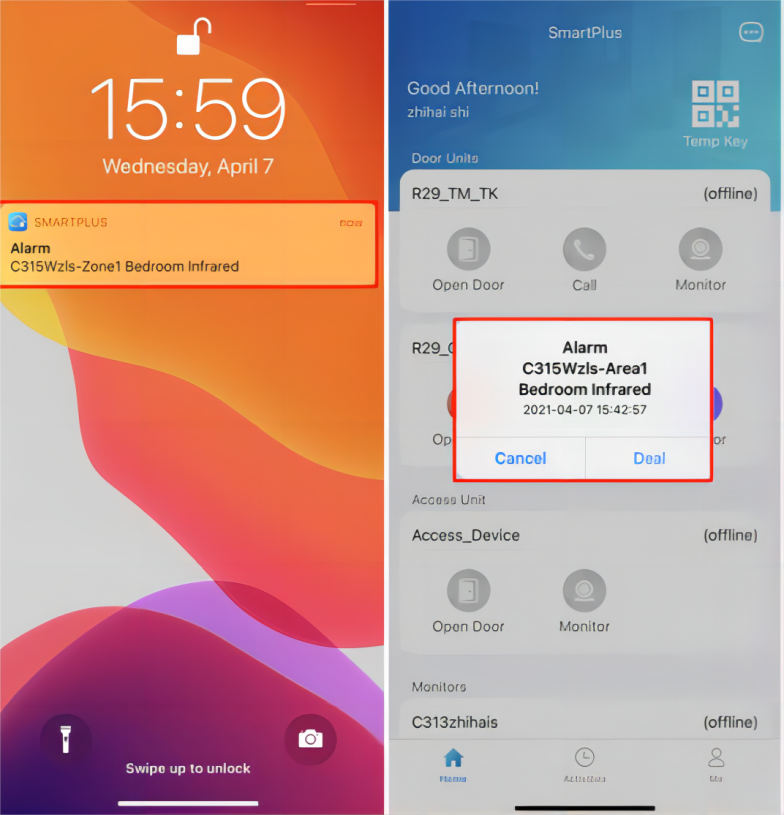
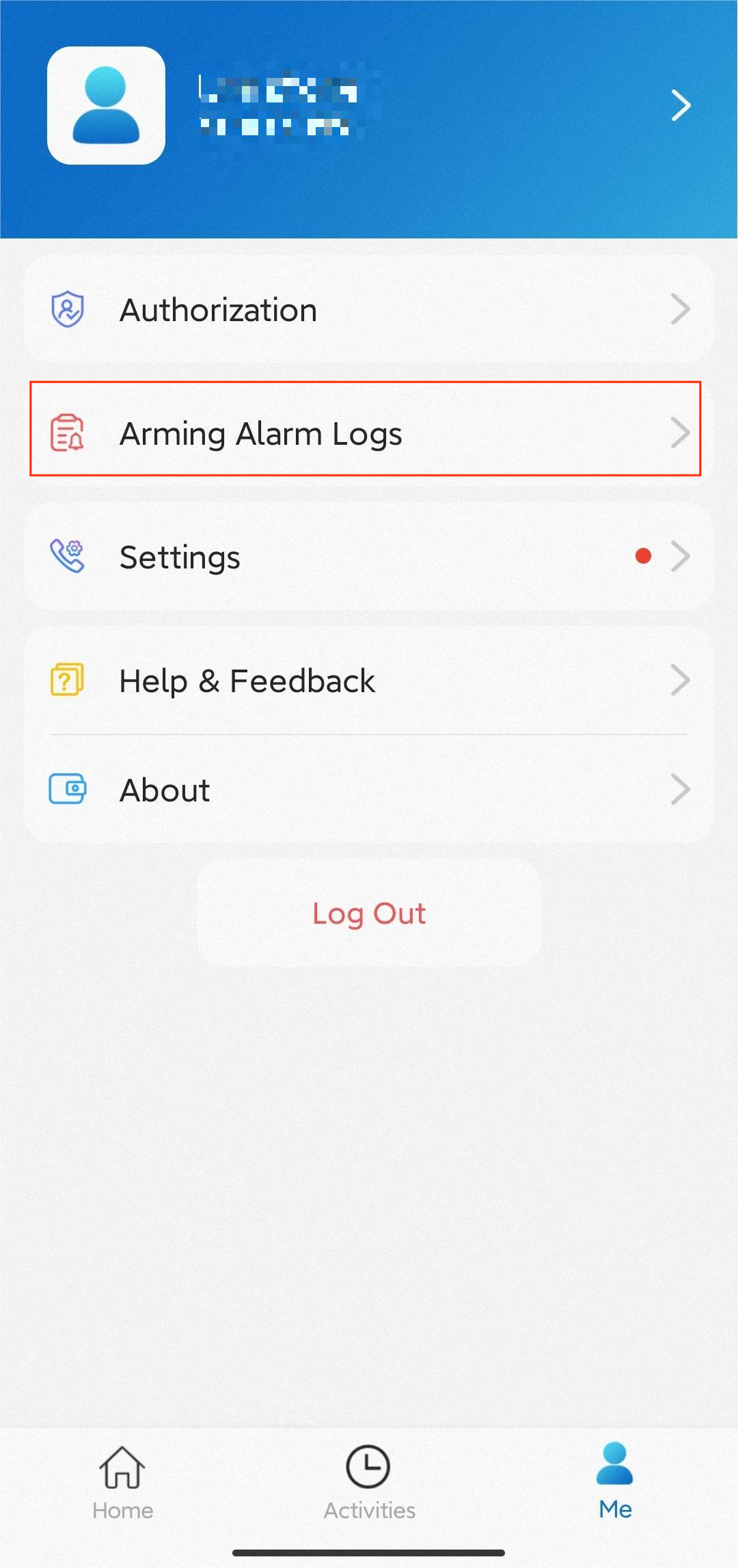
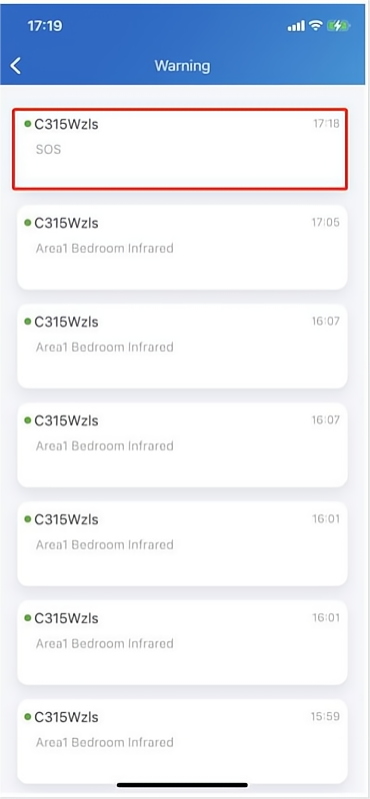
Alarm- und SOS-Warnungen, die von Innenmonitoren ausgelöst werden, können in der App empfangen werden. Du kannst zu Me > Arming Alarm Logs gehen, um Warnungen zu sehen und zu bearbeiten, oder auf Deal auf die Pop-up-Benachrichtigungen klicken.
Erinnerung an Strong Arming-Alarm
Wenn diese Funktion aktiviert ist, klingelt der Alarmklingelton 30 Sekunden lang ununterbrochen, wenn der Alarm ausgelöst wird.
Geh zu mir > Einstellungen > Benachrichtigungseinstellungen.
Aktivieren oder deaktivieren Sie Strong Arming Alarm Reminder.
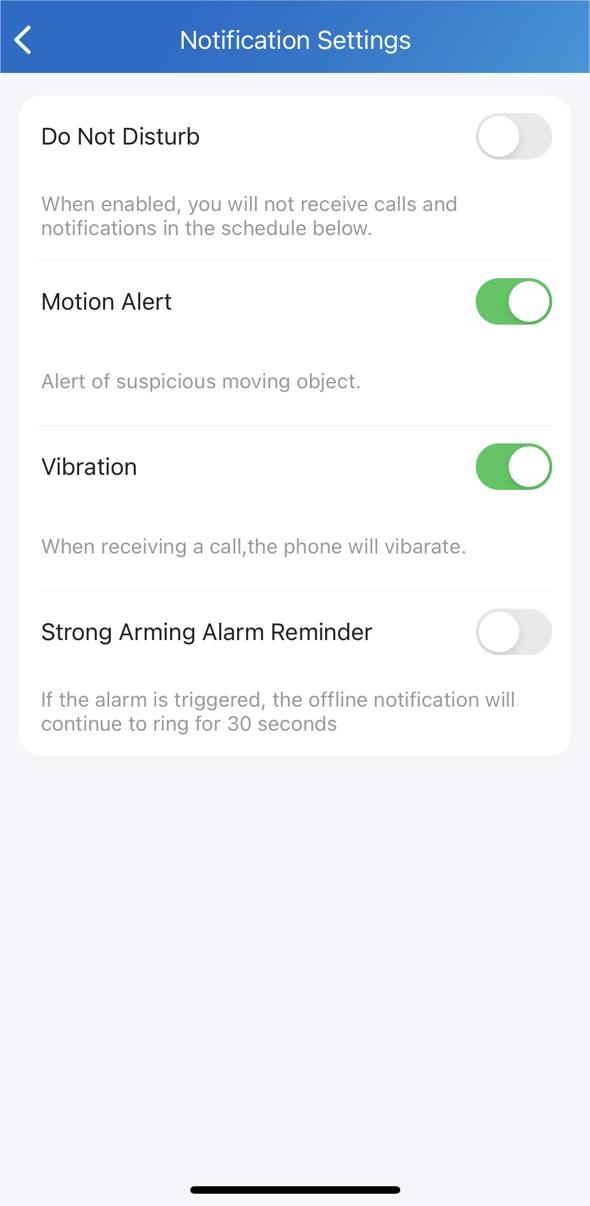
Bitte beachten Sie, dass bei Android-Mobiltelefonen das Klingeln aufhört, wenn das Gerät deaktiviert wird.
Bei IOS-Handys hält das Klingeln 30 Sekunden an.
Videos aufnehmen und überprüfen
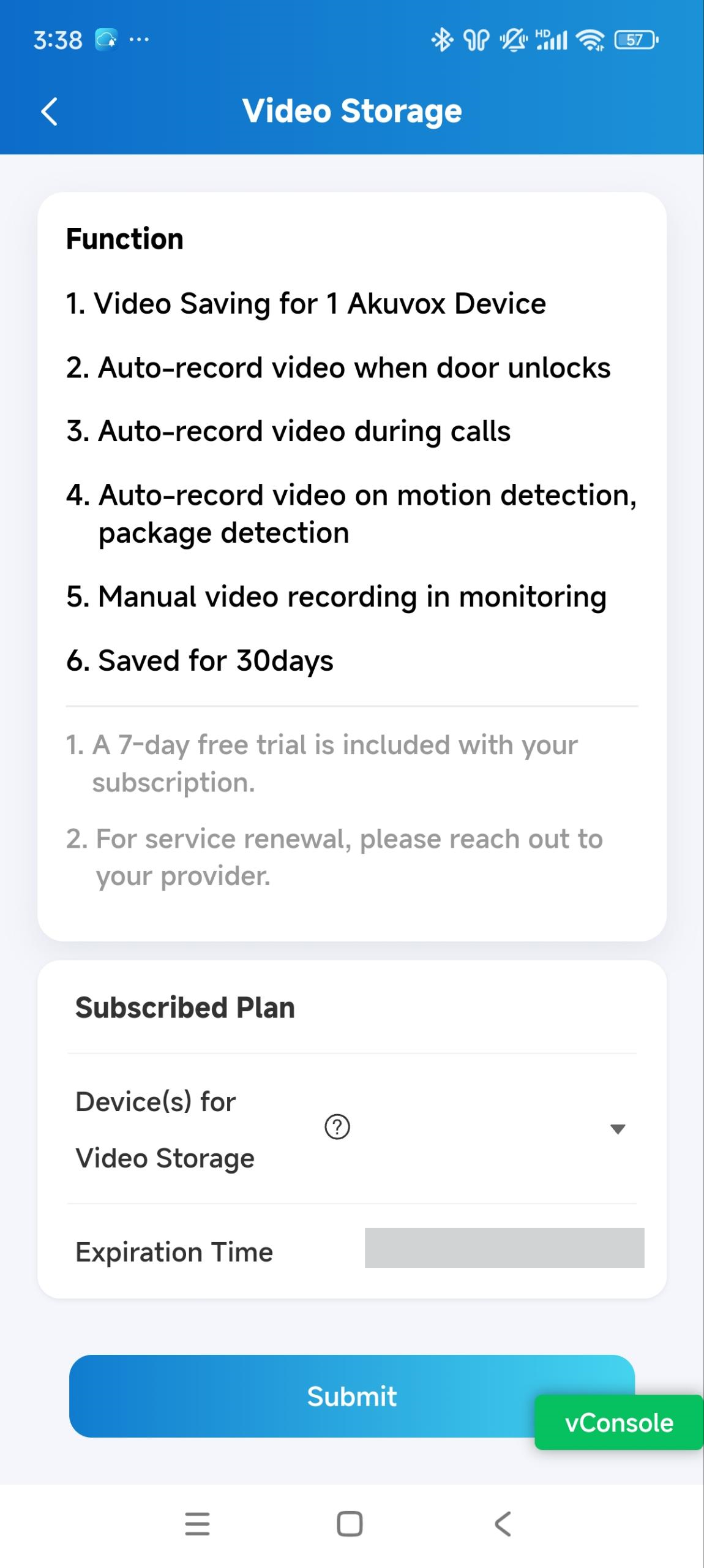
Die Videospeicherfunktion ermöglicht es Ihnen, Videos aufzunehmen und Videoprotokolle einzusehen.
Videospeicherfunktion einrichten
Tippen Sie mich > entdecken Sie > Videospeicher.
Sie können:
sehen Sie sich die spezifischen Funktionen des Features an;
Auswahl von Geräten für Videoaufnahme und -speicherung;
Überprüfen Sie die Ablaufzeit der Funktion.
Videos aufnehmen
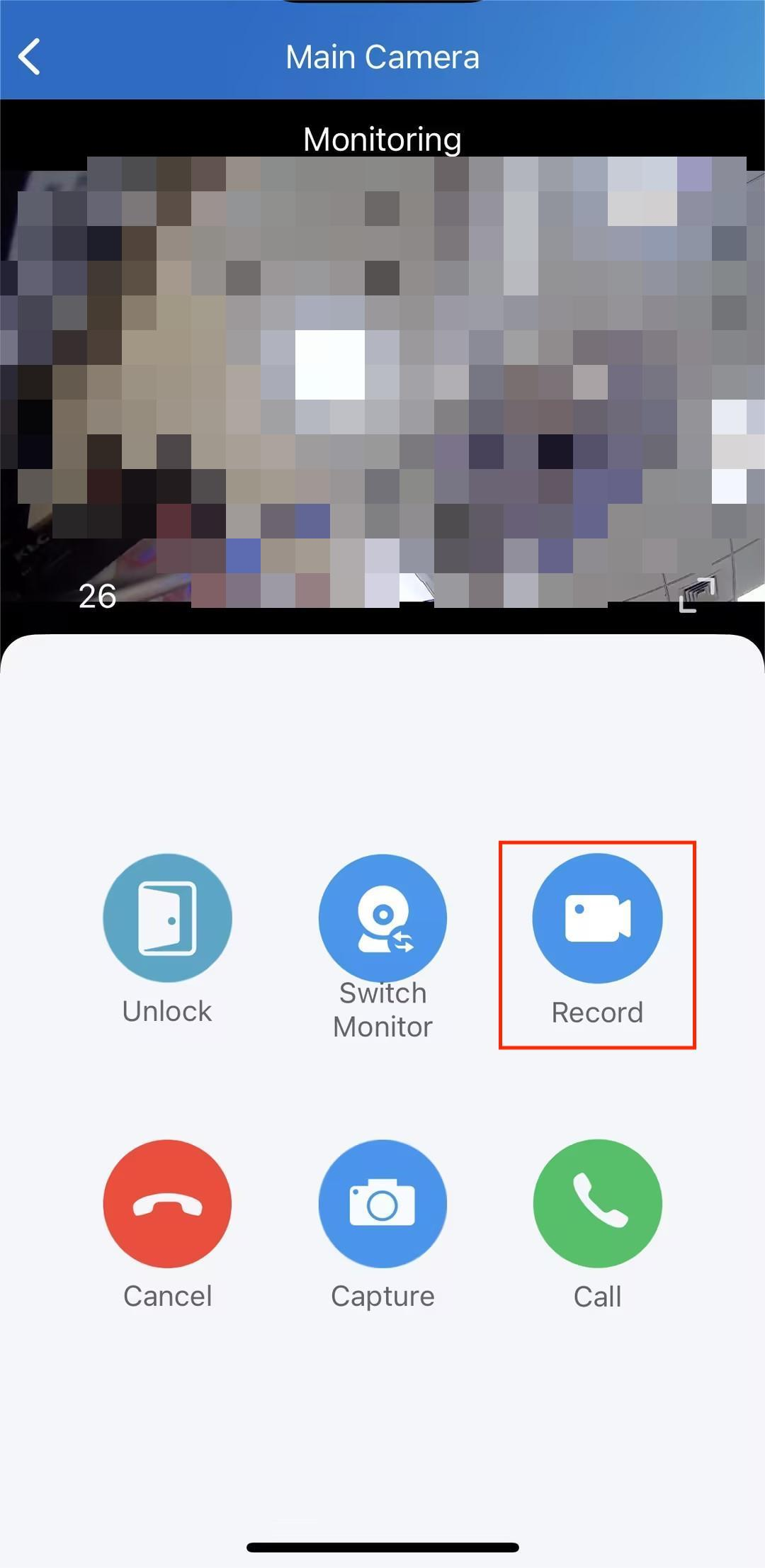
Akuvox-Geräte nehmen automatisch 10 Sekunden Video auf, wenn sie Türen öffnen, rufen und Bewegungen erkennen.
Du kannst Videos auch manuell aufnehmen, indem du während des Anrufs und der Überwachung auf Aufnehmen tippst.
Schau dir Videos an
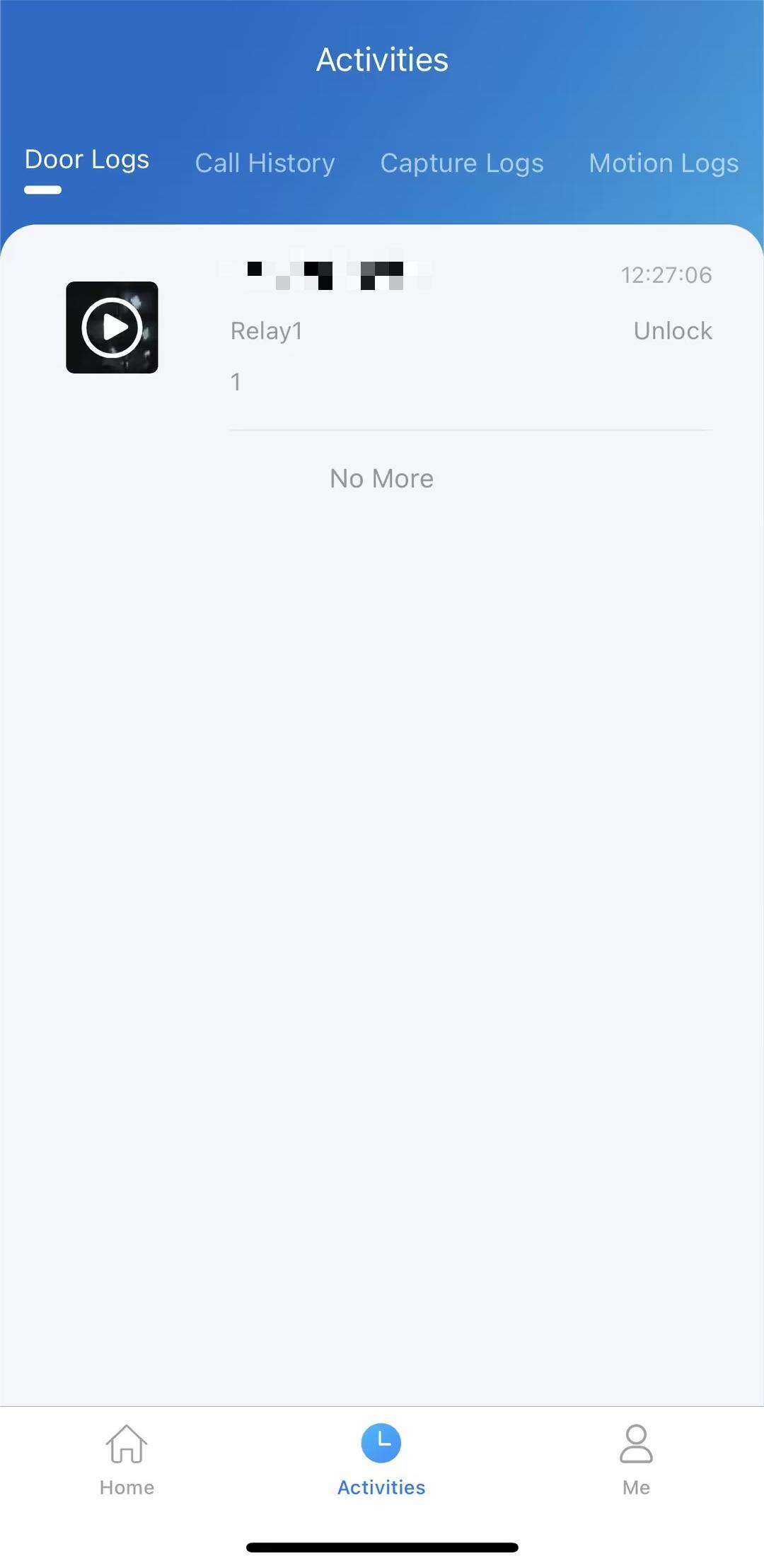
Die Videos können Sie auf der Aktivitäten-Seite ansehen.
1. Wählen Sie einen Log-Typ.
2. Spielen Sie das Video ab und laden Sie es herunter, indem Sie auf ein bestimmtes Protokoll tippen.
Erkennungswarnungen
Sie können steuern, ob Sie Benachrichtigungen über Bewegung und Paketerkennung erhalten.
1. Tipp mich > Einstellungen > erweiterten Einstellungen.
2. Detektionswarnung aktivieren/deaktivieren.

Botschaften
Nachrichten an die Bewohner senden
Um Nachrichten an alle Bewohner oder die Ausgewählten zu senden, tun Sie Folgendes:
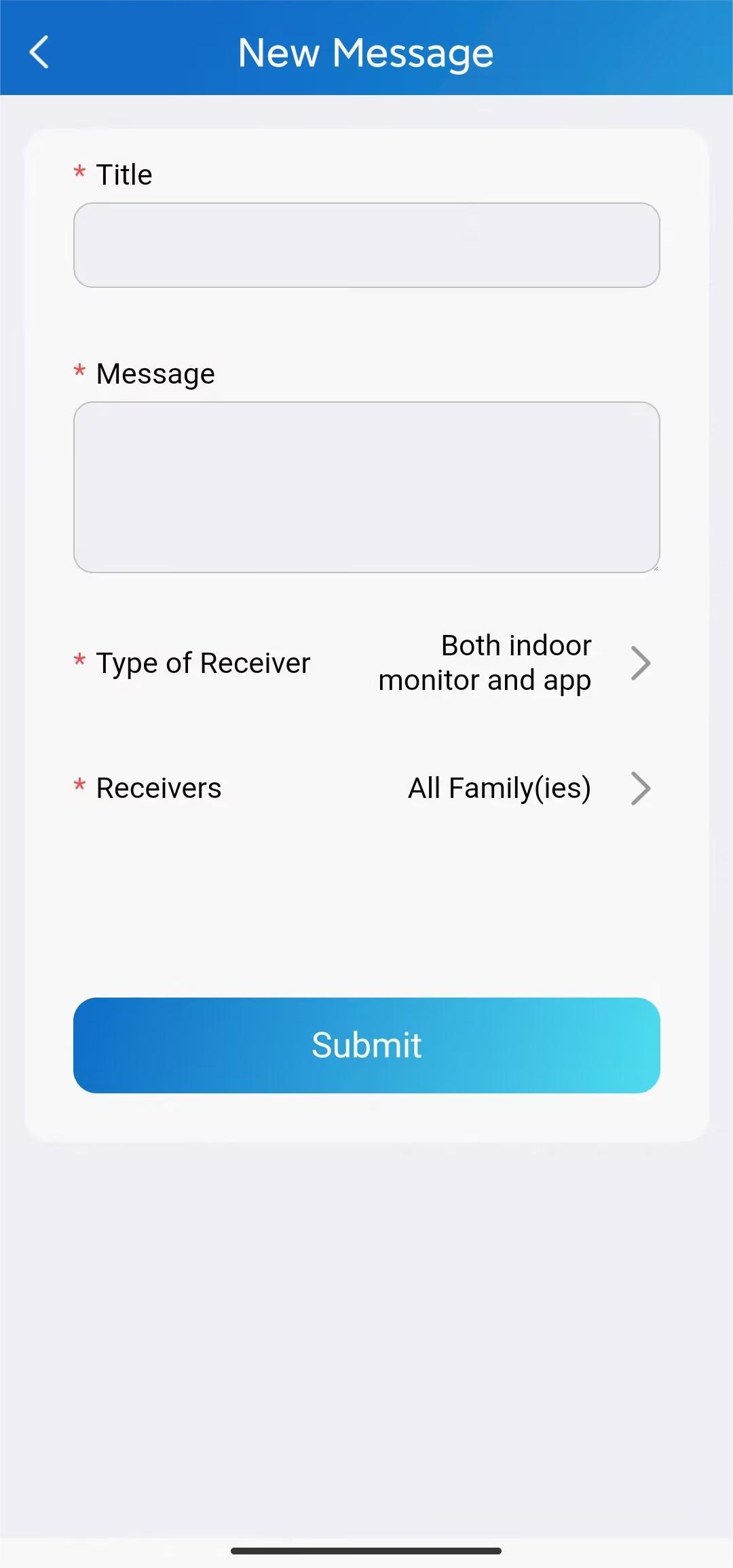
1. Auf der Startseite tippen Sie auf das Nachrichtensymbol  oben rechts.
2. Klopf  .
.
3. Geben Sie den Nachrichtentitel und den Inhalt ein, definierenSie das empfangende Gerät und wählen Sie Bewohner oder Familien aus, um die Nachricht zu empfangen.
Anmerkung
Die folgenden Indoor-Monitore mit bestimmten Firmware-Versionen oder höher können Nachrichten von mehr als 256 Byte innerhalb von 1024 Bytes empfangen.
C316: 316.30.12.802;
C319: 119.30.10.204;
X933: 933.30.12.802;
IT88: 88.30.12.904;
S563: 563.30.12.901;
S567: 567.30.12.3.
Andere Indoor-Monitore können Nachrichten von weniger als 256 Byte empfangen.
4. Tipp auf Absenden.
.png)
.png)
Nachrichten überprüfen
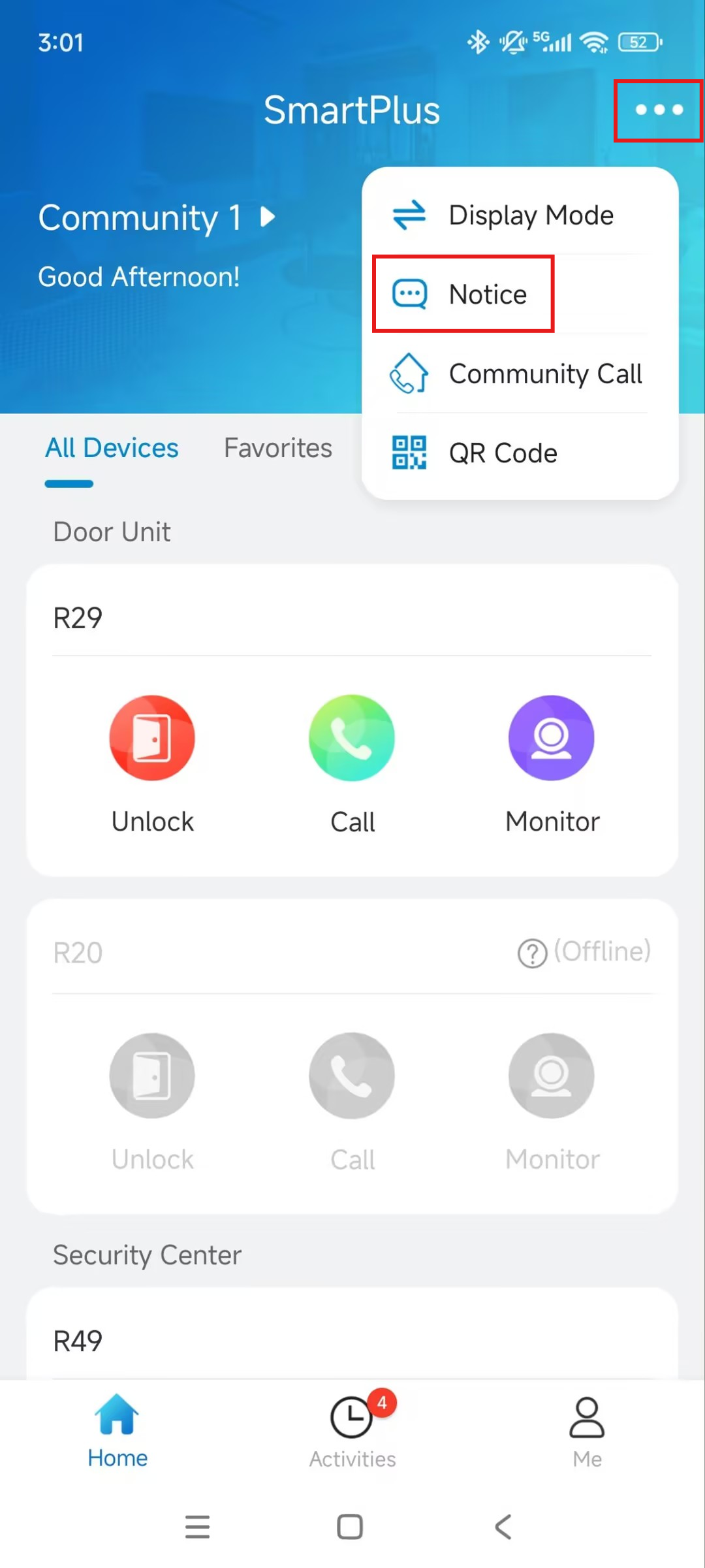
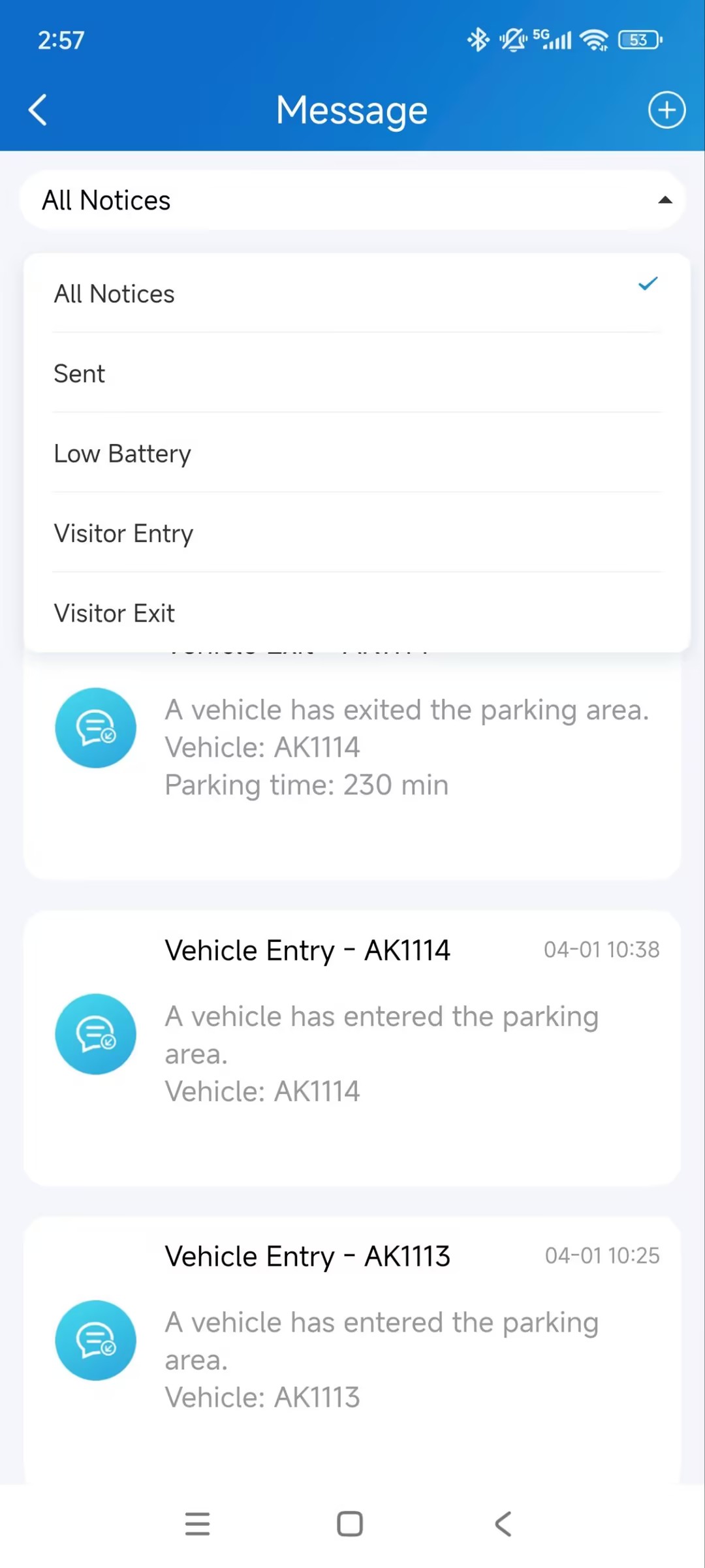
Alle Nachrichten, die von der SmartPlus-App und dem Property Manager Webportal gesendet werden, sind in Echtzeit synchronisiert und werden in der Nachrichtenliste erfasst.
Um zur Nachrichtenliste und den detaillierten Informationen zu gelangen, tun Sie Folgendes:
Auf der Startseite tippen Sie auf das Menüsymbol oben rechts > Hinweis.
Du kannst Nachrichten nach Typen überprüfen.
Tippen Sie auf die gewünschte Karte, um die Details anzusehen.
Logbücher und Geschichtsbücher
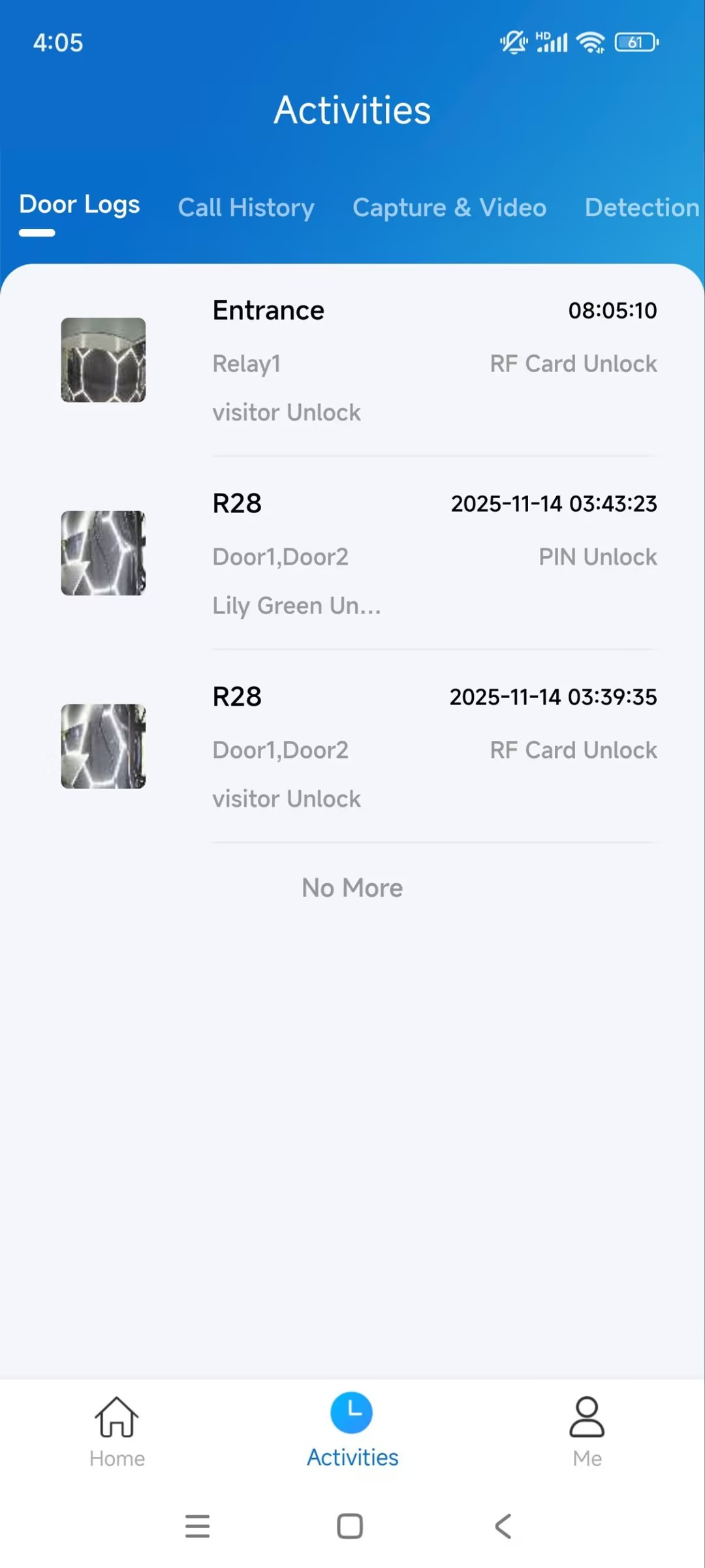
Mit aktiviertem Log Access Control durch Ihren Installateur können Sie Türprotokolle, Anrufverlauf, aufgenommene Bilder und Erkennungsprotokolle aller öffentlichen Geräte einsehen. Ohne aktivierte Log Access Control kannst du nur Bewegungsprotokolle überprüfen. Logs können bei Bedarf auch in die Cloud hochgeladen werden.
Tippen Sie Aktivitäten in der unteren Tableiste, um eines der folgenden Optionen zu sehen:
Türprotokolle: Alle Anruf- und Türöffnungsgeschichten. Wenn das Türtelefon Relais hinzugefügt hat, wird das ausgelöste Relais hier ebenfalls angezeigt.
Anrufverlauf: Alle ausgehenden/eingehenden/verpassten Anrufe. Hier gibt es keine Rückruffunktion.
Erfassungsprotokolle: Alle Schnappschüsse von Live-Videos oder Videos mit aktivierter Videospeicherfunktion aufgenommen. Du kannst nur deine Snapshots löschen, während du keine von anderen erstellten Snapshots löschen kannst.
Detektionsprotokolle:
Bewegungserkennung: Verdächtige Bewegungen werden vom Türtelefon erkannt.
Paketerkennung: Jemand legt oder nimmt das Paket im Kamera-Erkennungsbereich des Türtelefons.
Bestimmte Geräte unterstützen die Meldung des Ausfalls durch die Türöffnung in der Cloud.
Kompatible Modelle und Versionen (oder höher):
X912: 912.30.12.16
A08: 108.30.11.110
Tippe auf ein bestimmtes Tür-Protokoll, um den Grund zu überprüfen.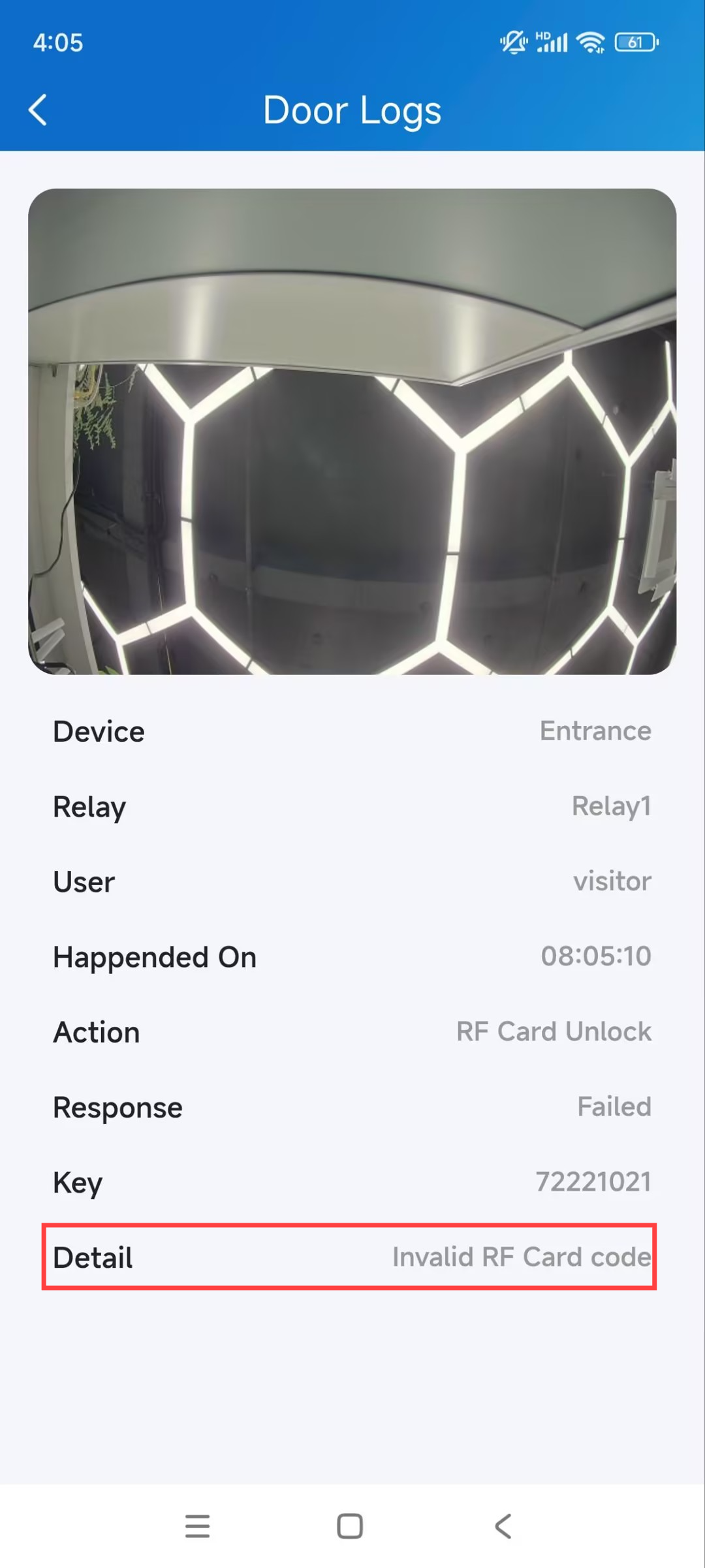
Protokoll einrichten und hochladen
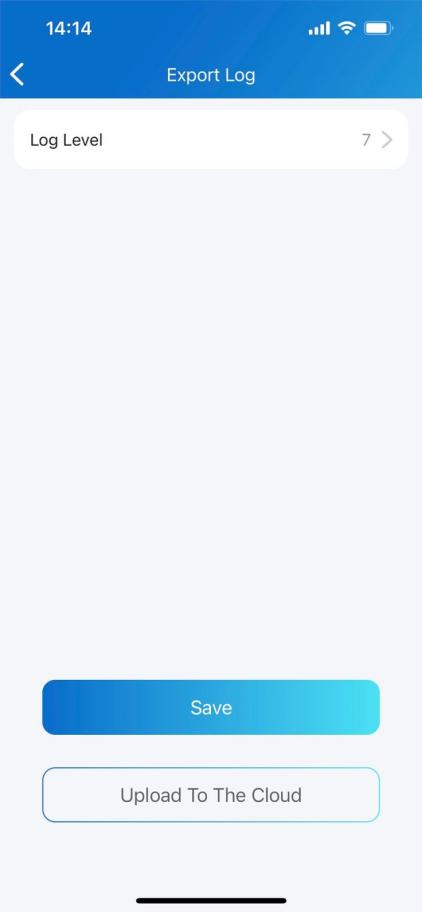
Der Log hat 7 Ebenen. Standardmäßig ist Level 3. Je höher das Level, desto detaillierter ist der Log-Inhalt. Wenn man Logs in die Cloud hochladen kann, können Akuvox-Techniker analysieren, ob das Gerät eine Fehlfunktion hat.
Geh zu mir > Einstellungen > erweiterten Einstellungen > Exportprotokoll.
Wähle ein Level aus und tippe auf Speichern. Sie können unseren technischen Ingenieur um detaillierte Informationen zu jeder Ebene bitten.
Tippen Sie auf Upload in die Cloud.

Systemeinstellungen
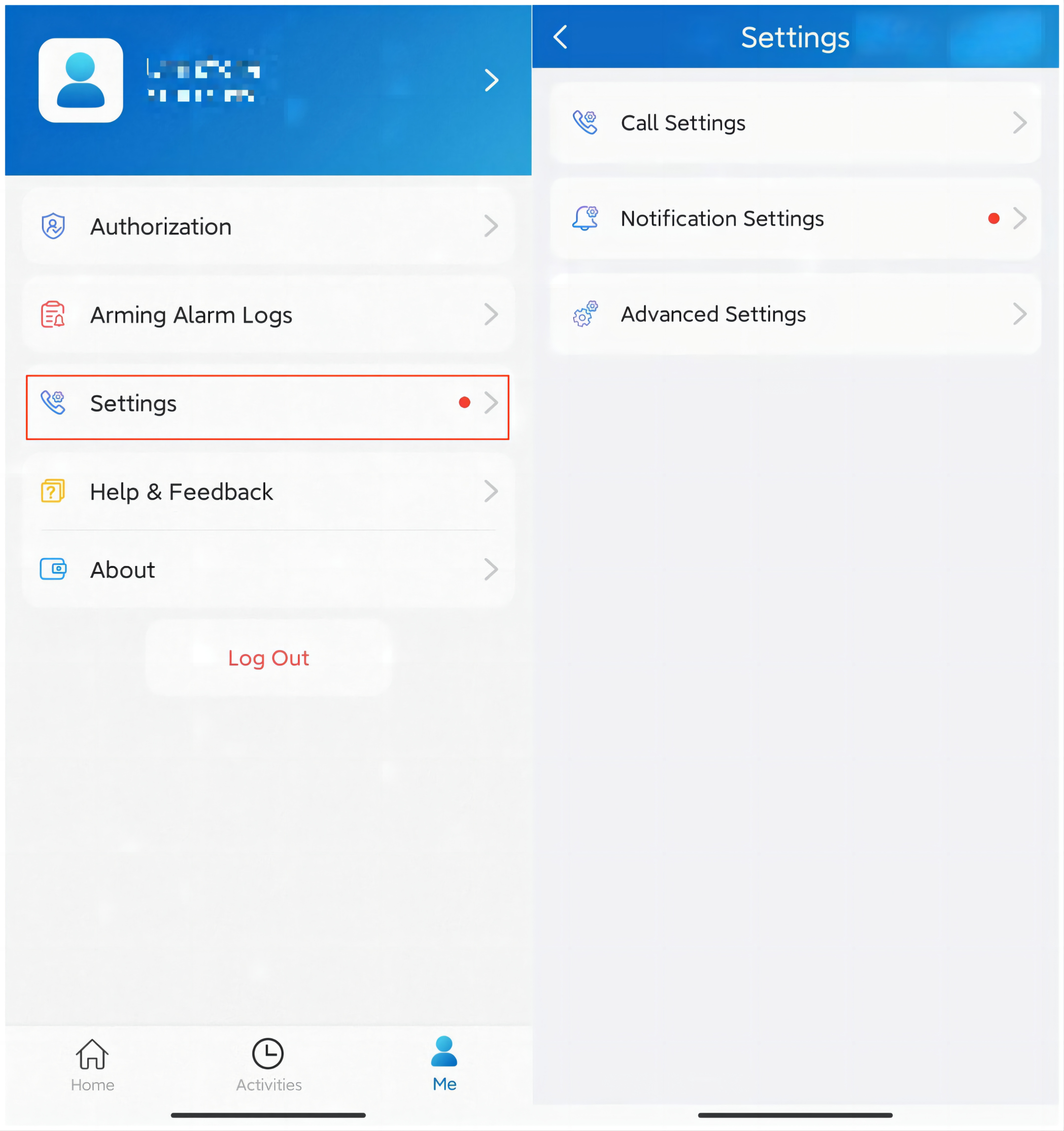
Überprüfen Sie die Videokommunikationsqualitäten
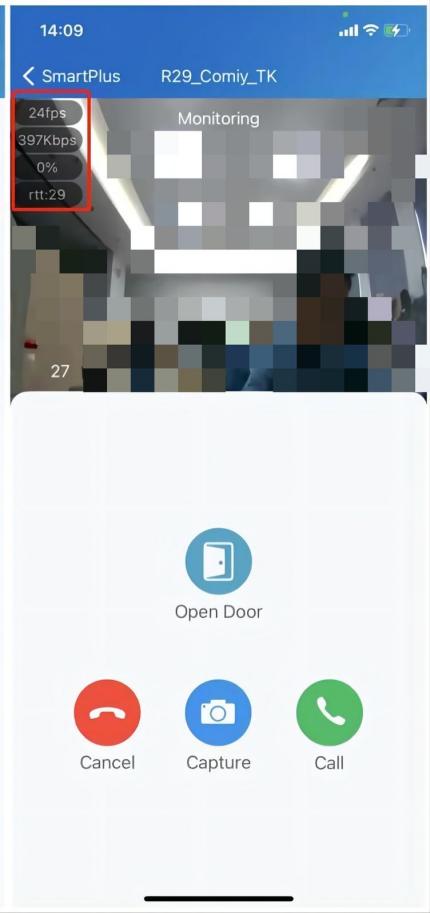
Video Quality Diagnosis ermöglicht es Ihnen, die Videoqualität in Echtzeit zu überprüfen. Sie kann auf Videoanrufe, Live-Überwachungsvideos und Vorschauseiten angewendet werden.
Gehe zu Me > Einstellungen > Erweiterte Einstellungen und aktiviere Video Quality Diagnosis, dann sehen Sie unten unten die Informationen oben links auf dem Bildschirm:
FPS: Bilder pro Sekunde. Wenn der Wert niedrig ist, erzeugt das dein Video einen Zeitlupen- oder Bewegungsunschärfe-Effekt.
BPS: Bits pro Sekunde. Je höher die BPS-Rate, desto schneller ist die Download- oder Upload-Zeit.
Paketverlustrate: Je niedriger die Rate, desto besser ist das Netzwerk.
RTT: Hin- und Rückreisezeit. Es ist die Gesamtzeit, die ein Datenpaket benötigt, während es von seiner Quelle zum Ziel und zurück reist.
Cache löschen, um die App-Leistung zu verbessern
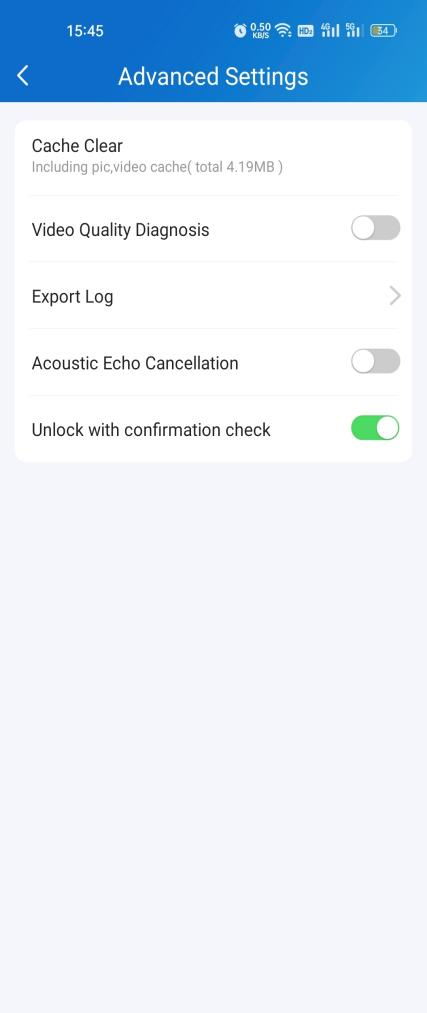
Nach langer Nutzung der App kannst du den Cache leeren, um die App besser auszuführen und Speicherplatz freizumachen. Gehe zu Me > Einstellungen > Erweiterte Einstellungen und tippe auf Cache Clear.
Aktivieren Sie Bestätigungshinweise beim Öffnen von Türen
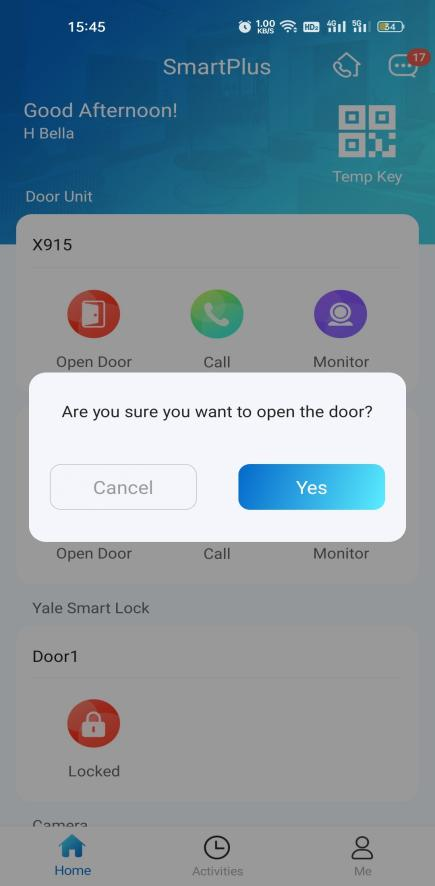
Die Funktion "Entsperren mit Bestätigungsprüfung" zeigt dir eine Aufforderung, um deinen Türöffne-Befehl zu bestätigen, wenn du den Entriegelknopf eines Geräts drückst, das nur mit einer Tür (Relais) verbunden ist. Das verhindert, dass du versehentlich die Entsperrtaste drückst, und gibt dir die Möglichkeit, vor dem Öffnen der Tür noch einmal nachzusehen.
Um diese Funktion zu aktivieren, gehe zu Me > Einstellungen > Erweiterte Einstellungen und aktiviere "Entsperren" mit Bestätigungskontrolle.
Lieblingsgeräte
Die Funktion "Lieblingsgeräte" ermöglicht es Ihnen, Ihre häufig genutzten Geräte schnell zu finden und zu steuern.
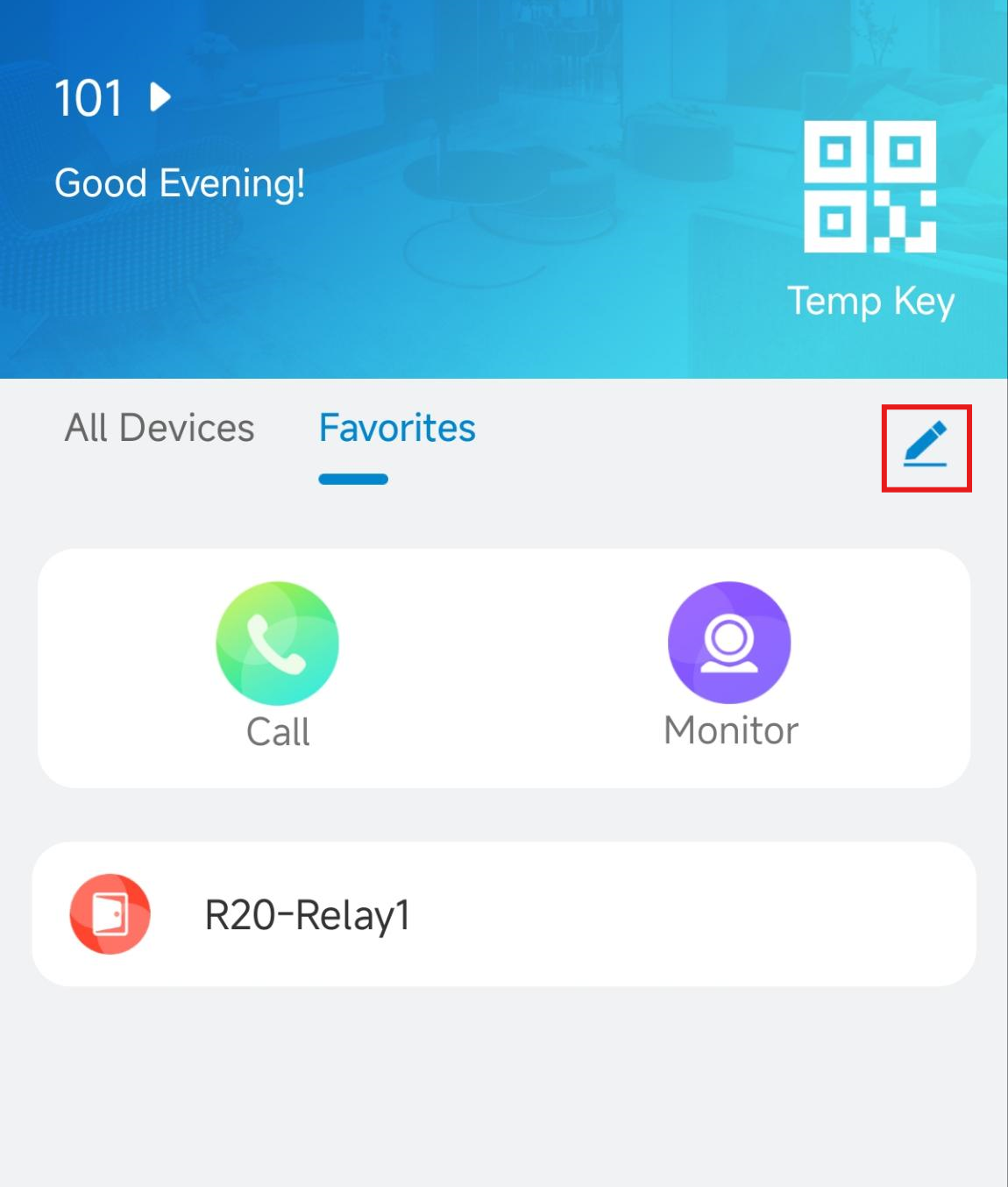
Folgen Sie den folgenden Schritten, um auf Ihre Favoriten für Geräte zuzugreifen, sie anzusehen oder sie zu verändern:
Lieblingsgeräte im Kartenmodus
1. Tippe Home > Favoriten.
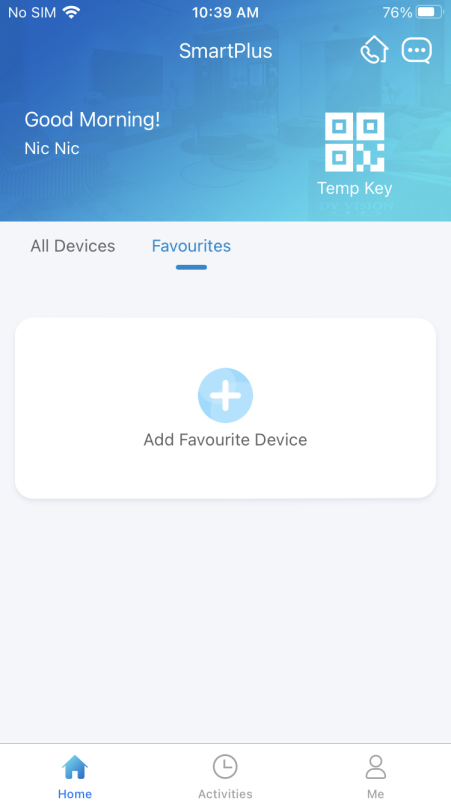
2. Klicke auf Favoriten hinzufügen und hake auf den gewünschten Geräten an.
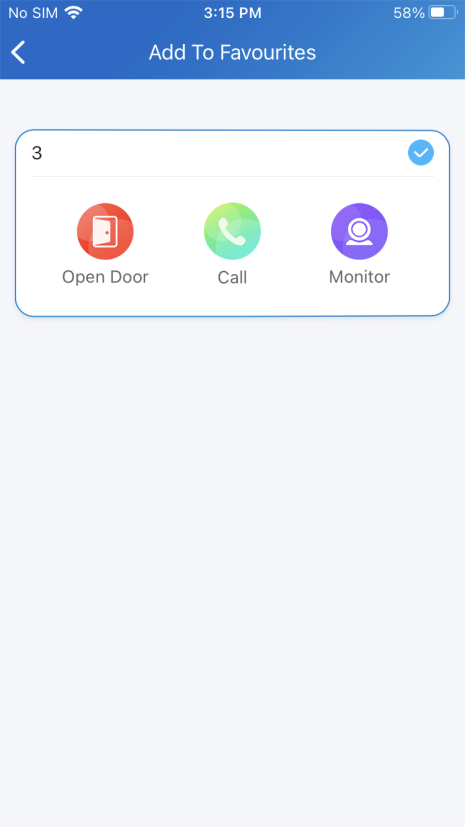
3. Tippen  Sie oben links auf die obere linke Ecke, wenn Sie fertig sind. Die Lieblingsgeräte werden automatisch in der Favoritenliste angezeigt.
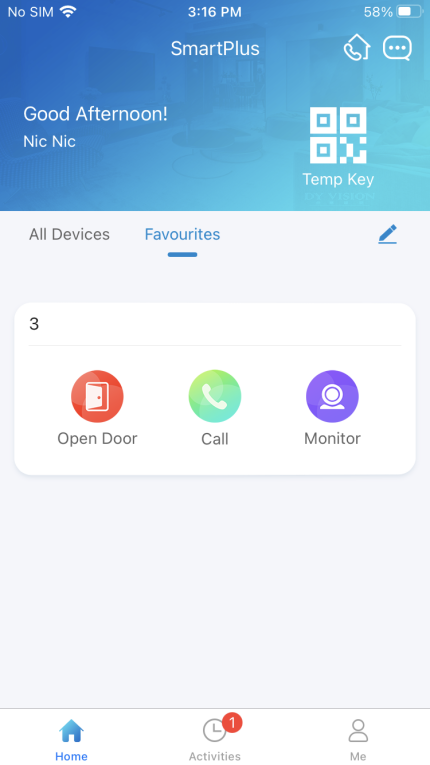
Um die Lieblingsgeräte neu zu ordnen, tippen  Sie oben rechts.
Lieblingsrelais im Listenmodus
Im Listenmodus können Sie häufig genutzte Relais für schnellen Zugriff favorisieren. Bitte beachten Sie, dass wenn Sie ein bestimmtes Gerät im Kartenmodus bevorzugen, dessen Relais alle im Listenmodus bevorzugt werden.
1. Tippe auf Favoriten > Favoritengerät auf der Startseite hinzufügen.
2. Wählen Sie das gewünschte Relais aus und gehen Sie zur letzten Seite zurück. Die Staffel wird in der Favoritenliste zu sehen sein.
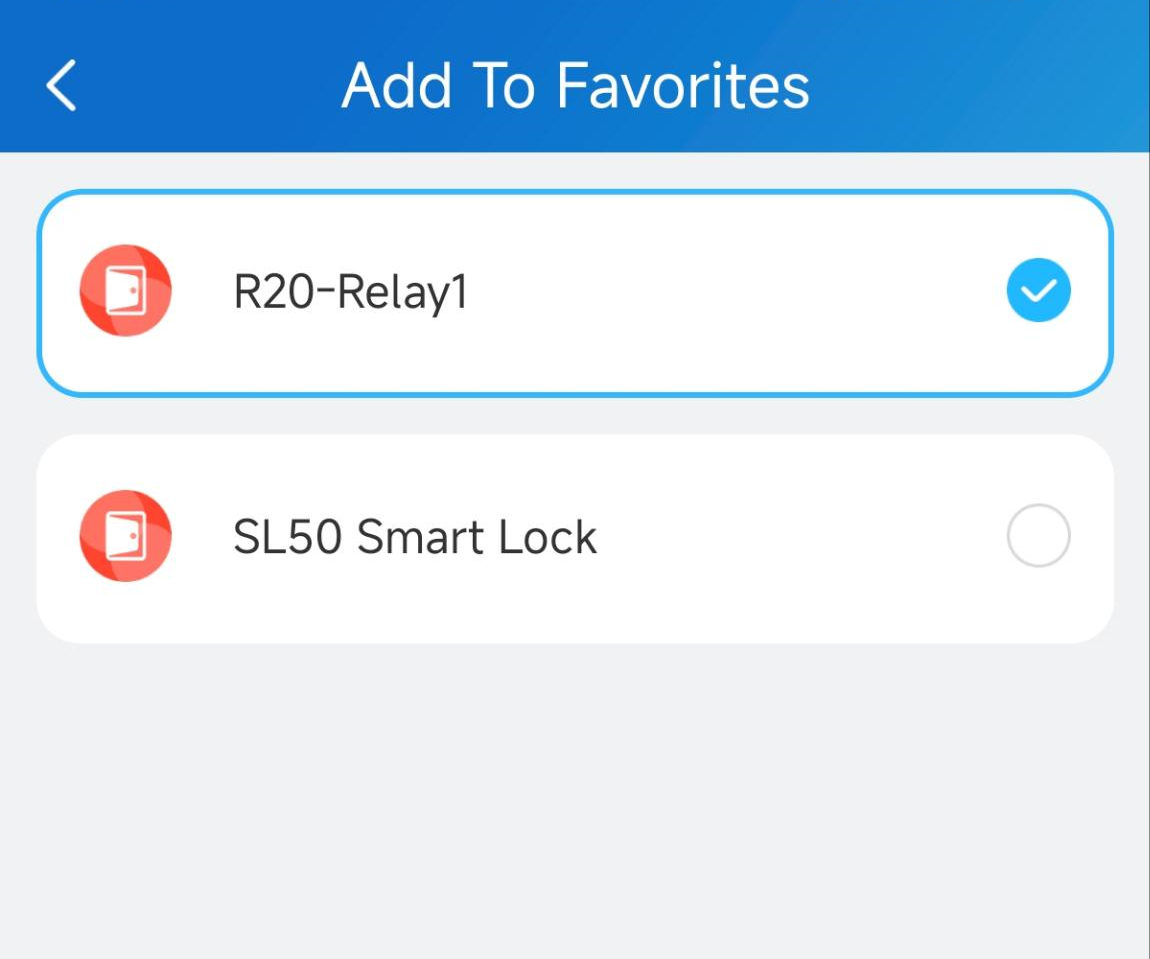
Um die Lieblingsgeräte neu zu ordnen, tippen Sie auf .
Anmerkung
Sobald Sie das SmartPlus-Konto wechseln, werden die Favoriten des vorherigen Kontos gelöscht.
Kontoeinstellungen
Sie können Ihre Kontoinformationen einsehen, einschließlich Ihres SIP-Kontos, Ihres Benutzernamens und Ihrer E-Mail-Adresse. Für bessere Sicherheit können Sie Ihr Passwort ändern.
.png)
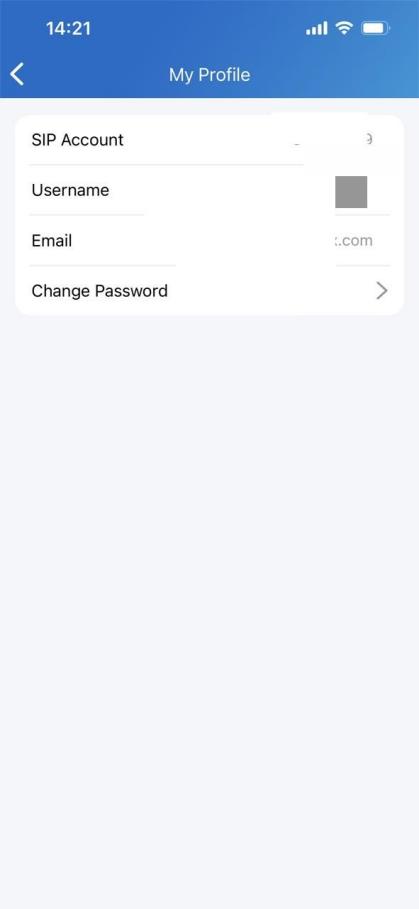
Kontoinformationen für das Scheckkonto
Tippen Sie mich in der unteren Tableiste;
Tippen Sie auf [Ihr Name], und Sie sehen die Details.
Schwaches oder kompromittiertes Passwort ändern
Sie können ein kompromittiertes oder schwaches (zum Beispiel leicht zu erraten oder schon lange genutztes) Login-Passwort ändern, machen Sie einfach Folgendes:
Geh zu mir > [dein Name].
Tippen Sie auf Passwort ändern.
Erstelle ein neues Passwort. Dabei werden Sie aufgefordert, Ihr altes Passwort einzugeben.
Tippen Sie auf Absenden, um die Änderung zu bestätigen.
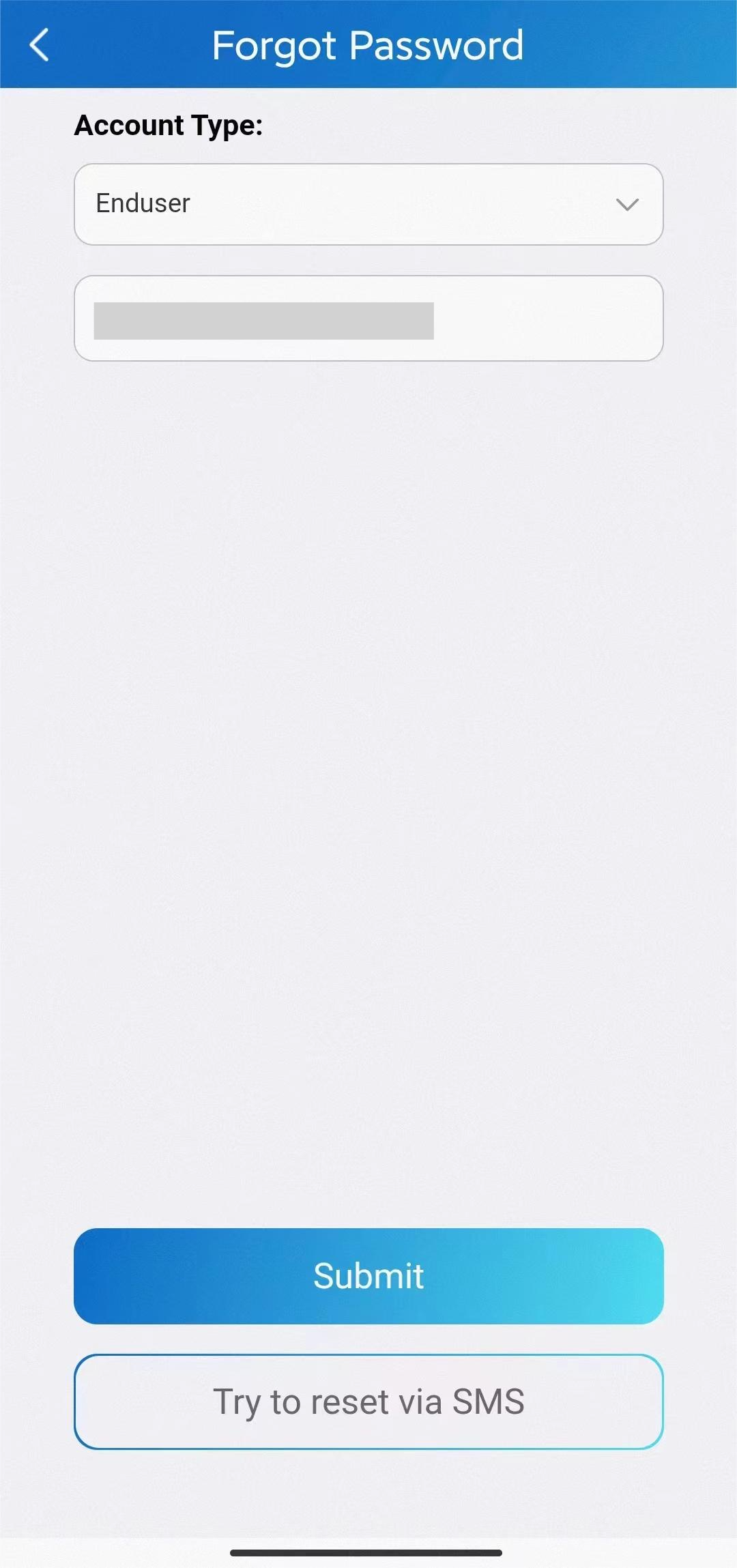
Passwort vergessen
Um Ihr Login-Passwort zurückzusetzen, tun Sie Folgendes:
Tippen Sie auf der Anmeldeseite auf Passwort vergessen.
Gib deinen Benutzernamen (NICHT die E-Mail-Adresse, die auf dem Bildschirm angezeigt wird) in das Feld ein.
Tippen Sie auf Absenden. Sie erhalten eine E-Mail mit einem Link, der Sie zur Rückset-Seite weiterleitet.
Neue Funktionen der App
Schau dir die neuen Funktionen der SmartPlus-App auf der Seite Me > What's News an.
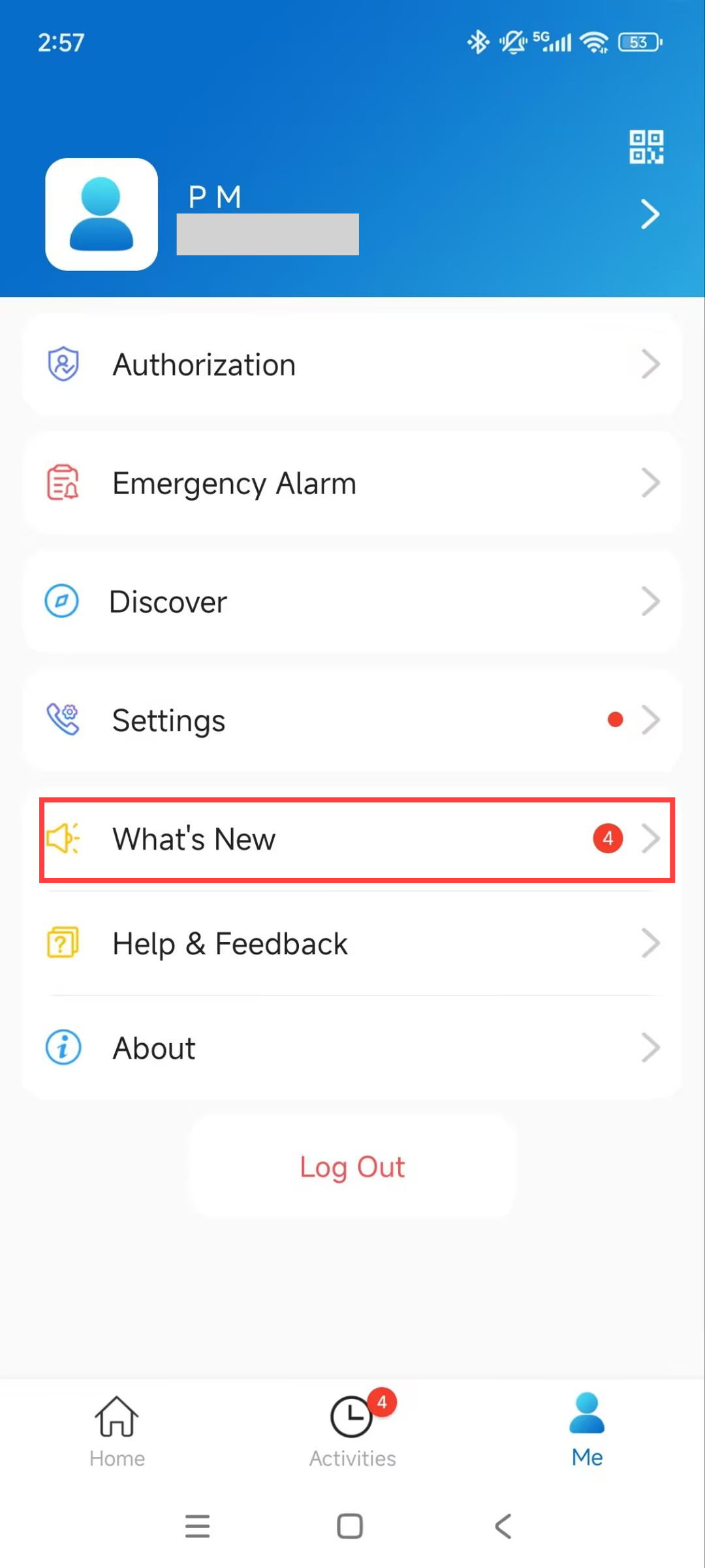
Unterstützung, Bedingungen und Sicherheit
Update
Sie können zu Me > About gehen, um die aktuelle Softwareversion zu sehen. Tipp auf Updates prüfen, dann schaltet es automatisch auf App Store oder Google Play um, dann kannst du prüfen, ob es das neueste ist.
Deine Einstellungen und Daten bleiben unverändert, wenn du die App auf die neueste Version aktualisierst.
.jpg)
Hol dir Hilfe
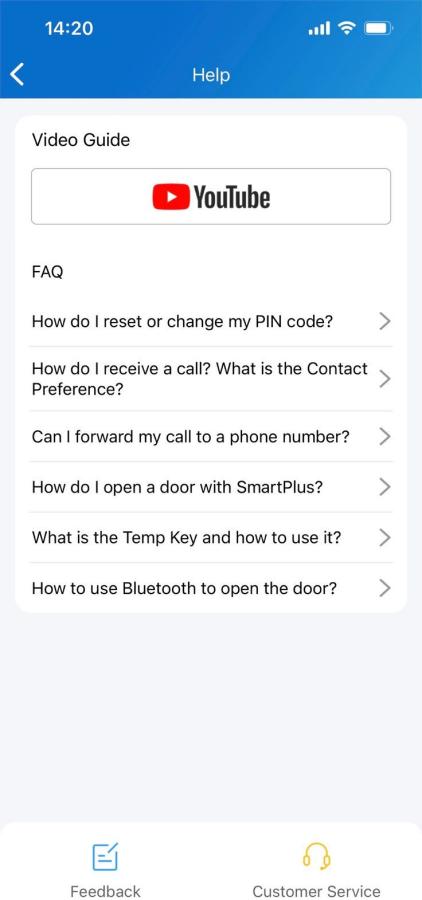
Wenn du Hilfe brauchst, geh zu mir> Hilfe & Feedback. Du kannst eines der folgenden Möglichkeiten tun:
Schau dir Video-Tutorials an.
Erhalten Sie Antworten auf einige häufig gestellte Fragen.
Wenden Sie sich an den Kundenservice , um uns für technischen Support zu kontaktieren.
Tippen Sie auf Feedback, um Ihre Probleme zu beschreiben und einzureichen.
Servicevereinbarung und Datenschutzrichtlinie
Um die Nutzungsbedingungen des Akuvox Cloud-Dienstes sowie die Datenschutzrichtlinien zur Datenerhebung zu erfahren, besuchen Sie Me > About.