(1).jpg "Smartplus用户指南-Sub-Distributor(1)(1).jpg")
Update-Zeit: Juli. 2026
Dieses Handbuch richtet sich an die Unterverteiler, die die Installateure, Bewohner, Geräte und die Fernwartung auf der SmartPlus-Plattform Version 7.4.2 ordnungsgemäß verwalten müssen.
Für weitere Informationen besuchen Sie bitte http://www.akuvox.com/ oder konsultieren Sie unseren technischen Support.
Was ist neu in Version 7.4.2:
Systemübersicht
Akuvox SmartPlus ist eine cloudbasierte Plattform, auf der Subdistributoren eine integrierte Verwaltung von Installateuren, Benutzern, Geräten, Fernwartung, SmartPlus-Service-Abonnements usw. durchführen können.
Subdistributoren, die diese Plattform nutzen, werden in der Lage sein:
Hinzufügen, löschen, suchen und das Installationskonto überprüfen.
Verwalten Sie die Community-, kommerziellen und persönlichen Geräte, indem Sie die Informationen der Geräte durchsuchen und überprüfen.
Überprüfe und lösche Drittanbieter-Geräte.
Abonnieren Sie den Akuvox SmartPlus Service für die Bewohner.
Überprüfen Sie die Transaktionen des SmartPlus-Services.
Überlassen Sie Ihren Kontakt den Kunden.
Anmelden
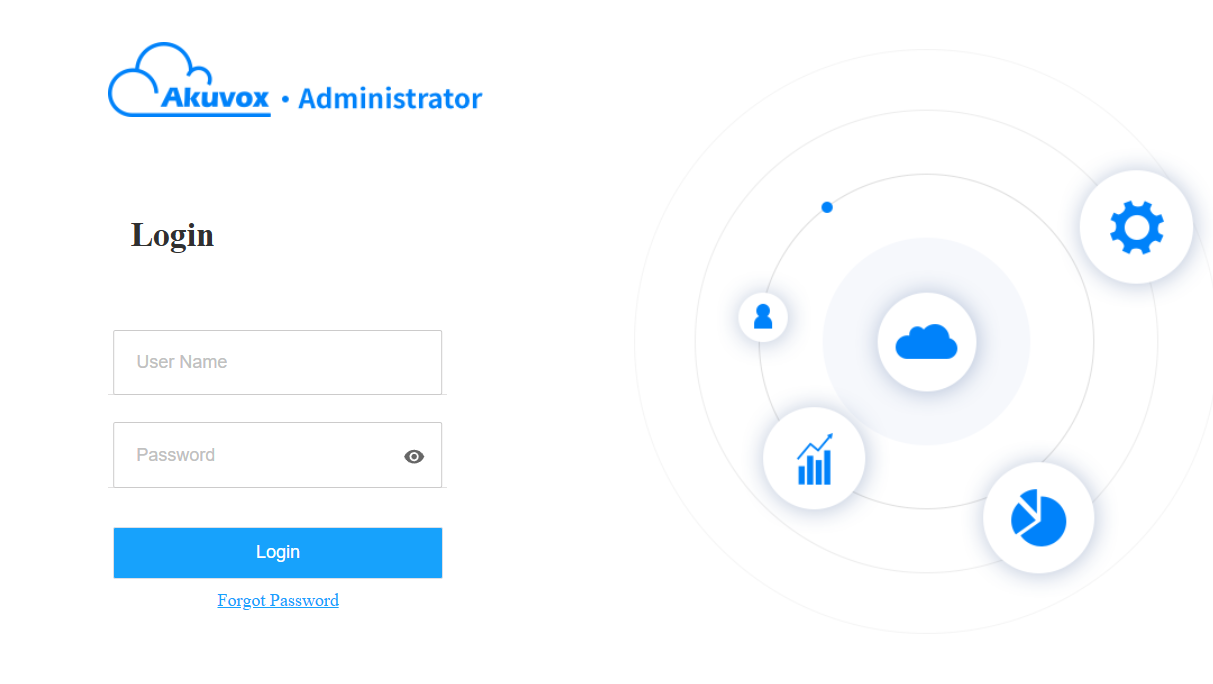
Melden Sie sich mit dem von Ihrem Vertriebspartner erhaltenen Subdistributor-Konto bei der SmartPlus-Plattform an.
1. Öffnen Sie den Webbrowser, um die Adresse (URL) des SmartPlus-Servers in Ihrer Nähe einzugeben, und drücken Sie Enter.
2. Geben Sie Ihren Benutzernamen und Ihr Passwort ein.
3. Klicken Sie auf Einloggen.
Anmerkung
Der Google Chrome Browser wird empfohlen.
Du kannst oben rechts auf "Abmelden" klicken, um das System zu verlassen.

E-Mail-Bestätigung
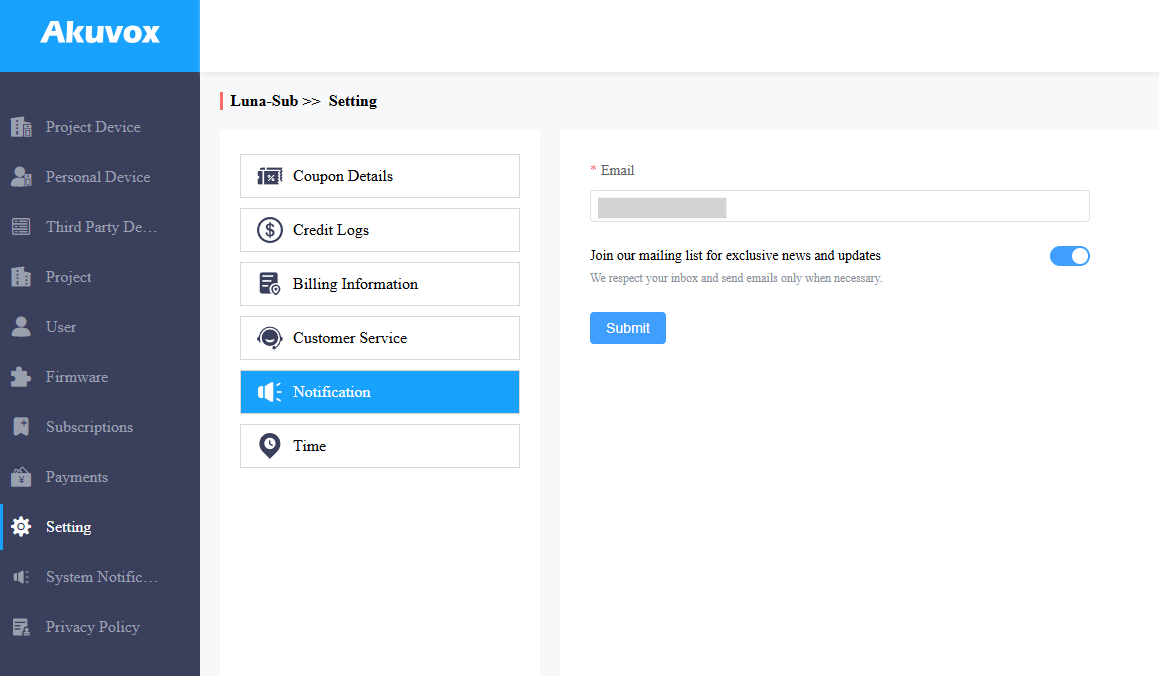
Sie müssen eine E-Mail-Adresse eingeben, wenn Sie sich zum ersten Mal auf der SmartPlus-Plattform anmelden.
Die E-Mail-Adresse wird verwendet, um Ihr SmartPlus Cloud-Login-Passwort zurückzusetzen, wenn Sie es vergessen, und um Benachrichtigungen von Akuvox zu erhalten.
Du kannst die E-Mail-Adresse ändern und den Benachrichtigungsdruck auf der Einstellung > Notification Interface deaktivieren.
Anmerkung
Klicken Sie hier, um zu sehen, wie Sie das SmartPlus-Login-Passwort über die E-Mail-Adresse zurücksetzen.
SmartPlus Main Interface
Die Hauptoberfläche von Akuvox SmartPlus verfügt über acht Module, mit denen Sie Mieter, gewerbliches Personal und Personal, Geräte und Ähnliches verwalten können. Außerdem können Sie für Endnutzer des Akuvox SmartPlus-Dienstes Abonnements erstellen und die Servicetransaktionen überprüfen.
.png)
Modulbeschreibung
Modulname | Beschreibung |
|---|---|
Projektgerät | Ermöglicht es Ihnen, Geräte in Community-Szenarien und kommerziellen Szenarien zu verwalten. Außerdem ermöglicht es Ihnen, die Geräte aus der Ferne zu warten. |
Persönliches Gerät | Ermöglicht es, die Einzel-Tenant-Geräte zu überprüfen und zu löschen. Außerdem ermöglicht es Ihnen, die Geräte aus der Ferne zu warten. |
Drittanbieter-Gerät | Ermöglicht es, die von Installern hinzugefügten Drittanbieter-Geräte zu überprüfen und zu löschen. Derzeit können Installateure nur Kameras von Drittanbietern hinzufügen. |
Nutzer | Ermöglicht es, die Installateure zu verwalten und Endbenutzerinformationen zu überprüfen. |
Firmware | So kannst du die verfügbare Geräte-Firmware auf Updates überprüfen. |
Abonnements | Ermöglicht es Ihnen, für die Aktivierung und Verlängerung des SmartPlus-Dienstes zu bezahlen und das zusätzliche Familienmitgliedskonto zu bezahlen. |
Zahlungen | Ermöglicht es Ihnen, Informationen zu getätigten und laufenden Transaktionen zu überprüfen. |
Schauplatz | Ermöglicht es Ihnen, Ihre Kundenservice-Kontakte einzurichten. |
Systembenachrichtigung
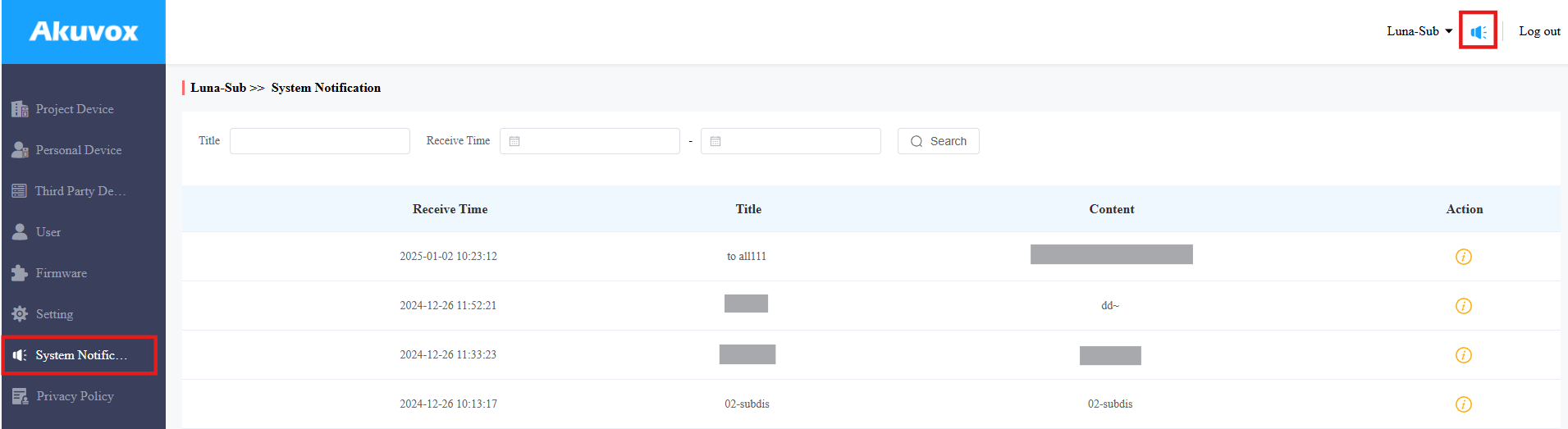
Akuvox sendet Ihnen Benachrichtigungen über das SmartPlus Cloud-Update. Sie können auf das Benachrichtigungssymbol oben rechts klicken, um die Nachrichten zu überprüfen.
Oder klicken Sie in der linken Spalte auf Systembenachrichtigung .
Geräteverwaltung
Sie können die Geräte für Einzelmieter, Multi-Tenants sowie für im kommerziellen Szenario bereitgestellte Geräte verwalten, indem Sie die MAC-Adresse des Geräts hinzufügen, Geräteinformationen überprüfen und die Geräte löschen.
Geräte-MAC-Verwaltung
Wenn dein Distributor dir die Erlaubnis erteilt hat, kannst du die MAC-Adressen der MAC-Bibliothek manuell hinzufügen oder eine Vorlage importieren. Wenn nicht, wird das MAC-Bibliotheksmodul versteckt.
Gehe zur MAC-Bibliothek.
Klicken Sie auf Neu und geben Sie die MAC-Adresse des Geräts ein.
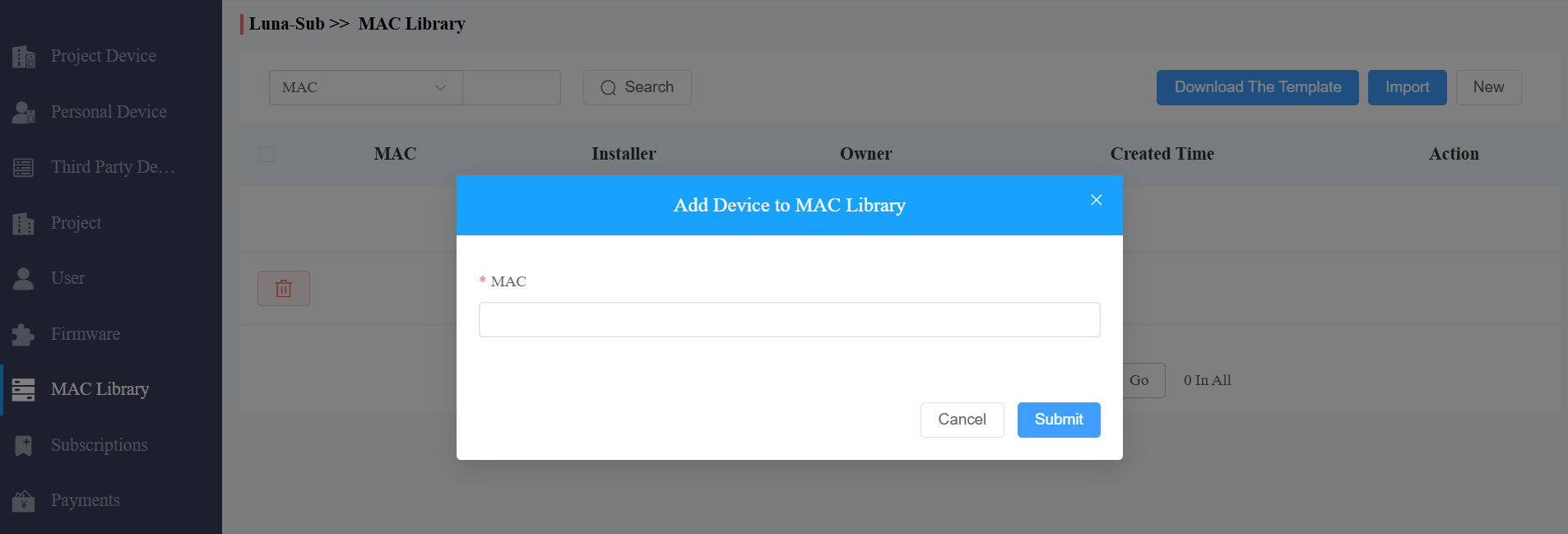
Klicken Sie auf Absenden.
Projektgerätemanagement
Das Project Device-Modul bietet Fernwartung für die Gemeinschaft und kommerzielle Geräte.
Projektgeräte überprüfen/löschen
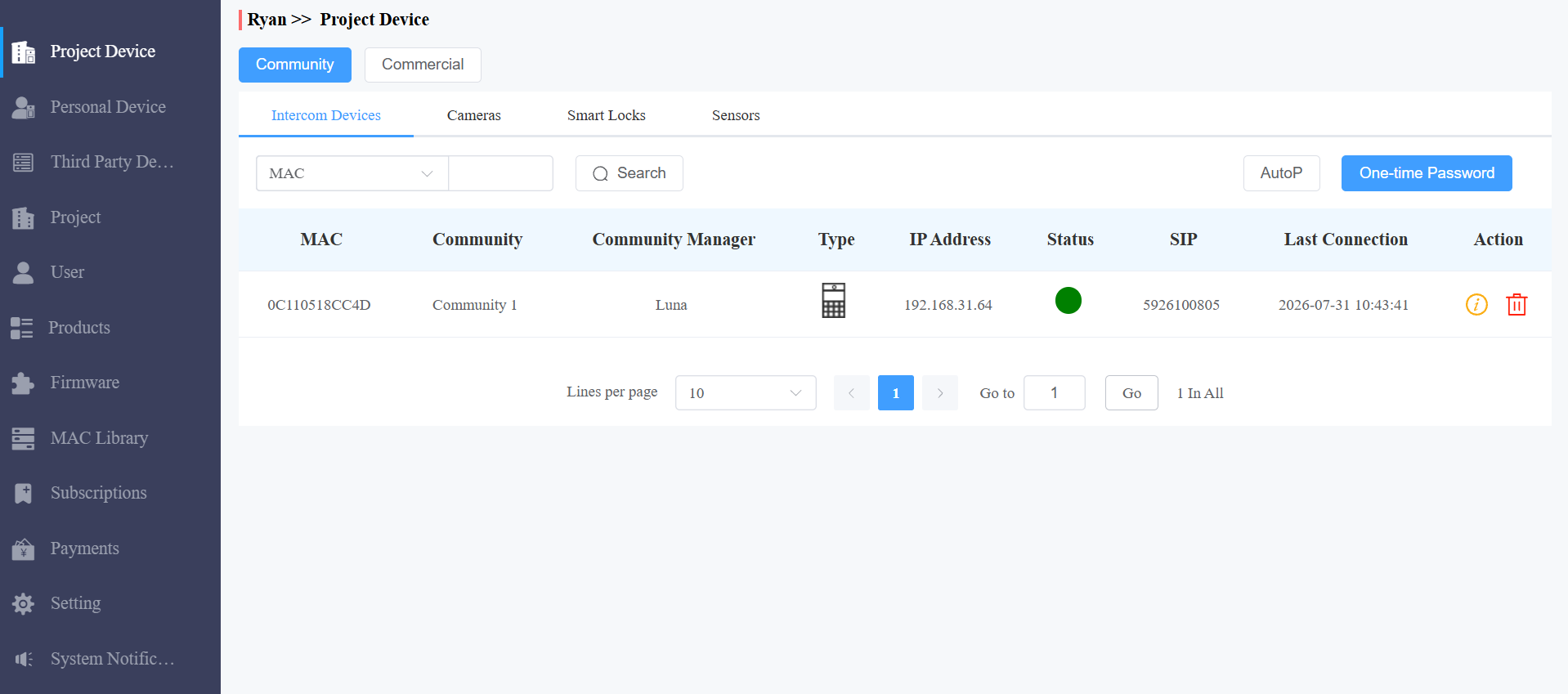
Wählen Sie den Projekttyp aus.
Klicken Sie hier
 , um die Geräteinformationen zu überprüfen, und klicken Sie,
  um das Gerät zu löschen.
Anmerkung
Das akubela Hypanel Ultra (PH81-POE-ST) kann von Installateuren in die Cloud aufgenommen werden, um die Steuerung von Smart-Home-Geräten in der SmartPlus-App zu ermöglichen. Wenn es das Gerät ist, kannst du klicken
Fernwartung für Projektgeräte
Sie können Endnutzern Fernwartung bieten, etwa in Bezug auf die Konfiguration der Datenübertragung, Neustart des Geräts, die Fernsteuerung der Webschnittstelle, die automatische Bereitstellung des Geräts (AutoP) usw.
1. Wähle Community oder Commercial.
2. Klicken Sie auf und dann auf Einstellungen des Geräts zur Fernwartung.
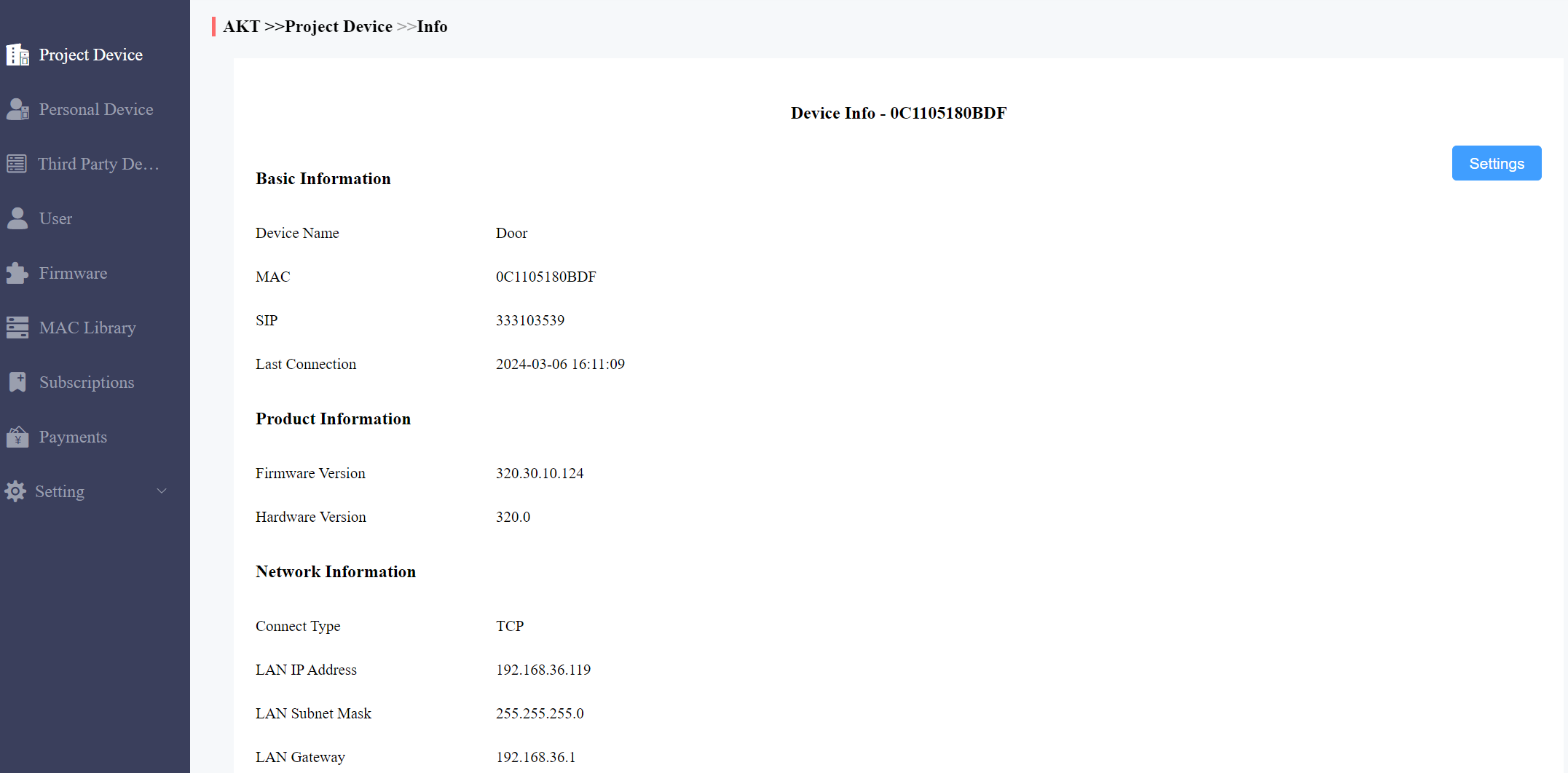
3. Neustarten, Zurücksetzen oder per Remote in die Weboberfläche des Geräts einloggen.
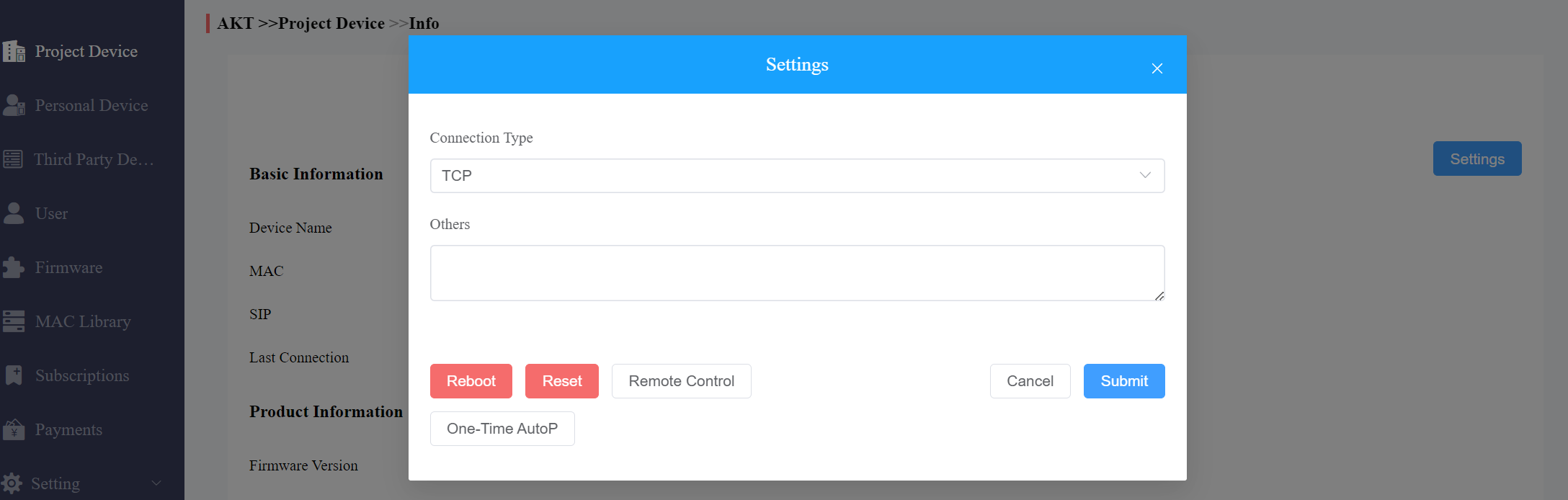
4. Gib die Befehle für den AutoP ein und klicke dann auf Absenden.
5. Klicken Sie auf One-Time AutoP und geben Sie den Befehl ein, wenn Sie möchten, dass der Autop-Befehl einmalig implementiert wird.
Anmerkung
Doppelte Befehle werden nicht gespeichert.
Einmaliges AutoP erlaubt es dir, den Autop-Befehl nur einmal auszuführen, ohne dass es sich wiederholt.
Batch-AutoP für Projektgeräte
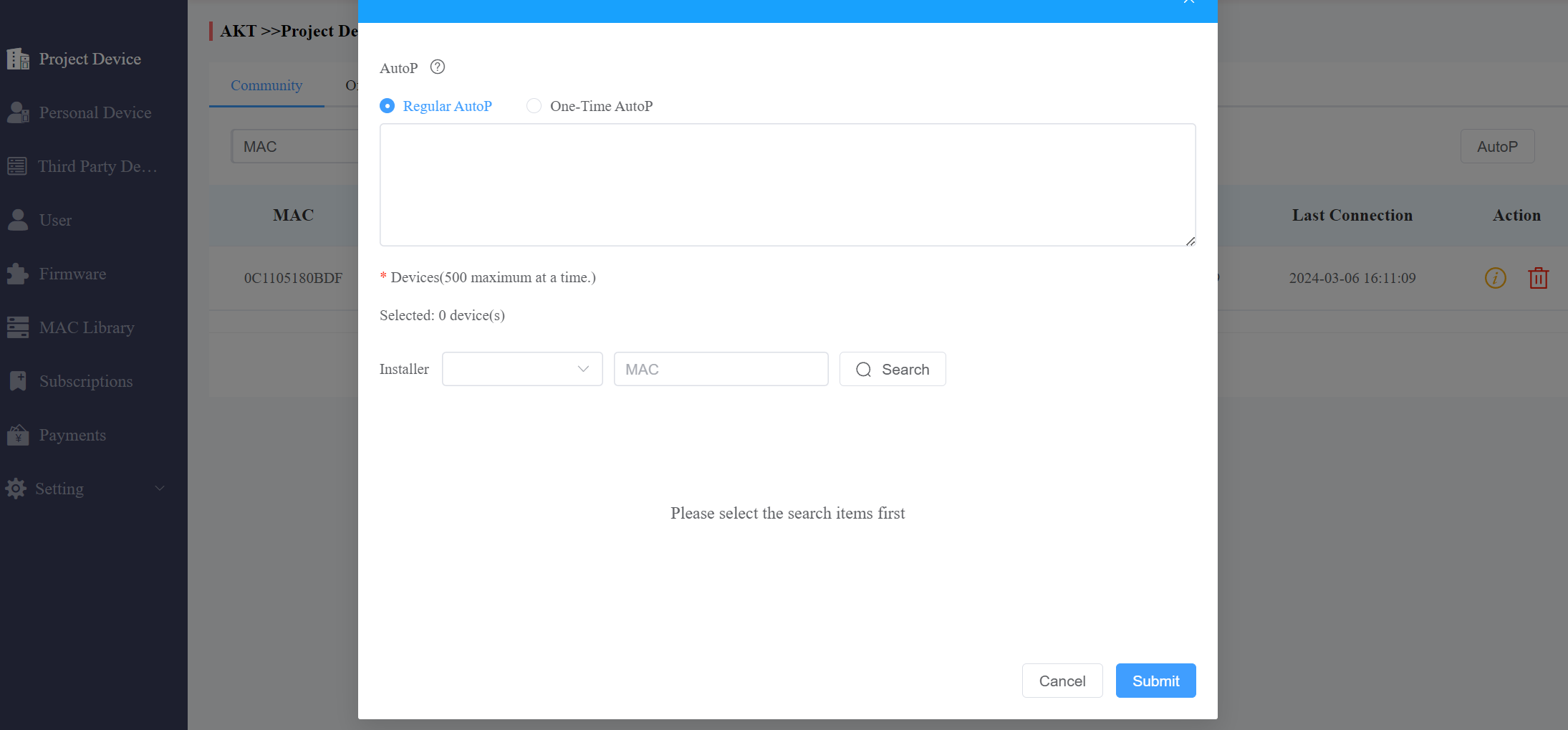
AutoP ermöglicht es dir, die Geräte aus der Ferne zu konfigurieren. Du kannst den ausgewählten Konfigurationsbefehl per automatischer Bereitstellung mit den Zielgeräten in deiner Community synchronisieren. Du hast zwei AutoP-Optionen: Regulärer AutoP oder Einmal-AutoP.
Um AutoP für die Geräte durchzuführen:
1. Wähle Community oder Commercial.
2. Klicke rechts auf AutoP .
3. Wählen Sie den AutoP-Typ.
Reguläres AutoP: Die Konfiguration bleibt immer gültig.
Einmal-AutoP: Die Konfiguration ist einmal gültig.
4. Gib den AutoP-Befehl ein.
5. Suche nach und wähle die Geräte aus, um den AutoP durchzuführen, und klicke dann auf Absenden.
Du kannst die Befehle auf 500 Geräte gleichzeitig synchronisieren.
Anmerkung
Doppelte Befehle werden nicht gespeichert.
Einmalige AutoP-Befehle sind nach dem Zurücksetzen des Geräts/Geräts weder für einen Einstellungsreset noch für einen Konfigurationsreset gültig.
Verwaltung persönlicher Geräte
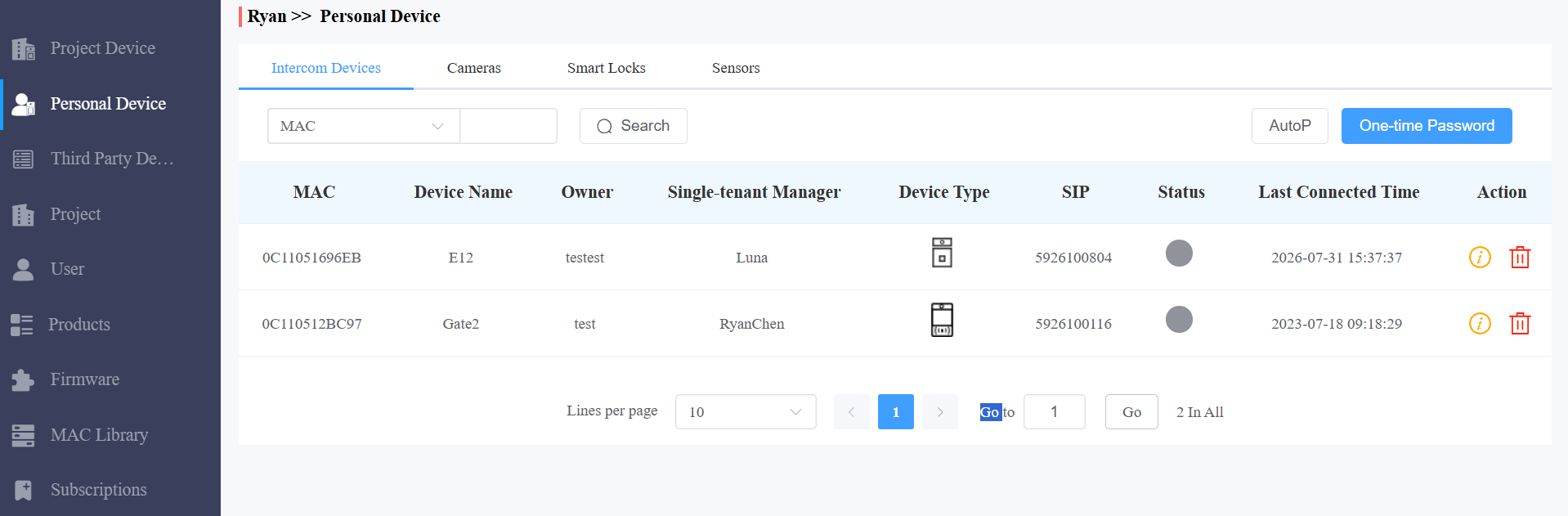
Das Personal Device-Modul bietet Fernwartung für Projektgeräte für Einfamilienhäuser.
Überprüfen/Löschen des persönlichen Geräts
1. Durchsuchen und prüfen Sie das Gerät nach MAC, Gerätename, Single-Tenant Manager und SIP.
2. Klicken Sie darauf, die Geräteinformationen zu überprüfen, und klicken Sie darauf, das Gerät zu löschen.
Anmerkung
Das akubela Hypanel Ultra (PH81-POE-ST) kann von Installateuren in die Cloud aufgenommen werden, um die Steuerung von Smart-Home-Geräten in der SmartPlus-App zu ermöglichen. Wenn es das Gerät ist, kannst du klicken
Fernwartung für persönliche Geräte
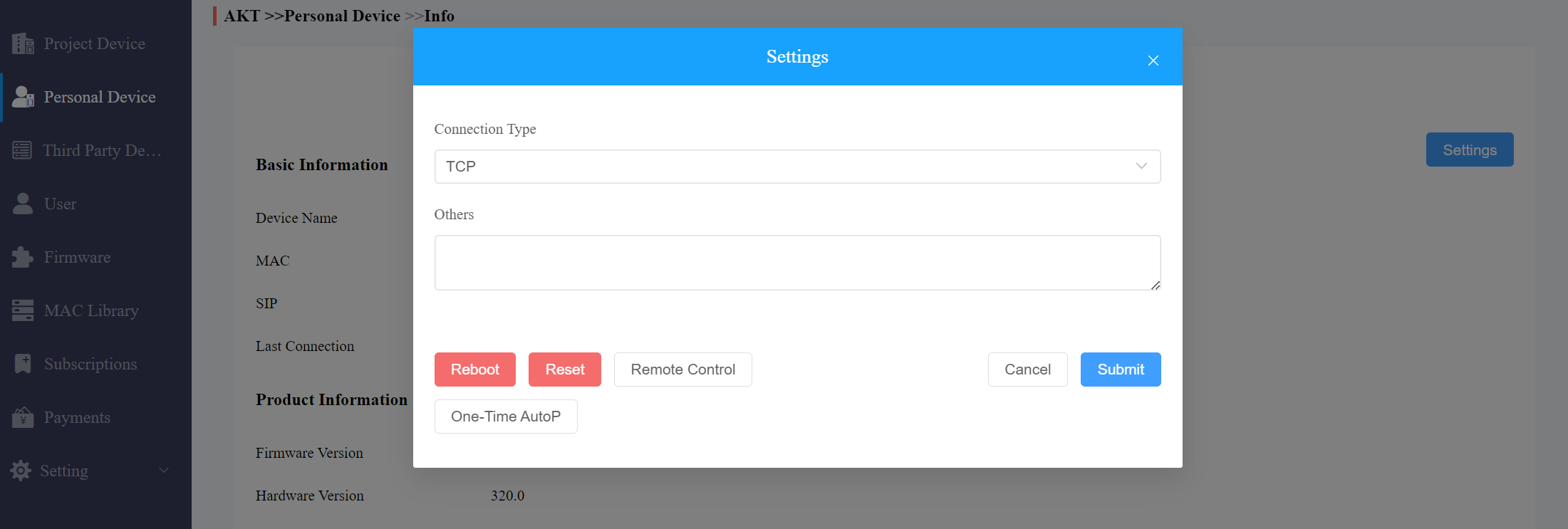
Sie können den Bewohnern eine Fernwartung bieten, etwa wie die Konfiguration der Datenübertragung, Neustart des Geräts, die Fernsteuerung der Webinterface, die Bereitstellung von Geräten usw.
1. Klicke und dann Einstellungen des gewünschten Geräts.
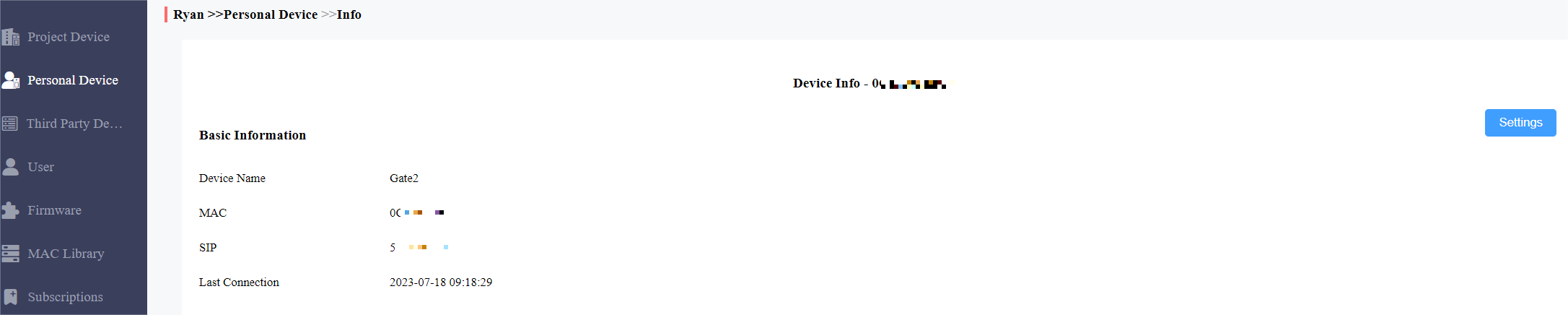
2. Neustart, Reset oder Fernbedienung in die Weboberfläche des Geräts einloggen.
3. Geben Sie die Befehle für den AutoP ein und klicken Sie dann auf Absenden.
4. Klicken Sie auf One-Time AutoP und geben Sie den Befehl ein, wenn Sie möchten, dass der Autop-Befehl einmalig implementiert wird.
Anmerkung
Doppelte Befehle werden nicht gespeichert.
Einmalige AutoP-Befehle sind nach dem Zurücksetzen des Geräts/Geräts weder für einen Einstellungsreset noch für einen Konfigurationsreset gültig.
Batch-AutoP für persönliche Geräte
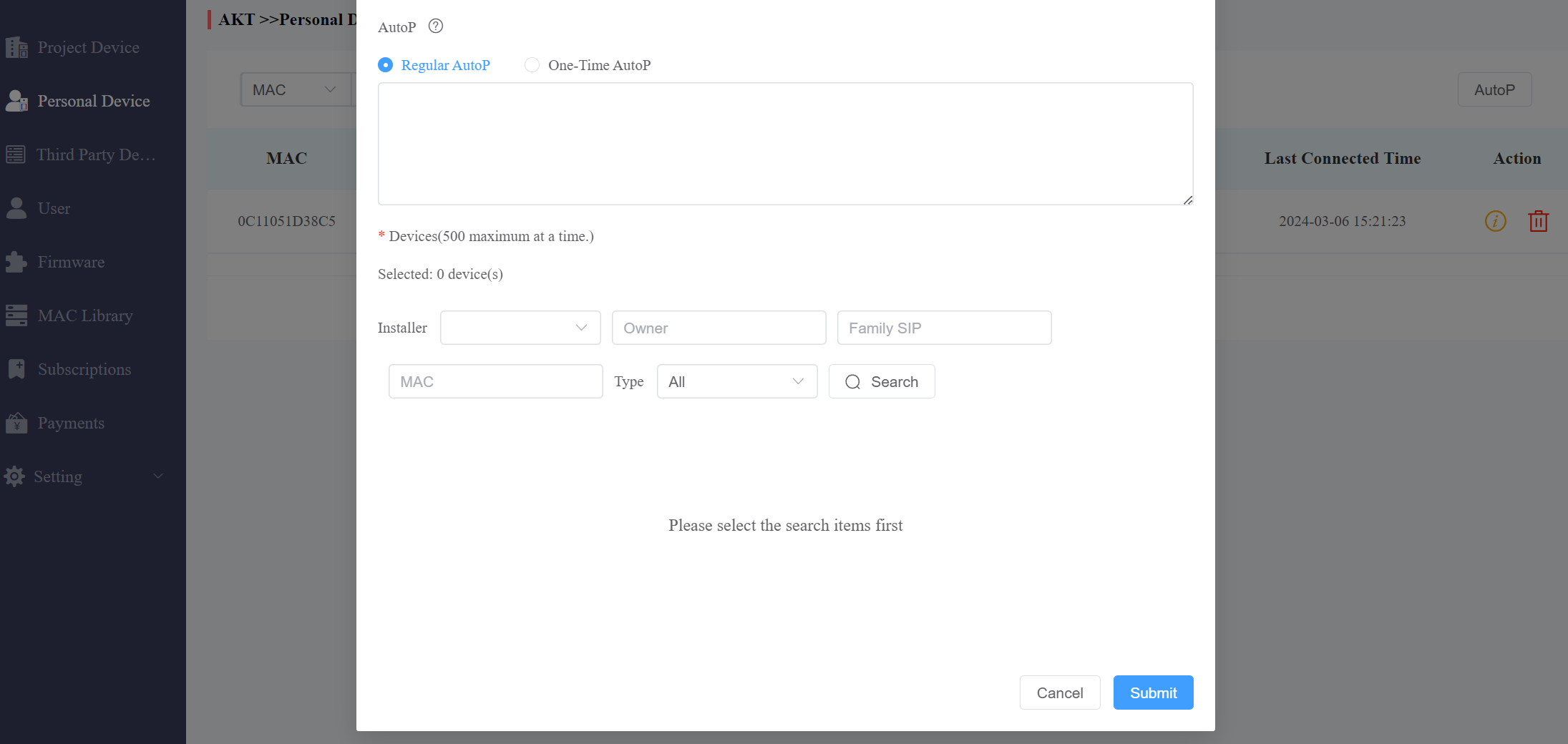
AutoP ermöglicht es dir, die Geräte aus der Ferne zu konfigurieren. Du kannst die ausgewählten Konfigurationsbefehle über AutoP an die anvisierten persönlichen Geräte synchronisieren. Du hast zwei AutoP-Optionen: Regulärer AutoP oder Einmal-AutoP.
Um AutoP für die Geräte durchzuführen:
1. Klicke auf AutoP des gewünschten Geräts.
2. Wählen Sie den Autop-Typ.
Reguläres AutoP: Die Konfiguration bleibt immer gültig.
Einmal-AutoP: Die Konfiguration ist einmal gültig.
3. Gib den AutoP-Befehl ein.
4. Suche nach und wähle die Geräte aus, um den AutoP durchzuführen, und klicke dann auf Absenden.
Du kannst die Befehle auf 500 Geräte gleichzeitig synchronisieren.
Anmerkung
Doppelte Befehle werden nicht gespeichert.
Einmalige AutoP-Befehle sind nach dem Zurücksetzen des Geräts/Geräts weder für einen Einstellungsreset noch für einen Konfigurationsreset gültig.
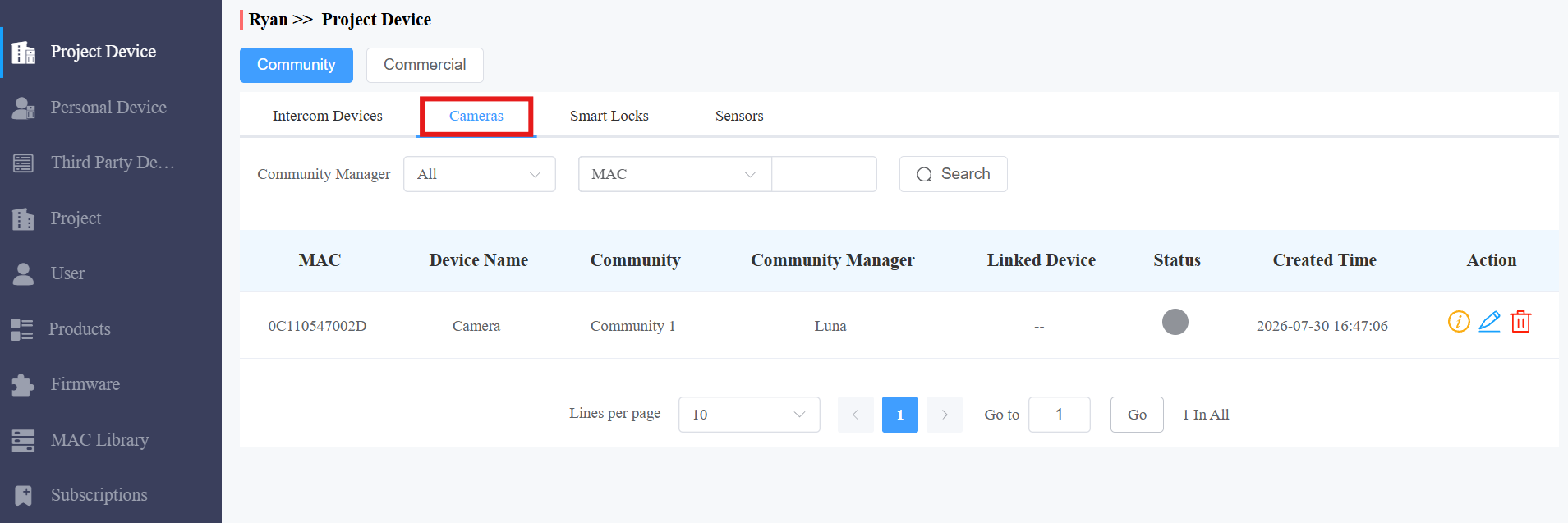
Überprüfen Sie Akuvox IP-Kameras
Du kannst Akuvox IP-Kameras (VC50T und VC50B), die von Installateuren hinzugefügt wurden, überprüfen und löschen.
Klicken Sie in der linken Spalte auf Projektgerät oder Persönliches Gerät .
Kameras klicken.
Klicken Sie hier
 , um die Geräteinformationen anzusehen, und klicken Sie
 .png)
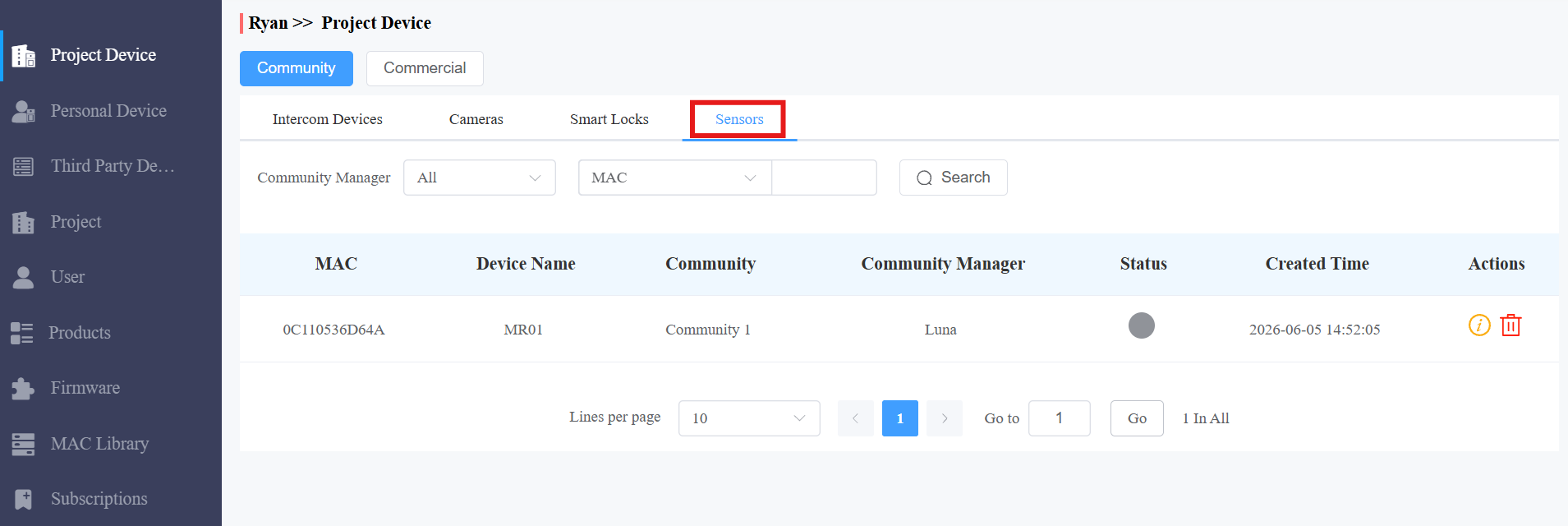
Überprüfen Sie die MR01-Radarsensoren
Du kannst MR01s, die von Installateuren hinzugefügt wurden, überprüfen und löschen.
Klicken Sie in der linken Spalte auf Projektgerät oder Persönliches Gerät .
Klick auf Sensoren.
Klicken Sie hier
, um die Geräteinformationen anzusehen, und klicken Sie
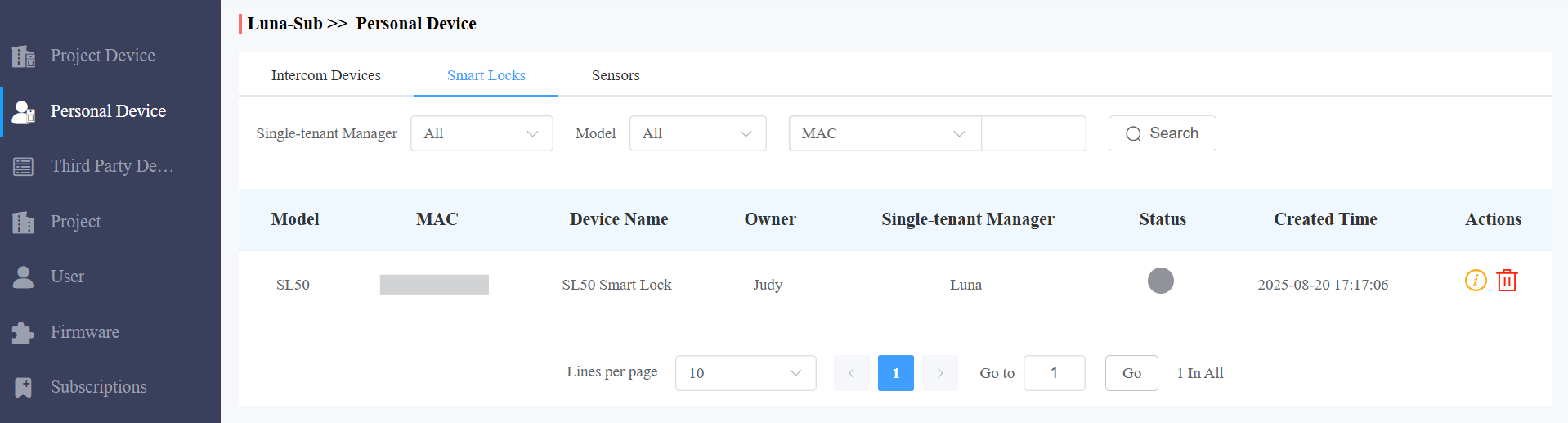
Schau dir die akubela Smart Locks an
Du kannst die von Endnutzern hinzugefügten Akubela-Smartschlösser (SL20, SL21 und SL50) überprüfen und löschen.
1. Klicken Sie in der linken Spalte auf Projektgerät oder Persönliches Gerät .
2. Klicke Smart Locks.
3. Klicken Sie darauf, die Sperrinformationen anzusehen, und klicken Sie
Einmalpasswort für Gegensprechanlagen erstellen
Das Einmalpasswort wird verwendet, um die Webpasswörter der Gegensprechanlage zurückzusetzen.
Anmerkung
Klicken Sie hier , um die ausführliche Anleitung zur Einstellung der Webpasswörter von Geräten per Einmalpasswort zu sehen.
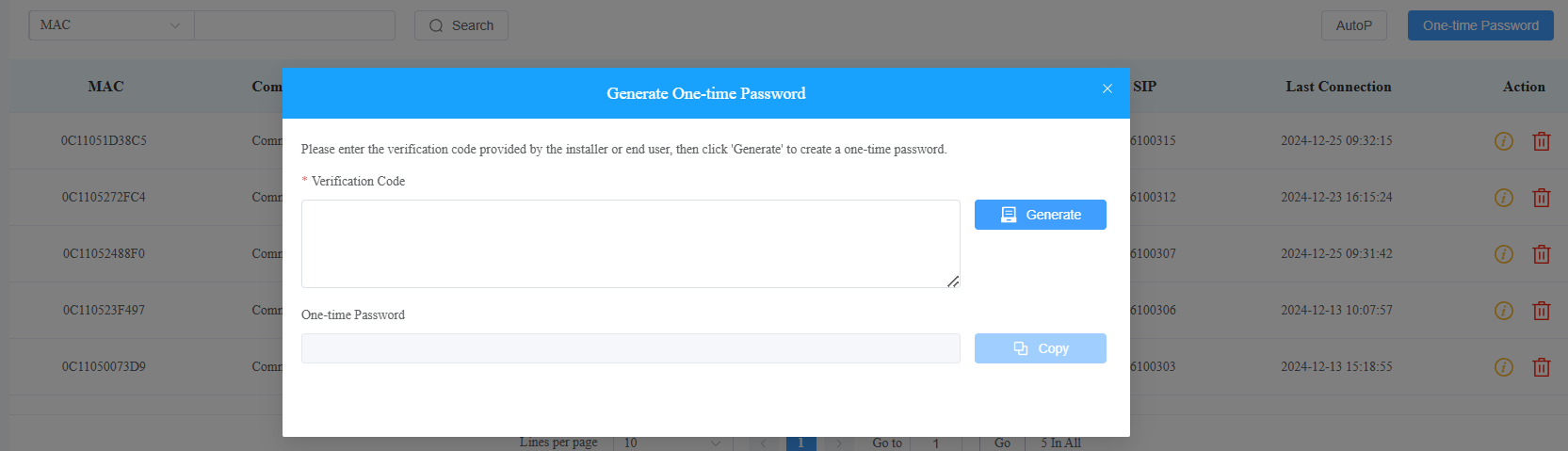
1. Klicken Sie auf das Einmalpasswort im Projektgerät- oder persönlichen Gerätemodul.
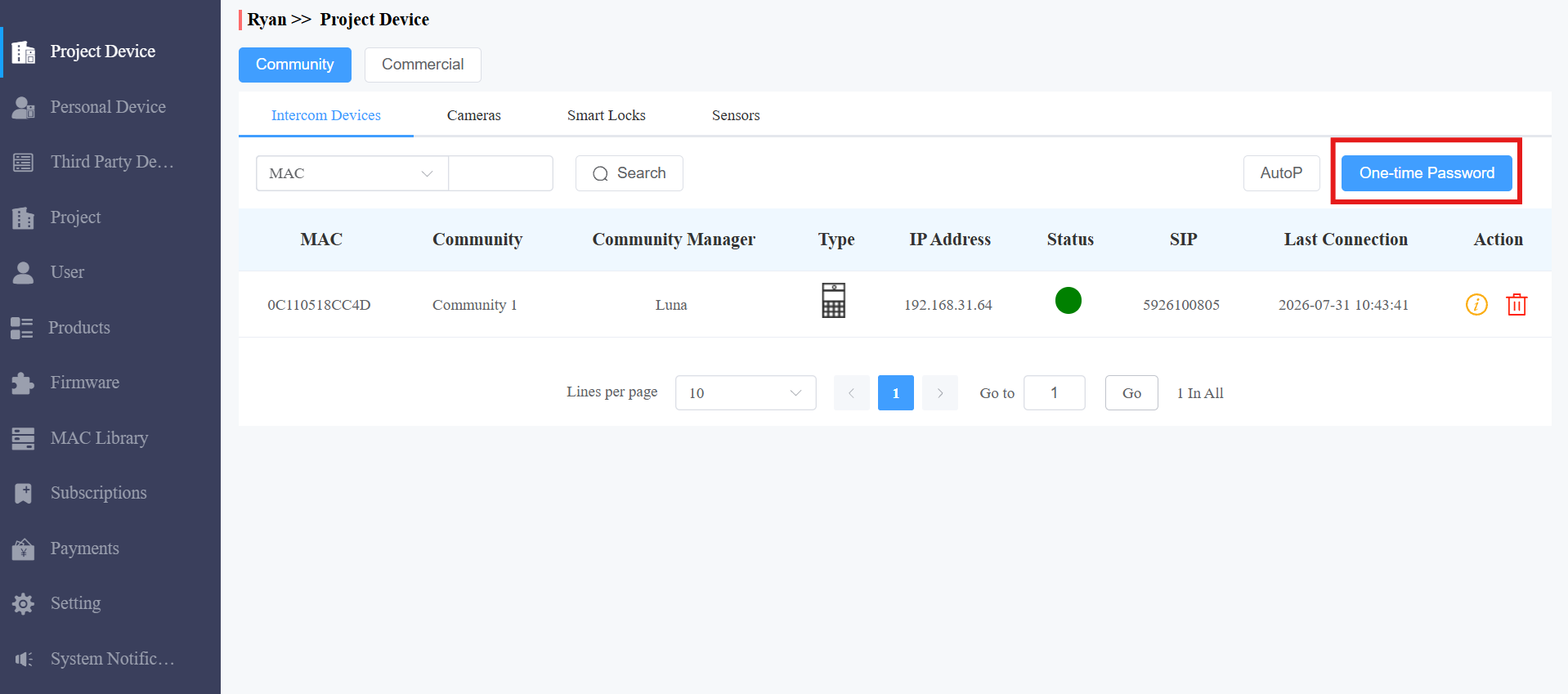
2. Fügen Sie den auf der Login-Schnittstelle des Geräts generierten Verifizierungscode ein.
3. Klicken Sie auf Generieren, und das Einmalpasswort wird angezeigt. Dann kannst du das Passwort verwenden oder es an einen Installer schicken, um sich in die Weboberfläche des Geräts einzuloggen und ein neues Web-Passwort einzurichten.
Drittanbieter-Geräteverwaltung
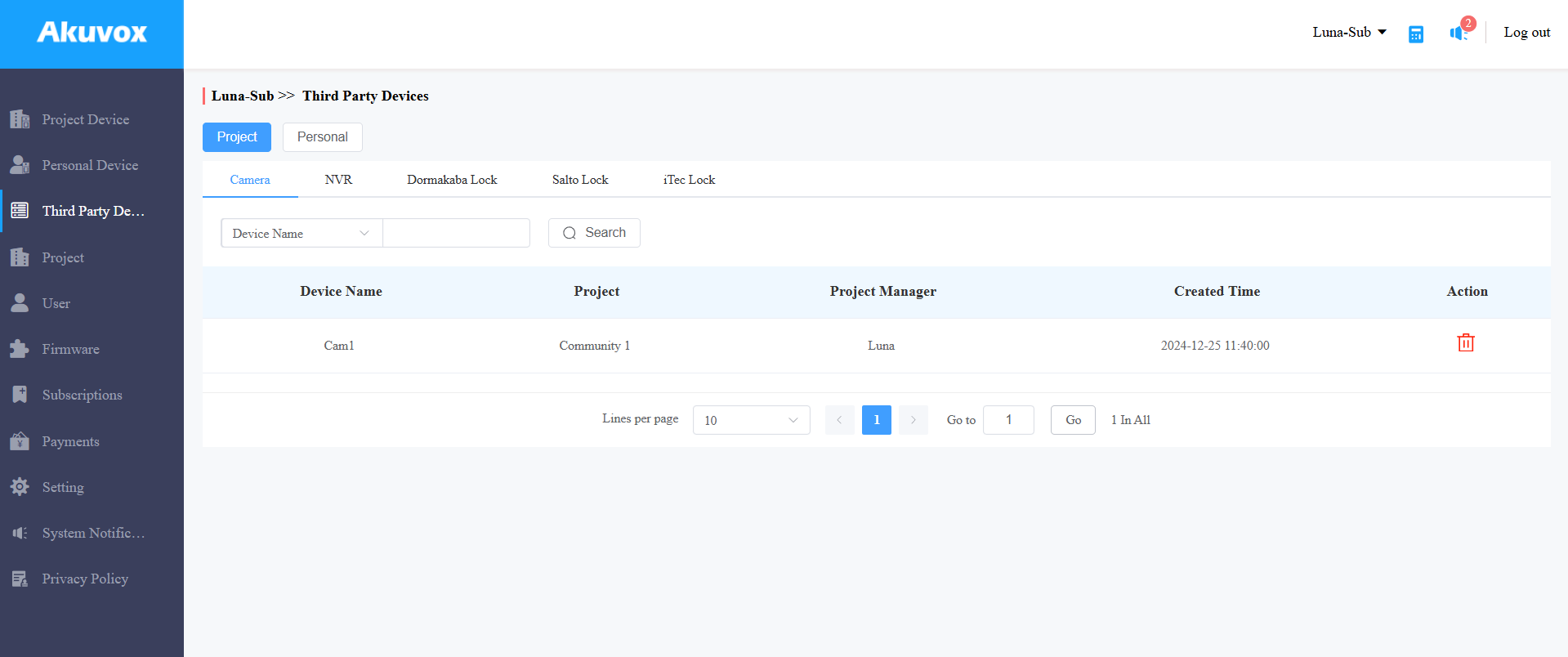
Das Drittanbieter-Geräte-Modul ermöglicht es Ihnen, Drittanbieter-Geräte, die von Installateuren oder Endnutzern hinzugefügt wurden, zu überprüfen und zu löschen.
Anmerkung
Derzeit unterstützt NUR SmartPlus Ucloud (American Cloud) die Integration von Dormakaba-Schlossen.
1. Klicke auf Projekt oder Persönlich und suche nach
Gerätename, Projekt- oder Projektmanager für das Projektgerät;
Gerätname, Besitzer oder Einzeltenant-Manager für das persönliche Gerät.
2. Klicken Sie auf Kamera, NVR oder wählen Sie die Schlossmarke, um die Informationen des hinzugefügten Geräts zu überprüfen.
3. Klicken Sie, um das Gerät zu löschen.
Benutzerverwaltung
Das Benutzermodul ermöglicht es Ihnen, das Installationskonto zu verwalten und die Endbenutzerinformationen zu überprüfen.
Verwaltung von Installer-Konten
Installationskonto hinzufügen
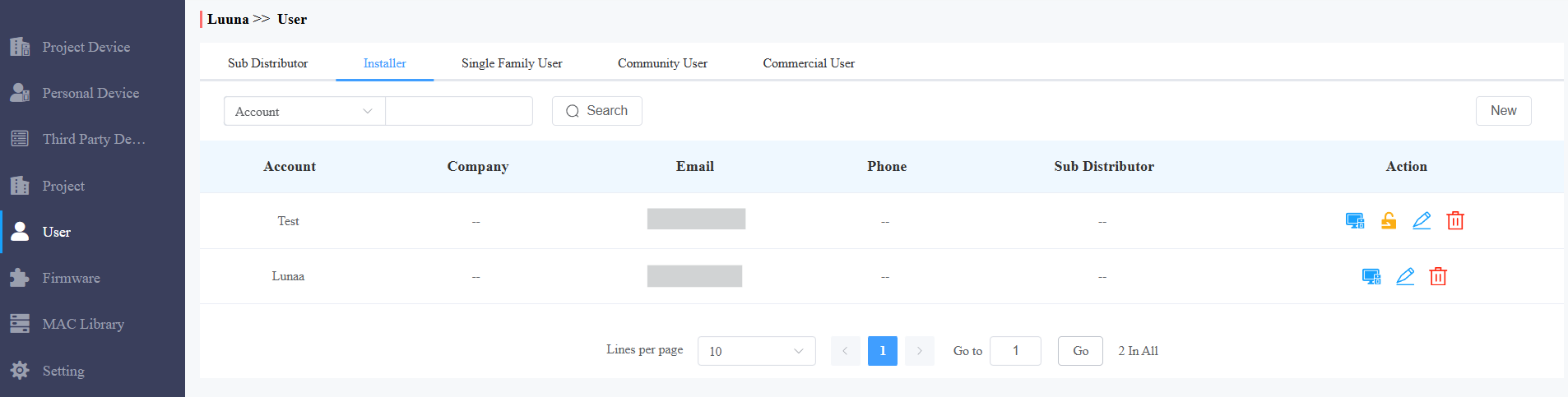
1. Klicken Sie auf Benutzer > Installer > neu.
2. Richte das Installationskonto ein.
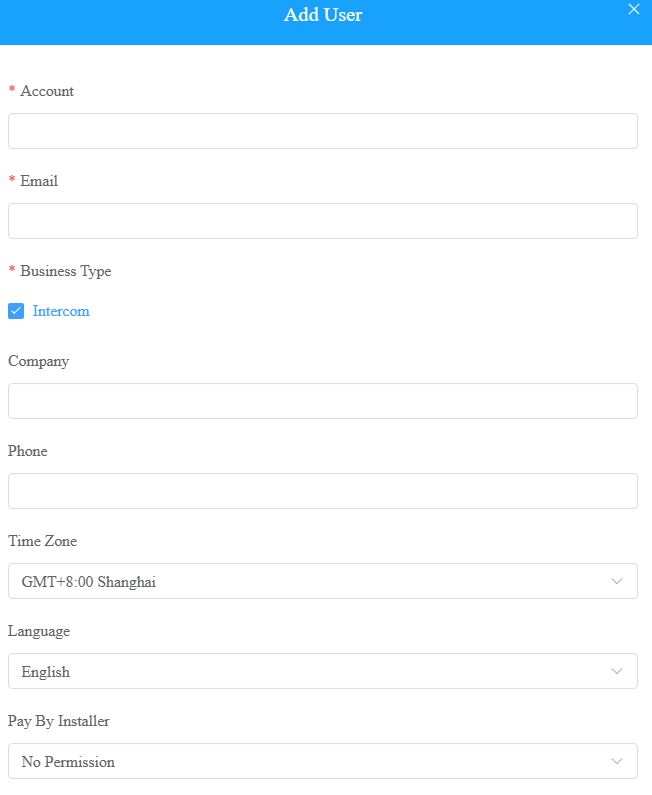
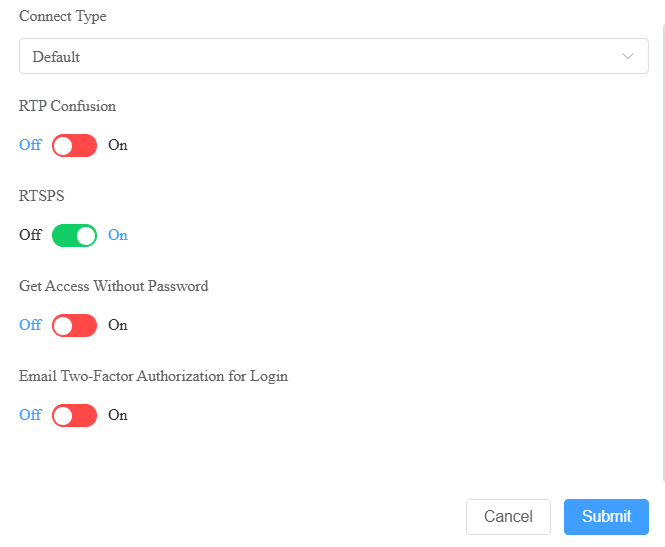
Beschreibung des Settings:
Spielfeld | Beschreibung |
Konto | Fülle den Kontonamen des Installateurs aus. |
Geben Sie die E-Mail-Adresse des Installateurs ein. | |
Geschäftsart | Wählen Sie den Intercom-Typ oder den Smart-Home-Servicetyp.
|
Gesellschaft | Füllen Sie den Firmennamen des Installateurs ein. |
Telefon | Geben Sie die Telefonnummer des Installateurs ein. |
Zeitzone | Wählen Sie die spezifische Zeitzone aus, die zur Standardzeitzone für die Geräte des Projekts wird, die unter dem Installer-Konto erstellt werden. |
Sprache | Wählen Sie die Sprache der E-Mail, die an den Installer gesendet wird, wenn das Installationskonto erstellt wird. |
Bezahlung per Installateur | NUR wenn der Hauptvertrieb dir die Erlaubnis zur Zahlung erteilt, kannst du die Zahlungserlaubnis für Installateure einrichten.
|
Verbindungstyp | Wählen Sie den Datenübertragungstyp des Geräts aus. Lass es Standard, wenn es keine spezifischen Anforderungen gibt, oder verwende einen bestimmten Typ gemäß den Empfehlungen des Akuvox-Technikteams. |
RTP-Verwirrung | Schalten Sie die RTP-Verwirrung ein, um zu verhindern, dass RTP-Übertragungen in bestimmten Ländern oder Regionen blockiert werden, in denen RTP-Übertragungen verboten sind. Hinweis: RTP Confusion ist standardmäßig deaktiviert. |
RTSPS | Stellen Sie ein, ob RTSPS verwendet werden soll, um den Medienstrom zwischen Servern und Clients zu steuern. |
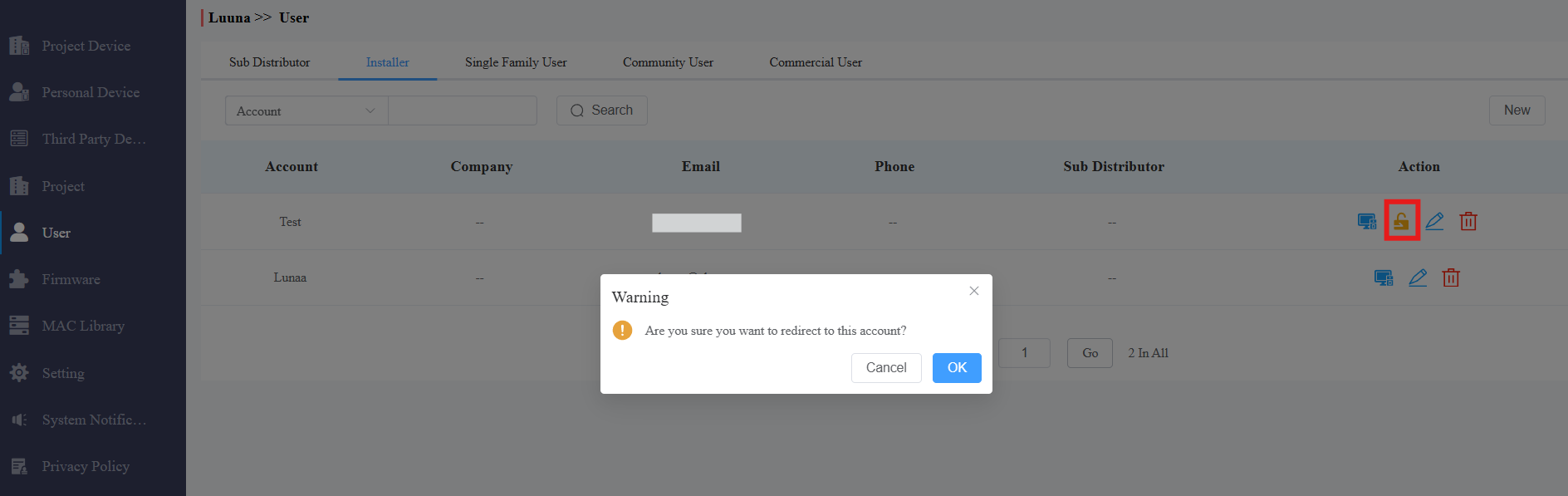
Zugriff ohne Passwort erhalten | Diese Funktion ermöglicht es Ihnen, ohne Passwort auf das Webportal des Installations zuzugreifen, wenn Ihr Installateur Ihre Unterstützung oder Unterstützung benötigt. Standardmäßig ist diese Funktion deaktiviert. Dein Installateur muss diese Funktion aktivieren, bevor du dich in sein Konto einloggen kannst. Sobald die Funktion aktiviert ist, sehen Sie ein Sperrsymbol |
E-Mail-Zwei-Faktor-Autorisierung für die Anmeldung | Wenn aktiviert, müssen Installateure beim Einloggen in die SmartPlus Cloud-Plattform einen Verifizierungscode ausfüllen. |
 in der Aktionsspalte, auf das Sie klicken können, um zu deren Konten weitergeleitet zu werden.
Installer-Konto überprüfen/bearbeiten/löschen
Nachdem die Installer-Konten erstellt wurden, kannst du die Installer-Konten überprüfen, bearbeiten und löschen.
1. Klicken Sie auf Installer und suchen Sie nach dem gewünschten Installer nach Konto oder E-Mail.
2. Klicken Sie  , um MAC-Adressen für die Einfamilienbenutzer des Installationsinstallateurs hinzuzufügen. Du kannst die MAC-Adressen des Geräts über die Vorlage importieren oder einzeln hinzufügen.

3. Klicken Sie  , um die Installationsinformationen zu bearbeiten und das Kontopasswort zurückzusetzen.
4. Klicken Sie,  um den Installer zu löschen.
Zugriff auf das Installer-Konto
Du kannst ohne Passwort auf das Installationskonto zugreifen, um Installer bei Verwaltung und Bereitstellung zu unterstützen, aber du musst zuerst von den Installateuren autorisiert sein, bevor du dich über dein Webportal in ihr Konto einloggen kannst. Installateure können die Genehmigung jederzeit erteilen oder widerrufen.
1. Klicken Sie auf Installer und suchen Sie nach dem gewünschten Installer nach Konto oder E-Mail.
2. Klicken Sie  , um auf das Installationskonto zuzugreifen.
Verwaltung von Endbenutzerkonten
Die Verwaltung von Endbenutzerkonten beinhaltet das Durchsuchen und Überprüfen der Konten der Endnutzer.
Endbenutzerkonto suchen/prüfen
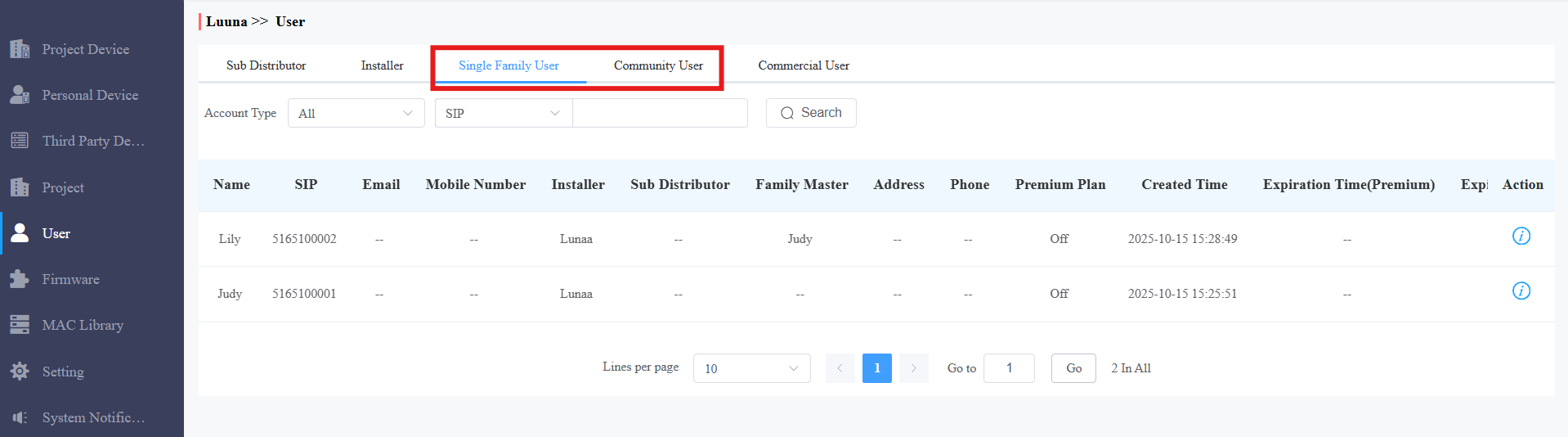
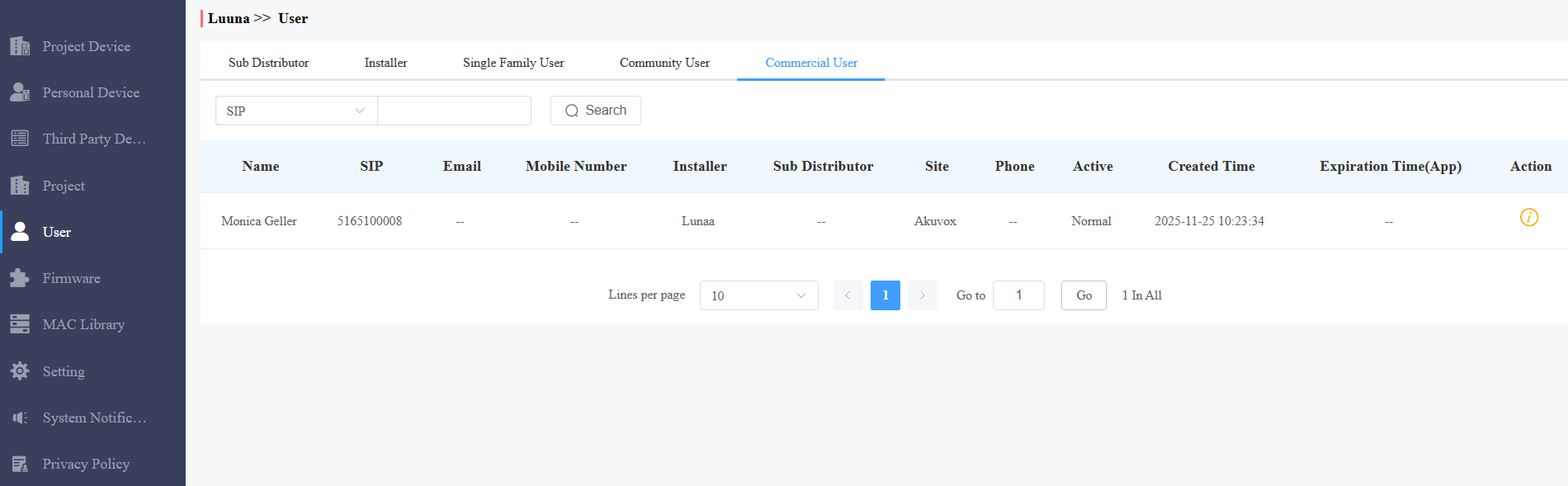
Klicken Sie auf Einzelfamiliennutzer, Gemeinschaftsnutzer oder Gewerblicher Nutzer und suchen Sie nach dem gewünschten Benutzer.
Suchen Sie nach dem privaten Nutzer nach Kontotyp und Kontoinformationen.
Suchen Sie nach dem kommerziellen Nutzer nach Kontotyp und Kontoinformationen.
Parameterbeschreibung (Einzelfamilien- und Community-Nutzer)
Spaltenname | Beschreibung |
Kontotyp | Durchsuche den Nutzer nach All, Family Master oder Family Member. |
Suchtyp | Suchen Sie den Nutzer nach SIP, Name, E-Mail, Handynummer, Installer und Familienleiter. |
Name | Zeigt den Namen des Nutzers an. |
SIP | Zeigt die SIP-Nummer des Nutzers an. |
Zeigt die E-Mail-Adresse des Nutzers an. | |
Mobilfunknummer | Zeigt die Handynummer des Nutzers an. |
Installation | Zeigt den Namen der Installer(s) an, die den Endbenutzer verwalten. |
Gemeinschaft | Zeigt den Community-Namen des Nutzers an. |
Familienherr | Zeigt den Namen der Familienherrn(n) an. |
Adresse | Zeigt die Adresse des Endbenutzers an. |
Telefon | Zeigt die Festnetznummer der Endnutzer(n) an. |
Aktiv | Zeigt den Kontostatus an. |
Premium-Plan | Zeigt an, ob der Premium-Tarif für Villa-Nutzer an oder aus ist. |
Geschaffene Zeit | Es wird angezeigt, wenn das Konto erstellt wird. |
Verfallszeit (App) | Zeigt an, wann das Community-Benutzerkonto abläuft. |
Verfallszeit (Prämie) | Zeigt an, wann der Premium-Plan des Villa-Nutzers ausläuft. |
Aktion | Zur Überprüfung der Kontodaten. |
Parameterbeschreibung (Kommerzieller Nutzer)
Spaltenname | Beschreibung |
Suchtyp | Suchen Sie den Nutzer nach SIP-Nummer, Name, E-Mail, Handynummer, Installateur oder Geschäftsnamen. |
Name | Zeigt den Namen des Nutzers an. |
SIP | Zeigt die SIP-Nummer des Nutzers an. |
Zeigt die E-Mail-Adresse des Nutzers an. | |
Mobilfunknummer | Zeigt die Handynummer des Nutzers an. |
Installation | Zeigt den Namen der Installateur(s) an. |
Standort | Zeigt den Namen des kommerziellen Projekts des Nutzers an. |
Telefon | Zeigt die Festnetznummer der Endnutzer(n) an. |
Aktiv | Zeigt den Status des Benutzerkontos an. |
Geschaffene Zeit | Es wird angezeigt, wenn das Konto erstellt wird. |
Verfallszeit (App) | Zeigt an, wann das kommerzielle Benutzerkonto abläuft. |
Aktion | Zur Überprüfung der Kontodaten. |
Firmware-Liste prüfen
Das Firmware-Modul ermöglicht es dir, die neueste Firmware zu überprüfen, die für deine Installateure verfügbar ist.
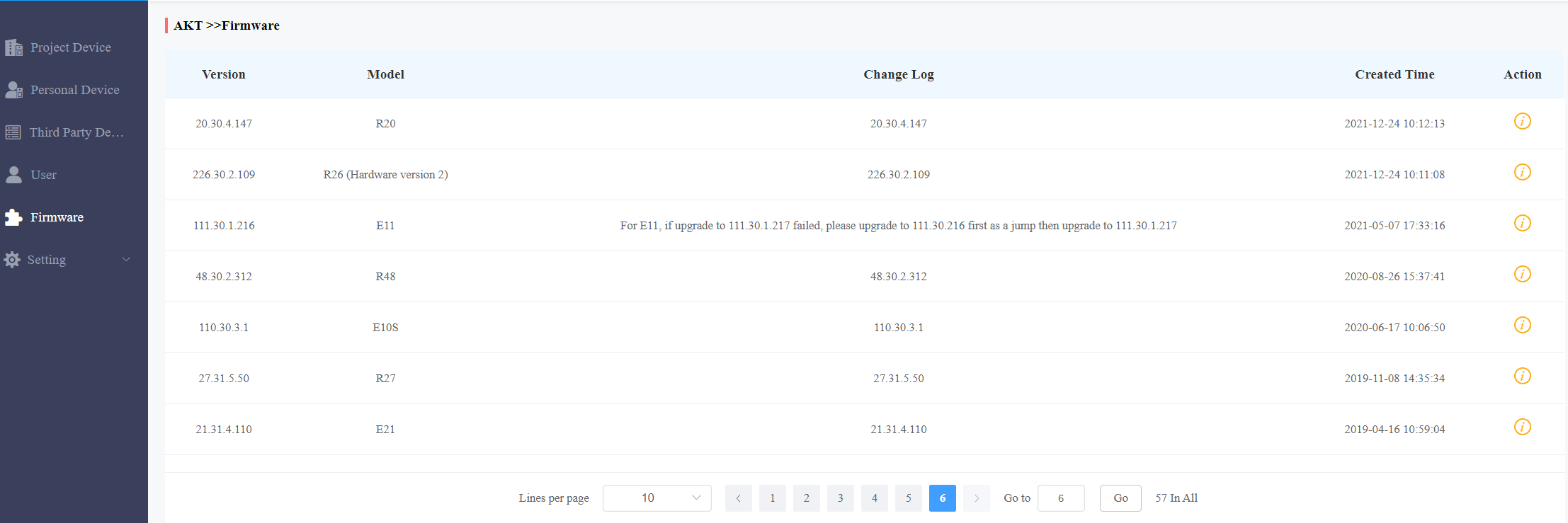
Beschreibung der Firmware-Liste
Kurs | Beschreibung |
Version | Zeigt die Firmware-Versionsnummer an. |
Modell | Zeigt das Gerätemodell an. |
Änderungsprotokoll | Im Allgemeinen werden Bemerkungen zur Version angezeigt. |
Geschaffene Zeit | Es wird angezeigt, wenn die Firmware hochgeladen wurde. |
Aktion | Klicken Sie hier, um die detaillierten Firmware-Informationen einzusehen. |
Abonnement
Sie können für die Aktivierung und Verlängerung des Dienstes für Einzelmieter, Multi-Tenant-Nutzer und gewerbliche Nutzer unter einem bestimmten Installateur bezahlen. Außerdem können Sie für ein zusätzliches Familienkonto, die SmartPlus-App für Hausverwaltung, Drittanbieter-Sperren und Videospeicherdienste bezahlen.
Anmerkung
Ihr Distributor sollte die Zahlungsfunktion aktivieren, bevor Sie für den Endnutzerservice bezahlen können.
Zitatgenerator
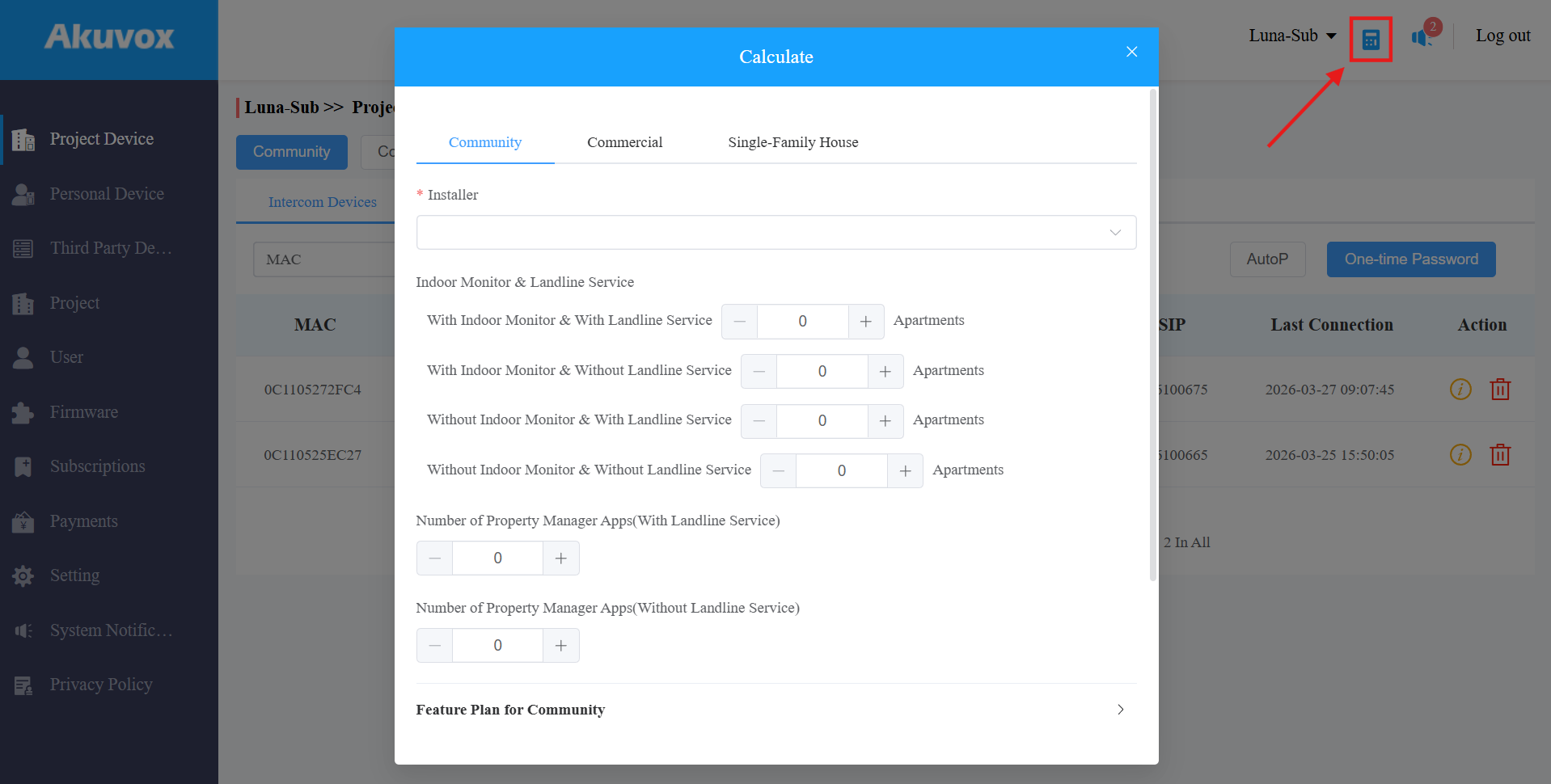
Der Angebotsgenerator hilft Ihnen, die einmaligen und monatlichen Gebühren für bestimmte Projekte zu berechnen.
1. Klicken Sie auf das Taschenrechner-Symbol oben rechts.
2. Wählen Sie den Projekttyp und den Installationsinstallateur aus.
3. Auswählen Sie die Artikelnummern. Klicken Sie hier , um die Artikeldetails einzusehen.
4. Klicken Sie auf Berechnen , um die Gebühr zu erstellen.
Dienste aktivieren und erneuern
Sie können den SmartPlus-Service für Endnutzer auf Wunsch der Installateure bezahlen.
Klicken Sie hier , um die detaillierten Schritte zu sehen.
Punkte vergeben
Akuvox unterstützt die Verwendung von Guthaben zur Aktivierung und Verlängerung von SmartPlus-Diensten. Nachdem der Hauptvertrieb die Gutschriften gekauft und Ihnen zuweist, können Sie sie an Installateure oder Hausverwalter vergeben.
Anmerkung
NUR kommerzielle Projekte, die nach dem 1. Juni 2025 erstellt wurden, unterstützen die Kreditzahlung.
1. Klicken Sie auf Einstellung > Kreditprotokolle. Sie können die verfügbaren Credits einsehen, die vergeben werden können.
2. Klicke auf Zuweisen.
3. Geben Sie die Anzahl der zugewiesenen Credits ein und wählen Sie den Nutzer aus.
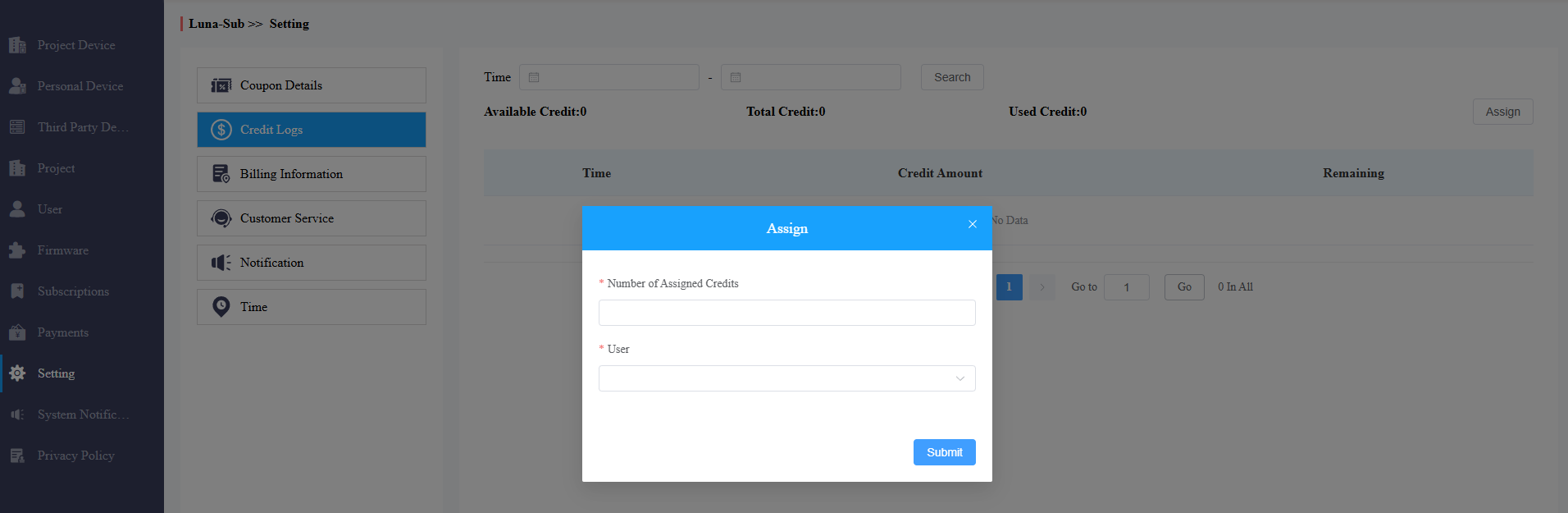
4. Klicke auf Absenden.
Gutscheindetails prüfen
Sie können Gutscheine bei Akuvox-Verkäufen kaufen. Überprüfen Sie die Gutscheininformationen, indem Sie auf Einstellung > Gutscheindetails klicken.
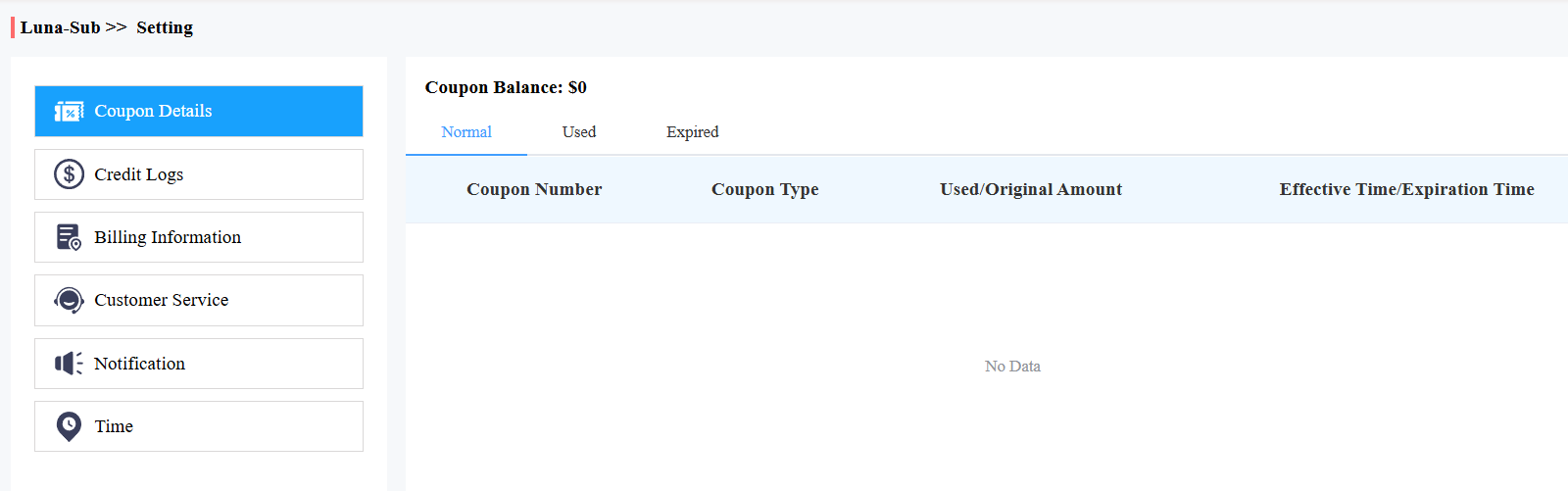
Gutscheintyp | Beschreibung |
|---|---|
Normal | Zeigt die gültigen Gutscheine an. |
Benutzt | Zeigt Gutscheine, die verbraucht werden. |
Abgelaufen | Zeigt die abgelaufenen Gutscheine an, die noch Wert haben. |
Abrechnungsinformationen ändern
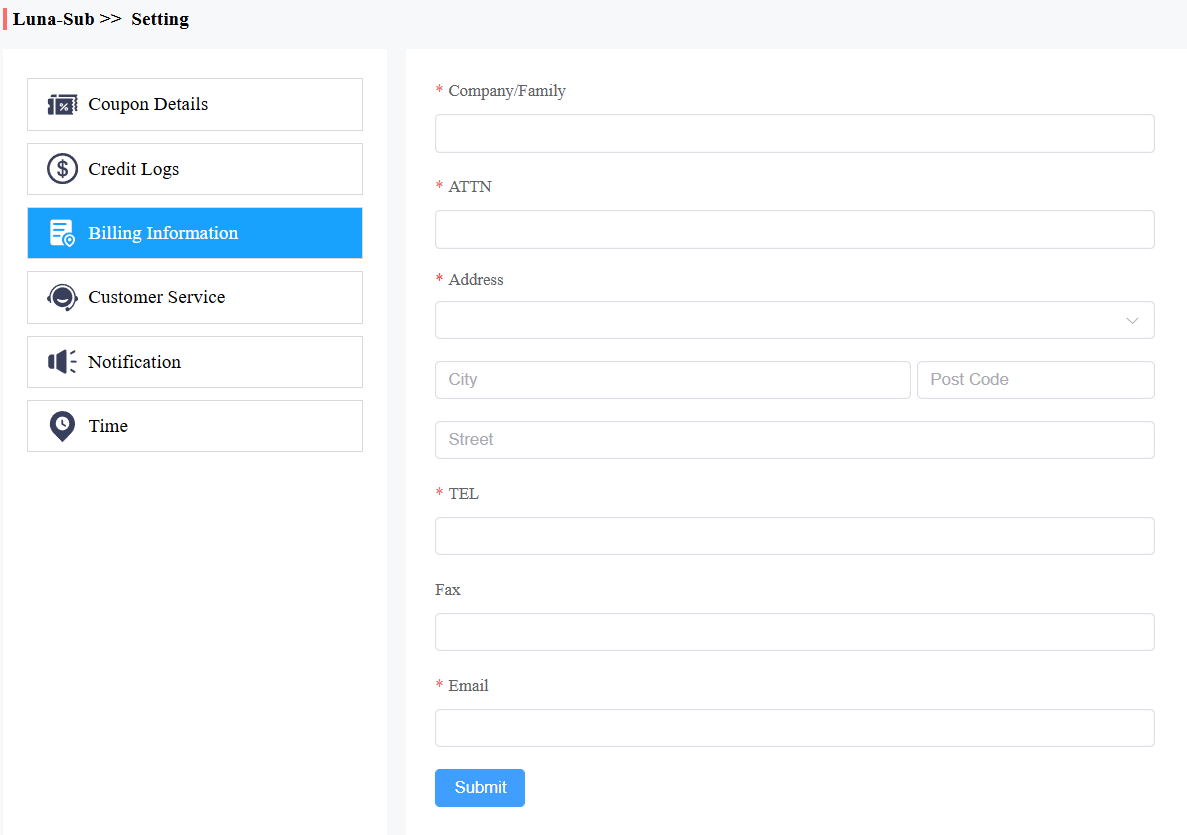
Sie können die Abrechnungsinformationen ändern, indem Sie auf Einstellung > Abrechnungsinformationen klicken.
Auf dieser Oberfläche können Sie Ihre E-Mail-Adresse für Quittungen und Kontaktdaten angeben.
Transaktionshistorie
Das Zahlungsmodul ermöglicht es Ihnen, die Transaktionshistorie nach der Aktivierung und Verlängerung des Benutzerkontos zu suchen, zu überprüfen und zu löschen. Sie können die Rechnung auch herunterladen.
Anmerkung
Ihr Vertriebspartner sollte die Zahlungsfunktion aktivieren, bevor Sie das Modul sehen können.
1. Überprüfen Sie die Transaktionen nach Erstellungszeit, Typ, Status, Installateur und Bestellnummer.
2. Sie können die Bestellung löschen oder stornieren, indem Sie auf  .
.
3. Klicke auf Bezahlen, um die Bestellung zu bezahlen, falls die Bestellung nicht bezahlt wurde.
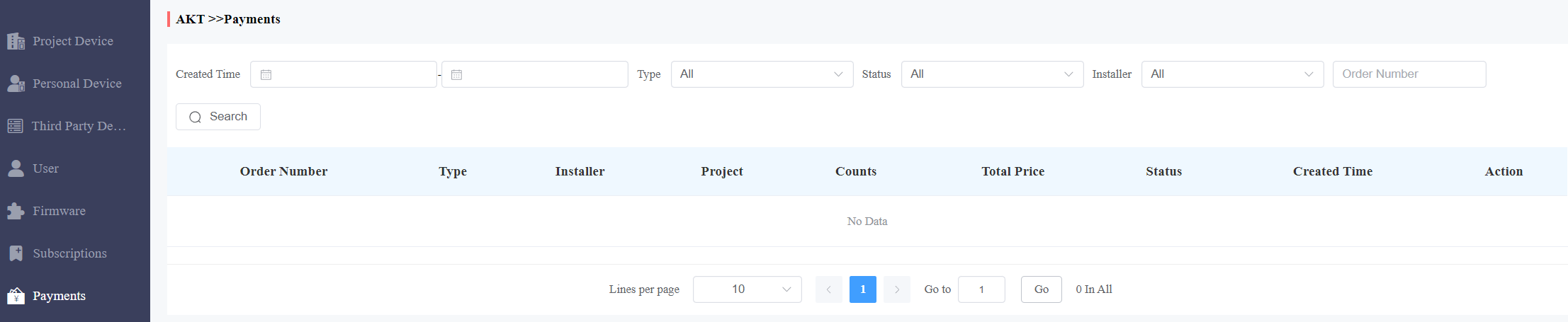
Parameterbeschreibung:
Spaltenname | Beschreibung |
Bestellnummer | Zeigt die Bestellnummern an. |
Typ | Vier Typen:
|
Installation | Zeigt den Namen des Installations an. |
Projekt | Zeigt den Namen der Gemeinde und den Geschäftsnamen an, während das Einzelmieterprojekt als "-" angezeigt wird. |
Grafen | Zeigt die Anzahl der Transaktionen an. |
Gesamtpreis | Zeigt den Gesamtpreis der Transaktion an. |
Status | Sieben Statusarten:
|
Geschaffene Zeit | Zeigt an, wenn die Bestellung erstellt wird. |
Aktion | Klicken Sie hier In den Gutscheindetails werden nur täglich erneuerte Bestellungen das nächste Verfallsdatum angezeigt. |
Kundenservice
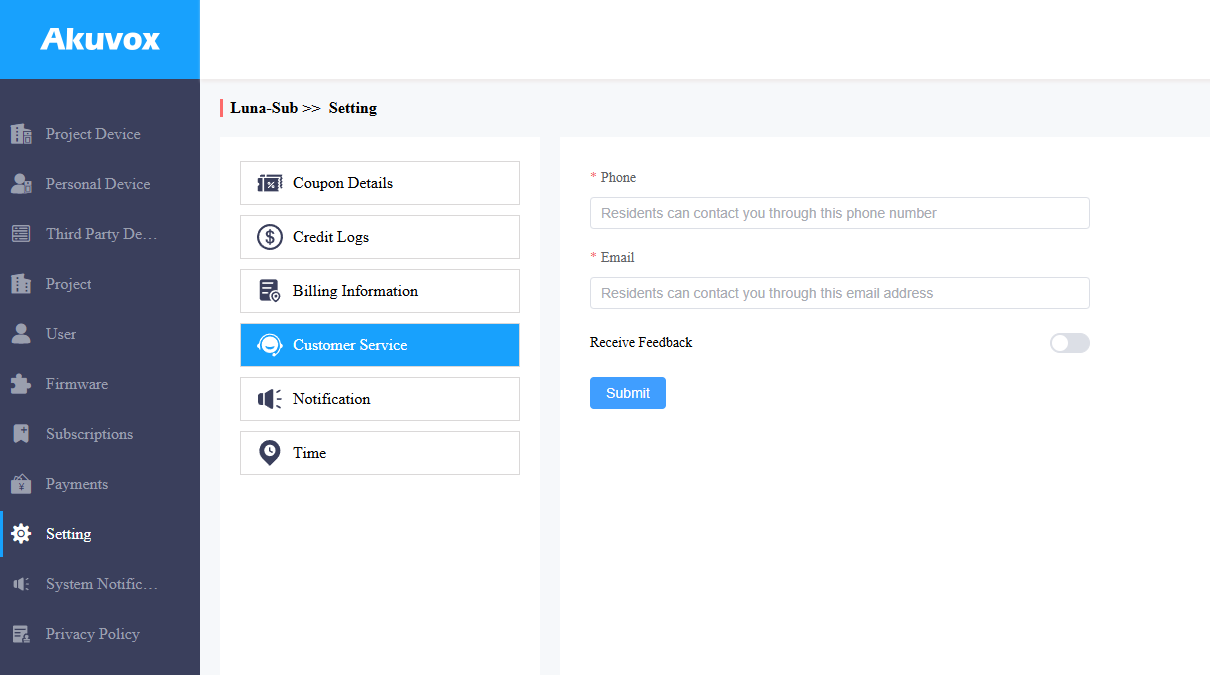
Sie können Ihre Kontaktdaten der Installateure und Endnutzer im Einstellungsmodul hinterlassen, damit sie Sie über die Kontaktdaten kontaktieren können.
Sie können Feedback empfangen aktivieren, und das Feedback von Installateuren und Endnutzern wird an die von Ihnen ausgegebene E-Mail-Adresse gesendet.
Kontaktieren Sie uns
Für weitere Informationen zum Produkt besuchen Sie uns bitte unter www.akuvox.com oder kontaktieren Sie uns gerne übergehend
Verkaufs-E-Mail: sales@akuvox.com
Technische Support-E-Mail: support@akuvox.com
Telefon: +86-592-2133061 Durchwahl 7694/8162
Wir schätzen Ihr Feedback zu unseren Produkten sehr.