Kurze Anleitungen zur Nutzung der SmartPlus-App

Prev Next

Dieses Handbuch enthält wichtige Funktionen der SmartPlus-App und führt Sie zur Nutzung der SmartPlus-App basierend auf Version 7.20.0003 (Android)/7.20.3 (iOS).

Tipp

Klicken Sie hier , um den vollständigen und detaillierten SmartPlus-App-Benutzerhandbuch einzusehen.

App-Download

Du kannst die App im Google Play Store oder App Store herunterladen.

Anmelden

Sie erhalten eine Willkommens-E-Mail von Akuvox, nachdem Ihr Installateur oder Hausverwalter ein SmartPlus-Konto für Sie registriert hat.

Nutzen Sie die Informationen in der E-Mail, um sich in der App einzuloggen.

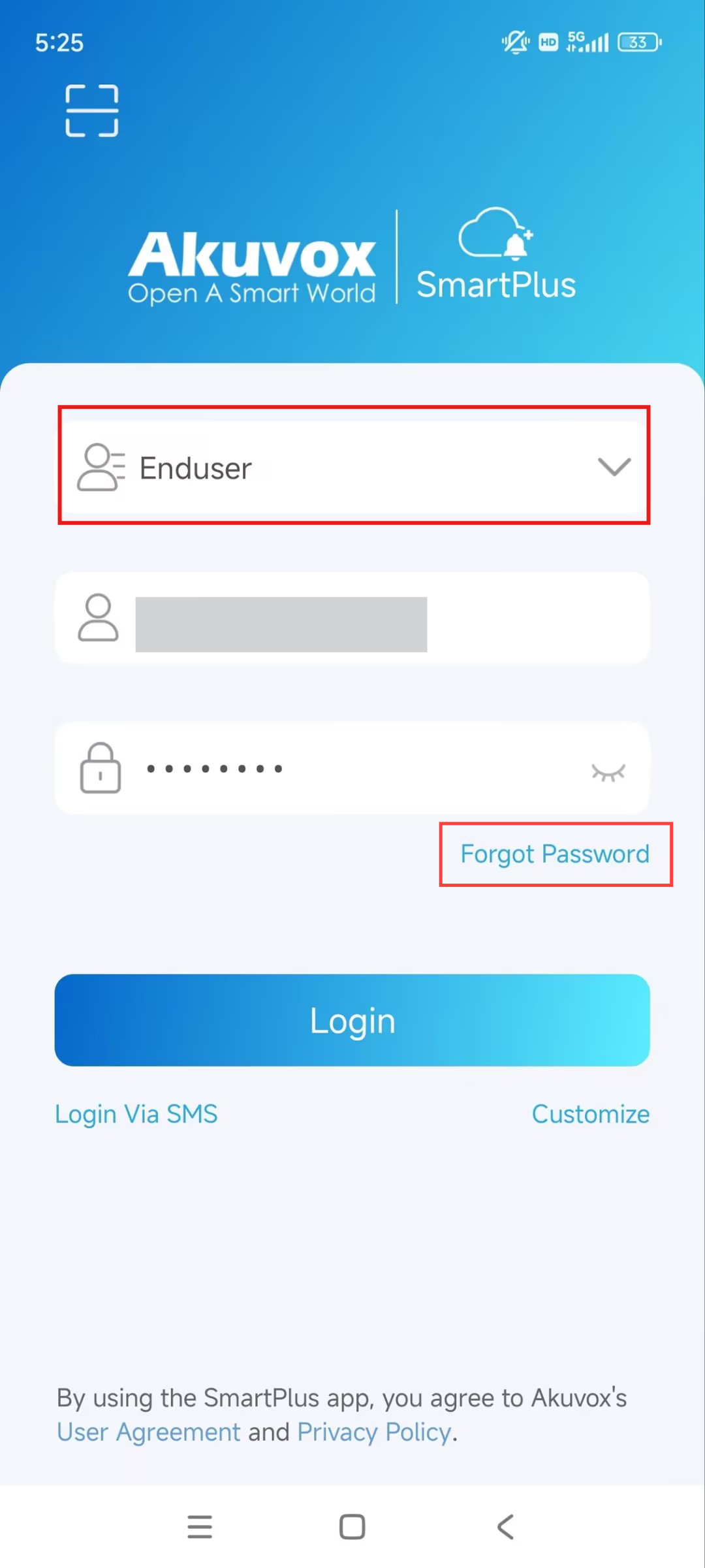
  1. Wählen Sie Endnutzer.

  2. Geben Sie Ihre E-Mail-Adresse und Ihr Passwort ein.

  3. Tippen Sie auf Einloggen.

Wenn Sie Ihr Passwort vergessen, tippen Sie auf Passwort vergessen , um das Passwort per E-Mail oder SMS zurückzusetzen.

Tipp

Klicken Sie hier , um weitere Möglichkeiten zur Anmeldung in der App zu sehen.

Türzugang

Freischalten auf der Startseite

Anmerkung

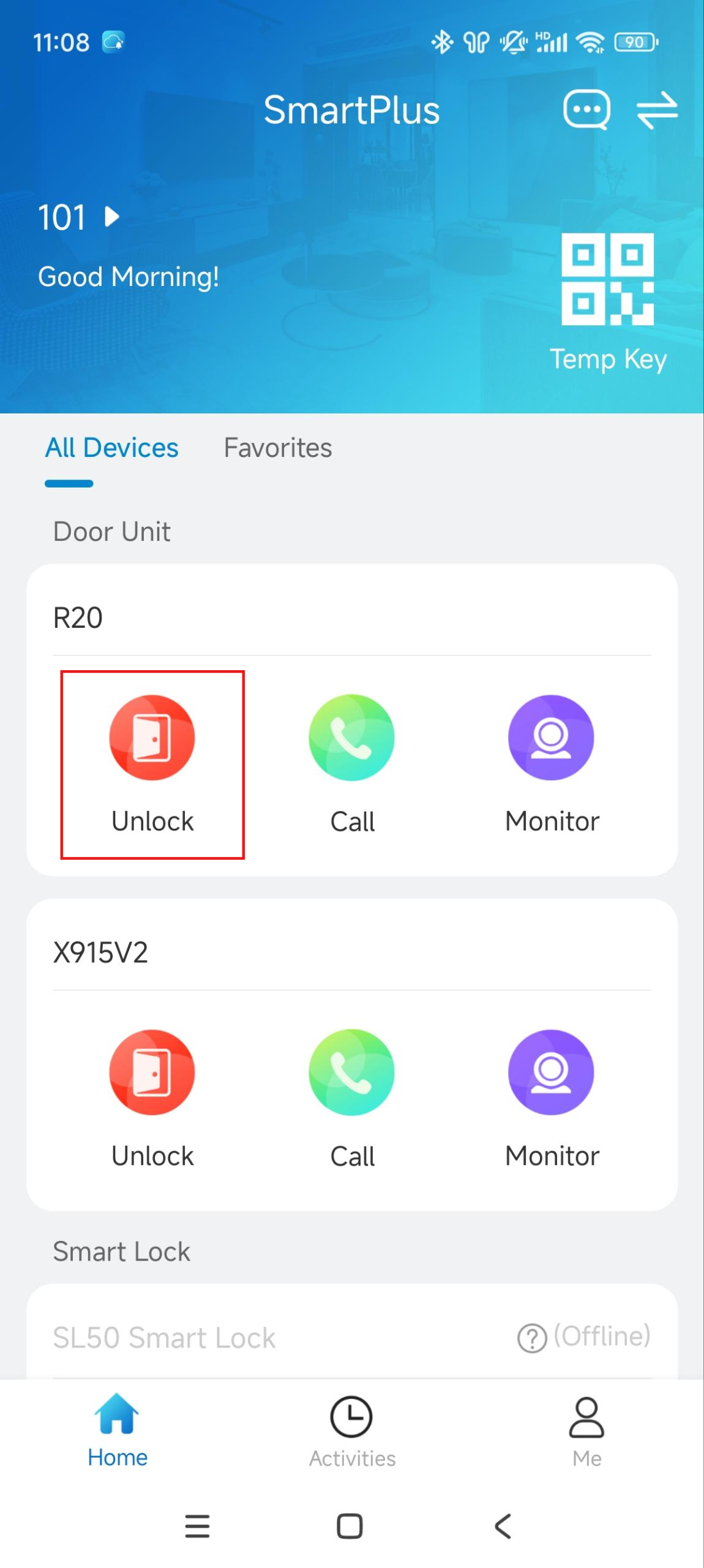
Wenn Ihr Hausverwalter die Entsperrfunktion nicht für Sie aktiviert, wird der Entsperr-Button versteckt.

Tippen Sie auf der Startseite auf Entsperren .

Temporäre Schlüssel erstellen

Du kannst temporäre Schlüssel zum Öffnen der Tür erstellen.

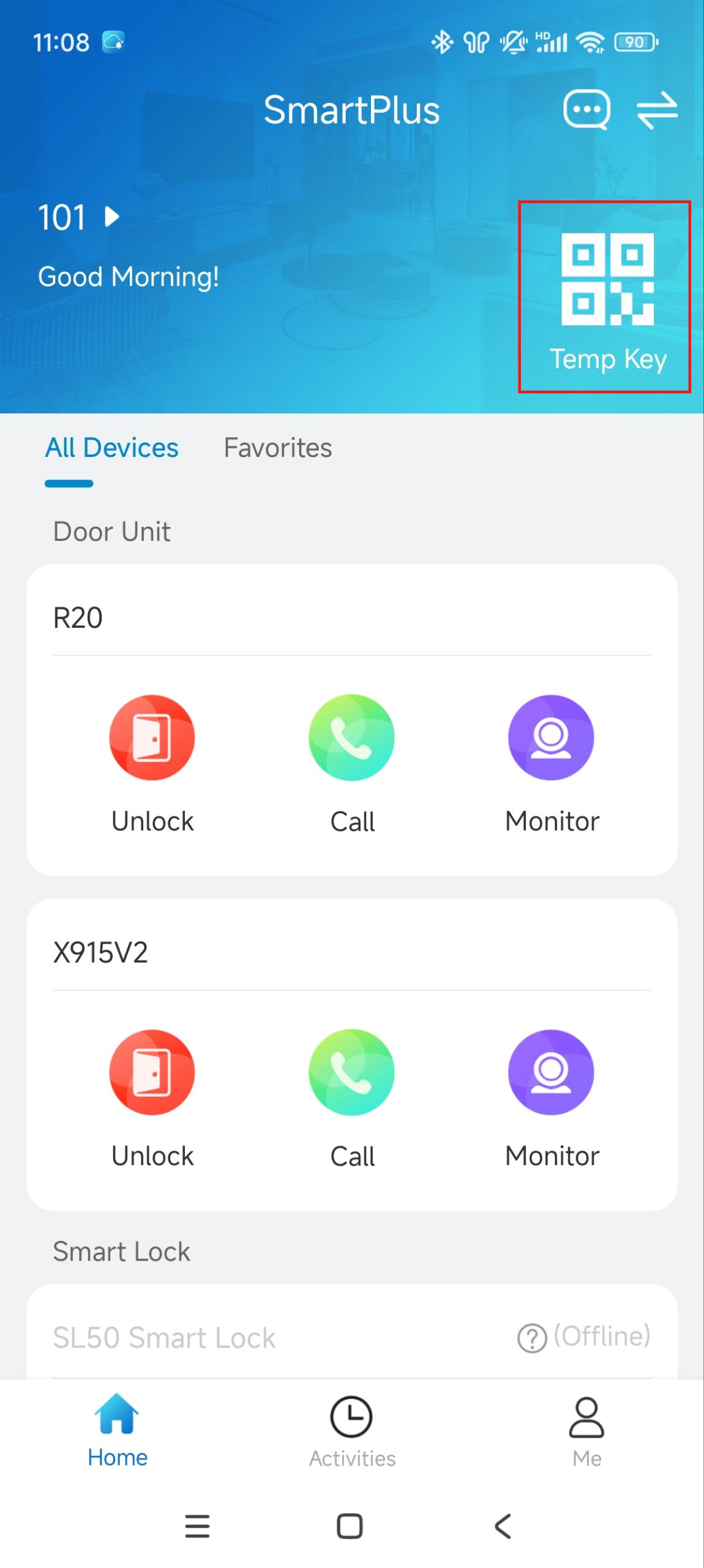
  1. Tippen Sie auf der Startseite die Temp-Taste.

  2. Tippen Sie + in der oberen rechten Ecke.

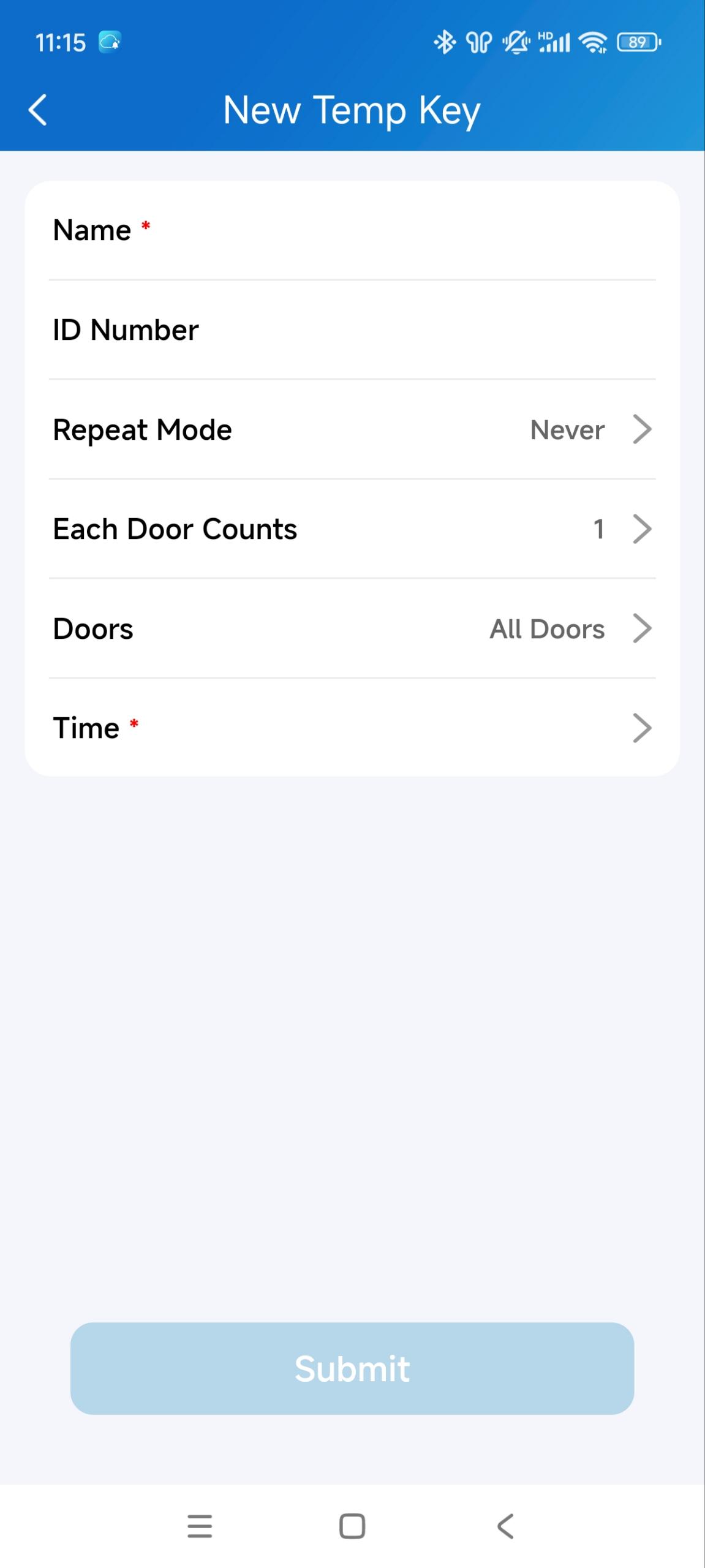
  3. Gib den Benutzernamen und die ID-Nummer ein.

  4. Wählen Sie den Wiederholungsmodus, der definiert, wie dieser Schlüssel wiederholt verwendet werden kann.

  5. Wählen Sie jede Tür aus. Diese Option steht im Niemals wiederholen-Modus zur Verfügung. Es definiert, wie oft der Schlüssel für jede Tür verwendet werden darf.

  6. Wählen Sie die Tür(en) aus, die geöffnet werden sollen.

  7. Gib die Zeit der Nutzung des Schlüssels an.

  8. Tippen Sie auf Absenden.


Nachdem Sie den Schlüssel erstellt haben, verwenden Sie den QR-Code oder Schlüsselcode, um die Tür zu öffnen.

Demonstrationsvideo

Registriere Gesichtserkennung

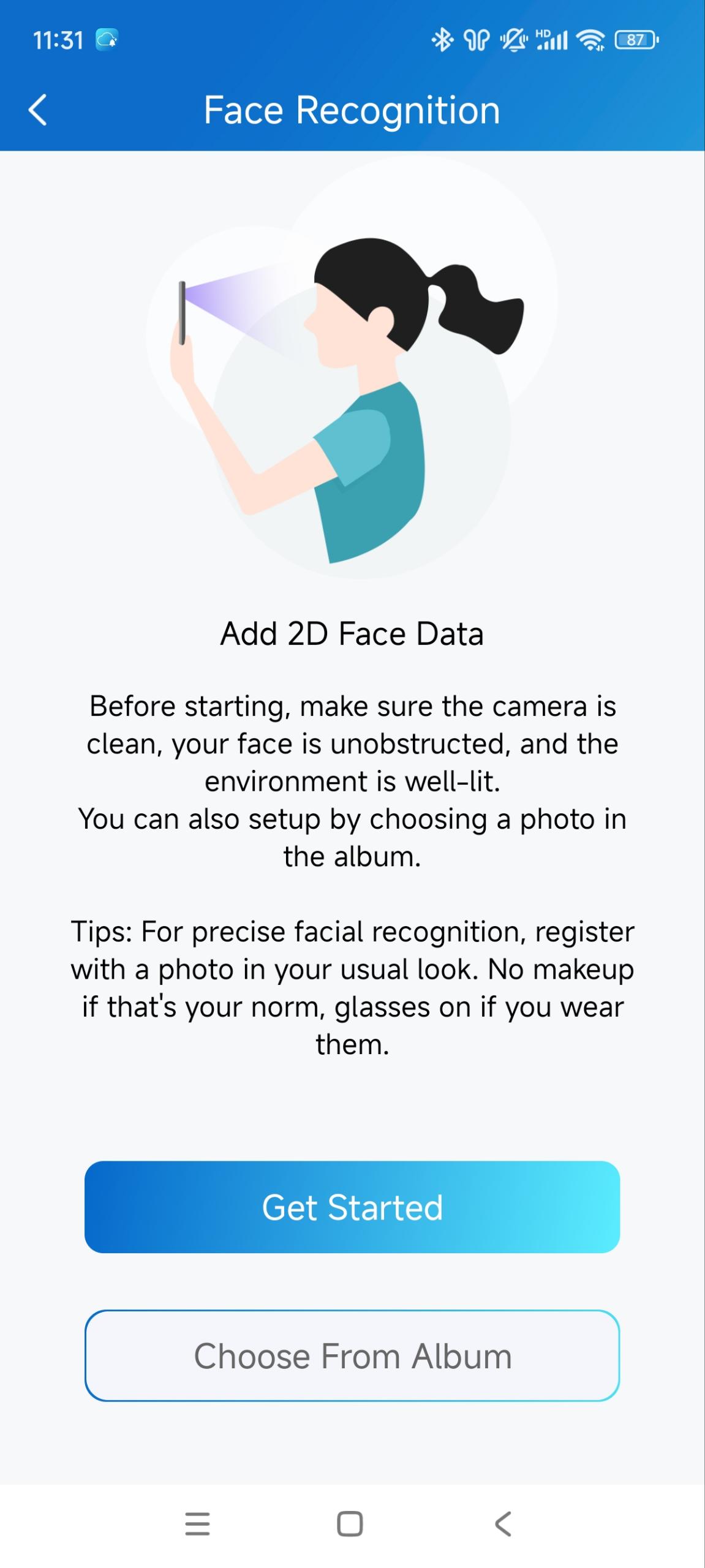
Sie können Ihre Gesichtsdaten für das Öffnen von Türen registrieren.

  1. Tippen Sie mich unten > Autorisierung > Gesichtserkennung.

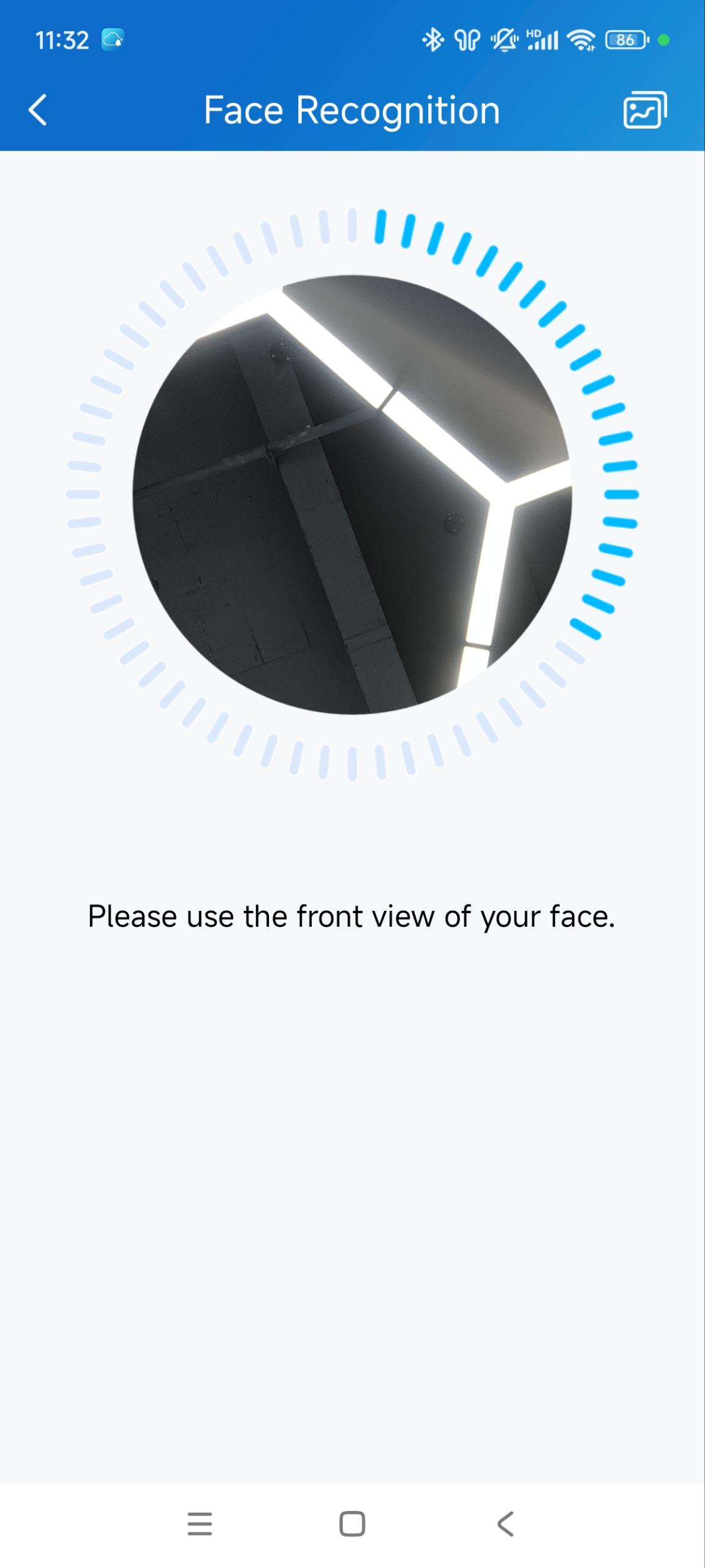
  2. Tippen Sie auf "Start gehen ", um Ihre Gesichtsdaten zu registrieren; oder tippen Sie auf Aus dem Album wählen , um ein klares und von vorne sichtbares Gesichtsfoto von Ihrem Handy hochzuladen.


PIN-Codes erstellen

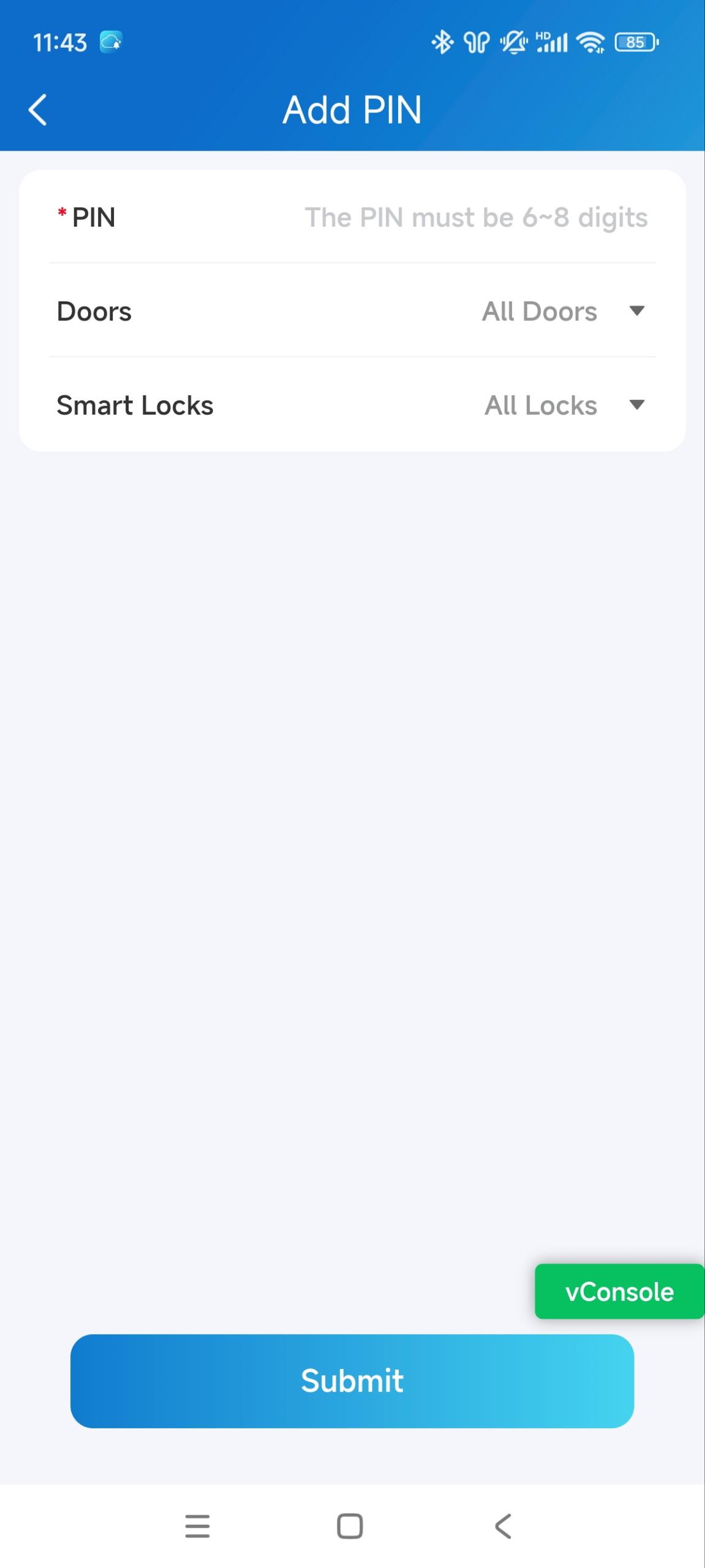
Du kannst einen privaten PIN-Code für das Öffnen der Tür einstellen.

  1. Tippen Sie mich unten > Autorisierungs- > Türfreigabe-PIN > +PIN hinzufügen.

  2. Geben Sie die 6- bis 8-stellige PIN ein.

  3. Wählen Sie die Tür(en) aus, die geöffnet werden sollen.

  4. Tippen Sie auf Absenden.


RF-Karten hinzufügen

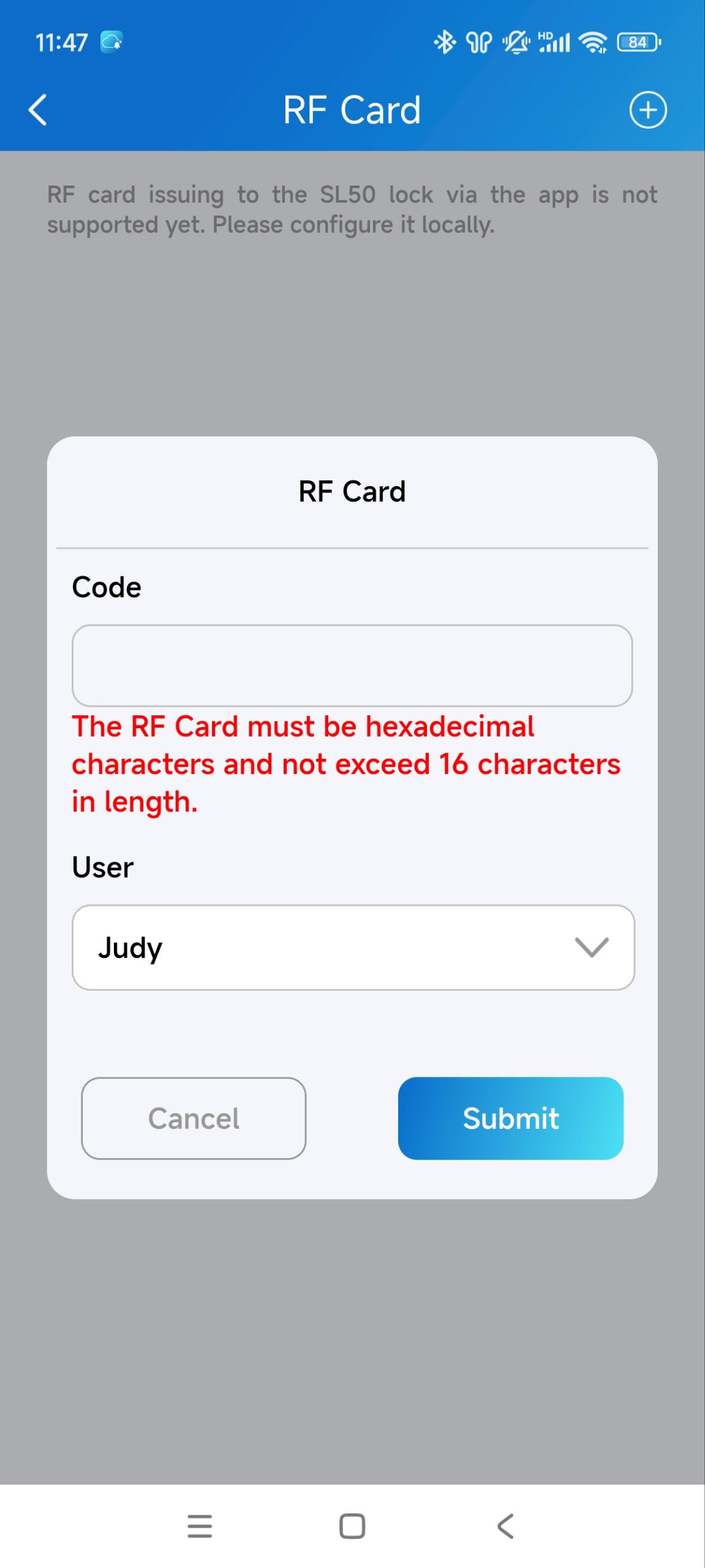
  1. Tippen Sie Mich unten > Autorisierung > RF-Karten > + oben rechts.

  2. Gib den RF-Kartencode ein.

  3. Wählen Sie den Benutzer aus, der die Karte verwendet.

  4. Tippen Sie auf Absenden.


Entsperrung durch NFC

Mit NFC-fähigen Mobiltelefonen können Sie Türen öffnen, indem Sie Ihr Telefon in die Nähe des Kartenleserbereichs des Geräts legen.

Anmerkung

NUR Android-Mobiltelefone unterstützen die NFC-Funktion zum Öffnen von Türen.

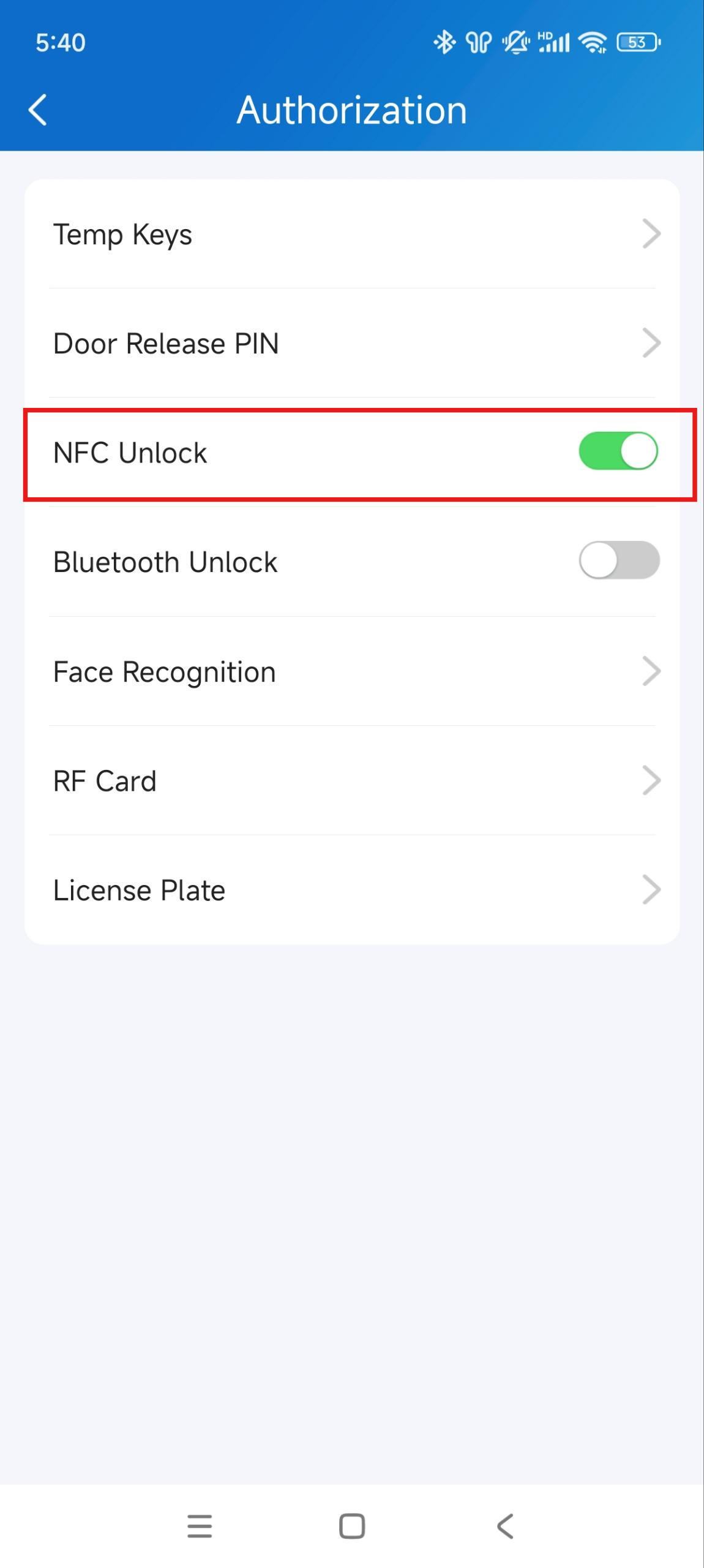
  1. Tippen Sie mich unten > Autorisierung.

  2. NFC-Entsperrung aktivieren.

  3. Aktivieren Sie die NFC-Funktion in Ihrem Handy. Die Konfiguration variiert je nach Mobiltelefonmarke. Bitte lesen Sie die Handbücher für das Telefon.

Entsperren per Bluetooth

Anmerkung

  • Der unterstützte Bluetooth-Entsperrmodus variiert je nach Modell. Zum Beispiel unterstützt E12 keinen Freisprechmodus.

  • Klicken Sie hier , um die Modellkompatibilität zu sehen.

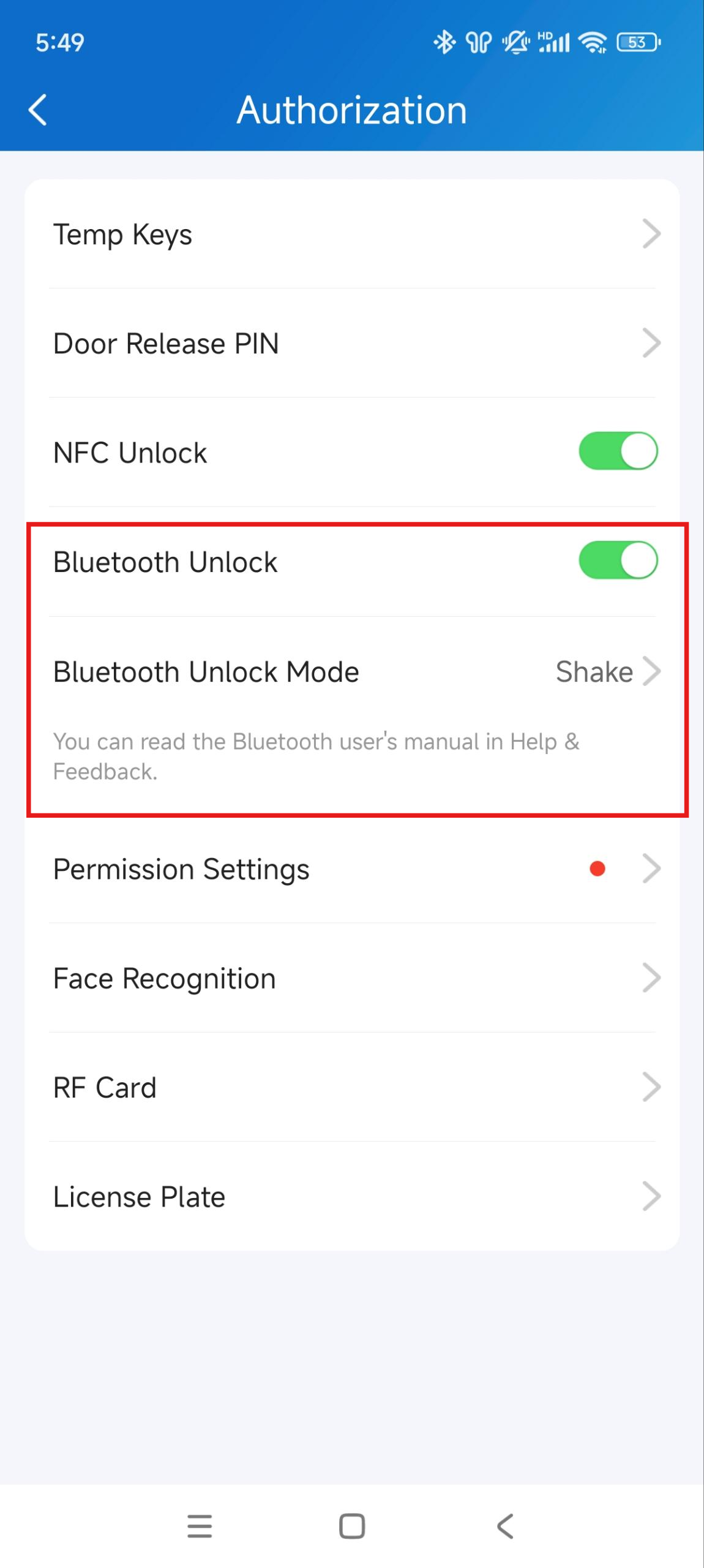
  1. Tippen Sie Mich unten > Autorisierung.

  2. Bluetooth-Entsperren aktivieren.

  3. Wählen Sie den gewünschten Bluetooth-Entsperrmodus.

  • Schütteln: Öffnen Sie die Tür, indem Sie das Handy in der Nähe des Türtelefons schütteln.

  • Freihändig: Öffnen Sie die Tür, wenn das Handy in der Nähe des Türtelefons ist.

  • Tippen als Karte: Öffnen Sie die Tür, indem Sie das Mobiltelefon in den Bereich des Kartenlesers legen.

Berufung

Anmerkung

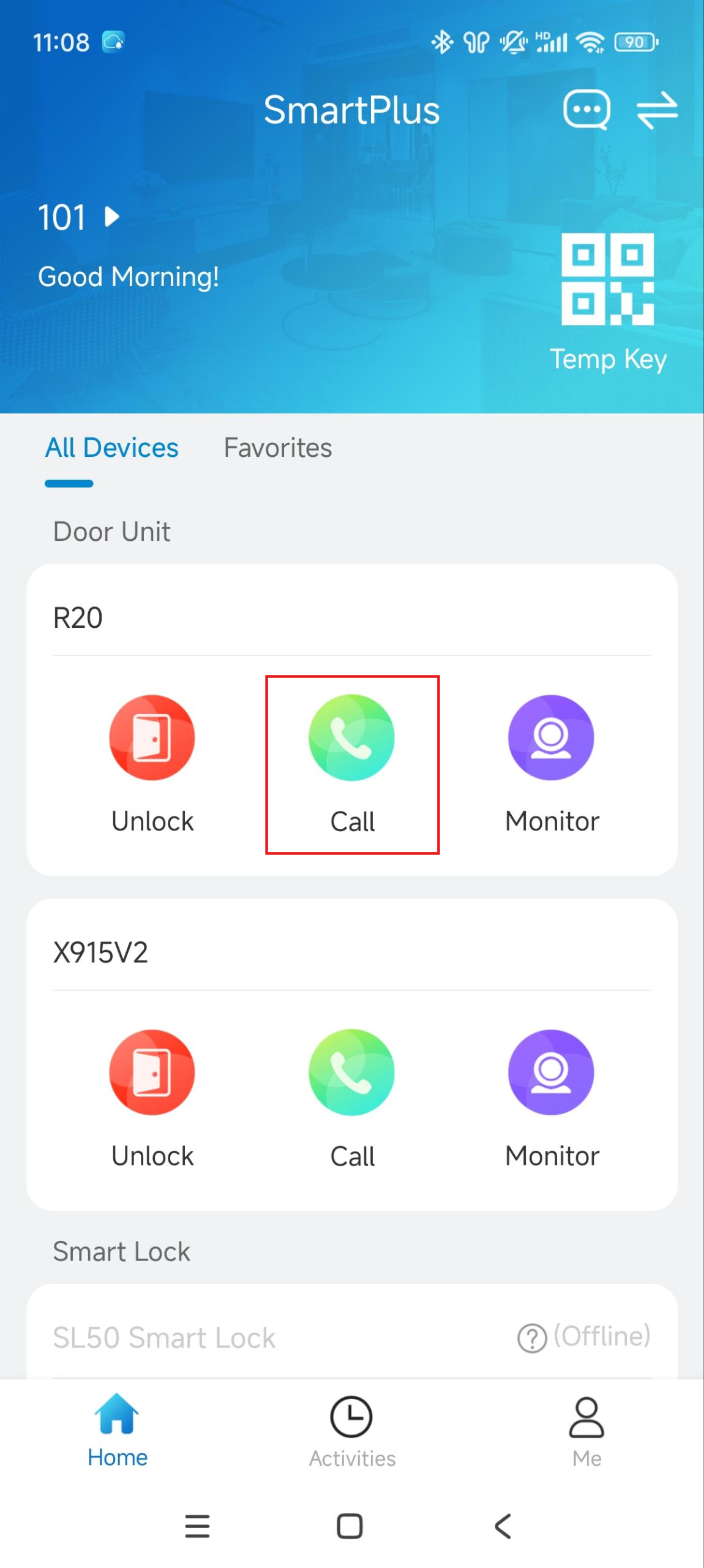
Wenn Ihr Hausverwalter die Gegensprechanlage nicht für Sie aktiviert, wird der Anruf-Button versteckt.

Tippen Sie auf der Startseite auf Anruf.

Festnetznummern einrichten

Anmerkung

  • Der Festnetzdienst ermöglicht die Kommunikation zwischen Gegensprechanlagen und Mobiltelefonen/Telefonen.

  • Wenn dieser Dienst von Ihrem Installateur deaktiviert wurde, ist diese Option nicht verfügbar.

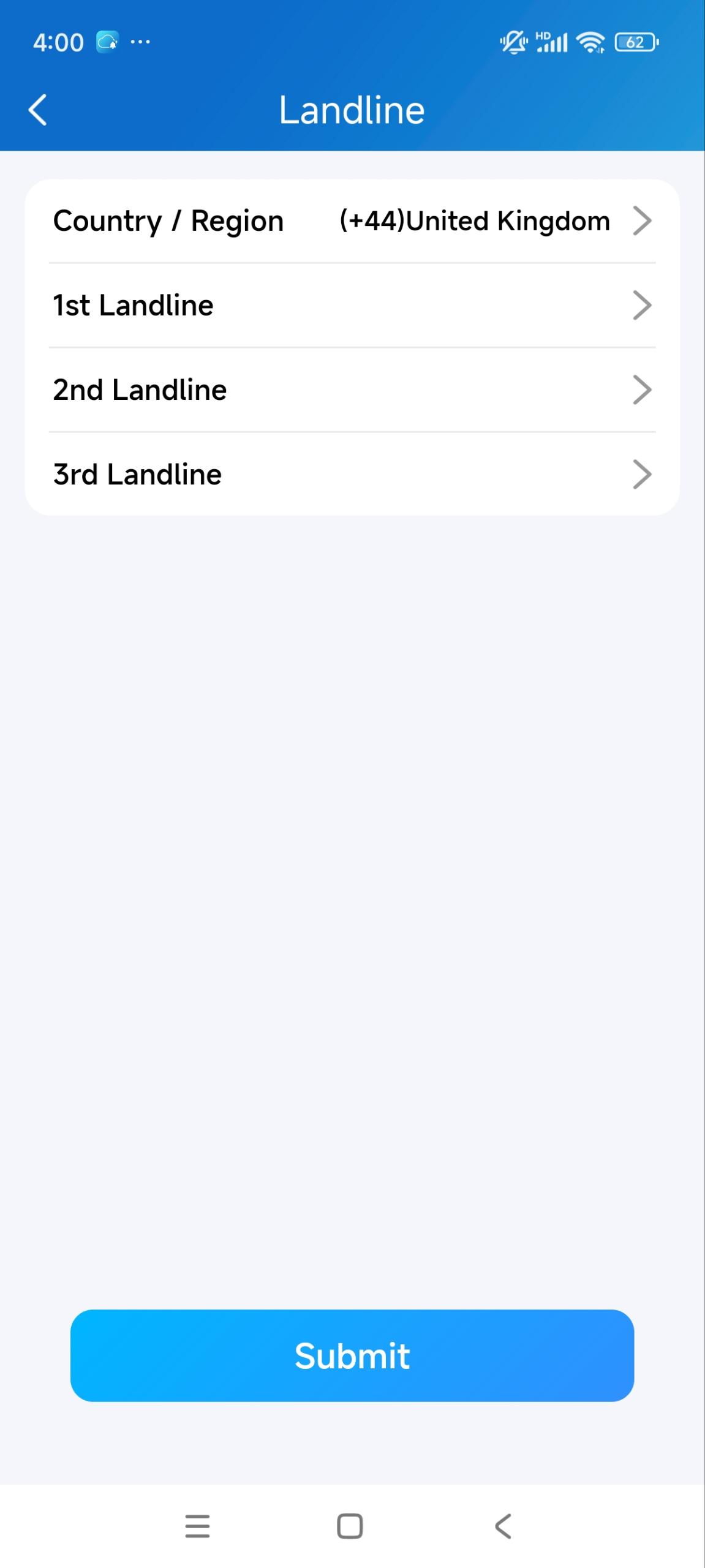
  1. Tippen Sie mich unten > Einstellungen > Anrufeinstellungen > Festnetz.

  2. Wählen Sie den richtigen Länder-/Regionscode.

  3. Geben Sie bis zu drei Festnetznummern ein.

  4. Tippen Sie auf Absenden.

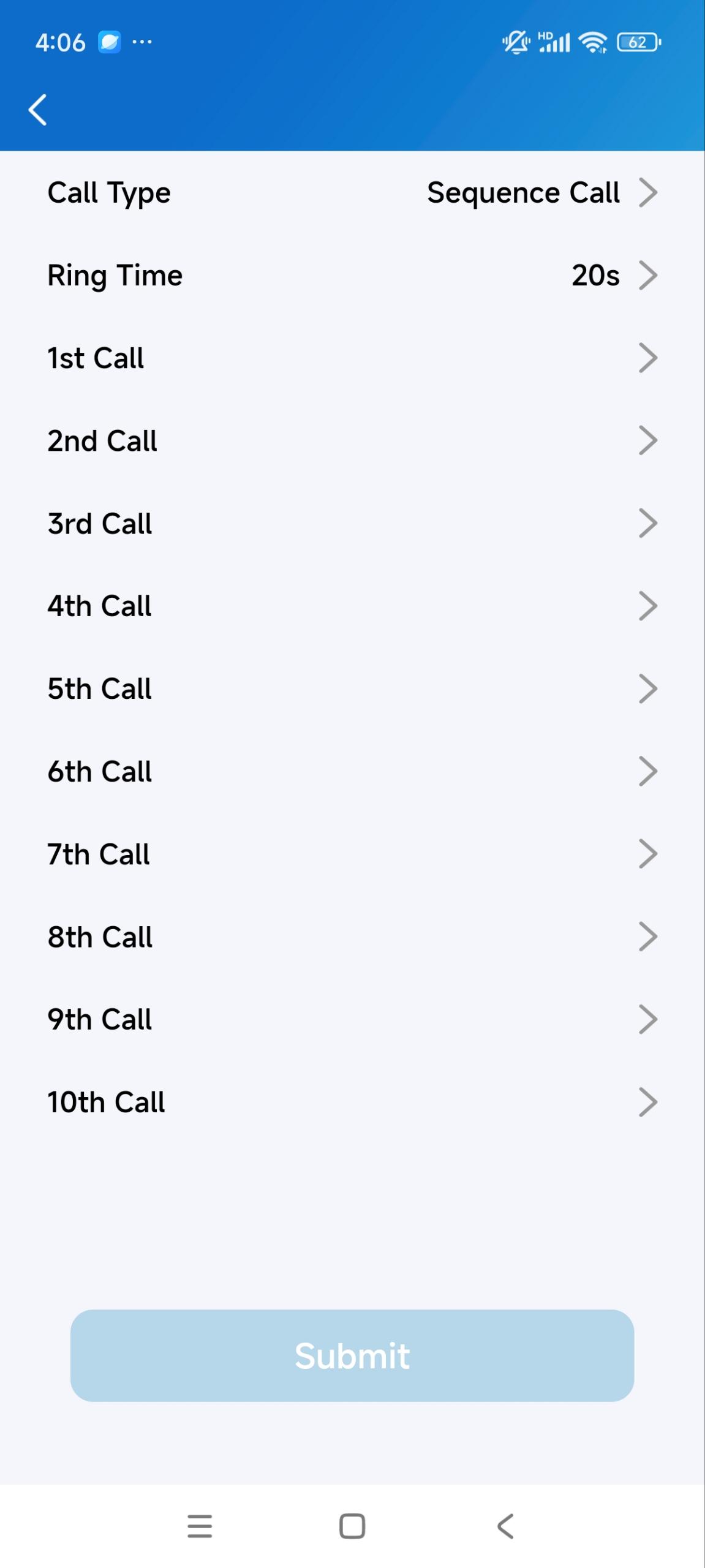
Kontaktpräferenz einrichten

Nur mit dem Familien-Hauptkonto kannst du diese Funktion einrichten.

  1. Tippen Sie mich unten > Einstellungen > Anrufeinstellungen > Kontakteinstellung.

  2. Wählen Sie den gewünschten Anruftyp aus.

  • Gruppenanruf: Wenn Besucher den Anrufknopf am Türtelefon drücken, empfangen sowohl Innenmonitore als auch SmartPlus-Apps den Anruf.

  • Sequenzanruf: Wenn Besucher den Anrufknopf am Türtelefon drücken, werden Anrufe an die ausgewählten Nummern nacheinander getätigt.

  1. Wenn Sequenzanruf ausgewählt wird, geben Sie die Klingelzeit an, die die Dauer bestimmt, bevor die nächste Nummer angerufen wird, wenn der vorherige Anruf nicht beantwortet wird.

  2. Wählen Sie die Nummer(n) aus, die angerufen werden sollen.

  3. Tippen Sie auf Absenden.

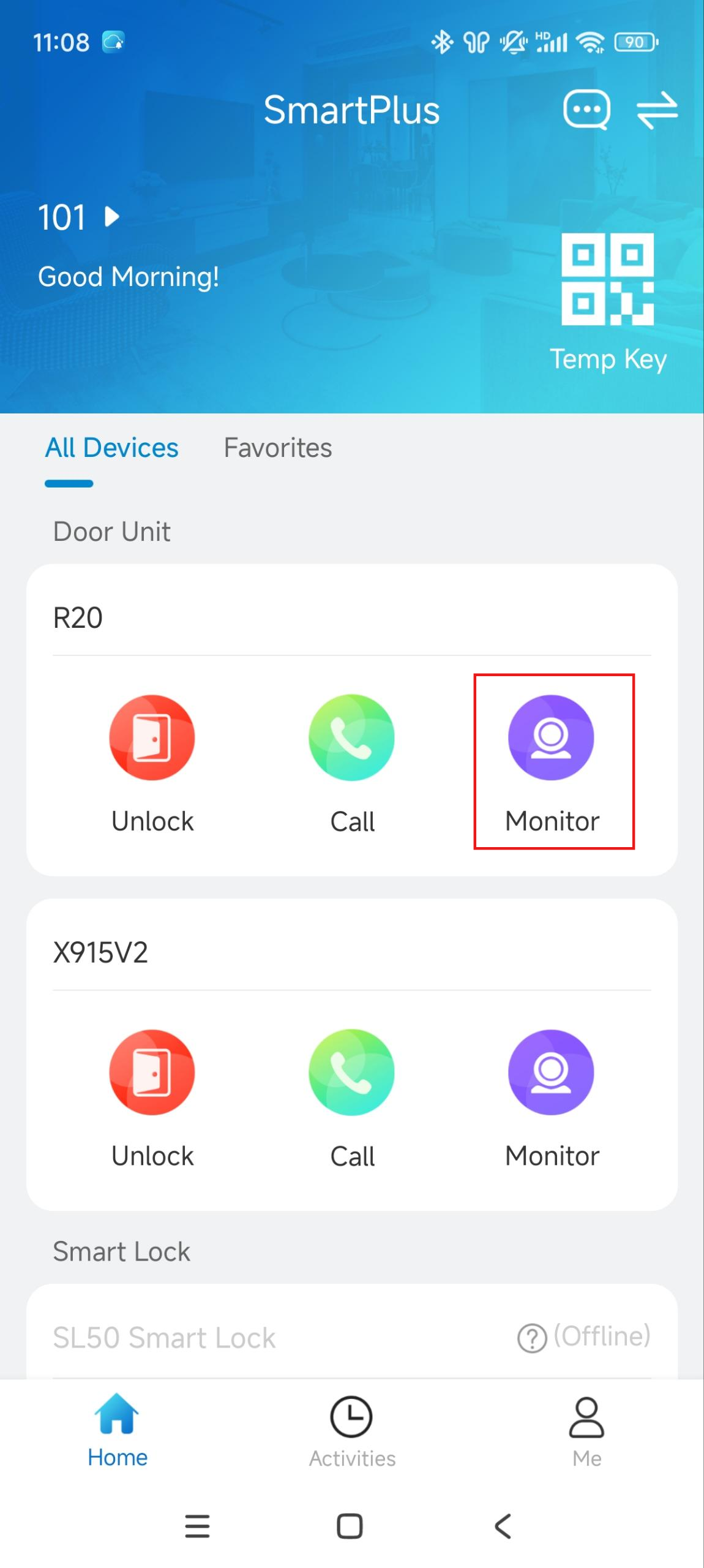
Monitor

Sie können den Livestream vom Türtelefon aus ansehen, um die Situation rund um Ihre Tür zu überwachen.

Tippen Sie auf der Startseite auf Monitor .

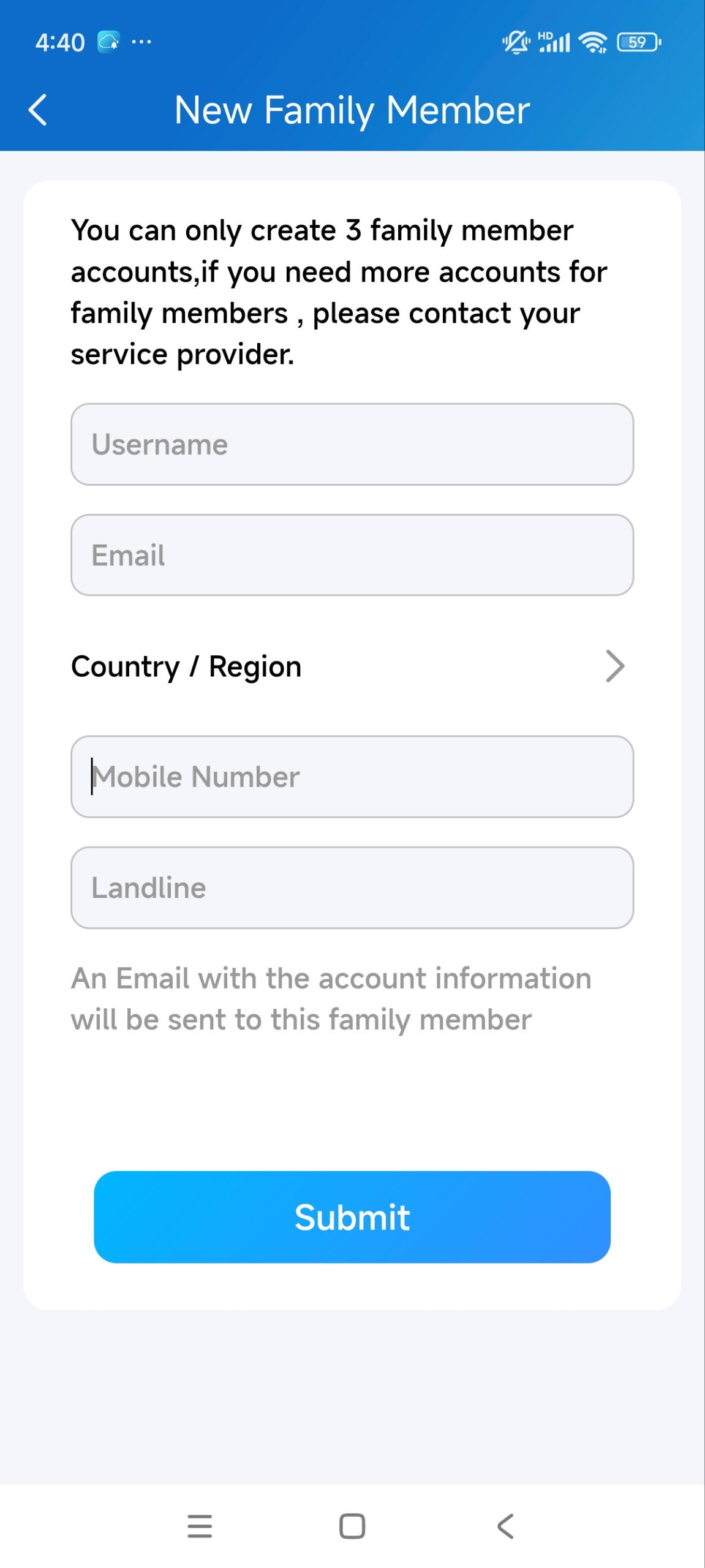
Erstellen von Familienmitgliedskonten

Mit dem Familien-Hauptkonto können Sie Familienmitgliedskonten erstellen.

  1. Tippen Sie mich unten > Familienmitglieder > +Neues Familienmitglied.

  2. Geben Sie Benutzername und E-Mail-Adresse ein.

  3. Zusätzlich können Sie die Handy- und Festnetznummern des Mitglieds eingeben.

  4. Tippen Sie auf Absenden.

Du kannst dir auch das Anleitungsvideo ansehen.

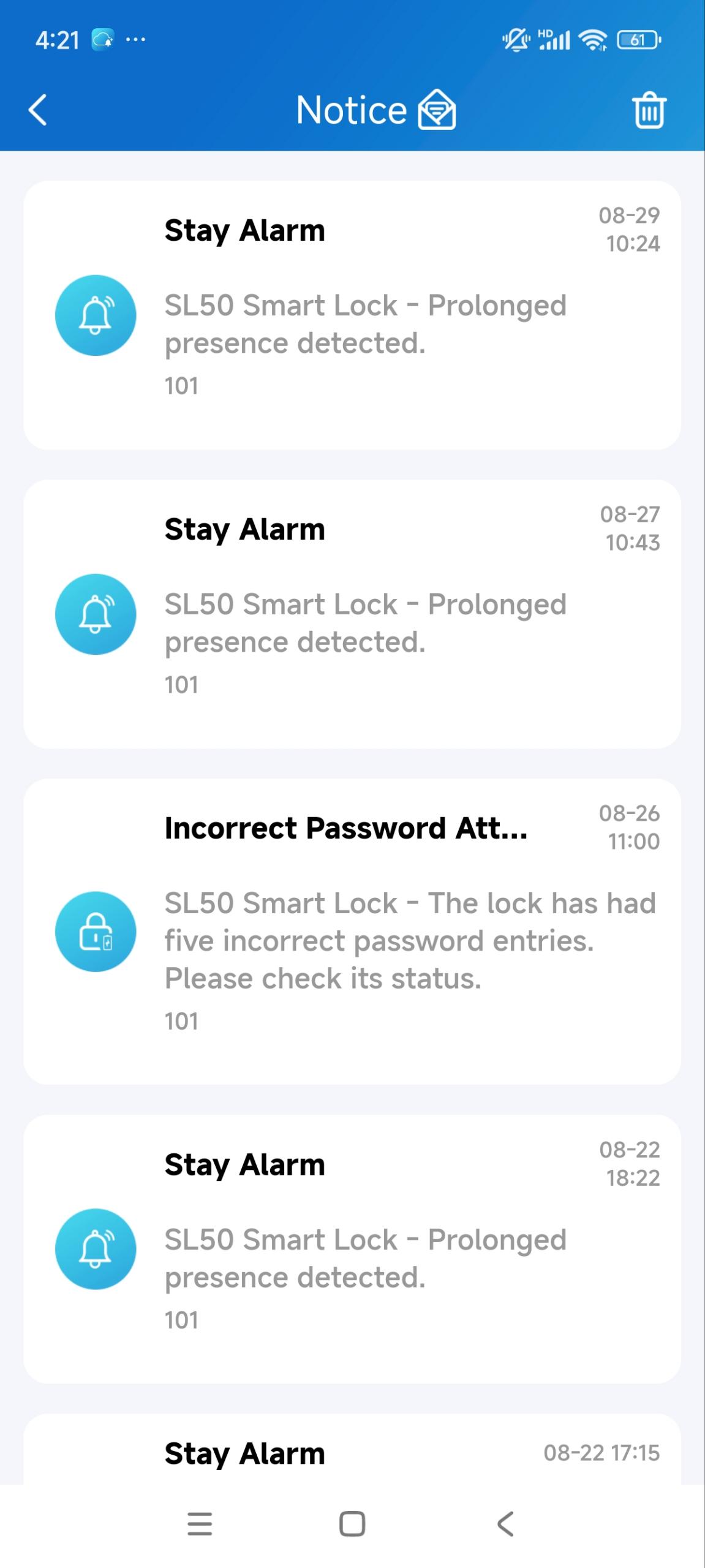
Nachrichten und Benachrichtigungen

Sie können Nachrichten von Ihrem Hausverwalter und Benachrichtigungen von Geräten erhalten, zum Beispiel wenn der temporäre Schlüssel benutzt wird und ein Manipulationsalarm ausgelöst wird.

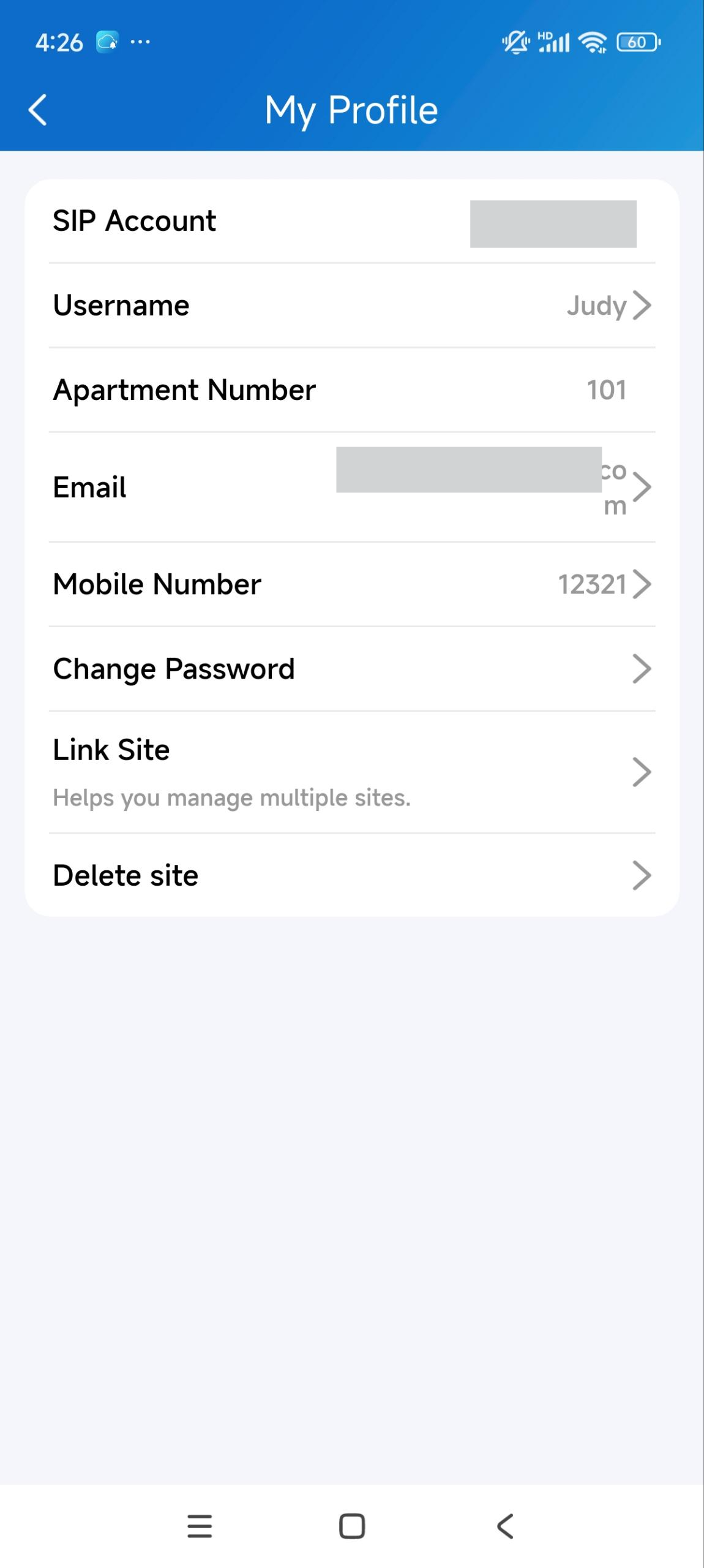
Tippen Sie auf die Startseite. Die Anzahl der nicht geprüften Nachrichten wird neben angezeigt.
 

Kontoinformationen ändern

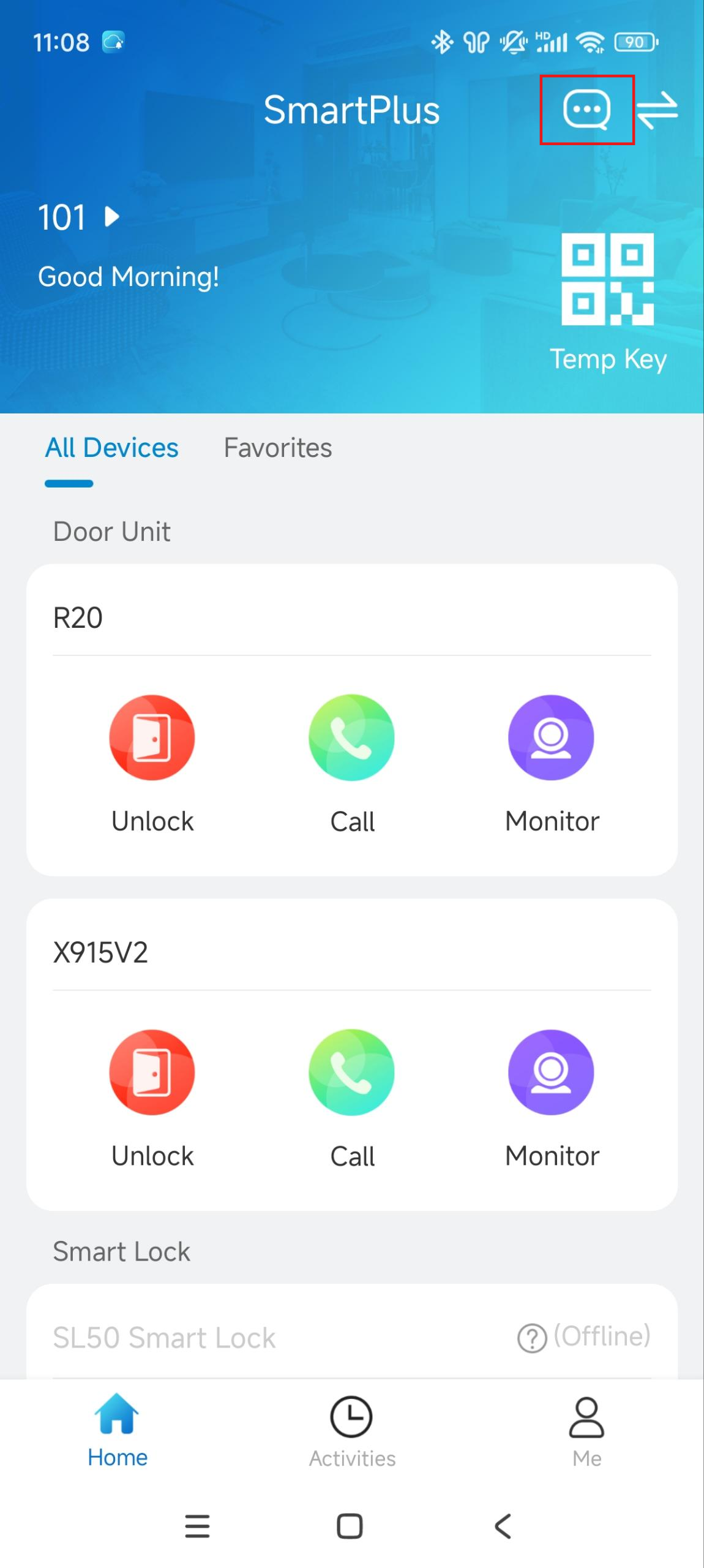
  1. Tippen Sie mich unten > [Ihr Kontoname].

  2. Sie können Benutzername, E-Mail-Adresse, Handynummer und Passwort ändern.