Auto-Antwort-Konfiguration
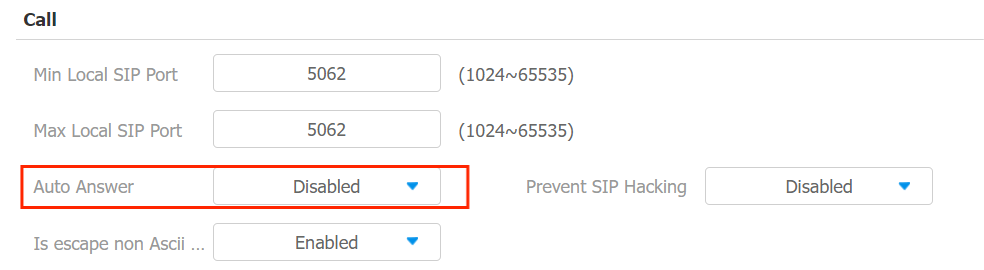
Die automatische Antwortfunktion ermöglicht es dem Gerät, eingehende Anrufe automatisch ohne manuelles Eingreifen entgegenzunehmen.
Um die automatische Antwortfunktion zu aktivieren, gehen Sie zur Web-Konto-> Erweiterten > Call-Oberfläche .
Um es einzurichten, gehe zur Web-Funktion Gerät > Anruf > Andere .
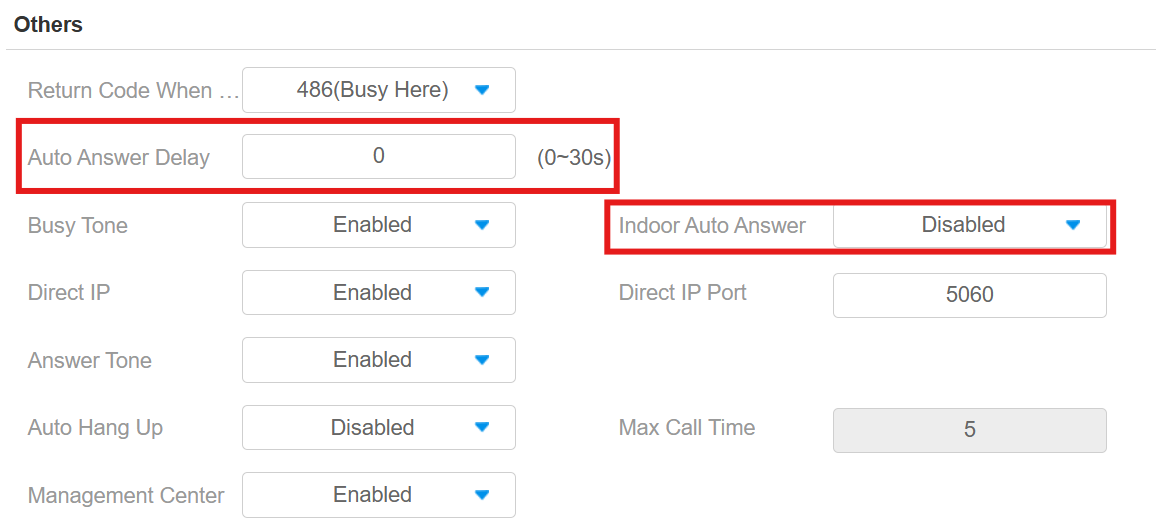
Automatische Antwortverzögerung: Stellen Sie das Zeitintervall ein, bis der Anruf automatisch nach dem Klingeln angenommen wird. Wenn Sie zum Beispiel die Verzögerungszeit auf 5 Sekunden setzen, nimmt das Gerät den Anruf nach 5 Sekunden automatisch an.
Indoor-Auto-Antwort: Erlauben Sie, dass Anrufe von anderen Indoor-Monitoren automatisch vom Gerät beantwortet werden.
Weitere Optionen:
Rückrufcode beim Ablehnen: Entscheiden Sie den Code, der über den SIP-Server an die Anrufseite gesendet wird, wenn der eingehende Anruf abgelehnt wird.
Besetztton: Entscheiden Sie, ob Sie einen Besetztton ertönen wollen, wenn ein Anruf vom Angerufenen beendet wird.
Antwortton: Wählen Sie automatisch den Ton aus, um Anrufe entgegenzunehmen.
Automatisches Auflegen: Stellen Sie automatisch ein, ob eingehende Anrufe aufgelegt werden.
Maximale Anrufzeit: Geben Sie die maximale Dauer aller Anrufe an. Das Gerät beendet das Gespräch automatisch, sobald das Zeitlimit erreicht ist.
Management Center: Entscheiden Sie, ob Sie den Kontakt mit der Bezeichnung Management Center erstellen.
Wenn das Gerät in der SmartPlus Cloud installiert wird, gibt das Cloud-System die SmartPlus Property Manager App und das Wachtelefon R49 als Kontakt mit der Bezeichnung Management Center aus. Wenn diese Funktion deaktiviert ist, werden die PM-App und das Wachhandy getrennt als Kontakte angezeigt.
Wenn das Gerät auf dem SDMC eingesetzt wird, wird SDMC auf dem Gerätebildschirm als Management Center angezeigt. Wenn die Funktion deaktiviert ist, werden keine Kontakte als Management Center angezeigt.
Einstellung der Auto-Antwort-Erlaubnisliste
Die automatische Antwort kann nur auf die SIP- oder IP-Nummern angewendet werden, die bereits in der Autoantwort-Erlaubnisliste Ihres Indoor-Monitors hinzugefügt sind. Daher müssen Sie die Zahlen in der Erlaubnisliste auf der Weboberfläche konfigurieren oder bearbeiten.
Um es einzurichten, gehe zur Funktion Gerät > Anruf > Auto-Antwort-AllowList-Oberfläche . Klicken Sie auf +Hinzufügen , um das erlaubte Gerät hinzuzufügen.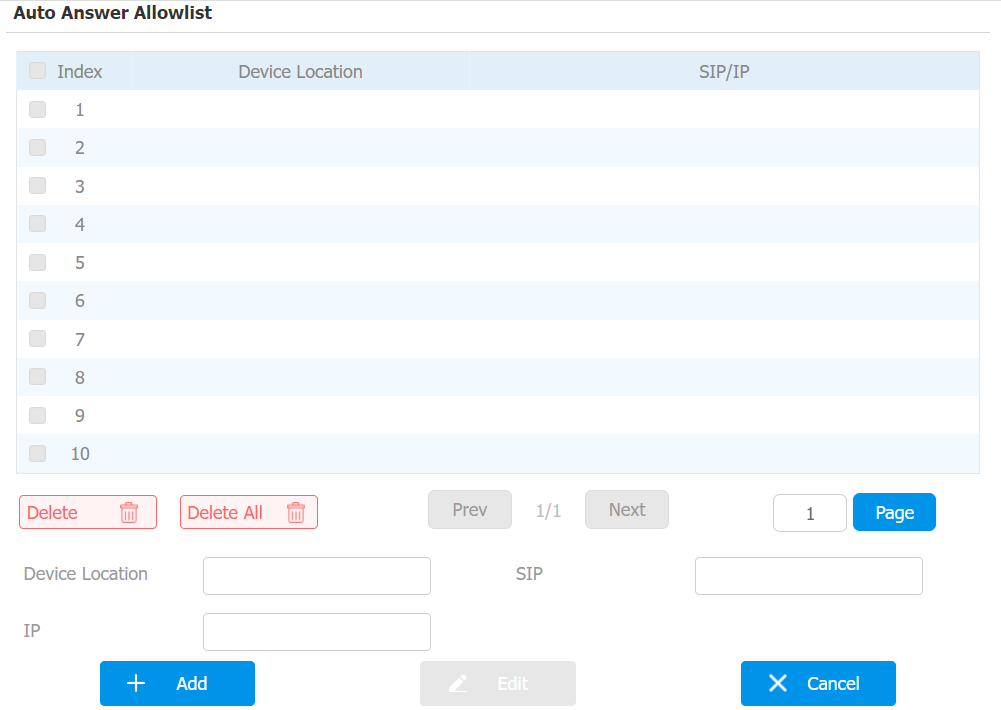
Gerätestandort: Geben Sie den Namen oder Standort des erlaubten Geräts an.
SIP/IP: Geben Sie die SIP- oder IP-Nummer des erlaubten Geräts ein.
Du kannst die Auto-Antwort-Zulassungsliste importieren und exportieren, damit sie schnell eingerichtet werden können.
Anmerkung
SIP/IP-Nummern, die importiert oder exportiert werden sollen, müssen entweder im .xml- oder .csv-Format vorliegen.
SIP/IP-Nummern müssen in den Kontakten des Innenmonitors eingerichtet werden, bevor sie für die automatische Antwortfunktion gültig sind.
Gegensprechanlage-Vorschau
Um das Bild an der Türstation zu sehen, bevor Sie den eingehenden Anruf entgegennehmen, können Sie die Vorschaufunktion der Gegensprechanlage im Web Device > Intercom > Intercom-Schnittstelle aktivieren.
Intercom-Vorschau: Wenn sie aktiviert ist, ist der Gruppenanruf nicht verfügbar.
Notruf
Die Notruffunktion ist für dringende Situationen konzipiert und ist besonders vorteilhaft für ältere Menschen und Kinder. Nutzer können die SOS-Taste auf dem Bildschirm des Innenmonitors anzeigen. Wenn der Knopf gedrückt wird, ruft das Gerät automatisch die zugewiesenen Notfallkontakte an und sorgt bei Bedarf für schnelle Hilfe.
Um den Notruf-Softkey anzuzeigen, navigieren Sie zur Web-Schnittstelle Gerät > Tast/Anzeige > Startseite Anzeige/Mehr Seitenanzeige .
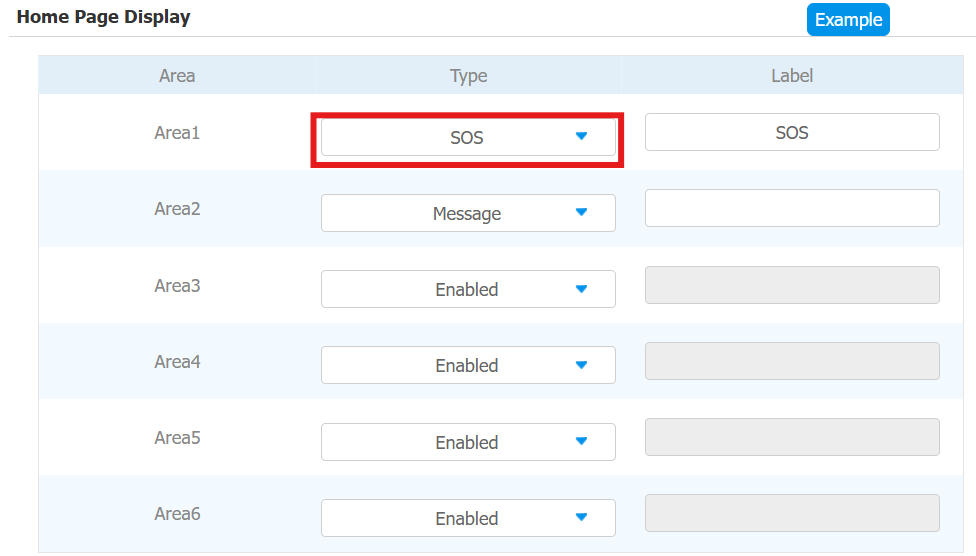
Du musst außerdem bestimmte Parameter auf dem Gerät oder der Weboberfläche des Geräts einrichten. Um es auf dem Gerät einzurichten, gehe zu Mehr > Einstellungen > Advance > SOS-Bildschirm .
Um es auf der Weboberfläche einzurichten, gehe zu Gerät > Intercom > SOS-Schnittstelle
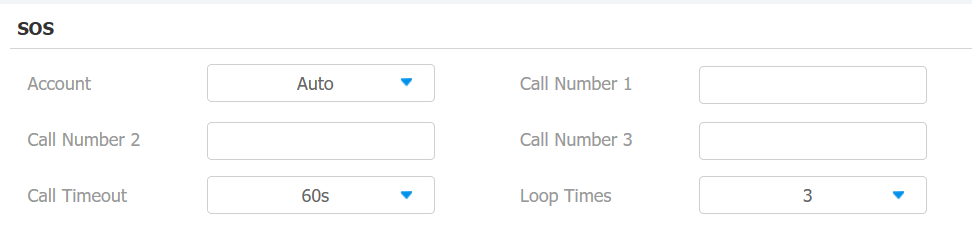
Konto: Das Konto, um SOS-Anrufe zu tätigen.
Rufnummer: Es können 3 SOS-Nummern eingerichtet werden. Sobald Nutzer auf der Startseite die SOS-Taste drücken, rufen Innenmonitore die Zahlen in der richtigen Reihenfolge an.
Anruf-Timeout: Die Dauer des Anrufs für jede Nummer. Wenn Nutzer sich melden und die andere Seite innerhalb der Auszeit nicht antwortet, rufen die Innenmonitore weiterhin die nächste Nummer an.
Loop-Zeiten: Richten Sie die Gesprächsloop-Zeiten ein.
Multicast
Die Multicast-Funktion ermöglicht Eins-zu-Viele-Übertragung für verschiedene Zwecke. Zum Beispiel ermöglicht es dem Indoor-Monitor, Nachrichten aus der Küche in andere Räume anzukündigen oder Benachrichtigungen vom Verwaltungsbüro an mehrere Orte zu senden. In diesen Fällen können Innenmonitore Audioübertragungen hören oder senden.
Klicken Sie hier , um das Demonstrationsvideo anzusehen.
Um es einzurichten, gehe zum Web-Gerät > Multicast-Interface .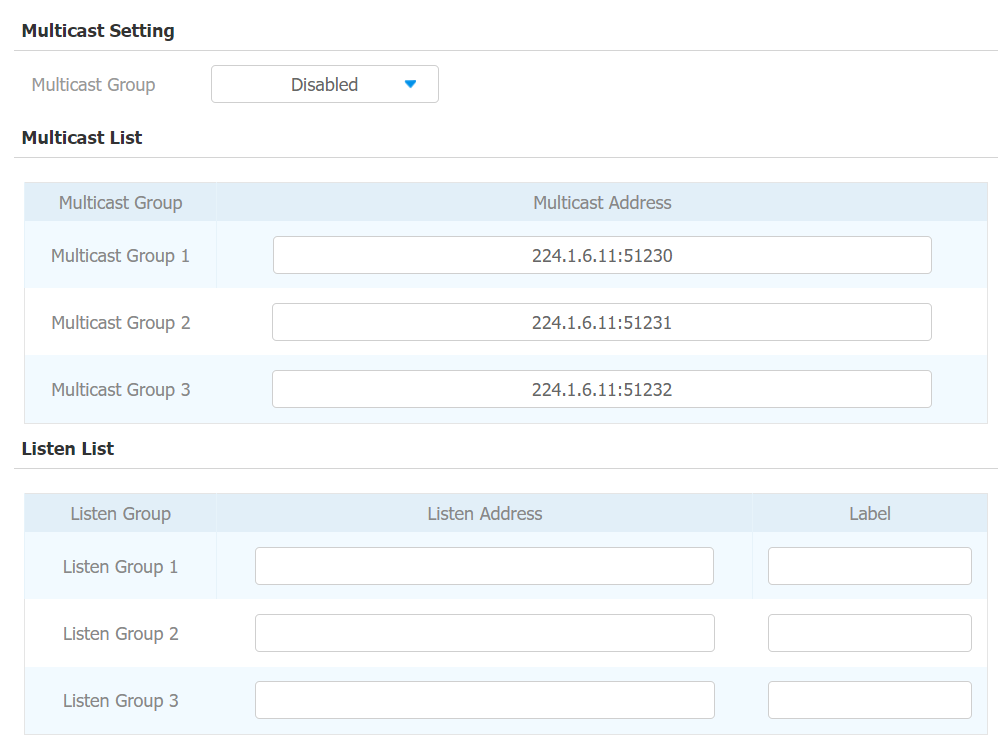
Multicast-Gruppe: Setze das Gerät in eine der Gruppen oder deaktiviere diese Funktion.
Multicast-Adresse: Die Multicast-IP-Adresse ist dieselbe wie die Listen-Adresse.
Listen-Adresse: Die Listen-Adresse ist dieselbe wie die Multicast-Adresse.
Etikett: Der Name des Labels wird auf dem Anrufbildschirm angezeigt.
Anmerkung
Die eingegebene Multicast-Adresse sollte innerhalb des spezifischen Bereichs liegen, und nicht alle Multicast-IP-Adressen sind gültig. Bitte wenden Sie sich für weitere Informationen an das Akuvox-Technikteam.
Anrufweiterleitung
Weiterleitung ist eine Funktion, die es ermöglicht, eingehende Anrufe auf eine andere Nummer weiterzuleiten. Nutzer können die Weiterleitung von Anrufen entsprechend verschiedenen Situationen einrichten, etwa indem Anrufe ständig weitergeleitet werden, wenn der Innenmonitor besetzt ist oder wenn er den Anruf nicht abnimmt.
Richte die Funktion im Bildschirm More > Settings > Advance > Direct IP ein.
Oder richte es im Web Device > Call Feature > Call Forward-Oberfläche ein.
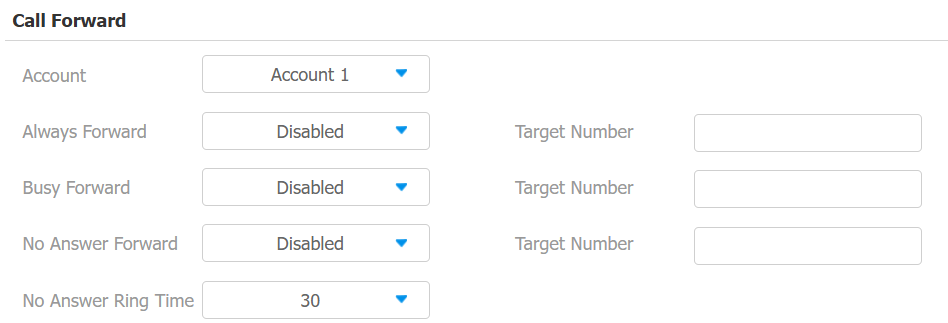
Account: Der Account oder der direkte IP-Aufruf zur Implementierung der Callforwarding-Funktion.
Immer weiterleiten: Alle eingehenden Anrufe werden automatisch an eine bestimmte Nummer weitergeleitet.
Besetzte Weiterleitung: Eingehende Anrufe werden an eine bestimmte Nummer weitergeleitet, wenn das Gerät belegt ist.
No-Answer-Weiterleitung: Eingehende Anrufe werden an eine bestimmte Nummer weitergeleitet, wenn der Anruf nicht innerhalb der No-Answering-Klingelzeit angenommen wird.
Zielnummer: Die spezifische Weiterleitungsnummer, wenn immer weitergeleitet, Besetzt weitergeleitet oder keine Antwort weitergeleitet ist, ist aktiviert.
Klingelzeit ohne Antwort (Sec): Die Zeit reicht von 0 bis 120 Sekunden. Diese Option erscheint, wenn No Response Forward aktiviert ist.
Web Call
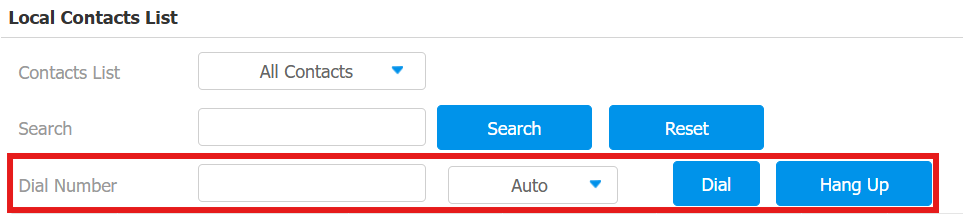
Die Webcall-Funktion ermöglicht Anrufe über die Weboberfläche des Geräts, die häufig für Fernanruftests verwendet wird.
Um es einzurichten, navigiere zur Schnittstelle Kontakte > Lokale Kontakte . Geben Sie die Zielnummer ein und wählen Sie das Konto, das Sie abrufen möchten.