Die Palmvenenerkennung ermöglicht es Nutzern, Türen mit ihrem Palmvenenmuster zu öffnen. Das Gerät erfasst die Venenstruktur unter der Haut während der Einschreibung und verwendet diese Daten, um die Identität am Zugriffsgerät zu überprüfen.
Nach der Registrierung auf einem unterstützten Gerät lädt das System die biometrischen Daten in die Cloud hoch und verteilt sie an alle zugriffsgesteuerten Geräte, die der Nutzer nutzen darf. Als Projektmanager können Sie Benutzer während der Erstkontoerstellung oder jederzeit auf der Benutzerdetailseite registrieren.
Bevor du anfängst
Stellen Sie sicher, dass das Anmeldegerät mit der Cloud und online verbunden ist.
Kompatibles Modell und Mindestversion
Modell | Mindest-Firmware-Version |
|---|---|
E16P | 416.30.12.20 |
X915P | 2915.30.10.803 |
Sehen Sie sich den Video-Guide an
Bevorzugen Sie eine visuelle Führung?
Ansehen: [Installateur][PM]Palm Vein für Türzugang in Smart Access Cloud registrieren
Konfiguration
Schritt 1: Konfigurieren Sie das Gerät
Navigiere im Browser zur Geräte-IP. Melde dich mit Benutzernamen und Passwort an (standardmäßig Admin/Admin).
Gehe zum Gerät > LCD > Taste In-Startseite des Standardthemas. Für X915P ist der Pfad Einstellung > Schlüssel/Anzeige > Schlüssel auf der Startseite des Gebäude-Themas.
Stellen Sie die Startseite Erkennungsmethode auf Palm Vein oder Face & Palm Vein ein.
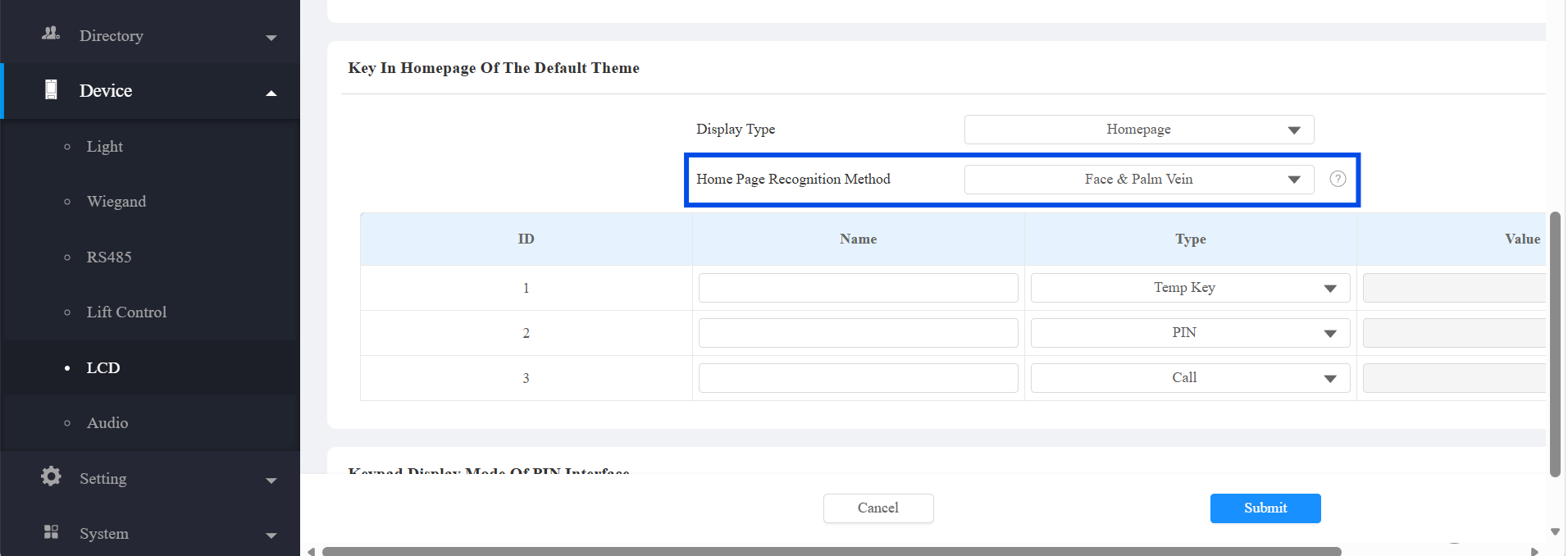
Klicken Sie auf Absenden.
Schritt 2: Registrieren Sie den Nutzer in der Cloud
Melden Sie sich mit Ihrem Projektmanager-Konto auf der Cloud-Plattform an.
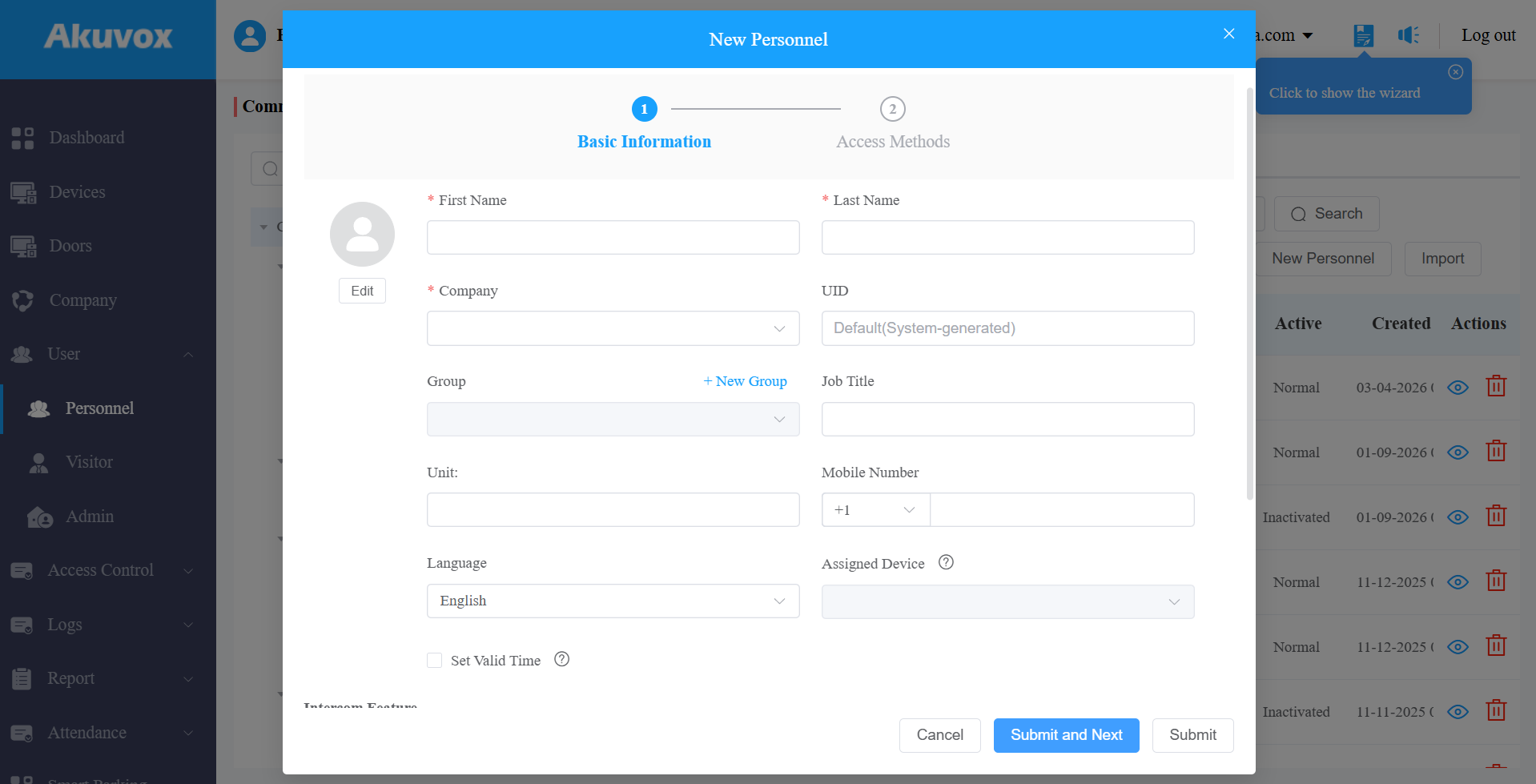
Klicken Sie auf Benutzer > Personal > neues Personal. Um einen aktuellen Benutzer zu ändern, klicken
 Sie auf .
Füllen Sie alle erforderlichen Felder im Abschnitt Basic Info aus.
Klicken Sie auf Absenden und Weiter. Das System erstellt das Konto sofort zu diesem Zeitpunkt.
Klicken Sie auf das Palmvenen-Symbol auf der Seite Zugriffsmethoden .
Wählen Sie ein Anmeldegerät aus der Liste aus. Es werden nur Geräte gezeigt, die Palmvenin unterstützen.
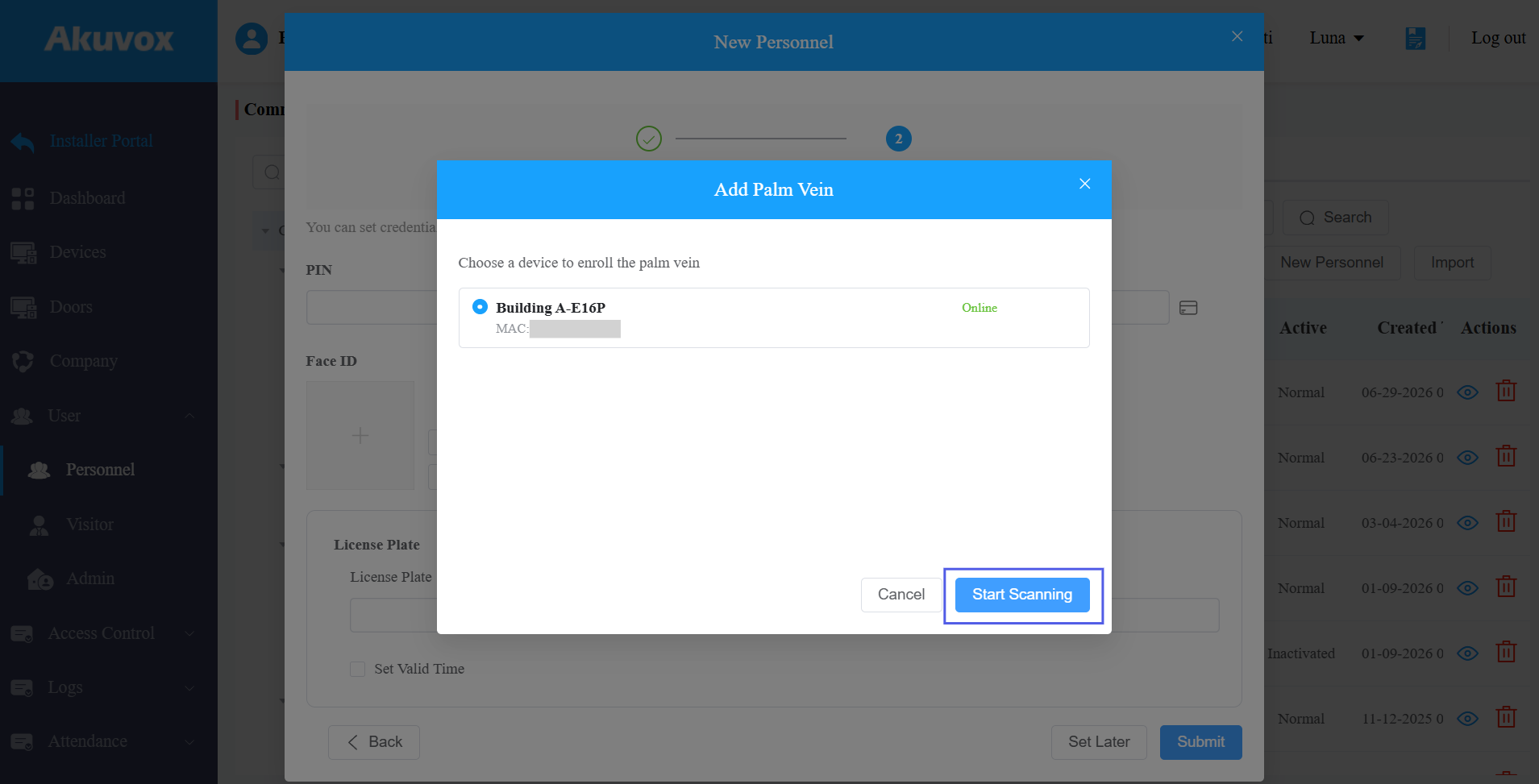
Klicken Sie auf Start Scanning. Das ausgewählte Gerät schaltet in den Registrierungsmodus und fordert den Nutzer auf, seine Handfläche zu zeigen.
Folgen Sie den Anweisungen auf dem Bildschirm, um die Handflächenaufnahme auf dem Gerät abzuschließen.
Bestätigen Sie, dass die Registrierung sowohl auf dem Gerät als auch auf dem Cloud-Portal erfolgreich ist.
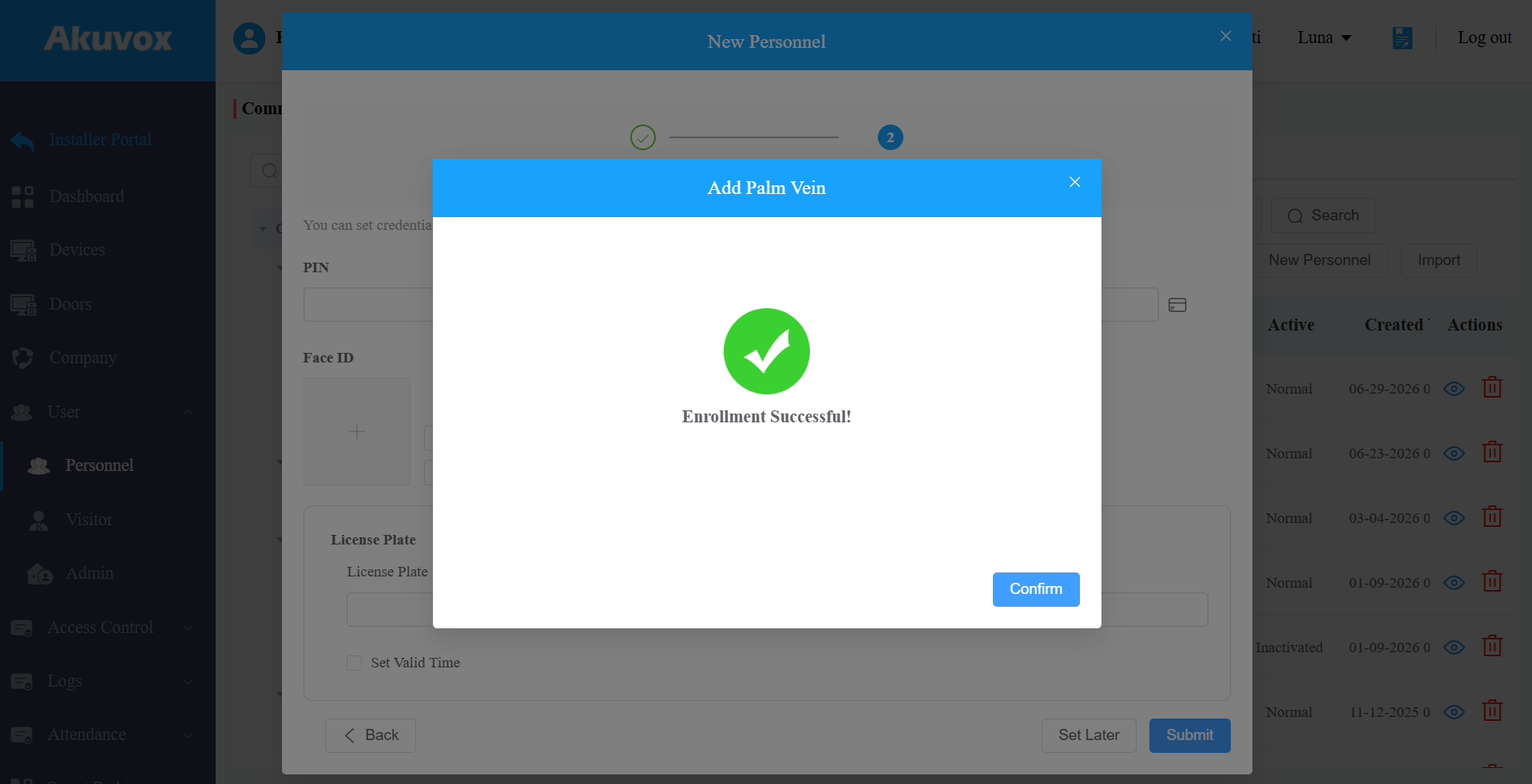
Die Cloud verteilt die Palm Vene-Daten an alle Geräte, auf die der Nutzer Zugriff haben darf.
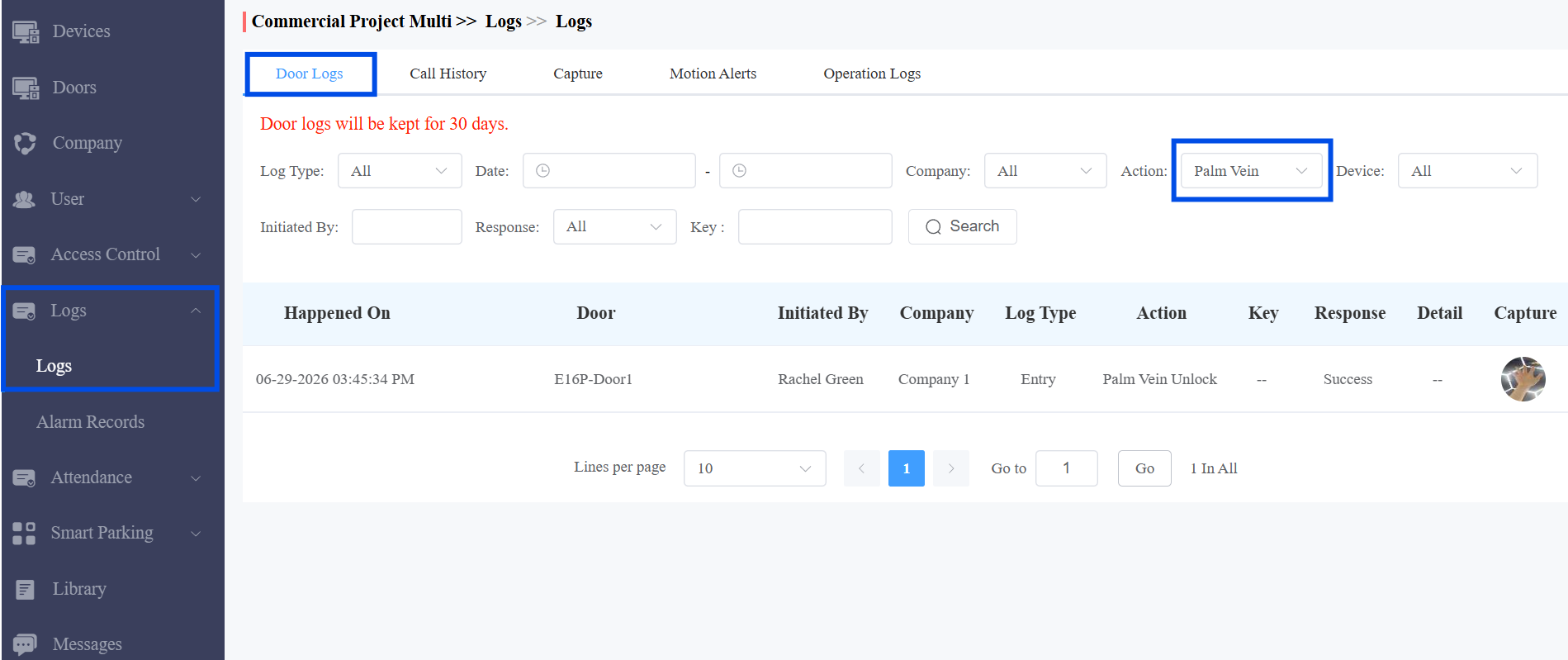
Sehen Sie Palm Vein Access Records an
Navigiere zu Protokollen > Türprotokollen.
Wenden Sie den Filter für den Aktionstyp Palmvenin an.
Überprüfen Sie die aufgeführten Veranstaltungen.
Verifikation
Lass den Nutzer versuchen, eine Tür mit der Palmvene an einem aktivierten Türtelefon zu öffnen.
Überprüfen Sie das Türprotokoll und bestätigen Sie, dass ein Palm Vein-Zugriffsereignis für diesen Benutzer und das Gerät erfasst wurde.
Wenn der Nutzer Zugriff auf mehrere Türtelefone hat, überprüfen Sie, ob die Daten an jedes relevante Gerät verteilt wurden.
Fehlerbehebung
Nachkommen | Mögliche Ursache | Lösung |
|---|---|---|
Das Anmeldegerät erscheint nicht in der Geräteliste. | Das Gerät unterstützt keine Handflächenerkennung oder das Gerät ist offline. | Bestätigen Sie, dass das Gerätemodell Palm Vein unterstützt; Überprüfe die Netzwerkverbindung des Geräts. |
Palmvenin-Daten, die nach der Registrierung nicht an Türtelefonen verteilt werden. | Das Gerät ist offline oder die Cloud-Synchronisation verzögert sich. | Überprüfen Sie den Netzwerkstatus des Geräts; Warte, bis das Gerät sich wieder verbindet und synchronisiert. |
Der Nutzer kann nach erfolgreicher Einschreibung die Tür nicht mit Palmvenin öffnen. | Palm Vein ist unter der Zugangsmethode am Türtelefon deaktiviert. | Navigieren Sie zur Geräteverwaltung → Bearbeiten Sie die Methode "Doorphone → Access und aktivieren Sie Palm Vein. |
Keine Palmvenen-Ereignisse sind im Türprotokoll sichtbar. | Falscher Filter angewendet oder Zugriffsversuch wurde an einem Gerät ohne aktivierte Palm Vein durchgeführt. | Bestätigen Sie, dass der Door-Log-Filter auf Palmvene eingestellt ist; Bestätigen Sie, dass das Türtelefon Palm Vein aktiviert hat. |
Die Einschreibung scheitert während der Gefangennahme. | Der Benutzer hat die Handfläche nicht korrekt angezeigt oder der Geräteregistrierungsmodus war zeitüberlaufen. | Wiederholung der Einschreibung; Stellen Sie sicher, dass der Benutzer seine Handfläche in der richtigen Entfernung zum Gerät hält. |