Diese Funktion ermöglicht es autorisierten Betreibern – Installateuren (Ins), Projektmanagern (PM) und Administratoren (Admin) –, Zugangsdaten wie RF-Karten und -Faces direkt auf einem unterstützten Gerät zu registrieren, während sie einen Benutzer im Cloud-Portal hinzufügen oder verwalten.
Der Bediener wählt ein Registrierungsterminal innerhalb der Cloud-Oberfläche aus und weist den Benutzer an, die Registrierung auf diesem Gerät abzuschließen. Sobald das Gerät die Zugangsdaten aufgenommen hat, wird sie automatisch in die Cloud hochgeladen und an alle anderen mit diesem Nutzer verbundenen Geräte verteilt.
Dieser Leitfaden behandelt die Registrierung von RF-Karten. Die Face-ID-Registrierung folgt demselben Arbeitsablauf.
Bevor du anfängst
Das Registrierungsgerät muss mit der Cloud verbunden und online sein.
Der Nutzer muss während der Einschreibung physisch am Registrierungsgerät anwesend sein.
Kompatibles Modell und Mindestversion
Modell | Mindest-Firmware-Version |
|---|---|
E16 | 416.30.12.20 |
Konfiguration
Nehmen Sie als Beispiel ein Projektmanager-Konto.
Melden Sie sich mit Ihrem PM-Konto auf der Cloud-Plattform an.
Klicken Sie auf Benutzer > Personal > neues Personal. Um einen aktuellen Benutzer zu ändern, klicken
 Sie auf .
Füllen Sie alle erforderlichen Felder im Abschnitt Basic Info aus.
Klicken Sie auf Absenden und Weiter. Das System erstellt das Konto sofort zu diesem Zeitpunkt.
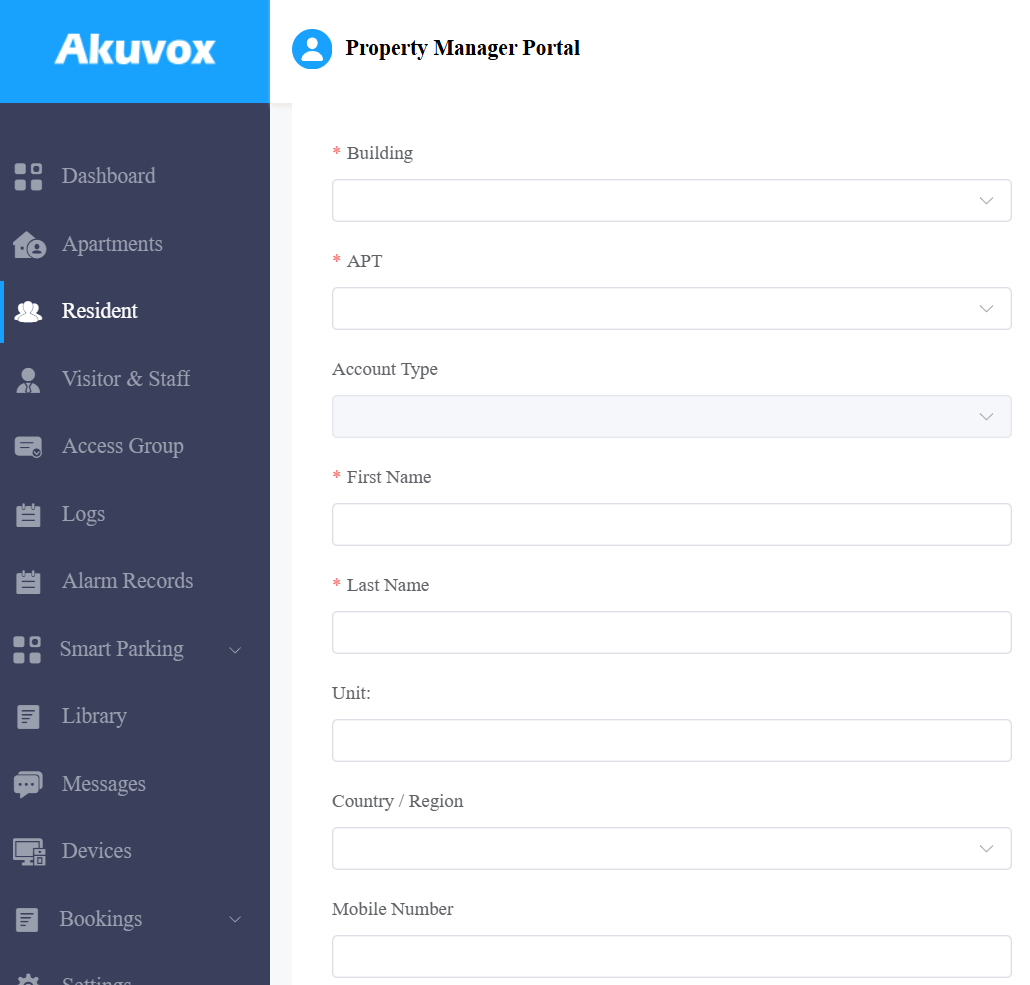
Klicken Sie auf das Symbol der Lesekarte oder melden Sie sich auf dem Gerät ein. Nehmen wir die Kartenregistrierung als Beispiel.
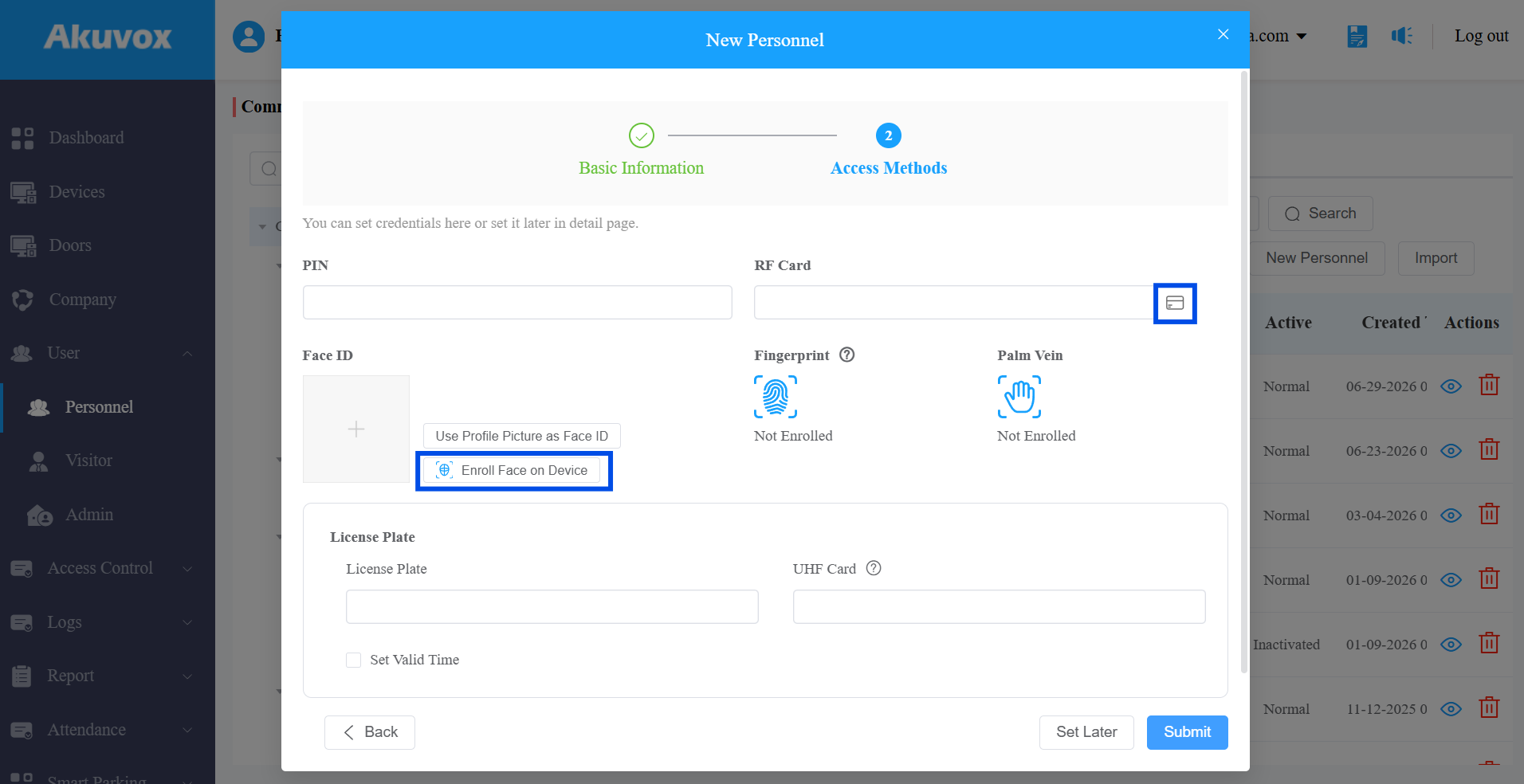
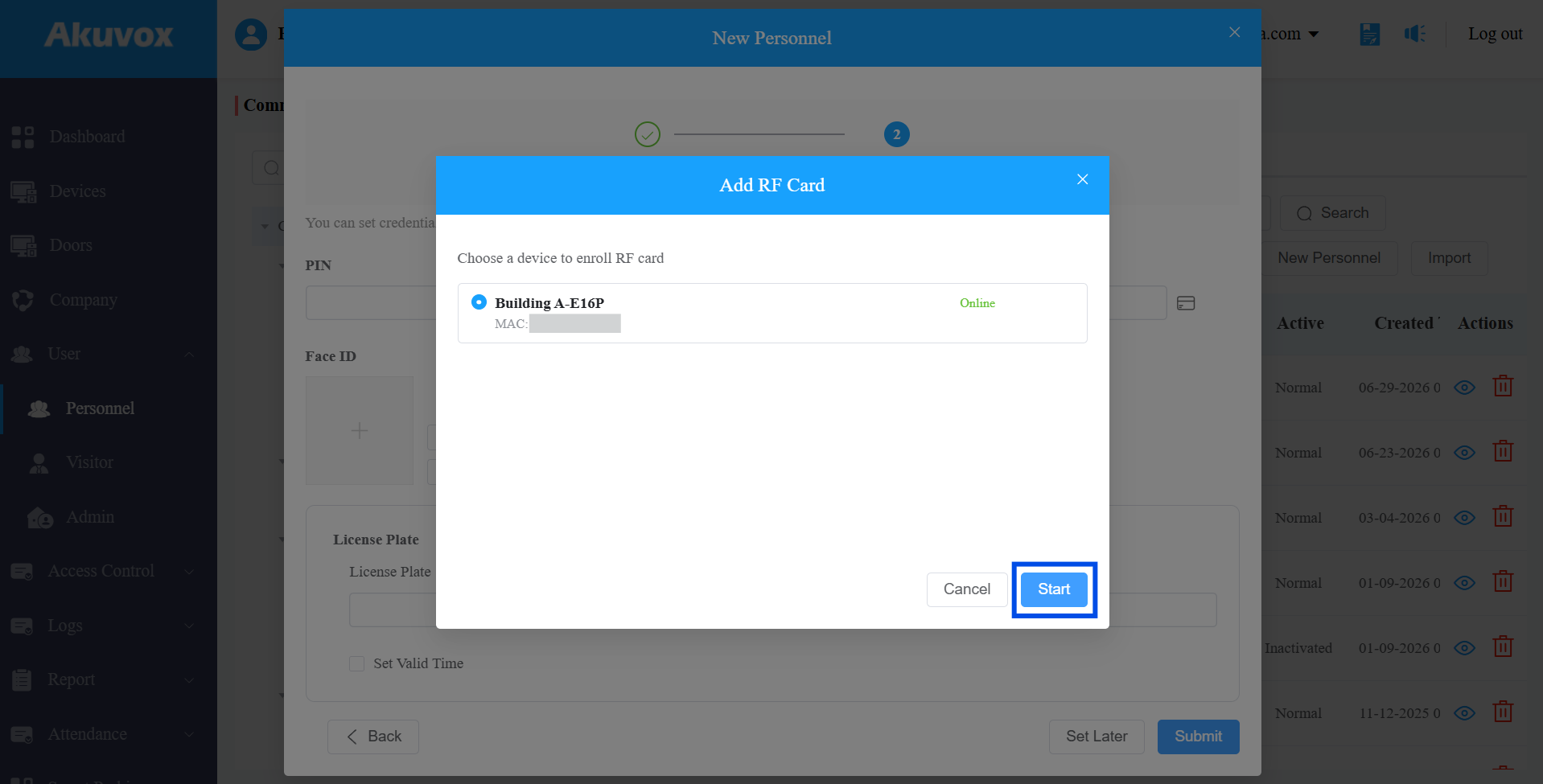
Im Geräteauswahl-Dialog wählen Sie das Gerät aus, das als Registrierungsterminal verwendet werden soll.
Klicke auf Start. Das Gerät zeigt eine Eingabeaufforderung an und schaltet in den Kartenlesemodus ein.
Benachrichtigen Sie den Bewohner, dass er zum ausgewählten Gerät gehen und die Karte in die Nähe des Lesers halten soll.
Warte, bis das Gerät die Karte liest, bestätigt und speichere den Kartencode.
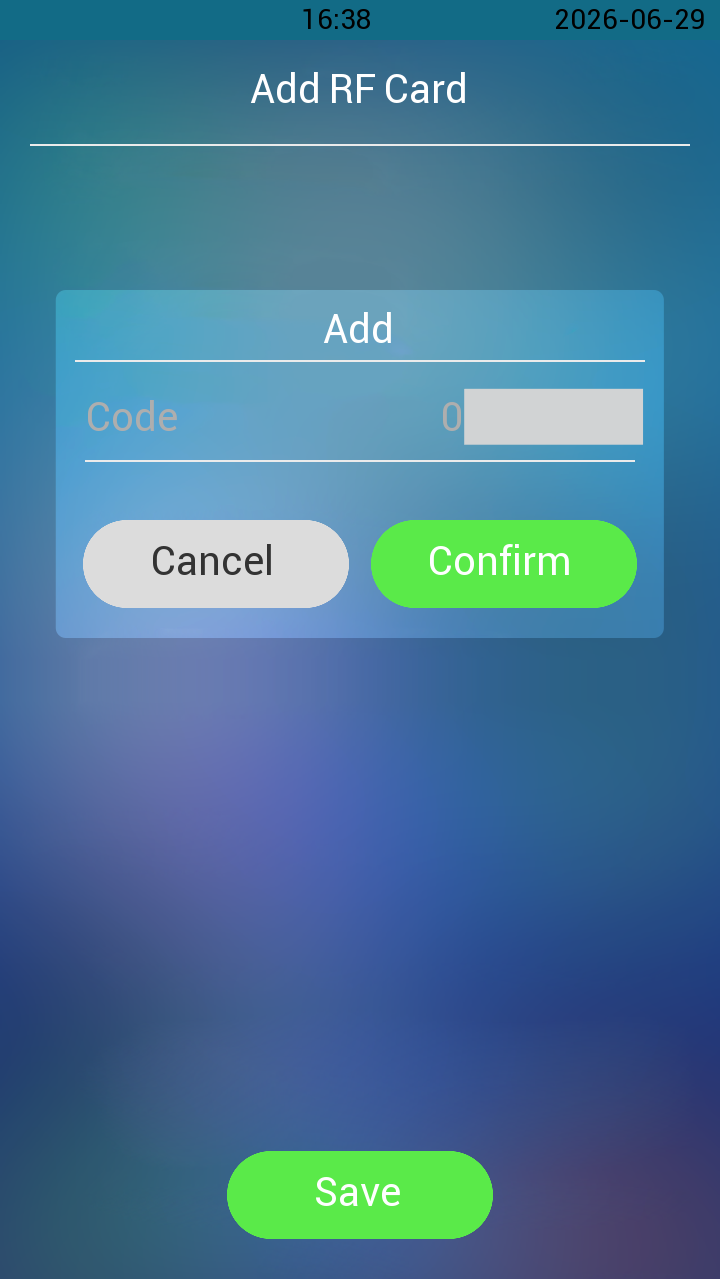
Die Kartennummer wird automatisch in die Cloud hochgeladen und im Formular ausgefüllt.
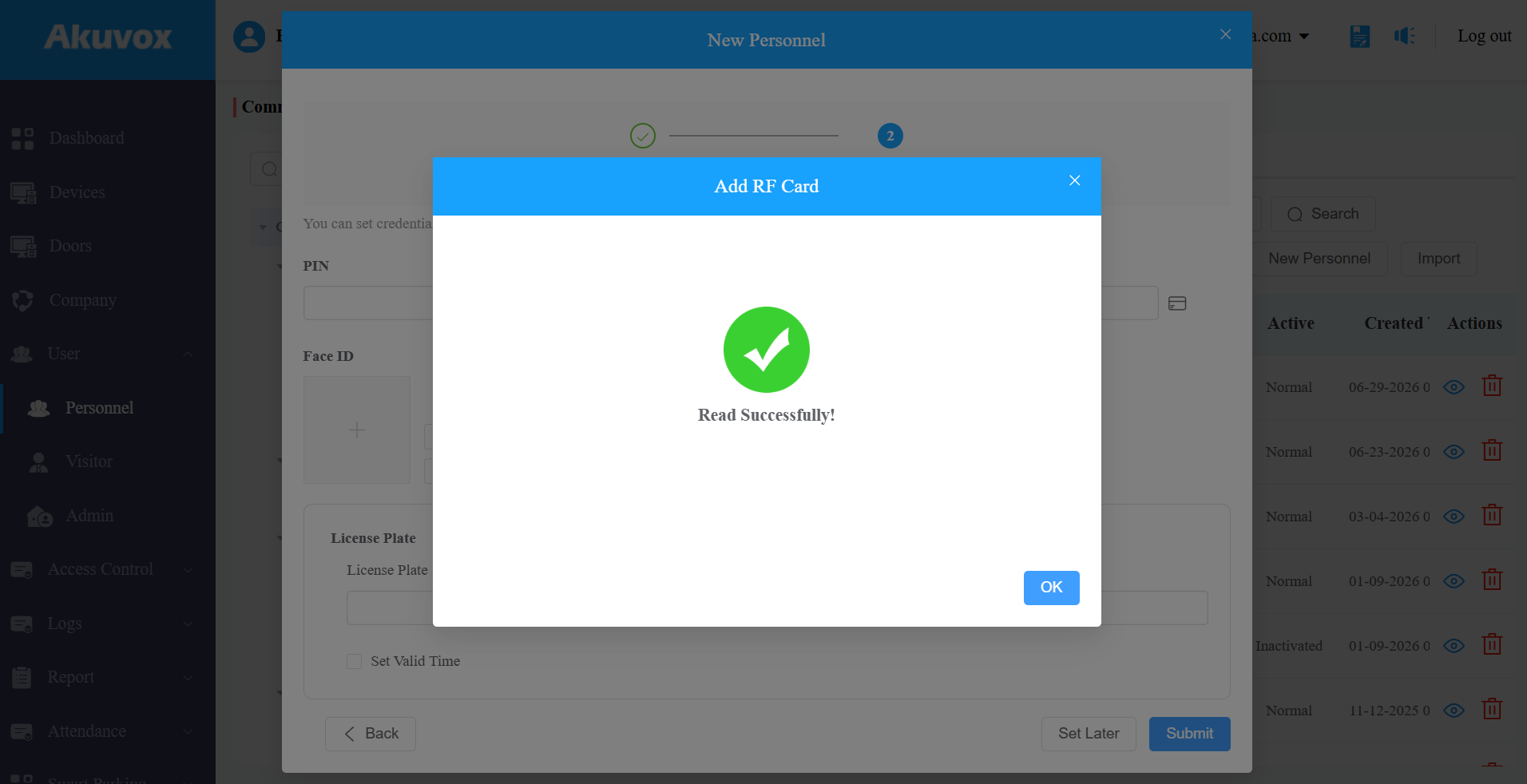
Klicken Sie auf Absenden , um das Bewohnerprofil auszufüllen.
Verifikation
Bestätigen Sie, dass die Zugangsdaten im Profil des Benutzers ausgefüllt sind, nachdem der Benutzer die Registrierung auf dem Gerät abgeschlossen hat.
Lass den Nutzer versuchen, eine Tür mit der registrierten Zugangsdaten am Türtelefon zu öffnen.
Fehlerbehebung
Nachkommen | Mögliche Ursache | Lösung |
|---|---|---|
Die Geräteauswahlliste ist leer. | Kein geeignetes Online-Gerät im Projekt. | Bestätigen Sie, dass das Registrierungsgerät eingeschaltet, online und dem aktuellen Projekt zugeordnet ist. |
Die Berechtigung wurde nach dem Wischen nicht ausgefüllt. | Das Gerät hat die Karte nicht erfolgreich gelesen oder der Upload fehlgeschlagen. | Versuchen Sie die Registrierung am Gerät erneut; Überprüfen Sie, ob das Gerät online ist. |