Akuvox bietet verschiedene Gegensprechanlagen mit einer Kombination verschiedener Gerätemodelle an. Das Set enthält in der Regel einen Innenmonitor und ein Türtelefon, das bequem für Einfamilienprojekte eingesetzt werden kann.
Unabhängig davon, ob Geräte ein lokales Netzwerk (LAN) nutzen oder mit dem Internet verbunden sind, können Nutzer Geräte für Anrufe, Türzugang und Überwachung nutzen.
Dieser Artikel nimmt als Beispiele den Innenmonitor C313W V3.0 und E12.
Anmerkung
Die folgenden Gerätemodelle mit bestimmten Firmware-Versionen oder höher unterstützen die neueste im Artikel beschriebene Kit-Funktion:
Indoor-Monitore:
C313W V2/C313W V2-2: 213.87.13.43;
C313W V3: 313.87.14.123;
S562W: 562.87.10.25;
S562W-2: 5622.87.15.104;
S563W: 563.87.12.902;
S567W: 567.87.13.103;
C316W: 316.87.13.402;
IT88A: 88.87.13.203.
Türtelefone:
E12V2: 312.87.10.204;
E12S-2: 312.87.10.114 (Keine Unterstützung für das Hinzufügen von Karten am Innenmonitor);
R20-Serie/R20-2: 320.87.10.201.
Sehen Sie sich den Video-Guide an
Bevorzugen Sie eine visuelle Führung?
Ansehen: [Video]Akuvox 2-Draht-Gegensprechanlage Einfache Ersteinrichtung
Für Distributoren
Wenn Geräte auf der SmartPlus Cloud bereitgestellt werden, sollten die MACs des Verteilers zur MAC-Bibliothek des Vertriebs hinzugefügt werden.
Wenn Geräte vor Ort verwendet werden, überspringen Sie einfach diesen Schritt.
Geräte-MACs zur MAC-Bibliothek hinzufügen
Melden Sie sich mit einem Vertriebskonto bei der SmartPlus-Cloud-Plattform an.
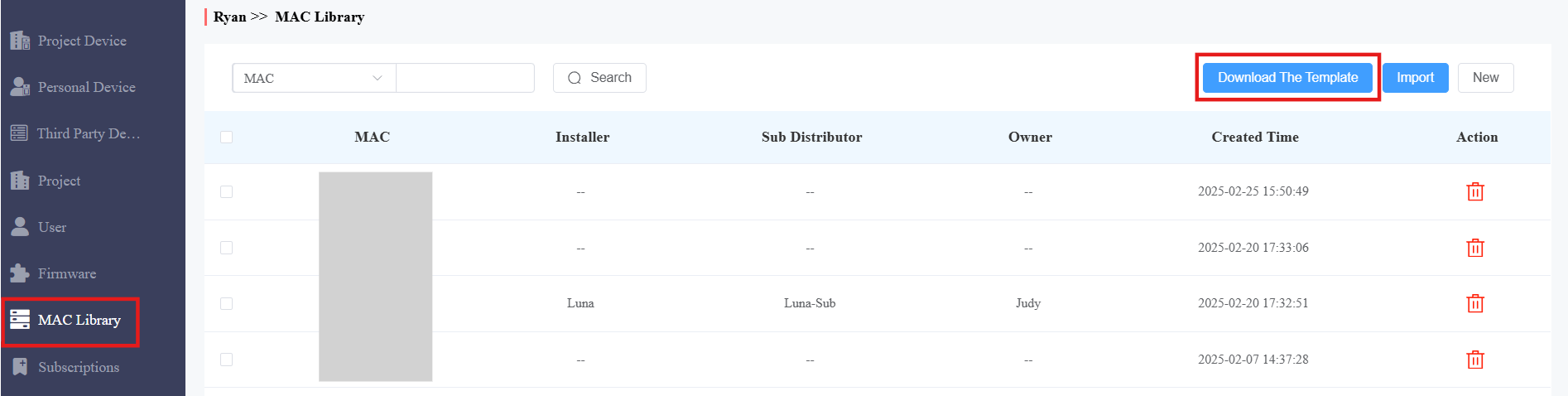
Klicken Sie in der linken Spalte auf MAC-Bibliothek .
Klicken Sie rechts auf "Die Vorlage herunterladen ".
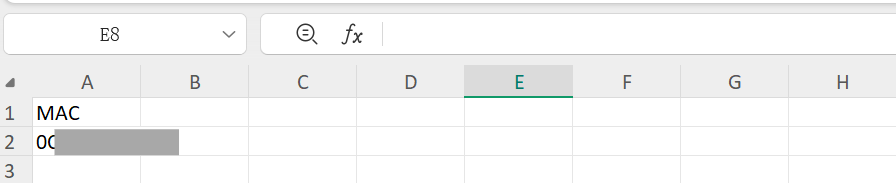
Fülle die MAC-Adressen des Geräts in der Vorlage aus.
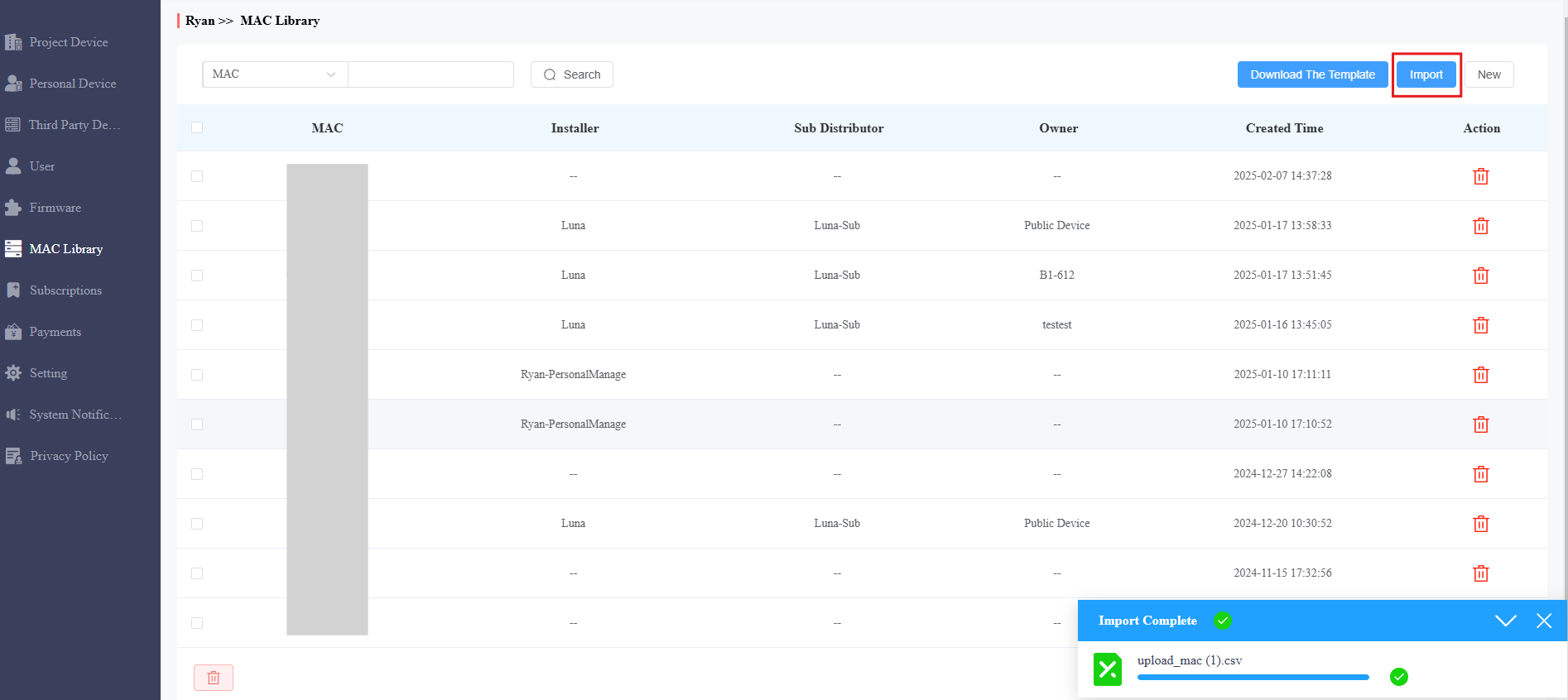
Klicken Sie auf Importieren und laden Sie die Datei hoch. Ein Prompt informiert Sie, ob der Import erfolgreich ist oder nicht.
Für Installateure
Wenn Geräte in der SmartPlus Cloud bereitgestellt werden, müssen Sie Einfamilienprojekte in der Cloud erstellen. Du kannst Projekte mit der App AK-Partner erstellen.
Klicken Sie hier , um die Schritte zu sehen.
Richte den Indoor-Monitor und das Türtelefon ein
Bevor Sie den Innenmonitor starten, stellen Sie sicher, dass alle Geräte ordnungsgemäß installiert, eingeschaltet sind und im selben lokalen Netzwerk (LAN) sind.
Wenn Geräte in der SmartPlus Cloud installiert sind, stellen Sie sicher, dass sie Zugang zum Internet haben.
Wählen Sie auf dem Startbildschirm die Gerätesprache, Zeitzone und das Netzwerk aus.
Im vierten Schritt scannt der Innenmonitor andere Akuvox-Geräte im selben Netzwerk.
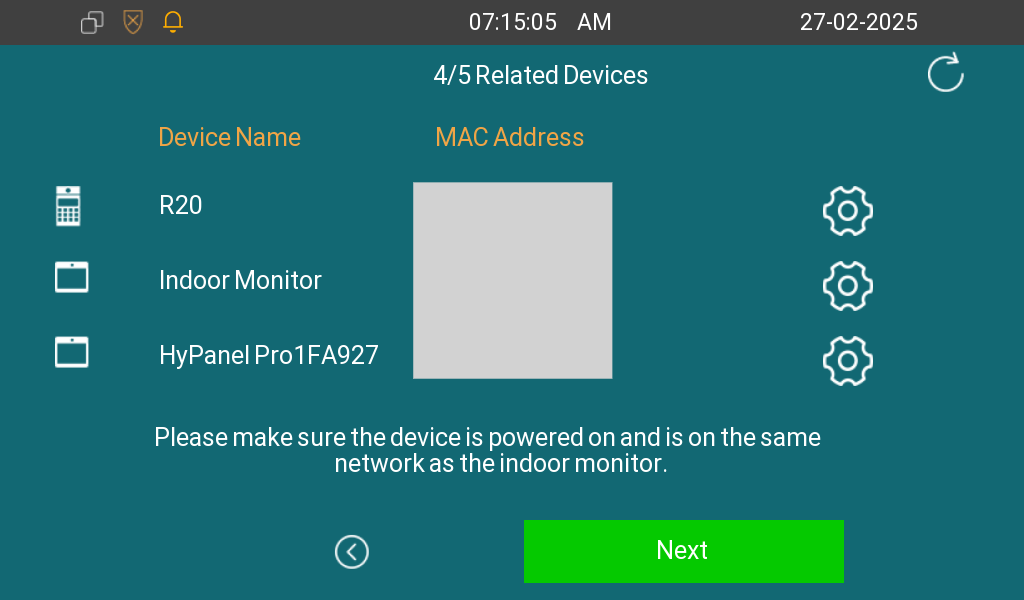
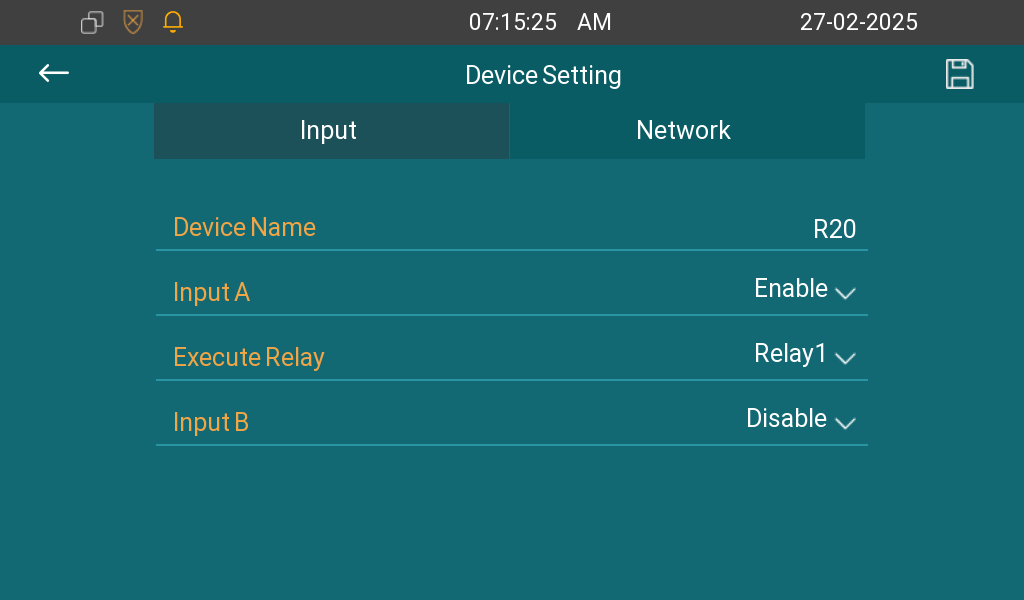
Du kannst das Gerät so konfigurieren, dass es Eingang, Relais und Netzwerk konfiguriert.
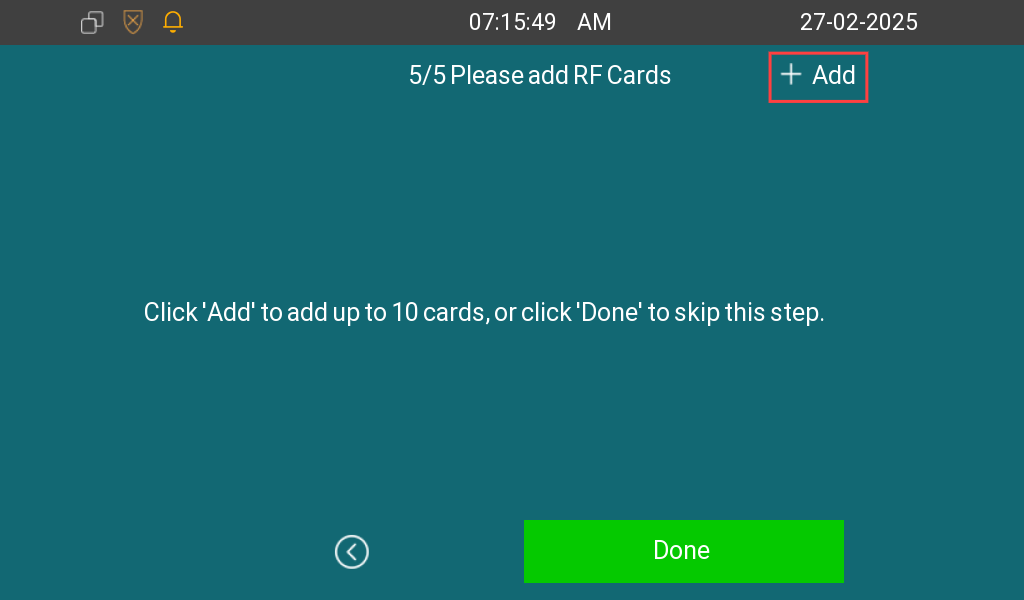
Tippen Sie auf Next, und Sie können IC-Karten hinzufügen.
Tippen Sie +hinzufügen und legen Sie die Karte auf das Türtelefon. Das Türtelefon gibt ein "Ding"-Geräusch ab, das anzeigt, dass die Karte erfolgreich hinzugefügt wurde.
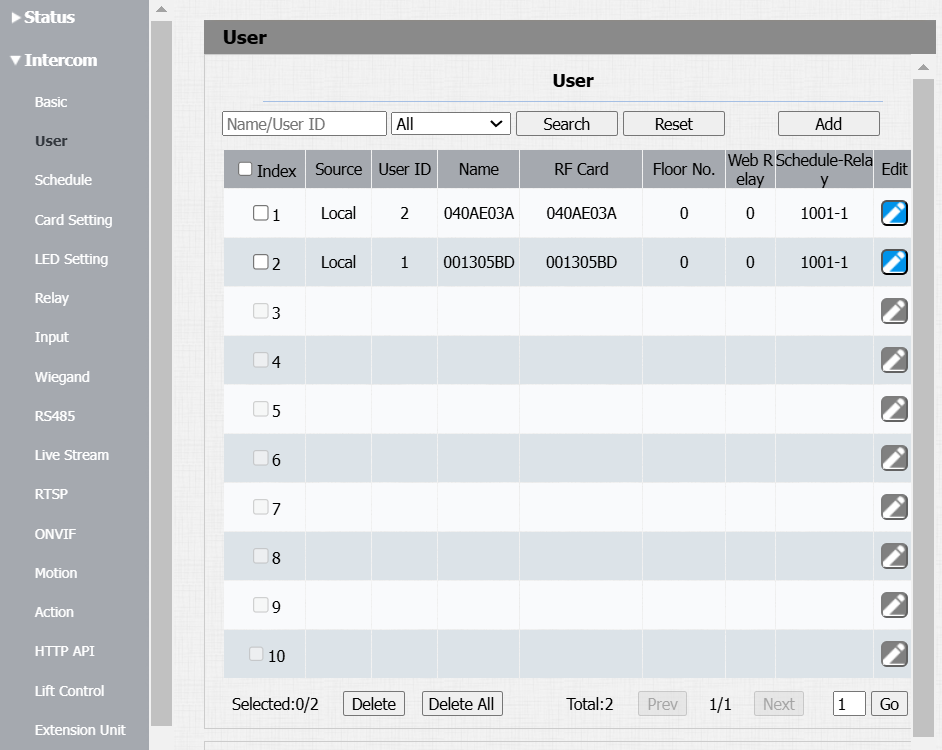
Die hinzugefügten Kartencodes werden auf der Intercom- > Benutzeroberfläche des Türtelefons angezeigt. Der Benutzername ist derselbe wie der Kartencode.
Nutzer können die Karten durchziehen, um Türen zu öffnen.
Nach der Konfiguration wird das Türtelefon als Kontakt in der Anrufliste des Innenmonitors angezeigt.
Nutzer können:
tippen Sie auf den Kontaktnamen, um das Türtelefon anzurufen;
drücken Sie den Druckknopf des Türtelefons, um den Innenmonitor anzurufen;
Sehen Sie sich den Überwachungsstrom des Türtelefons an.
Wenn Geräte in der SmartPlus Cloud installiert werden und auf das Internet zugreifen, können Nutzer den QR-Code auf dem Indoor-Monitor scannen, um das SmartPlus-App-Konto herunterzuladen und zu registrieren.
.bmp)
Tipp
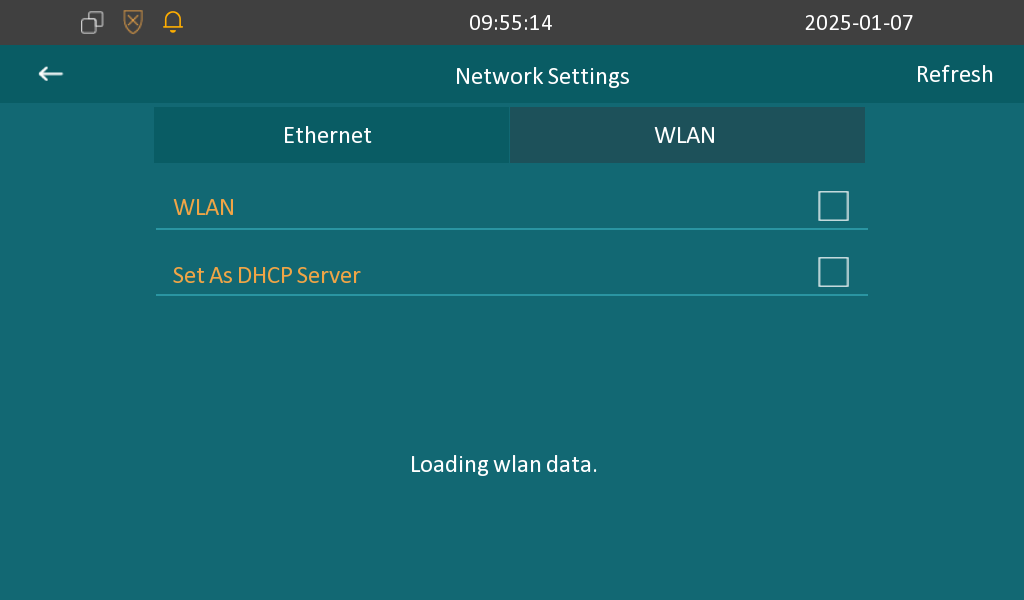
Um den Innenmonitor mit einem WLAN zu verbinden, tippen Sie auf Mehr > Einstellungen > Advance > Netzwerk. Das Standardpasswort für den Zugriff auf die erweiterten Einstellungen ist 123456.
Aktivieren Sie WLAN und wählen Sie das gewünschte WLAN aus.
Geben Sie das Passwort für die Verbindung ein.