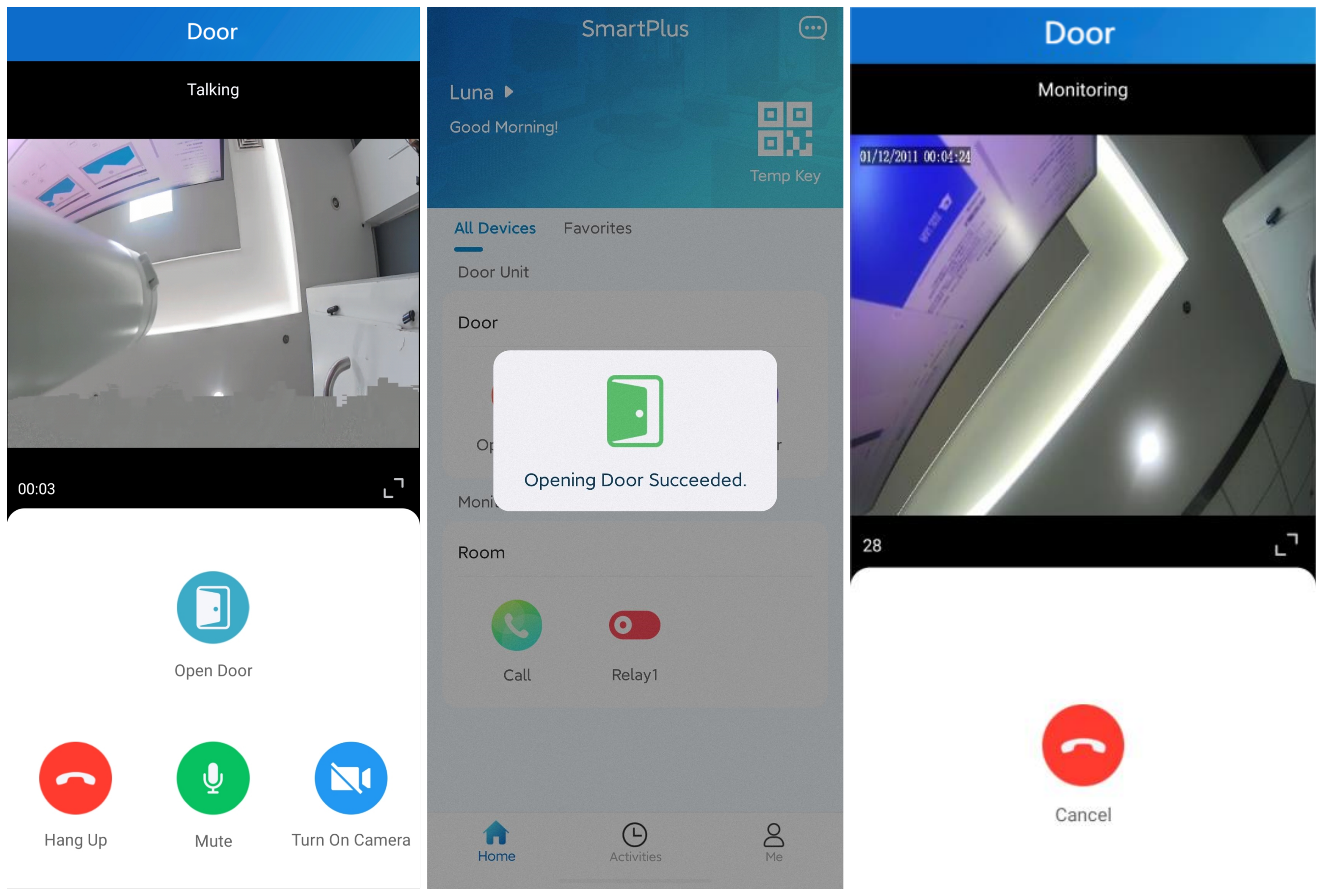
Die Akuvox SmartPlus App kann Anrufe von Akuvox-Türtelefonen empfangen, wenn die Geräte mit der Akuvox SmartPlus Cloud verbunden sind. In einigen alten Gemeinden ist das Internet jedoch möglicherweise nicht verfügbar.
Um sicherzustellen, dass die SmartPlus-App weiterhin Anrufe empfangen und Türen öffnen kann, auch wenn das Türtelefon offline ist, hat Akuvox eine Anrufweiterleitungsfunktion eingeführt.
Mit dieser Funktion kann die SmartPlus-App Anrufe von Akuvox-Türtelefonen über Akuvox-Innenmonitore empfangen, auch wenn das Türtelefon offline ist.
Anmerkung
Kompatible Modelle und Versionen (oder höher):
Alle Türtelefone
C313W V2: 213.30.10.60
C313W V2-2: 212.30.13.25
C313W V3: 313.30.12.6
C313W-LP-2: 311.30.15.221
S562W: 562.30.10.160
S563W: 563.30.13.404
S565W:565.30.15.208
S567W (Android 14): 567.30.114.503
Der Innenmonitor und das Türtelefon sollten im selben lokalen Netzwerk sein.
Der Innenmonitor sollte per WLAN mit Akuvox Cloud verbunden sein.
In diesem Artikel werden R29 und S562W als Beispiele genommen.
Netzwerkkonfiguration
Das Türtelefon und der Innenmonitor sollten beide im statischen IP-Modus eingestellt sein, und der Innenmonitor sollte als Kontakt zum Türtelefon hinzugefügt werden.
Türtelefon
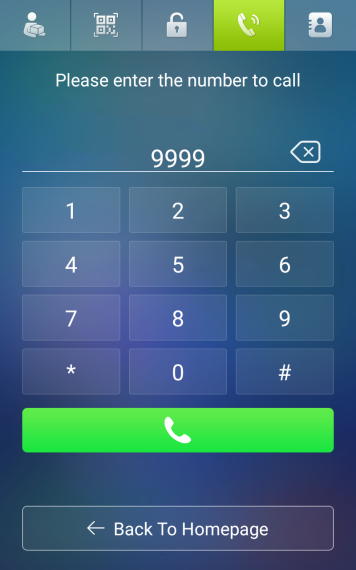
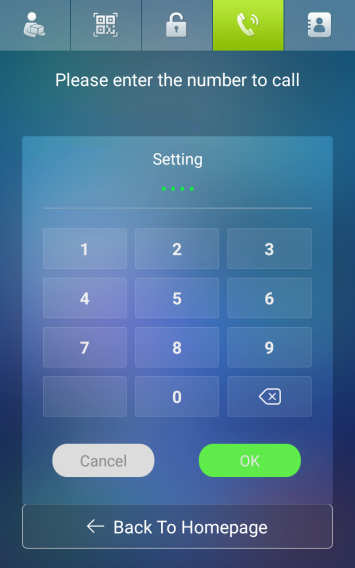
1. Drücken Sie das Wähl-Symbol und geben Sie 9999 ein, dann 3888, um den Systemeinstellungsbildschirm zu öffnen.
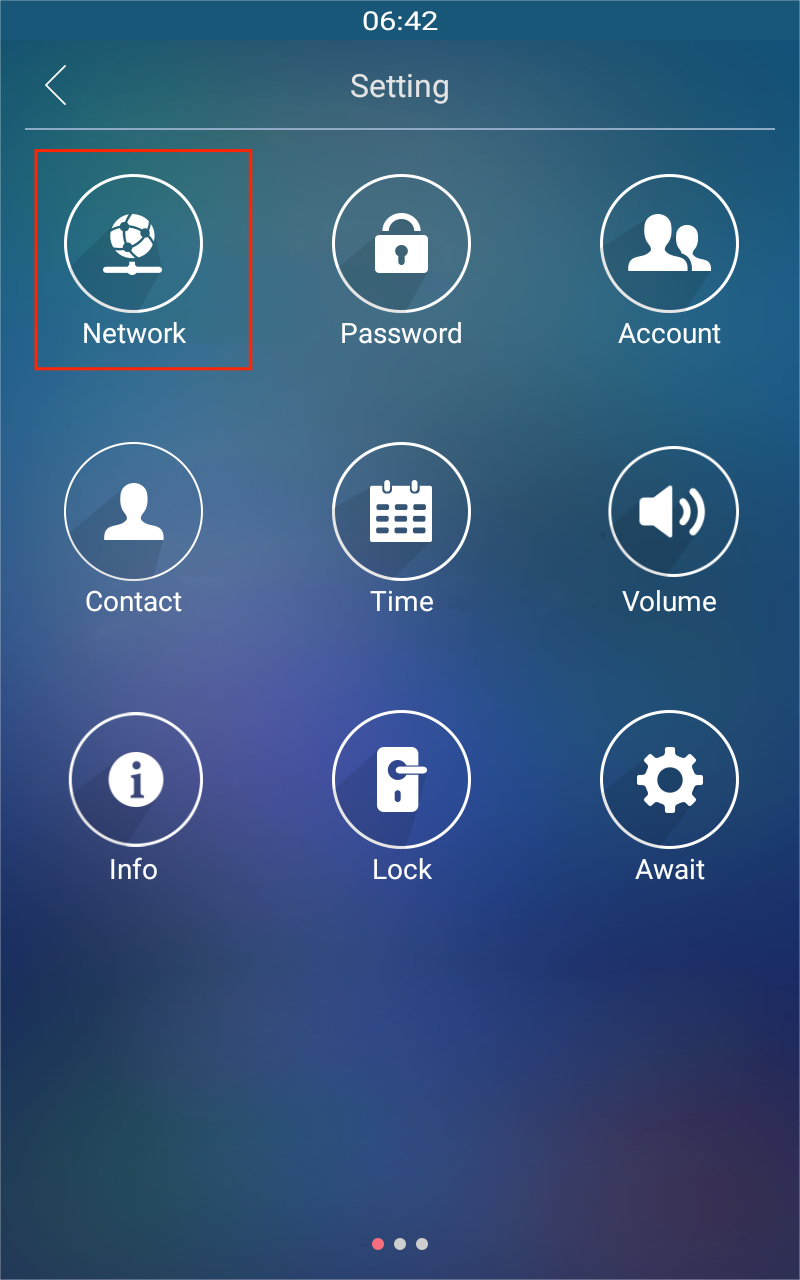
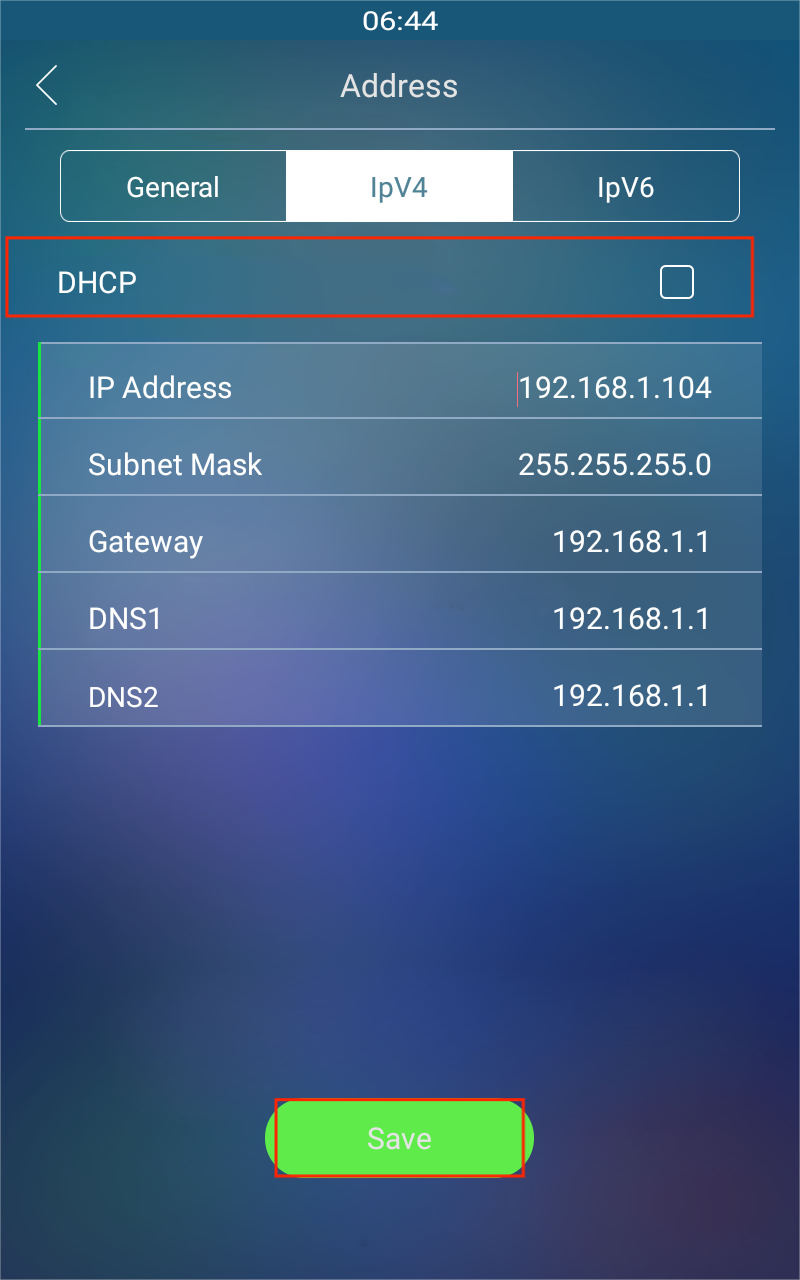
2. Drücken Sie Netzwerk und deaktivieren Sie das DHCP-Kästchen von IPv4, um das Gerät in den statischen IP-Modus zu versetzen. Drücken Sie auf Speichern , um die Konfiguration zu speichern.
Indoor-Monitor
Drücke Mehr > Einstellungen > Erweiterte Einstellungen , um auf erweiterte Einstellungen zuzugreifen. Das Standardpasswort ist 123456.
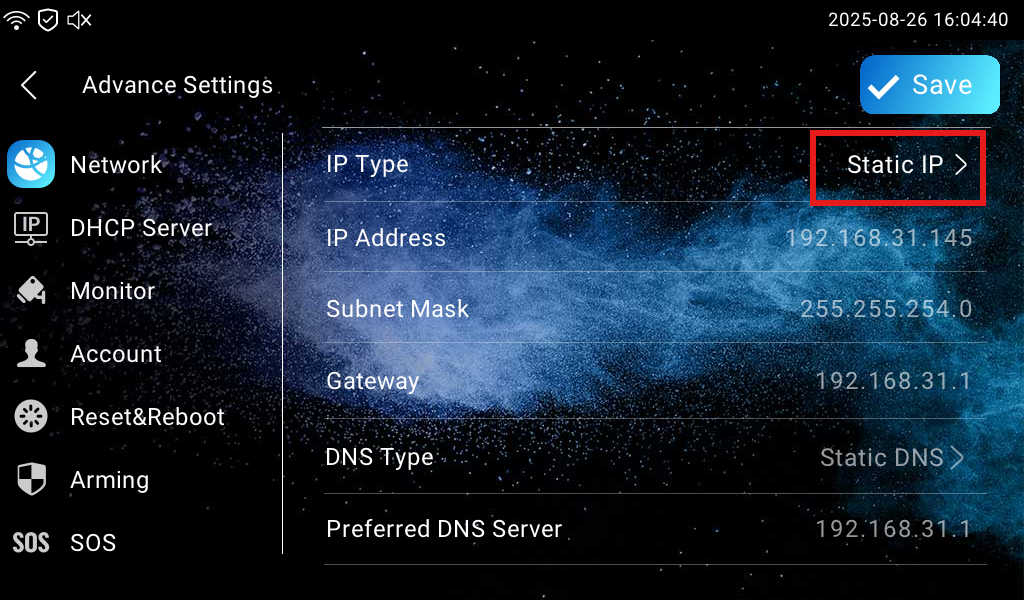
Drücken Sie Netzwerk und stellen Sie den IP-Typ auf Statische IP ein.
Auf dem Einstellungsbildschirm tippen Sie auf WLAN.
Verbinden Sie sich mit dem gewünschten WLAN, indem Sie das richtige Passwort eingeben.
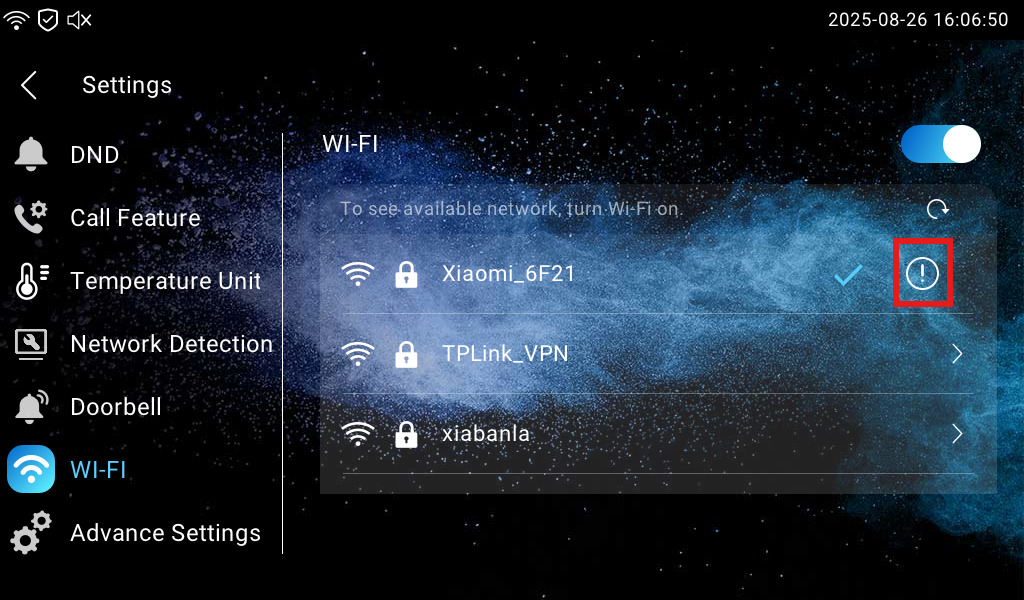
Tippen Sie,
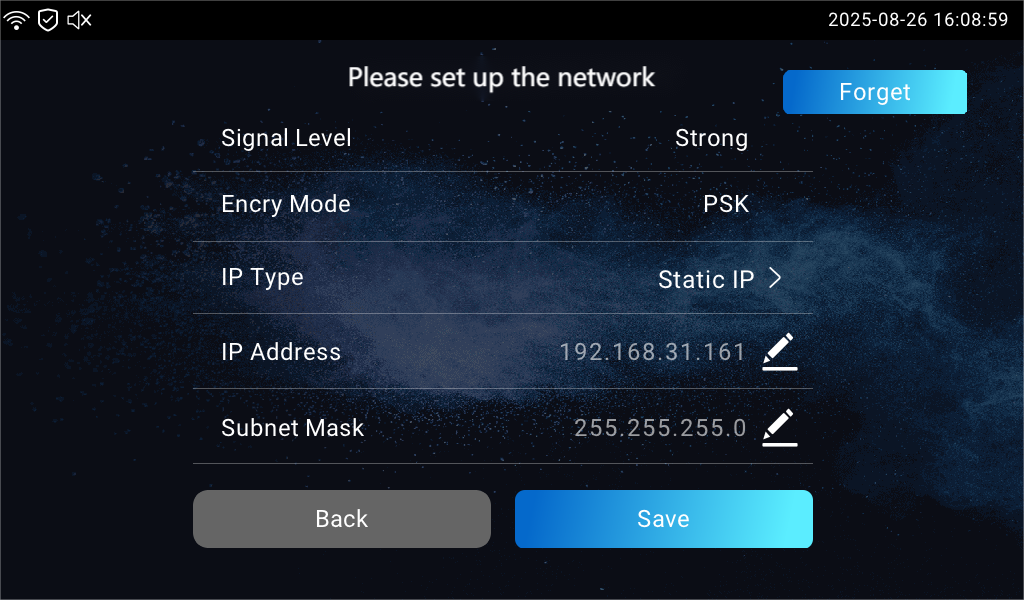
 um die WLAN-Daten einzurichten.
Setze den IP-Typ auf Statische IP.
Kontaktkonfiguration
Damit der Innenmonitor Anrufe vom Türtelefon empfangen kann, sollte der Innenmonitor als Kontakt des Türtelefons eingestellt werden.
Melden Sie sich mit der statischen IP-Adresse an der Weboberfläche des Türtelefons an. Der Standardbenutzername und das Passwort sind Admin.
Navigieren Sie zum Verzeichnis > Verzeichniseinstellung , um den Indoor-Monitor als Kontakt hinzuzufügen. Geben Sie die statische IP des Innenmonitors im Telefonfeld ein.
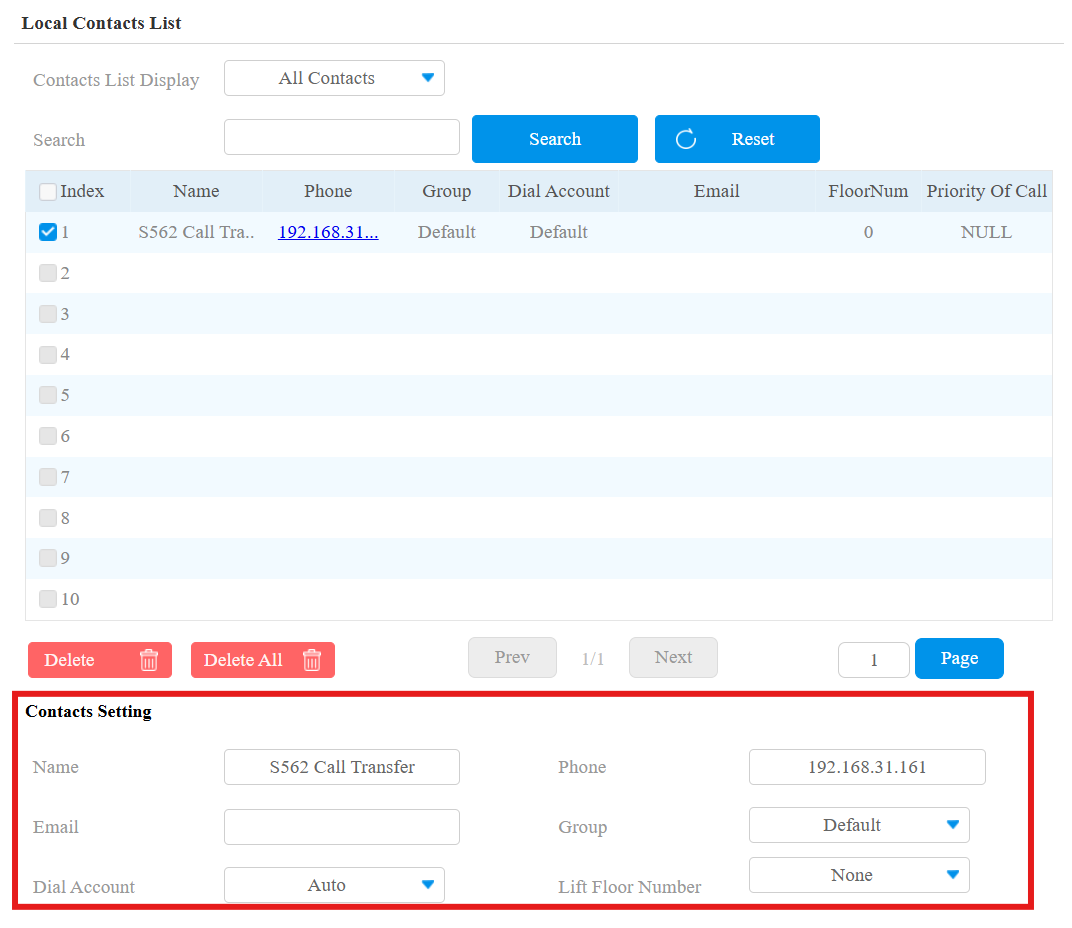
3. Klicken Sie auf Hinzufügen.
Konfiguration der Zugriffsmethode
Um Türen in der SmartPlus-App zu öffnen, müssen Zugangsmethoden sowohl auf dem Türtelefon als auch auf der Weboberfläche des Innenmonitors konfiguriert werden. Du kannst die Tür per DTMF-Code oder HTTP-Befehl entriegeln.
Entsperren über DTMF-Code
Um die Tür über den DTMF-Code zu öffnen, sollte der DTMF-Code des Innenmonitors und des Türtelefons gleich sein.
Türtelefon
1. Navigiere zur Access Control > Relay-Schnittstelle, um den DTMF-Code zu konfigurieren. Wählen Sie den DTMF-Code von 0-9, # und * aus.
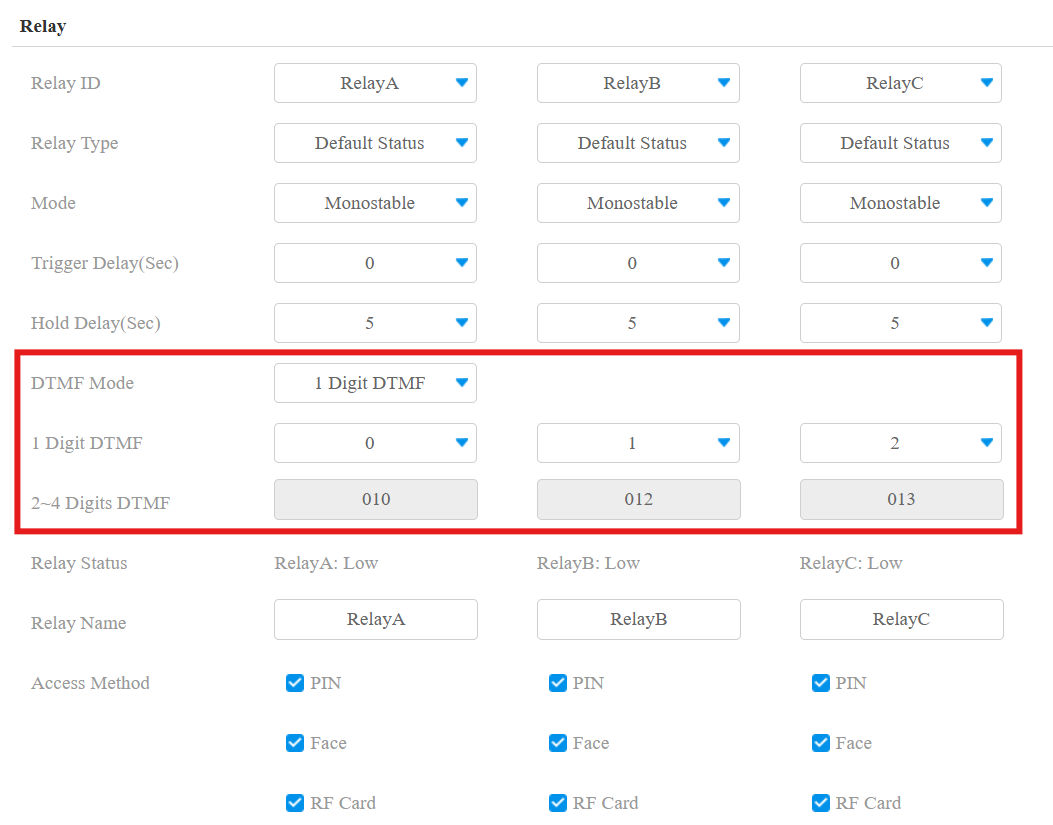
2. Scrolle nach unten zu DTMF und wähle Alle Zahlen aus.
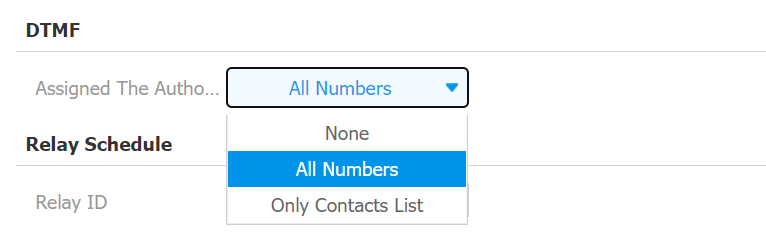
3. Klicken Sie auf Absenden , um die Konfiguration zu speichern.
Indoor-Monitor
1. Melden Sie sich mit der statischen IP-Adresse an der Weboberfläche des Innenmonitors an. Der Standardbenutzername und das Passwort sind Admin.
2. Navigiere zur Device > Relay-Schnittstelle , um den DTMF-Code zu konfigurieren, der mit dem DTMF-Code im Türtelefon identisch sein sollte.
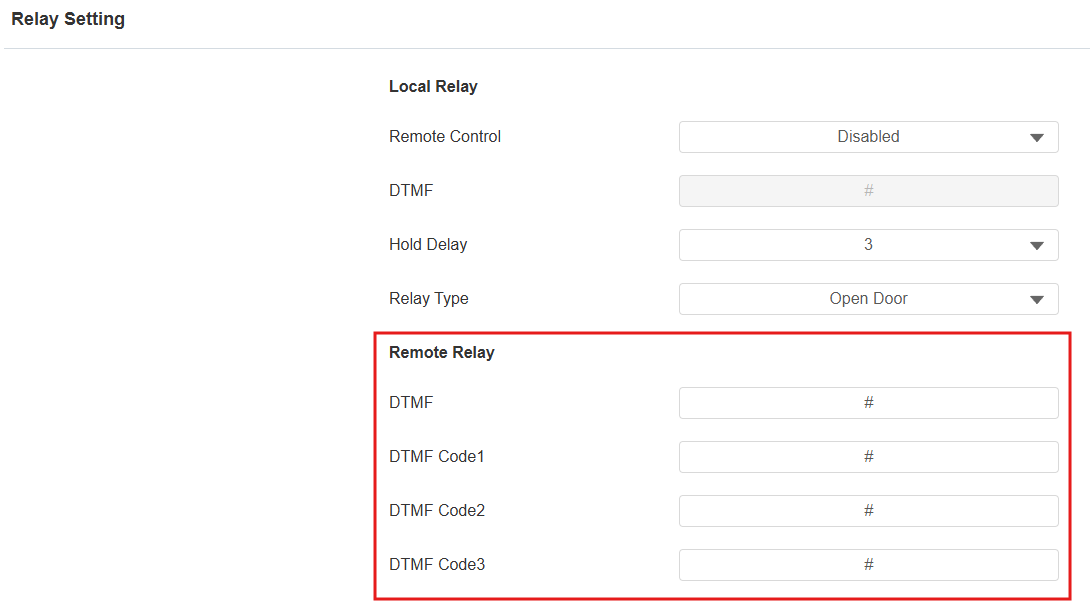
3. Scrollen Sie nach unten zur Softkey In Talking Page, aktivieren Sie die gewünschte Taste und wählen Sie Remote Relay by DTMF aus, die Sie auf der Relais-Schnittstelle des Türtelefons und des Innenmonitors eingestellt haben, wie oben gezeigt.
Wenn Sie zum Beispiel Remote Relay by DTMF im Feld Taste 1 auswählen, wird Relay A geöffnet, wenn Benutzer Taste 1 drücken.

Entsperren mit HTTP-Befehl
Der HTTP-Befehl muss auf dem Türtelefon und dem Innenmonitor konfiguriert werden, bevor die Tür per HTTP-Befehl geöffnet wird.
Türtelefon
Navigiere zu Access Control > Relay > Open Relay via HTTP , um den HTTP-Befehl zu konfigurieren.
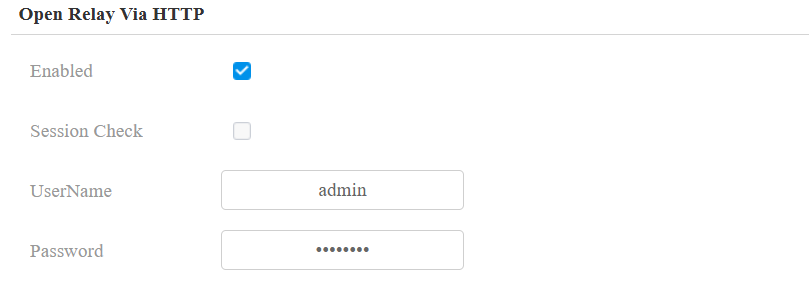
Aktivieren Sie die Funktion.
Richte den Benutzernamen und das Passwort für den HTTP-Befehl ein.
Klicken Sie auf Absenden , um die Konfiguration zu speichern.
Indoor-Monitor
Navigieren Sie zur Device > Relay > Remote Relay By HTTP-Schnittstelle, um den HTTP-Befehl zu konfigurieren.
Klicke +Hinzufügen.
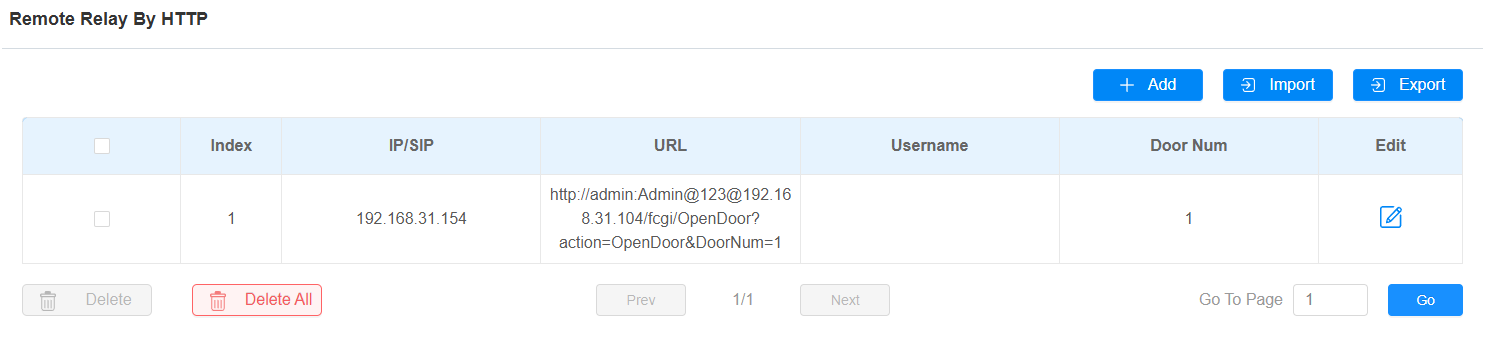
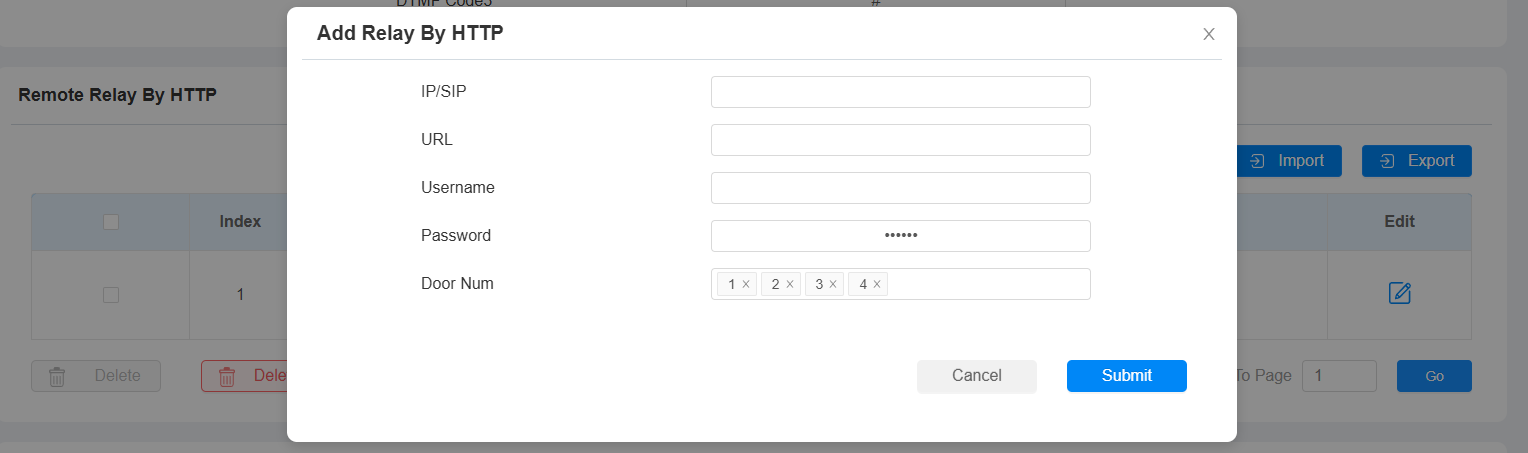
Füllen Sie die folgenden Parameter ein.
IP/SIP: Geben Sie die statische IP des Türtelefons ein.
URL: Geben Sie den http-Befehl ein. Klicken Sie hier, um zu sehen, wie Sie das HTTP-Format angeben.
Benutzername und Passwort: Geben Sie den Benutzernamen und das Passwort ein, die auf der Relay-Oberfläche des Türtelefons konfiguriert wurden.
Scrollen Sie nach unten zur Softkey-Einstellung, aktivieren Sie die gewünschte Taste und wählen Sie Remote Relay by HTTP dafür.

Klicken Sie auf Absenden , um die Konfiguration zu speichern.
Konfiguration auf SmartPlus Cloud
Anmerkung
Einzelmieter- und Gemeinschaftsprojekte unterstützen die Anrufübertragungsfunktion.
Bevor die Anrufweiterleitung genutzt wird, sollte der Supermanager die Doorphone Offline-Lösung für Ihren Verteiler aktivieren.
Melde dich mit einem Installationskonto auf der Cloud-Plattform an.
Für Installateure: In der Einfamilienhausansicht
Türtelefon hinzufügen
1. Auf den Einfamilienseiten klicken .png) Sie auf den gewünschten Nutzer.
Sie auf den gewünschten Nutzer.
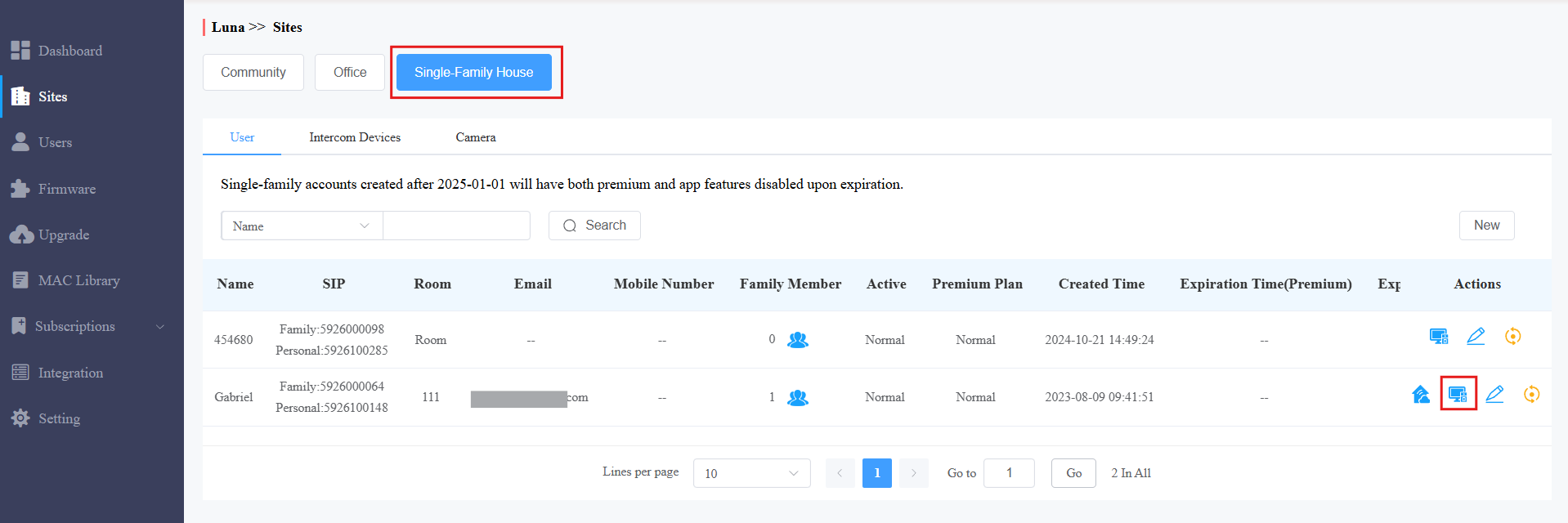
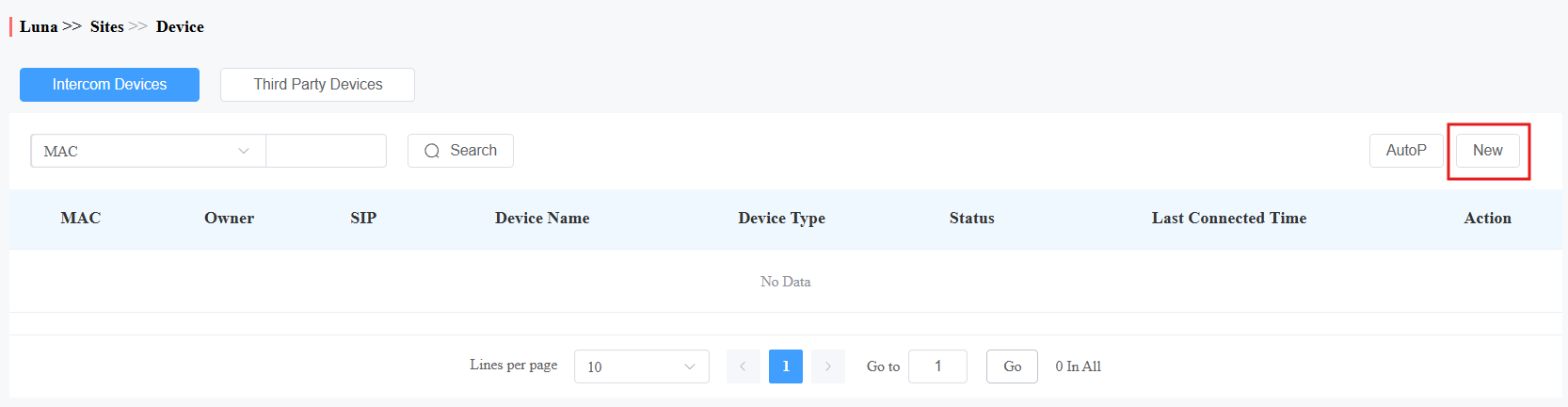
Klicken Sie auf Neu, um ein Gerät hinzuzufügen.
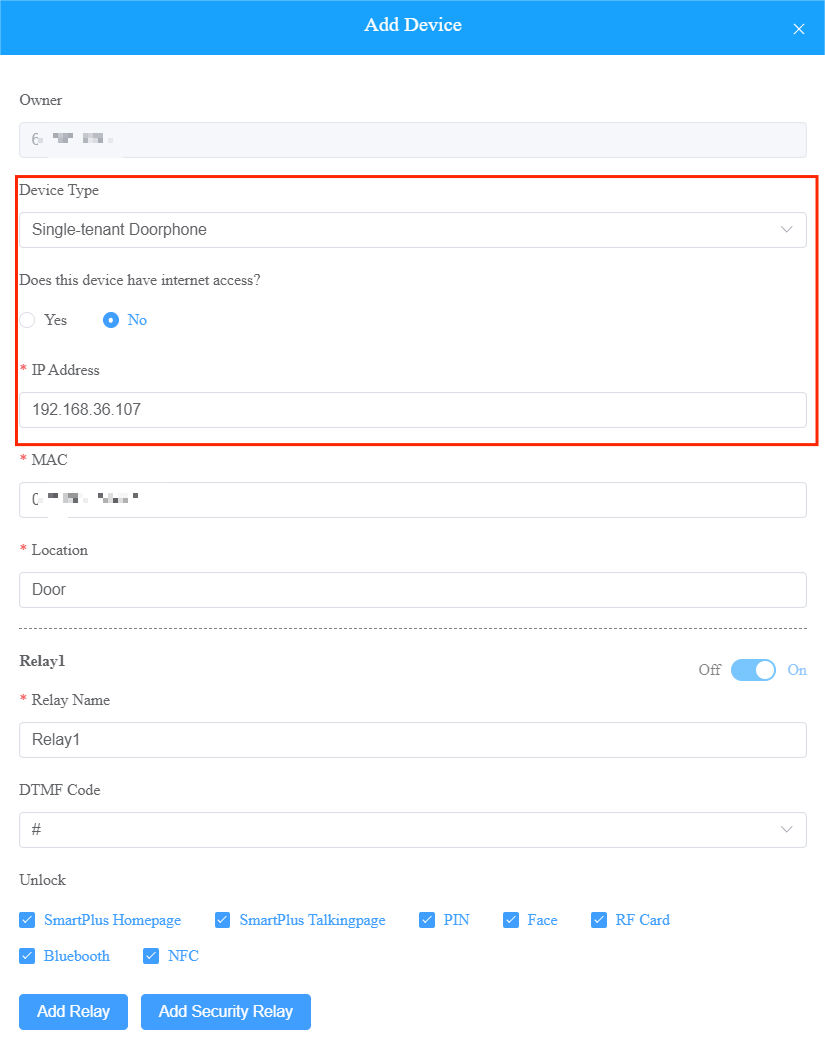
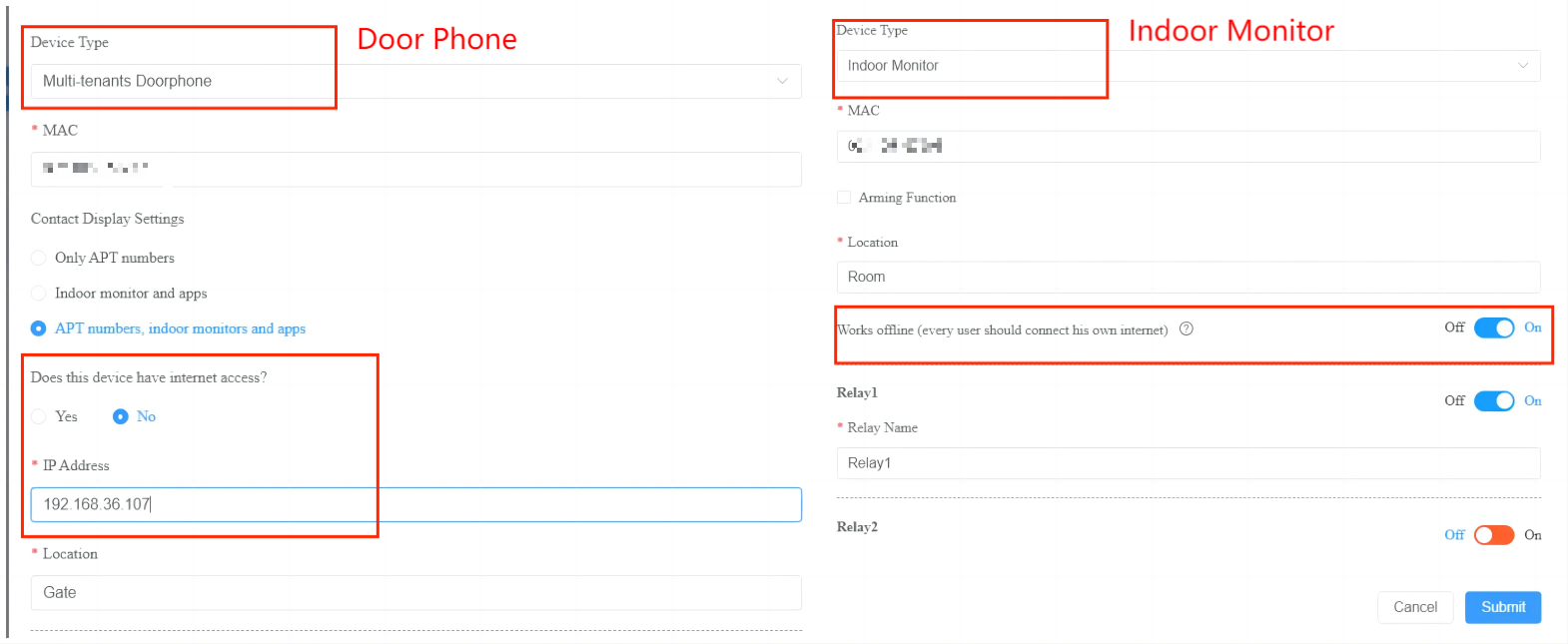
Wählen Sie unter Gerätetyp den Türtelefontyp aus.
Um die Anrufweiterleitung zu aktivieren, wählen Sie Nein in Hat dieses Gerät Internetzugang:
Wenn das Türtelefon nicht mit dem Internet verbunden ist, wählen Sie Nein , damit Anrufe über den Innenmonitor in die SmartPlus-App weitergeleitet werden können.
Wenn das Gerät mit dem Internet verbunden ist, wählen Sie Ja, und es kann normal Anrufe tätigen.
Anmerkung
Wenn Nein ausgewählt ist, synchronisiert sich die Cloud-Konfiguration nicht mit dem Türtelefon.
Wenn Nein ausgewählt ist, geben Sie die statische IP des Türtelefons ein.
Geben Sie die MAC-Adresse und den Standortnamen des Geräts ein, um das Gerät von anderen zu unterscheiden.
Klicken Sie auf Absenden.
Innenmonitor hinzufügen
1. Klicken Sie auf den gewünschten Benutzer und dann auf Neu, um das Gerät hinzuzufügen.
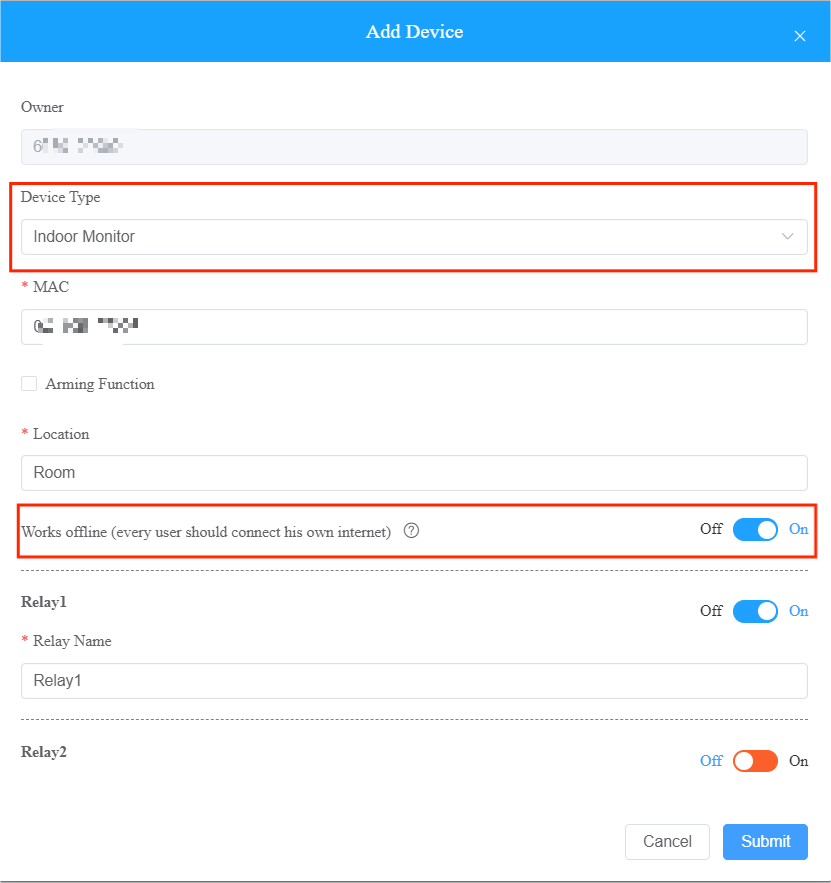
2. Wählen Sie im Gerätetyp Innenmonitor aus.
3. Aktiviere Works offline , wenn du möchtest, dass das Gerät Anrufe vom Offline-Türtelefon weiterleitet.
4. Klicke auf Absenden.
Für Installateure: Im Community-View
Gehe zur Zielgemeinschaft, indem du auf deren klickst.

Klicken Sie auf den Bereich, in dem das Gerät installiert ist, und dann auf Intercom-Geräte.
Klicken Sie auf Neu, um das Gerät hinzuzufügen.
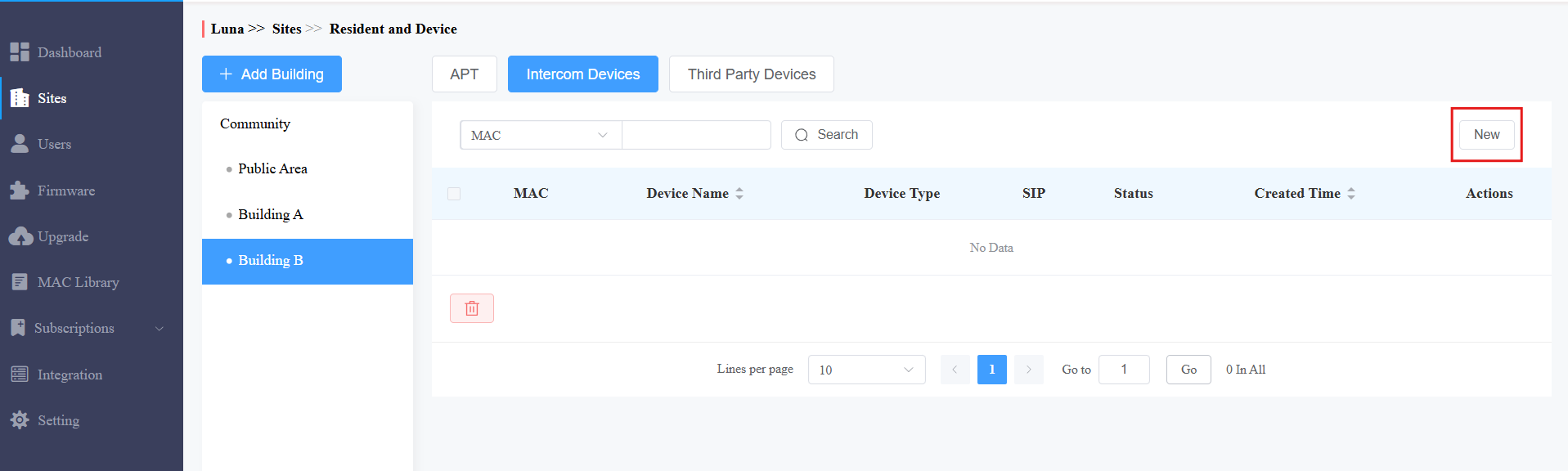
Um das private Gerät des Nutzers hinzuzufügen, klicken Sie auf den Bereich Intercom-Geräte. Dann klicke auf Neu.
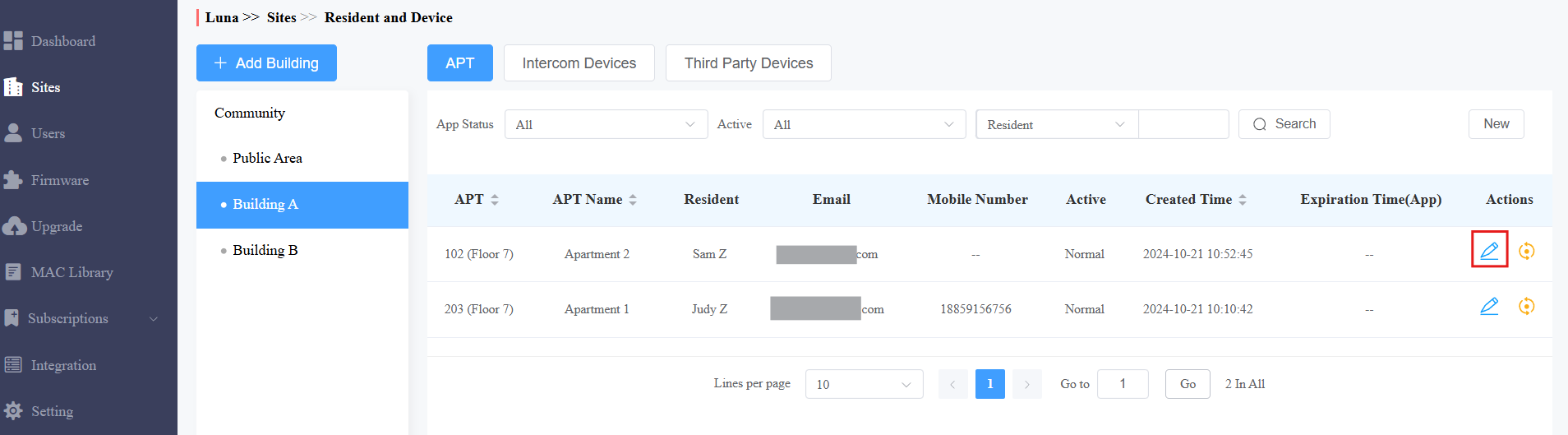
Die folgenden Schritte entsprechen dem Hinzufügen von Geräten zum Einfamilienhausprojekt.
Anmerkung
In einer Wohnung kann nur ein Innenmonitor Anrufe weiterleiten.
Wenn der Indoor-Monitor offline ist, kann er keine Anrufe weiterleiten.
In der Anrufübertragungslösung synchronisiert sich die Cloud-Konfiguration NICHT mit dem Türtelefon.
Für Immobilienverwalter: Aktualisieren Sie Benutzer auf Geräte
Das Türtelefon kann die Zugangsdaten der Nutzer (PIN, Kartencode, Bkey, NFC und Fingerabdruck) über den Innenmonitor herunterladen. In diesem Fall können Nutzer ihre Zugangsdaten nutzen, um Türen zu öffnen.
Kompatible Modelle und Versionen (oder höher)
S562W: 562.30.15.402
S565W:565.30.15.208
R20: 320.30.11.206
R28V2: 228.30.10.241
R29: 29.30.10.507
E16V2: 216.30.11.107
X915V2: 2915.30.10.619
S539: 539.30.10.507
1. Melden Sie sich mit Ihrem Konto in der SmartPlus-Cloud an.
2. Klicken  Sie oben auf die Benutzeroberfläche. Dieses Symbol ist verfügbar, nachdem die Anrufübertragungsfunktion korrekt konfiguriert wurde.
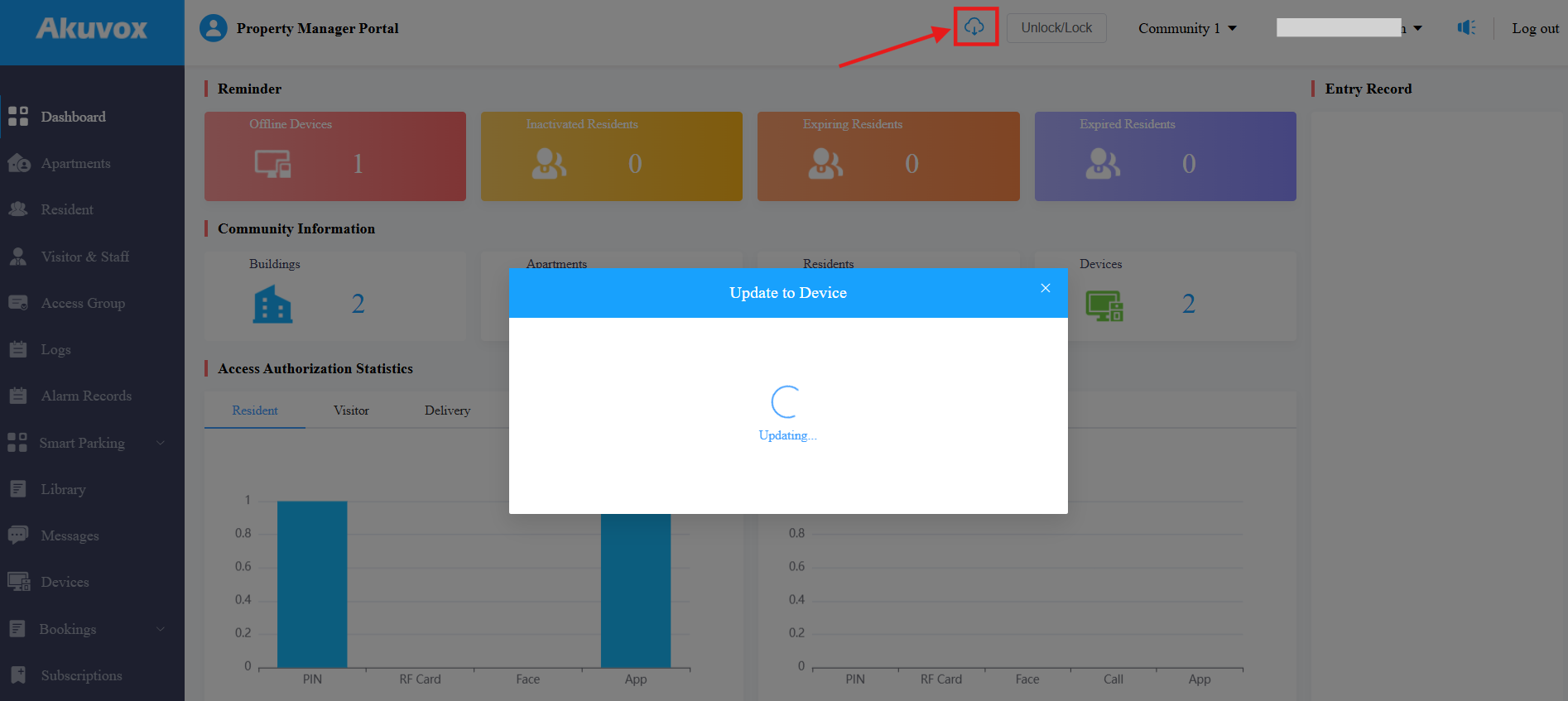
Das Fenster zeigt "Update der Zugriffsmethode läuft. Bitte überprüfen Sie das Gerät in ein paar Minuten."
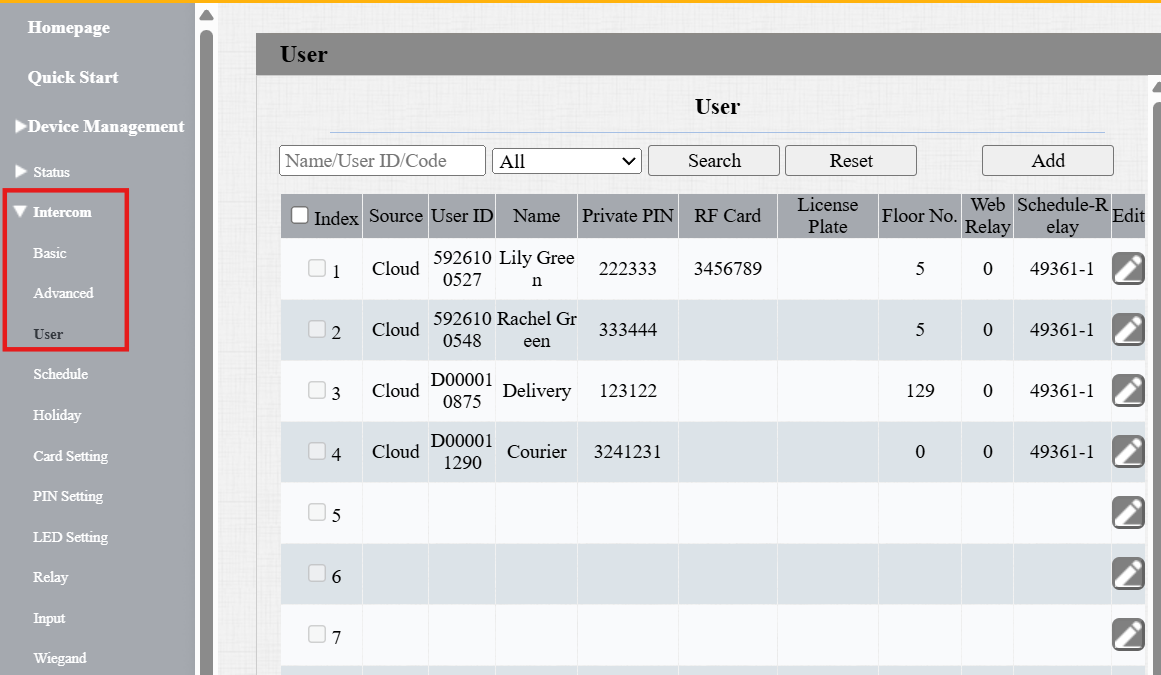
Überprüfen Sie, ob die Nutzer im Webportal des Türtelefons auf dem neuesten Stand sind.
3. Geben Sie die statische IP des Türtelefons in einem Browser ein und melden Sie sich an.
4. Geh ins Gegensprech-/Verzeichnis > Benutzer, um das Update zu überprüfen.
In der SmartPlus-App
Nach Abschluss der Konfiguration wird das Türtelefon online angezeigt, und Endnutzer können die folgenden Aktionen in der SmartPlus-App ausführen.
Empfange Anrufe vom Türtelefon.
Öffnen Sie die Tür auf der App-Startseite oder während eines Anrufs, einer Vorschau auf der Gegensprechanlage und einem Monitor.
Überwacht das Türtelefon.