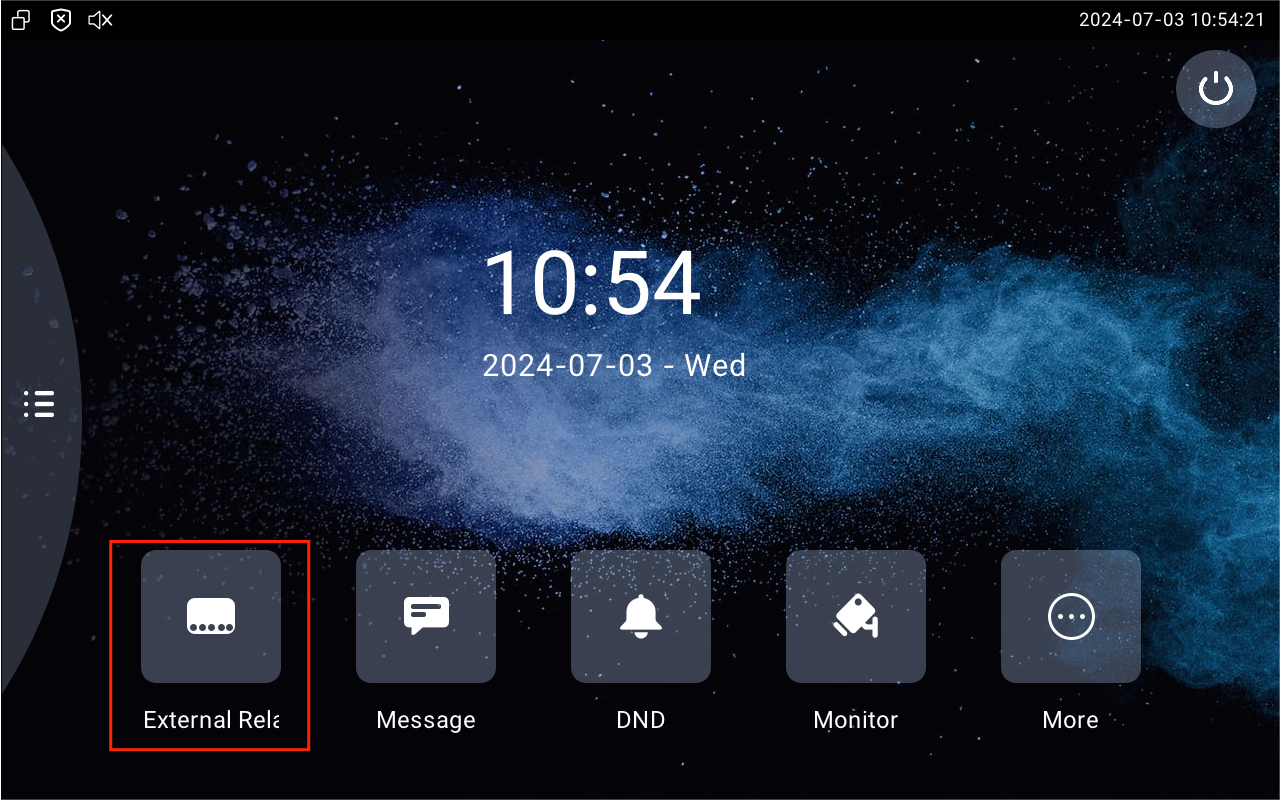
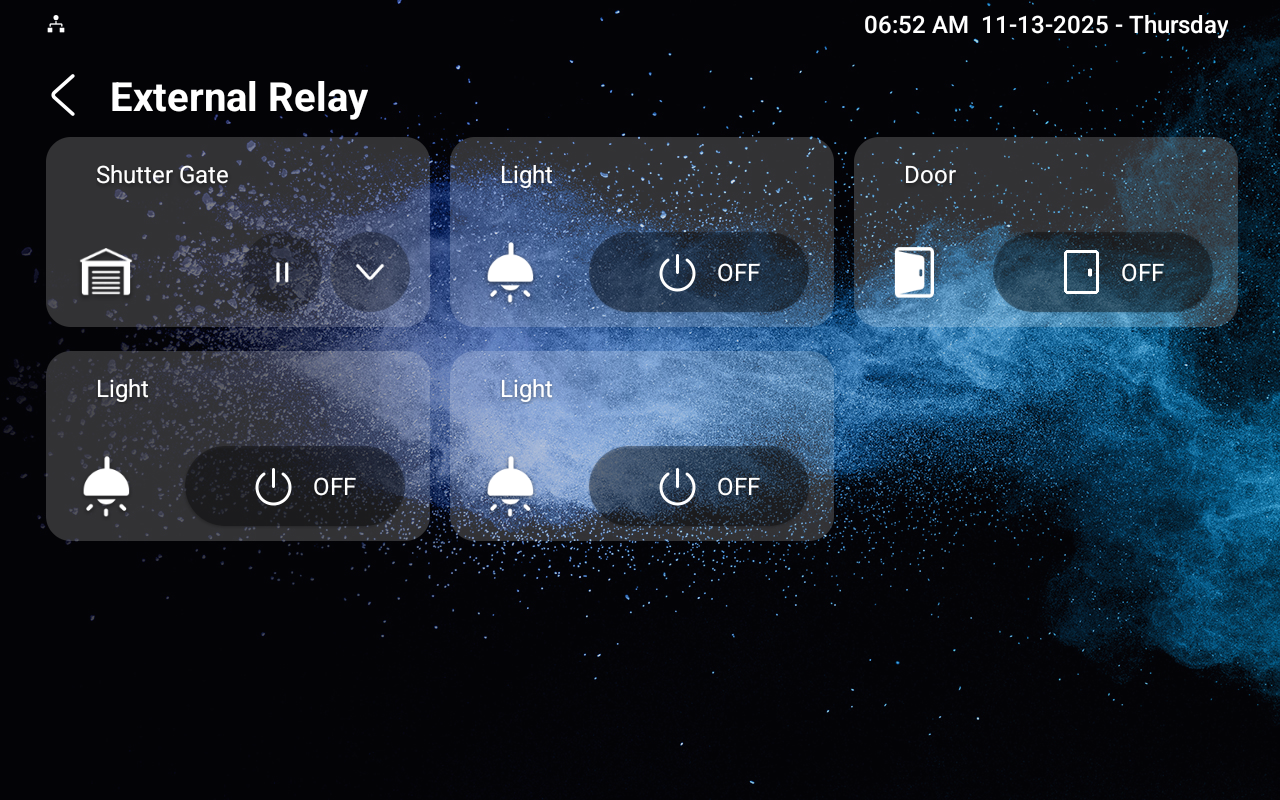
Akuvox-Innenmonitore können über MK485 oder RSAC-C1-R8, den Akuvox- oder Akubela-Relaiscontroller, an externe Relais angeschlossen werden. Dadurch können Nutzer Geräte wie Lichter oder Vorhänge bequem steuern, indem sie auf den Innenmonitor oder die SmartPlus-App tippen.
Anmerkung
Die folgenden Modelle mit bestimmten Firmware-Versionen oder höher unterstützen die Konfiguration externer Relais auf der Weboberfläche:
S567: 567.30.12.802;
S562: 562.30.14.204;
S562-2: 5622.30.15.18;
S563: 563.30.12.902;
S565: 565.30.10.210;
X933: 933.30.13.702;
X937: 937.30.13.122;
C316: 316.30.13.102;
C319: 119.30.12.902;
IT88: 88.30.12.904.
Derzeit unterstützen nur die folgenden Modelle mit bestimmten oder höheren Versionen die Konfiguration von akubela-RCU-Eingängen auf der Weboberfläche.
S567: 567.30.114.203;
S565: 565.30.10.324;
S562: 562.30.14.408;
S563: 563.30.14.306;
X937: 937.30.14.306;
X933: 933.30.14.403;
C319: 119.30.14.503;
C316: 316.30.14.607;
IT88: 88.30.14.603.
MK485
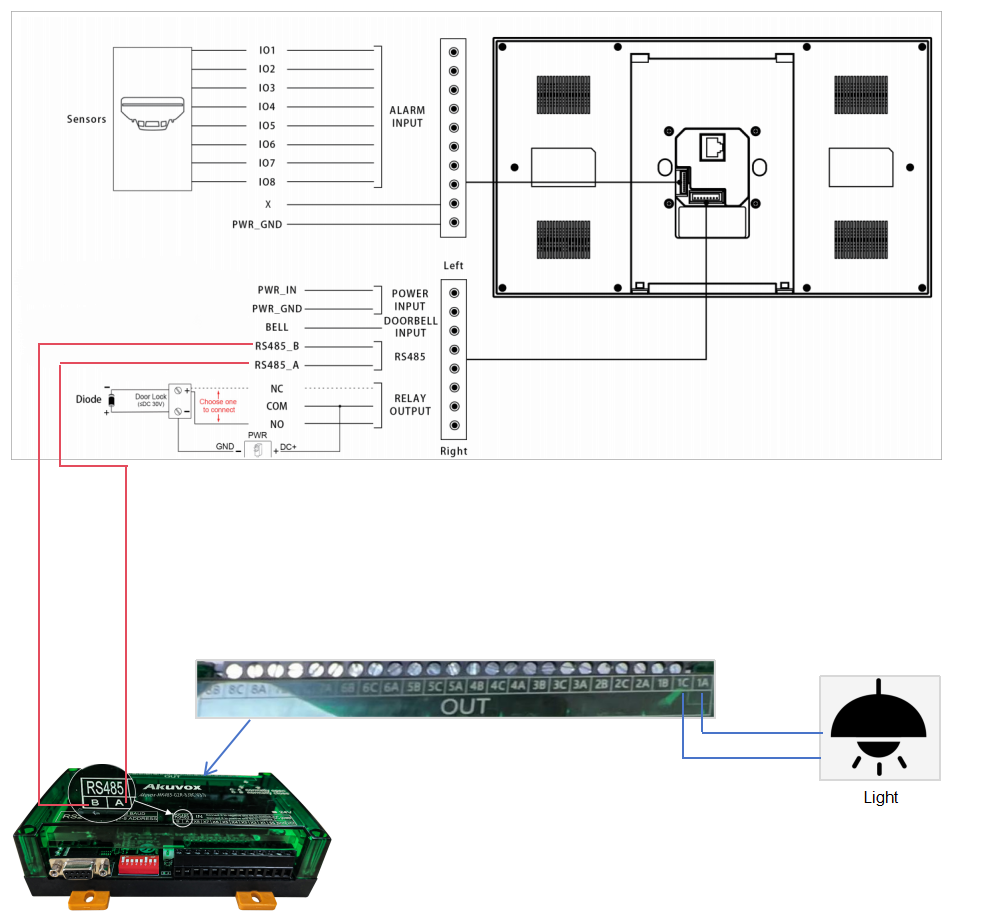
Schaltplan
Der MK485 sollte über RS485-Anschlüsse an Akuvox-Innenmonitore angeschlossen werden.
Er verfügt über 8 Relais-Ausgangsanschlüsse, die bis zu 8 Hausautomationsgeräte verbinden können.
Verbinde Geräte mit den C- und B-Ports für einen normal geöffneten Kanal.
Verbinde Geräte mit den C- und A-Anschlüssen für einen normal geschlossenen Kanal.
Konfiguration der Weboberfläche
Nach der korrekten Verkabelung müssen Sie externe Relais auf der Weboberfläche des Innenmonitors konfigurieren.
Verwenden Sie die Geräte-IP, um sich mit Benutzername und Passwort in die Weboberfläche einzuloggen. Die Initialen sind beide Admin.
Gehe zur Schnittstelle für Geräte > externe Relais .
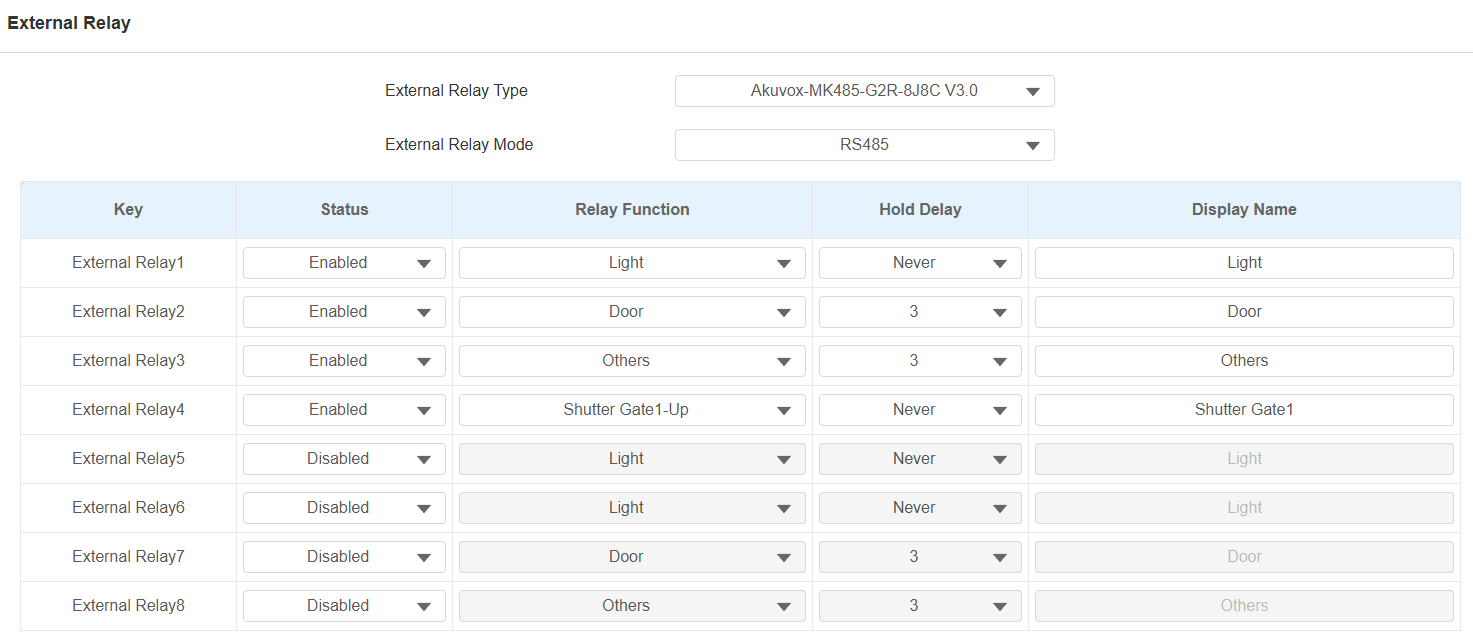
Wählen Sie Akuvox-MK485-G2R-8J8C v3.0 als externen Relaistyp.
Wählen Sie den Externen Relaismodus für den Innenmonitor aus, um die externen Relais zu steuern.
Aktivieren Sie die gewünschte Taste und wählen Sie die Relaisfunktion.
Stellen Sie die Halteverzögerungszeit ein, die bestimmt, wie lange das Relais aktiviert ist. Das bedeutet nie, dass sie aktiviert bleibt, sobald sie ausgelöst wird.
Passe den Anzeigenamen an.
Klicken Sie auf Absenden.
Konfiguration auf der SmartPlus Cloud
Wenn der Indoor-Monitor mit der SmartPlus Cloud verbunden ist, können Sie externe Relais auf der SmartPlus Cloud-Plattform konfigurieren.
Nutzer können Smart-Home-Geräte problemlos in ihrer SmartPlus-App steuern.
Anmerkung
Die SmartPlus-App-Version sollte 7.14.0003 (Android)/7.14.3 (iOS) oder höher sein.
NUR Einfamilien- und Gemeinschaftsprojekte unterstützen diese Funktion.
Die folgenden Modelle mit bestimmten Firmware-Versionen oder höher unterstützen die Konfiguration externer Relais in der Cloud:
S565: 565.30.10.505
S562: 562.30.14.609
Nehmen wir ein Gemeinschaftsprojekt als Beispiel.
Melden Sie sich mit einem Installer-Konto bei der SmartPlus Cloud Plattform an.
Klicken Sie
 auf die Zielgemeinschaft und gehen Sie zu der Wohnung, in der der Innenmonitor installiert ist.
Klicken Sie
 auf den gewünschten Bewohner und scrollen Sie zum Bereich Intercom-Geräte .
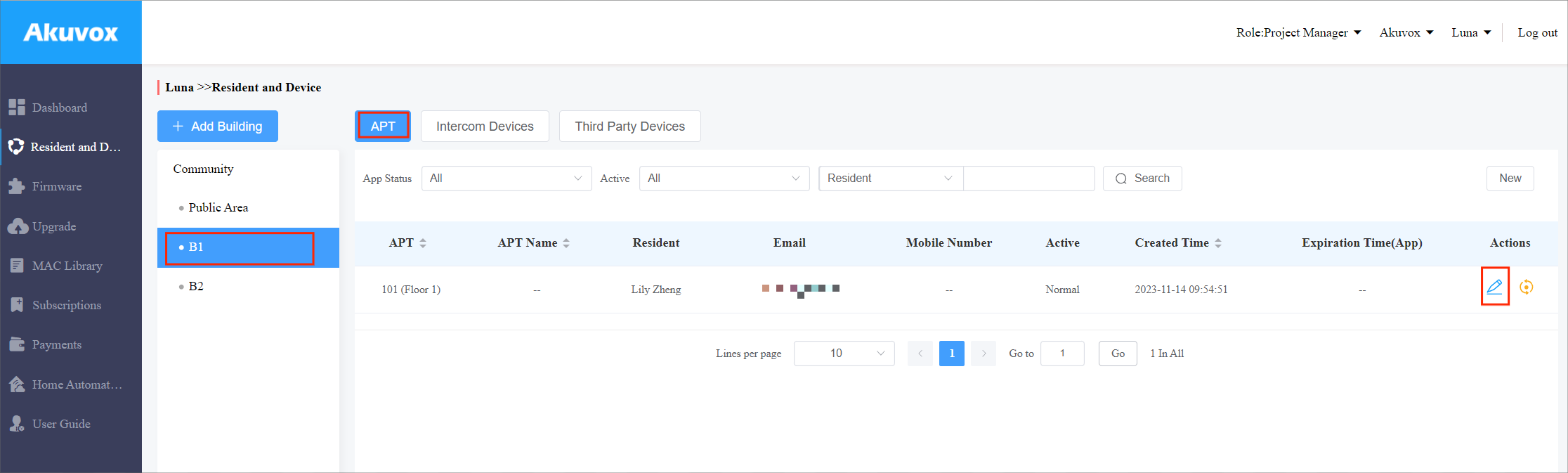
Klicken Sie,
um die Einstellungen zu ändern.

Aktiviere die Funktion Externe Geräte .
Typ auf Akuvox MK485 einstellen.
Wählen Sie den Modus für den Innenmonitor aus, um die externen Relais zu steuern.
Geben Sie den Namen des Relais ein und wählen Sie seine Funktion aus. Du kannst auf Hinzufügen von Relais klicken, um bis zu 8 Relais hinzuzufügen.
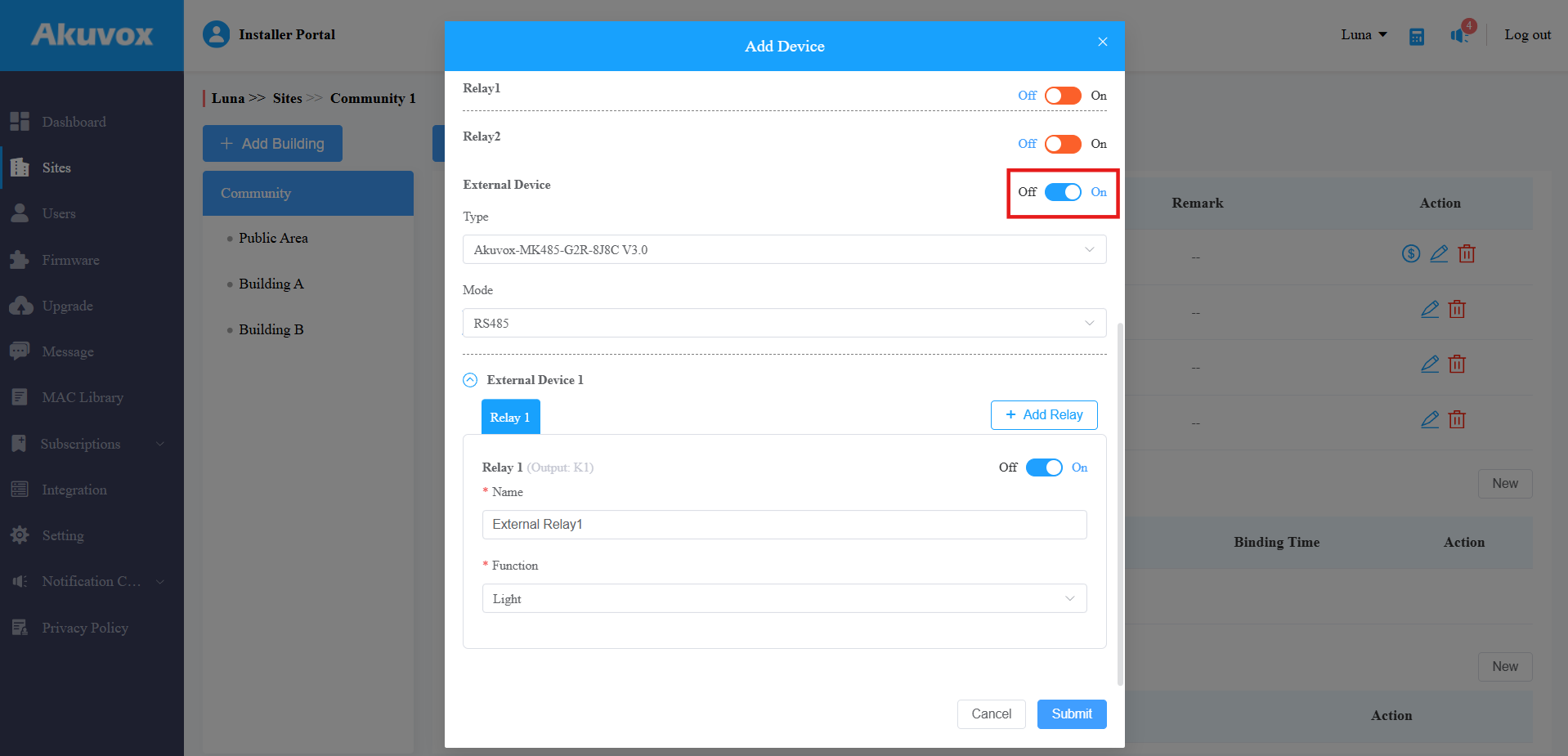
Klicken Sie auf Absenden, um die Einstellungen zu speichern.
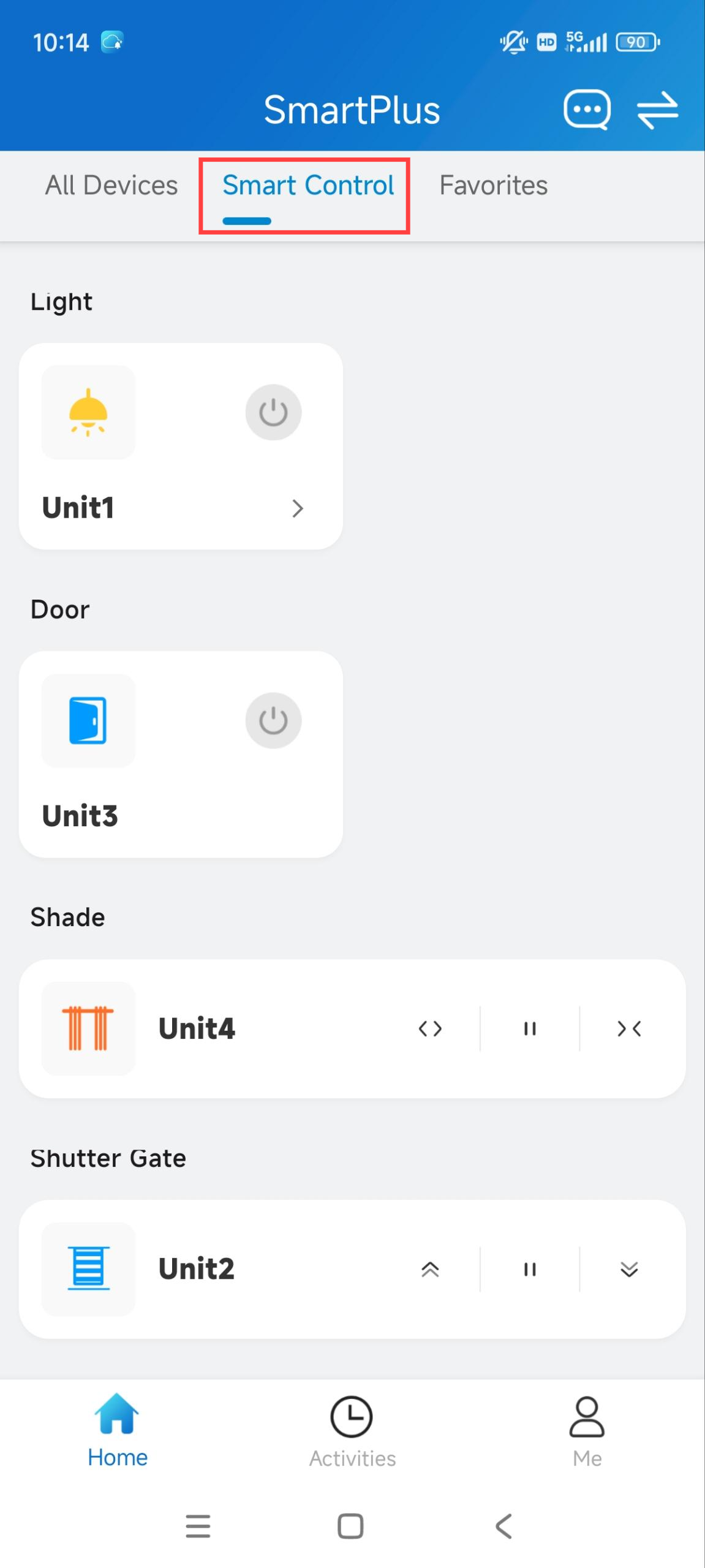
In der SmartPlus-App können Nutzer auf der Smart-Control-Seite bestimmte Tabs antippen, um Lichter einzuschalten, Türen zu öffnen usw.
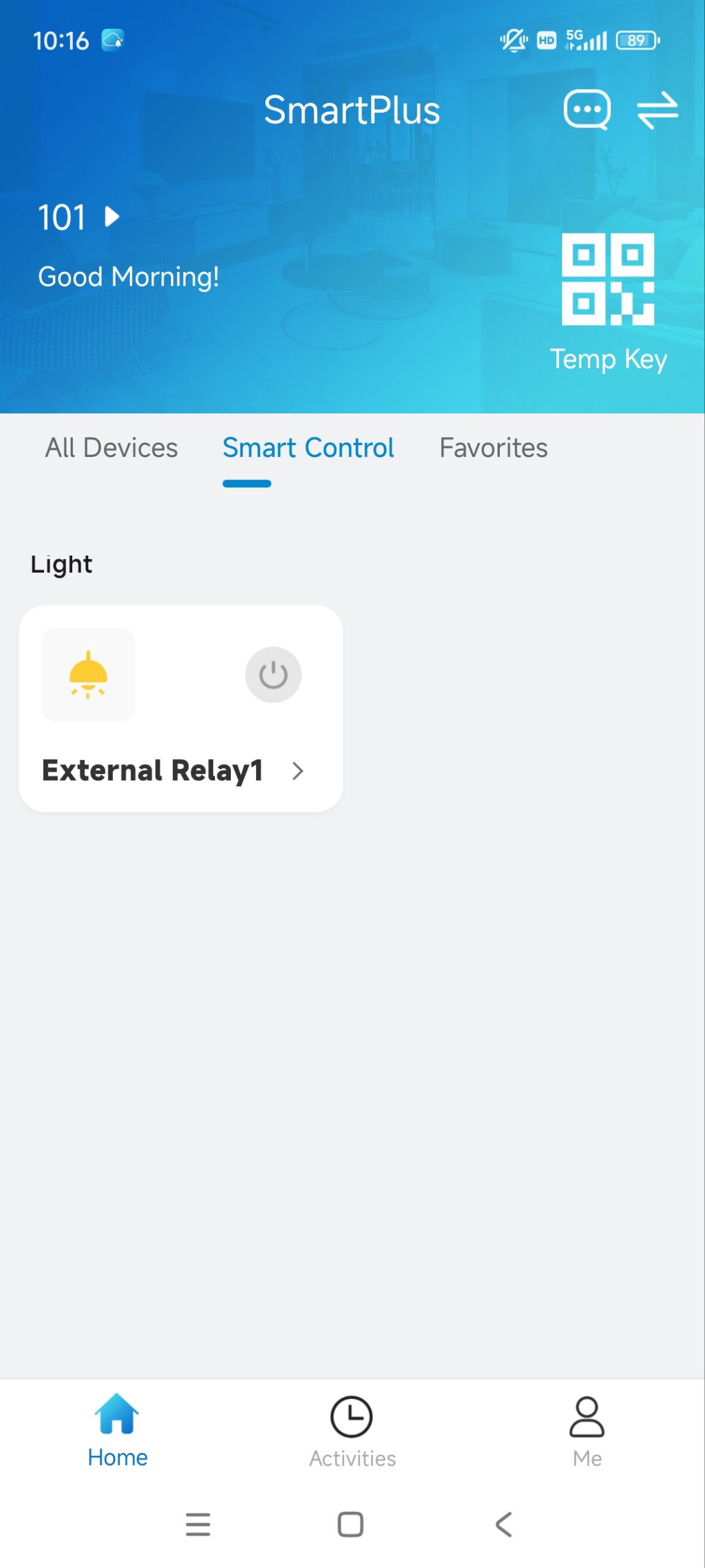
Display-Schalter für externe Relais
Sie können die externen Relais-Tasten auf der Startseite oder Mehr-Seite des Geräts anzeigen, um schnellen Zugriff zu erhalten.
Gehe zur Einstellung Gerät > Relais > Home/More Page Display .
Wählen Sie das externe Relais aus, das im gewünschten Bereich angezeigt wird. Du kannst den Button im Feld Label umbenennen.
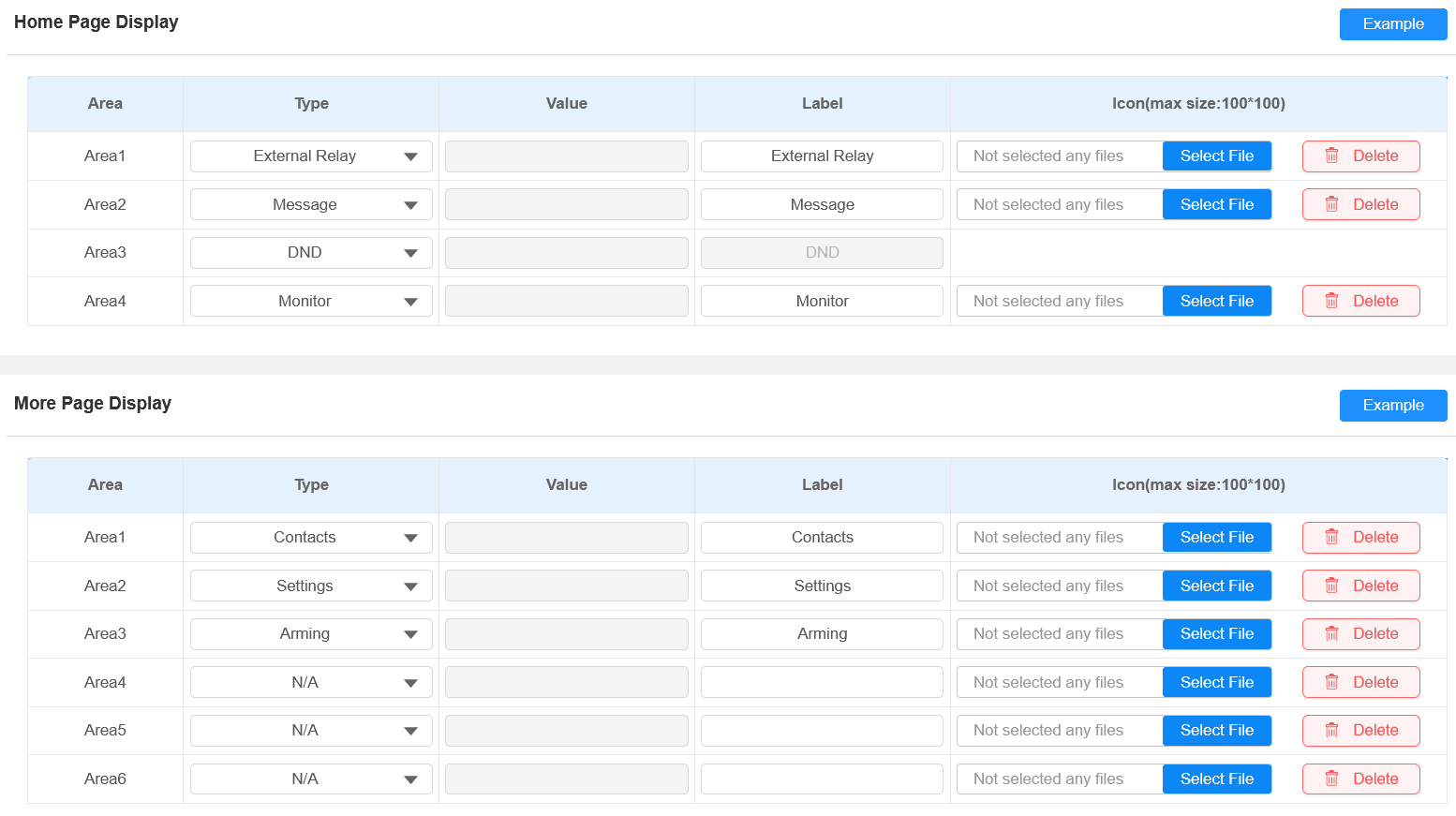
Klicken Sie auf Absenden.
RSAC-C1-R8
Wechselbuch
Mit bestimmten Versionen oder höher unterstützen Innenmonitore die Verwendung von RSAC-C1-R8-Eingängen als konfigurierbare Sicherheitszonen mit Arm-/Entschärfungssteuerung und Alarmauslösung.
Unterstütztes Modell und Mindestversion
S562: 562.30.16.126
Schaltplan
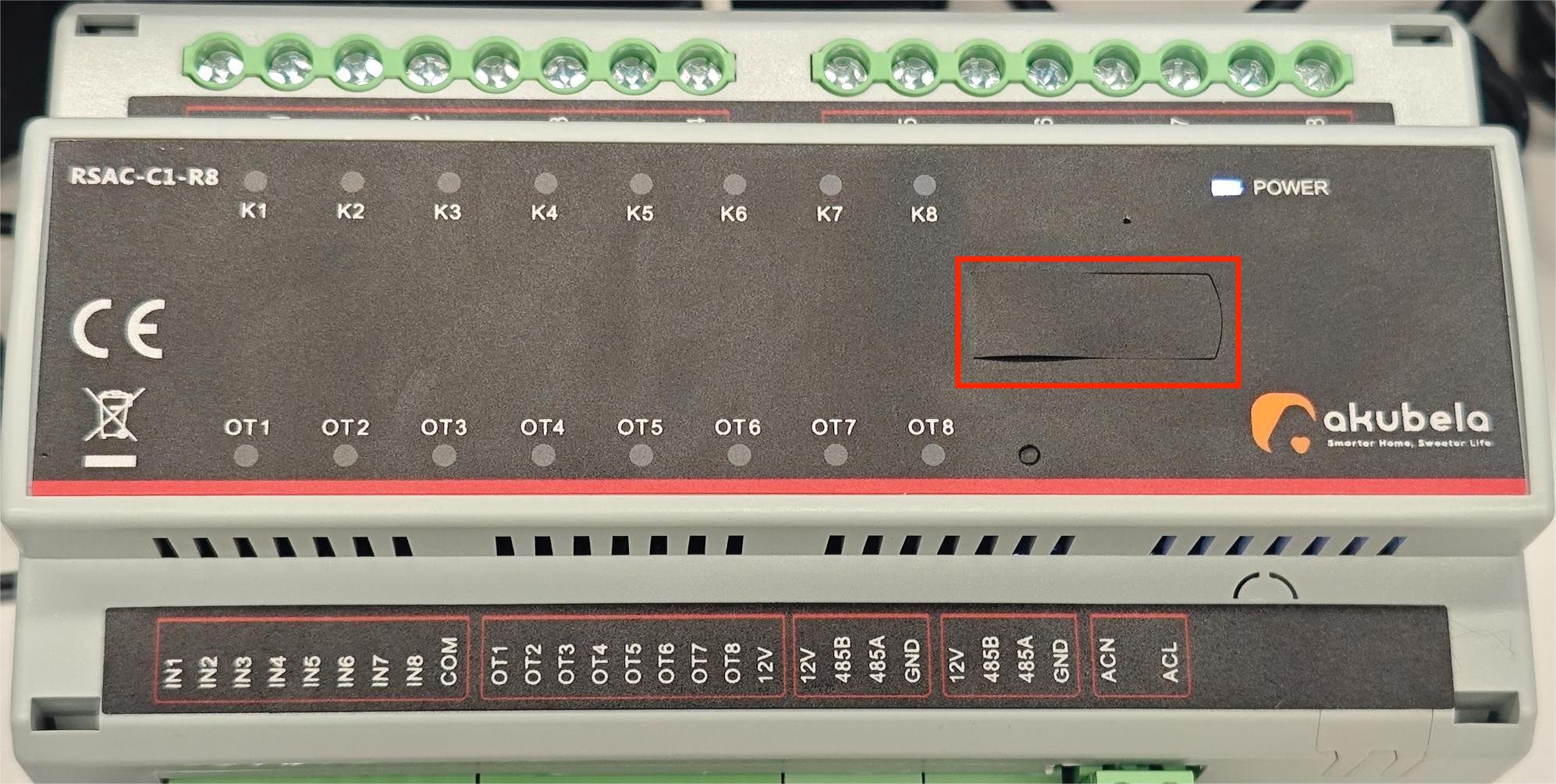
Der RSAC-C1-R8 sollte über RS485-Anschlüsse mit Akuvox-Innenmonitoren verbunden werden. Er verfügt über 8 Relais und 8 Ausgänge, die an Smart-Home-Geräte angeschlossen und vom Innenmonitor gesteuert werden können.
Zone | Hafen | Verdrahtungsanleitung |
|---|---|---|
Staffel | K1 ~ K8 | Verbinden Sie sich mit den Ladegeräten. |
L | Verbinden Sie sich mit einer 100-250 VAC Leitung. | |
Ausgabe | OT1 ~ OT8 | Verbinden Sie sich mit dem negativen Draht der Ausgangsgeräte. |
12V | Verbinden Sie sich mit dem positiven Draht der Ausgangsgeräte | |
Eingabe | IN1 ~ IT8 | Verbinde dich mit einem Kabel der Eingangsgeräte. HINWEIS: Auf der Weboberfläche des Innenmonitors können Eingänge mit Ausgängen/Relais verknüpft werden. Wenn Eingänge ein Signal empfangen, können die entsprechenden Ausgänge/Relais ausgelöst werden. |
COM | Verbinden Sie sich mit dem anderen Kabel der Eingangsgeräte. |
.png)
Nach der Verkabelung schalte DIP-Schalter 1 ein. Andernfalls erkennt der Innenmonitor das Gerät nicht.

Konfiguration der Weboberfläche
Nach der korrekten Verkabelung müssen Sie externe Relais auf der Weboberfläche des Innenmonitors konfigurieren.
Verwenden Sie die Geräte-IP, um sich mit Benutzername und Passwort in die Weboberfläche einzuloggen. Die Initialen sind beide Admin.
Gehe zur Geräte-> External Relay-Schnittstelle .
Wählen Sie RSAC-C1-R8 als externen Relaistyp aus. Der Innenmonitor kann an 3 RCUs angeschlossen werden. Gerät 1 ist standardmäßig aktiviert. Um mehr zu nutzen, aktiviere Geräte 2 und 3 am unteren Rand der Weboberfläche.
Gib die vom DIP-Switch bestimmte Geräteadresse ein.
Anmerkung
Die Adresszuordnung ist wie folgt:
Schaltnummer
Adresse
1
1
2
2
3
4
4
8
5
16
6
32
Beispiel:
Wenn du Schalter Nr. 1 einschaltest, gib 1 in das Geräteadressfeld ein.
Wenn du die Schalter 1, 2 und 3 einschaltest, addiere ihre Werte (1 + 2 + 4) und gib 7 als Geräteadresse ein.
Aktivieren Sie bei Bedarf die RSAC-C1-R8-Eingänge als Scharfmachung . Wenn aktiviert, können die Eingaben als Sicherheitszonen dienen und Operationen beim Aktivieren und Entschärfen unterstützen. Sobald ein angeschlossener Sensor ausgelöst wird, während die Zone aktiviert ist, erzeugt das System ein Alarmereignis auf dieselbe Weise wie die eingebauten Sicherheitszonen des Innenraummonitors.
Aktivieren Sie die gewünschten Tasten und wählen Sie die Relaisfunktion aus.
Stellen Sie die Halteverzögerungszeit ein, die bestimmt, wie lange das Relais aktiviert ist. Das bedeutet nie, dass sie aktiviert bleibt, sobald sie ausgelöst wird.
Passe den Anzeigenamen an.
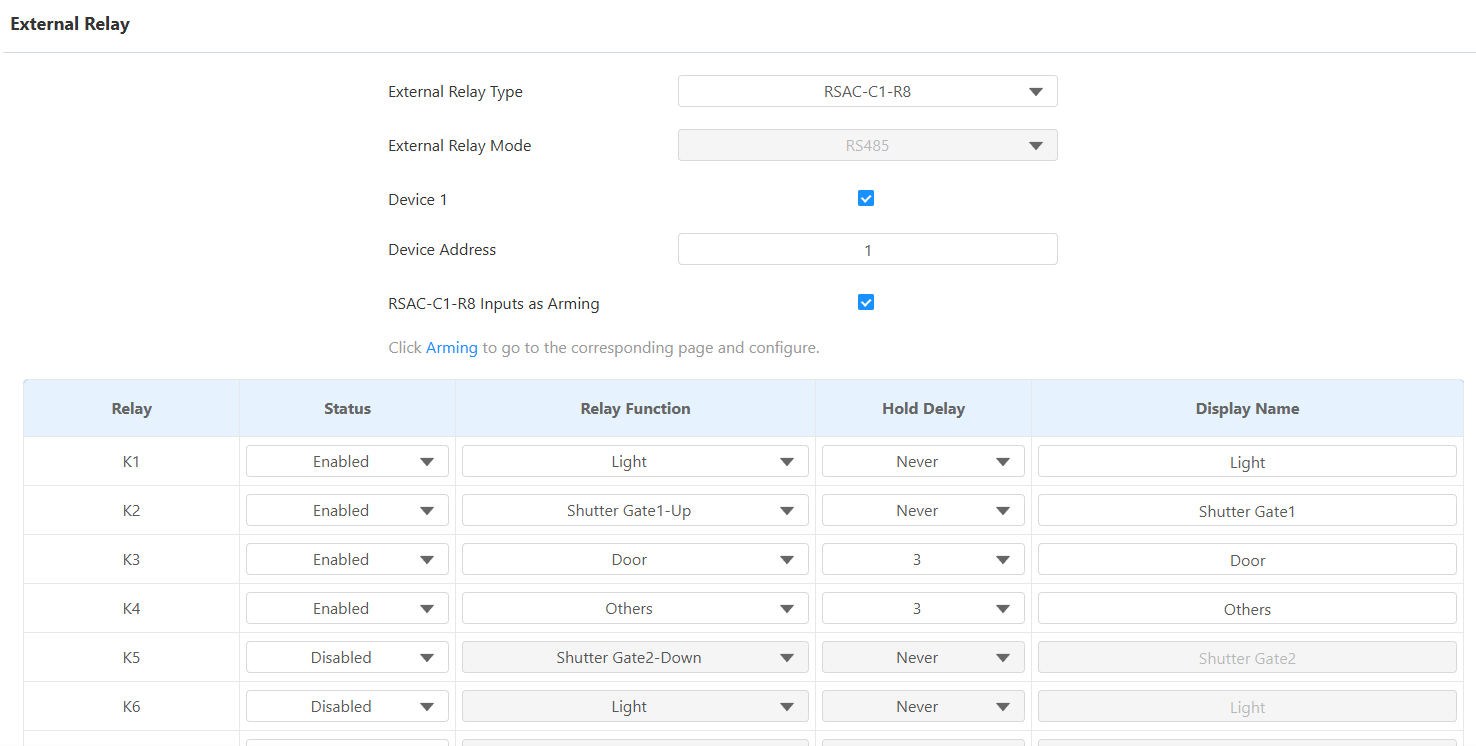
Aktivieren Sie die gewünschten digitalen Ausgänge und wählen Sie die Funktion aus.
Aktivieren Sie die gewünschten digitalen Eingänge und wählen Sie den Trigger-Modus sowie das verknüpfte Relais/Ausgang aus. Wenn Eingänge ein Signal empfangen, können die entsprechenden Ausgänge/Relais ausgelöst werden.
Passe den Anzeigenamen an.
Aktivieren/deaktivieren Sie das Pop-up anzeigen. Diese entscheidet, ob eine Eingabe auf dem Innenmonitor angezeigt wird, wenn die Eingabe ausgelöst wird.
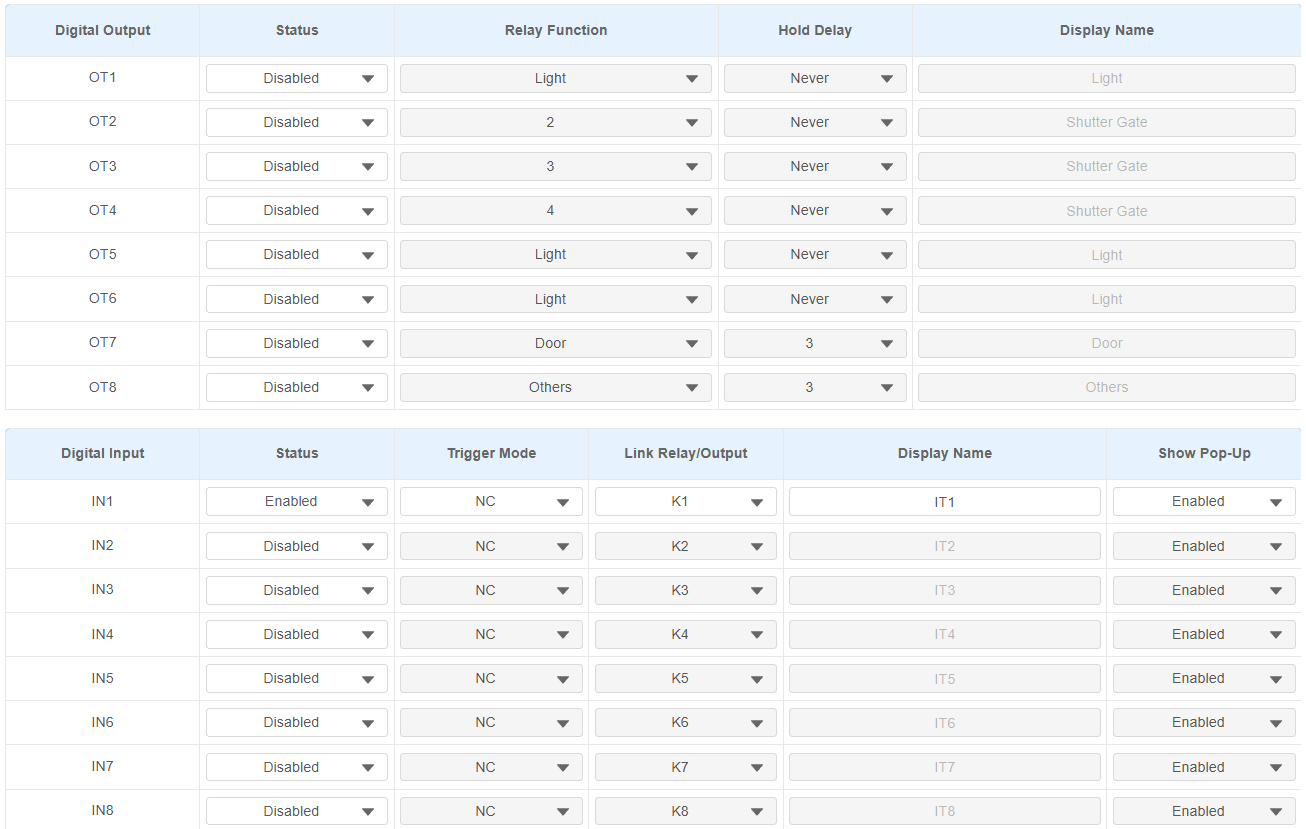
Klicken Sie auf Absenden.
Konfiguration auf der SmartPlus Cloud
Wenn der Indoor-Monitor mit der SmartPlus Cloud verbunden ist, können Sie externe Relais auf der SmartPlus Cloud-Plattform konfigurieren.
Nutzer können Smart-Home-Geräte problemlos in ihrer SmartPlus-App steuern.
Anmerkung
Die SmartPlus-App-Version sollte 7.14.0003 (Android)/7.14.3 (iOS) oder höher sein.
NUR Einfamilien- und Gemeinschaftsprojekte unterstützen diese Funktion.
Die folgenden Modelle mit bestimmten Firmware-Versionen oder höher unterstützen die Konfiguration externer Relais in der Cloud:
S565: 565.30.10.505
S562: 562.30.14.609
Nehmen wir zum Beispiel ein Gemeinschaftsprojekt.
Melden Sie sich mit einem Installer-Konto bei der SmartPlus Cloud Plattform an.
Klicken Sie
auf die Zielgemeinschaft und gehen Sie zu der Wohnung, in der der Innenmonitor installiert ist.Klicken Sie
auf den gewünschten Bewohner und scrollen Sie zum Bereich Intercom-Geräte .
Klicken Sie,
um die Einstellungen zu ändern.
Aktiviere die Funktion Externe Geräte .
Stellen Sie den Typ auf RSAC-C1-R8 ein. Der Innenmonitor kann an 3 RCUs angeschlossen werden. Gerät 1 ist standardmäßig aktiviert. Um mehr zu verwenden, klicken Sie auf Externes Gerät hinzufügen.
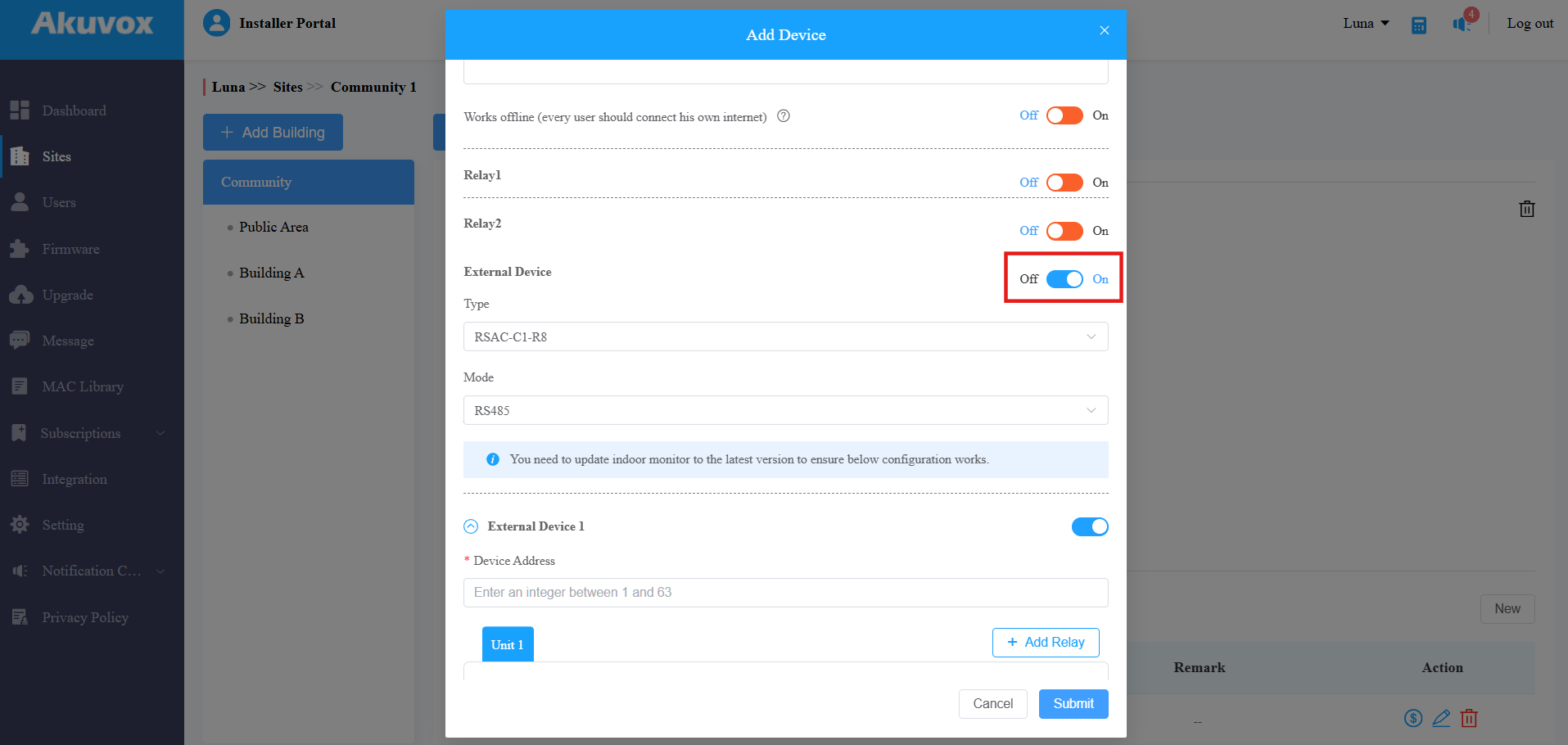
Gib die vom DIP-Switch bestimmte Geräteadresse ein.
Anmerkung
Die Adresszuordnung ist wie folgt:
Schaltnummer
Adresse
1
1
2
2
3
4
4
8
5
16
6
32
Beispiel:
Wenn du Schalter Nr. 1 einschaltest, gib 1 in das Geräteadressfeld ein.
Wenn du die Schalter 1, 2 und 3 einschaltest, addiere ihre Werte (1 + 2 + 4) und gib 7 als Geräteadresse ein.
Benennen Sie die Einheit und wählen Sie ihre Funktion aus. Konfigurieren Sie die Einstellungen weiter. Nehmen wir Light als Beispiel .
Wählen Sie die Ausgangsschnittstellen, die mit dem Licht verbunden sind, um dessen Ein- und Ausschalten zu steuern.
Stellen Sie die Halteverzögerungszeit ein, die bestimmt, wie lange die Einheit aktiviert ist. Das bedeutet nie, dass sie aktiviert bleibt, sobald sie ausgelöst wird.
Falls nötig, kannst du Eingaben hinzufügen. Der Eingang ist mit dem Relais/Ausgang verbunden. Wenn Eingänge ein Signal empfangen, können die entsprechenden Ausgänge/Relais ausgelöst werden. Es kann ein Knopf oder ein Sensor sein, der mit dem Eingang verbunden ist.
.png)
Klicken Sie auf Absenden, um die Einstellungen zu speichern.
In der SmartPlus-App können Nutzer auf der Smart-Control-Seite bestimmte Tabs antippen, um Lichter einzuschalten, Türen zu öffnen usw.
Display-Schalter für externe Relais
Sie können die externen Relais-Tasten auf der Startseite oder Mehr-Seite des Geräts anzeigen, um schnellen Zugriff zu erhalten.
Gehe zur Einstellung Gerät > Relais > Home/More Page Display .
Wählen Sie das externe Relais aus, das im gewünschten Bereich angezeigt wird. Du kannst den Button im Feld Label umbenennen.
Klicken Sie auf Absenden.
Nutzer können die externe Relais-Taste sehen und darauf tippen, um Geräte zu steuern.