Der MR01-Radarsensor unterstützt Sturzerkennung und Bettaustrittserkennung.
Wenn ein Alarmereignis auftritt, kann das Gerät dies an andere Systemkomponenten melden, wie zum Beispiel:
Indoor-Monitore
Wachtelefone
SDMC
SmartPlus Cloud
Drittanbietersysteme
Dies ermöglicht es Betreuern oder Administratoren, Benachrichtigungen zu erhalten und schnell zu reagieren.
Beispielszenario: Ein älterer Bewohner fällt im Schlafzimmer →MR01 erkennt den Sturz → Alarmbenachrichtigung erscheint auf dem R49-Wachtelefon.
Voraussetzungen
Vor der Konfiguration sollten Sie Folgendes sicherstellen:
MR01 ist installiert und eingeschaltet.
Das Gerät ist mit einem Netzwerk verbunden.
Die Installationsposition (Decke oder Wand) wurde bestimmt.
Konfigurieren Sie die grundlegende Sturzerkennung
Diese Konfiguration eignet sich für Szenarien, in denen eine grundlegende Fallerkennung erforderlich ist, wie zum Beispiel:
Schlafzimmer
Wohnzimmer
Pflegeumgebungen
Nach der Konfiguration:
MR01 überwacht den definierten Raum
Sturzereignisse werden automatisch erkannt
Schritt 1: Konfigurieren Sie den Detektionsraum
Der Detektionsraum definiert den Bereich, in dem die Falldetektion aktiv ist.
Drücken Sie den physischen Knopf oben auf MR01 lange, bis die IP-Adresse angezeigt wird.
Verwenden Sie die IP-Adresse des Geräts, um sich in die Weboberfläche einzuloggen. Der ursprüngliche Benutzername und das Passwort sind Admin.
Gehe zu Herbsteinstellungen > Allgemeine Einstellungen.
Wählen Sie oben oder seitlich nach Installationstyp.
Definiere den Erkennungsbereich basierend auf der Raumgröße, indem du xMin, xMax, yMin und yMax einstellst.
Definieren Sie die maximale Detektionshöhe.
Setze die Installationshöhe basierend auf dem tatsächlichen Szenario.
Geben Sie den Namen des Installationsorts des Geräts ein.
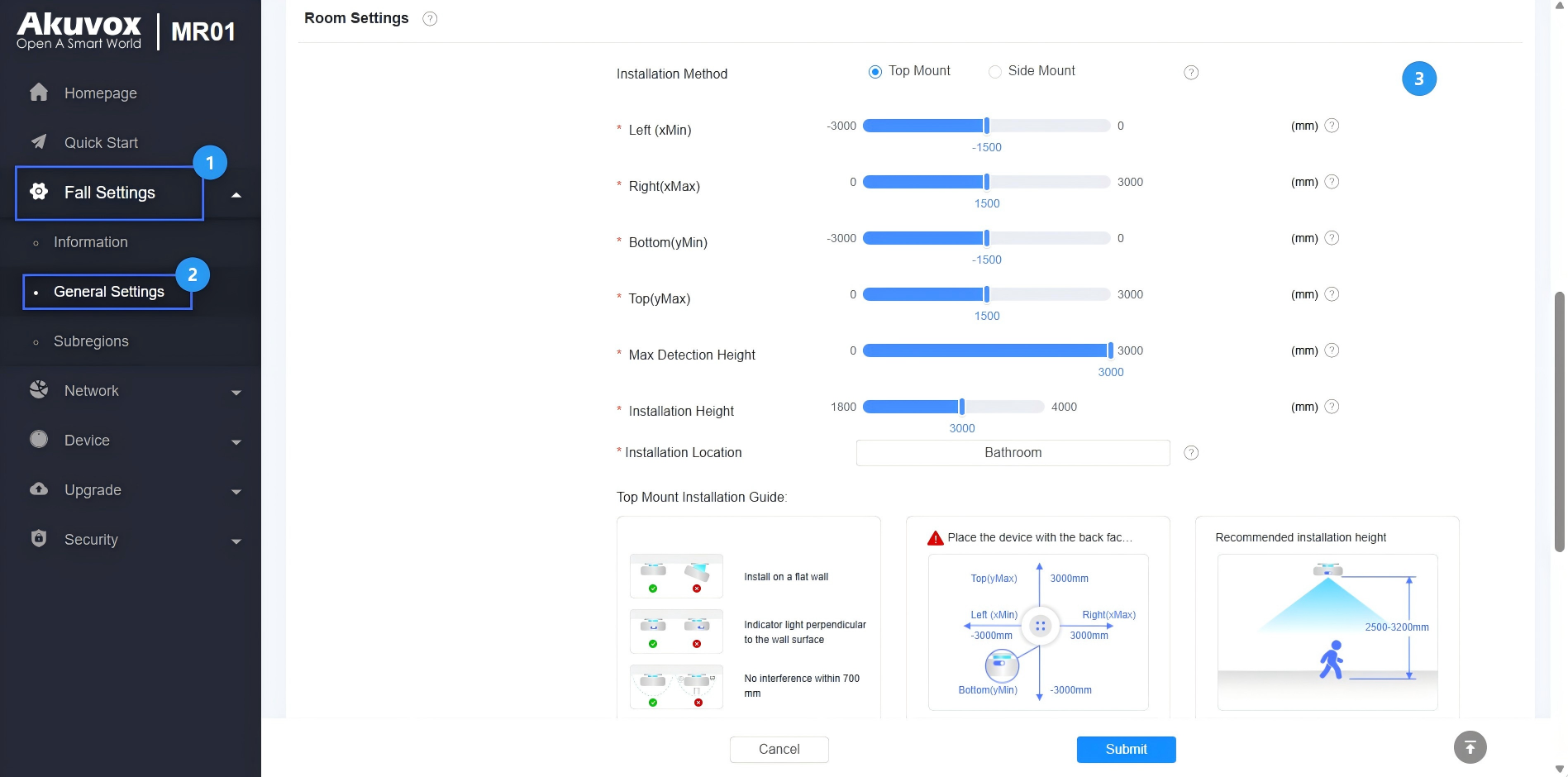
Reiche die Einstellung ein.
Empfehlung:
Stellen Sie sicher, dass der konfigurierte Erkennungsbereich den tatsächlichen Aktivitätsbereich abdeckt und unnötigen leeren Raum vermeidet.
Schritt 2: Subregionen konfigurieren
Subregionen ermöglichen eine präzise Kontrolle des Detektionsverhaltens innerhalb bestimmter Gebiete.
Gehe zu Herbst-Einstellungen > Subregionen.
Klicken Sie auf +Hinzufügen , um eine Unterregion zu erstellen.
Passen Sie den Regionsnamen an.
Wählen Sie den Regionstyp aus. Hier erstellen wir 2 Unterregionen. Ein Typ ist Custom, ein anderer ist Door.
Benutzerdefiniert: Allgemeiner Erkennungsbereich.
Tür: Eingangsbereich.
Definieren Sie die Größe und Position der Unterregion, indem Sie xMin, xMax, yMin und yMax setzen.
Sturzerkennung aktivieren.
Aktivieren Sie bei Bedarf die Belegungserkennung . Es erkennt, ob sich Personen in diesem Bereich aufhalten.
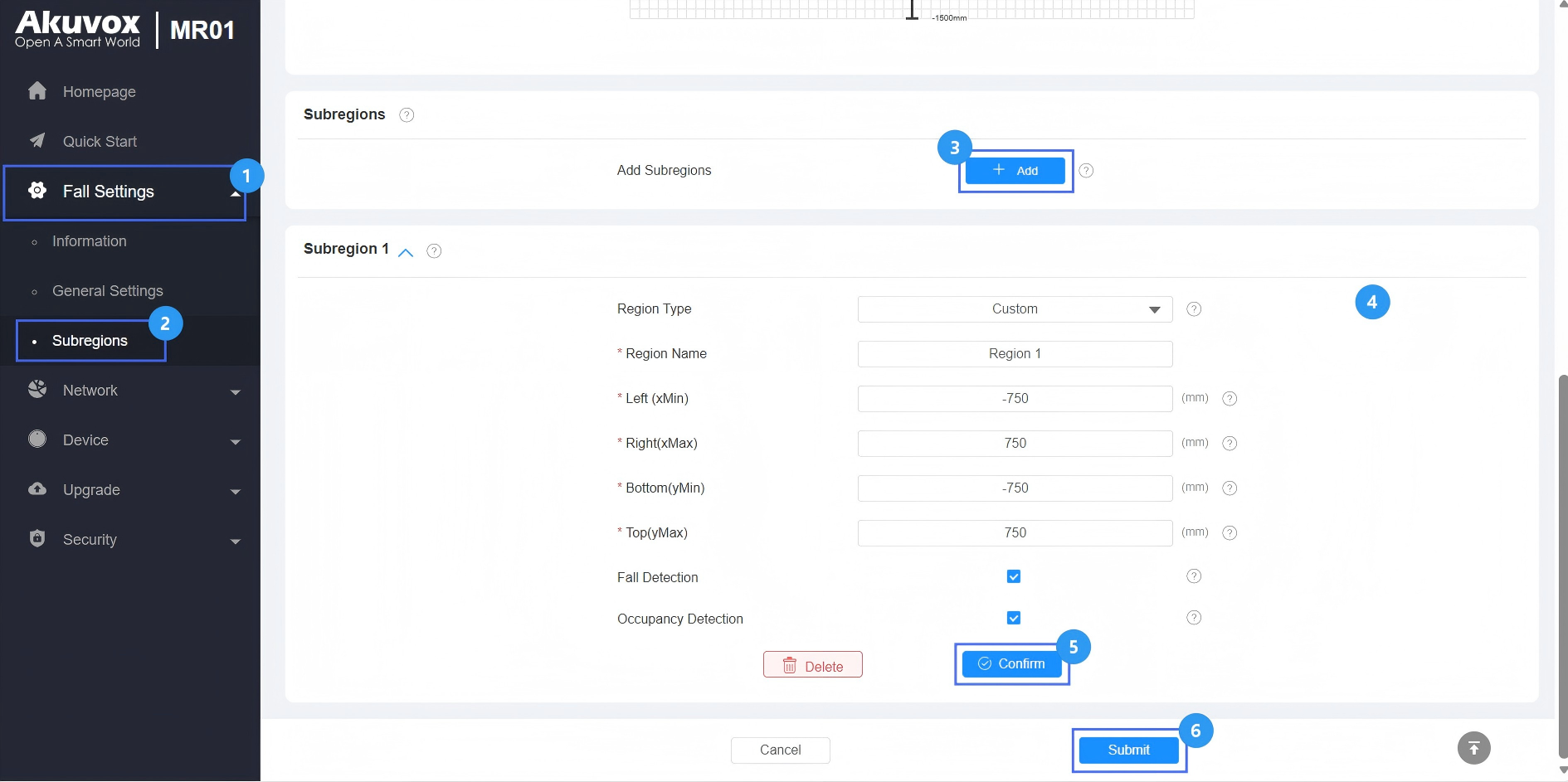
Bestätigen Sie die Einstellung und senden Sie ein.
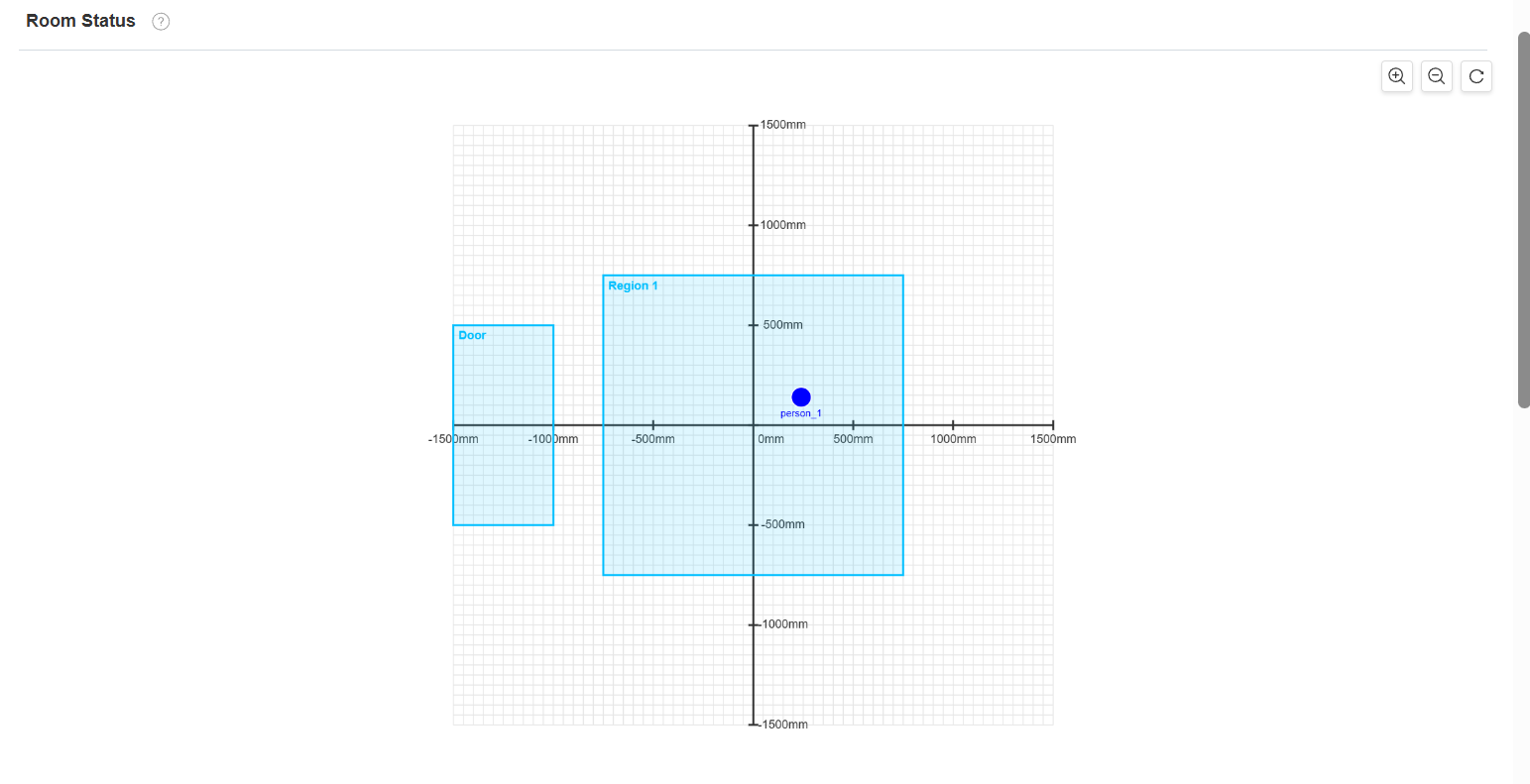
Nach der Konfiguration zeigt der Bereich Raumstatus Echtzeit-Erkennungsergebnisse an, einschließlich Personalstatus und Regionsstatus.
[Optional]Schritt 3: Konfigurieren Sie die Fallerkennungseinstellungen
Gehe zu Sturzeinstellungen > Allgemeine Einstellungen > Sturzerkennungseinstellungen.
Setzen Sie die Herbstkonfirmationszeit fest. Wenn die Dauer des Fallereignisses diesen Wert erreicht, gilt es als Fallereignis und löst einen Alarm aus.
Stellen Sie die Meldezeit für die Herbstverzögerung fest. Wenn die Dauer des Herbstereignisses diesen Wert erreicht, wird es an den SDMC, den Innenmonitor, das Wachtelefon oder das System eines Drittanbieters gemeldet.

Reiche die Einstellung ein.
Konfiguration der Bettaustrittserkennung
Schritt 1: Konfigurieren Sie den Detektionsraum
Der Detektionsraum definiert den Bereich, in dem die Erkennung aktiv ist.
Drücken Sie den physischen Knopf oben auf MR01 lange, bis die IP-Adresse angezeigt wird.
Verwenden Sie die IP-Adresse des Geräts, um sich in die Weboberfläche einzuloggen. Der ursprüngliche Benutzername und das Passwort sind Admin.
Gehe zu Herbsteinstellungen > Allgemeine Einstellungen.
Wählen Sie oben oder seitlich nach Installationstyp.
Definiere den Erkennungsbereich basierend auf der Raumgröße, indem du xMin, xMax, yMin und yMax einstellst.
Definieren Sie die maximale Detektionshöhe.
Setze die Installationshöhe basierend auf dem tatsächlichen Szenario.
Geben Sie den Namen des Installationsorts des Geräts ein.
Reiche die Einstellung ein.
Empfehlung:
Stellen Sie sicher, dass der konfigurierte Erkennungsbereich den tatsächlichen Aktivitätsbereich abdeckt und unnötigen leeren Raum vermeidet.
Schritt 2: Subregionen konfigurieren
Subregionen ermöglichen eine präzise Kontrolle des Detektionsverhaltens innerhalb bestimmter Gebiete.
Gehe zu Herbst-Einstellungen > Subregionen.
Klicken Sie auf +Hinzufügen , um eine Unterregion zu erstellen.
Wählen Sie den Bett-Region-Typ.
Passen Sie den Regionsnamen an.
Definieren Sie die Größe und Position der Unterregion, indem Sie xMin, xMax, yMin und yMax setzen.
Aktivieren Sie die In-Bett-Erkennung.
Stellen Sie die Schwelle für Bettaustrittszeiten ein. Wenn das Ziel das Bett länger als die festgelegte Zeit verlässt, wird ein Alarm ausgelöst und gemeldet.
Stellen Sie die Start- und Endzeit der Erkennung ein, wenn der Zeitplan aktiviert ist.
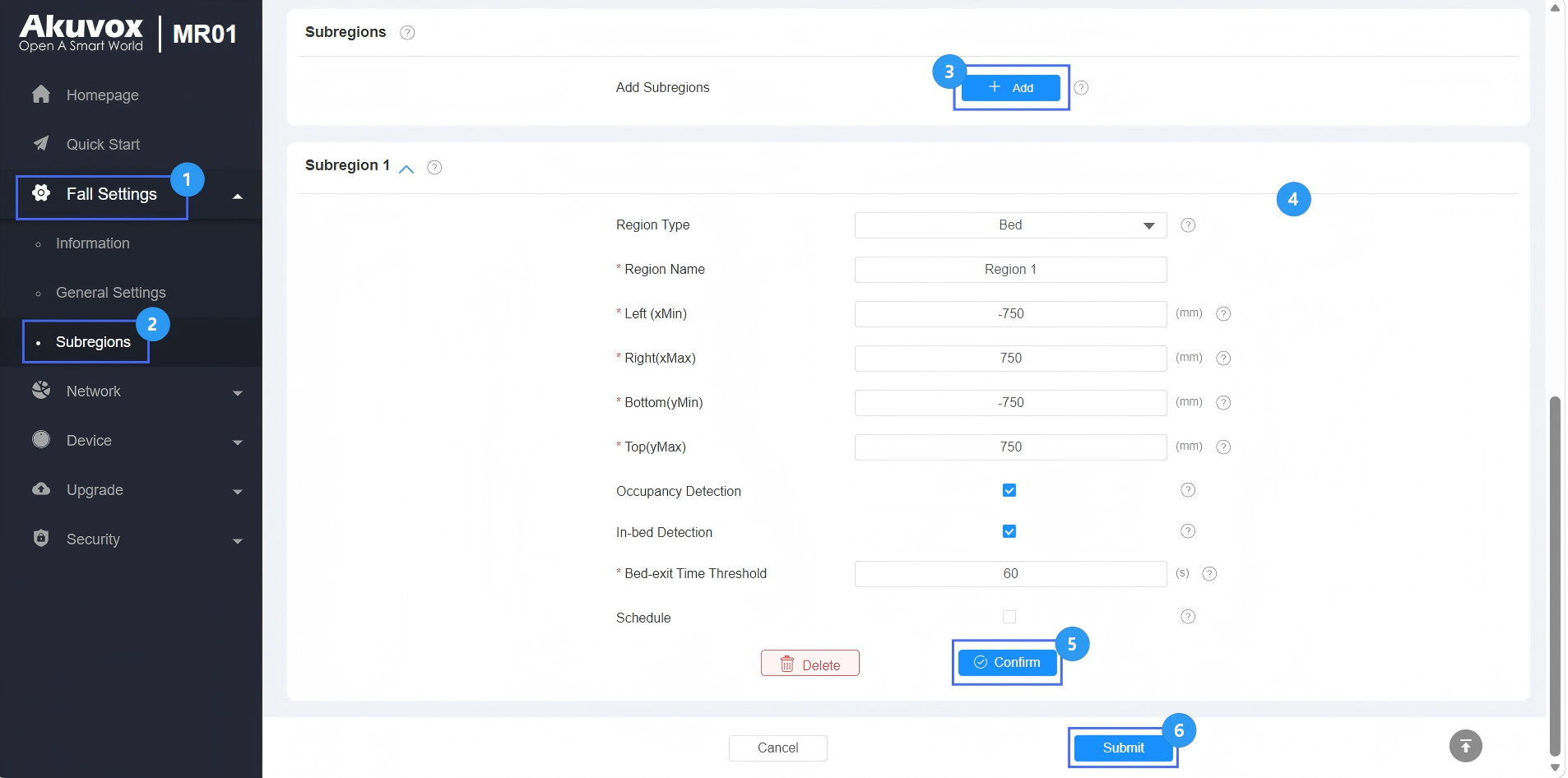
Bestätigen Sie die Einstellung und senden Sie ein.
Nach der Konfiguration, wenn Sturzereignisse oder Bettaustritte auftreten, löst MR01 schnell Alarm aus und blinkt schnell mit einer roten Indikatorleuchte.
Alarmmeldung
Um Alarmmeldungen zu erhalten,
Geräte sollten in den On-Premise-Projekten dieselbe Geräteadresse teilen.
Geräte sollten im selben Raum hinzugefügt werden, wenn sie mit der SmartPlus Cloud verbunden sind.
Geräte sollten unter demselben Knoten hinzugefügt werden, wenn sie mit der Akuvox SDMC-Software verbunden sind.
Alarm über die SmartPlus Cloud empfangen
Bevor Sie Alarme erhalten, stellen Sie sicher, dass der Installateur das MR01 zur SmartPlus Cloud hinzugefügt hat. Für Konfigurationsschritte siehe den Leitfaden "Add MR01 Sensor to the SmartPlus Cloud".
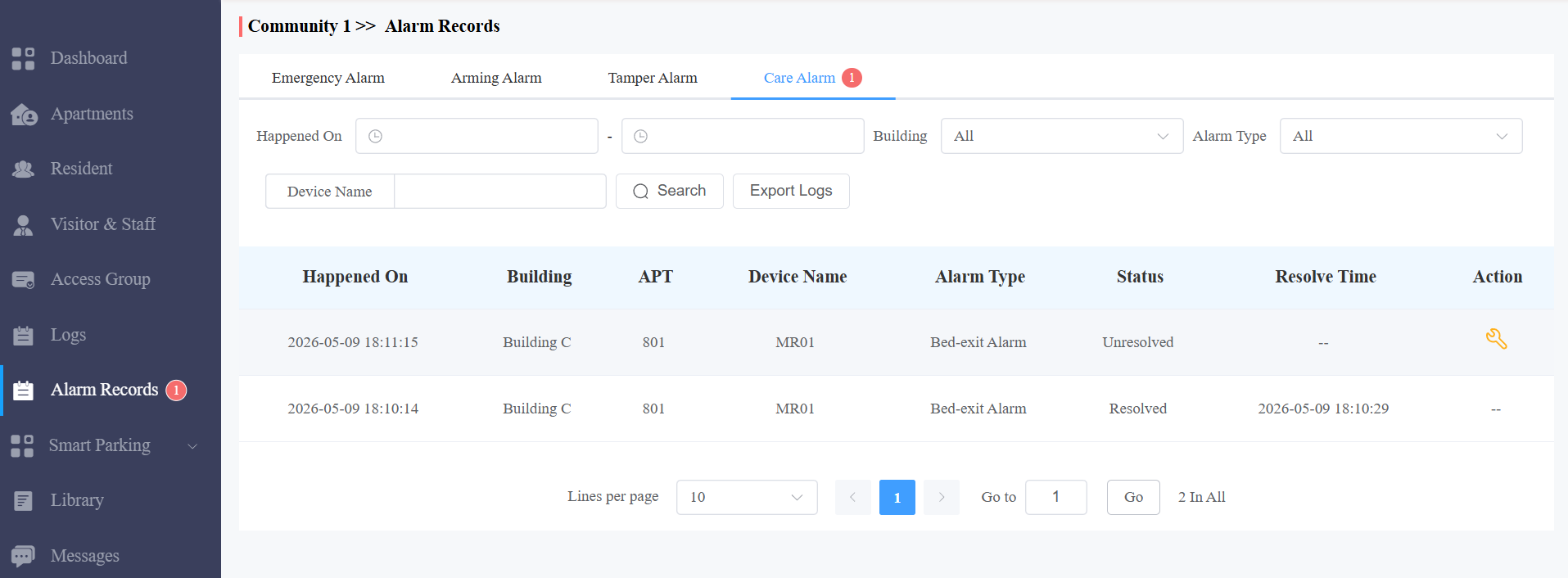
Nach der Einrichtung können Hausverwalter die Alarme über die Alarm-> Care Alarm-Schnittstelle überwachen und verwalten.
Um einen Alarm zu lösen, klicke auf das Lösungssymbol  , um ihn als bearbeitet zu markieren.
Empfang Alarm auf der SDMC
Wenn der MR01 dem SDMC hinzugefügt wird, können die Bewohner den Alarm von ihrem Innenmonitor oder Wachtelefon unter demselben Knoten wie der MR01 empfangen.
Anmerkung
Die SDMC-Version sollte 6.0.0.75 oder höher sein.
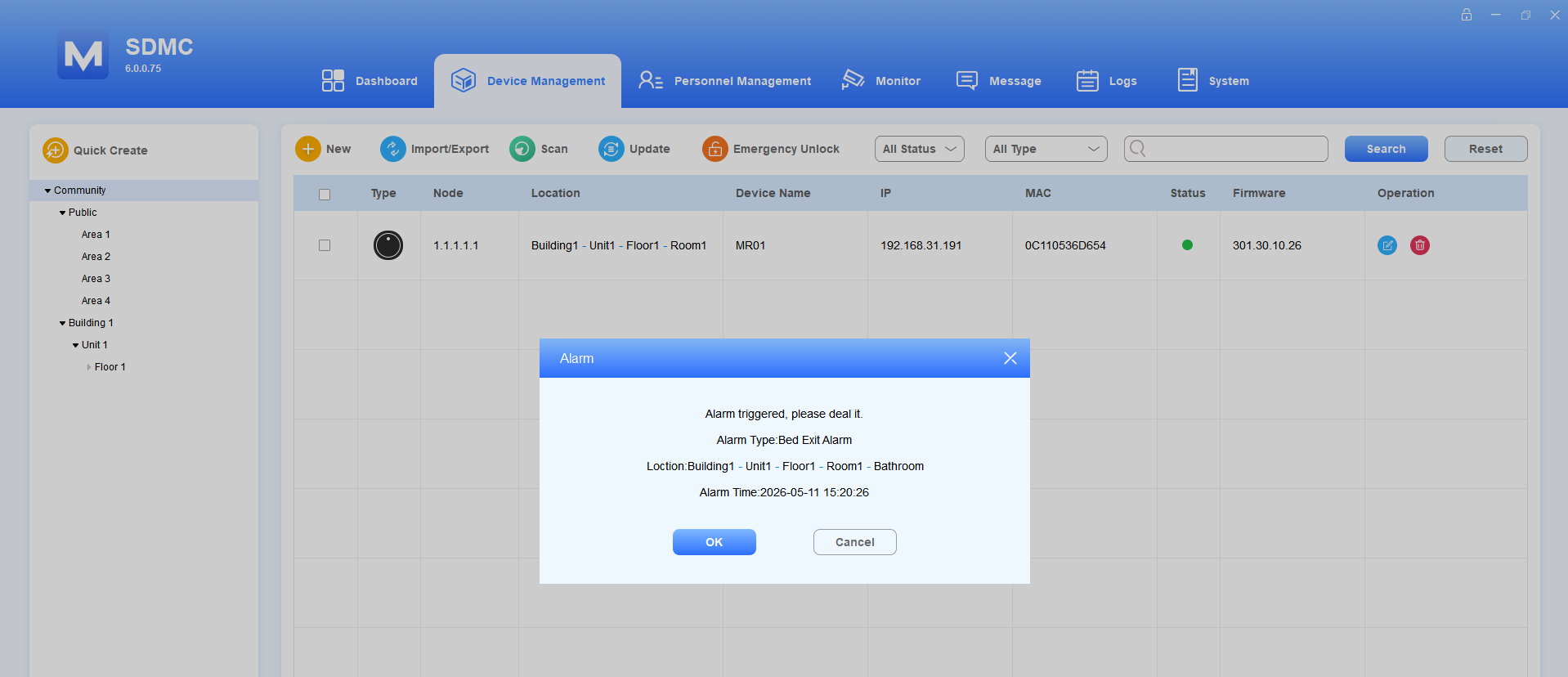
Das SDMC zeigt das Benachrichtigungs-Popup an.
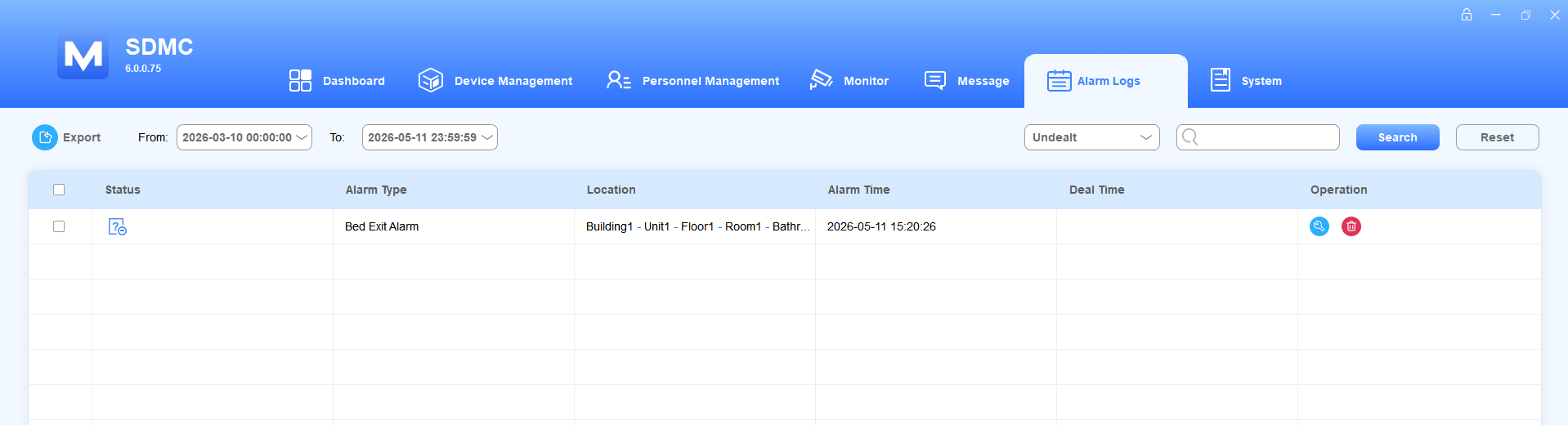
Sie können den Alarm später lösen, indem Sie zu Logs > Alarm Logs navigieren und auf  . klicken.
Alarm auf dem Wachtelefon empfangen
Kompatibles Modell und Version (oder höher)
R49G: 49.30.10.85
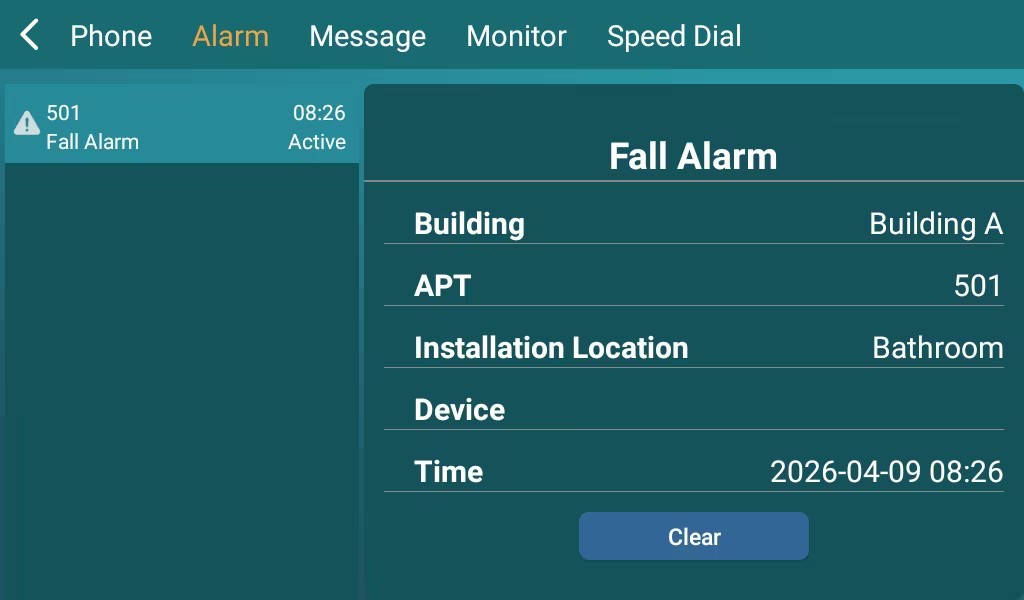
Überprüfen Sie den Alarmeintrag auf dem Message > Alarm-Bildschirm des R49G.
Alarm auf dem Indoor-Monitor empfangen
Kompatibles Modell und Version (oder höher)
S567: 567.30.114.953
S565: 565.30.15.417
S563: 563.30.14.952
C316: 316.30.14.951
C313V3: 313.30.16.203
C313V2-2: 212.30.16.21
X937: 937.30.14.953
Der Innenmonitor signalisiert einen Alarm und zeigt die Benachrichtigung an.
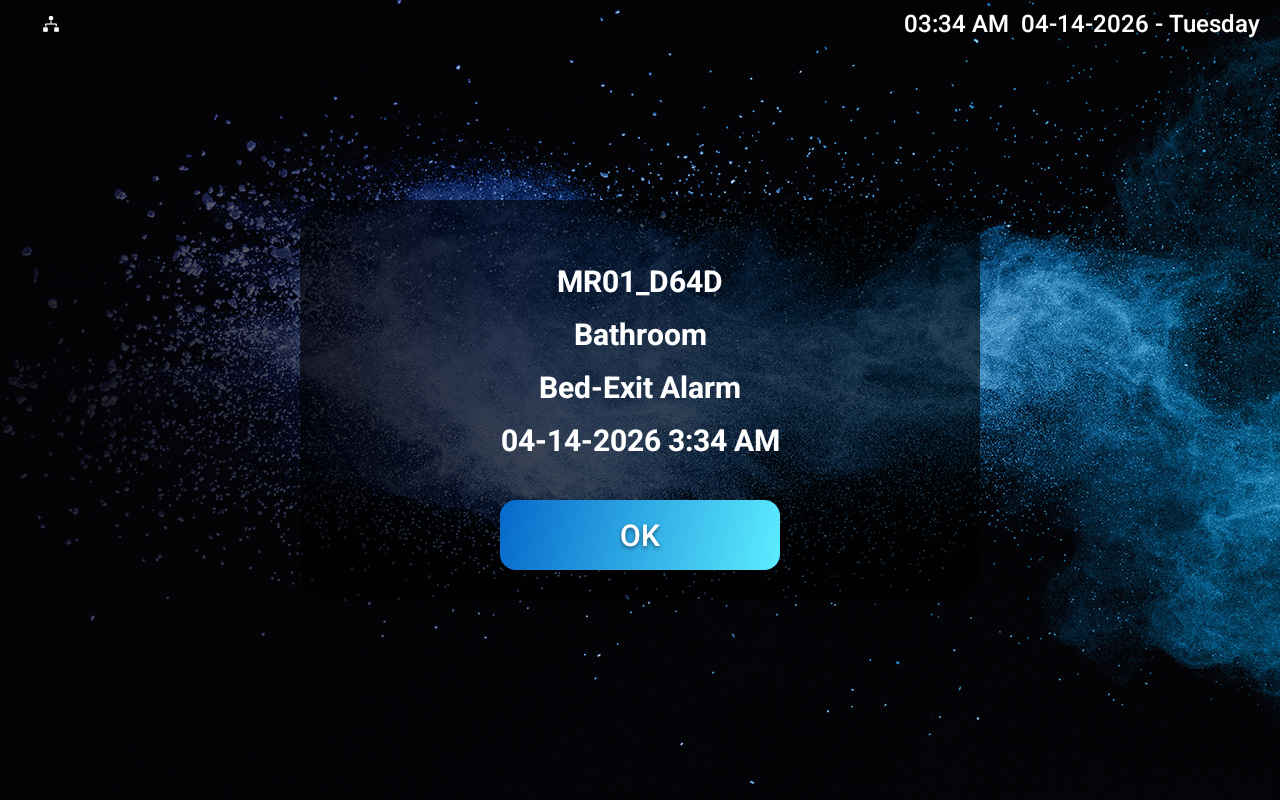
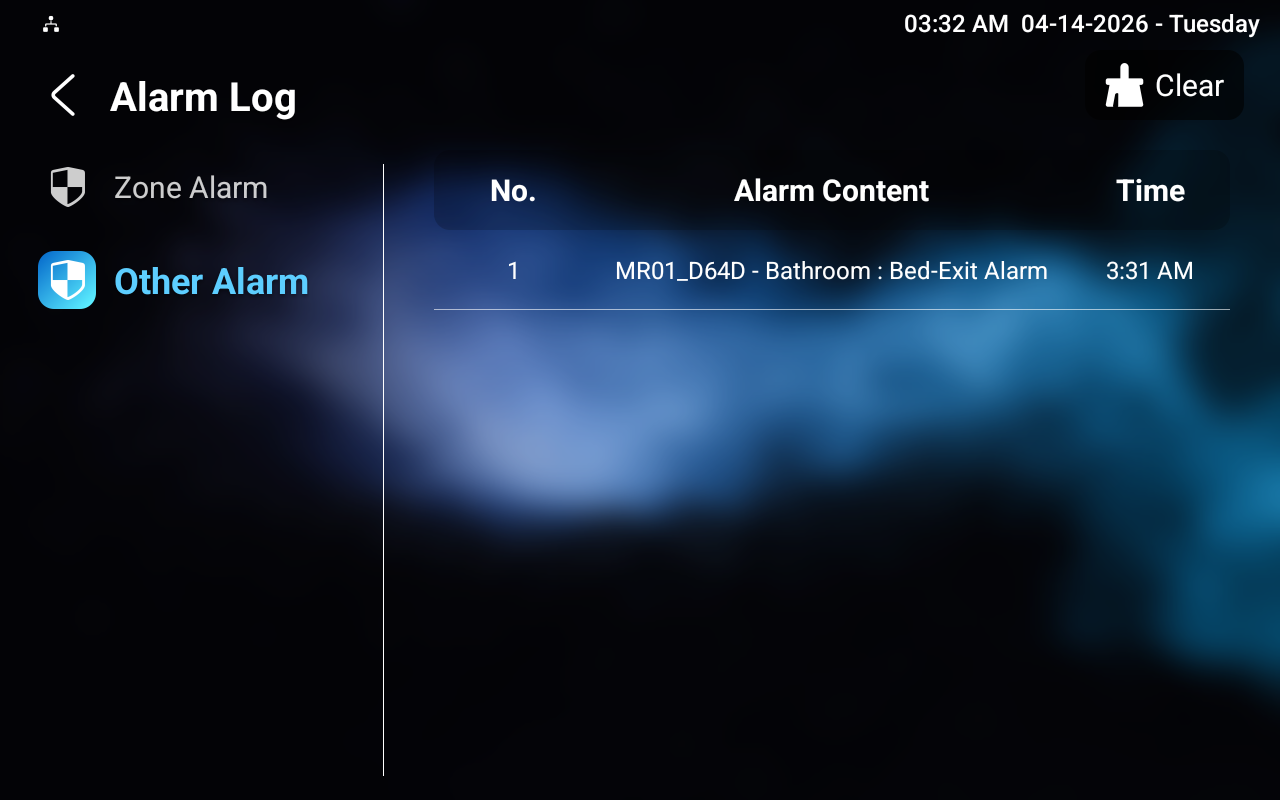
Der Alarm wird im Alarmprotokoll für Aktivierung > > Other Alarm-Bildschirm verzeichnet.