Das Open Supervised Device Protocol (OSDP) ist ein Kommunikationsprotokoll, das für Sicherheits- und Zugriffskontrollsysteme entwickelt wurde. Akuvox-Türtelefone oder Zugangskontrollterminals können mit OSDP-basierten Kartenlesern zum Öffnen von Türen verbunden werden.
Anmerkung
Die folgenden Gerätemodelle mit spezifischen Firmware-Versionen oder höherer Unterstützung für OSDP:
S539: 539.30.10.219
S538: 538.30.10.705
S535: 535.30.10.233
X915 V2.0: 2915.30.10.219
X916: 916.30.10.216
X912: 912.30.11.7 (funktioniert nur als OSDP-Eingang)
X910: 2910.30.10.240
R29: 29.30.10.227
R20 V5.0: 320.30.10.206 (funktioniert nur als OSDP-Eingang)
A094: 92.30.10.123
A08: 108.30.10.120
A05 V2.0: 205.30.10.111
Verbindung
Nimm X912 als OSDP-Eingabegerät und A08 als OSDP-Kartenleser.
Verbinde den X912 und A08 über die RS485 A- und B-Ports.
Konfigurieren Sie das OSDP-Eingabegerät
RS485 einrichten
Geben Sie die IP des X912 in einem Browser ein und geben Sie Benutzername und Passwort ein. Die Standardeinstellungen sind beide Admin-Einstellungen.
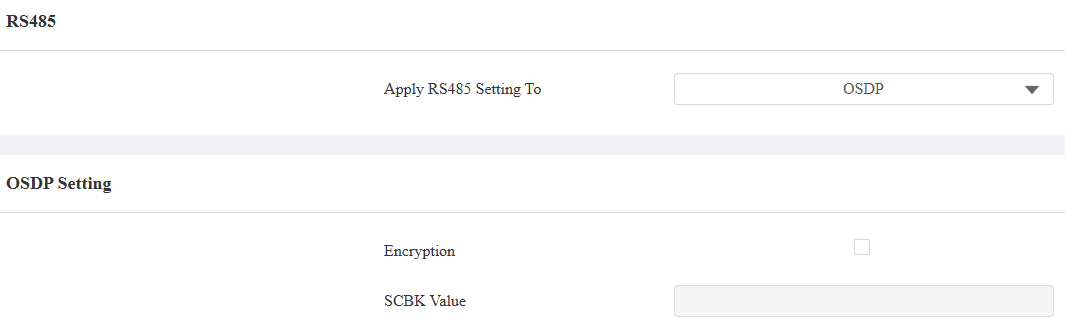
Gehe zur Geräte-> RS485-Schnittstelle .
Wählen Sie OSDP als Option "RS485-Einstellung anwenden". Der Standardmodus RS485 ist Eingabe.
Stelle die Verschlüsselung ein.
Wenn das Akuvox-Gegensprechgerät als Kartenleser dient, wie zum Beispiel A08, können Sie:
Markiere das Verschlüsselungsfeld und passe den SCBK-Wert (Secure Channel Key Block) an. Stelle sicher, dass der Wert zwischen X912 und A08 konstant ist.
Kreuze das Verschlüsselungsfeld an und lasse das SCBK-Feld sowohl bei X912 als auch bei A08 leer. Die Geräte übernehmen den von Akuvox gesetzten Standard-Verschlüsselungsschlüssel.
Deaktivieren Sie das Verschlüsselungsfeld. Die Datenübertragung ist nicht verschlüsselt.
Wenn es sich um einen verschlüsselten Drittanbieter-Kartenleser handelt, aktivieren Sie bitte das Kästchen "Verschlüsselung" und bestätigen Sie den SCBK-Wert beim Drittanbieter.
Benutzer auf X912 einrichten
Gehe ins Verzeichnis > Benutzeroberfläche von X912.
Klicken Sie auf Hinzufügen, um einen neuen Benutzer hinzuzufügen, oder klicken Sie auf das Symbol Bearbeiten, um einen bestehenden Benutzer zu ändern.
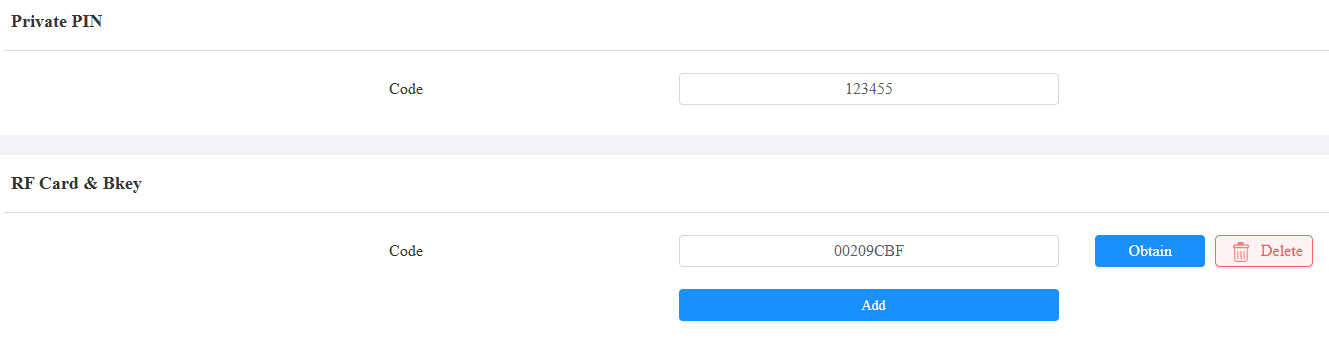
Stellen Sie den privaten PIN-Code und/oder den RF-Kartencode ein.
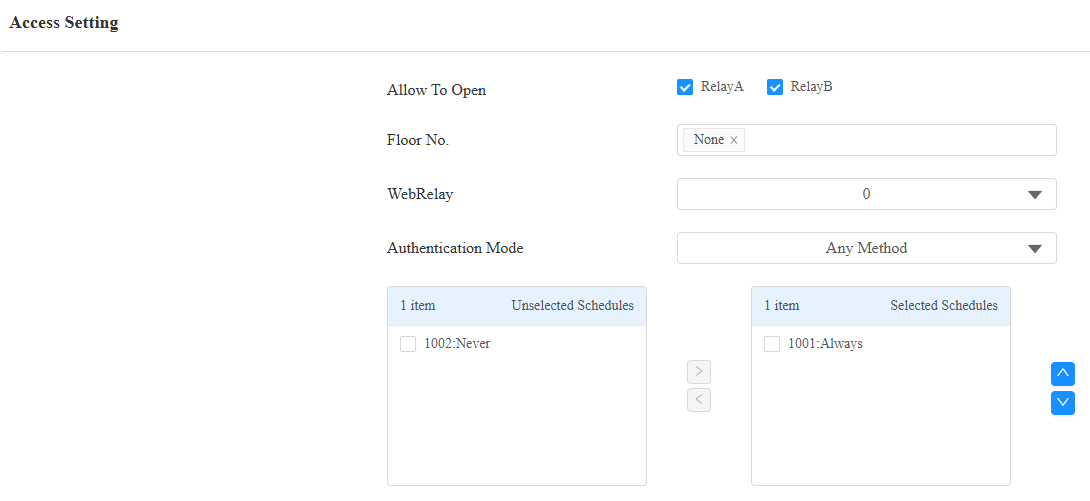
Überprüfe das Relais, um ausgelöst zu werden, und wende den Zeitplan an.
Klicken Sie auf Absenden.
Konfigurieren Sie das OSDP-Ausgabegerät
Geben Sie die IP-Adresse von A08 in einem Browser ein. Du kannst seine IP mit der IP-Scanner-Software durchsuchen.
Geben Sie Benutzername und Passwort ein. Die Standardeinstellungen sind beide Admin-Einstellungen.
Gehe zur Geräte-> RS485-Schnittstelle und wähle OSDP als Option RS485-Einstellung anwenden aus.
Stellen Sie den Übertragungsmodus auf Ausgabe ein.
Stelle die Verschlüsselung ein. Überprüfen Sie bei der Prüfung darauf, dass der SCBK-Wert derselbe ist wie der im X912 eingestellt.
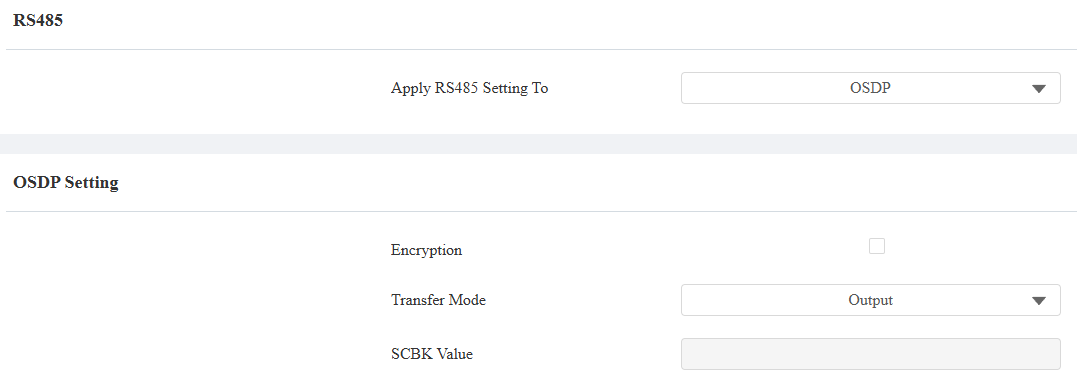
[Optional]Richte die lokale Relais-Verifizierung ein.
Wenn aktiviert, überprüft der Kartenleser zuerst die Zugangsdaten, bevor die Daten übertragen werden. Sie müssen auch die Zugangsdaten im Kartenleser einrichten, um eine erfolgreiche Türöffnung zu ermöglichen.
Wenn deaktiviert, gibt der Kartenleser die Daten direkt ohne Überprüfung aus.
Klicken Sie auf Absenden, um die Einstellungen zu speichern.
Wenn Nutzer Karten durchziehen oder PINs auf A08 eingeben, wird die Tür geöffnet.
OSDP V2.0 konfigurieren
Bestimmte Geräte unterstützen das OSDP V2.0, wodurch die Interaktion zwischen den Ein- und Ausgabegeräten des OSDP optimiert wird.
Kompatible Modelle und Versionen (oder höher)
A095: 95.30.10.110
A094: 92.30.10.208
A08: 108.30.11.50
X915V2: 2915.30.10.532
R29: 29.30.10.607
S539: 539.30.10.507
S538: 538.30.10.705
E16V3: 416.30.12.20
Nur A08 kann als OSDP-Ausgang funktionieren. Andere Modelle können nur als OSDP-Eingang funktionieren.
Dieses Kapitel nimmt A095 als Eingabegerät und A08 als Ausgabegerät.
Einrichtung des Ausgabegeräts
Verwenden Sie die IP-Adresse des Geräts, um sich in die Weboberfläche einzuloggen. Der ursprüngliche Benutzername und das Passwort sind Admin.
Gehe zur Geräte-> RS485-Schnittstelle .
Wählen Sie OSDP im Dropdown-Menü "RS485 anwenden " aus.
Stellen Sie den Übertragungsmodus auf Ausgabe ein.
Optional können Sie:
Überprüfen Sie die Verschlüsselung und passen Sie den SCBK-Wert an (32 Zeichen, nur 0-9, A-F erlaubt), der mit der OSDP-Eingabeseite übereinstimmt.
Überprüfe die lokale Verifikation. Wenn aktiviert, überprüft das Gerät zuerst die Zugangsdaten, bevor die Daten übertragen werden.
Richte die RS485-Adresse ein, um dieses Gerät von anderen zu unterscheiden.
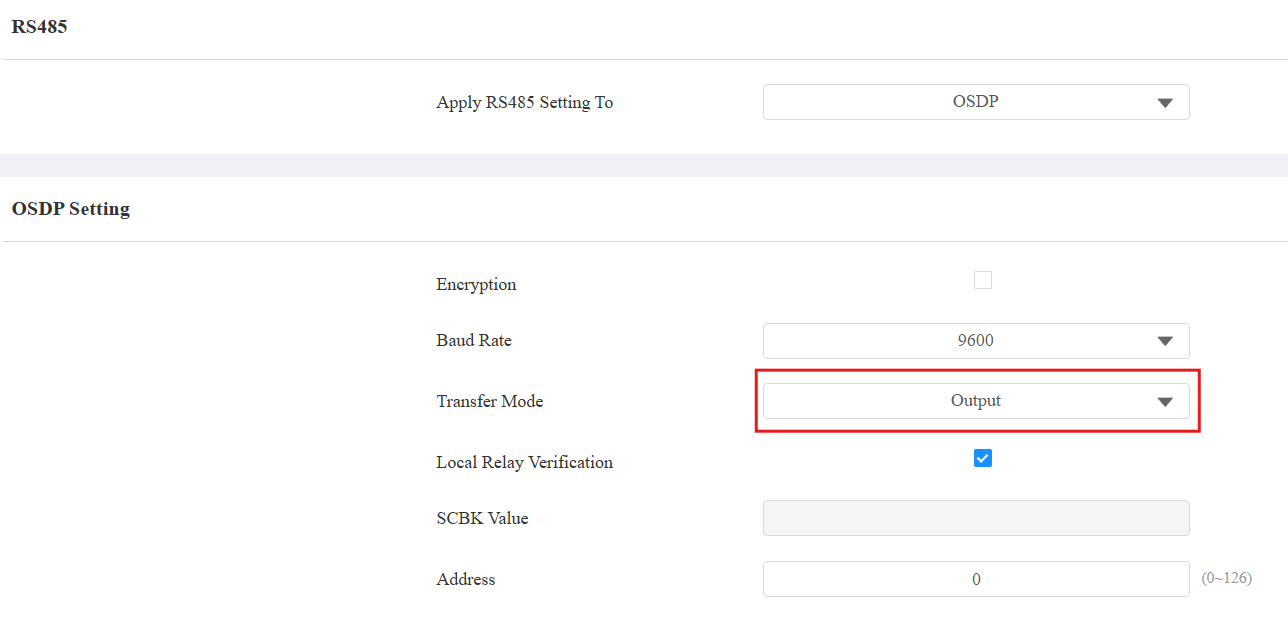
Reichen Sie die Einstellungen ein.
Richte den OSDP-Eingang ein
Verwenden Sie die IP-Adresse des Geräts, um sich in die Weboberfläche einzuloggen. Der ursprüngliche Benutzername und das Passwort sind Admin.
Gehe zur Geräte-> Reader-Schnittstelle.
Gib an, welche Leseschnittstelle mit dem OSDP-Ausgabegerät verbunden ist, und stelle dessen Modus auf OSDP ein.
Da das Ausgabegerät nicht verschlüsselt ist, scannt A095 automatisch das angeschlossene Gerät und zeigt dessen Informationen an.
Wenn es verschlüsselt ist, geben Sie den Verschlüsselungsschlüssel (SCBK-Wert) ein und klicken Sie auf Scannen.
Beim Verbinden ändert sich der Verbindungsstatus zu Online. Sie können klicken
 , um die Informationen anzuzeigen, wie zum Beispiel die Seriennummer und die Firmware-Version.
Überprüfe die Tür(en), die geöffnet werden sollen.
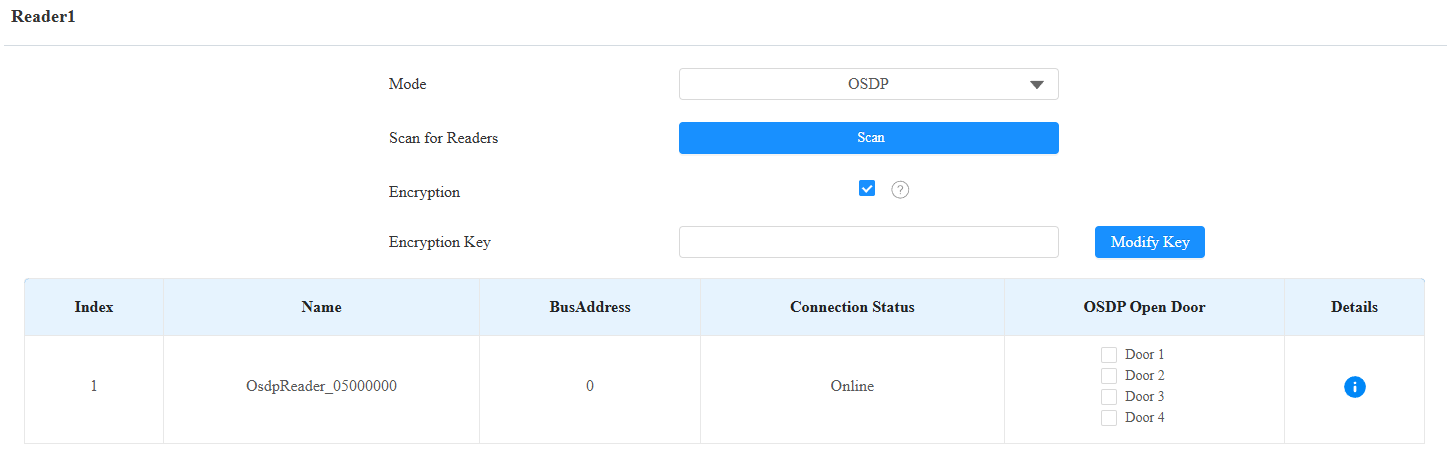
Reichen Sie die Einstellungen ein.
Dann weisen Sie einem Benutzer Zugangsdaten zu.
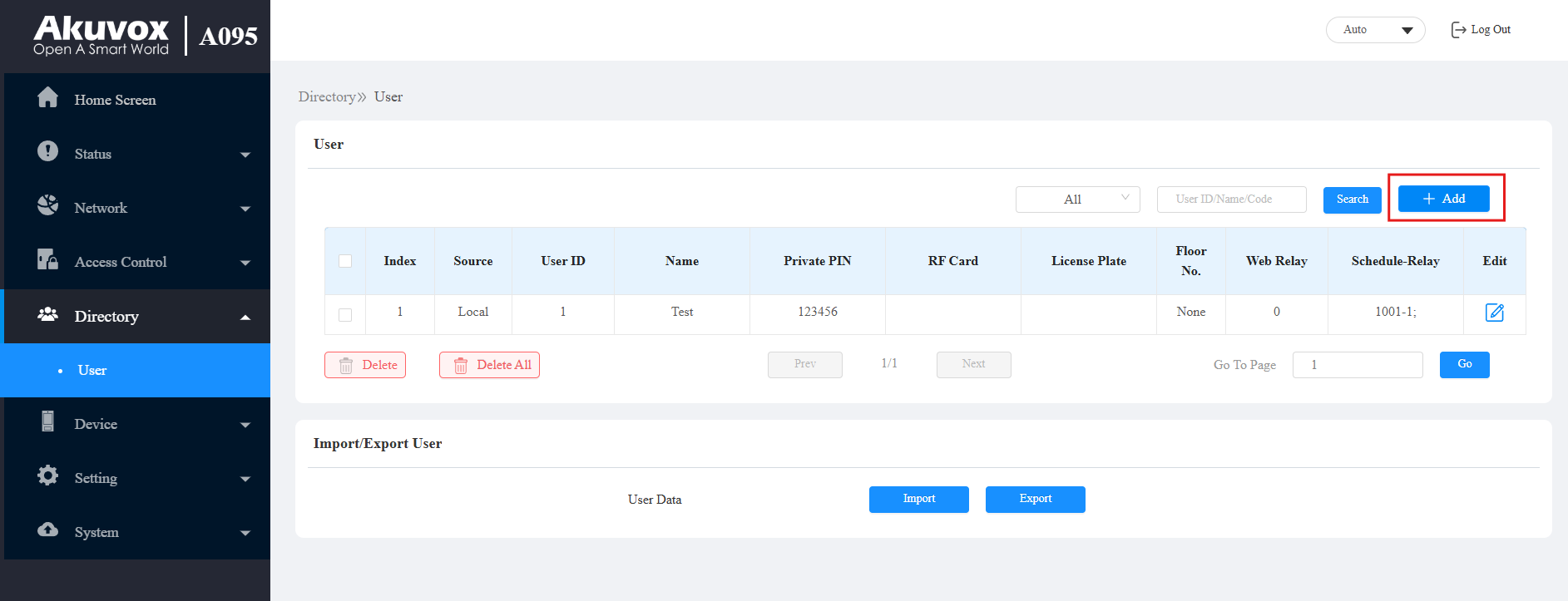
Gehe ins Verzeichnis > Benutzeroberfläche .
Klicken Sie auf Hinzufügen , um einen Benutzer hinzuzufügen.
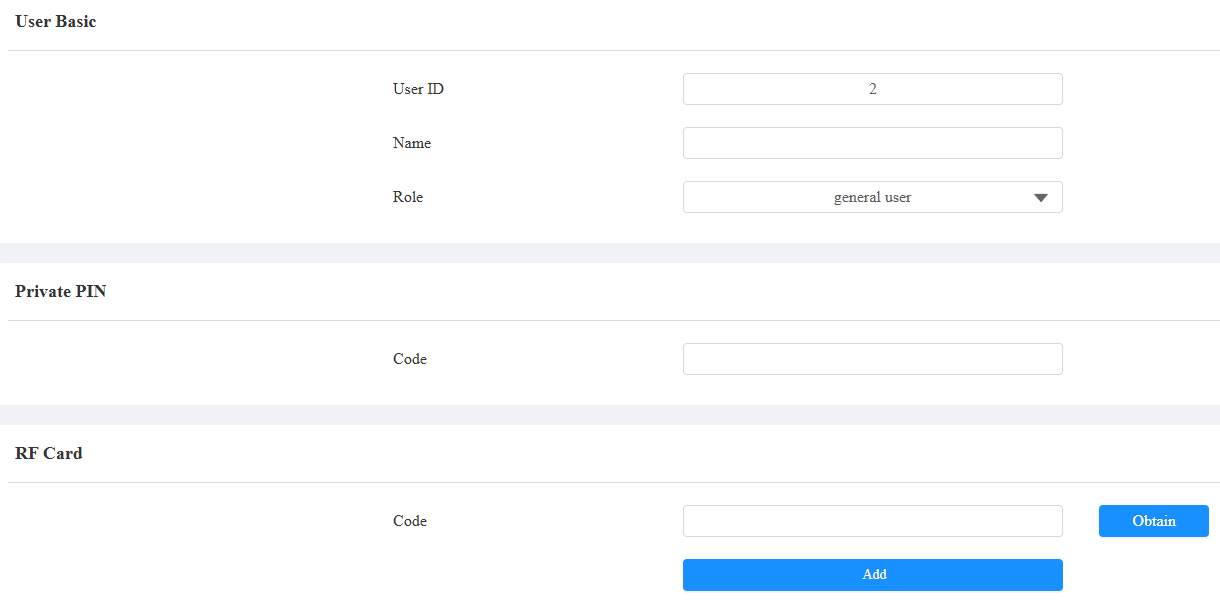
Gib den Benutzernamen ein.
Gib die private PIN und/oder den RF-Kartencode ein.
Scrollen Sie zum Abschnitt mit den Zugriffseinstellungen .
Überprüfe die Tür(en), die der Nutzer öffnen soll.
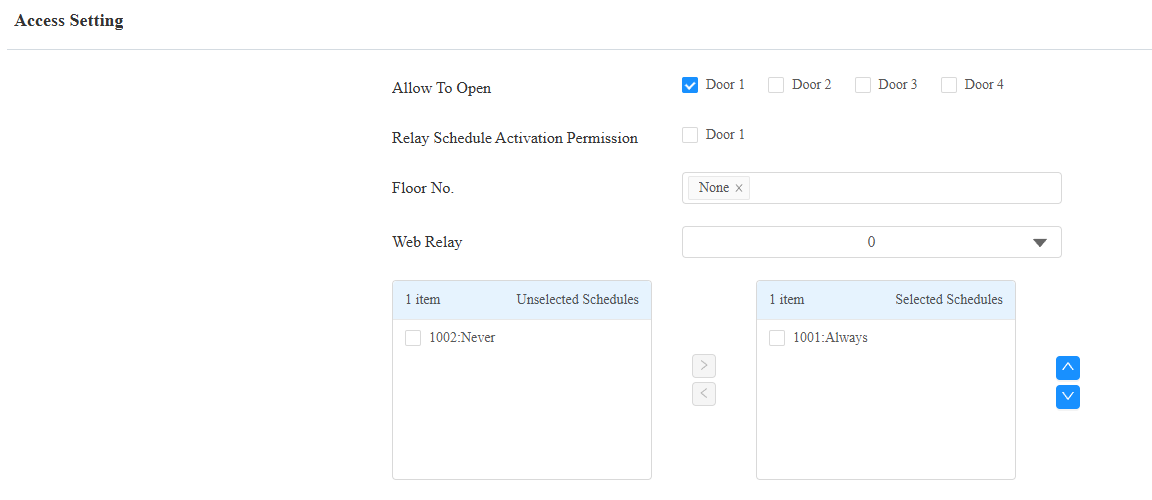
Wenn der Nutzer diese Zugangsdaten auf dem A08 verwendet, wird die Tür geöffnet.
RS485 auf der Smart Access Cloud konfigurieren
Wenn das Akuvox-Gerät auf der Smart Access Cloud bereitgestellt und in einem neuen kommerziellen Projekt (erstellt nach dem 15. Oktober 2024) verwendet wird, können Sie die RS485-Funktion in der Cloud einrichten.
Diese Funktion gilt nur für Geräte, die als OSDP-Eingang funktionieren.
Installateure haben die Berechtigung, Geräte hinzuzufügen und zu bearbeiten, während Projektmanager nur die Einstellungen der Geräte ändern können.
Anmerkung
Die folgenden Gerätemodelle mit bestimmten Firmware-Versionen oder höher unterstützen die Synchronisation von RS485-Einstellungen aus der Cloud:
R29: 29.30.10.404;
R20: 320.30.11.30;
X916: 916.30.10.508;
X915 V2: 2915.30.10.420;
X912: 912.30.11.107;
X910: 2910.30.11.28;
S539: 539.30.10.507;
S538: 538.30.10.705;
S535: 535.30.11.8;
A08: 108.30.11.8;
A094: 92.30.10.205.
Nehmen wir ein Installationskonto als Beispiel.
Melde dich mit deinem Konto in der Cloud an.
Navigiere zum Zielbüroprojekt und klicke in der linken Spalte auf Geräte .
Klicken Sie auf Neu, um ein Gerät hinzuzufügen, oder klicken Sie,
 um die Einstellungen eines Geräts zu ändern.
Wählen Sie zum Beispiel das Relais aus, das von OSDP ausgelöst werden soll, zum Beispiel Relais A.
Geben Sie an, dass der OSDP-Kartenleser als Ein- oder Ausgangsleser verwendet wird.
Geben Sie die RS485-Adresse ein, wenn das Gerät an mehr als einen Kartenleser angeschlossen ist.
Wählen Sie den RS485-Anschluss des Geräts, der mit dem Kartenleser verbunden ist. Wenn das Gerät nur einen Port hat, wähle RS485 A.
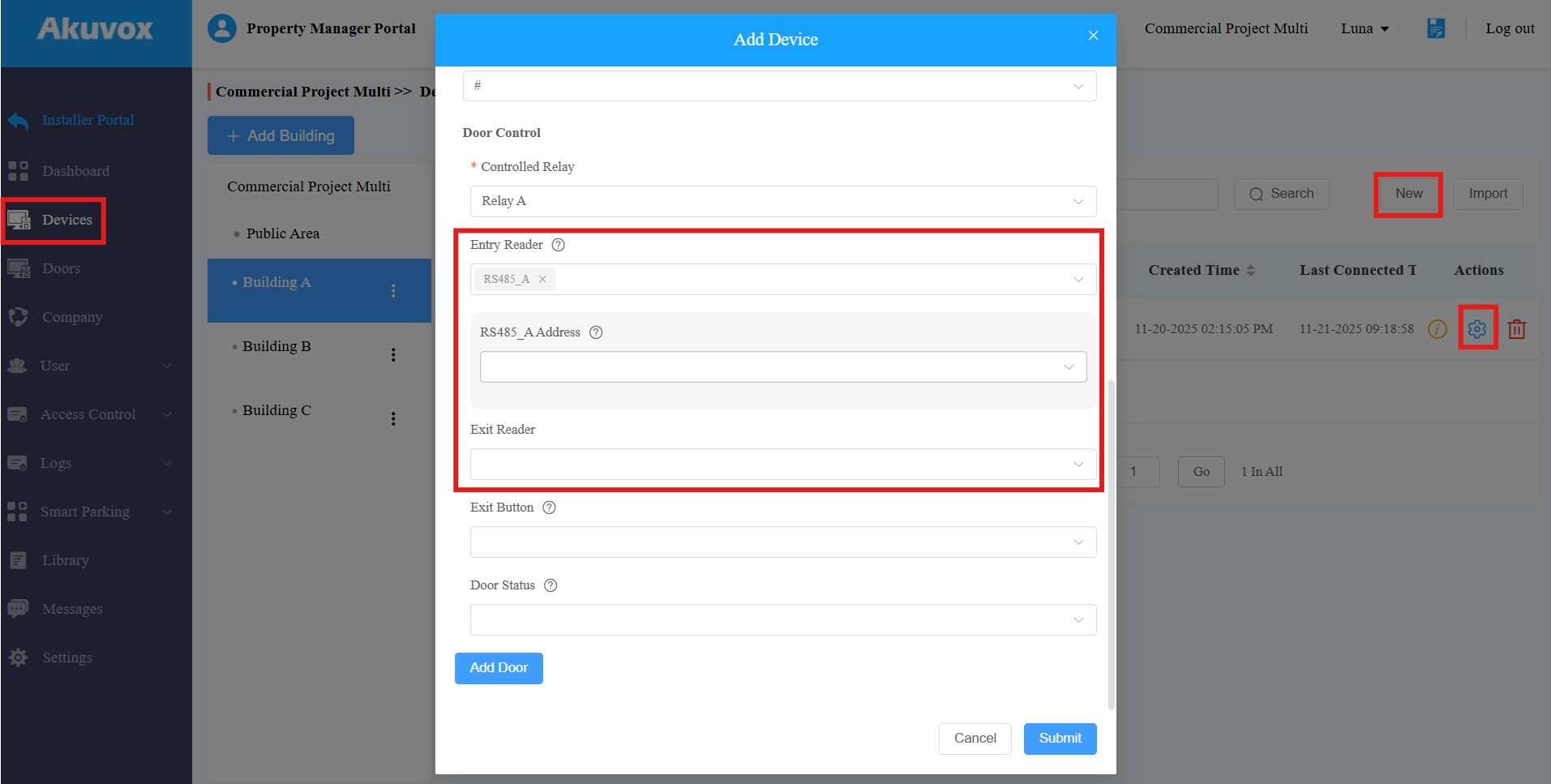
Klicken Sie auf Absenden.
Nach der Konfiguration können Nutzer Türen öffnen, indem ihre Zugangsdaten aus der Cloud ausgegeben werden.