Die lokalen Kontaktinformationen werden verwendet, um SIP- oder IP-Anrufe zu anderen Intercom-Geräten zu initiieren. Sie können die Kontaktdaten gruppieren, um Gruppengespräche zu erleichtern. Außerdem können Sie die Kamera-URL des Zielgeräts hinzufügen, sodass Nutzer den Live-Stream während eines Anrufs oder einer Anrufvorschau ansehen können.
Auf dem Gerät
Sie können direkt Kontakte auf dem Gerät hinzufügen, bearbeiten und löschen. Mehr > Kontakte > Bildschirm Lokale Kontakte .
Kontaktgruppe hinzufügen
Drücke Neu, um eine Kontaktgruppe hinzuzufügen.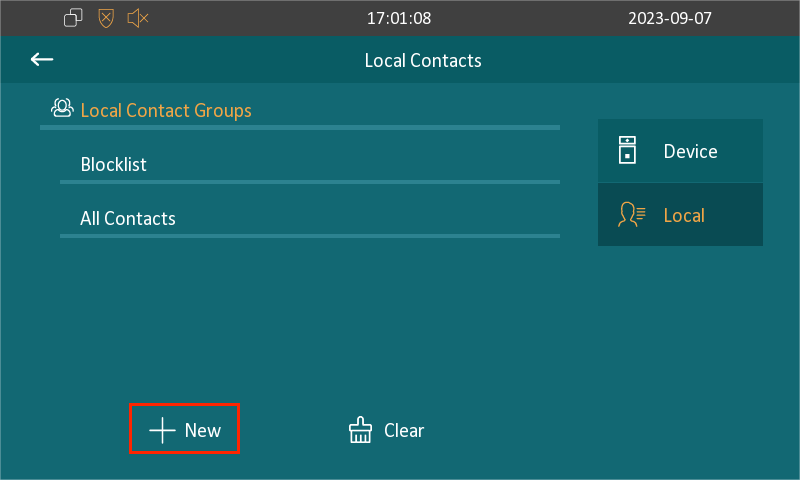
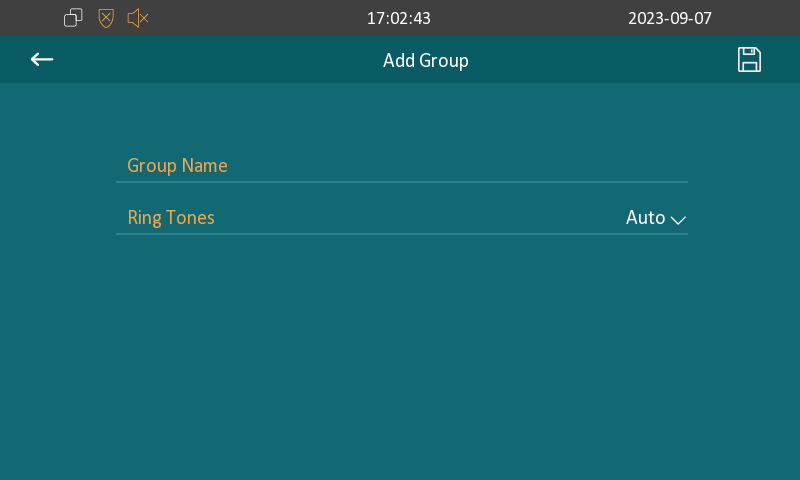
Gruppenname: Setzen Sie den Gruppennamen.
Klingeltöne: Der Klingelton für eingehende Anrufe.
Kontakte hinzufügen
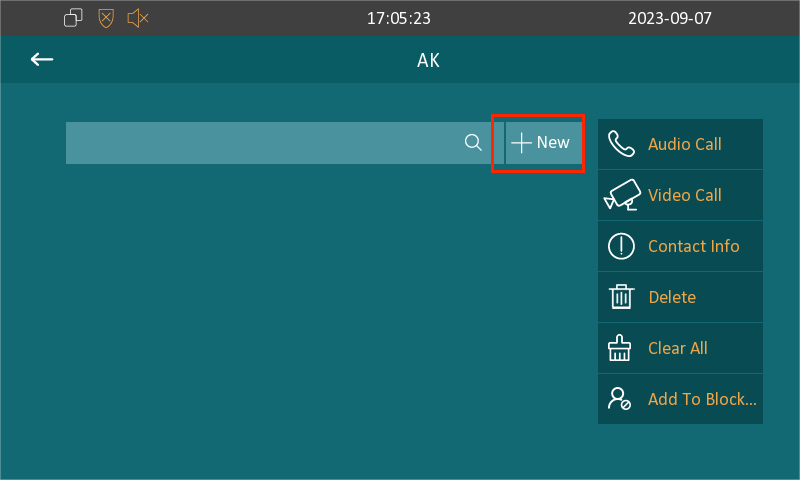
Drücke die gewünschte Gruppe und dann Neu.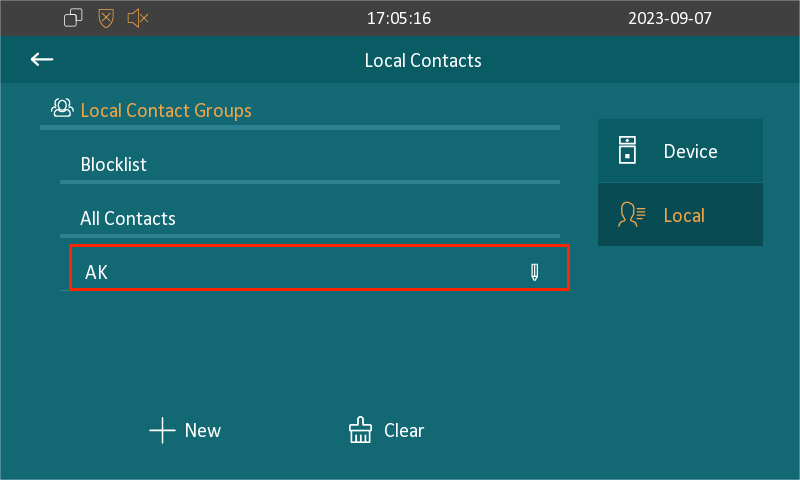
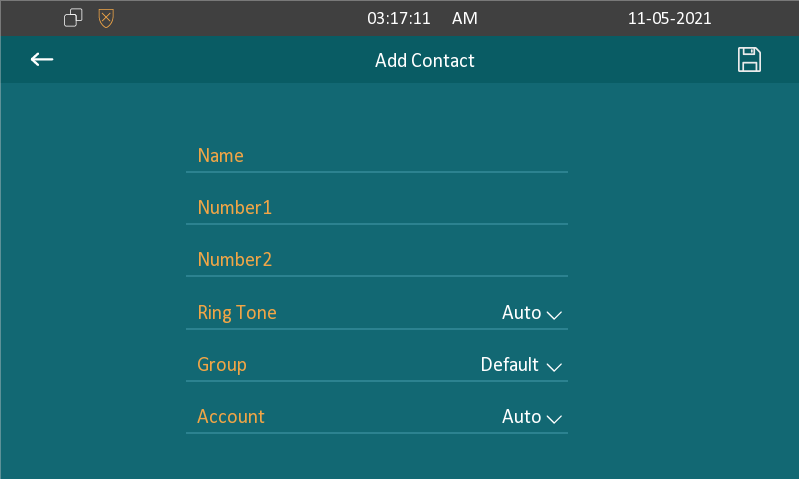
Name: Der Name des Kontakts.
Nummer 1/2: Die IP- oder SIP-Nummer.
Klingelton: Der Klingelton des Telefons für eingehende Anrufe.
Gruppe: Den Kontakt einer Gruppe zuweisen.
Konto: Das Konto, um den Anruf zu tätigen, Konto 1 oder Konto 2. Auto übernimmt das registrierte Konto, um den Anruf zu tätigen. Wenn beide Konten registriert sind, ist Konto 1 die Standardoption.
Kontakte bearbeiten
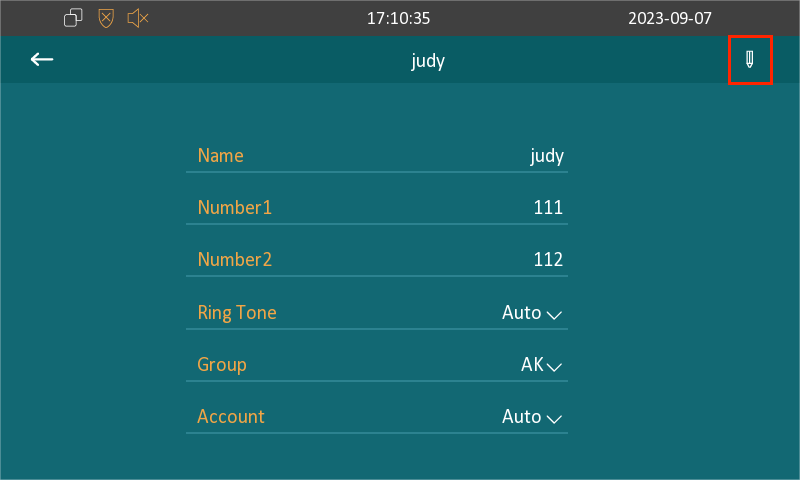
Wählen Sie den bestehenden Kontakt aus und drücken Sie das Symbol Kontaktinformationen und Bearbeiten , um zu ändern.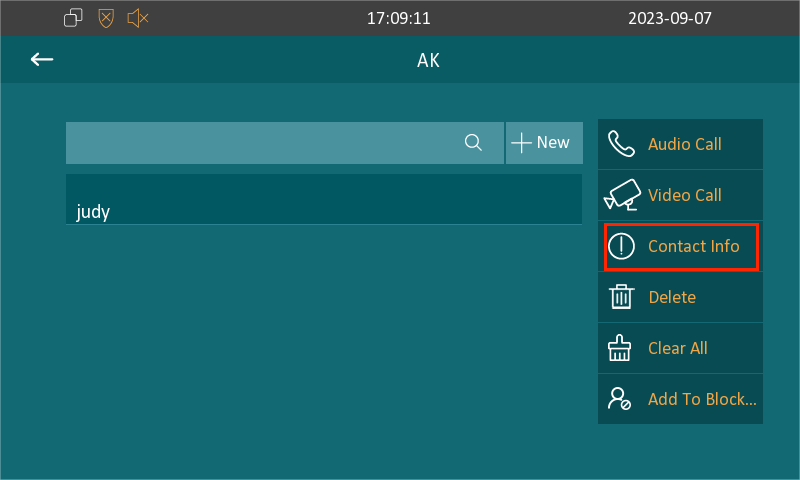
Blocklist einen Kontakt
Sie können aus der Kontaktliste auswählen, welchen Kontakt Sie zur Blockliste hinzufügen möchten.
Eingehende Anrufe von Kontakten in der Blockliste werden abgelehnt. Wählen Sie den Kontakt aus und drücken Sie auf Blockliste hinzufügen.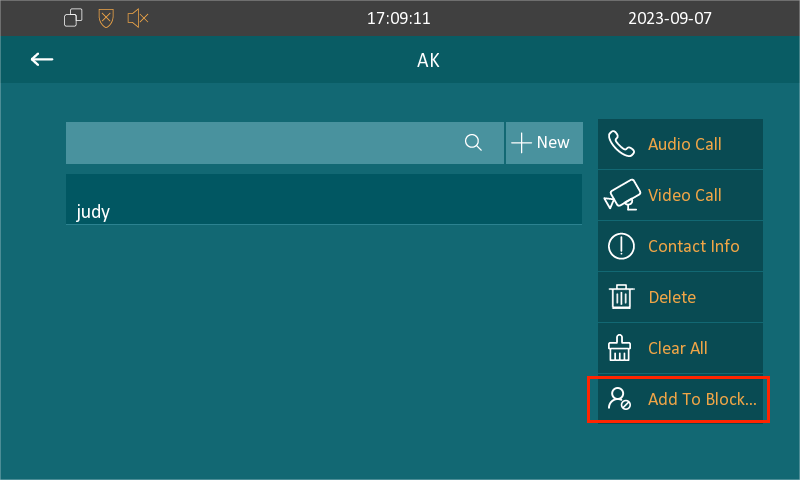
Anmerkung
Du kannst Kontakte löschen, egal ob sie in Blocklist sind oder nicht.
On-the-Web-Oberfläche
Kontaktgruppen hinzufügen
Du kannst eine Kontaktgruppe für die Kontakte erstellen und bearbeiten. Die Kontaktgruppe wird verwendet, wenn du einen Nutzer hinzufügst.
Richte es auf der Schnittstelle Kontakte > Local Contacts > Group ein.
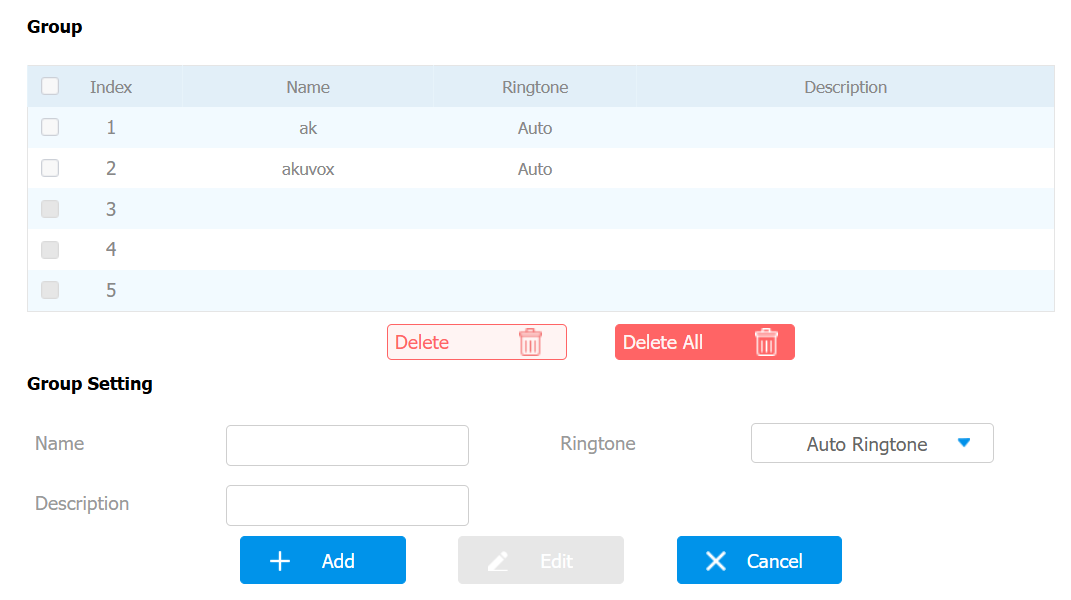
Name: Setzen Sie den Gruppennamen.
Klingelton: Der Klingelton des Telefons für eingehende Anrufe.
Beschreibung: Du kannst Bemerkungen zur Gruppe hinzufügen.
Lokale Kontakte hinzufügen
Du kannst lokale Kontakte auf der Weboberfläche des Geräts hinzufügen, bearbeiten und durchsuchen. Um Kontakte hinzuzufügen, gehen Sie zu Contacts > Local Contacts > Local Contact List Interface. Klicken Sie nach Eingabe der Kontaktdaten auf Hinzufügen .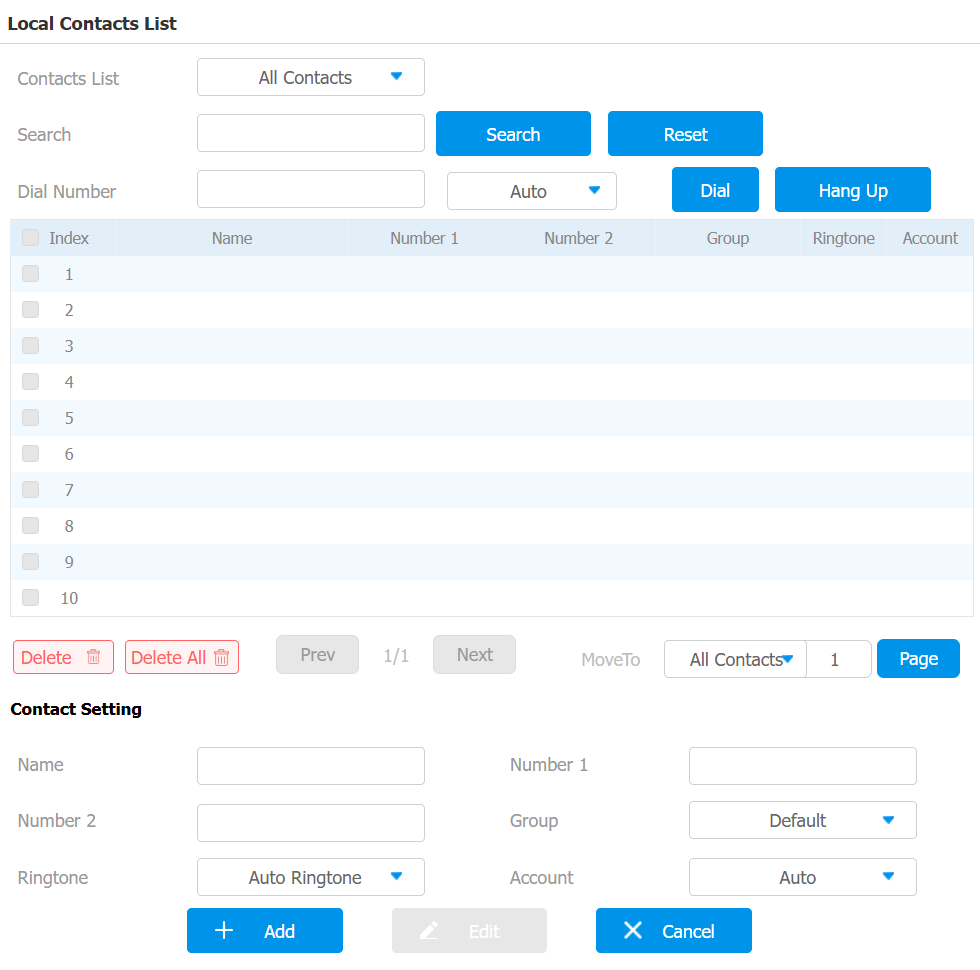
Kontaktliste: Alle Kontakte zeigen alle Kontakte in der Kontaktliste an. Die Blockliste zeigt die Kontakte in der Blockliste an.
Suchen: Suchen Sie nach einem Kontakt anhand seines Namens oder seiner Nummer.
Name: Der Name des Kontakts, um ihn von anderen zu unterscheiden.
Nummer 1/2: Die SIP- oder IP-Nummer des Kontakts.
Gruppe: Anrufe von Kontakten in der Blocklist werden abgelehnt.
Klingelton: Der Klingelton für den eingehenden Anruf des Kontakts.
Konto: Das Konto, um den Anruf zu tätigen, Konto 1 oder Konto 2.
Blocklist einen Kontakt
Du kannst die Blockliste direkt in der Kontaktliste im Webinterface festlegen oder sie beim Bearbeiten eines Kontakts festlegen.
Richte es über die Schnittstelle Kontakte > Lokale Kontakte > Lokale Kontaktliste ein.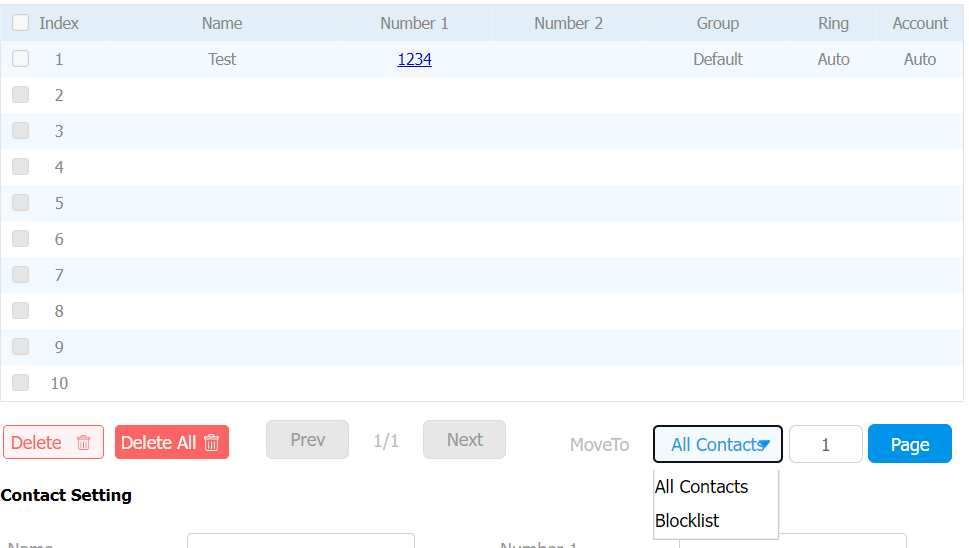
Anmerkung
Um den Kontakt aus der Blockliste zu entfernen, ändere die Gruppe beim Bearbeiten des Kontakts auf Standard.
Import- und Exportkontakte
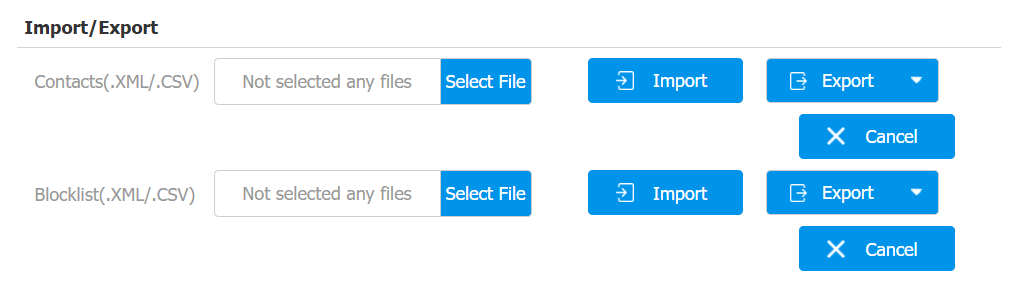
Du kannst Kontakte in Chargen importieren und exportieren. Die Datei sollte im Format .xml oder .csv sein.
Um Kontakte zu importieren oder zu exportieren, gehen Sie zu Contacts > Local Contacts > Import/ Export-Schnittstelle.
Kontaktanzeige
Du kannst die Reihenfolge der Kontaktanzeige konfigurieren und steuern, ob das Erkennungsgerät auf dem Gerät angezeigt wird.
Gehe zu Kontakten > Lokale Kontakte-Schnittstelle .

Kontakte: Sortieren nach:
Standard: Die lokalen Kontakte werden vor denen von SmartPlus, SDMC usw. angezeigt.
ASCII-Code: Die Kontakte werden in der Reihenfolge basierend auf dem ersten Buchstaben der Kontaktnamen angezeigt.
Erstellte Zeit: Die Kontakte werden nach ihrer erstellten Zeit angezeigt.
Nur lokale Kontakte anzeigen: Wenn aktiviert, werden nur die lokalen Kontakte angezeigt. Wenn deaktiviert, werden alle Kontakte von SmartPlus Cloud, SDMC und so weiter angezeigt.