Hausverwalter (PMs) können Besuchern und Kurieren zeitlich begrenzten Zugang zur Tür gewähren, ohne dauerhafte Nutzer zu schaffen. Diese Schlüssel können aus der SmartPlus Cloud oder der SmartPlus App erstellt und per E-Mail oder anderen Methoden geteilt werden.
Anmerkung
Der temporäre Schlüssel für Kuriere ist ein PIN-Code und enthält für Besucher einen QR-Code.
Die folgenden Gerätemodelle unterstützen das Öffnen der Tür durch das Scannen eines temporären QR-Codes:
S539, S538, S535, X916, X915, X912, R29, E18, E16 und A05.
Wann man Kurier- vs. Besucherschlüssel verwenden sollte
Verwenden Sie Courier-Schlüssel, wenn:
Der Zugang ist nur für die Lieferung erforderlich.
Begrenzter Zugang zur Etage ist erforderlich.
Eine einfache Konfiguration der Zugangsdaten reicht aus.
Verwenden Sie Besucherschlüssel, wenn:
Zugang zu den Wohnungen ist erforderlich.
Mehrere Türen müssen geöffnet werden.
Eine Gültigkeitsdauer oder ein wiederholter Zugriff ist erforderlich.
Temporäre Schlüssel im SmartPlus-Webportal erstellen
Erstelle Kurierschlüssel
Melde dich mit deinem PM-Konto in der Cloud an.
Klicken Sie oben rechts auf Besucher & Mitarbeiter > Lieferauthentifizierung und dann auf Neu.
Hier kommt der Name des Kuriers ins Spiel.
Geben Sie den PIN-Code und/oder den RF-Kartencode ein.
Wählen Sie die Stockwerksnummer aus, auf die der Kurier zugreifen kann.
Wählen Sie die Zugriffsgruppe, die definiert, wann der Kurier den Schlüssel verwenden darf.
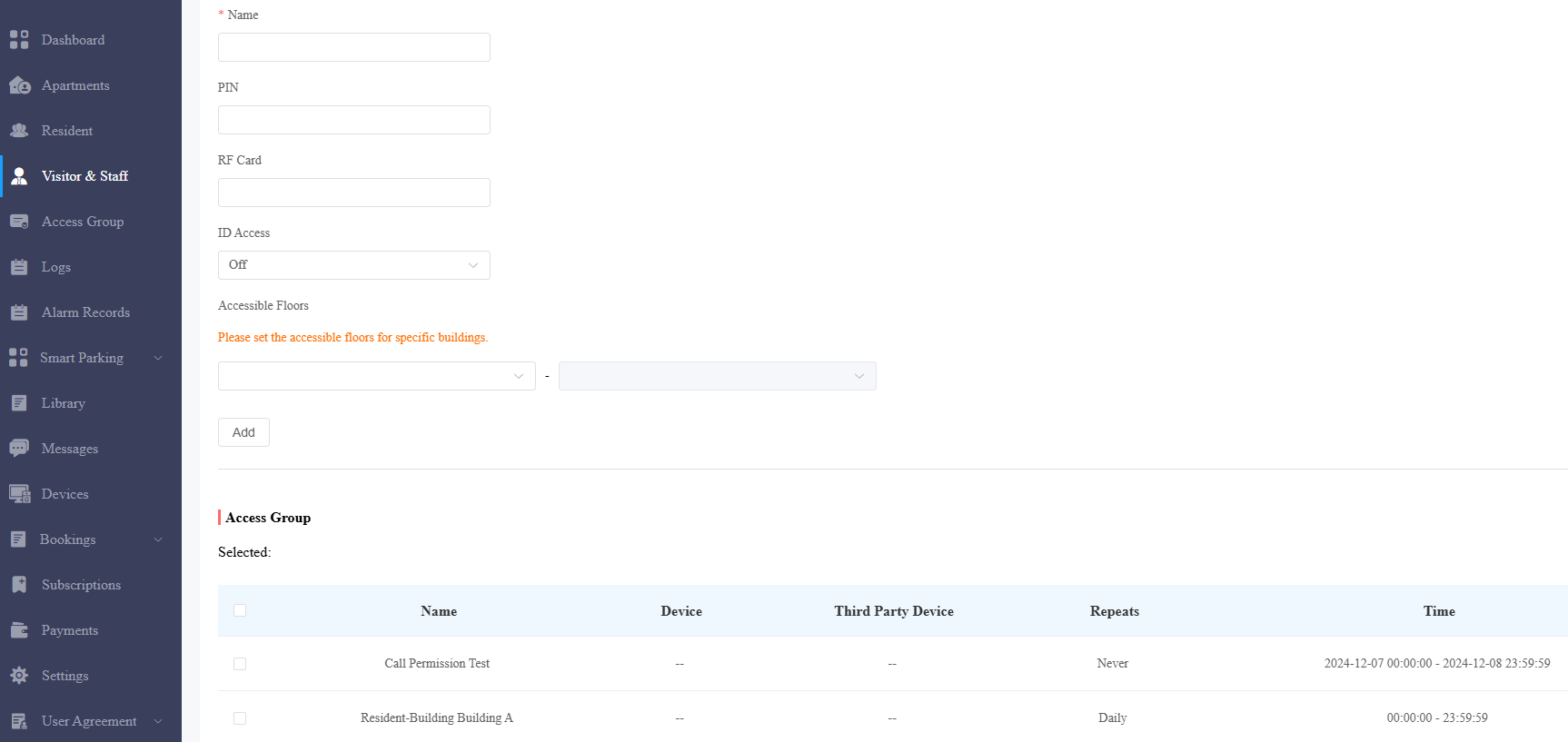
Reiche die Einstellung ein.

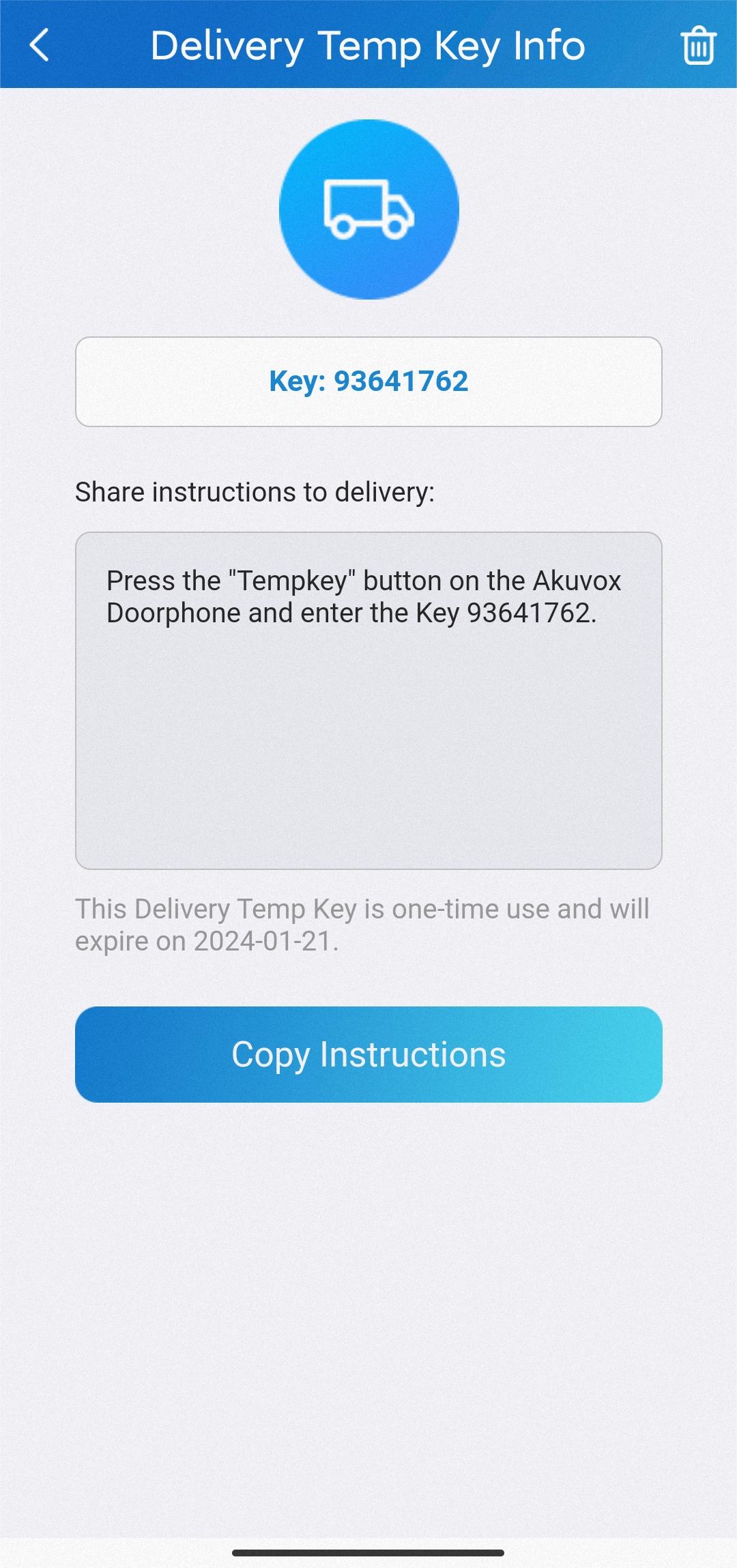
Nachdem der temporäre Schlüssel erstellt wurde, wird er auch auf der SmartPlus-App-Temp-Key-Seite angezeigt.
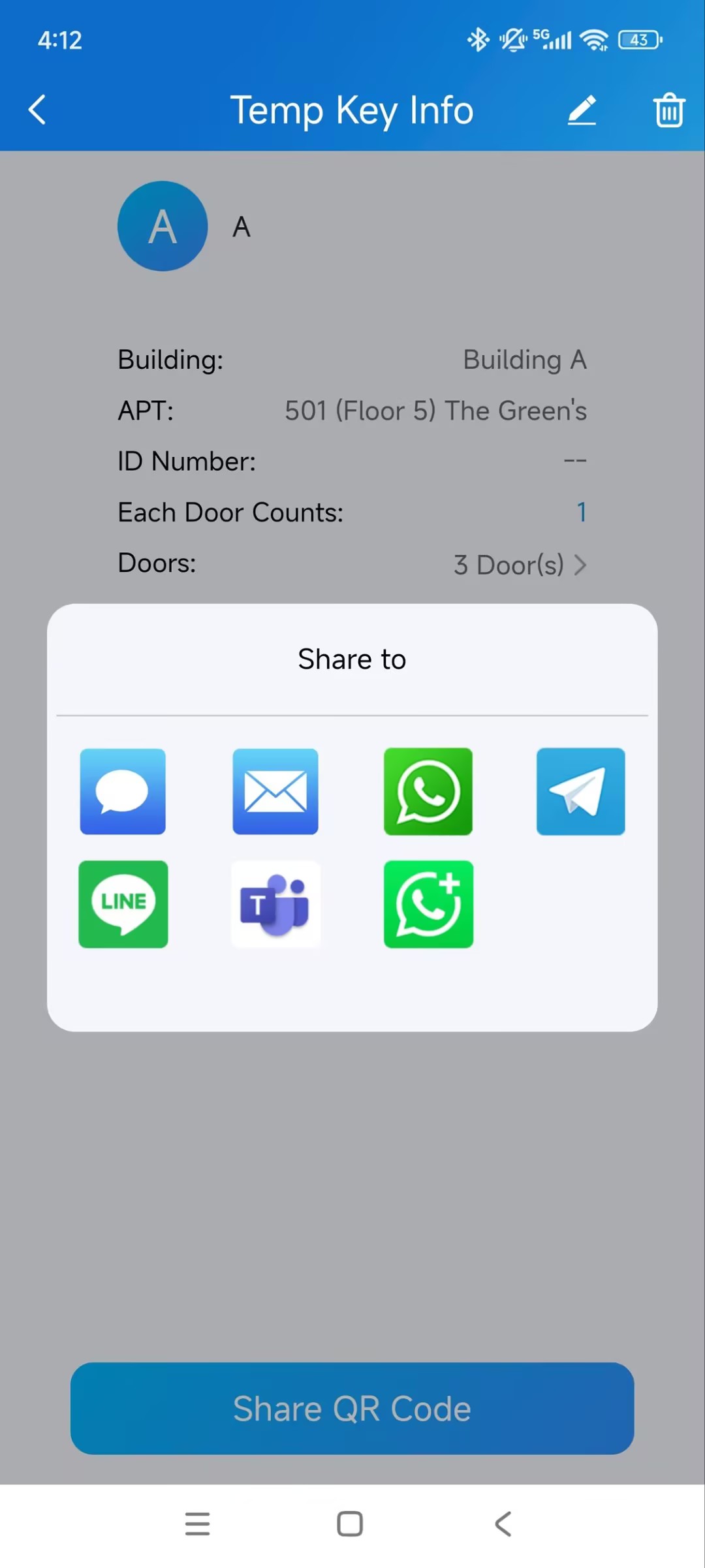
Zur Bequemlichkeit können Sie den Schlüssel über die SmartPlus-App überprüfen und teilen.
Besucherschlüssel erstellen
Melde dich mit deinem PM-Konto in der Cloud an.
Klicken Sie oben rechts auf Besucher & Mitarbeiter und dann auf Neu.
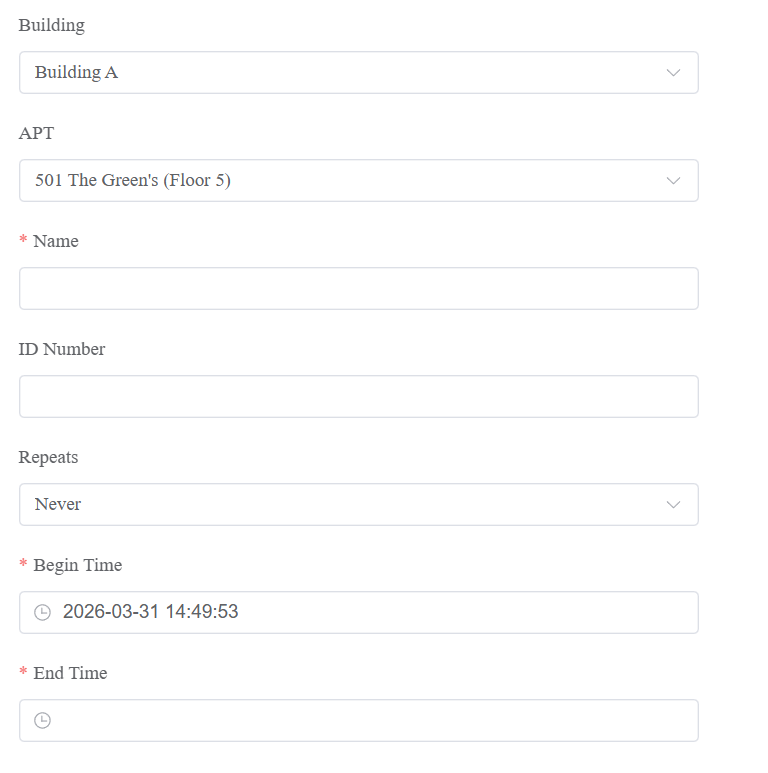
Wählen Sie das Gebäude und die Wohnung aus.
Geben Sie den Namen des Besuchers ein und passen Sie die ID-Nummer an.
Wählen Sie den Wiederholungsmodus , der bestimmt, wie oft der Besucher den Schlüssel benutzen kann.
Wählen Sie die Anzahl der Validitätszeiten pro Gerät aus, die bestimmen, wie oft der Besucher Türen mit dem temporären Schlüssel des ausgewählten Türtelefons öffnen kann.
Anmerkung
Konfigurieren Sie diese Option NUR, wenn der Never-Modus angewendet wird.
Konfigurieren Sie den Zeitrahmen, in dem der Besucher Türen öffnen kann.
Wählen Sie die Tür, die der Besucher öffnen kann.
Sie können die E-Mail-Adresse des Besuchers eingeben, um den temporären Schlüssel zu erhalten, oder ihn später über die gewünschte Methode teilen.
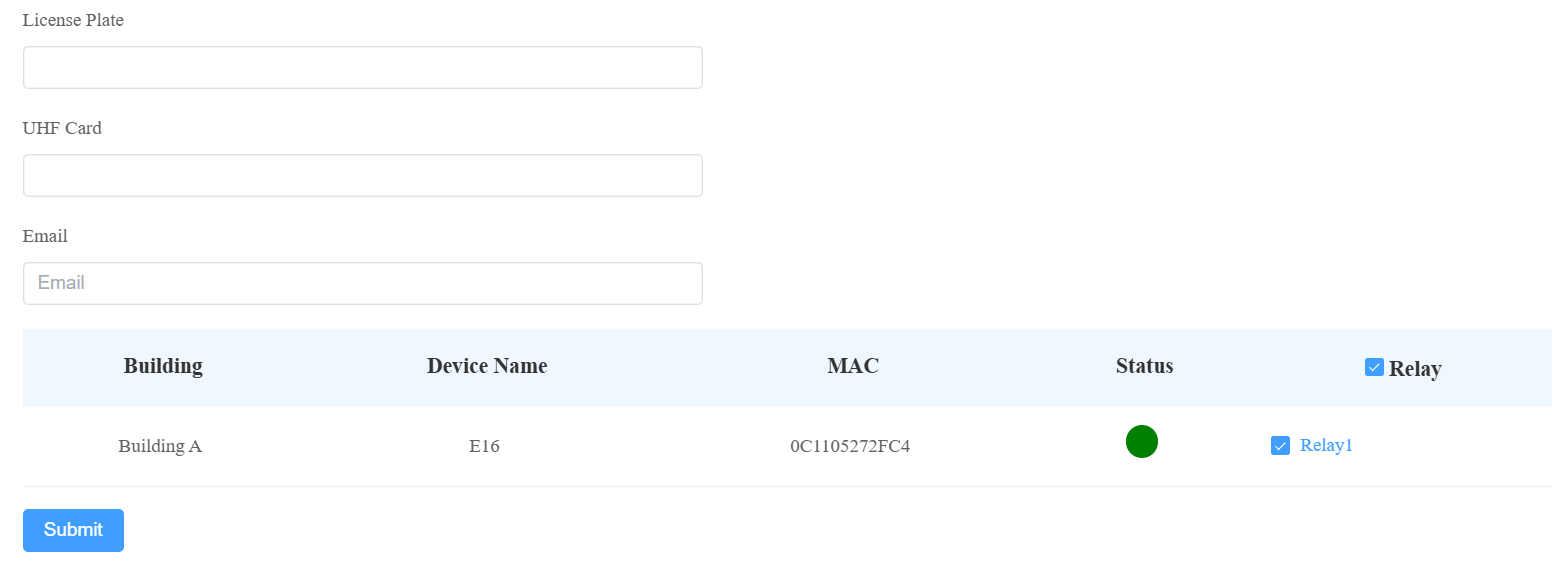
Reichen Sie die Einstellungen ein.
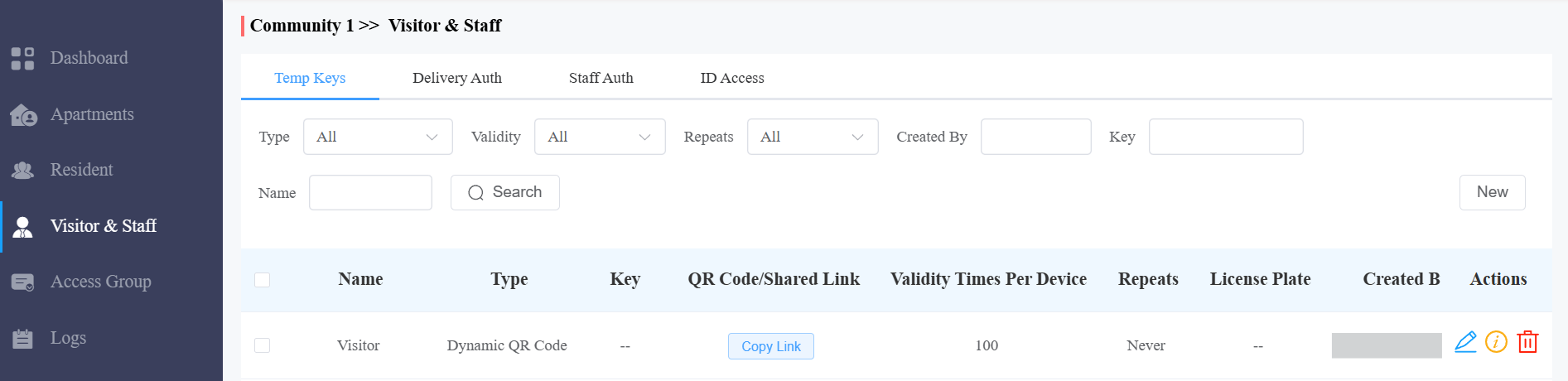
Erstelle temporäre Schlüssel in der SmartPlus-App
Tippen Sie auf der Startseite die Temp-Taste oder Tippen Sie auf Me > Authorization > Temp Keys.
Tippen Sie + in der oberen rechten Ecke.
Wählen Sie das Gebäude und die Wohnung aus.
Geben Sie den Namen des Besuchers ein.
Im E-Mail-Feld geben Sie die E-Mail-Adresse des Besuchers ein, um den temporären Schlüssel zu erhalten, oder teilen Sie ihn später über die gewünschte Methode.
Passe die ID-Nummer an.
Wählen Sie den Wiederholungsmodus aus Never, Daily oder Weekly, der bestimmt, wie oft der Besucher den Schlüssel verwenden darf.
Wählen Sie die Anzahl von Each Door Counts aus, die bestimmt, wie oft der Besucher Türen mit dem temporären Schlüssel der ausgewählten Türtelefon(en) öffnen kann.
Anmerkung
Konfigurieren Sie diese Option NUR, wenn der Never-Modus angewendet wird.
Wählen Sie die Tür(en), die der Besucher öffnen kann.
Konfigurieren Sie den Zeitrahmen, in dem der Besucher Türen öffnen kann.
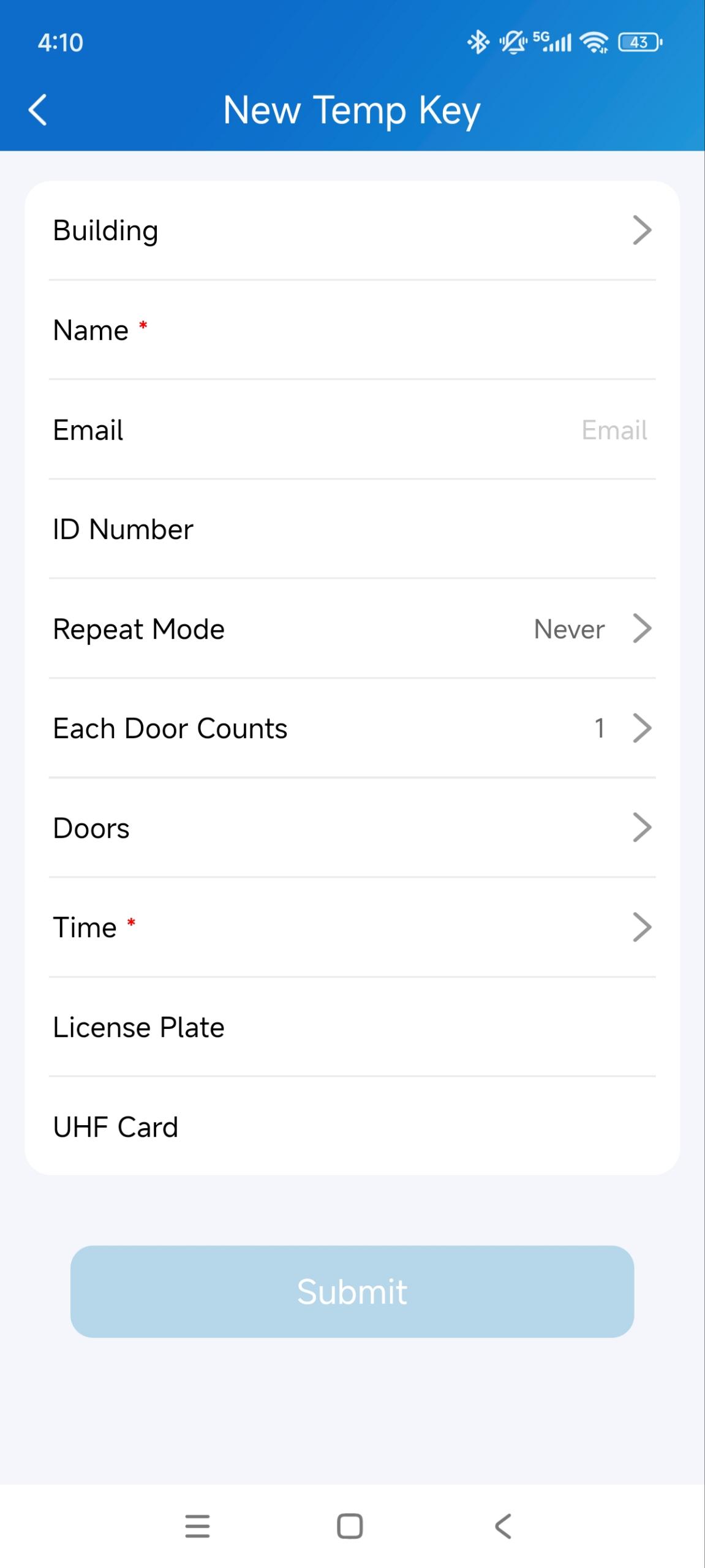
Klicken Sie auf Absenden und tippen Sie auf Teilen-Tast, um den Schlüssel über die gewünschte Methode zu teilen. Bitte beachten Sie, dass die WhatsApp Business-Option derzeit NUR auf Android-Handys unterstützt wird.