Systemprotokoll
Systemprotokolle können für Debugging-Zwecke verwendet werden.
Um es einzurichten, navigiere auf die Weboberfläche Upgrade > Diagnose .
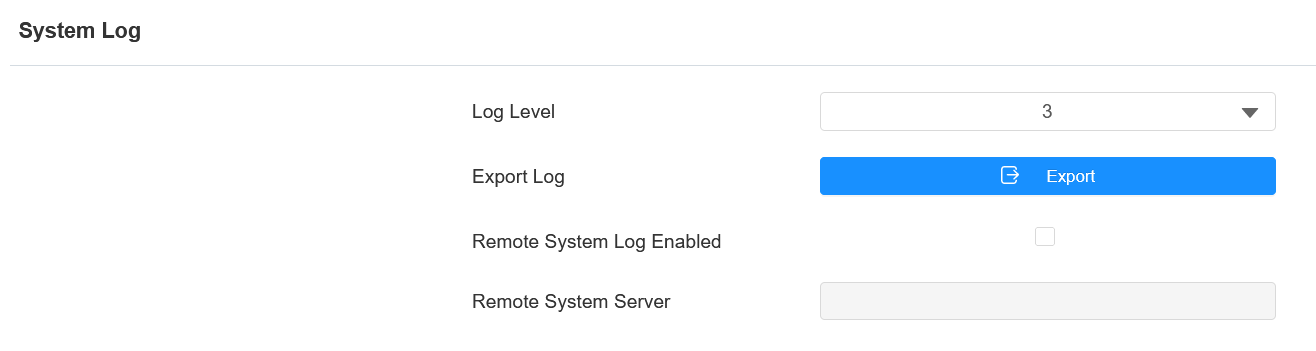
Log-Level: Das Log-Level reicht von 0 bis 7 Stufen. Sie werden vom technischen Personal von Akuvox über das spezifische Log-Level informiert, das für Debugging-Zwecke eingegeben werden soll. Das Standard-Log-Level ist 3. Je höher das Niveau, desto vollständiger ist das Protokoll.
Log exportieren: Klicken Sie auf den Export-Tab , um eine temporäre Debug-Datei an einen lokalen PC zu exportieren.
Remote System Server: Geben Sie die Adresse des entfernten Servers ein, um das Systemprotokoll zu empfangen, und es wird vom technischen Support von Akuvox bereitgestellt.
Erfassungslogbuch
Sie können einen entfernten Server einrichten, der das Capture-Log des Geräts über die Upgrade > Diagnosis > Capture Log-Schnittstelle empfängt.
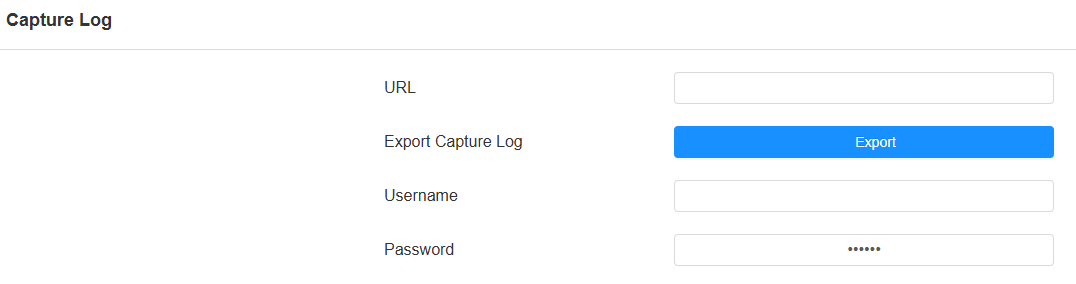
URL: Stellen Sie die Serveradresse so ein, dass sie das Capture-Log empfängt.
Capture-Log exportieren: Klicken Sie auf Exportieren, um das Capture-Log auf den lokalen PC zu exportieren.
Benutzername: Setze den Benutzernamen so, dass er auf den Server zugriff.
Passwort: Setze das Passwort, um auf den Server zuzugreifen.
PCAP zum Debuggen
PCAP wird verwendet, um das Datenpaket, das in die Geräte ein- und ausgeht, für Debugging- und Fehlerbehebungszwecke zu erfassen.
Um PCAP einzurichten, gehe zur Web-Schnittstelle Upgrade > Diagnose > PCAP .
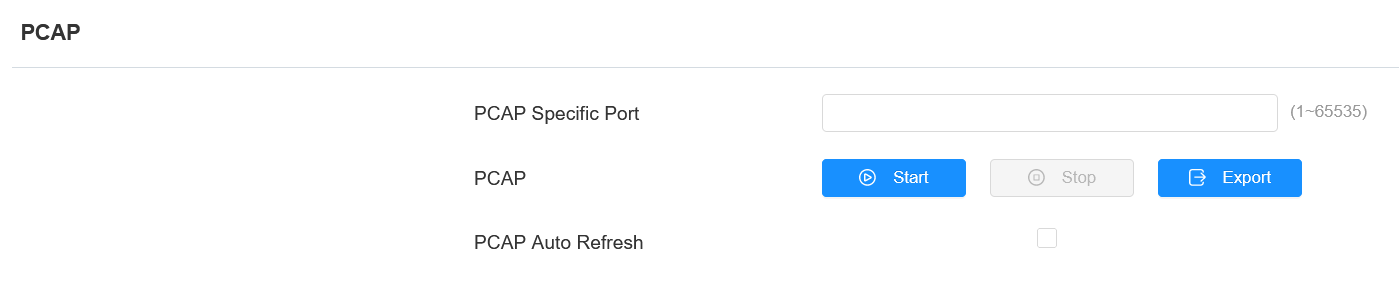
PCAP-spezifischer Port: Wählen Sie den spezifischen Port von 1 bis 65535 aus, sodass nur das Datenpaket vom jeweiligen Port erfasst werden kann. Du kannst das Feld standardmäßig leer lassen.
PCAP: Klicken Sie auf den Start - und Stopp-Tab , um einen bestimmten Datenbereich zu erfassen, bevor Sie auf den Export-Tab klicken, um die Datenpakete auf Ihren lokalen PC zu exportieren.
PCAP Auto-Refresh: Wenn aktiviert, erfasst der PCAP weiterhin Datenpakete, auch nachdem die Datenpakete eine maximale Kapazität von 50 m erreicht haben. Wenn deaktiviert, stoppt der PCAP die Datenpaketerfassung, sobald die Datenpakete die maximale Erfassungskapazität von 1 MB erreichen.
User Agent
User Agent wird zur Identifikation verwendet, wenn Sie das SIP-Datenpaket analysieren.
Um es einzurichten, gehe ins Webkonto > Advanced > User Agent-Oberfläche .

Screenshot
Du kannst einen Screenshot des jeweiligen Gerätebildschirms machen, um bei der Fehlersuche zu helfen und so weiter.
Um Screenshots zu machen, gehe zur Interface Upgrade > Diagnosis > Screenshots und klicke dann auf Screenshots.

Web Call
Die Webcall-Funktion ermöglicht Anrufe über die Weboberfläche des Geräts, die häufig für Fernanruftests verwendet wird.
Um es einzurichten, navigiere zu Kontakten > lokalen Kontakten > Wählnummer-Schnittstelle . Geben Sie die Zielnummer ein und wählen Sie das Konto, das Sie abrufen möchten.

Netzwerkerkennung
Die Netzwerkerkennungsfunktion ermöglicht es, Netzwerkprobleme schnell zu beheben.
Geh zu den Einstellungen > Netzwerkerkennungsbildschirm .
.bmp)
Diagnose: Tippen, um die Erkennung zu starten.
Status: Zeigt ein Ladesymbol an, wenn die Erkennung beginnt; Anzeige ✔ für normale Ergebnisse und X für abnormale Ergebnisse.
Details: Tippen, um die Erkennungsdetails anzuzeigen.