Akuvox-Geräte unterstützen die Integration mit dem KONE-Lift-Bedienpult. Nutzer können ihre Zugangsdaten nutzen, um den Aufzugknopf zu entsperren und die gewünschte Etage zu erreichen.
Dieser Artikel führt Sie Schritt für Schritt zur Konfiguration der Integration zwischen Akuvox-Türtelefonen und KONE DCS von der Akuvox-Seite aus.
Topologie
Wenn Nutzer den SmartPlus Cloud-Dienst und die DONE-Geräte gleichzeitig nutzen möchten, verwenden Sie einen Dual-Netzwerk-Router, um die Kommunikationssysteme von Akuvox- und DONE-Geräten zu verbinden.
.png)
Was Sie wissen sollten
Konzept-Lernen
Diese Konzepte werden in den folgenden Konfigurationen erwähnt.
Konventionelles Kollektivsteuerungssystem: Die Fahrgäste wählen ihre Zieletagen im Bedienfeld im Aufzugswagen aus.
Wagenbedienpaneel (COP): Das Panel im Inneren des Aufzugswagens, das die Fahrgäste während ihrer Fahrt benutzen.
Traditionelles DCS: "Die Zielbedienfelder befinden sich auf allen Etagen, und es gibt keine Knöpfe am Bedienfeld des Fahrzeugs."
Destination Operating Panel (DOP): Das Panel außerhalb des Aufzugswagens, das es den Fahrgästen ermöglicht, ihre gewünschte Zieletage auszuwählen.
Hybrid-DCS: "Die Zielbedienfelder befinden sich nur auf den Hauptgeschossen, während andere Stockwerke eine konventionelle Landesignalisierung haben. Autos haben ein herkömmliches Bedienfeld."
Klicken Sie hier, um mehr über KONE DCS zu erfahren.
Modell und Firmware
In der Integration müssen ein S538, X915V2, X916 oder R29 als zentrale Maschine verwendet werden, der ebenfalls als Zugriffskontrollgerät dienen kann. Dieser Artikel nimmt X915V2 als Beispiel.
Andere Gerätemodelle (im Grunde alle Türtelefone und Zugangskontrollterminals), wie E16, können ebenfalls als Zugangskontrollgerät verwendet werden.
Anmerkung
Die Firmware-Version von X915V2 sollte 2915.30.10.427 oder höher sein.
Die Firmware-Version von X916 sollte 916.30.10.330 oder höher sein.
Die Firmware-Version des R29 sollte 29.30.10.425 oder höher sein.
Die Firmware-Version des S538 sollte 538.30.10.705 oder höher sein.
Ein Zugangskontrollgerät kann nur ein Bedienfeld entsperren.
Das Aufzugskontrollpanel unterstützt die Integration, solange es das GCAC-Protokoll unterstützt, das für eine effiziente Kommunikation und Steuerung innerhalb der Aufzugsysteme verwendet wird.
Klicken Sie hier, um mehr über das KONE-Liftsteuerungssystem zu erfahren.
Bevor du anfängst
Bitte bestätigen Sie, welcher Typ von Aufzugsbedienfeld in Ihrem Projekt verwendet wird: DOP, COP oder ein gemischter Typ.
Stellen Sie sicher, dass das DONE-Unternehmen Ihnen folgende Informationen zur Verfügung stellt:
Für das vom DOP verwendete Projekt: DOP ID und DOP Floor ID.
Für das COP verwendete Projekt: COP Aufzugs-ID und COP-Gruppen-ID.
Traditionelle DCS-Integration
Dieser Teil veranschaulicht Gerätekonfigurationen in zwei Szenarien.
Szenario 1: Ein X915V2 fungiert als zentrales Gerät und ein weiteres als Zugangskontrollgerät.
Szenario 2: Der X915V2 fungiert als zentrale Maschine, andere Modelle fungieren als Zugangskontrollgerät.
Szenario 1: Zentrale Maschine einsetzen
Set Lift Control
Verwenden Sie die IP-Adresse des Geräts, um sich in die Weboberfläche einzuloggen. Der ursprüngliche Benutzername und das Passwort sind Admin.
Gehe zur Device > Lift Control Schnittstelle.
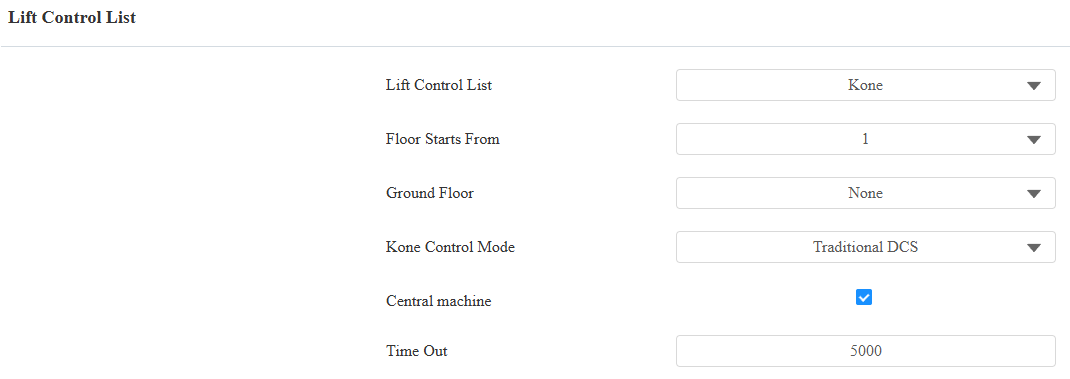
Wählen Sie Kone als Liftsteuerungsmarke und Traditional DCS als Steuermodus.
Setze die Start- und Erdgeschosse.
Überprüfe die Zentral-Maschinenbox .
Setze die Auszeit (5000~15000 ms). Standardmäßig beträgt es 5000 ms und definiert die Zeit, in der Nutzer den Hebeknopf drücken müssen.
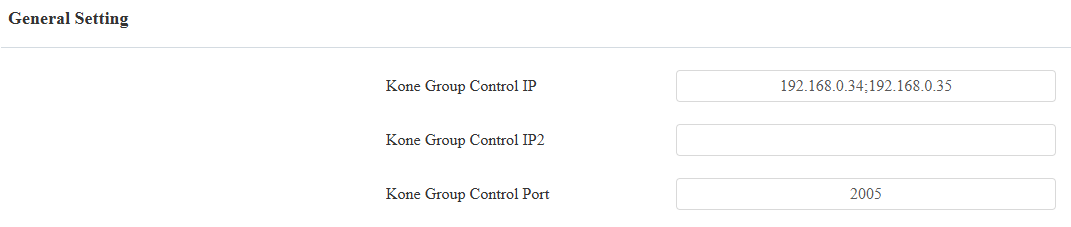
Füllen Sie die IP-Adresse und den Port des KONE-Bedienfelds aus. Du kannst für jede Gruppe drei IPs eingeben, getrennt durch ";".
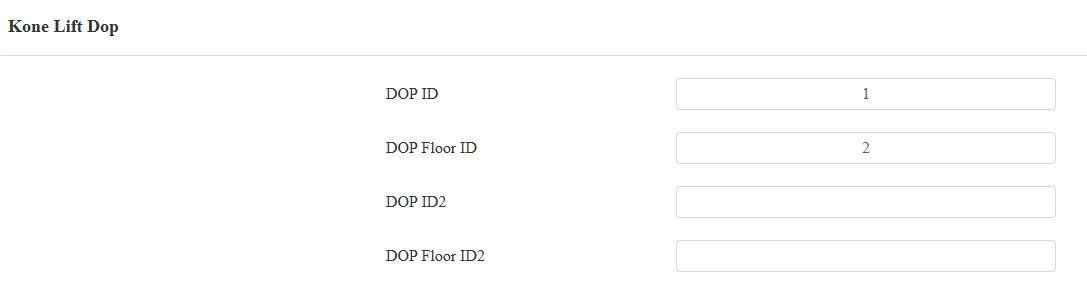
Füllen Sie die DOP- und Floor-ID aus, die von KONE bereitgestellt werden.
Wählen Sie KONE Maskentyp und klicken Sie auf Import, um die Datei hochzuladen. G1/G2 steht für Gruppe 1/2.
DOP-Standard-Online-Maske für G1/G2: Setzen Sie die Standardzugriffsberechtigung aller DOPs, wenn die zentrale Maschine mit dem Aufzugsteuersystem verbunden ist.
DOP-Standard-Offline-Maske für G1/G2: Setzen Sie die Standardzugriffsberechtigung aller DOPs, wenn die zentrale Maschine vom Aufzugsteuersystem getrennt ist.
DOP-spezifische Online-Maske für G1/G2: Setzen Sie die Standardzugriffsberechtigung bestimmter DOPs, wenn die zentrale Maschine mit dem Aufzugsteuerungssystem verbunden ist.
DOP-spezifische Offline-Maske für G1/G2: Setzen Sie die Standardzugriffsberechtigung bestimmter DOPs, wenn die zentrale Maschine vom Aufzugsteuersystem getrennt ist.
Anmerkung
Um die Konfigurationsdatei zu erhalten, wenden Sie sich bitte an das Akuvox-Technikteam.

Der Verbindungsstatus wird nach einigen Sekunden im Bereich KONE Lift Status aktualisiert.

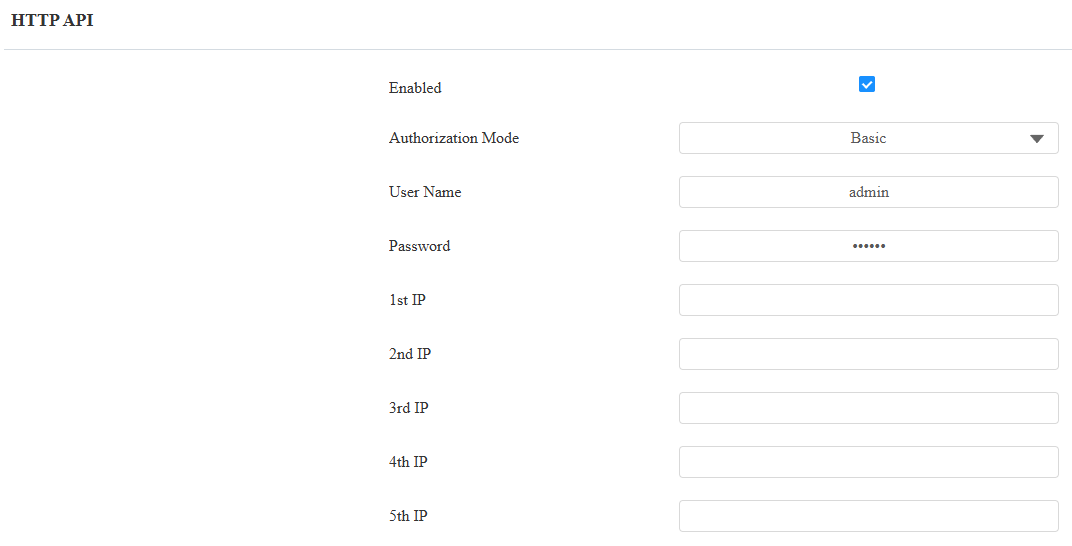
HTTP API setzen
Gehe zur Einstellung > HTTP-API-Schnittstelle .
Aktivieren Sie die HTTP-API-Funktion und wählen Sie den gewünschten Autorisierungsmodus aus None, Basic und Digest.
Passen Sie Benutzername und Passwort für die Authentifizierung an.
Szenario 1: Zugriffskontrollgerät einrichten (X915V2)
Set Lift Control
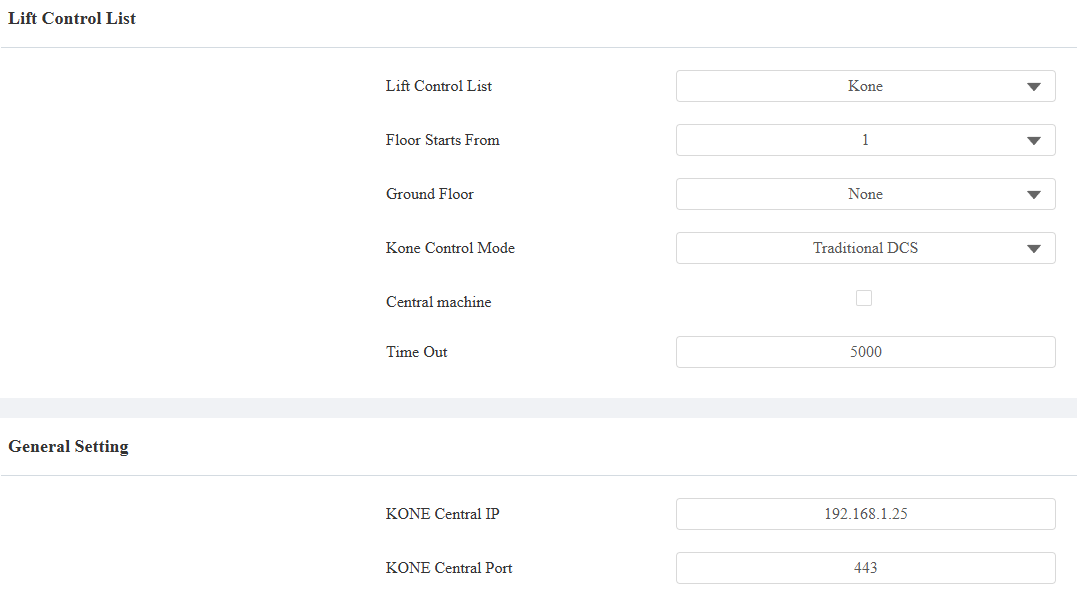
Gehe zur Device > Lift Control Schnittstelle.
Wählen Sie Kone als Liftsteuerungsmarke und Traditional DCS als Steuermodus.
Setze die Start- und Erdgeschosse. Überprüfe nicht die zentrale Maschinenbox.
Geben Sie die IP und den Port eines weiteren X915V2 ein, der als zentrales Gerät verwendet wird.
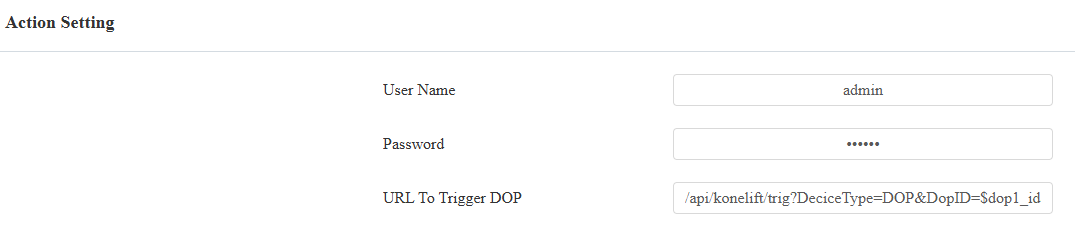
Geben Sie den Benutzernamen und das Passwort der HTTP-API-Authentifizierung auf der zentralen Maschine ein.
Zuweisen von Zugangsdaten an Benutzer
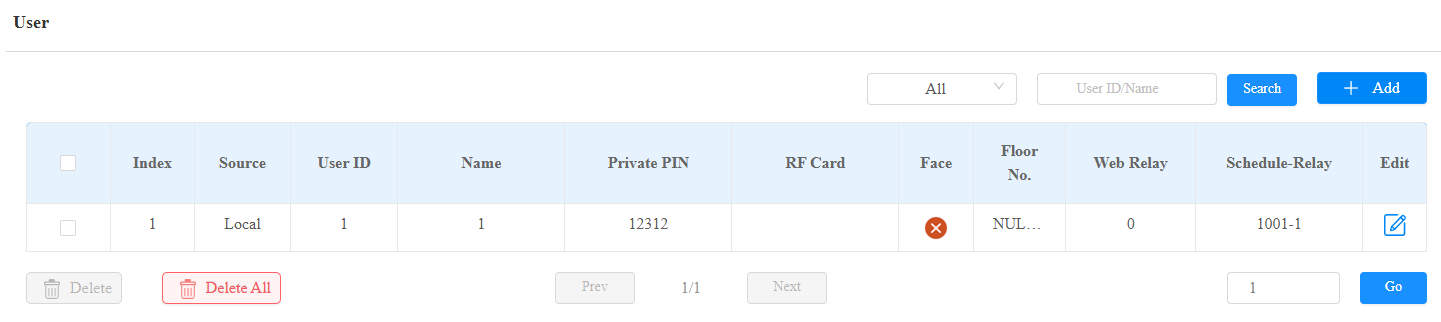
Gehe zur Benutzeroberfläche Verzeichnis > .
Klicken Sie auf Hinzufügen oder
 um Zugriffsmethoden für einen neuen oder bestehenden Benutzer einzurichten.
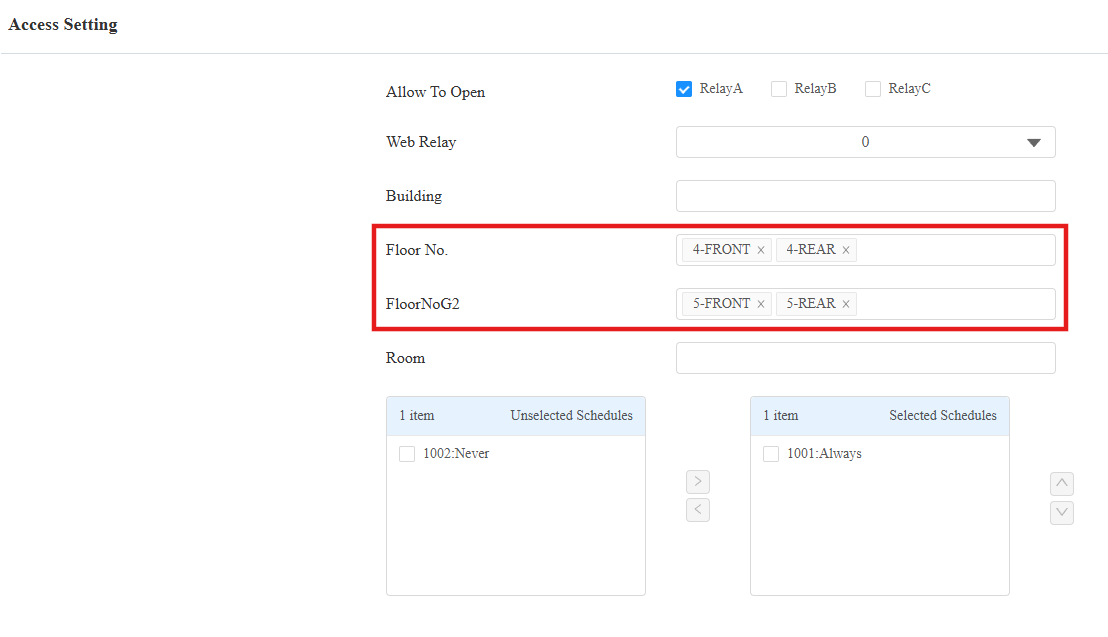
Scrollen Sie zum Abschnitt Zugriffseinstellungen und wählen Sie die Etagen der Aufzugskontrollgruppe 1 und/oder 2 aus, die für den Benutzer zugänglich sind.
Nach der Konfiguration können Nutzer ihre Zugangsdaten nutzen, um den DOP zu entsperren. Der Aufzugskontrollknopf für die entsprechende Etage wird losgelassen. Der Nutzer kann darauf drücken, um zur gewünschten Etage zu gelangen.
Szenario 2: Stellen Sie die Zentralmaschine ein
Nachdem Sie die Lift-Control- und HTTP-API-Funktionen der zentralen Maschine eingestellt haben, müssen Sie auch die HTTP-Weiterleitung des Geräts deaktivieren, falls das Zugriffskontrollgerät das Senden des Befehls im HTTPS-Format nicht unterstützt.
Gehe zur Netzwerk- > Advanced-Schnittstelle des X915V2. Finden Sie den Bereich Webserver .
Deaktivieren Sie HTTP-Redirect.

Szenario 2: Zugangskontrollgerät einsetzen
Nehmen wir E16V2 mit der Version 216.30.10.134 als Beispiel.
Set Lift Control
Gehe zur Device > Lift Control Schnittstelle.
Wählen Sie Akuvox in der Lift-Control-Liste aus.
Geben Sie die IP-Adresse und den Port der zentralen Maschine ein. Der Standardport ist 443.
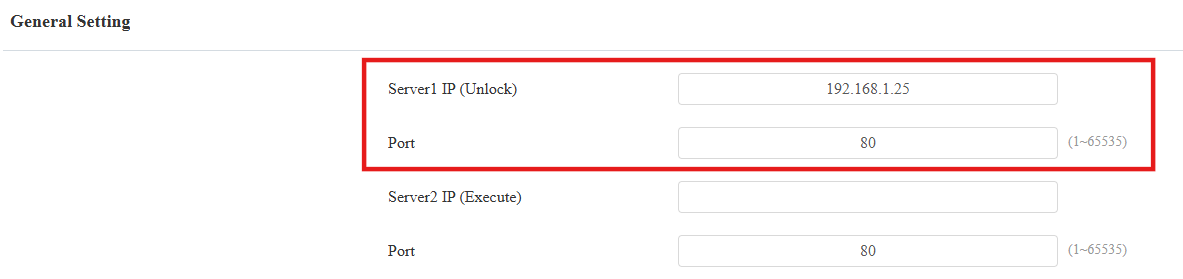
Gib den Benutzernamen und das Passwort der HTTP-API-Authentifizierung ein.
Geben Sie die URL im folgenden Format ein:
Für die erste Lift-Kontrollgruppe: /api/konelift/trig? DeciceType=DOP&DopID=$dop_id&DopFloorID=dop_floorid&Timeout=$timeout&LiftFloorNum=$floor
Für die zweite Lift-Kontrollgruppe: /api/konelift/trig? DeciceType=DOP&DopID2=$dop_id&DopFloorID2=dop_floorid&Timeout=$timeout&LiftFloorNum2=$floor
Spielfeld | Beschreibung |
|---|---|
DopID | Dasselbe wie die DOP-ID, die im Netz der zentralen Maschine eingegeben wurde. |
DopFloorID | Genauso wie die DOP-Floor-ID, die im Netz der zentralen Maschine eingegeben wurde. |
Auszeit | Genauso wie der Timeout-Wert im Netz der zentralen Maschine. |
LiftFloorNum | Barrierefreie Etagen. |
Zum Beispiel kann die URL sein:
/api/konelift/trigonometrie? DeciceType=DOP&DopID=1&DopFloorID=2&Timeout=5000&LiftFloorNum2=$floor
Anmerkung
Das Gerät ruft automatisch die für den Nutzer zugänglichen Etagen aus den Benutzereinstellungen ab, und Sie können "$floor" in der URL verwenden, anstatt die eigentlichen Etagen auszufüllen.
Es wird den DOP mit ID=1 und Floor ID=2 veröffentlicht. Nutzer können den Lift-Knopf innerhalb von 5000 ms drücken.
Zuweisen von Zugangsdaten an Benutzer
Gehe zur Benutzeroberfläche Verzeichnis > .
Klicken Sie auf Hinzufügen oder
um Zugriffsmethoden für einen neuen oder bestehenden Benutzer einzurichten.
Scrollen Sie zum Abschnitt Zugriffseinstellungen und wählen Sie die Etagen der Aufzugskontrollgruppe 1 und/oder 2 aus, die für den Benutzer zugänglich sind.
Nach der Konfiguration, wenn der Nutzer die Zugangsdaten zum Entsperren des DOP verwendet, wird der Aufzugskontrollknopf für seine zugänglichen Etagen freigegeben. Der Nutzer kann darauf drücken, um zur gewünschten Etage zu gelangen.
Konventionelle Integration
Dieser Teil veranschaulicht Gerätekonfigurationen in zwei Szenarien.
Szenario 1: Ein X915V2 fungiert als zentrales Gerät und ein weiteres als Zugangskontrollgerät.
Szenario 2: Der X915V2 fungiert als zentrale Maschine, andere Modelle fungieren als Zugangskontrollgerät.
Szenario 1: Zentrale Maschine einsetzen
Set Lift Control
Verwenden Sie die IP-Adresse des Geräts, um sich in die Weboberfläche einzuloggen. Der ursprüngliche Benutzername und das Passwort sind Admin.
Gehe zur Device > Lift Control Schnittstelle.
Wählen Sie Kone als Liftsteuerungsmarke und Konventionell als Steuermodus.
Setze die Start- und Erdgeschosse.
Überprüfe die Zentral-Maschinenbox .
Setze die Auszeit (5000~15000 ms). Standardmäßig sind es 5000 ms. Er definiert die Zeit, in der Nutzer den Hebeknopf drücken können.
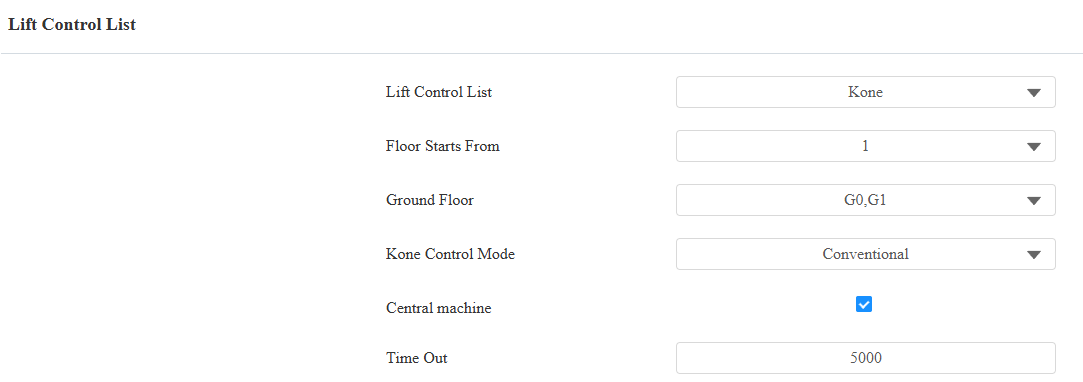
Füllen Sie die IP-Adresse und den Port des Kone-Bedienfelds ein. Du kannst für jede Gruppe drei IPs eingeben, getrennt durch ";".
Füllen Sie die COP-Aufzugs-ID und die COP-Gruppen-ID aus, die von der DONE-Firma bereitgestellt werden.
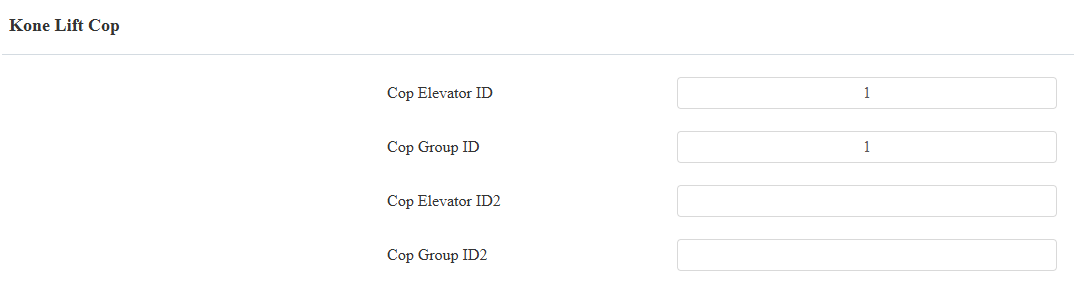
Wählen Sie KONE Maskentyp und klicken Sie auf Import, um die Datei hochzuladen. G1/G2 steht für Gruppe 1/2.
COP Standard-Online-Maske für G1/G2: Setzen Sie die Standardzugriffsberechtigung aller COPs, wenn die zentrale Maschine mit dem Aufzugsteuerungssystem verbunden ist.
COP Standard-Offline-Maske für G1/G2: Setzen Sie die Standardzugriffsberechtigung aller COPs, wenn die zentrale Maschine vom Aufzugsteuersystem getrennt ist.
COP-spezifische Online-Maske für G1/G2: Setzen Sie die Standardzugriffsberechtigung bestimmter COPs, wenn die zentrale Maschine mit dem Aufzugsteuerungssystem verbunden ist.
COP-spezifische Offline-Maske für G1/G2: Setze die Standardzugriffsberechtigung bestimmter COPs, wenn die zentrale Maschine vom Aufzugssteuerungssystem getrennt ist.
Anmerkung
Um die Konfigurationsdatei zu erhalten, wenden Sie sich bitte an das Akuvox-Technikteam.
Der Verbindungsstatus wird nach einigen Sekunden im Bereich KONE Lift Status aktualisiert.
HTTP API setzen
Gehe zur Einstellung > HTTP-API-Schnittstelle .
Aktivieren Sie die HTTP-API-Funktion und wählen Sie den gewünschten Autorisierungsmodus aus None, Basic und Digest.
Passen Sie Benutzername und Passwort für die Authentifizierung an.
Szenario 1: Zugriffskontrollgerät einrichten (X915V2)
Set Lift Control
Gehe zur Device > Lift Control Schnittstelle.
Wählen Sie Kone als Liftsteuerungsmarke und Traditional DCS als Steuermodus.
Setze die Start- und Erdgeschosse. Überprüfe nicht die zentrale Maschinenbox.
Geben Sie die IP und den Port eines weiteren X915V2 ein, der als zentrales Gerät verwendet wird.
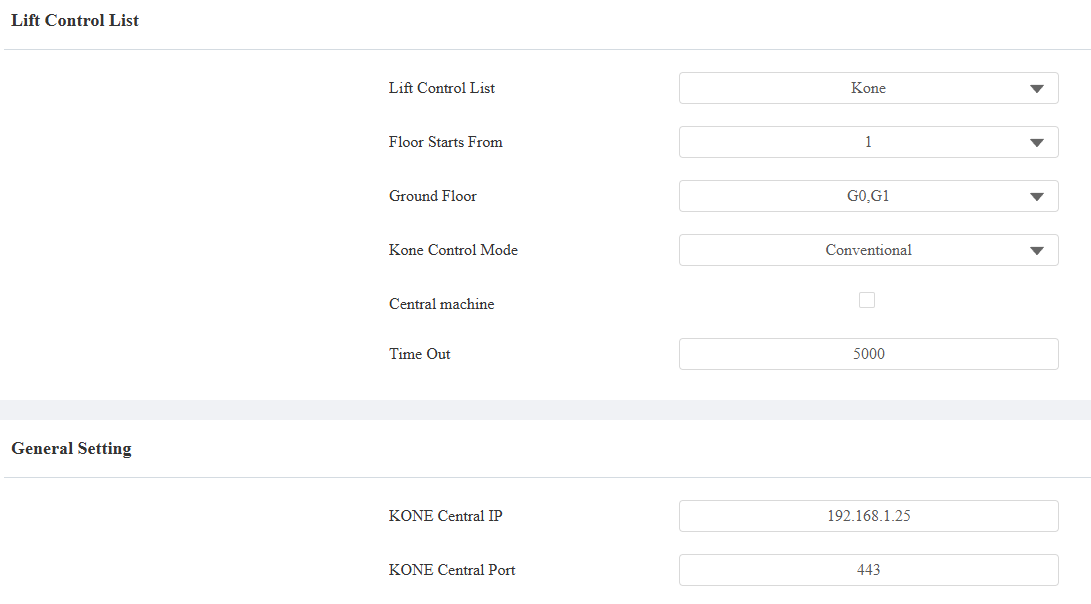
Gib den Benutzernamen und das Passwort der HTTP-API-Authentifizierung ein.
Zuweisen von Zugangsdaten an Benutzer
Gehe zur Benutzeroberfläche Verzeichnis > .
Klicken Sie auf Hinzufügen oder
um Zugriffsmethoden für einen neuen oder bestehenden Benutzer einzurichten.
Scrollen Sie zum Abschnitt Zugriffseinstellungen und wählen Sie die Etagen der Aufzugskontrollgruppe 1 und/oder 2 aus, die für den Benutzer zugänglich sind.
Nach der Konfiguration können Nutzer ihre Zugangsdaten nutzen, um das COP zu entsperren. Der Aufzugskontrollknopf für die entsprechende Etage wird losgelassen. Der Nutzer kann darauf drücken, um zur gewünschten Etage zu gelangen.
Szenario 2: Zentrale Maschine einsetzen
Nachdem Sie die Lift-Control- und HTTP-API-Funktionen der zentralen Maschine eingestellt haben, müssen Sie auch die HTTP-Weiterleitung des Geräts deaktivieren, falls das Zugriffskontrollgerät das Senden des Befehls im HTTPS-Format nicht unterstützt.
Gehe zur Netzwerk- > Advanced-Schnittstelle des X915V2. Finden Sie den Bereich Webserver .
Deaktivieren Sie HTTP-Redirect.
Szenario 2: Zugangskontrollgerät einsetzen
Nehmen wir E16V2 mit der Version 216.30.10.134 als Beispiel.
Set Lift Control
Gehe zur Device > Lift Control Schnittstelle.
Wählen Sie Akuvox in der Lift-Control-Liste aus.
Geben Sie die IP-Adresse und den Port der zentralen Maschine ein. Der Standardport ist 443.
Gib den Benutzernamen und das Passwort der HTTP-API-Authentifizierung ein.
Geben Sie die URL im folgenden Format ein:
Für die erste Lift-Kontrollgruppe: /api/konelift/trig? DeciceType=COP&CopGroupID=$cop_groupid&CopElevatorID=$cop_liftid&Timeout=$timeout&LiftFloorNum=$floor
Für die zweite Lift-Kontrollgruppe: /api/konelift/trig? DeciceType=COP&CopGroupID2=$cop_groupid&CopElevatorID2=$cop_liftid&Timeout=$timeout&LiftFloorNum2=$floor
Spielfeld | Beschreibung |
|---|---|
CopGroupID | Genauso wie die COP-Gruppen-ID, die im Web der zentralen Maschine eingegeben wurde. |
CopElevatorID | Genauso wie die COP-Aufzugs-ID, die im Netz der zentralen Maschine eingegeben wurde. |
Auszeit | Genauso wie der Timeout-Wert im Netz der zentralen Maschine. |
LiftFloorNum | Barrierefreie Etagen. |
Zum Beispiel kann die URL sein:
/api/konelift/trigonometrie? DeciceType=COP&CopGroupID=1&CopElevatorID=1&Timeout=5000&LiftFloorNum=$floor
Anmerkung
Das Gerät ruft automatisch die für den Nutzer zugänglichen Etagen aus den Benutzereinstellungen ab, und Sie können "$floor" in der URL verwenden, anstatt die eigentlichen Etagen auszufüllen.
Er wird den COP mit Gruppe ID=1 und Lift ID=2 freigegeben. Nutzer können den Lift-Knopf innerhalb von 5000 ms drücken.
Zuweisen von Zugangsdaten an Benutzer
Gehe zur Benutzeroberfläche Verzeichnis > .
Klicken Sie auf Hinzufügen oder
um Zugriffsmethoden für einen neuen oder bestehenden Benutzer einzurichten.
Scrollen Sie zum Abschnitt Zugriffseinstellungen und wählen Sie die Etagen der Aufzugskontrollgruppe 1 und/oder 2 aus, die für den Benutzer zugänglich sind.
Nach der Konfiguration, wenn der Nutzer die Zugangsdaten zum Entsperren des COP verwendet, wird der Aufzugskontrollknopf für seine zugänglichen Etagen(n) losgelassen. Der Nutzer kann darauf drücken, um zur gewünschten Etage zu gelangen.
Hybride DCS-Integration
Dieser Teil veranschaulicht Gerätekonfigurationen in zwei Szenarien.
Szenario 1: Ein X915V2 fungiert als zentrales Gerät und ein weiteres als Zugangskontrollgerät.
Szenario 2: Der X915V2 fungiert als zentrale Maschine, andere Modelle fungieren als Zugangskontrollgerät.
Szenario 1: Zentrale Maschine einsetzen
Set Lift Control
Verwenden Sie die IP-Adresse des Geräts, um sich in die Weboberfläche einzuloggen. Der ursprüngliche Benutzername und das Passwort sind Admin.
Gehe zur Device > Lift Control-Schnittstelle.
Wählen Sie Kone als Marke für Auftriebssteuerung und Hybrid DCS als Steuermodus.
Setze die Start- und Erdgeschosse.
Überprüfe die Zentral-Maschinenbox .
Setze die Auszeit (5000~15000 ms). Standardmäßig sind es 5000 ms. Er definiert die Zeit, in der Nutzer den Hebeknopf drücken können.
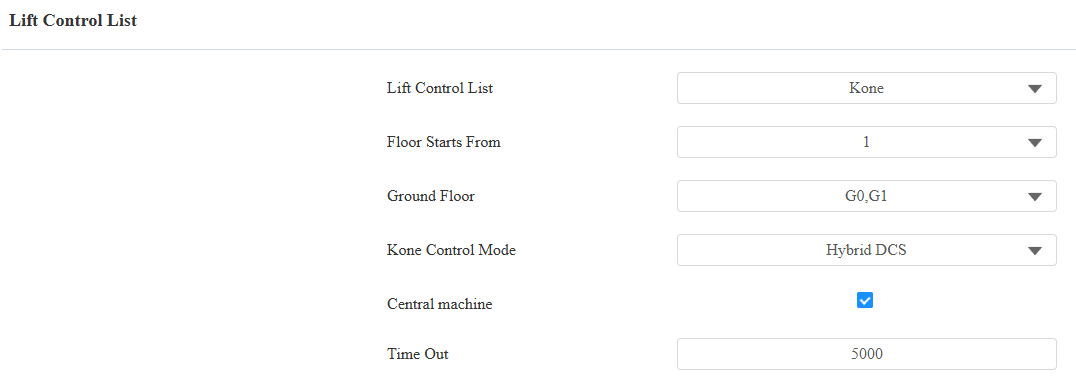
Füllen Sie die IP-Adresse und den Port des Kone-Bedienfelds ein. Du kannst für jede Gruppe drei IPs eingeben, getrennt durch ";".
Füllen Sie die DOP-ID und die DOP-Floor-ID aus, die vom DONE-Unternehmen bereitgestellt werden.
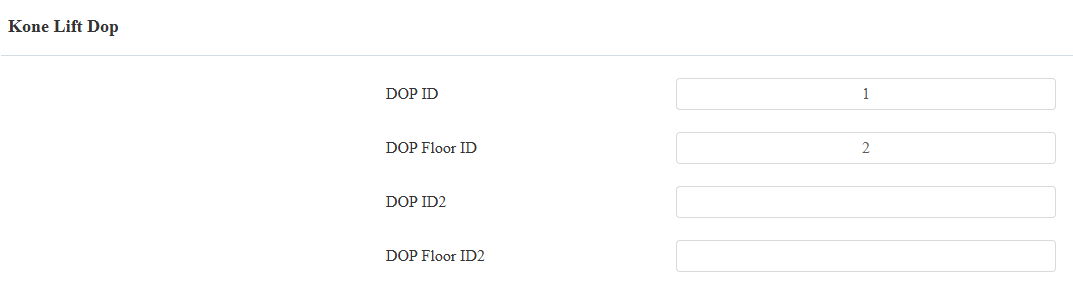
Füllen Sie die COP-Aufzugs-ID und die COP-Gruppen-ID aus, die von der DONE-Firma bereitgestellt werden.
Wählen Sie KONE Maskentyp und klicken Sie auf Import, um die Datei hochzuladen. DOPs und COPs haben sowohl Standard- als auch spezifische Masken für Online- und Offline-Szenarien und bestimmen Zugriffsberechtigungen basierend auf dem Verbindungsstatus zum Aufzugskontrollsystem. G1/G2 steht für Gruppe 1/2.
Online: Die zentrale Maschine ist mit dem Aufzugssteuerungssystem verbunden.
Offline: Die zentrale Maschine ist vom Aufzugsteuersystem getrennt.
Anmerkung
Um die Konfigurationsdatei zu erhalten, wenden Sie sich bitte an das Akuvox-Technikteam.
Der Verbindungsstatus wird nach einigen Sekunden im Bereich KONE Lift Status aktualisiert.
HTTP API setzen
Gehe zur Einstellung > HTTP-API-Schnittstelle .
Aktivieren Sie die HTTP-API-Funktion und wählen Sie den gewünschten Autorisierungsmodus aus None, Basic und Digest.
Passen Sie Benutzername und Passwort für die Authentifizierung an.
Szenario 1: Zugriffskontrollgerät einrichten (X915V2)
Set Lift Control
Gehe zur Device > Lift Control Schnittstelle.
Wählen Sie Kone als Marke für Auftriebssteuerung und Hybrid DCS als Steuermodus.
Setze die Start- und Erdgeschosse. Überprüfe nicht die zentrale Maschinenbox.
Geben Sie die IP und den Port eines weiteren X915V2 ein, der als zentrales Gerät verwendet wird.
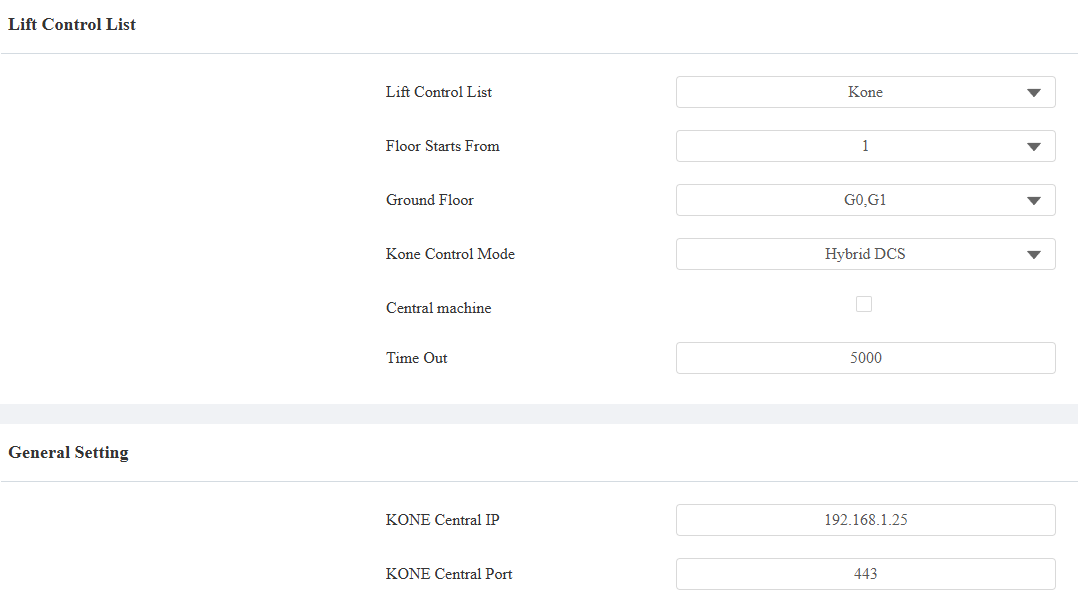
Gib den Benutzernamen und das Passwort der HTTP-API-Authentifizierung ein.
Zuweisen von Zugangsdaten an Benutzer
Gehe zur Benutzeroberfläche Verzeichnis > .
Klicken Sie auf Hinzufügen oder
um Zugriffsmethoden für einen neuen oder bestehenden Benutzer einzurichten.
Scrollen Sie zum Abschnitt Zugriffseinstellungen und wählen Sie die Etagen der Aufzugskontrollgruppe 1 und/oder 2 aus, die für den Benutzer zugänglich sind.
Nach der Konfiguration können Nutzer ihre Zugangsdaten nutzen, um den COP oder DOP zu entsperren. Der Aufzugskontrollknopf für die entsprechende Etage wird losgelassen. Der Nutzer kann darauf drücken, um zur gewünschten Etage zu gelangen.
Szenario 2: Zentrale Maschine einsetzen
Nachdem Sie die Lift-Control- und HTTP-API-Funktionen der zentralen Maschine eingerichtet haben, müssen Sie auch die HTTP-Weiterleitung des Geräts deaktivieren, falls das Zugriffskontrollgerät das Senden des Befehls im HTTPS-Format nicht unterstützt.
Gehe zur Netzwerk- > Advanced-Schnittstelle des X915V2. Finden Sie den Bereich Webserver .
Deaktivieren Sie HTTP-Redirect.
Szenario 2: Zugangskontrollgerät einsetzen
Nehmen wir E16V2 mit der Version 216.30.10.134 als Beispiel.
Set Lift Control
Gehe zur Device > Lift Control Schnittstelle.
Wählen Sie Akuvox in der Lift-Control-Liste aus.
Geben Sie die IP-Adresse und den Port der zentralen Maschine ein. Der Standardport ist 443.
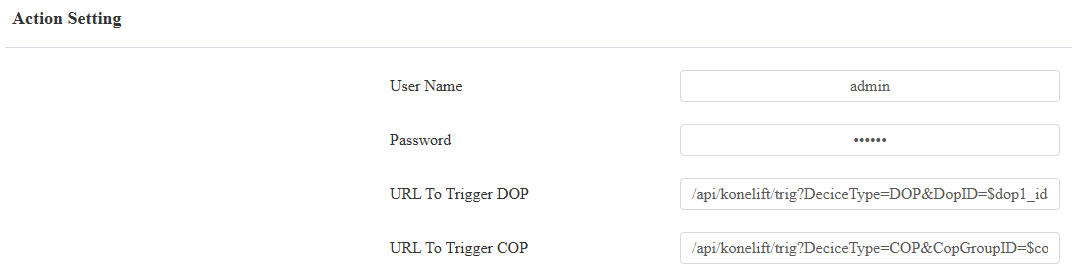
Gib den Benutzernamen und das Passwort der HTTP-API-Authentifizierung ein.
Gib die URL zum Entsperren von COP oder DOP ein. Bitte beachten Sie die Formate.
DOP | COP | |
|---|---|---|
Die erste Auftriebskontrollgruppe | /api/konelift/trigonometrie? DeciceType=DOP&DopID=$dop_id&DopFloorID=$dop_floorid&Timeout=$timeout&LiftFloorNum=$floor | /api/konelift/trigonometrie? DeciceType=COP&CopGroupID=$cop_groupid&CopElevatorID=$cop_liftid&Timeout=$timeout&LiftFloorNum=$floor |
Die zweite Auftriebskontrollgruppe | /api/konelift/trigonometrie? DeciceType=DOP&DopID2=$dop_id&DopFloorID2=dop_floorid&Timeout=$timeout&LiftFloorNum2=$floor | /api/konelift/trigonometrie? DeciceType=COP&CopGroupID2=$cop_groupid&CopElevatorID2=$cop_liftid&Timeout=$timeout&LiftFloorNum2=$floor |
Anmerkung
Das Gerät ruft automatisch die für den Nutzer zugänglichen Etagen aus den Benutzereinstellungen ab, und Sie können "$floor" in der URL verwenden, anstatt die eigentlichen Etagen auszufüllen.
Zuweisen von Zugangsdaten an Benutzer
Gehe zur Benutzeroberfläche Verzeichnis > .
Klicken Sie auf Hinzufügen oder
um Zugriffsmethoden für einen neuen oder bestehenden Benutzer einzurichten.
Scrollen Sie zum Abschnitt Zugriffseinstellungen und wählen Sie die Etagen der Aufzugskontrollgruppe 1 und/oder 2 aus, die für den Benutzer zugänglich sind.
Nach der Konfiguration, wenn der Nutzer die Zugangsdaten zum Entsperren des DOP oder COP verwendet, wird der Aufzugskontrollknopf für seine zugänglichen Etagen(n) losgelassen. Der Nutzer kann darauf drücken, um zur gewünschten Etage zu gelangen.