Betreten Sie den Anwendungsbildschirm
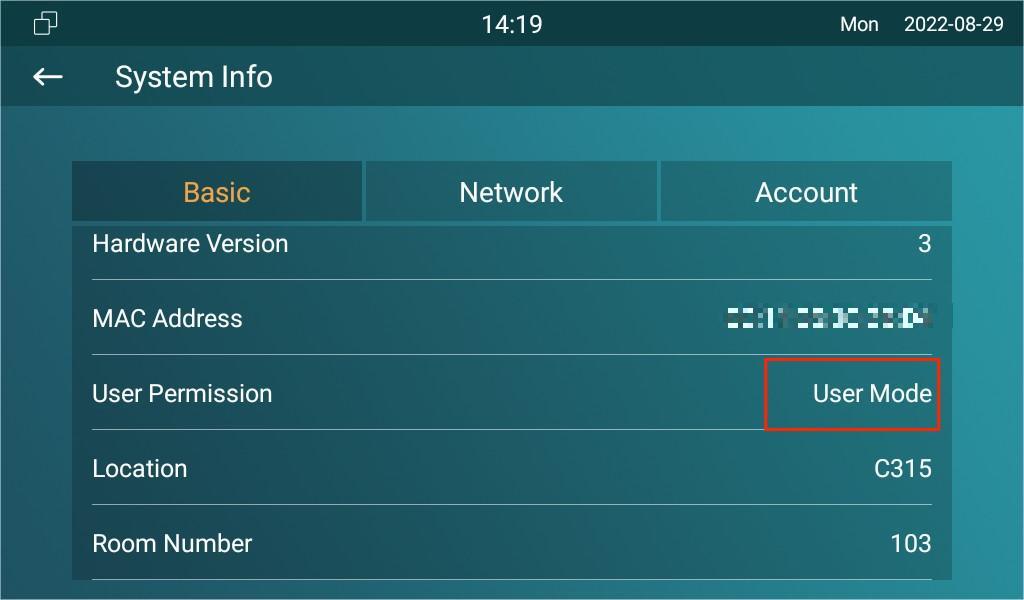
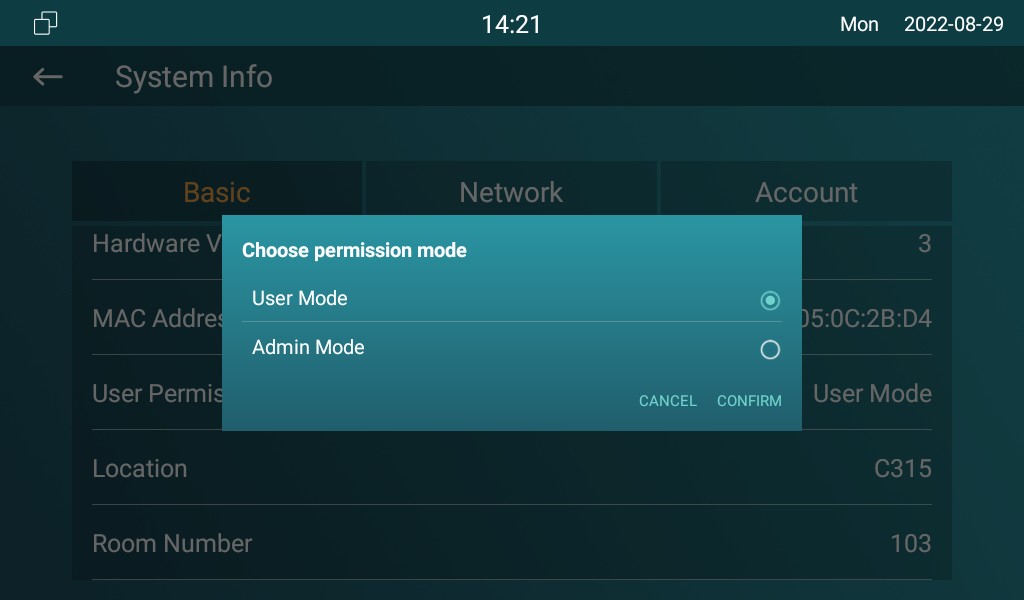
Der Innenmonitor unterstützt Benutzer- und Admin-Modi . Im Admin-Modus kannst du sowohl auf die Drittanbieter- als auch auf die Standardanwendungen zugreifen.
Um die Konfiguration am Gerät vorzunehmen, > Systeminfo-Bildschirm . Du kannst 10 Mal auf Benutzermodus drücken, dann Admin-Modus und dann Bestätigen.
Drittanbieter-App installieren
Du kannst die Drittanbieter-App auf deinem Gerät auf der Web-Handy->-App-Oberfläche installieren. Wähle eine geeignete .apk Datei vom PC zum Hochladen aus.

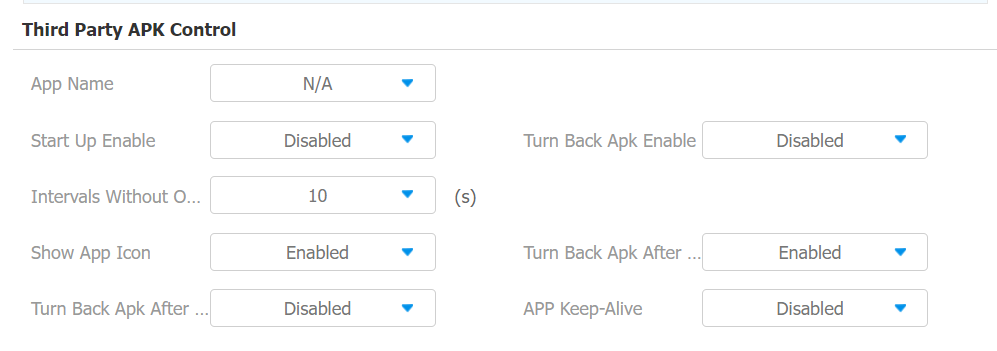
Um die installierte Drittanbieter-App im Web Phone > Key/Display > Third Party APK Control Interface zu konfigurieren, können Sie auf App-Name klicken, um die installierten APK-Dateien für die Konfiguration auszuwählen. Dann aktiviere oder deaktiviere jedes Feld für die spezifische Konfiguration, die du brauchst.
Parameter-Aufbau:
-
App-Name: Wähle die App aus, die konfiguriert werden soll.
-
Intervall ohne Betrieb (Sekunden): Ermöglichen Sie es, das Return-Zeitintervall der App einzustellen, wenn kein Betrieb auf dem Gerät stattfindet.
-
Start Enable: Aktiviere es, wenn du möchtest, dass die App automatisch läuft, wenn das Gerät eingeschaltet ist.
-
App nach dem Erwachen zurückschalten: Aktiviere sie, wenn du möchtest, dass das Gerät zur App zurückkehrt, wenn der Bildschirm erwacht ist.
-
APP Keep-Alive: Aktiviere es, wenn du möchtest, dass die App läuft, ohne ausgeschaltet zu werden.
-
App nach dem Anruf zurückschalten: Aktiviere sie, wenn du möchtest, dass die App nach Beendigung eines Anrufs automatisch zurückkehrt (diese Funktion gilt für alle Apps).
-
App-Symbol anzeigen: Aktivieren Sie es, wenn Sie möchten, dass das App-Symbol auf dem Bildschirm angezeigt wird.
Smart Living Setting
Sie können den Haussensor über einen HTTP-Befehl auf der Web-Phone-> Smart Living-Oberfläche des Geräts steuern.
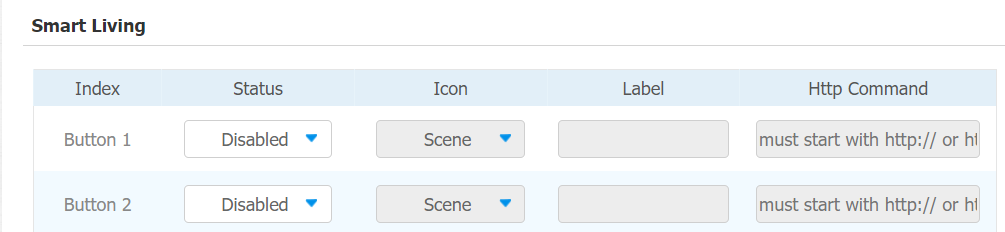
Parameter-Aufbau:
-
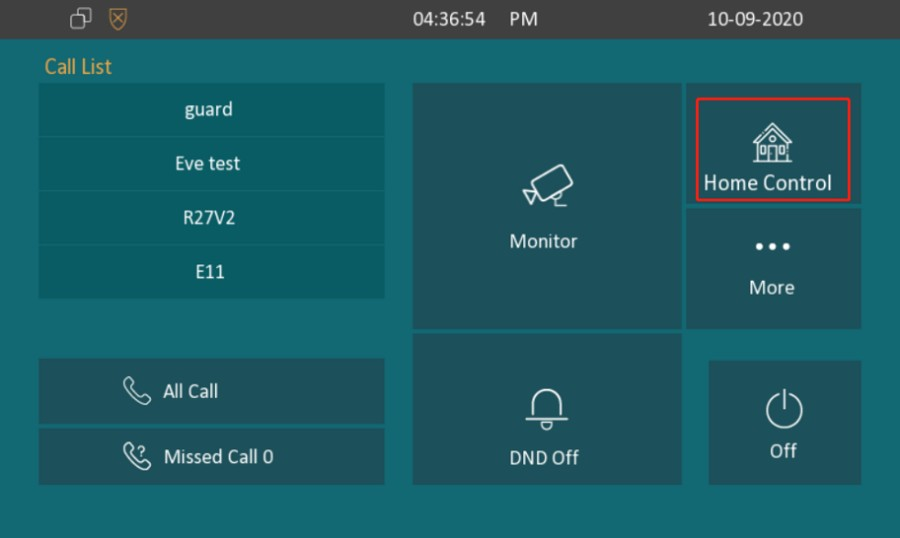
Status: Aktivieren oder deaktivieren Sie diese Schaltfläche. Wenn deaktiviert, erscheint der Button nicht auf der Startseite der Steuerungsseite.
-
Symbol: Szene oder Licht auswählen. Wenn Szene ausgewählt ist, wird das Symbol als Szenensymbol angezeigt. Licht auswählen, das Symbol ist ein Licht-Symbol.
-
Label: Es wird verwendet, um den Anzeigenamen der Taste anzupassen.
-
HTTP-Befehl: Richte den HTTP-Befehl ein, um den Sensor auszulösen.
- Zur Konfiguration der Smart Living-Taste auf dem Handy > Tasten-/ Display-Schnittstelle.
Anzeige der Drittanbieter-Webseite nach dem Hochfahren
Wenn du möchtest, dass der Gerätebildschirm nach dem Hochfahren zu Drittanbieter-Servern oder zur Webseite des Drittanbieters geht, kannst du deren URL eingeben.
Um es einzurichten, kannst du zu Phone > Web View > URL gehen.

Drittanbieter-Integration über API
Damit Drittanbieter-Geräte mit dem Innenmonitor integriert werden können, müssen Sie die API-Authentifizierung einrichten, indem Sie Benutzernamen und Passwort festlegen. Du musst außerdem den Authentifizierungscode für die API-basierte Integration auswählen.
Um die API-Authentifizierung einzustellen, gehe zur Security > API-Schnittstelle .

Parameter-Aufbau:
-
API: Aktivieren Sie die API, wenn Sie erlauben, das Gerät über die API mit den Drittanbietergeräten zu integrieren.
-
Auth-Modus: Wählen Sie den Authentifizierungsmodus.
-
Zulassungsliste: Wähle sie aus, wenn du nur erlaubst, dass das Gerät in der Erlaubnisliste mit dem Innenmonitor integriert wird.
-
Digest: Wähle es aus, wenn du den Digest-Modus für die Drittanbieter-Integration anwendest.
-
Keine: Wähle keins, wenn alle Geräte mit dem Innenmonitor in allen Formen des Authentifizierungsmodus integriert werden dürfen.
-
-
Benutzername: Geben Sie den für die Authentifizierung verwendeten Benutzernamen ein.
-
Passwort: Geben Sie das für die Authentifizierung verwendete Passwort ein.
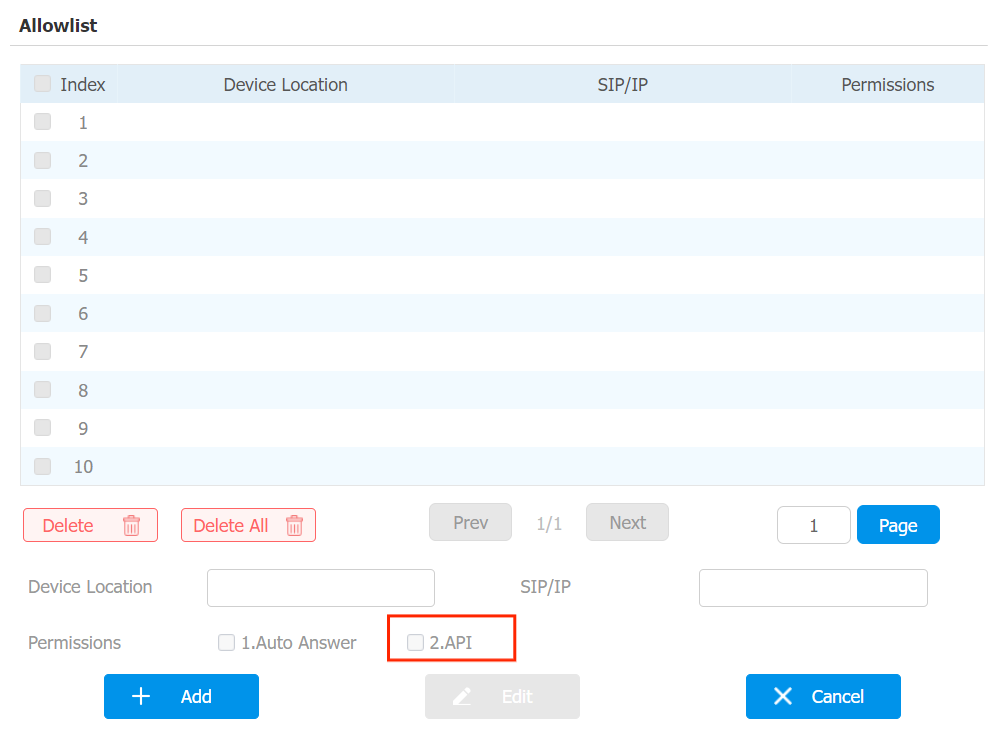
Vor der API-Integration müssen Sie die API-Berechtigung aktivieren und eine Erlaubnisliste erstellen, indem Sie den Standort und die IP-Adresse des zu integrierenden Geräts mit dem Innenmonitor eingeben.
Um es einzurichten, gehe zur Sicherheits- > Allowlist-Schnittstelle .