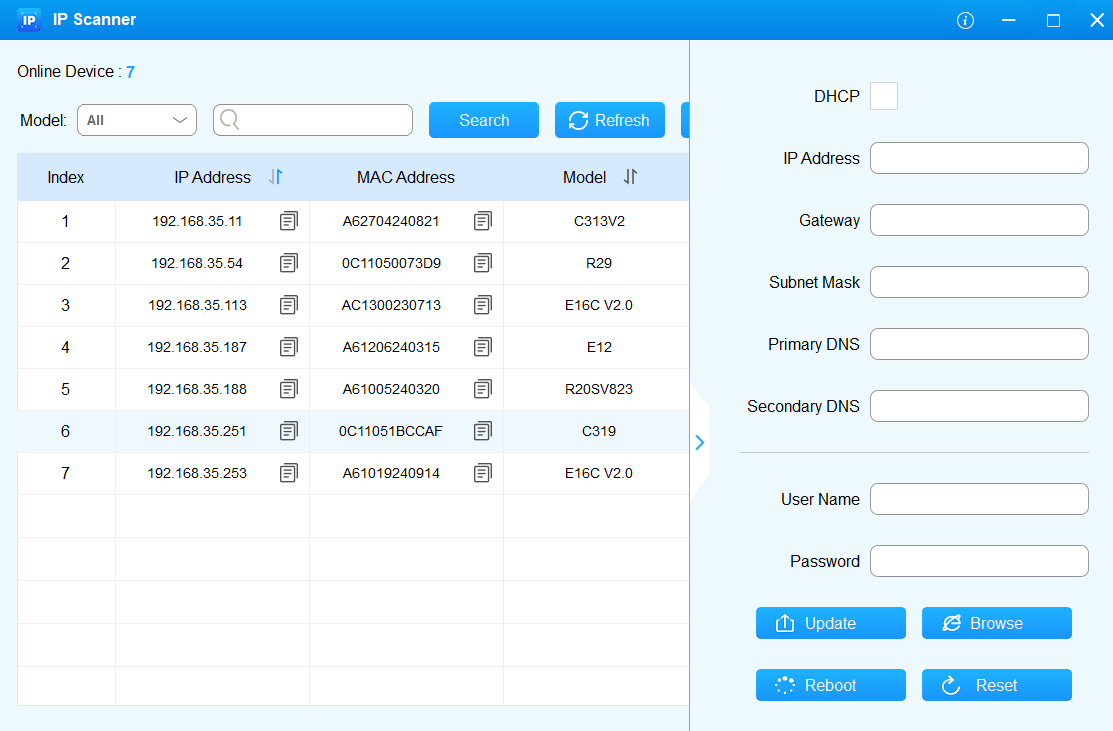
Ein IP-Scanner ermöglicht es Ihnen, die IP-Adresse des Geräts zu durchsuchen und gezielte Geräte neu zu starten, zurückzusetzen, Netzwerkeinstellungen usw. durchzuführen.
Anmerkung
IP-Scanner herunterladen: https://knowledge.akuvox.com/docs/akuvox-ip-scanner
Installationsanforderungen:
Windows 7 Betriebssystem (64 Bit) oder höher.
Schalten Sie die Firewall auf Ihrem persönlichen Computer aus.
Installation
1. Dekomprimieren des Rare. Datei heruntergeladen.
2. Doppelklicke auf die setup.exe-Datei. Und die Installation durchgehen.
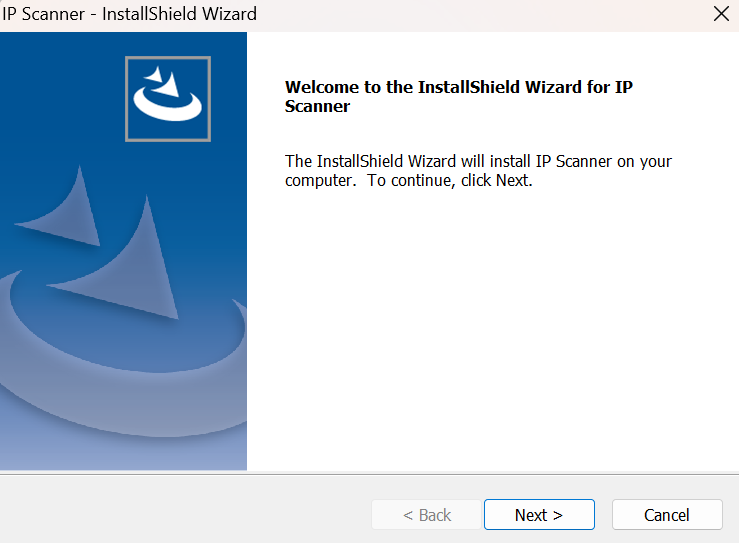
a. Klicken Sie auf Weiter, um die Installation zu starten.
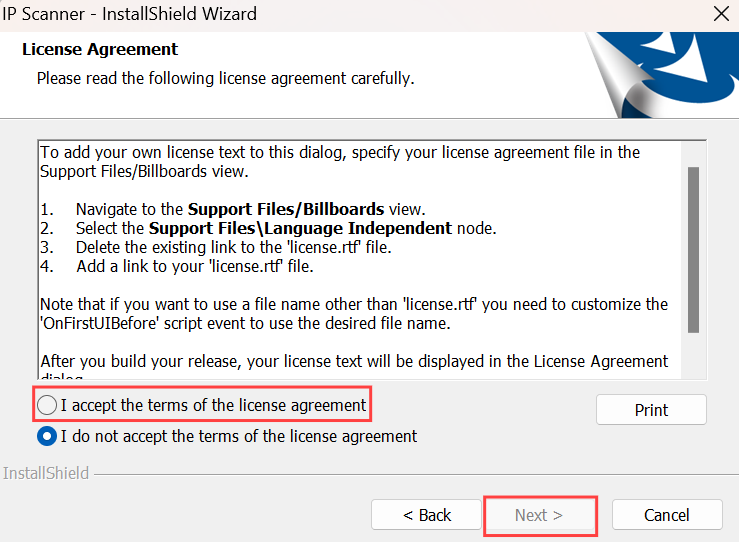
b. Überprüfen Sie, ob Sie die Bedingungen der Lizenzvereinbarung akzeptieren, und klicken Sie auf Nächste.
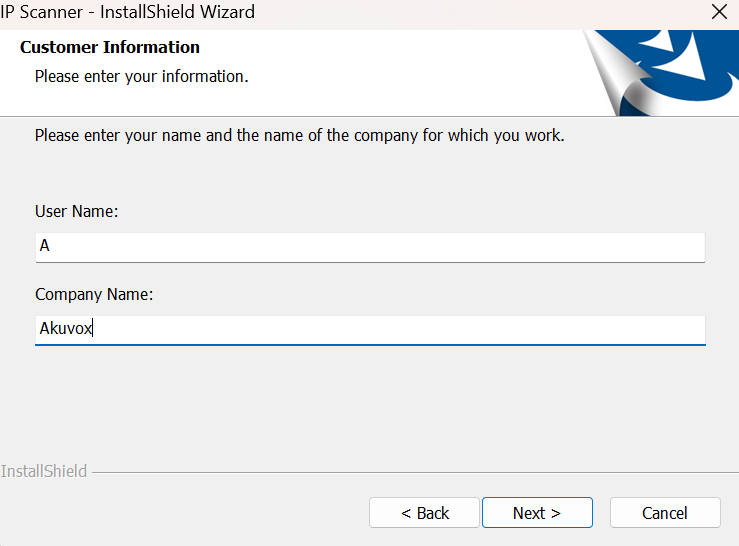
c. Geben Sie Benutzernamen und Firmennamen ein und klicken Sie auf Nächste.
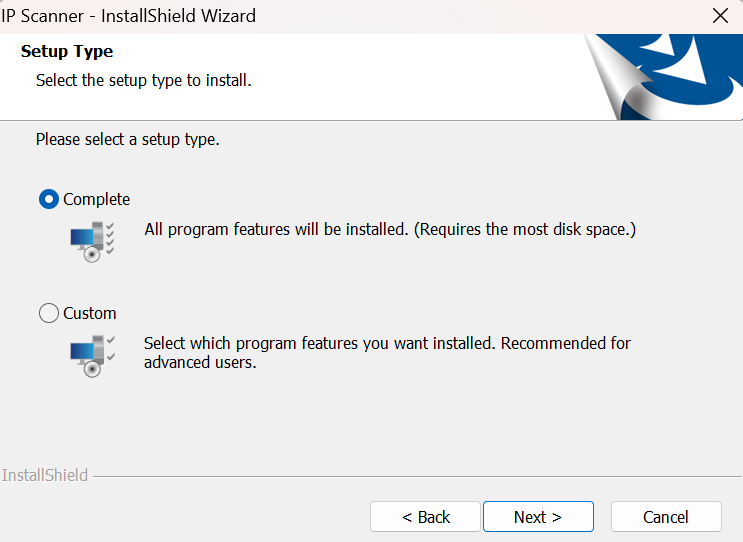
d. Wählen Sie den gewünschten Einrichtungstyp aus und klicken Sie auf Weiter.
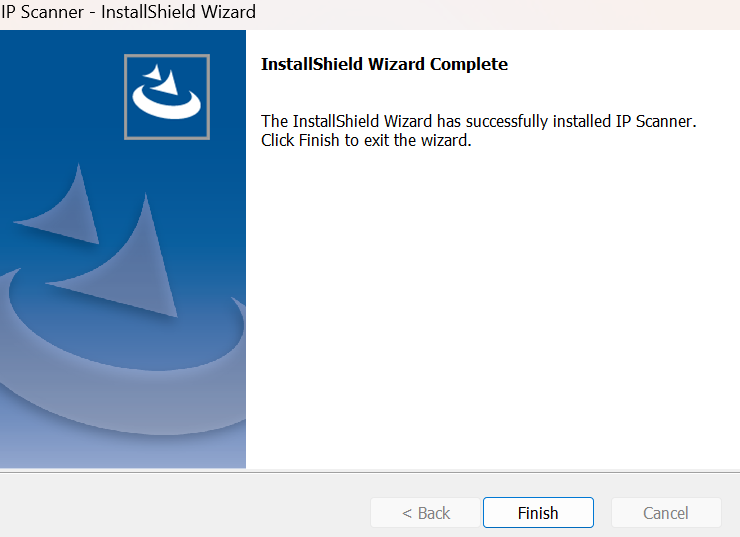
e. Beende die Installation. Das IP-Scanner-Symbol erscheint auf dem Desktop.
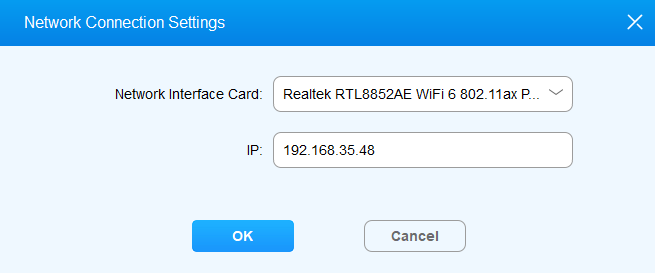
f. Starten Sie die Software und wählen Sie die Network Interface Card (NIC) aus, um sich mit Geräten zu verbinden. Die IP-Adresse wird angezeigt, nachdem du deine Netzwerkkarte ausgewählt hast.
Anmerkung
Wenn Ihr Computer NPCAP nicht installiert, folgen Sie bitte den Systemanweisungen, um die Installation vor der Nutzung des IP-Scanners abzuschließen.
IP-Adresse erhalten
Anmerkung
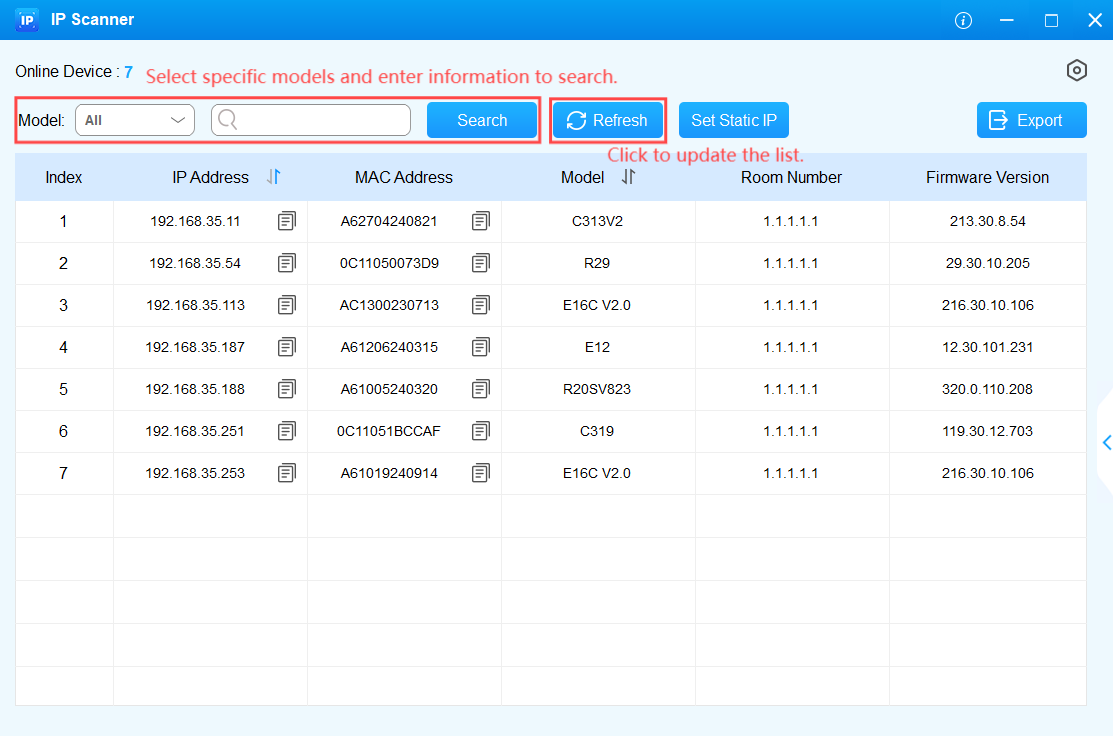
Um die IP-Adresse des Geräts zu erhalten, sollte Ihr persönlicher Computer im selben LAN wie das Gerät sein.
Sie können auf Aktualisieren klicken, um die Liste zu aktualisieren, falls die gewünschten Geräteinformationen nicht angezeigt werden.
Wenn es viele Geräte gibt, können Sie nach den Zielgeräten suchen, indem Sie bestimmte Modelle auswählen und im Suchfeld eine bestimmte MAC-Adresse, Zimmernummer oder Firmware-Version eingeben.
Weitere Merkmale
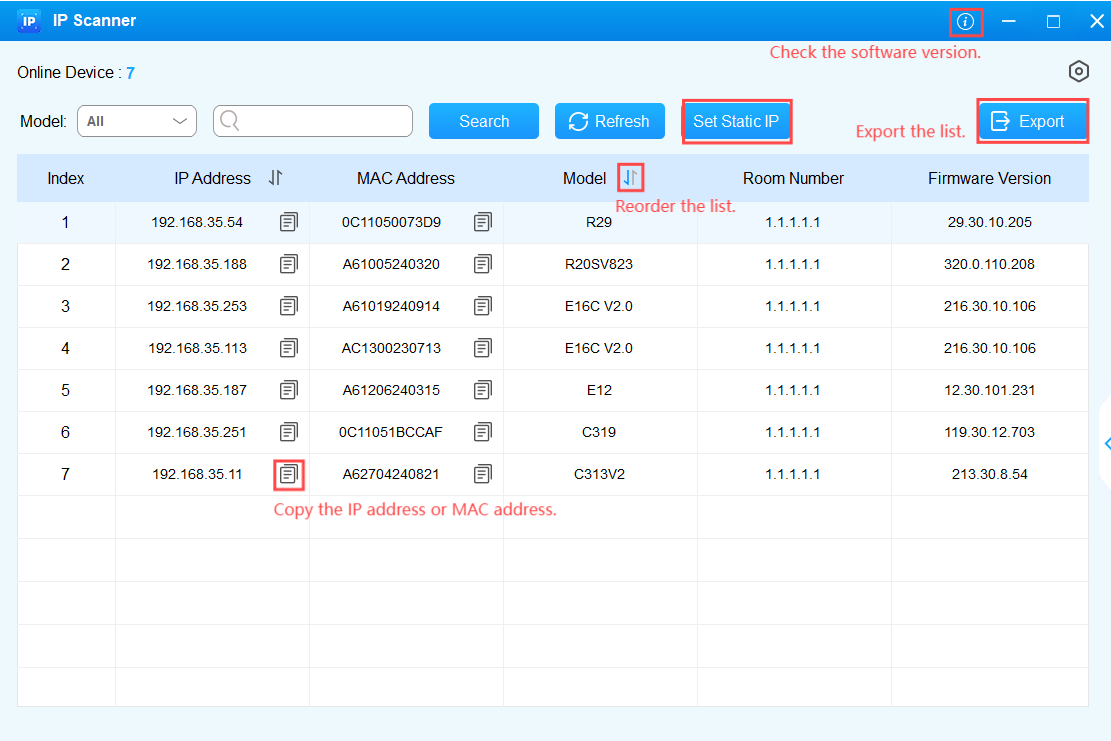
Neben der Überprüfung der IP-Adressen kann man mit dem IP-Scanner die Geräteinformationen exportieren, das Netzwerk des Geräts konfigurieren, aus der Ferne auf das Gerät zugreifen usw.
Setze mehrere Geräte in den statischen IP-Modus
Klicken Sie auf Statische IP setzen , um mehrere Geräte im statischen IP-Modus zu setzen.
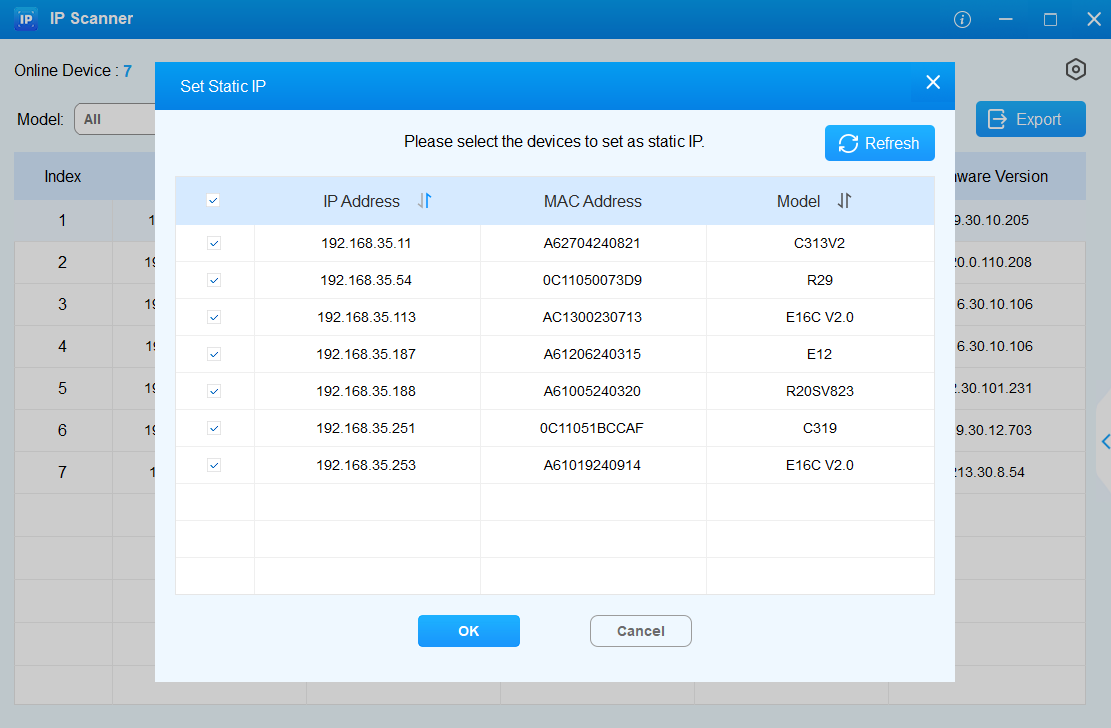
Überprüfen Sie die gewünschten Geräte und klicken Sie auf OK.
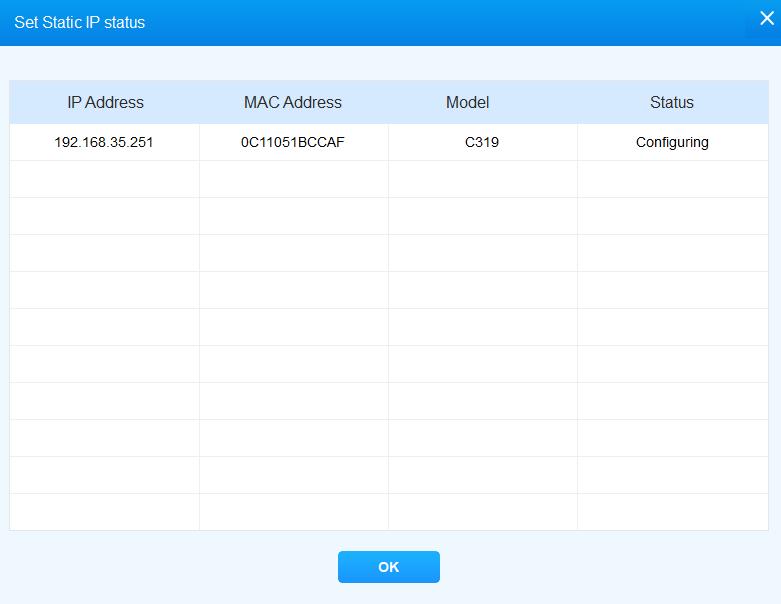
Das Konfigurationsergebnis wird in der Status-Spalte angezeigt.
Ändern Sie die Netzwerkinformationen eines bestimmten Geräts
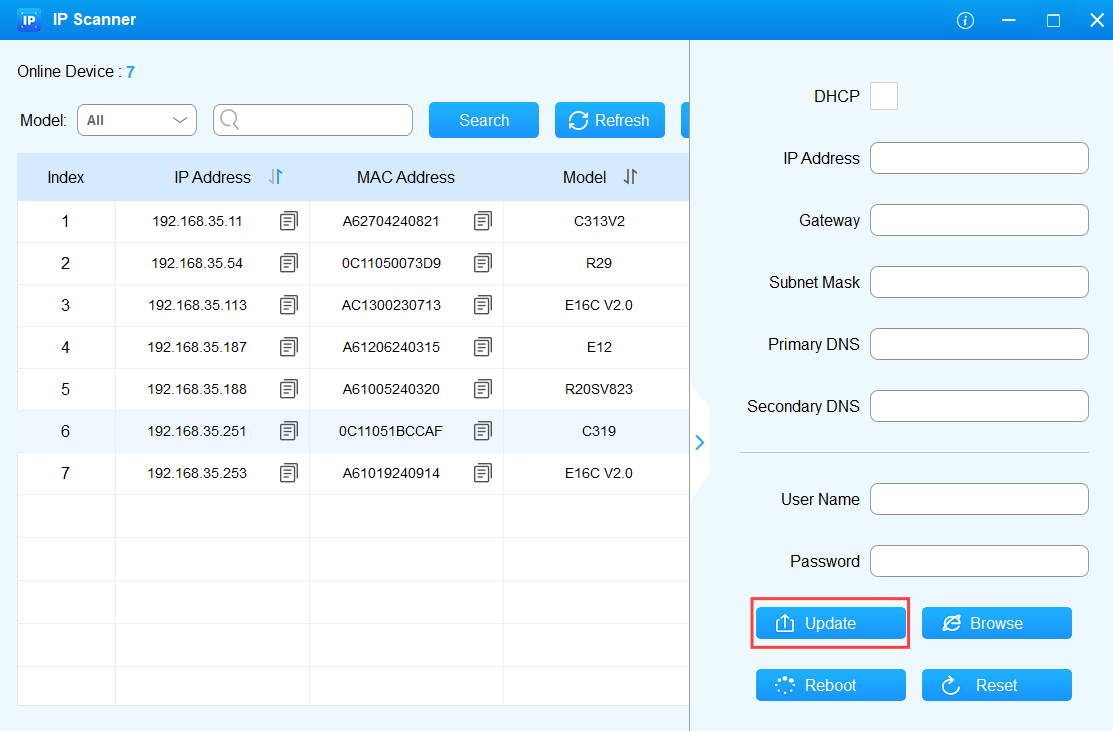
Klicken Sie auf eine bestimmte Zeile, um die Netzwerkeinstellungen des gewünschten Geräts zu ändern.
Setze das Gerät in den DHCP- oder statischen IP-Modus.
Der DHCP-Modus ermöglicht es dem Gerät, Netzwerkinformationen automatisch abzurufen.
Im statischen IP-Modus geben Sie manuell die IP-Adresse, das Gateway, die Subnetzmaske, den primären DNS und den sekundären DNS (optional) ein.
Gib den Benutzernamen und das Passwort des Geräts ein, beide standardmäßig als Administrator.
Klicken Sie auf Aktualisieren , um die Änderung zu bestätigen.
Fernzugriff, Reset und Neustart eines Geräts
Klicken Sie auf die Reihe des Zielgeräts.
Gib den Benutzernamen und das Passwort des Geräts ein, beide standardmäßig als Administrator.
Klicken Sie auf Durchsuchen , um auf die Weboberfläche des Geräts umzuleiten;
Klicken Sie auf Neustart , um das Gerät neu zu starten;
Klicken Sie auf Reset, um das Gerät auf die Werkseinstellungen zurückzusetzen.