Akuvox-Türtelefone ermöglichen es, Benutzerdaten zu exportieren und sie in Batch auf ein anderes Gerät zu importieren, was das Management effizienter macht und Zeit spart im Vergleich zum Hinzufügen von Benutzern einzeln.
Siehe die Tabelle für die von den verschiedenen Modellen unterstützte Zahl.
Anmerkung
Alle exportierten Benutzerdateien (XML- oder CSV-Datei) werden in einem TGZ-komprimierten Paket gespeichert. Wenn du die Dateien verändert hast, komprimiere sie zum Import in TGZ.
Modelle | Unterstützte lokale Benutzernummer |
|---|---|
S539 | 50,000 |
S538 | 50,000 |
S535 | 20,000 |
S532 | 10,000 |
X916 | 20,000 |
X915 | 20,000 |
X912 | 5,000 |
R29 | 20,000 |
R28/R27 | 5,000 |
R25-Serie | 5,000 |
R20-Serie | 4,000 |
E18/E16 | 20,000 |
E12/E13/DB01 | 5,000 |
Dieser Artikel nimmt R29 und X915 als Beispiele. Die aus X915 exportierte Datei wird in R29 importiert.
Exportiere die Datei aus X915
Verwenden Sie die IP des Geräts, um sich in die Weboberfläche einzuloggen. Der Anfangsbenutzername und das Passwort sind beide Admin.
Klicken Sie auf Verzeichnis > Benutzer und finden Sie Benutzer importieren/exportieren.
Klicken Sie auf Exportieren , um die Benutzerdaten in XML- oder CSV-Dateien zu exportieren.

Die exportierten Dateien werden in einem TGZ-Archiv namens UserData verpackt.
.png)
Importiere die Datei in R29
Verwenden Sie die IP des Geräts, um sich in die Weboberfläche einzuloggen. Der Anfangsbenutzername und das Passwort sind beide Admin.
Klicken Sie auf Verzeichnis > Benutzer und finden Sie Import/Export Benutzer.
Klicken Sie auf Datei auswählen und wählen Sie die exportierte TGZ-Datei .
Klicken Sie auf Import.
Anmerkung
Geräte unterstützen kein direktes Importieren der XML- oder CSV-Datei. Wenn du die Datei verändert hast, komprimiere sie zum Import in TGZ.

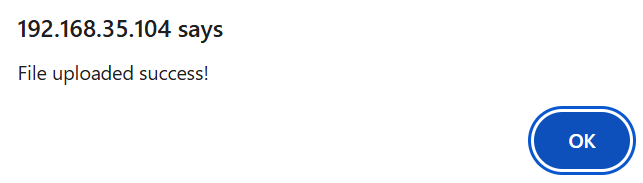
Ein Prompt informiert Sie, ob der Import erfolgreich ist.