Akuvox SmartPlus kann mit dem Hikvision NVR integriert werden, sodass Nutzer dessen Live-Stream und Wiedergabe ansehen können.
Sowohl Installateure als auch Endnutzer können den Hikvision NVR hinzufügen.
Anmerkung
Das getestete Hikvision NVR-Modell ist DS-7616NI-M2/16P.
Für Installateure
Melden Sie sich mit Ihrem Konto auf der Cloud-Plattform an.
Gemeinschaftsprojekte
NVR im öffentlichen Bereich hinzufügen
Navigiere zum gewünschten Projekt, indem du auf das Modul Sites klickst
 .
.Wählen Sie den Bereich Public Area oder das Gebäude, in dem das Gerät installiert ist.
Klicken Sie auf Drittanbieter-Geräte > NVR > neu.
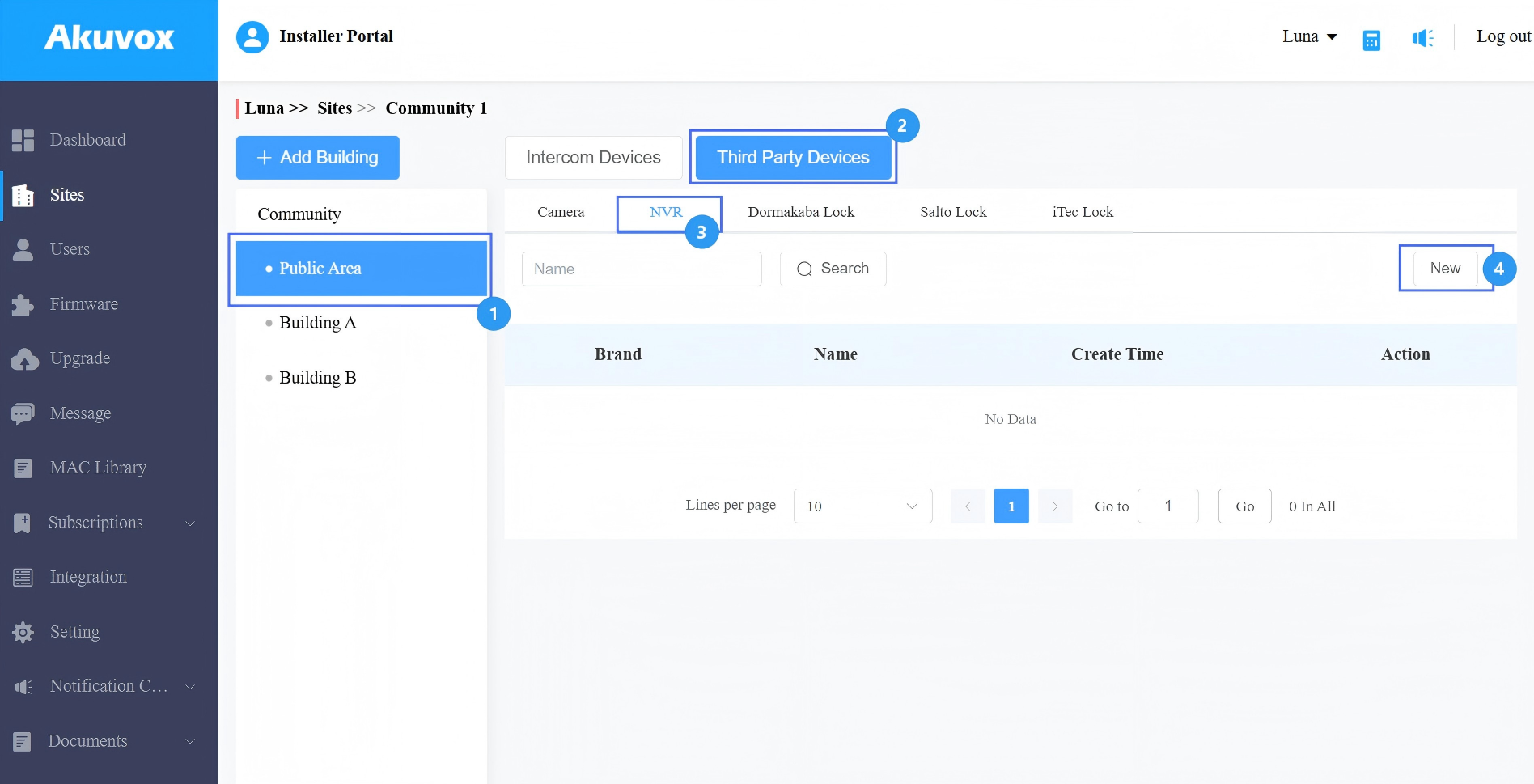
Wählen Sie Hikvision im NVR Brand Dropdown-Menü aus.
Geben Sie den NVR-Namen, die NVR-Adresse (IP-Adresse oder Domainname), den Benutzernamen und das Passwort ein.
Geben Sie die Adresse im Format
http://<IP address or domain name>ein. Wenn dein NVR einen nicht-standardmäßigen Port verwendet, füge ihn im selben Feld ein, z. B.http://192.168.1.100:8000.Wenn das NVR ein öffentliches Gerät ist, kannst du aktivieren oder deaktivieren: Dem Benutzer erlauben, dieses Gerät zu überwachen. Dies entscheidet, ob Endnutzer den Live-Stream des NVR mit ihren SmartPlus-Apps ansehen können.
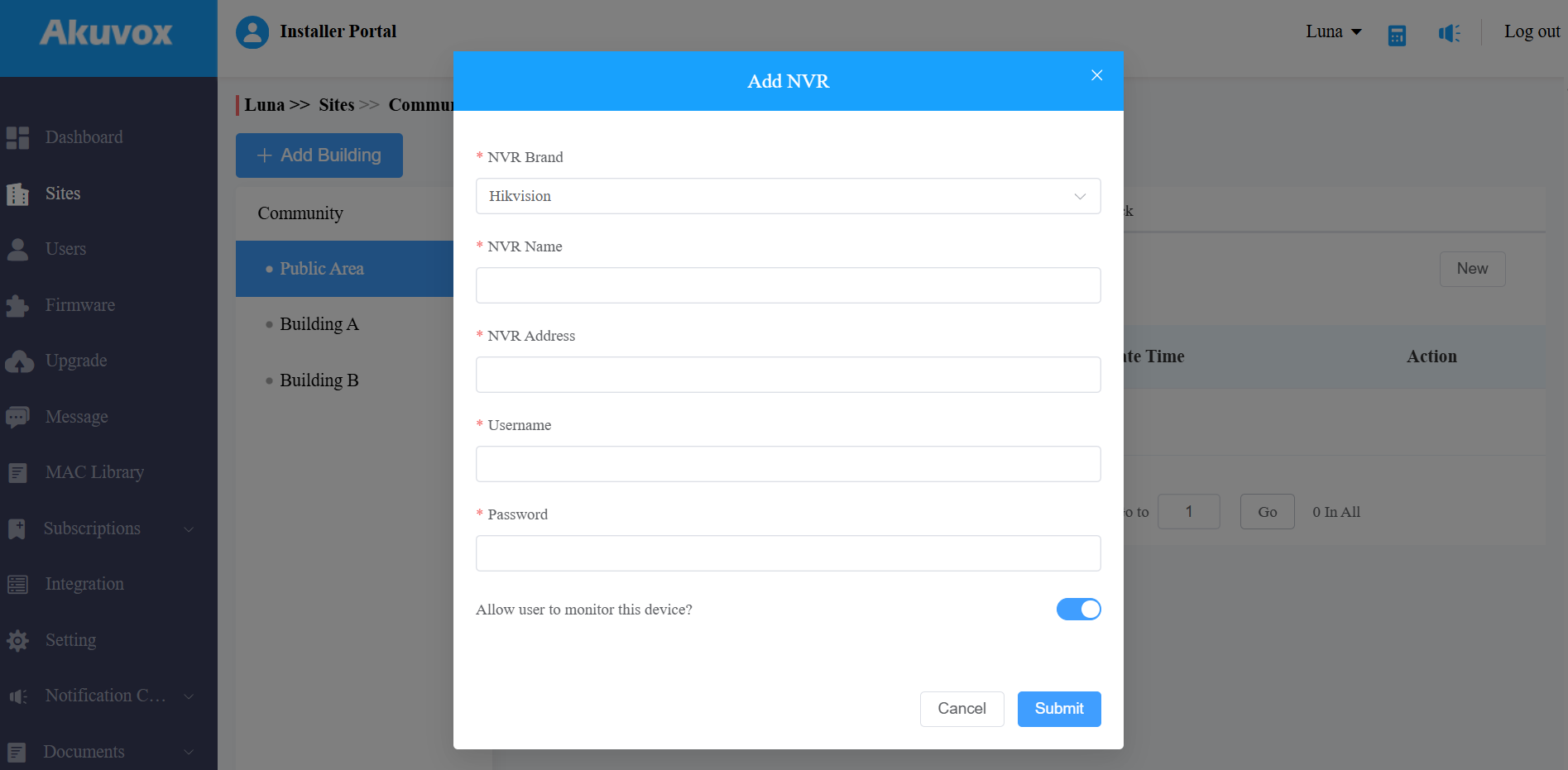
Klicken Sie auf Absenden.
NVR zu einer bestimmten Wohnung hinzufügen
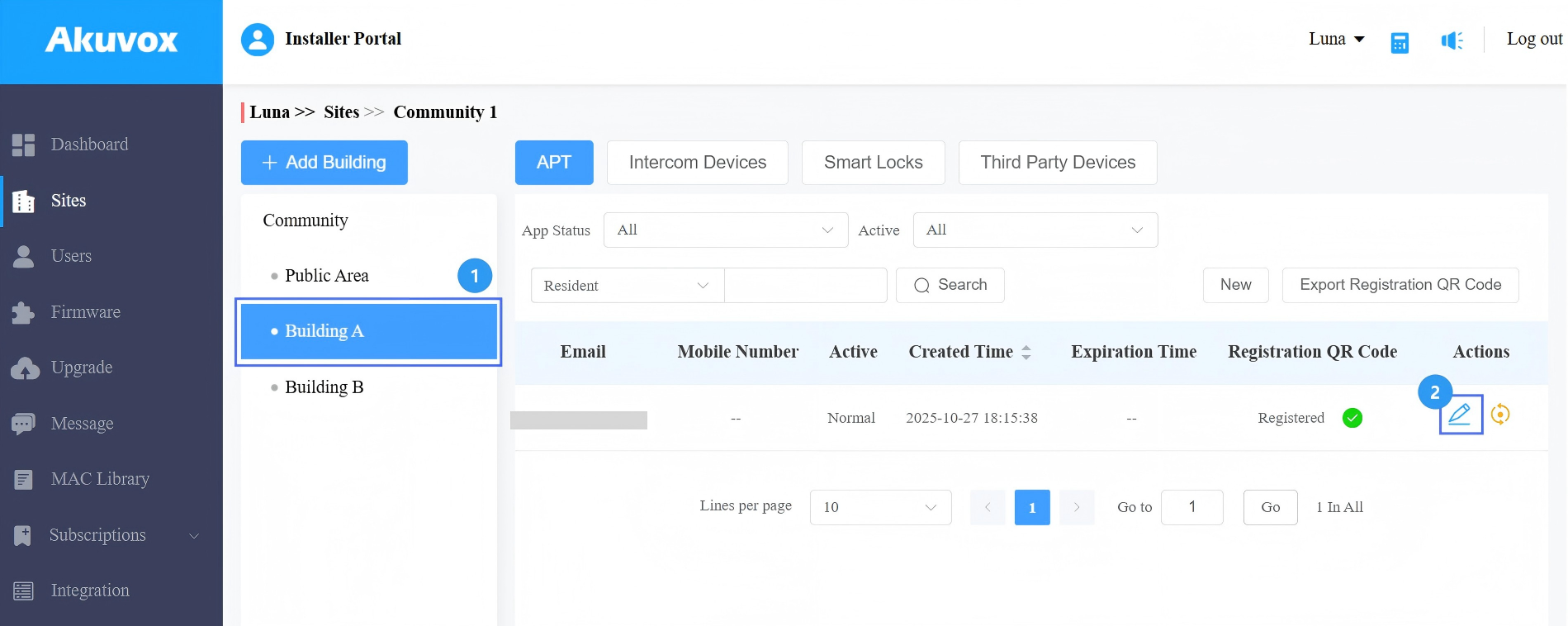
Navigiere zum gewünschten Projekt, indem du auf das Modul Sites klickst
.Wählen Sie das Zielgebäude aus.
Klick
 auf die Zielwohnung.
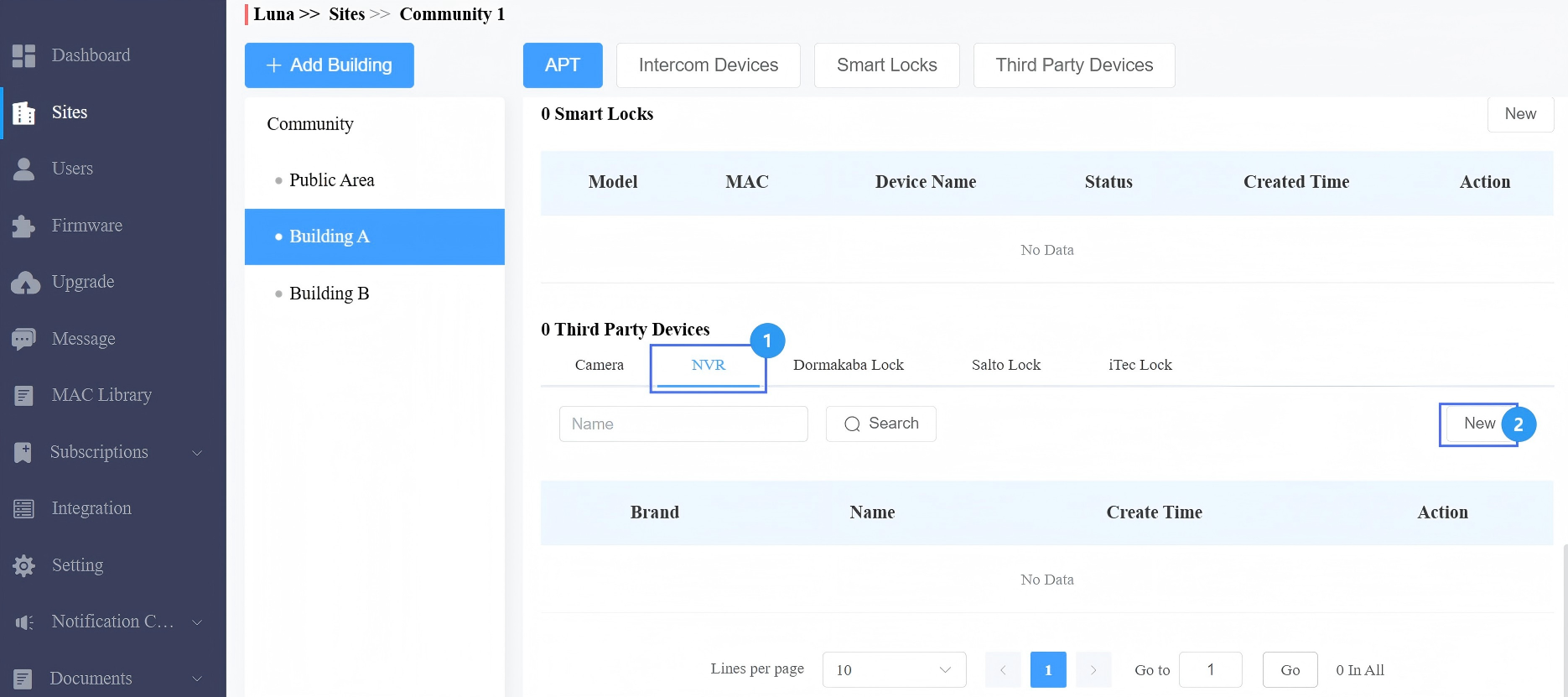
Scrollen Sie zum Abschnitt Drittanbietergeräte und wählen Sie NVR aus.
Klicken Sie rechts auf Neu.
Wählen Sie Hikvision im NVR Brand Dropdown-Menü aus.
Geben Sie den NVR-Namen, die NVR-Adresse (IP-Adresse oder Domainname), den Benutzernamen und das Passwort ein.
Geben Sie die Adresse im Format
http://<IP address or domain name>ein. Wenn dein NVR einen nicht-standardmäßigen Port verwendet, füge ihn im selben Feld ein, z. B.http://192.168.1.100:8000.
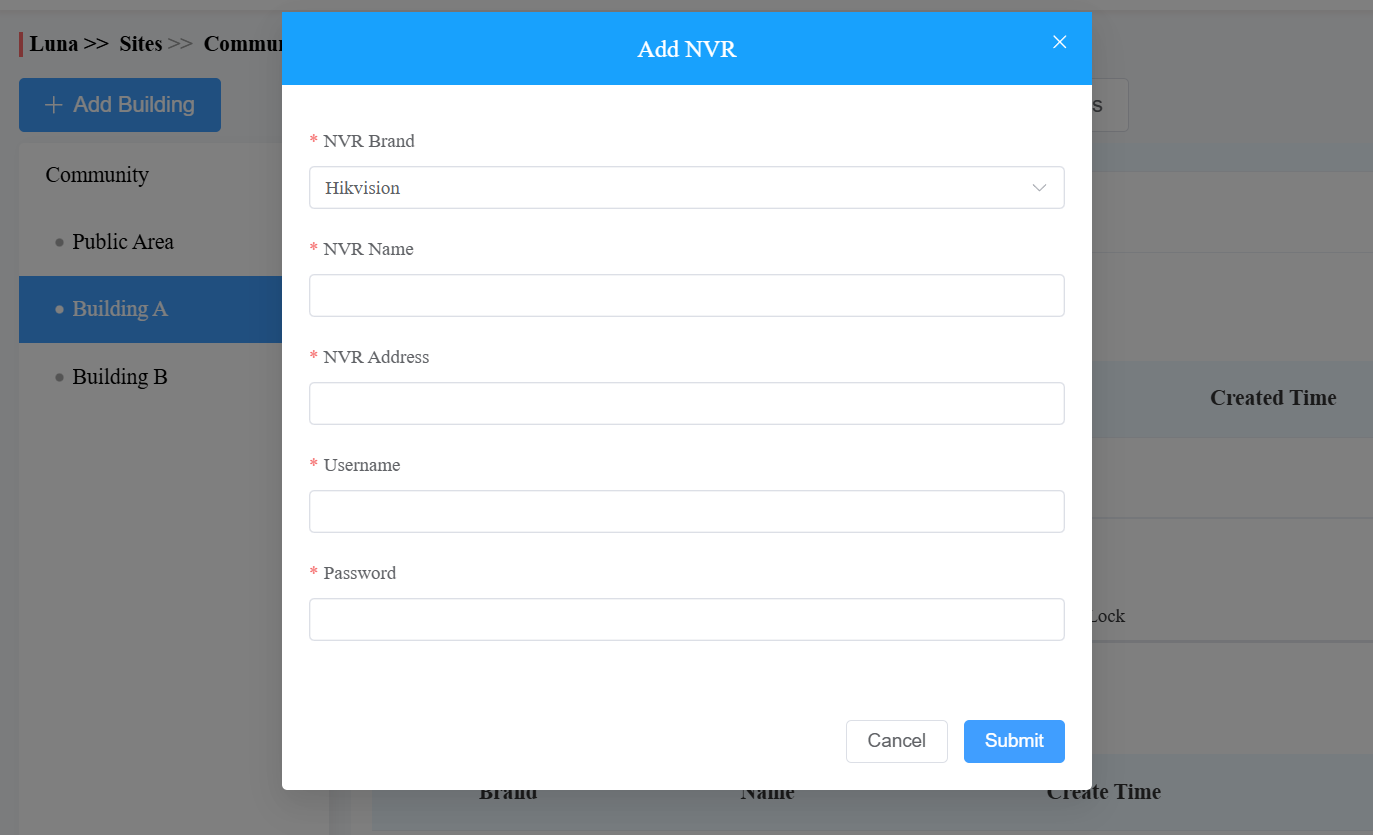
Klicken Sie auf Absenden.
Einfamilienhausprojekte
Klicken
 Sie auf den Zielnutzer.
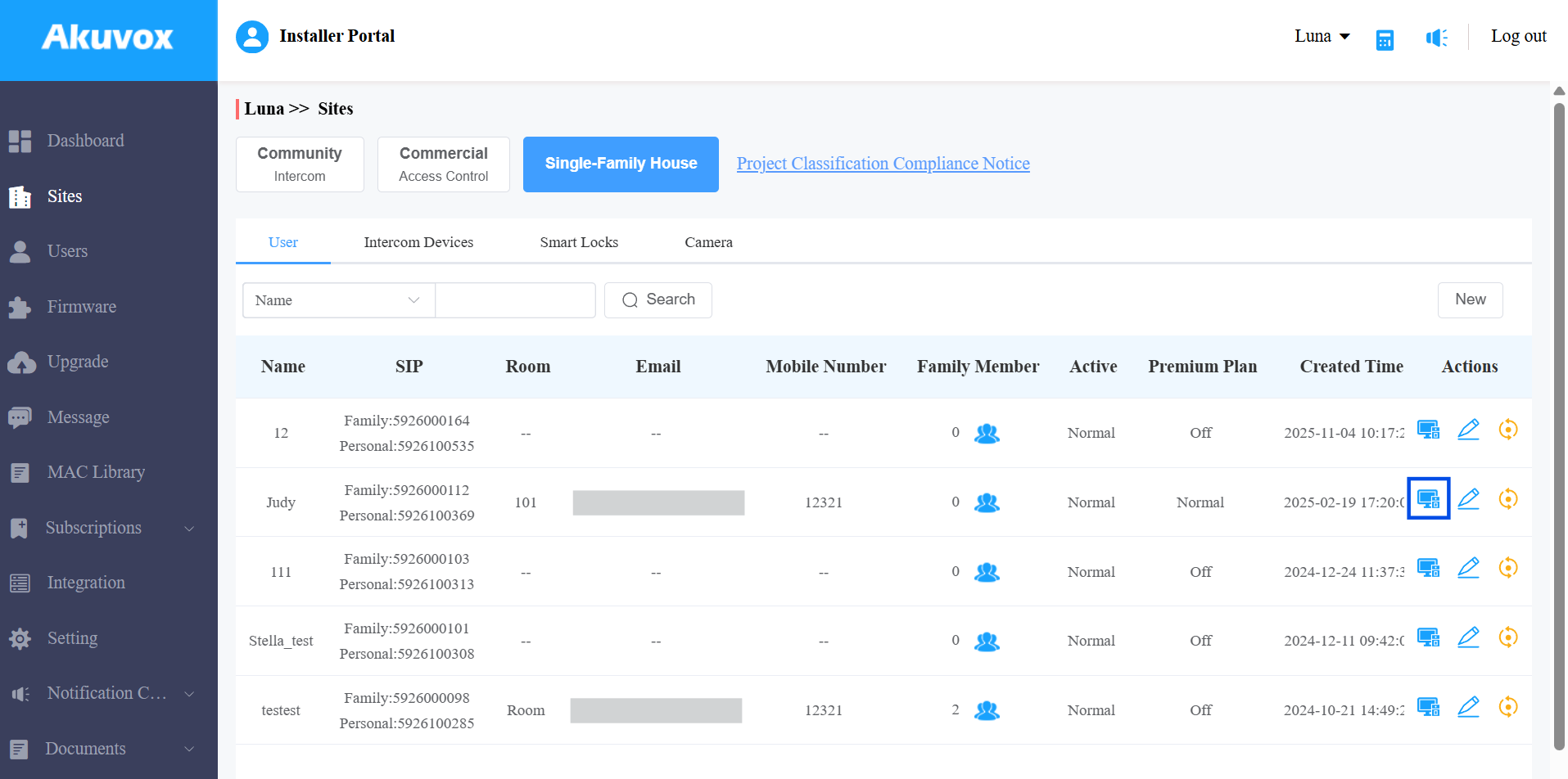
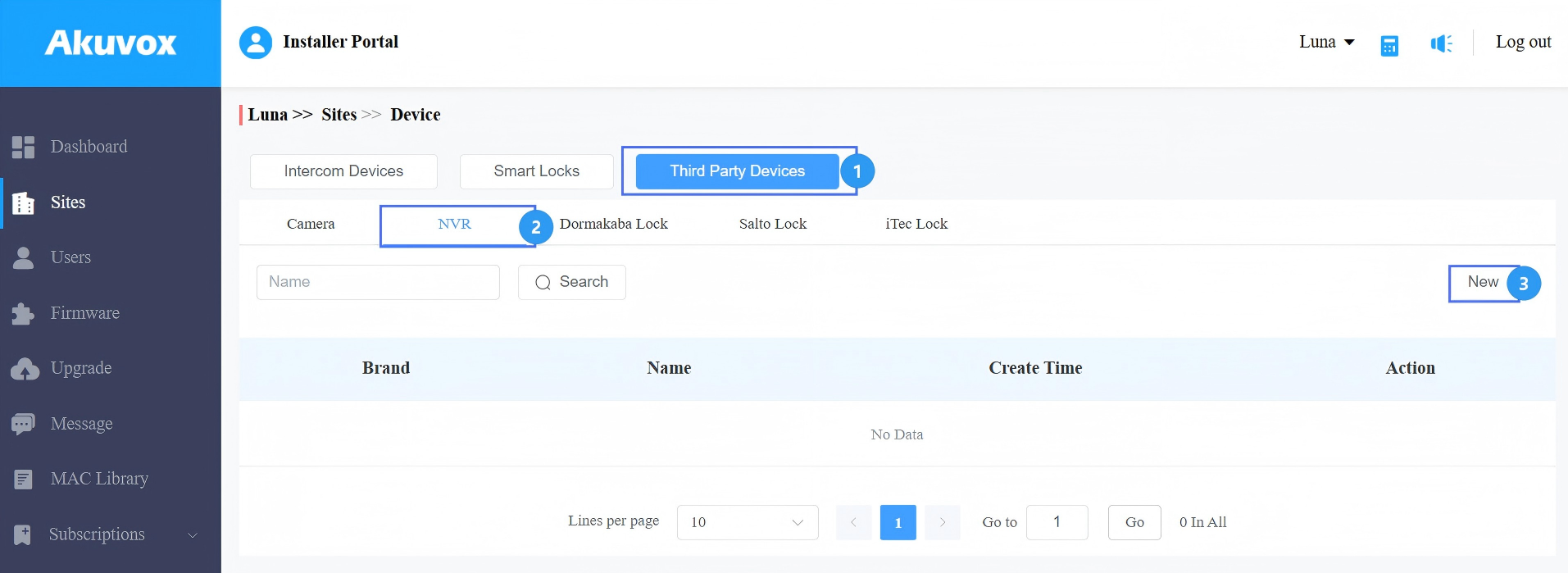
Klicken Sie auf Drittanbieter-Geräte > NVR > neu.
Wählen Sie Hikvision im NVR Brand Dropdown-Menü aus.
Geben Sie den NVR-Namen, die NVR-Adresse (IP-Adresse oder Domainname), den Benutzernamen und das Passwort ein.
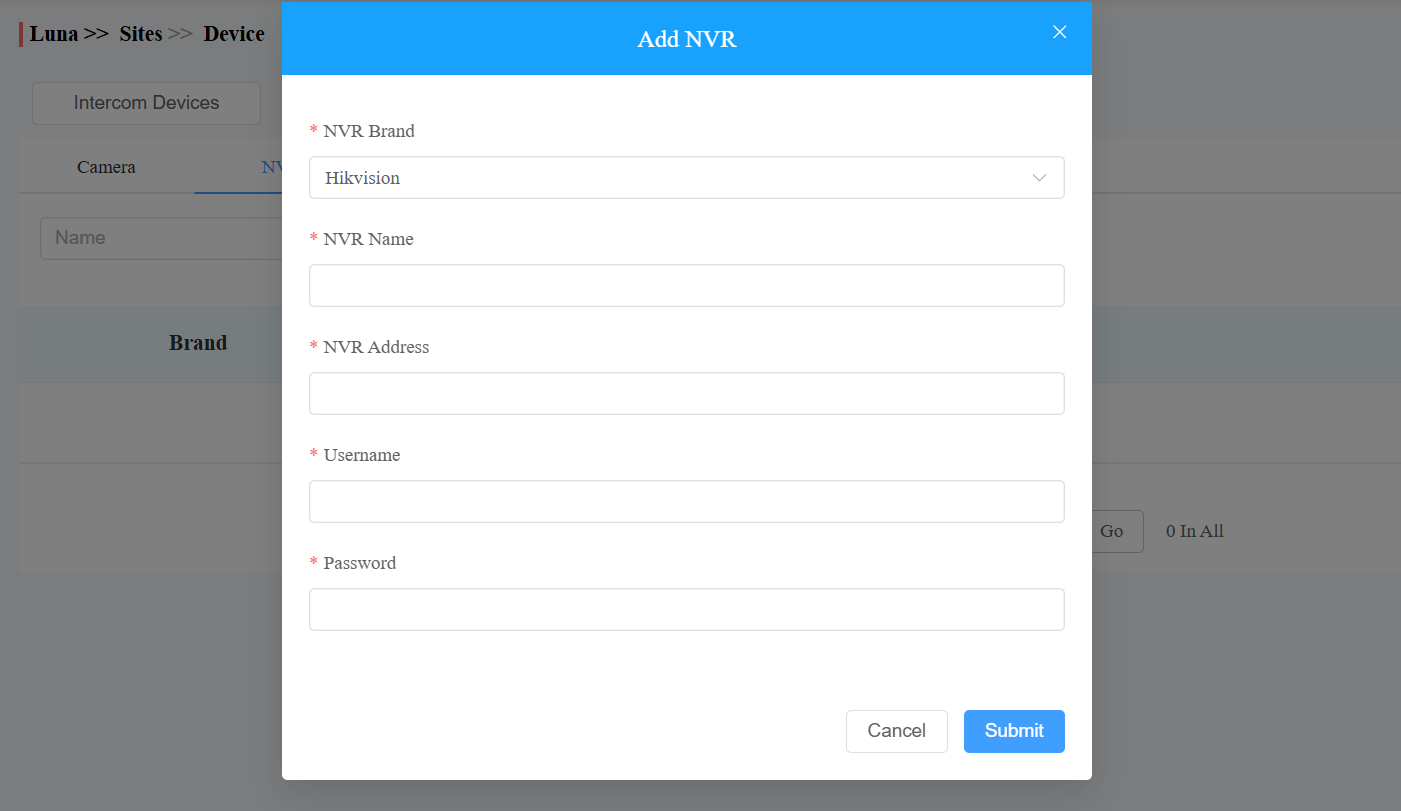
Klicken Sie auf Absenden.
Für Hausverwalter
Nachdem Ihre Installateure den NVR in den öffentlichen Bereichen von SmartPlus Cloud hinzugefügt haben, können Sie die Geräteinformationen im Hausverwalter-Webportal einsehen und den Live-Stream mit der SmartPlus-App ansehen.
Melden Sie sich mit Ihrem Konto auf der SmartPlus Cloud-Plattform an.
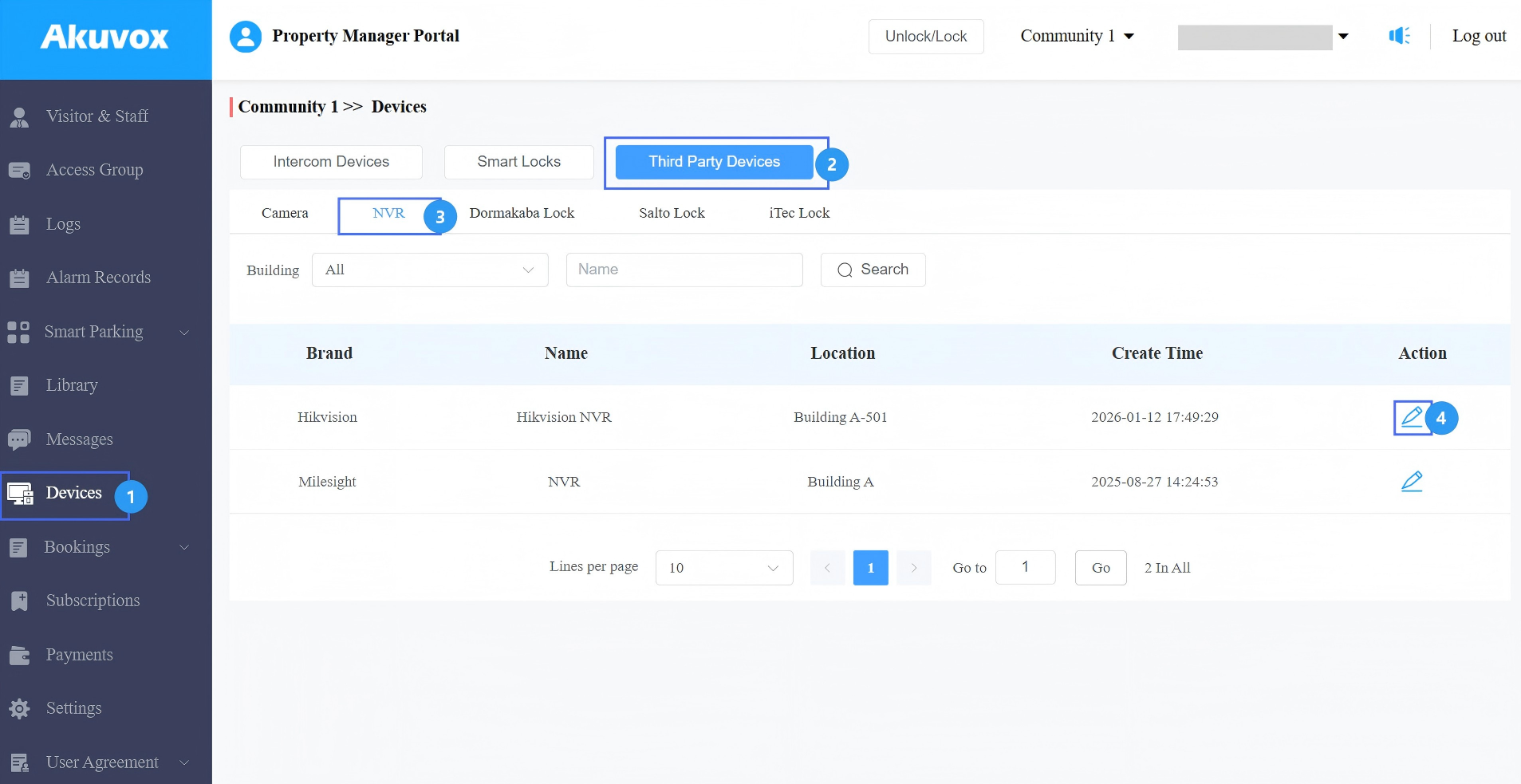
Klicken Sie auf Geräte > Drittanbietergeräte > NVR.
Klicken Sie,
 um die Einstellungen des NVR zu ändern.
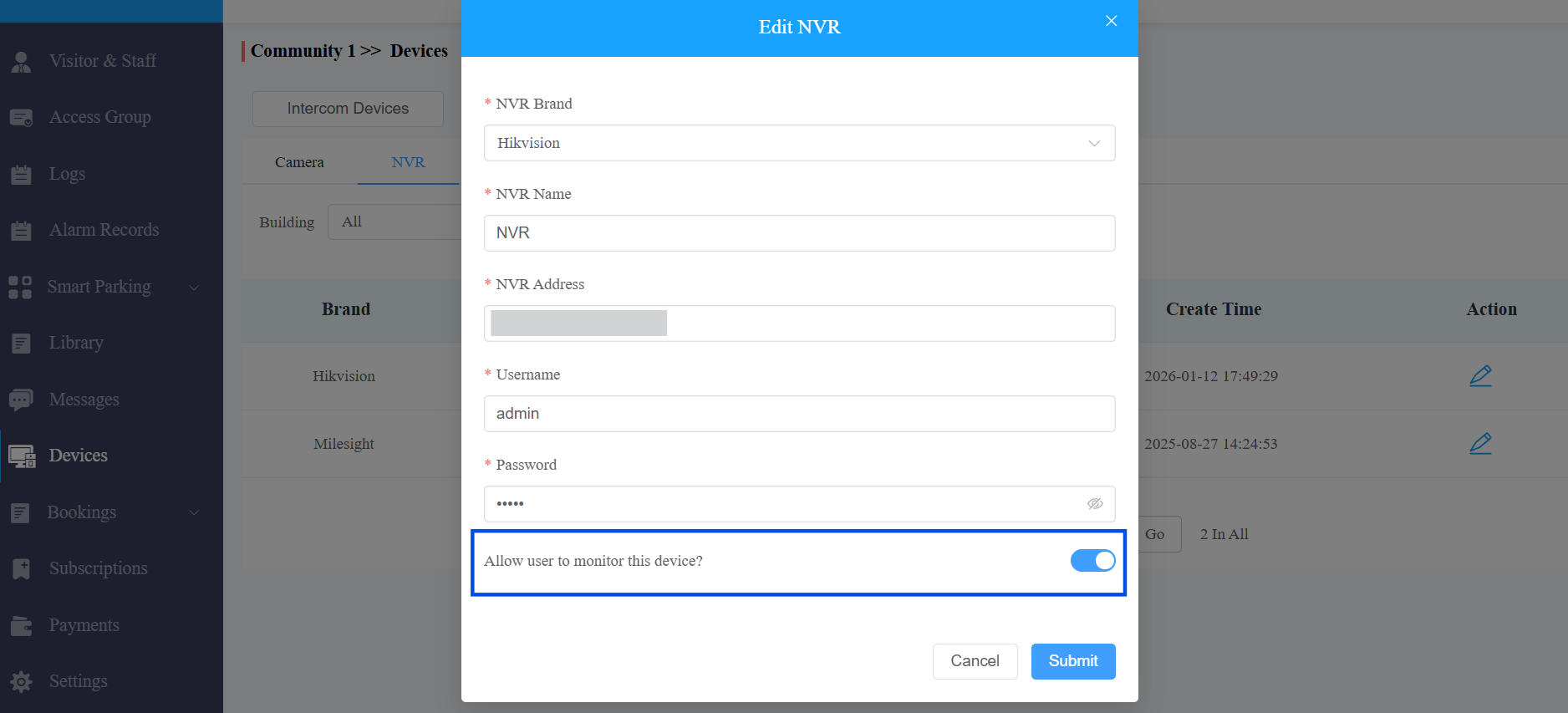
Wenn es sich um ein öffentliches Gerät handelt, kannst du festlegen, ob Endnutzer den Livestream vom NVR ansehen können.
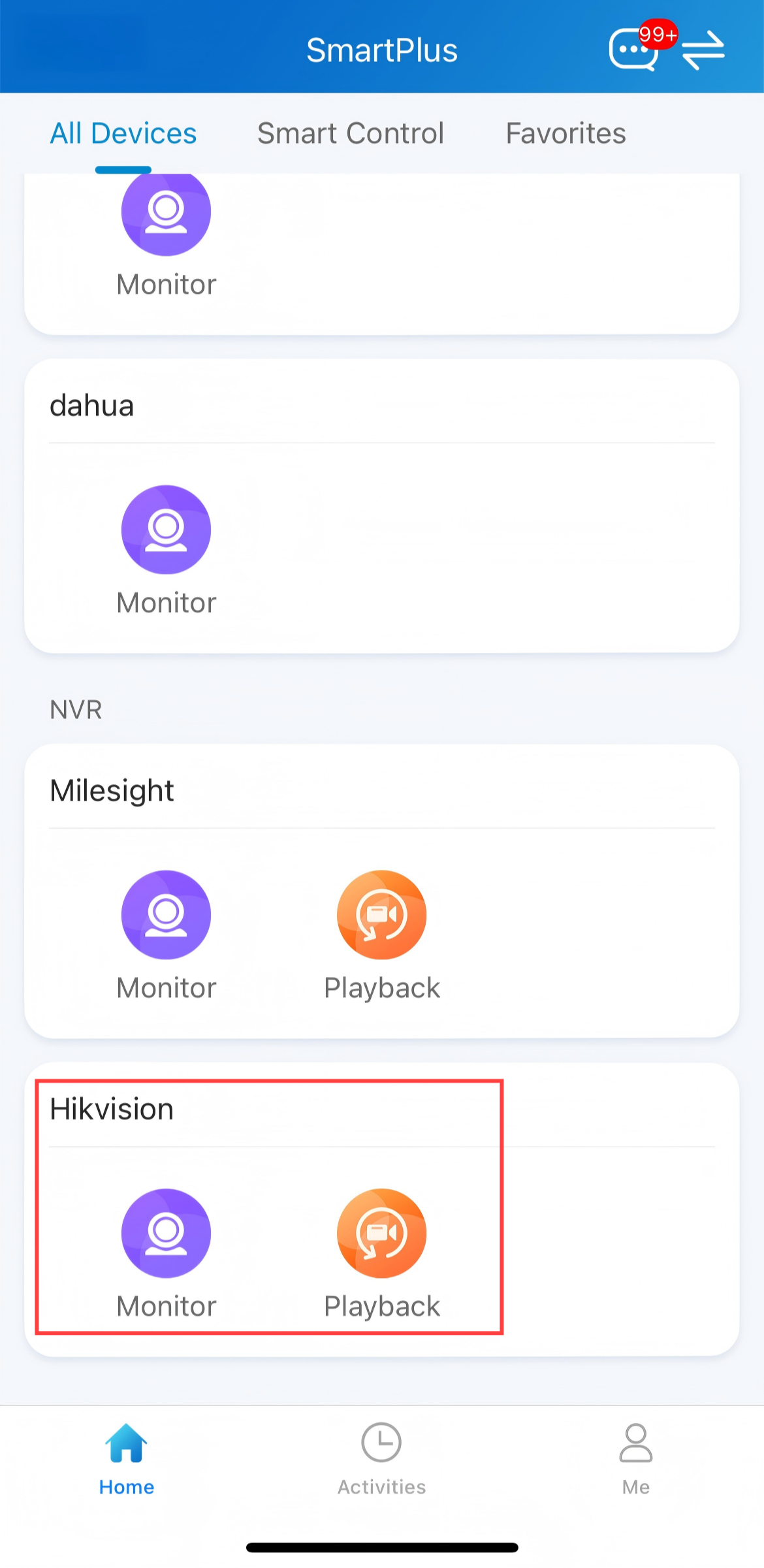
In der SmartPlus-App tippen Sie auf Monitor , um den Livestream anzusehen, und auf Wiedergabe , um die Wiedergabe anzuzeigen.
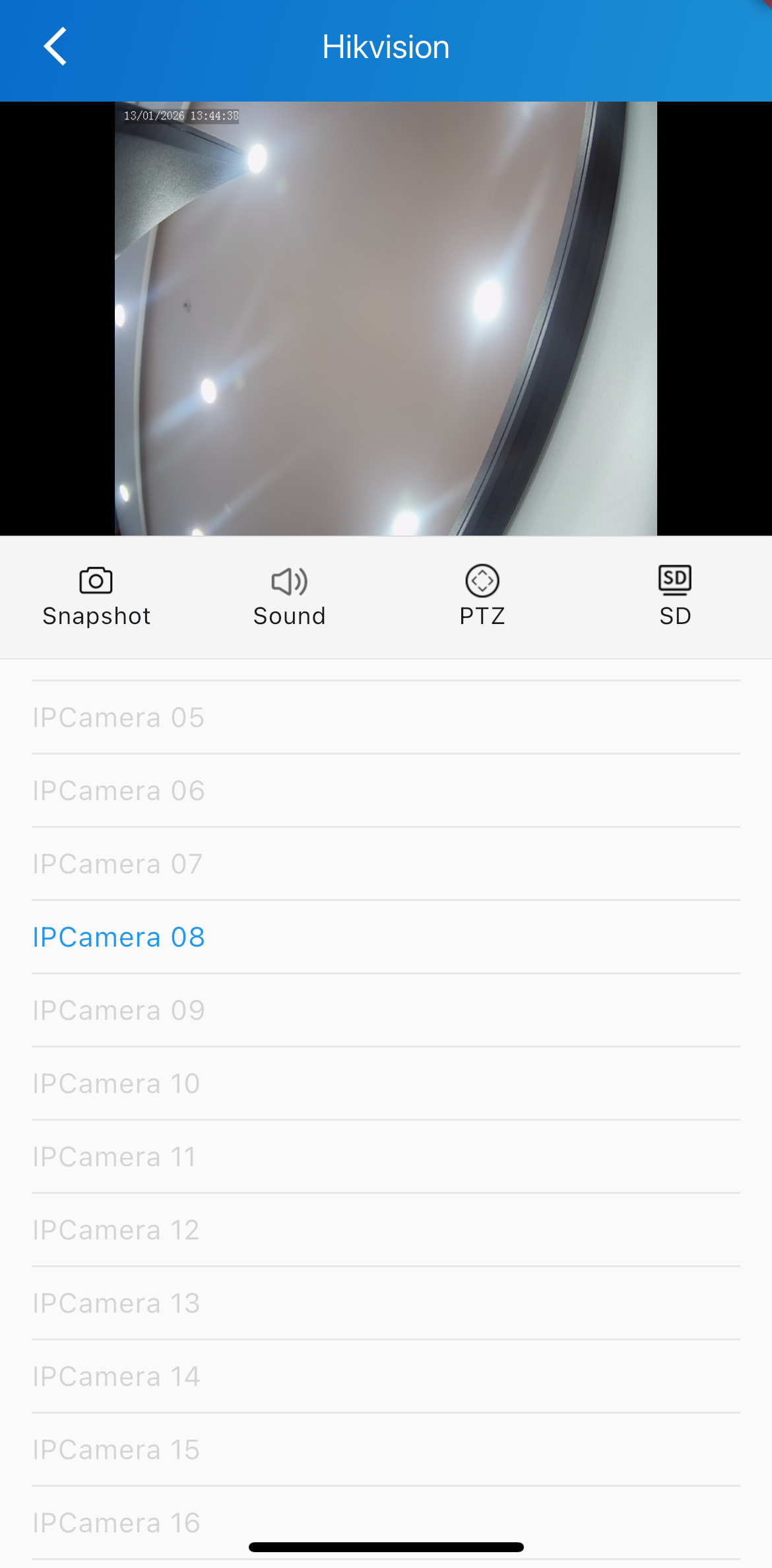
Auf der Monitorseite kannst du tippen:
Schnappschuss , um einen Screenshot zu machen.
Ton, um den Ton einzuschalten oder stummzuschalten.
PTZ zum Ein- und Rauszoomen. Dies ist effektiv für Kameras, die ferngesteuert werden können.
SD, um zwischen HD (High Definition) und SD (Standard Definition) zu wechseln.
Für Endanwender
Nur mit Familien-Master-Konten kannst du den Hikvision NVR hinzufügen.
Kompatible SmartPlus-App-Version
Android: 7.34.0002.
iOS: 7.34.2
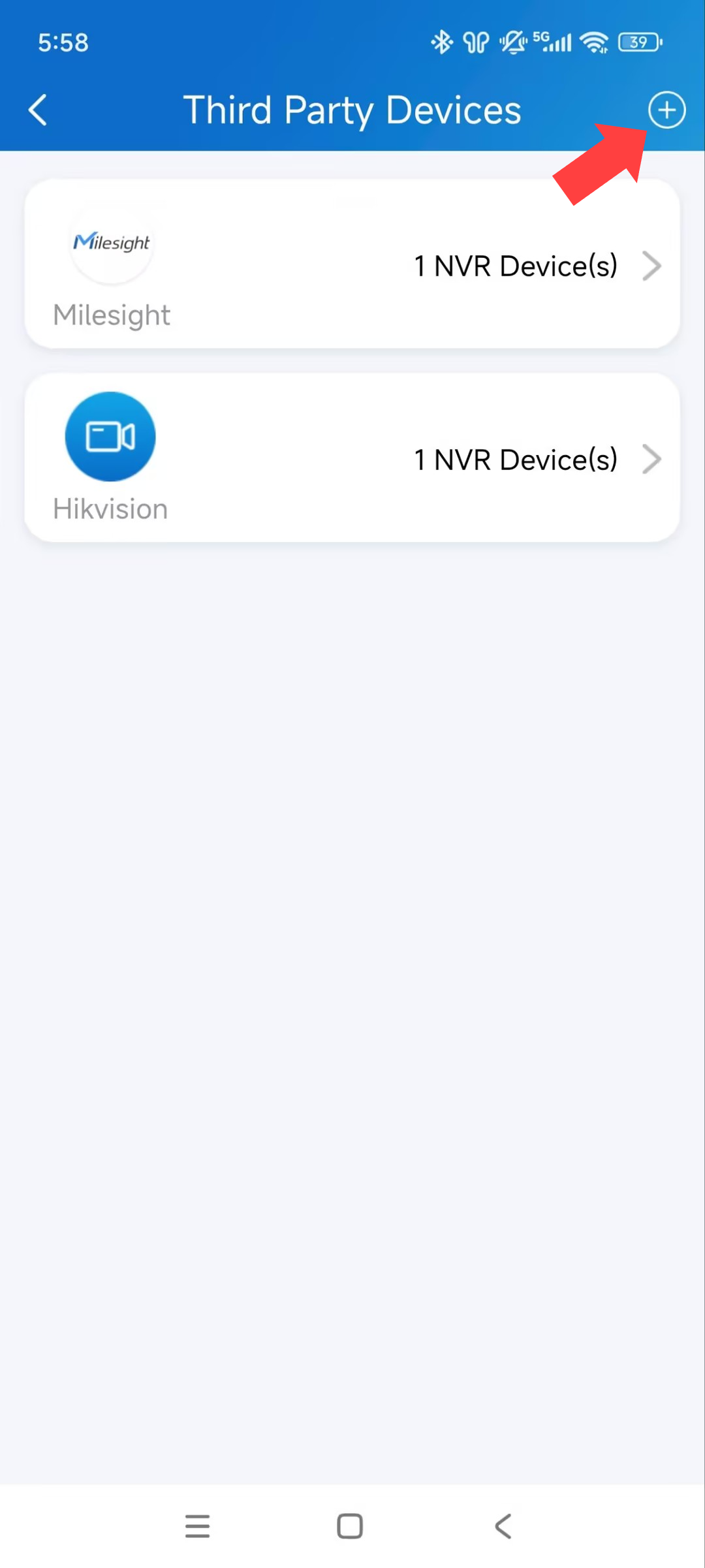
Tap Me > Geräteverwaltung > Drittanbietergeräten.
Tippen Sie + in der oberen rechten Ecke.
Wählen Sie die Marke Hikvision .
Geben Sie den NVR-Namen, die NVR-Adresse (IP-Adresse oder Domainname), den Benutzernamen und das Passwort ein.
Geben Sie die Adresse im Format
http://<IP address or domain name>ein. Wenn dein NVR einen nicht-standardmäßigen Port verwendet, füge ihn im selben Feld ein, z. B.http://192.168.1.100:8000.
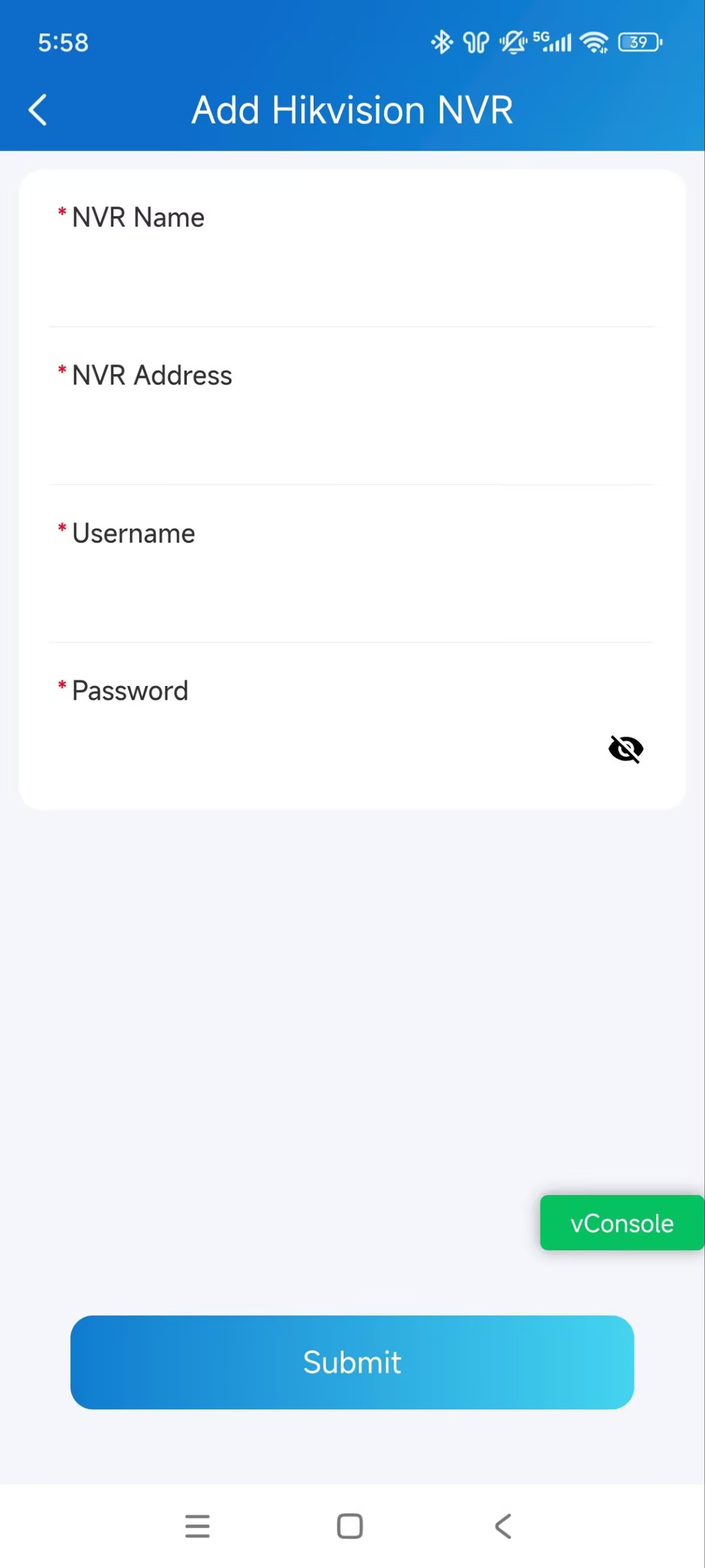
Tippen Sie auf Absenden.
Tippen Sie auf der Startseite auf Monitor , um den Livestream anzusehen; Tippe auf Wiedergabe , um die Wiedergabe anzusehen.
Auf der Monitorseite kannst du tippen:
Schnappschuss , um einen Screenshot zu machen.
Ton, um den Ton einzuschalten oder stummzuschalten.
PTZ zum Ein- und Rauszoomen. Dies ist effektiv für Kameras, die ferngesteuert werden können.
SD, um zwischen HD (High Definition) und SD (Standard Definition) zu wechseln.