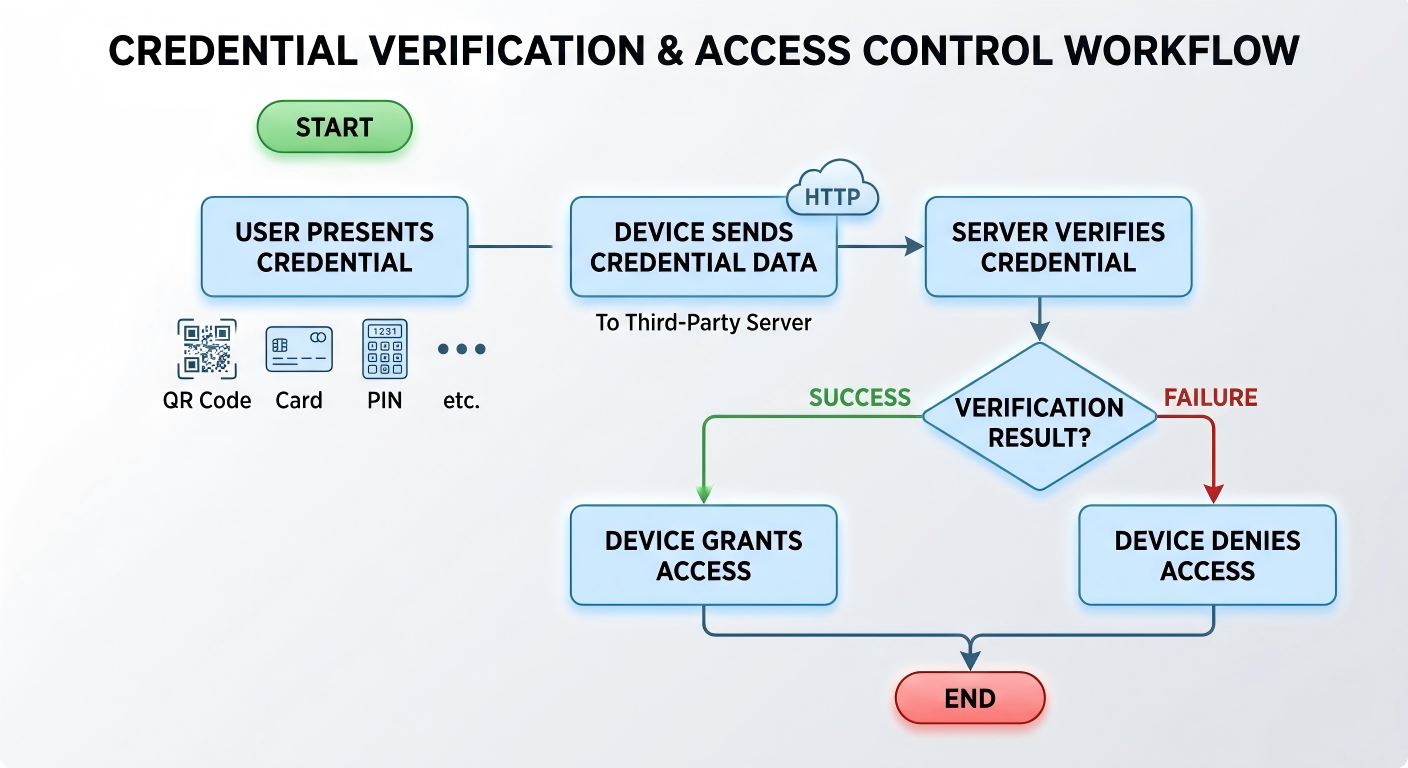
Diese Funktion ermöglicht es Akuvox-Geräten, Zugangsdaten (wie QR-Codes, Karten oder PIN-Codes) an einen Drittanbieterserver zur Verifizierung weiterzuleiten, anstatt lokale Authentifizierung durchzuführen.
Typische Anwendungsfälle:
Zentrale Zugangskontrolle, die von einer Drittanbieterplattform verwaltet wird.
Benutzerdefinierte Sicherheitslogik auf externen Servern implementiert.
Wie es funktioniert:
Unterstützte Modelle
Diese Funktion wird bei den folgenden Modellen unterstützt:
Modell | Firmware-Version (oder höher) | Modell | Firmware-Version (oder höher) |
|---|---|---|---|
A01/A02 | 101.30.10.128 | A05V2 | 205.30.10.157 |
A08* | 108.30.11.122 | E18 | 18.30.11.27 |
E16V2 | 216.30.11.25 | X915V2 | 2915.30.10.728 |
X916 | 916.30.10.353 | R29 | 29.30.10.727 |
S535 | 535.30.11.13 | S539 | 539.30.10.428 |
X912 | 912.30.12.209 | S538 | 538.30.10.705 |
Anmerkung
* Bei A08 erfordern der Autorisierungsmodus und der Multi-Faktor-Authentifizierungsanforderungsmodus (siehe unten) die Firmware 108.30.11.228 oder höher. Alle weiteren in diesem Artikel beschriebenen Funktionen sind ab 108.30.11.122 verfügbar.
Bevor du anfängst
Stellen Sie sicher, dass Sie Folgendes haben:
Die HTTP-API, die vom Drittanbieter-Server bereitgestellt wird.
Geräte-ID vom Drittanbietersystem zugewiesen.
Authentifizierungsmethode geplant (QR-Code, Karte, PIN oder Multifaktor).
Konfigurationsübersicht
Zwei Integrationsmodi werden unterstützt:
Allgemeine Integration
Wird nur zur QR-Code-Authentifizierung verwendet.
Das Gerät sendet eine vordefinierte HTTP-Anfrage mit QR-Code-Daten.
Angepasste Integration
Verwendet für mehrere Authentifizierungsmethoden.
Unterstützt QR-Code, Karte, PIN und Multi-Faktor-Authentifizierung.
Ermöglicht eine flexible Datenformatierung für serverseitige Verarbeitung.
Konfigurationsschritte
Nehmen wir A08 als Beispiel.
Verwenden Sie die IP-Adresse des Geräts, um sich in die Weboberfläche einzuloggen. Der ursprüngliche Benutzername und das Passwort sind Admin.
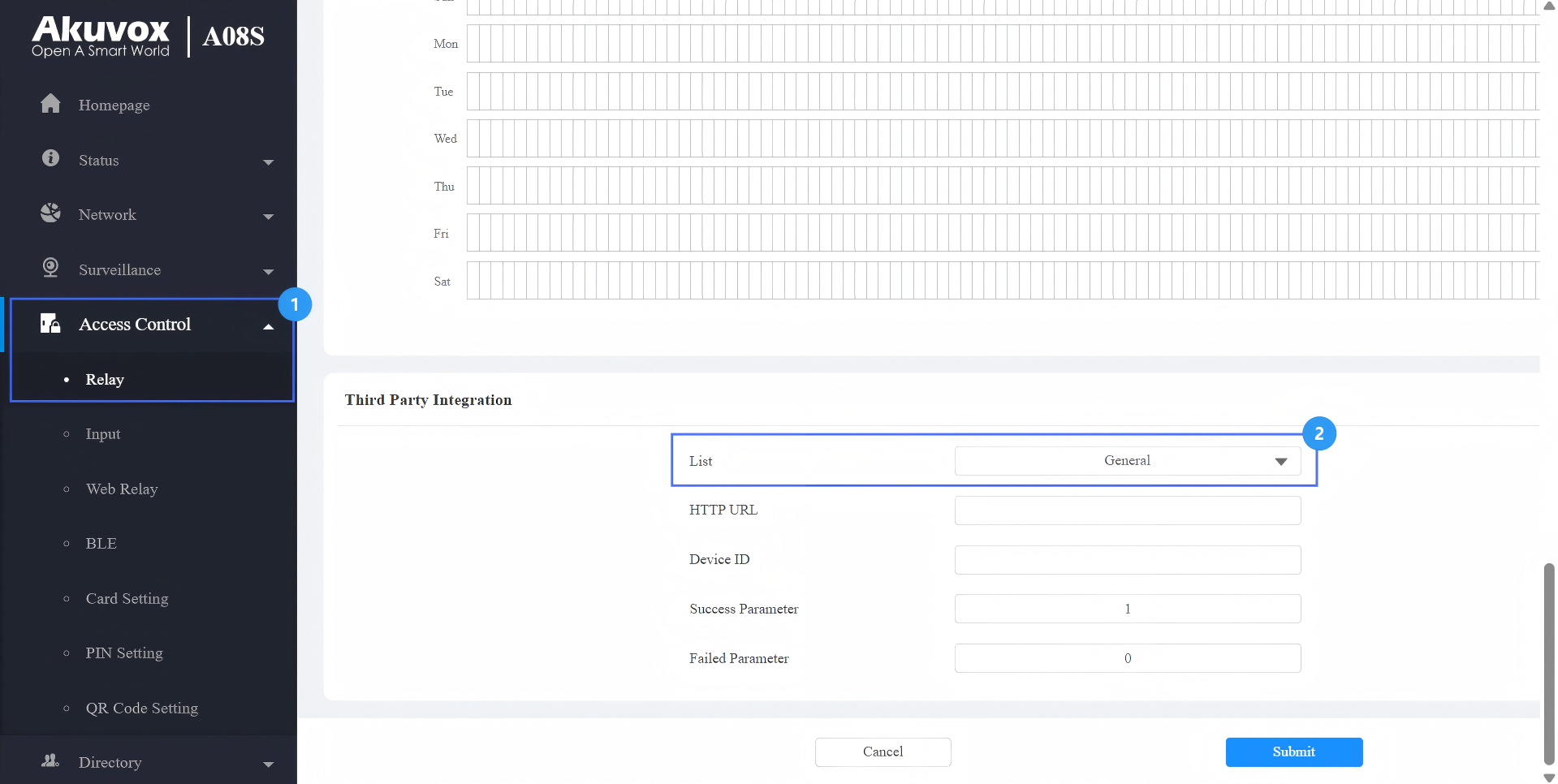
Gehe zu Access Control > Relay > Third Party Integration.
Wähle den Integrationstyp aus.
Allgemein: Übertragen Sie die mit QR-Code verknüpfte HTTP-URL in der Akuvox-Methode.
Anpassen: Übertragen Sie Zugangsdaten auf eine individuell angepasste Weise.
Option A: Allgemeine Integration (nur QR-Code)
Wann zu verwenden:
Es ist nur eine QR-Code-Authentifizierung erforderlich.
Der Server überprüft QR-Codes über HTTP-Anfragen.
Hier kommt der HTTP-Befehl des Drittanbieters hinzu.
Beispielformat:
http://192.168.31.123:8090/api/visitor/scan?codeKey={QRCode}&deviceId={DeviceID}
Geben Sie die vom Drittanbieter-Server bereitgestellte Geräte-ID ein.
Wählen Sie den Autorisierungsmodus. Konfigurieren Sie den Benutzernamen und das Passwort , die für die Authentifizierung verwendet werden, wenn der Basis- oder Digest-Modus ausgewählt wird.
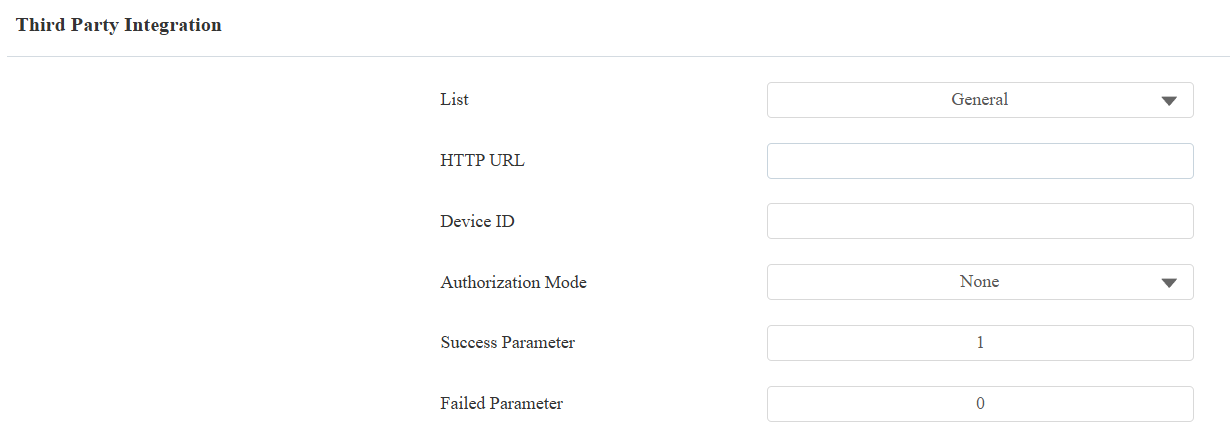
Reiche die Einstellung ein.
Server-Antwortformat
Nach Erhalt der Anfrage muss der Drittanbieterserver eine gültige JSON-Antwort zurückgeben, die angibt, ob der Zugriff gewährt wurde.
Das Gerät bestimmt das Ergebnis anhand spezifischer Felder in der Antwort.
Unterstützter Erfolgsparameter:
"Ist gültig": Wahr
"Gültig": 1
"validation_result": "1"
Unterstützter fehlgeschlagener Parameter:
"Gültig": falsch
"Gültig": 0
"validation_result": "0"
Antwort-Timeout
Das Gerät wartet innerhalb einer begrenzten Zeit auf eine Antwort vom Drittanbieter-Server.
Auszeit: 3 Sekunden
Wenn innerhalb dieser Zeit keine gültige Antwort eingeht:
Der Antrag gilt als abgelehnt.
Der Zugang wird automatisch verweigert.
Ergebnis
Wenn ein QR-Code gescannt wird:
{QRCode}wird durch den eigentlichen QR-Inhalt ersetzt.{DeviceID}identifiziert das Gerät.
Der Server überprüft die Anfrage.
Das Gerät öffnet die Tür, wenn die Verifizierung erfolgreich ist.

Beispiel für empfangene URL
Option B: Angepasste Integration
Wann zu verwenden:
Mehrere Authentifizierungsmethoden sind erforderlich.
Eine benutzerdefinierte Verifikationslogik ist auf dem Server implementiert.
Unterstützte Qualifikationen:
QR-Code
RF-Karte
PIN
Multi-Faktor-Authentifizierung
Gib vor der Konfiguration der Integration an, welchen Authentifizierungsmodus das Gerät verwendet.
Wählen Sie den Authentifizierungsmodus auf der Access Control > Relay > Access Authentication Mode-Schnittstelle aus.

Szenario 1: Beliebiger Methodenmodus
In diesem Modus kann jede ausgewählte Zugangsberechtigung eine Verifizierung auslösen.
Wählen Sie die Zugriffsmethod(en) aus, die vom Drittanbieterserver überprüft werden sollen.
Wählen Sie den Autorisierungsmodus. Konfigurieren Sie den Benutzernamen und das Passwort , die für die Authentifizierung verwendet werden, wenn der Basis- oder Digest-Modus ausgewählt wird.
Hier kommt der HTTP-Befehl des Drittanbieters hinzu.
Beispielformat:
http://192.168.31.123:8090/api/visitor/scan?codeKey={QRCode}/{Card}/{Pin}&deviceId={DeviceID}.
Geben Sie die vom Drittanbieter-Server bereitgestellte Geräte-ID ein.
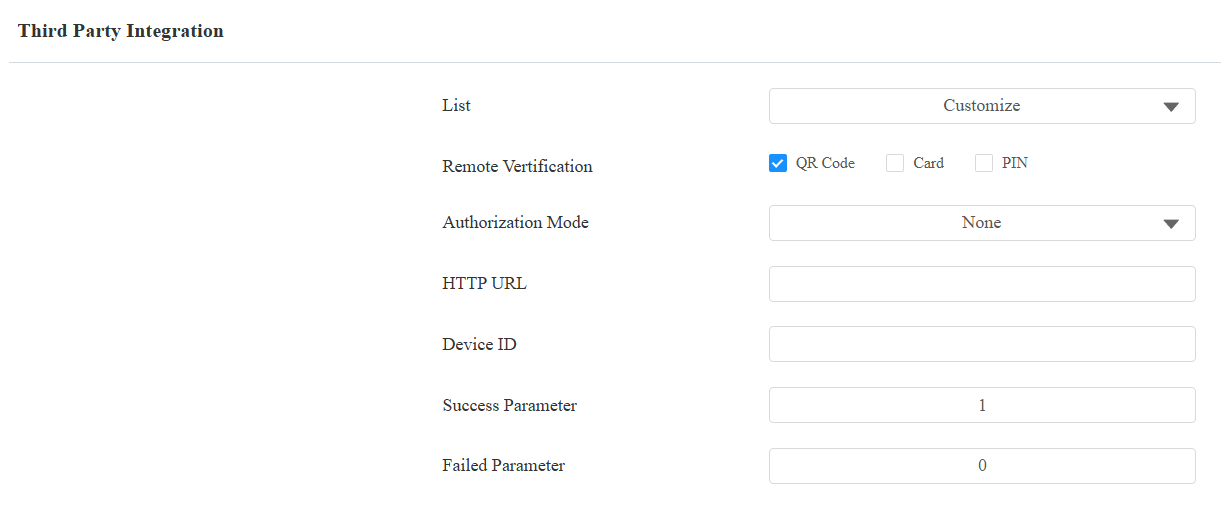
Reiche die Einstellung ein.
Tipp
Bestimmte Modelle (X916, S535, R29, A05V2, E18 und E16V2) unterstützen die Anzeige auf dem LCD .
Wählen Sie Standard, um die Türöffnungsaufforderung des Akuvox-Türtelefons zu übernehmen.
Wählen Sie den Rückgabewert aus, um den Rückgabewert des Drittanbieterservers als Eingabeaufforderung zu verwenden.
Server-Antwortformat
Nach Erhalt der Anfrage muss der Drittanbieterserver eine gültige Antwort zurückgeben, die angibt, ob der Zugriff gewährt wurde.
Das Gerät bestimmt das Ergebnis anhand spezifischer Felder in der Antwort.
Unterstützter Erfolgsparameter:
"Ist gültig": Wahr
"Gültig": 1
"validation_result": "1"
Unterstützter fehlgeschlagener Parameter:
"Gültig": falsch
"Gültig": 0
"validation_result": "0"
Antwort-Timeout
Das Gerät wartet innerhalb einer begrenzten Zeit auf eine Antwort vom Drittanbieter-Server.
Auszeit: 3 Sekunden
Wenn innerhalb dieser Zeit keine gültige Antwort eingeht:
Der Antrag gilt als abgelehnt.
Der Zugang wird automatisch verweigert.
Ergebnis
Das Gerät sendet die verwendete Zugangsdaten (QR, Karte oder PIN).
Die entsprechende Variable wird in der URL ersetzt.
Der Server überprüft die Zugangsdaten und liefert das Ergebnis zurück.

Beispiel für empfangene URL
Szenario 2: Zwei-Faktor-Authentifizierungsmodus
Dieser Modus erfordert zwei Zugangsdaten in der Reihenfolge. Die unterstützten Kombinationen sind RF-Karte + PIN und PIN + RF-Karte.
Anmerkung
Bei A08-Geräten mit Firmware 108.30.11.228 oder höher hängt der Arbeitsablauf von der Einstellung Multi-Factor Authentication Request Mode ab. Bei allen anderen Modellen – und bei A08-Firmware vor 108.30.11.228 gilt nur der Workflow für separate Anfragen.
Arbeitsablauf:
Separate Anfragen | Einzelne kombinierte Anfrage |
|---|---|
Der Benutzer führt den ersten Authentifizierungsschritt durch (z. B. zieht er die RF-Karte). | Der Benutzer führt den ersten Authentifizierungsschritt durch (z. B. zieht er die RF-Karte). |
Das Gerät sendet die erste Zugangsdaten sofort mit {Token} an den Server. Der Server überprüft es und gibt ein Ergebnis zurück. | Das Gerät hält die gesammelten Zugangsdaten und wartet – es wird noch keine Anfrage gesendet. |
Der Benutzer führt den zweiten Authentifizierungsschritt durch (z. B. gibt die PIN ein). | Der Benutzer führt den zweiten Authentifizierungsschritt durch (z. B. gibt die PIN ein). |
Das Gerät sendet die zweite Zugangsdaten mit {Token} an den Server. Der Server überprüft es und liefert ein Ergebnis. | Das Gerät sendet beide Zugangsdaten zusammen in einer einzigen Anfrage mit {Card} und {PIN}. Der Server überprüft beide und liefert ein Ergebnis. |
In beiden Fällen wird der Benutzer aufgefordert, die korrekte Methode zu verwenden, bevor die Anfrage gesendet wird, wenn die in einem der Schritte eingegebenen Zugangsdaten nicht mit dem konfigurierten Zwei-Faktor-Authentifizierungsmodus übereinstimmt.
Wählen Sie den Multi-Faktor-Fernverifizierungsmodus .
Wählen Sie den Modus der Multi-Faktor-Authentifizierungsanforderung.
Wählen Sie den Autorisierungsmodus. Konfigurieren Sie den Benutzernamen und das Passwort , die für die Authentifizierung verwendet werden, wenn der Basis- oder Digest-Modus ausgewählt wird.
Hier kommt der HTTP-Befehl des Drittanbieters hinzu.
Beispielformat:
Für den Modus der separaten Anfragen :
http://192.168.31.123:8090/api/visitor/scan?codeKey={Token}/{Type}&deviceId={DeviceID}
Für den Single Combined Request-Modus :
http://192.168.31.123:8090/api/visitor/scan?codeKey={Card}/{Pin}/{Type}&deviceId={DeviceID}
Geben Sie die vom Drittanbieter-Server bereitgestellte Geräte-ID ein.
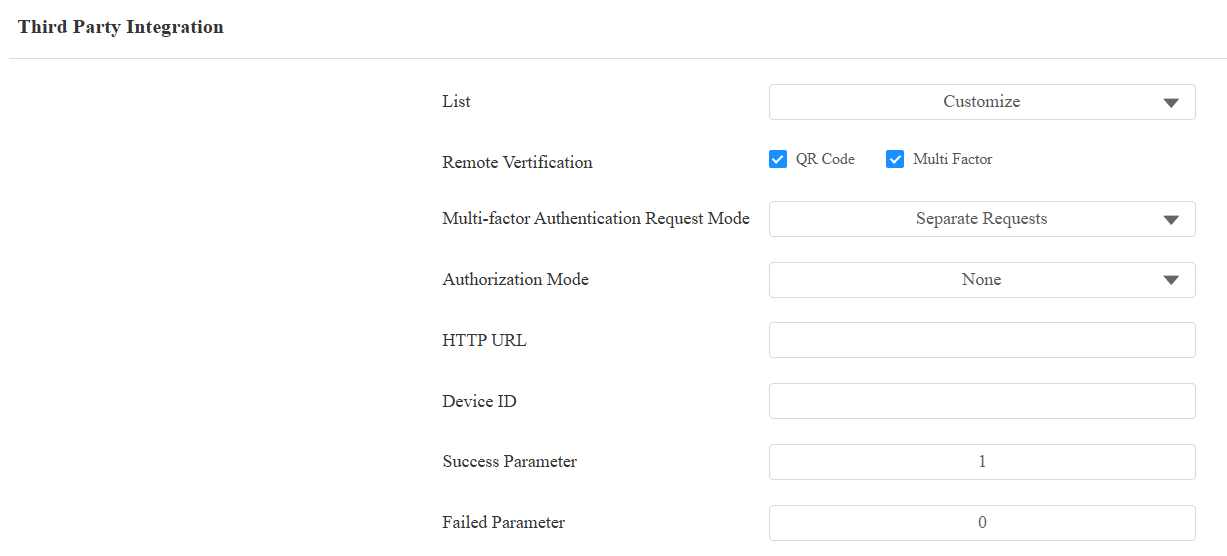
Reiche die Einstellung ein.
Tipp
Bestimmte Modelle (X916, S535, R29, A05V2, E18, X912 und E16V2) unterstützen die Funktion "Prompt on LCD ".
Wählen Sie Standard, um die Türöffnungsaufforderung des Akuvox-Türtelefons zu übernehmen.
Wählen Sie den Rückgabewert aus, um den Rückgabewert des Drittanbieterservers als Eingabeaufforderung zu verwenden.
Server-Antwortformat
Nach Erhalt der Anfrage muss der Drittanbieterserver eine gültige JSON-Antwort zurückgeben, die angibt, ob der Zugriff gewährt wurde.
Das Gerät bestimmt das Ergebnis anhand spezifischer Felder in der Antwort.
Unterstützter Erfolgsparameter:
"Ist gültig": Wahr
"Gültig": 1
"validation_result": "1"
Unterstützter fehlgeschlagener Parameter:
"Gültig": falsch
"Gültig": 0
"validation_result": "0"
Antwort-Timeout
Das Gerät wartet innerhalb einer begrenzten Zeit auf eine Antwort vom Drittanbieter-Server.
Auszeit: 3 Sekunden
Wenn innerhalb dieser Zeit keine gültige Antwort eingeht:
Der Antrag gilt als abgelehnt
Der Zugang wird automatisch verweigert
Ergebnis
{Token}repräsentiert die in jedem Schritt gesammelte Qualifikation.{Type}gibt die Authentifizierungssequenz an:1= RF-Karte + PIN2= PIN + RF-Karte3= Bildfläche + RF-Karte4= Zifferblatt + PIN
Der Server überprüft beide Zugangsdaten, bevor er Zugriff gewährt.

Beispiel für empfangene URL
Variablenbeschreibung
Variable | Beschreibung |
|---|---|
{QRCode} | QR-Code-Inhalt |
{Karte} / {Kartencode} | Kartennummer |
{Pin} / {PINCode} | PIN-Code |
{UserID} | Die Benutzer-ID, die mit dem Benutzer verknüpft ist, ist sichtbar. |
{Gesicht} | Die Merkmalswerte wurden aus den Gesichtsdaten umgewandelt. |
{DeviceID} | Gerätekennung |
{Token} | Im aktuellen Schritt gesammelte Qualifikation |
{Typ} | Typ der Zwei-Faktor-Authentifizierung |
{Zeit} | Die aktuelle Zeit des Geräts |
Unterschiede in den Modellfähigkeiten
Authentifizierungsfunktionen
Verschiedene Modelle unterstützen unterschiedliche Authentifizierungsmethoden für die Integration mit Drittanbieterservern.
Modell | Unterstützte Methoden |
|---|---|
S539 / S538 | QR-Code |
E16 | QR-Code, Karte |
S535 / X915V2 | QR-Code, Karte, Gesichtsnummer, PIN |
E18 | QR-Code, Karte, PIN |
X916 | QR-Code, Karte, Gesicht |
X912 / R29 | QR-Code, Karte, Gesichtsnummer, PIN, Zwei-Faktor-Code |
A08 | QR-Code, PIN, RF-Karte, Zwei-Faktor-Karte |
A05 | QR-Code, Karte, Gesicht |
A02 / A01 | Karte, PIN |
Unterstützte Variablen nach Modell
Verschiedene Modelle unterstützen unterschiedliche Variablen beim Senden von Daten an den Server.
Modell | Variablenformat |
|---|---|
S539 / S538 | {QRCode}, {DeviceID}, {Time} |
E16V2 | {QRCode}, {Card}, {DeviceID}, {Time} |
S535 / X915V2 | {QRCode}, {Karte}, {PIN}, {BenutzerID}, {DeviceID}, {Zeit} |
E18 | {QRCode}, {Card}, {Pin}, {DeviceID}, {Time} |
X916 | {QRCode}, {Card}, {UserID}, {DeviceID}, {Time} |
X912 | {QRCode}, {Karte}, {PIN}, {BenutzerID}, {Geräte-ID}, {Token}, {Typ}, {Zeit} |
R29 | {QRCode}, {Karte}, {Pin}, {Gesicht}, {BenutzerID}, {GeräteID}, {Token}, {Typ}, {Zeit} |
A08 | {QRCode}, {Karte}, {Pin}, {DeviceID}, {Token}, {Typ}, {Zeit} |
A05V2 | {QRCode}, {Card}, {UserID}, {DeviceID}, {Time} |
A02 / A01 | {Card}, {PINCode}, {DeviceID}, {Time} |
Anmerkung
Die variablen Formate sind zwischen den Modellen NICHT austauschbar.
Nur vom Gerätemodell unterstützte Variablen können im HTTP-Befehl verwendet werden.
Die Verwendung nicht unterstützter Variablen kann zu fehlgeschlagenen Anfragen führen.