Sprache
Richte die Sprache während der ersten Geräteeinrichtung oder später über das Gerät oder die Weboberfläche je nach deinen Vorlieben ein.
Auf dem Gerät
Um die gewünschte Sprache auszuwählen, gehen Sie zum Einstellungsbildschirm > Sprache .
Das Gerät unterstützt folgende Sprachen:
Englisch, traditionelles Chinesisch, Russisch, Koreanisch, Portugiesisch, Spanisch, Italienisch, Niederländisch, Französisch, Deutsch, Hebräisch, Türkisch, Polnisch, Japanisch, Slowenisch, Vereinfachtes Chinesisch, Norwegisch, Vietnamesisch, Litauisch, Tschechisch, Ukrainisch, Slowakisch, Arabisch und Bosnisch.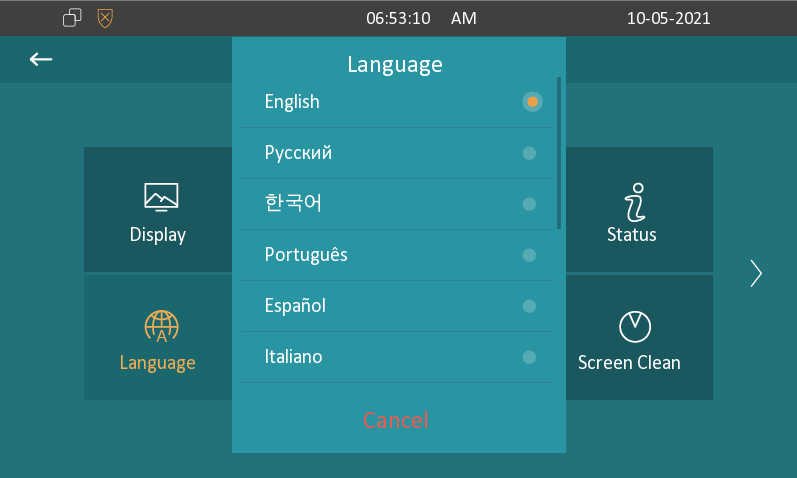
On-the-Web-Oberfläche
Man kann die Websprache des Geräts auf der Device > Time/Lang-Schnittstelle wechseln.
Die Weboberfläche des Geräts unterstützt folgende Sprachen:
Englisch, vereinfachtes Chinesisch, Traditionelles Chinesisch, Russisch, Portugiesisch, Spanisch, Niederländisch, Französisch, Deutsch, Polnisch, Japanisch, Ukrainisch und Arabisch.

Du kannst die LCD-Sprache auf dem Gerät > Time/Lang-Schnittstelle ändern.

Zeit
Zeiteinstellungen, einschließlich Zeitzone, Datums- und Uhrzeitformat und mehr, können entweder auf dem Gerät oder in der Weboberfläche konfiguriert werden.
Auf dem Gerät
Zeit im Geräteeinstellungs- > Zeitbildschirm einrichten..bmp)
Automatische Datumszeit: Das automatische Datum ist standardmäßig aktiviert, was es ermöglicht, Datum und Uhrzeit automatisch mit der Standardzeitzone und dem Network Time Protocol (NTP)-Server einzurichten und zu synchronisieren. Du kannst es auch manuell einrichten, indem du das automatische Datum ausschaltest und Zeit und Datum eingibst.
NTP-Server 1/2: Geben Sie die NTP-Serveradresse ein. NTP-Server 2 ist das Backup.
Zeitzone: Wählen Sie die genaue Zeitzone je nachdem, wo das Gerät verwendet wird. Die Standard-Zeitzone ist GMT+0:00.
Zeitformat: Wählen Sie ein 12- oder 24-Stunden-Zeitformat.
Datumsformat: Wählen Sie das Datumsformat aus den verfügbaren Optionen aus.
On-the-Web-Oberfläche
Die Zeiteinstellungen auf der Weboberfläche ermöglichen es Ihnen, die NTP-Serveradresse für automatische Zeit- und Datumssynchronisation zu konfigurieren. Sobald eine Zeitzone ausgewählt wurde, benachrichtigt das Gerät den NTP-Server über die gewählte Zeitzone, sodass es die Zeitzoneneinstellungen auf Ihrem Gerät synchronisieren kann.
Navigiere zur Geräte->-Zeit-Schnittstelle .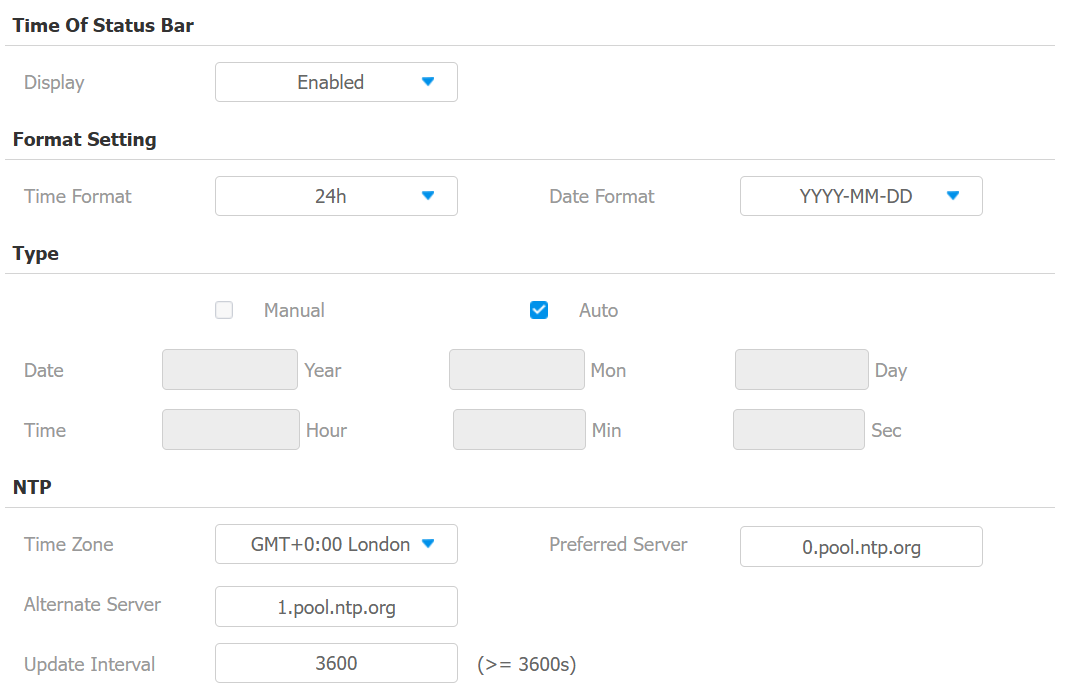
Zeit der Statusleiste: Entscheiden Sie, ob die Zeit im oberen Bereich des Gerätebildschirms angezeigt werden soll.
Zeitformat: Wählen Sie ein 12- oder 24-Stunden-Zeitformat.
Datumsformat: Wählen Sie das Datumsformat aus den verfügbaren Optionen aus.
Zeitzone: Wählen Sie die genaue Zeitzone je nachdem, wo das Gerät verwendet wird. Die Standard-Zeitzone ist GMT+0:00.
Bevorzugter Server: Geben Sie die NTP-Serveradresse ein.
Alternativer Server: Geben Sie die Adresse des Backup-Servers ein. Wenn der Haupt-NTP-Server ausfällt, wechselt er automatisch zum Backup-Server.
Aktualisierungsintervall: Die Zeit zwischen dem Senden der Update-Anfrage an den NTP-Server.
Einstellung der Sommerzeit
Die Sommerzeit ist die Praxis, die Uhren in wärmeren Monaten (typischerweise um eine Stunde) vorzuschieben, sodass die Dunkelheit zu einer späteren Uhrzeit hereinbricht. Sie können die Zeitparameter so anpassen, dass Sie längere Abende oder Tag, besonders im Sommer, erreichen.
Richte es auf der Device > Time-Schnittstelle ein.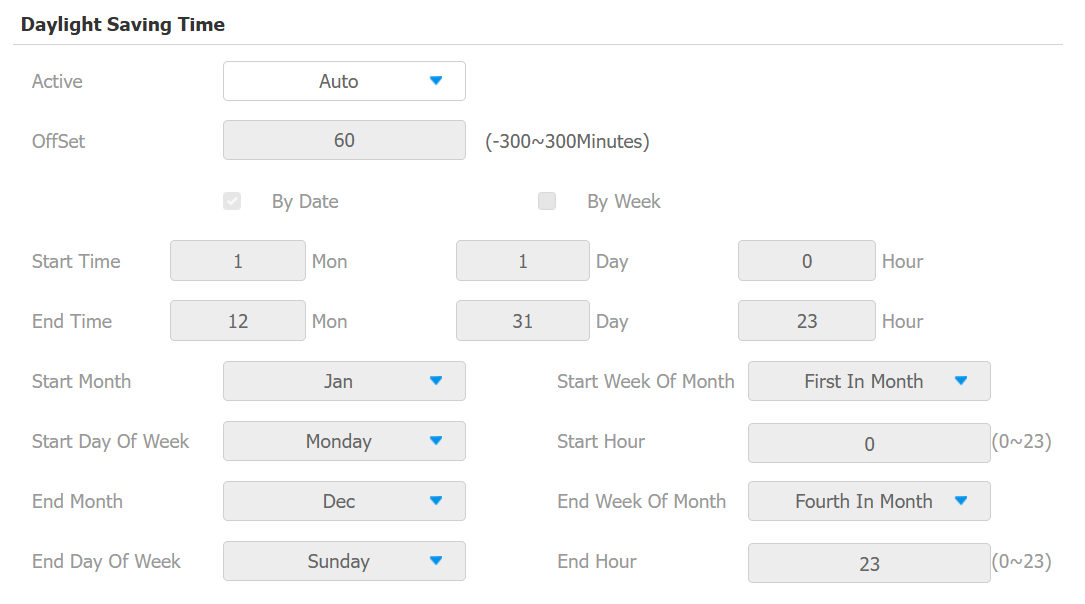
Aktiv: Aktivieren oder deaktivieren Sie die Funktion. Auto bedeutet, dass das Gerät die Sommerzeit automatisch anpasst.
Offset: 60 Minuten als Standard, wobei die Uhren eine Stunde vor der Standardzeit eingestellt werden.
Nach Datum/Nach Woche: Nach Datum legt den Terminplan für die Sommerzeit fest. By Week legt den Zeitplan für die Sommerzeit entsprechend Woche und Monat fest.