Sprache
Richte die Sprache während der ersten Geräteeinrichtung oder später über das Gerät oder die Weboberfläche je nach deinen Vorlieben ein.
Auf dem Gerät
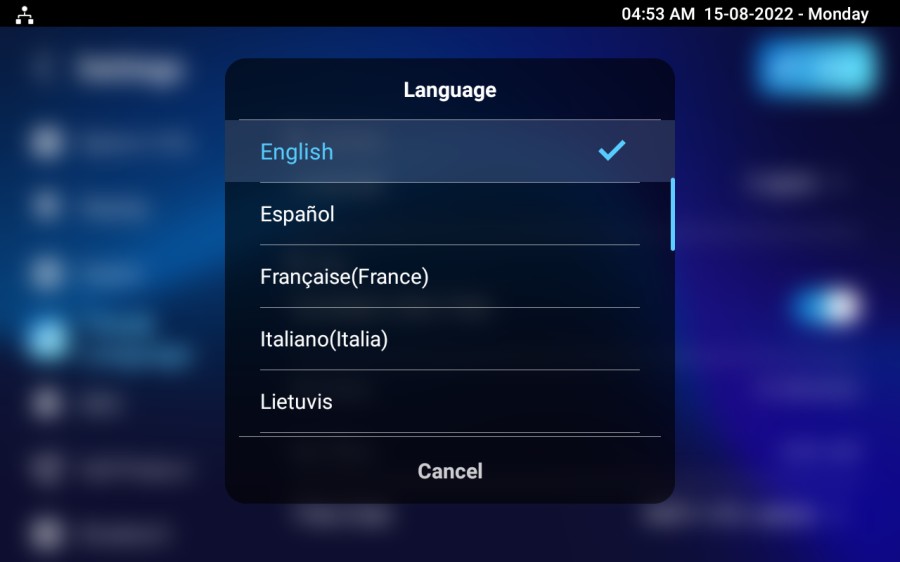
Um die Sprache auszuwählen, gehe zum Einstellungsbildschirm > Zeit & Sprache .
Das Gerät unterstützt folgende Sprachen:
Bosnisch, Tschechisch, Dänisch, Deutsch, Englisch, Spanisch, Französisch, Italienisch, Litauisch, Mongolisch, Norwegisch, Polnisch, Portugiesisch, Russisch, Slowenisch, Schwedisch, Türkisch, Vietnamesisch, Koreanisch, Vereinfachtes Chinesisch, Traditionelles Chinesisch, Japanisch, Ukrainisch, Niederländisch, Arabisch und Hebräisch.
On-the-Web-Oberfläche
Sie können die Websprache des Geräts oben rechts wechseln.
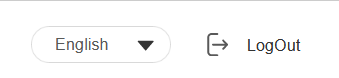
Die Weboberfläche des Geräts unterstützt folgende Sprachen:
Englisch, vereinfachtes Chinesisch, Traditionelles Chinesisch, Russisch, Tschechisch, Portugiesisch, Spanisch, Niederländisch, Französisch, Deutsch, Polnisch, Türkisch, Japanisch, Mongoleisch, Vietnamesisch und Italienisch.
Man kann die LCD-Sprache auf dem Gerät auswählen > Time/Lang > LCD Language-Interface .

Das Gerät unterstützt folgende Sprachen:
Bosnisch, Tschechisch, Dänisch, Deutsch, Englisch, Spanisch, Französisch, Italienisch, Litauisch, Mongolisch, Norwegisch, Polnisch, Portugiesisch, Russisch, Slowenisch, Schwedisch, Türkisch, Vietnamesisch, Koreanisch, Vereinfachtes Chinesisch, Traditionelles Chinesisch, Japanisch, Ukrainisch, Niederländisch, Arabisch und Hebräisch.
Benutzerdefinierte Sprache
Du kannst Konfigurationsnamen und Prompt-Text anpassen, indem du die .json-Datei exportierst, bearbeitest und auf das Gerät hochlädst. Um es einzurichten, navigiere zu Device > Time/Lang > Custom Language Interface.

Zeit
Zeiteinstellungen, einschließlich Zeitzone, Datums- und Uhrzeitformat und mehr, können entweder auf dem Gerät oder in der Weboberfläche konfiguriert werden.
Auf dem Gerät
Einrichten der Zeit auf den Geräteeinstellungen > Time&Language-Bildschirm .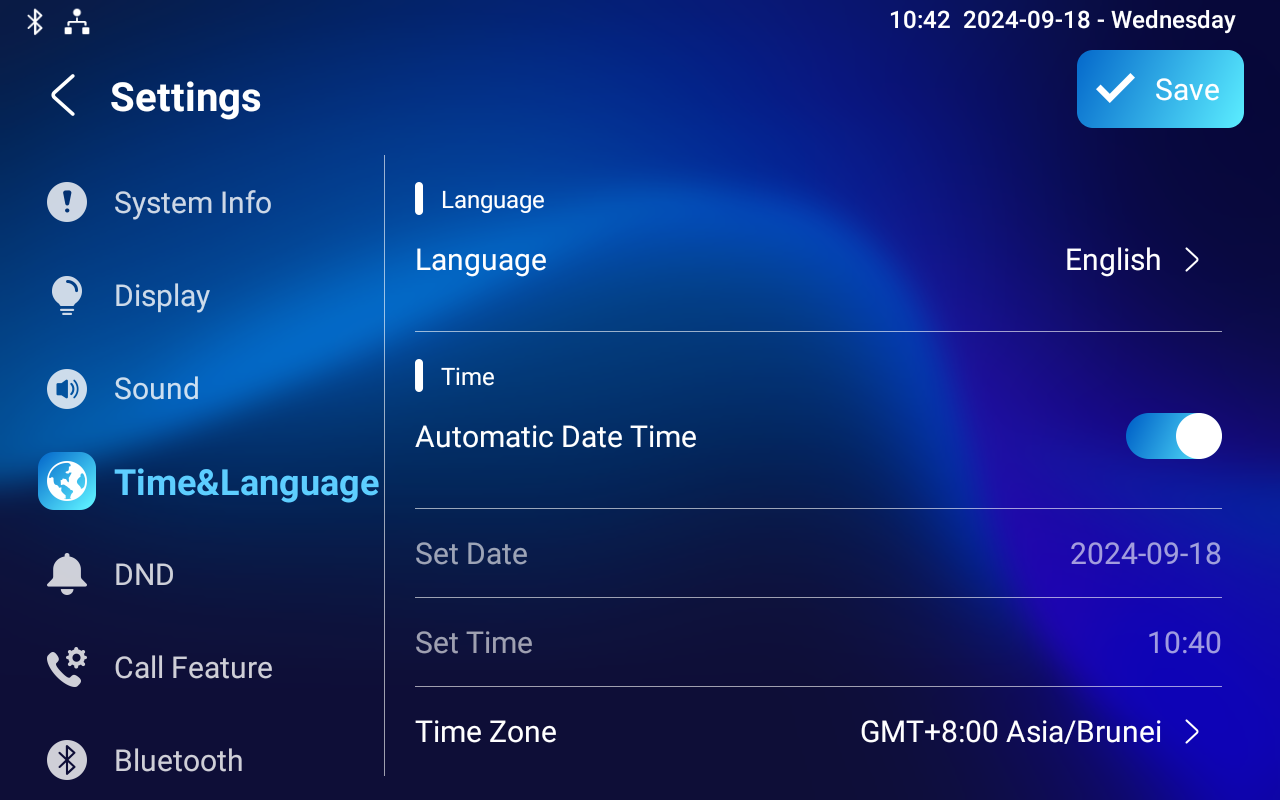
Automatische Datumszeit: Das automatische Datum ist standardmäßig aktiviert, was es ermöglicht, Datum und Uhrzeit automatisch mit der Standardzeitzone und dem Network Time Protocol (NTP)-Server einzurichten und zu synchronisieren. Du kannst es auch manuell einrichten, indem du das automatische Datum ausschaltest und Zeit und Datum eingibst.
Zeitzone: Wählen Sie die genaue Zeitzone je nachdem, wo das Gerät verwendet wird. Die Standard-Zeitzone ist GMT+0:00.
Zeitformat: Wählen Sie ein 12- oder 24-Stunden-Zeitformat.
Datumsformat: Wählen Sie das Datumsformat aus den bereitgestellten Optionen: Y-M-D, Y/M/D, D-M-Y, D/M/Y, M-D-Y und M/D/Y.
NTP Server1/2: Geben Sie die NTP-Serveradresse ein. NTP-Server 2 ist das Backup.
On-the-Web-Oberfläche
Die Zeiteinstellungen auf der Weboberfläche ermöglichen es Ihnen, die NTP-Serveradresse für automatische Zeit- und Datumssynchronisation zu konfigurieren. Sobald eine Zeitzone ausgewählt wurde, benachrichtigt das Gerät den NTP-Server über die gewählte Zeitzone, sodass es die Zeitzoneneinstellungen auf Ihrem Gerät synchronisieren kann.
Navigiere zur Geräte-> Zeit/ Lang-Schnittstelle.
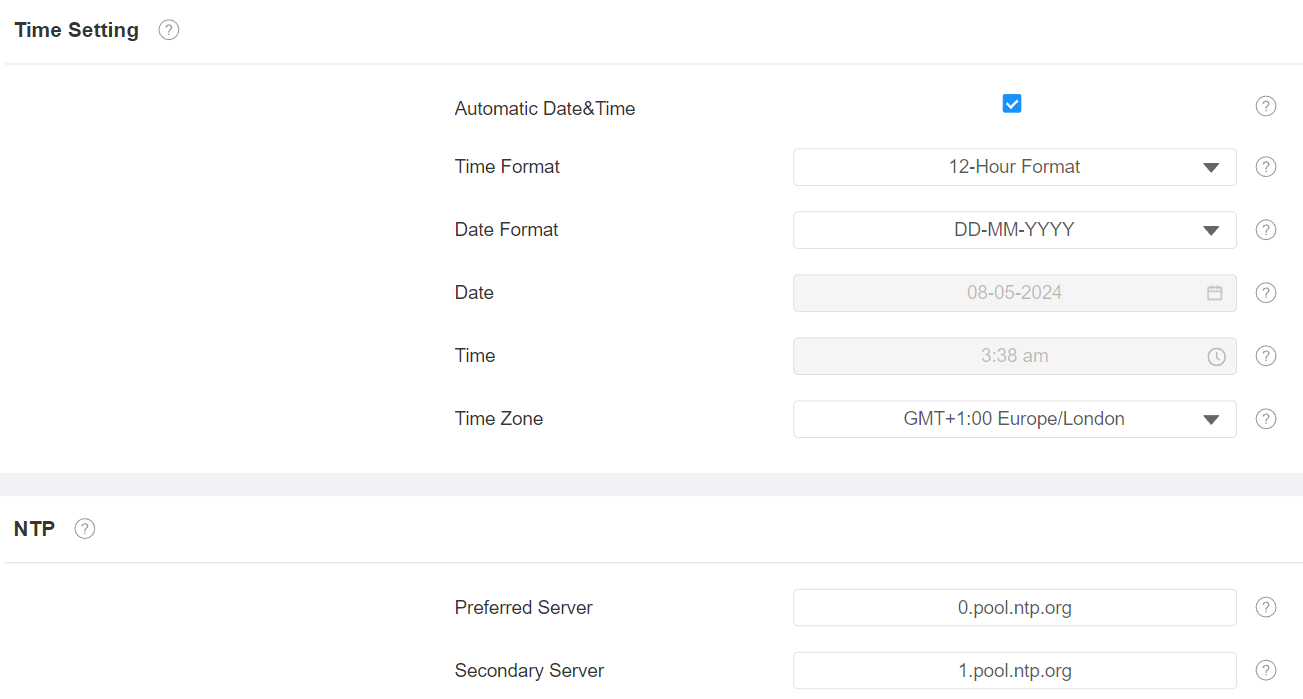
Automatisches Datum und Uhrzeit: Das automatische Datum ist standardmäßig aktiviert, was es ermöglicht, Datum und Uhrzeit automatisch mit der Standardzeitzone und dem Network Time Protocol (NTP)-Server einzurichten und zu synchronisieren. Du kannst es auch manuell einrichten, indem du das automatische Datum ausschaltest und Zeit und Datum eingibst.
Zeitformat: Wählen Sie ein 12- oder 24-Stunden-Zeitformat.
Datumsformat: Wählen Sie das Datumsformat aus den bereitgestellten Optionen: Y-M-D, Y/M/D, D-M-Y, D/M/Y, M-D-Y und M/D/Y.
Zeitzone: Wählen Sie die genaue Zeitzone je nachdem, wo das Gerät verwendet wird. Die Standard-Zeitzone ist GMT+0:00.
Bevorzugter Server: Geben Sie die NTP-Serveradresse ein.
Sekundärer Server: Geben Sie die Adresse des Backup-Servers ein. Wenn der Haupt-NTP-Server ausfällt, wechselt er automatisch zum Backup-Server.