Sprache
Richte die Sprache während der ersten Geräteeinrichtung oder später über das Gerät oder die Weboberfläche je nach deinen Vorlieben ein.
Anmerkung
Die Sprache von R29Z/R29Z-L ist standardmäßig chinesisch, daher gibt es diese Option beim ersten Start nicht.
Im Web
Wählen Sie die LCD-Sprache des Geräts auf der Schnittstelle Setting > Time/Lang > LCD Language .
Der Gerätebildschirm unterstützt folgende Sprachen:
Englisch, vereinfachtes Chinesisch, Spanisch, Dänisch, Französisch, Tschechisch, Traditionelles Chinesisch, Türkisch, Japanisch, Deutsch, Polnisch, Portugiesisch, Ungarisch, Russisch, Nornorsk, Koreanisch, Schwedisch, Ukrainisch, Aserbaidschanisch, Slowakisch, Hebräisch, Niederländisch, Slowenisch, Italienisch, Arabisch, Vietnamesisch und Bosnisch.
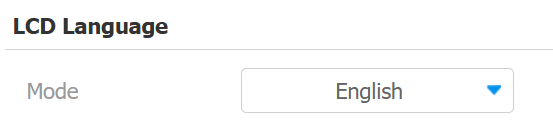
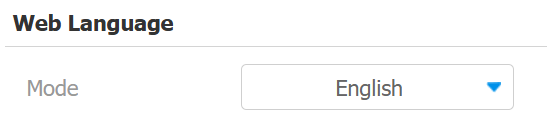
Wählen Sie die Websprache des Geräts in der Setting > Time/Lang > Web Language-Schnittstelle aus.
Das Geräte-Web unterstützt folgende Sprachen:
Vereinfachtes Chinesisch, Spanisch, Dänisch, Französisch, Tschechisch, Traditionelles Chinesisch, Türkisch, Japanisch, Deutsch, Polnisch, Portugiesisch, Ungarisch, Russisch, Norwegisch, Koreanisch, Schwedisch, Ukrainesch, Aserbaidschanisch, Slowakisch, Hebräisch, Niederländisch, Slowenisch, Italienisch, Arabisch, Vietnamesisch und Bosnisch.
Benutzerdefinierte Sprache
Sie können die Konfigurationsnamen und Prompt-Texte auf dem Gerät und seinem Webportal anpassen, wie zum Beispiel die Dateinamen-Fehlerwarnung.
Exportiere die .json-Datei zum Bearbeiten. Du kannst es mit Notepad auf deinem Computer bearbeiten.
Importiere die Datei .json, und die Größe sollte kleiner als 1 MB sein.
Dateibeispiel:
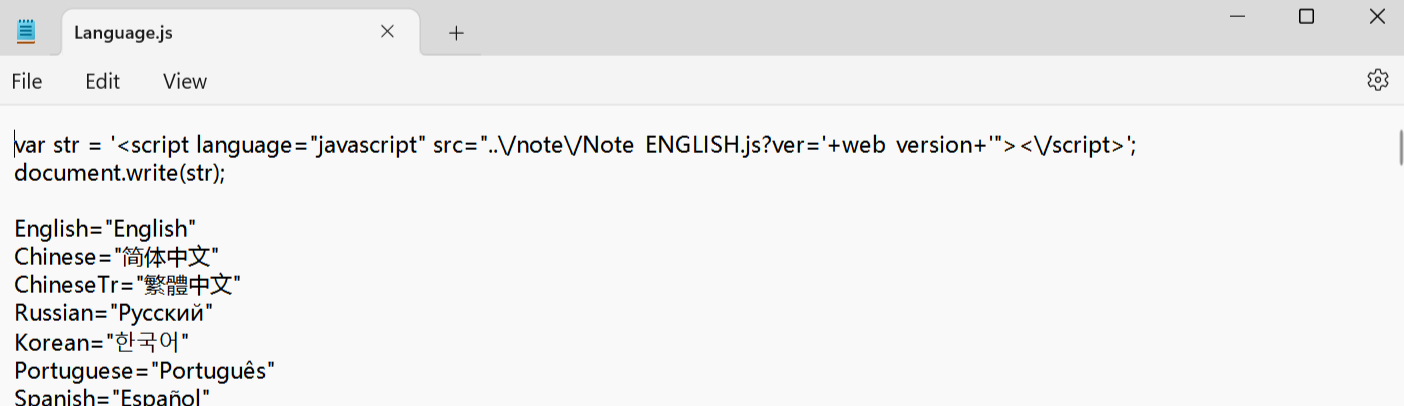
Richte es auf der Setting > Time/Lang > Words of Language Upload-Oberfläche ein. Du kannst auf Zurücksetzen klicken, um die hochgeladenen Texte zu löschen.

Anmerkung
R29Z/R29Z-L unterstützt nur Englisch und Chinesisch für LCD- und Webanzeigen.
Auf dem Gerät
Wählen Sie die LCD-Sprache auf dem Bildschirm Einstellung > Sprache aus.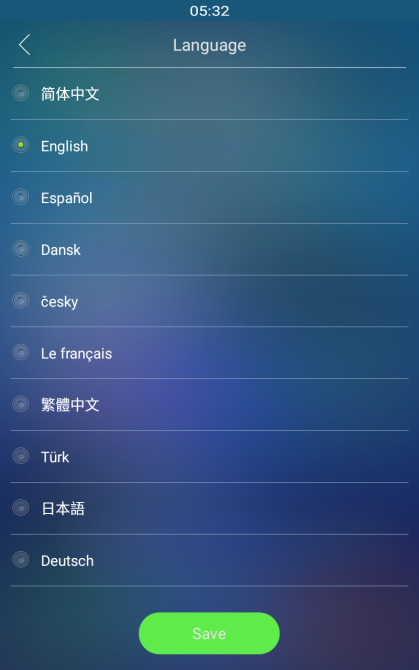
Zeit
Zeiteinstellungen, einschließlich Zeitzone, Datums- und Uhrzeitformat und mehr, können entweder auf dem Gerät oder in der Weboberfläche konfiguriert werden.
Im Web
Die Zeiteinstellungen auf der Weboberfläche ermöglichen es Ihnen, die NTP-Serveradresse für automatische Zeit- und Datumssynchronisation zu konfigurieren. Sobald eine Zeitzone ausgewählt wurde, benachrichtigt das Gerät den NTP-Server über die gewählte Zeitzone, sodass es die Zeitzoneneinstellungen auf Ihrem Gerät synchronisieren kann.
Setze die Zeit auf der Setting >Time/Lang >Time-Schnittstelle ein.
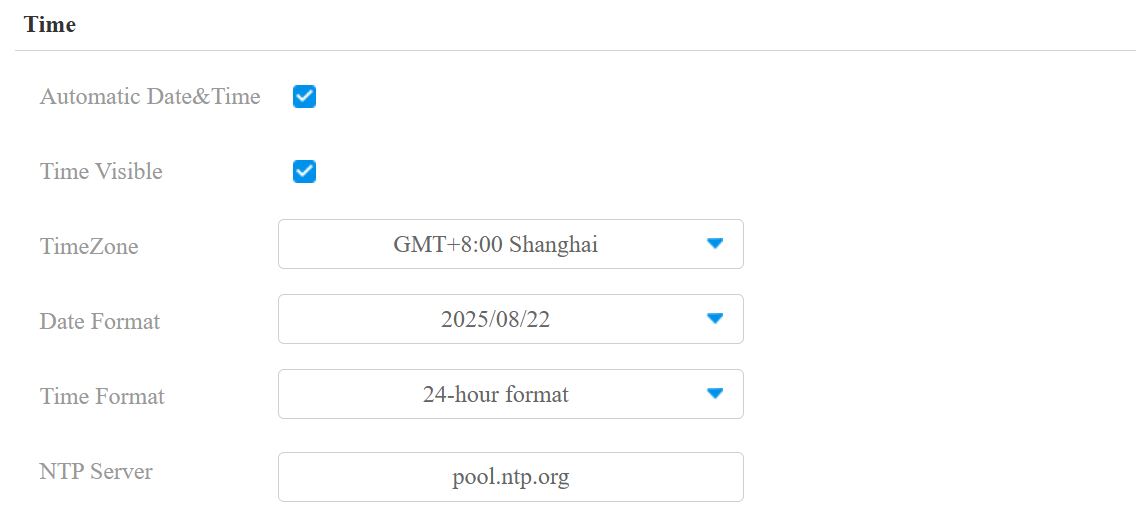
Automatisches Datum und Uhrzeit: Wenn aktiviert, werden Datum und Uhrzeit des Geräts automatisch mit der Standardzeitzone und dem NTP-Server (Network Time Protocol) eingerichtet und synchronisiert.
Sichtbare Zeit: Entscheiden Sie, ob Sie die Zeit auf dem Gerätebildschirm anzeigen möchten.
NTP-Server: Die NTP-Serveradresse.
Auf dem Gerät
Richten Sie die Zeit auf dem Bildschirm Einstellung > Zeit ein.
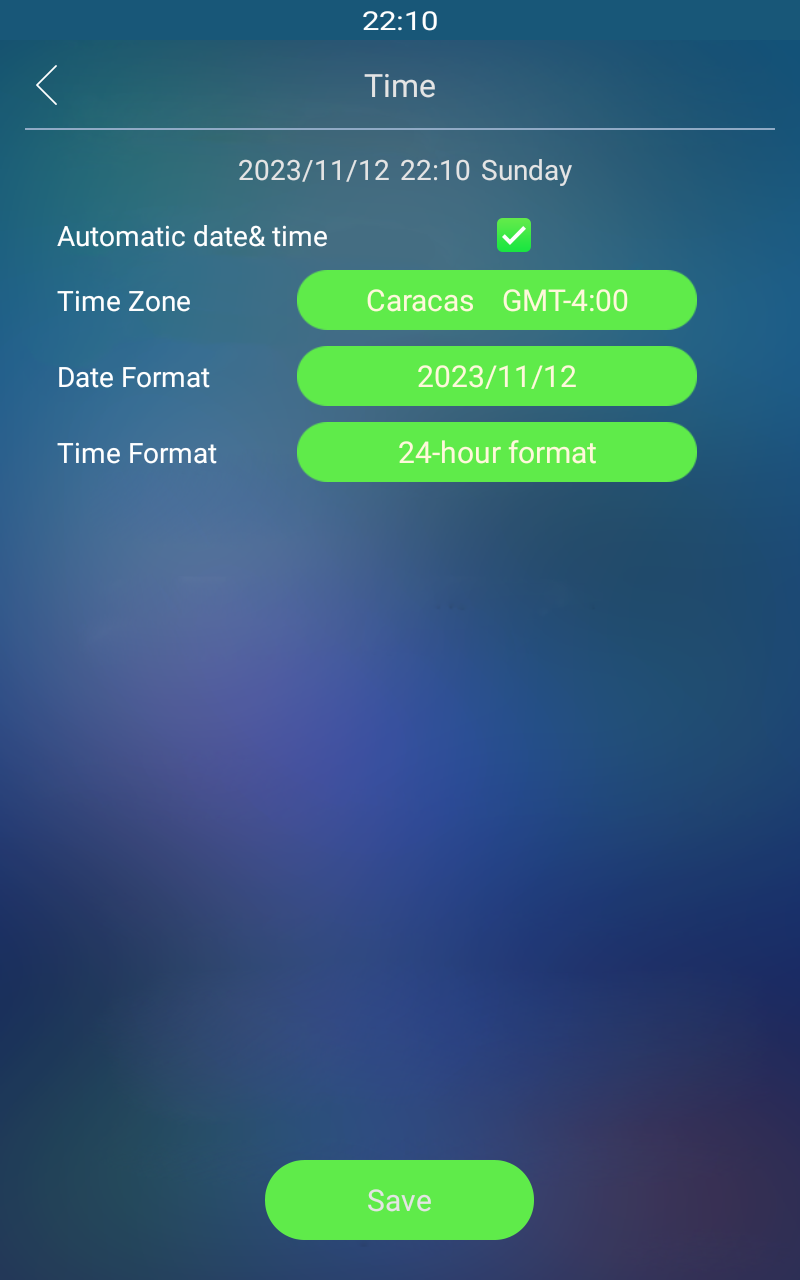
Automatisches Datum und Uhrzeit: Wenn aktiviert, werden Datum und Uhrzeit des Geräts automatisch mit der Standardzeitzone und dem NTP-Server (Network Time Protocol) eingerichtet und synchronisiert.