Zugangsprotokoll
Sie können Türprotokolle auf der Web-Status- > Zugriffsprotokoll-Oberfläche des Geräts suchen und überprüfen.
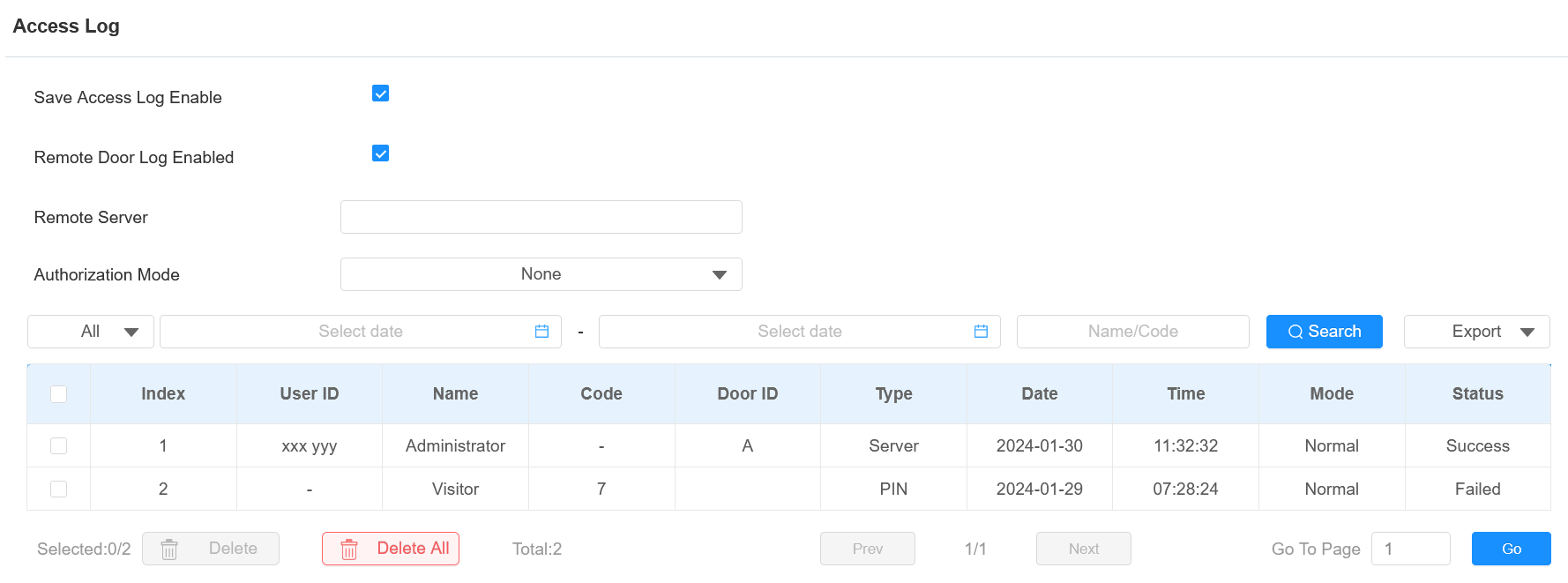
Zugriffsprotokoll speichern: Entscheiden Sie, ob Sie die Türöffnungsaufzeichnungen speichern möchten.
Remote Door Log aktiviert: Entscheiden Sie, ob Sie das Door-Log an einen Drittanbieter-Server senden.
Remote Server: Geben Sie die Adresse des entfernten Servers ein.
Autorisierungsmodus: Wählen Sie aus None, Basic, Digest und Token.
Grundlegend: Sie müssen Benutzernamen und Passwort zur Authentifizierung eingeben.
Token: Sie müssen zur Authentifizierung die Token-URL, den Benutzernamen und das Passwort eingeben.
Status: Die Optionen Erfolg und Fehlgeschlagen stehen für erfolgreiche Türzugänge bzw. fehlgeschlagene Türzugänge.
Zeit: Wählen Sie den spezifischen Zeitraum der Türprotokolle aus, den Sie durchsuchen, überprüfen oder exportieren möchten.
Name/Code: Durchsuchen Sie das Protokoll anhand des Benutzernamens oder des PIN-Codes.
Tür-ID: Zeigen Sie den Namen der Tür an.
Typ: Zeigen Sie den Zugangstyp wie Karte an.
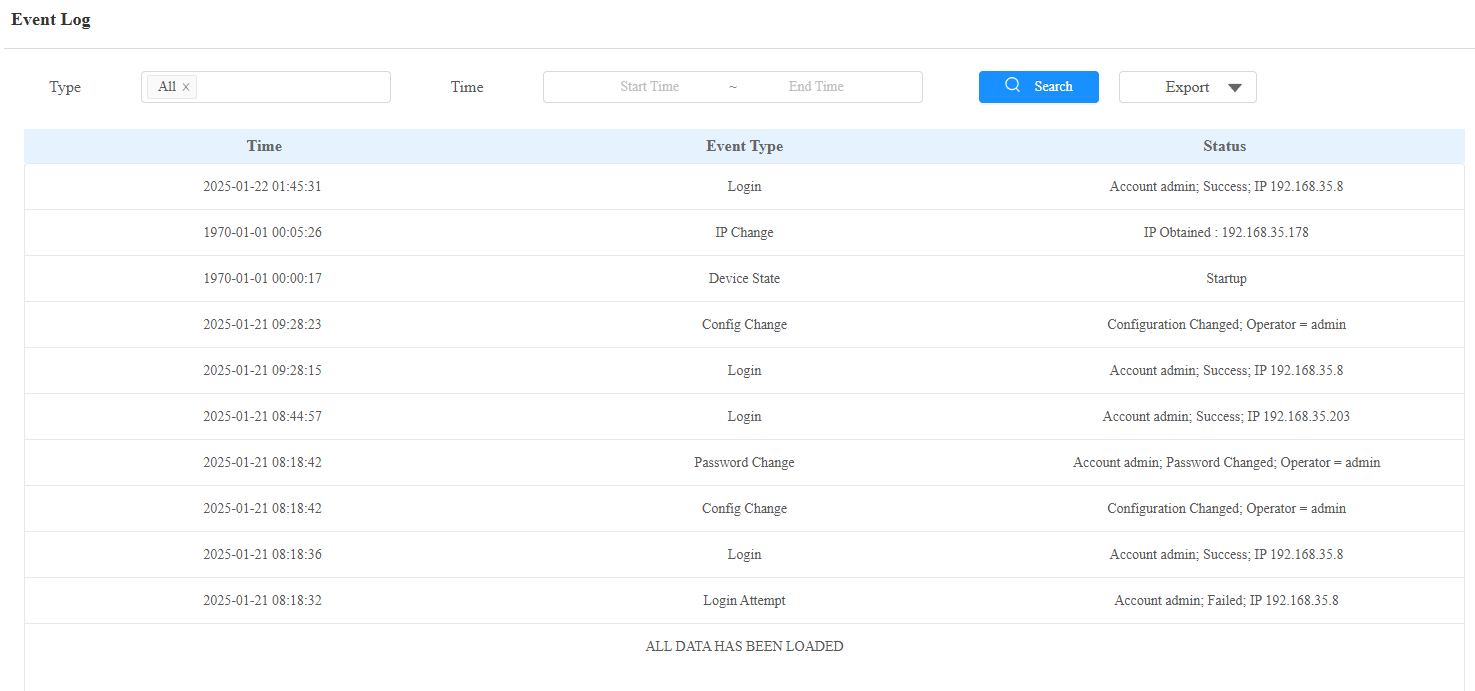
Ereignisprotokoll
Die Ereignisprotokolle zeichnen die wichtigsten Ereignisse wie die Statusänderung der Eingabe, das Relais, den Tamper-Alarm usw. auf. Dies hilft, den Status und die Änderungen des Geräts zu verfolgen.
Überprüfen Sie die Ereignisprotokolle auf der Status- > Event Log-Schnittstelle .