MJPEG und RTSP sind die primären Überwachungsstromtypen, die in diesem Kapitel behandelt werden.
MJPEG, oder Motion JPEG, ist ein Videokompressionsformat, das JPEG-Bilder für jedes Videoframe verwendet. Akuvox-Geräte zeigen Live-Streams auf der Weboberfläche an und machen Überwachungsscreenshots im MJPEG-Format. Einstellungen im Zusammenhang mit MJPEG bestimmen die Videoqualität und den Ein-/Aus-Status der Live-Stream-Funktion.
RTSP steht für Real Time Streaming Protocol (Real Time Streaming Protocol). Es kann verwendet werden, um Video und Audio von Drittanbieterkameras auf das Gerät zu streamen. Du kannst den Stream einer Kamera hinzufügen, indem du deren URL einfügst. Das URL-Format der Akuvox-Geräte ist rtsp://Device's IP/live/ch00_0
ONVIF ist ein Open Network Video Interface Forum. Es ermöglicht dem Gerät, Kameras oder Gegensprechanlagen mit aktivierten ONVIF-Funktionen zu scannen und zu entdecken. Live-Streams, die über ONVIF erhalten werden, sind im Wesentlichen im RTSP-Format.
RTSP-Stromüberwachung
Die RTSP-Funktion ermöglicht es Akuvox-Innenmonitoren oder Drittanbietergeräten, den Livestream vom Türtelefon abzurufen.
Sie können die RTSP-Authentifizierungsdaten und Videoparameter einrichten.
RTSP Grundeinstellung
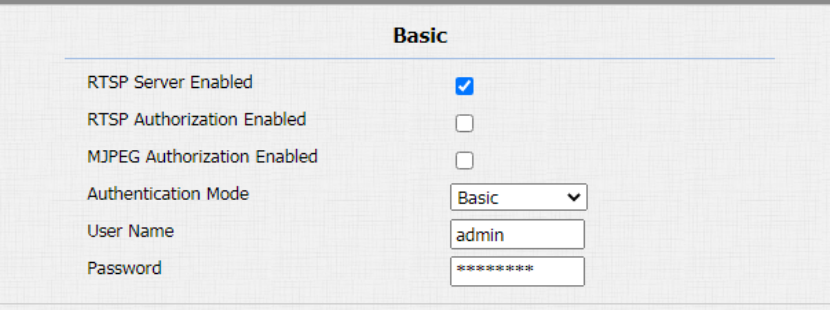
Sie müssen die RTSP-Funktion auf dem Gerät einrichten: Webüberwachung > RTSP > RTSP Basic-Schnittstelle in Bezug auf RTSP-Autorisierung, Authentifizierung und Passwort usw., bevor Sie die Funktion nutzen können.
Parameteraufbau:
-
RTSP-Autorisierung aktiviert: Klicken Sie im RTSP-Autorisierungsfeld auf Aktivieren und Deaktivieren , um die RTSP-Autorisierung zu aktivieren oder zu deaktivieren. Wenn Sie die RTSP-Autorisierung aktivieren, müssen Sie den RTSP-Authentifizierungstyp, den RTSP-Benutzernamen und das RTSP-Passwort auf dem Gegensprechgerät wie dem Innenmonitor zur Autorisierung eingeben.
-
RTSP-Authentifizierungstyp: Wähle RTSP-Authentifizierungstyp zwischen "Basic" und "Digest". "Basic" ist der Standard-Authentifizierungstyp.
RTSP-Stream-Einstellung
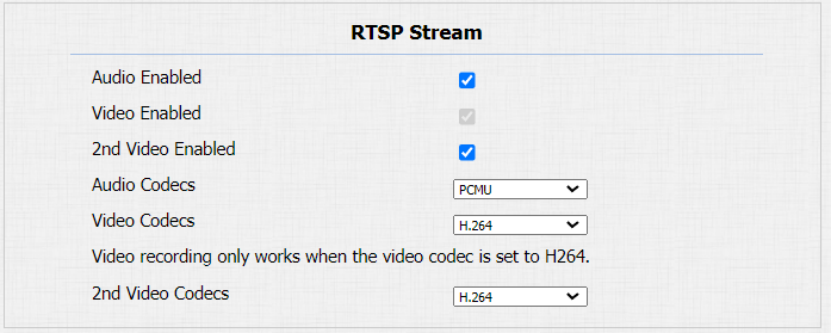
Der RTSP-Stream kann entweder H.264 oder Mjpeg als Videocodec verwenden. Wenn du H.264 wählst, kannst du auch die Videoauflösung, Bitrate und andere Einstellungen anpassen.
Navigieren Sie zur Überwachungs- > RTSP- > RTSP-Stream-Schnittstelle .
Parameteraufbau:
-
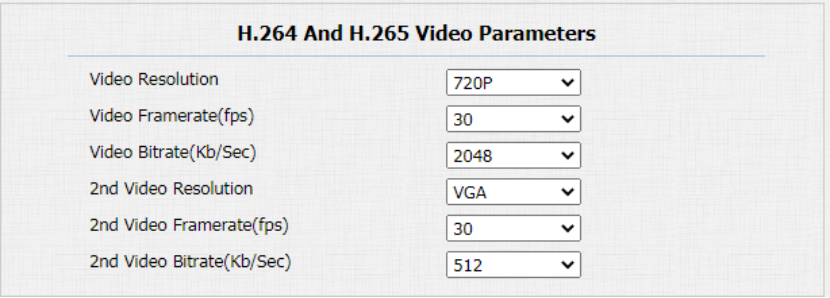
Videoauflösung: Wählen Sie Videoauflösungen aus fünf Optionen aus: "CIF", "VGA", "4CIF", "720P" und "1080P". Die Standard-Videoauflösung ist "720P". und das Video von der Türklingel kann möglicherweise nicht auf dem Innenmonitor angezeigt werden, wenn die Auflösung höher als "4CIF" eingestellt ist.
-
Videobildrate: "30fps" ist standardmäßig die Videobildrate.
-
Videobitrate: Wählen Sie die Videobitrate aus sechs Optionen aus: "64 kbps", "128 kbps", "256kbps", "512 kbps", "1024 kbps", "2048 kbps" je nach Netzwerkumgebung. Die Standard-Videobitrate beträgt " 2048 kpbs".
-
2. Video-Auflösung: Wählen Sie die Video-Auflösung für den zweiten Video-Stream-Kanal aus. Während die Standard-Videolösung "VGA" ist.
-
2. Video-Bildrate: Wähle die Bildrate für den zweiten Video-Stream-Kanal aus. "25fps" ist standardmäßig die Bildrate des Videos für den zweiten Videostromkanal.
-
2. Video-Bitrate: Wählen Sie die Video-Bitrate unter den sechs Optionen für den zweiten Video-Stream-Kanal aus. Der zweite Video-Stream-Kanal ist standardmäßig "512 kpbs".
NACK
Negative Bestätigung (NACK) weist auf einen Fehler oder Fehler bei der Datenübertragung oder -verarbeitung hin. Es wird verwendet, um eine erneute Übertragung anzufordern oder den Ausfall an den Sender zu signalisieren, um die Datenintegrität sicherzustellen.
Um NACK zu aktivieren, navigieren Sie zur Gegensprechanlage > Anruffunktion > andere.

Parameteraufbau:
- NACK aktiviert: NACK aktivieren. Es kann verwendet werden, um den Verlust eines Datenpakets in der schwachen Netzwerkumgebung zu verhindern, wenn ein Verfahren eingestellt wird und ein Mosaik-Videobild auftritt.
MJPEG-Bildaufnahme
Man kann ein Überwachungsbild im Mjpeg-Format mit dem Gerät aufnehmen. Dazu musst du die Mjpeg-Funktion aktivieren und die Bildqualität auswählen.
Sie können die Mjpeg-Funktion in der Surveillance > RTSP > RTSP Basic aktivieren und die Bildqualität über die Web-Überwachungs- > RTSP- > MJPEG-Videoparameter-Schnittstelle einstellen.
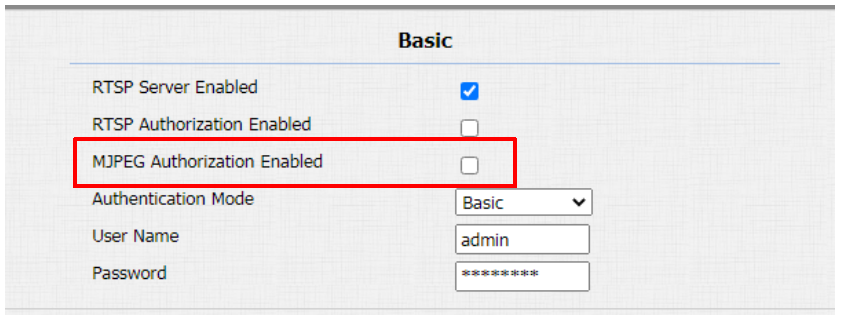
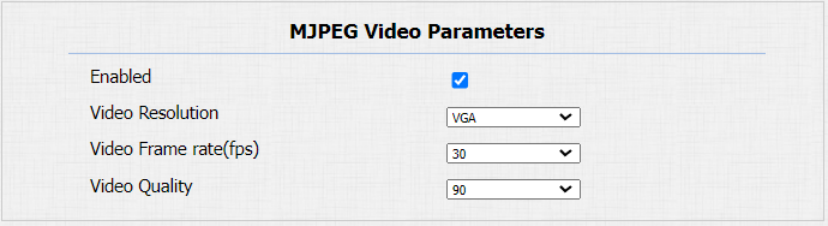
Parameteraufbau:
-
MJPEG-Autorisierung aktiviert: Aktivieren Sie es, um über einen Browser auf Gerätevideos oder Echtzeit-Screenshots zuzugreifen (http-Adresse wie: http://device IP:8080/video.cgi (dynamisches Video), http://device IP:8080/jpeg.cgi (statischer Screenshot))
-
Videoauflösung: Wählen Sie Videoauflösungen aus fünf Optionen: "CIF", "VGA", "4CIF", "720P" und "1080P". Die Standard-Videoauflösung ist "VGA". und das Video von der Türklingel kann möglicherweise nicht auf dem Innenmonitor angezeigt werden, wenn die Auflösung höher als "4CIF" eingestellt ist.
-
Videobildrate: "30fps" ist standardmäßig die Videobildrate.
-
Videoqualität: Die Videobitrate, von 50 bis 90.
ONVIF
Sie können das Echtzeitvideo von der Kamera des Geräts über den Akuvox Indoor-Monitor oder andere Drittanbietergeräte wie Network Video Recorder (NVR) nutzen. Das Aktivieren und Einrichten der ONVIF-Funktion auf dem Gerät ermöglicht es, dass das Video auf anderen Geräten sichtbar ist.
Klicken Sie hier , um ein Beispiel für die Nutzung der ONVIF-Funktion zu sehen: die Integration mit dem Uniview NVR System.
Gehe zur Überwachungs- > ONVIF-Schnittstelle .
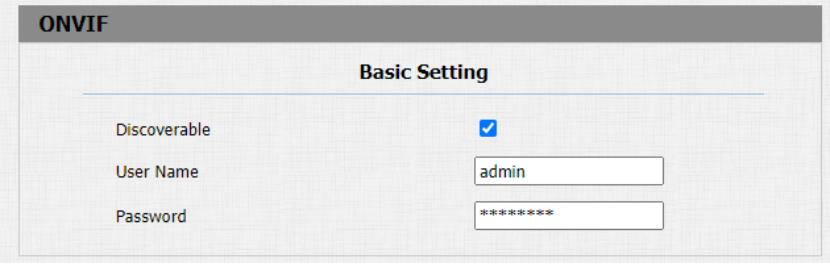
Parameteraufbau:
-
Findbar: Kreuze das Kontrollkästchen an, um den Discoverable ONVIF-Modus zu aktivieren. Wenn du "Findbar" auswählst, kann das Video der Türklingelkamera von anderen Geräten durchsucht werden.
-
Benutzername: Geben Sie den Benutzernamen ein. Der Benutzername ist standardmäßig "admin".
-
Passwort: Geben Sie das Passwort ein. Das Passwort ist standardmäßig "admin".
Nachdem die Einstellung abgeschlossen ist, können Sie die ONVIF-URL auf dem Drittanbietergerät eingeben, um den Videostream anzusehen.
Zum Beispiel: http://IP Adresse:80/onvif/device_service
- Geben Sie die genaue IP-Adresse der Türklingel in der URL ein.
Livestream
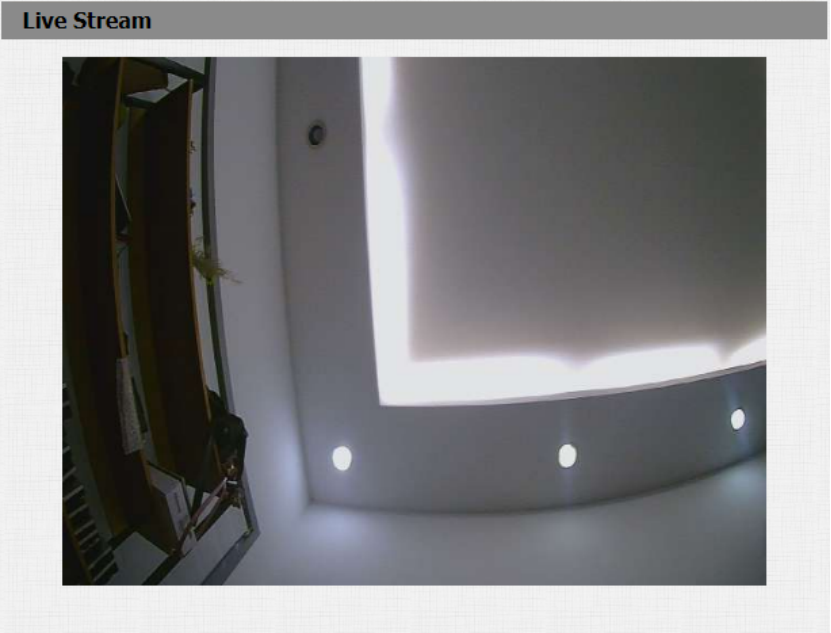
Es gibt zwei Möglichkeiten, das Echtzeitvideo vom Gerät abzusehen. Eine Möglichkeit ist, auf die Weboberfläche des Geräts zu gehen und das Video dort anzusehen. Die andere Möglichkeit ist, die korrekte URL im Webbrowser einzugeben und direkt auf das Video zuzugreifen.
Navigieren Sie zur Überwachungs- > Live-Stream-Schnittstelle .
Kameraeinstellung
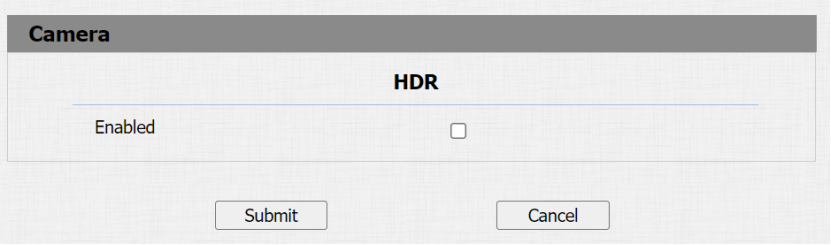
Die HDR-Funktion kann in schwachen oder hinterleuchteten Situationen aktiviert werden, um bessere Bilder aufzunehmen. Es ist standardmäßig deaktiviert. Zur Konfiguration auf dem Gerät > Kamera-Schnittstelle .