MJPEG und RTSP sind die primären Überwachungsstromtypen, die in diesem Kapitel behandelt werden.
MJPEG, oder Motion JPEG, ist ein Videokompressionsformat, das JPEG-Bilder für jedes Videoframe verwendet. Akuvox-Geräte zeigen Live-Streams auf der Weboberfläche an und machen Überwachungsscreenshots im MJPEG-Format. Einstellungen im Zusammenhang mit MJPEG bestimmen die Videoqualität und den Ein-/Aus-Status der Live-Stream-Funktion.
RTSP steht für Real Time Streaming Protocol (Real Time Streaming Protocol). Es kann verwendet werden, um Video und Audio von Drittanbieterkameras auf das Gerät zu streamen. Du kannst den Stream einer Kamera hinzufügen, indem du deren URL einfügst. Das URL-Format der Akuvox-Geräte ist rtsp://Device's IP/live/ch00_0
ONVIF ist ein Open Network Video Interface Forum. Es ermöglicht dem Gerät, Kameras oder Gegensprechanlagen mit aktivierten ONVIF-Funktionen zu scannen und zu entdecken. Live-Streams, die über ONVIF erhalten werden, sind im Wesentlichen im RTSP-Format.
MJPEG-Videostream
Sie können ein Überwachungsbild aufnehmen und Videostreams im MJPEG-Format mit dem Gerät ansehen. Dafür musst du die MJPEG-Funktion aktivieren und die Bildqualität auswählen.
Um es einzurichten, gehe zur Intercom-> RTSP > MJPEG Video Parameters-Schnittstelle.
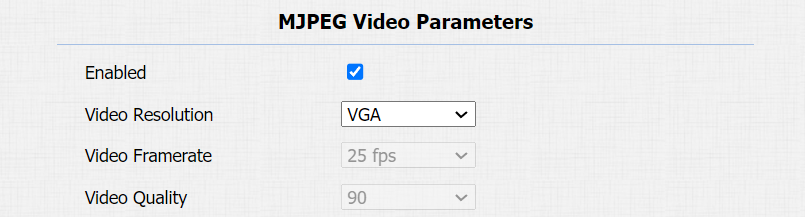
Videoauflösung: Spezifizieren Sie die Videoauflösung vom niedrigsten CIF (352×288 Pixel) bis zum höchsten 1080P(1920×1080 Pixel).
Video-Bildrate: Sie liegt standardmäßig bei 25 fps.
Videoqualität: Standardmäßig beträgt sie 90.
MJPEG-Autorisierung
Du kannst die MJPEG-Autorisierung aktivieren, um den Zugriff auf die MJPEG-Bilder und -Videos einzuschränken.
Um es einzurichten, gehe zur Gegensprechanlage > RTSP > RTSP Basic-Schnittstelle.
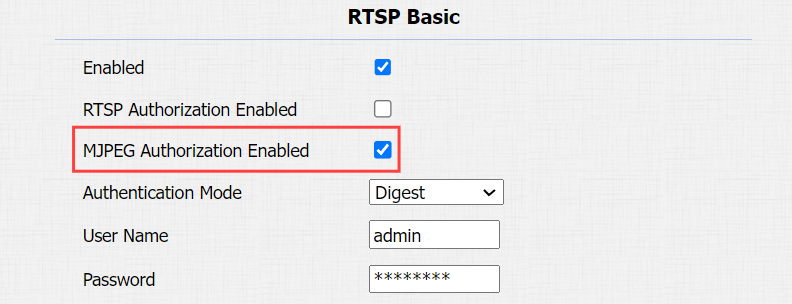
MJPEG-Autorisierung aktiviert: Sobald aktiviert, erfordert der Zugriff auf das Echtzeitbild oder Video des Türtelefons durch Eingabe der URL im Browser eine Verifizierung des Authentifizierungsmodus, des RTSP-Benutzernamens und des RTSP-Passworts.
Tipp
Um einen dynamischen Strom anzusehen, verwenden Sie die URL http://device_IP:8080/video.cgi.
Um einen Screenshot zu machen, verwenden Sie folgende URLs, wobei sich die Bildformate entsprechend unterscheiden:
http://device_IP:8080/picture.cgi
http://device_IP:8080/picture.jpg
http://device_IP:8080/jpeg.cgi
Wenn Sie zum Beispiel das jpg-Format des Türtelefons mit der IP-Adresse 192.168.1.104 aufnehmen möchten, können Sie http://192.168.1.104:8080/picture.jpg im Webbrowser eingeben.
RTSP-Stromüberwachung
Die RTSP-Funktion ermöglicht es Akuvox-Innenmonitoren oder Drittanbietergeräten, den Livestream vom Türtelefon abzurufen.
Sie können die RTSP-Authentifizierungsdaten und Videoparameter einrichten.
Um es einzurichten, gehe zur Gegensprechanlage > RTSP > RTSP Basic-Schnittstelle.
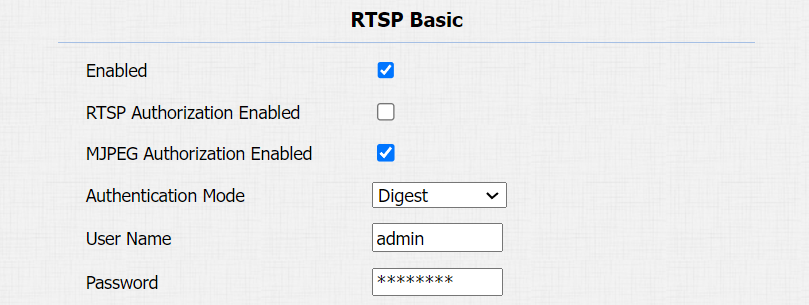
RTSP-Autorisierung aktiviert: Sobald aktiviert, konfigurieren Sie den RTSP-Authentifizierungsmodus, den RTSP-Benutzernamen und das RTSP-Passwort. Diese Zugangsdaten sind erforderlich, um auf den RTSP-Stream des Türtelefons von anderen Gegensprechgeräten wie Indoor-Monitoren zuzugreifen.
Authentifizierungsmodus: Standardmäßig ist es Digest, das Hashing anstelle der leicht reversiblen Base64-Codierung verwendet. Ein Token wird zur Verifizierung verwendet.
Benutzername: Setzen Sie den Benutzernamen für die Autorisierung.
Passwort: Setzen Sie das Passwort für die Autorisierung.
RTSP Grundeinstellung
Der RTSP-Stream kann entweder H.264 oder Mjpeg als Videocodec verwenden. Wenn du H.264 wählst, kannst du auch die Videoauflösung, Bitrate und andere Einstellungen anpassen.
Um es einzurichten, gehe zur Gegensprechanlage > RTSP > RTSP Stream-Schnittstelle .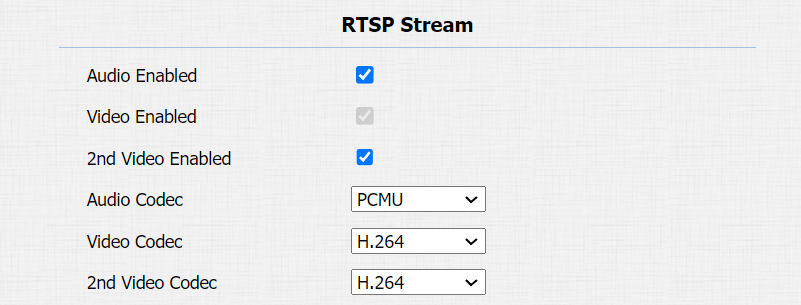
Audioaktiviert: Wenn aktiviert, sendet das Gerät den Audiostream zusammen mit dem Video über RTSP an den Monitor.
Video aktiviert: Es ist standardmäßig aktiviert.
2. Video aktiviert: Das Gerät unterstützt zwei Video-Stream-Kanäle. Du kannst das zweite aktivieren.
Audio-Codec: Wählen Sie den Audio-Codec aus den verfügbaren Optionen aus.
Videocodec: Wählen Sie den Videocodec zwischen H.264 und MJPEG aus.
2. Videocodec: Wählen Sie den Videocodec für den zweiten Videostream aus.
Tipp
Um den Audio- und Videostream mit RTSP anzusehen:
Erster Kanal: rtsp://Geräts IP/live/ch00_0
Zweiter Kanal: rtsp://Geräts IP/live/ch00_1
H.264 Videoparameter Einstellung
Richten Sie die H.264-Videoparameter für den RTSP-Videostream auf der Intercom > RTSP > H.264 Video Parameters-Schnittstelle ein.
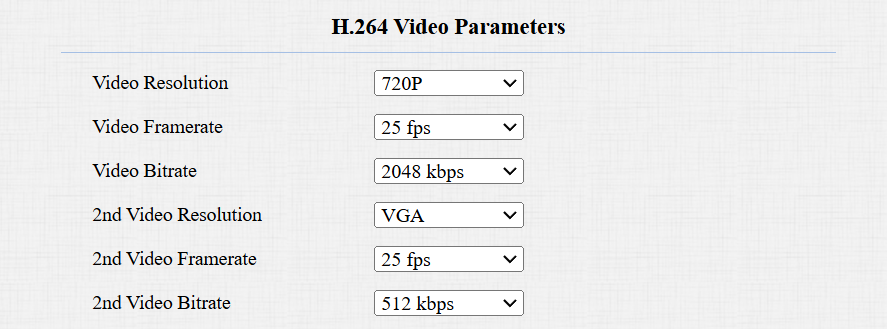
Videoauflösung: Spezifizieren Sie die Bildauflösung, die vom niedrigsten CIF (352×288 Pixel) bis zum höchsten 1080P(1920×1080 Pixel) reicht.
Videobildrate: Bilder pro Sekunde bezeichnen die Anzahl der Bilder in einer Sekunde Video.
Videobitrate: Die Menge an Videodaten, die in einer bestimmten Zeit übertragen wird. Eine höhere Videobitrate bedeutet eine höhere mögliche Qualität, aber auch höhere Dateigrößen und mehr Bandbreite.
2. Videoauflösung: Geben Sie die Bildauflösung für den zweiten Videostromkanal an.
2. Video-Bildrate: Stellen Sie die Bildrate für den zweiten Video-Stream-Kanal ein.
2. Video-Bitrate: Stellen Sie die Bitrate für den zweiten Video-Stream-Kanal ein. Der Standard liegt bei 512 kbps.
RTSP OSD-Einstellung
Diese Funktion wird verwendet, um dem RTSP-Video oder -Bild ein Wasserzeichen hinzuzufügen. Um den Eigentümer des Videos oder Bildes zu schützen.
Um es einzurichten, gehe zur Gegensprechanlage > RTSP > RTSP OSD Setting-Schnittstelle.
RTSP OSD-Farbe: Wähle Farben aus Weiß, Schwarz, Rot, Grün und Blau.
RTSP OSD-Text: Passen Sie den OSD-Inhalt an.
NACK
Negative Bestätigung (NACK) weist auf einen Fehler oder Fehler bei der Datenübertragung oder -verarbeitung hin. Es wird verwendet, um eine erneute Übertragung anzufordern oder den Ausfall an den Sender zu signalisieren, um die Datenintegrität sicherzustellen.
Um NACK zu aktivieren, navigiere zur Funktion Telefon > Anruf > Andere .
ONVIF
Sie können das Echtzeitvideo von der Kamera des Geräts über den Akuvox Indoor-Monitor oder andere Drittanbietergeräte wie Network Video Recorder (NVR) nutzen. Das Aktivieren und Einrichten der ONVIF-Funktion auf dem Gerät ermöglicht es, dass das Video auf anderen Geräten sichtbar ist.
Klicken Sie hier , um ein Beispiel für die Nutzung der ONVIF-Funktion zu sehen: die Integration mit dem Uniview NVR System.
Um es einzurichten, gehe zur Gegensprechanlage > ONVIF-Schnittstelle .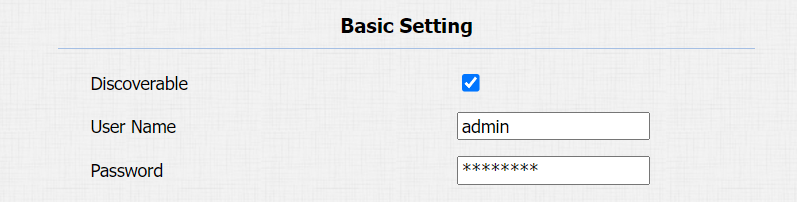
Auffindbar: Wenn aktiviert, ist das Video der Tür-Handy-Kamera von anderen Geräten durchsuchbar.
Benutzername: Setzen Sie den Benutzernamen ein, der für den Zugriff auf den Videostream des Türtelefons auf anderen Geräten erforderlich ist. Standardmäßig ist es Admin.
Passwort: Setzen Sie das Passwort, das für den Zugriff auf den Videostream des Türtelefons auf anderen Geräten erforderlich ist. Standardmäßig ist es Admin.
Tipp
Sobald die Einstellungen konfiguriert sind, geben Sie einfach die ONVIF-URL ein: http://Device's IP:80/onvif/device_service.
Einige NVRs können Türöffnungsanfragen an das Gerät senden und das Türöffnen steuern. Du kannst die Funktion aktivieren oder deaktivieren, indem du einen Schalter an derselben Oberfläche wie die ONVIF-Funktion ein- oder ausschaltest.

Livestream
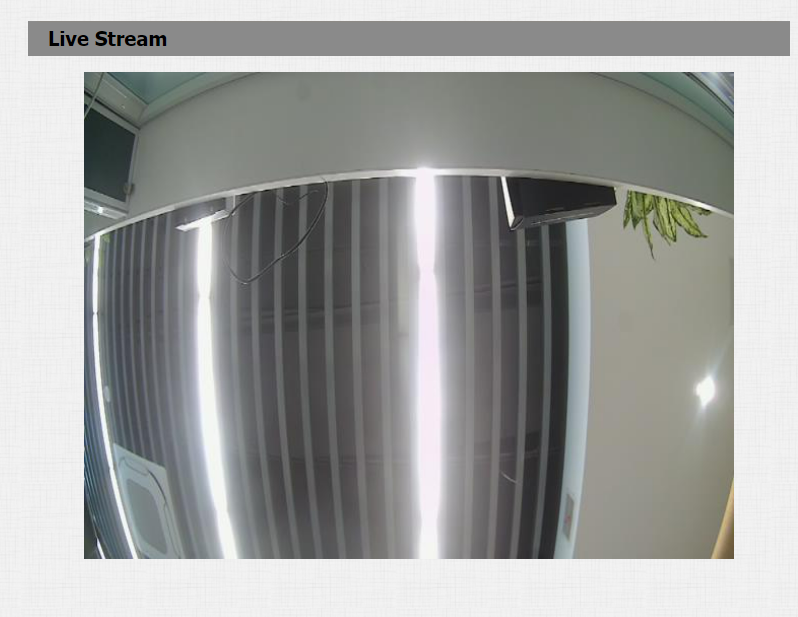
Es gibt zwei Möglichkeiten, das Echtzeitvideo vom Gerät abzusehen. Eine Möglichkeit ist, auf die Weboberfläche des Geräts zu gehen und das Video dort anzusehen. Die andere Möglichkeit ist, die korrekte URL im Webbrowser einzugeben und direkt auf das Video zuzugreifen.
Sehen Sie sich den Videostream über die Gegensprechanlage > Live-Stream-Oberfläche an. Wenn Sie die RTSP-Autorisierung aktiviert haben, müssen Sie den Benutzernamen und das Passwort im Abschnitt RTSP Basic eingeben, um den Stream anzusehen.
Kameramodus
High Dynamic Range (HDR) ist eine Technologie, die in der Fotografie, Videografie und Anzeigegeräten verwendet wird, um die Bildqualität durch die Aufnahme eines größeren Helligkeits- und Farbumfangs zu verbessern.
Linear bezeichnet eine einfache Darstellung der Helligkeit in Bildern. Lineare Bilder werden häufig in kontrollierten Lichtumgebungen verwendet, wie etwa in Innenräumen, in denen eine konstante Helligkeit vorhanden ist.
Man kann den Kameramodus zwischen HDR und Linear auf der Phone > Camera-Oberfläche einstellen.
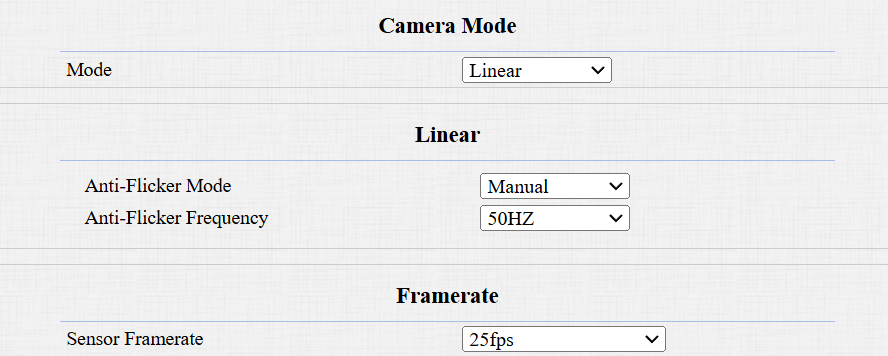
Anti-Flimmer-Modus: Die Anti-Flimmer-Funktion reduziert oder eliminiert das Flackern in Bildern oder Videos, das durch unterschiedliche Lichtquellen verursacht wird.
Auto: Das Gerät wechselt automatisch zwischen 50 Hz und 60 Hz Anti-Flimmer-Frequenz.
Manuell: Wählen Sie die Anti-Flacker-Frequenz manuell zwischen 50 Hz und 60 Hz aus.
Aus: Deaktiviere die Anti-Flimmer-Funktion.
Anti-Flimmerfrequenz: Wählen Sie die Anti-Flimmer-Frequenz zwischen 50 Hz und 60 Hz.
Bildrate des Sensors: Stellen Sie die Bildrate der Kamera an.
30fps: Besser für Anwendungen mit höherer Flüssigkeit.
25fps: Geeignet für Standard-Videoaufnahme und -wiedergabe, besonders unter einer 50-Hz-Leistungsfrequenz, um Flimmern zu minimieren.
Datenübertragungstyp für Drittanbieter-Kameras
Sie können den Datenübertragungstyp zwischen dem Gerät und einer Drittanbieterkamera auswählen, wenn sie mit der SmartPlus Cloud verbunden ist.
Um es einzurichten, gehe zur Gegensprechanlage > RTSP > Drittanbieter-Kamera-Interface .

UDP: Ein unzuverlässiges, aber sehr effizientes Transportschichtprotokoll.
TCP: Ein weniger effizientes, aber zuverlässiges Transportschichtprotokoll. Es ist das Standard-Transportprotokoll.