Netzwerkstatus
Überprüfen Sie den Netzwerkstatus auf der Web-Schnittstelle Status > Info > Network Information .
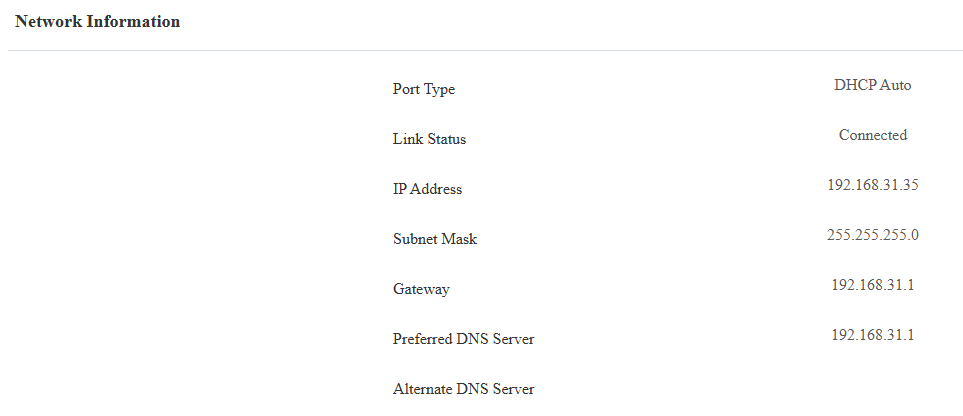
Gerätenetzwerkkonfiguration
Um die normale Funktion zu gewährleisten, stellen Sie sicher, dass das Gerät seine IP-Adresse korrekt eingestellt oder automatisch vom DHCP-Server erhalten hat.
Um es einzurichten, gehe zu Network > Basic-Schnittstelle.
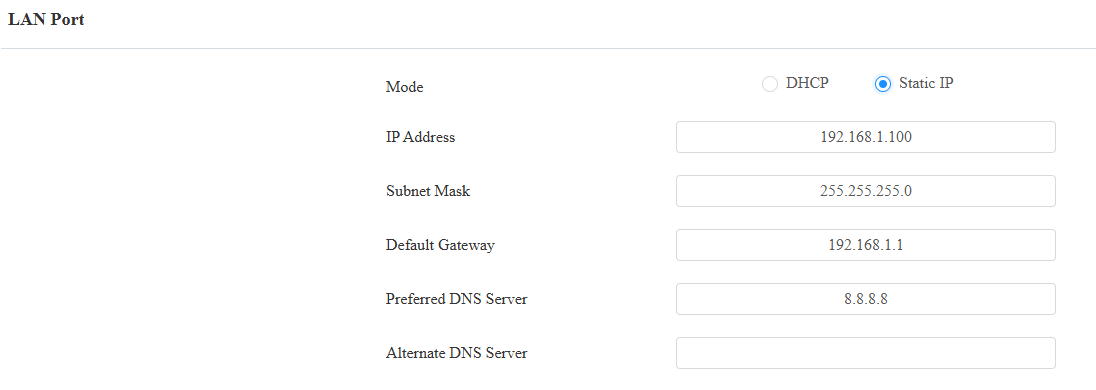
DHCP: Der DHCP-Modus ist die Standardverbindung im Netzwerk. In diesem Modus wird das Gerät vom DHCP-Server automatisch mit einer IP-Adresse, einer Subnetzmaske, einem Standard-Gateway und einer DNS-Serveradresse versehen.
Statische IP: In diesem Modus müssen die IP-Adresse, die Subnetzmaske, das Standard-Gateway und die DNS-Serveradresse manuell entsprechend der tatsächlichen Netzwerkumgebung konfiguriert werden.
IP-Adresse: Richten Sie die IP-Adresse ein, wenn der statische IP-Modus ausgewählt ist. Um auf die Webeinstellungen des Geräts zuzugreifen, sollte dein Computer im selben lokalen Netzwerk wie das Gerät sein.
Subnetzmaske: Eine Subnetzmaske zeigt Ihrem Gerät an, welche IP-Adressen Teil Ihres lokalen Netzwerks sind und welche nicht. Wenn zum Beispiel die Subnetzmaske 255.255.255.0 ist, bedeutet das, dass Geräte mit ähnlichen Start-IPs (wie 192.168.1.x) im selben Netzwerk sind.
Standard-Gateway: Das Gateway ist wie eine Brücke zwischen Ihrem Gerät und anderen Netzwerken wie dem Internet. In der Regel ist es die IP-Adresse deines Routers.
Bevorzugter/alternativer DNS-Server: Das Domain Name System (DNS) ist das gesamte System oder Netzwerk, das die Übersetzung von Domainnamen (wie www.example.com) in IP-Adressen (wie 192.0.2.1) übernimmt, die Computer nutzen, um sich gegenseitig in einem Netzwerk zu identifizieren. Das Gerät verbindet sich mit dem alternativen DNS-Server, wenn der primäre nicht verfügbar ist.
WLAN-Verbindung
Das Gerät unterstützt die Verbindung zum Netzwerk über WLAN. Richte es auf der Network > Basic-Oberfläche ein.
Verbinden Sie sich mit dem gewünschten WLAN, indem Sie auf Verbinden klicken und das Passwort eingeben.
Aktualisieren Sie die WLAN-Liste, indem Sie auf Scannen klicken.
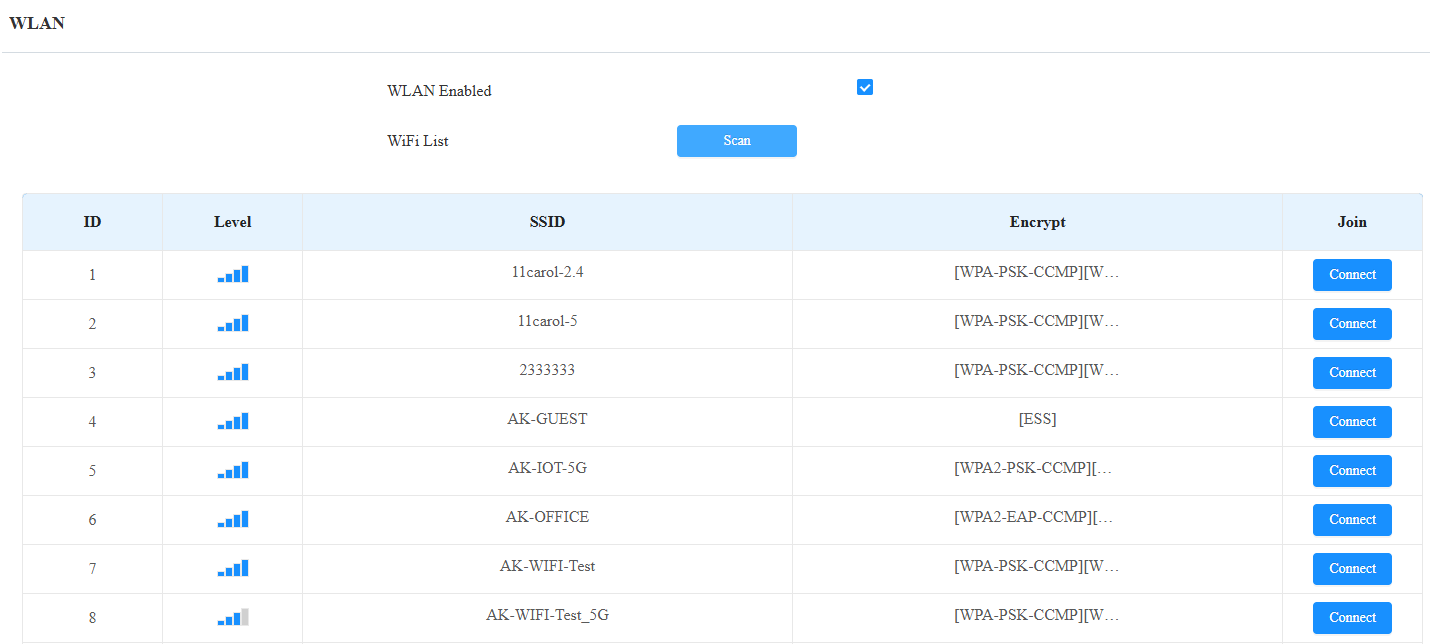
Pegel: Anzeige der Signalstärke.
SSID: Der WLAN-Name.
Verschlüsseln: Zeigen Sie die Wi-Fi-Verschlüsselungsmethode an.
LTE-Drahtlose Verbindung
Das LTE-Modul ermöglicht die Mobilfunkverbindung des Geräts in Gebieten, in denen keine kabelgebundenen Netze verfügbar sind, was besonders für Installationen in älteren Gebäuden vorteilhaft ist.
Das Gerät unterstützt das Einstecken einer SIM-Karte für eine 4G-Netzwerkverbindung. Bitte lesen Sie die Kurzanleitung des Geräts für Anleitungen zum Einbau der SIM-Karte.
Richte diese Funktion auf der Network > Basic-Oberfläche ein.
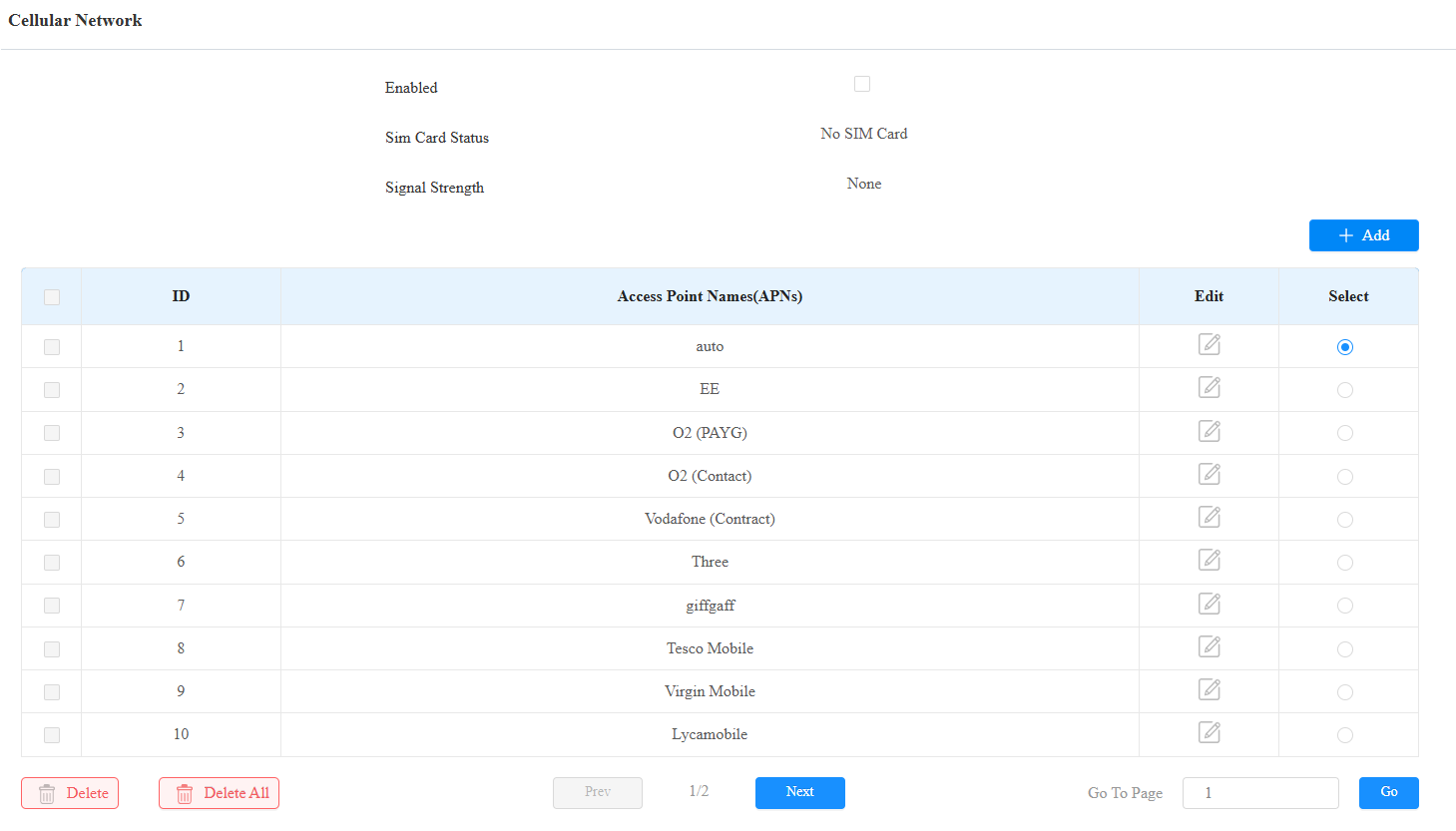
SIM-Kartenstatus: Zeigt an, ob eine SIM-Karte eingelegt ist.
Signalstärke: Geben Sie die Netzwerkverbindung an.
Keine: Keine SIM-Karte eingesteckt oder die SIM-Karte ist nicht richtig eingesetzt, kein Signal kann erkannt werden.
Schwach: Das Netzwerksignal ist schlecht, typischerweise wenn die Signalstärke unter -100 dBm liegt.
Fair: Das Netzwerksignal ist durchschnittlich, meist wenn die Signalstärke zwischen -90 und -100 dBm liegt.
Gut: Das Netzwerksignal ist gut, in der Regel wenn die Signalstärke zwischen -70 und -90 dBm liegt.
Ausgezeichnet: Das Netzwerksignal ist ausgezeichnet, typischerweise wenn die Signalstärke zwischen -50 und -70 dBm liegt.
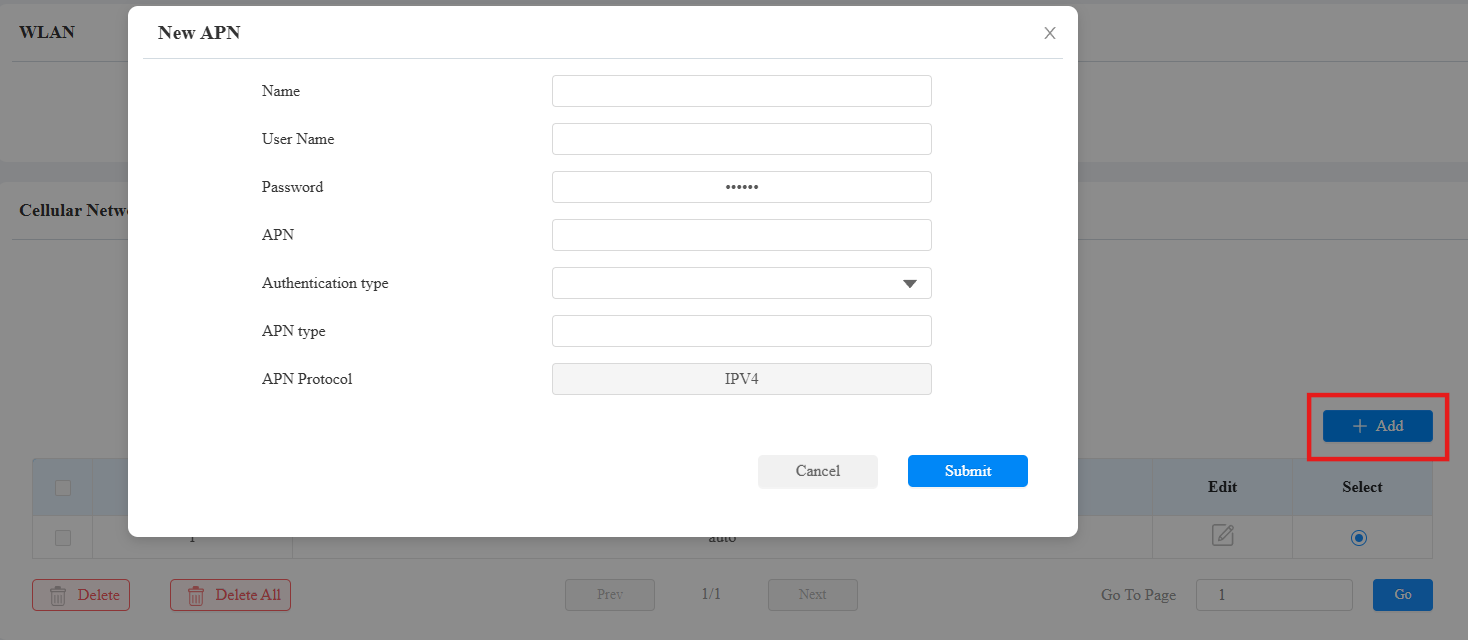
Access Point: Wählen Sie den Access Point aus oder klicken Sie auf Hinzufügen, um einen neuen hinzuzufügen.
Füllen Sie die folgenden Informationen ein, bevor Sie auf Absenden klicken. Diese können beim Netzanbieter Ihrer SIM-Karte gefunden werden.
SNMP
Das Simple Network Management Protocol (SNMP) ist ein Protokoll zur Verwaltung von IP-Netzwerkgeräten. Es ermöglicht Netzwerkadministratoren, Geräte zu überwachen und Warnungen bei aufmerksamkeitswürdigen Bedingungen zu erhalten. SNMP stellt Variablen bereit, die die Systemkonfiguration beschreiben, in Hierarchien organisiert und durch Management Information Bases (MIBs) beschrieben.
Richte es auf der Network > Advanced-Schnittstelle ein.

Port: Stellen Sie einen speziellen Port für die Datenübertragung von 1024-65535 ein.
Vertrauenswürdige IP: Geben Sie die IP-Adresse eines Drittanbieters ein.
TR069
TR-069 (Technischer Bericht 069) stellt die Kommunikation zwischen Customer-Premises Equipment (CPE) und Auto-Configuration Servers (ACS) bereit. Sie umfasst sowohl eine sichere automatische Konfiguration als auch die Steuerung anderer CPE-Managementfunktionen innerhalb eines integrierten Rahmens. Bei Türtelefonen können die Administratoren alle Geräte auf einer gemeinsamen TR-069-Plattform verwalten. IP-Telefone können auf der TR-069-Plattform einfach und sicher konfiguriert werden, um die Massenbereitstellung effizienter zu machen.
Richte es auf der Netzwerk- > Advanced-Schnittstelle ein.
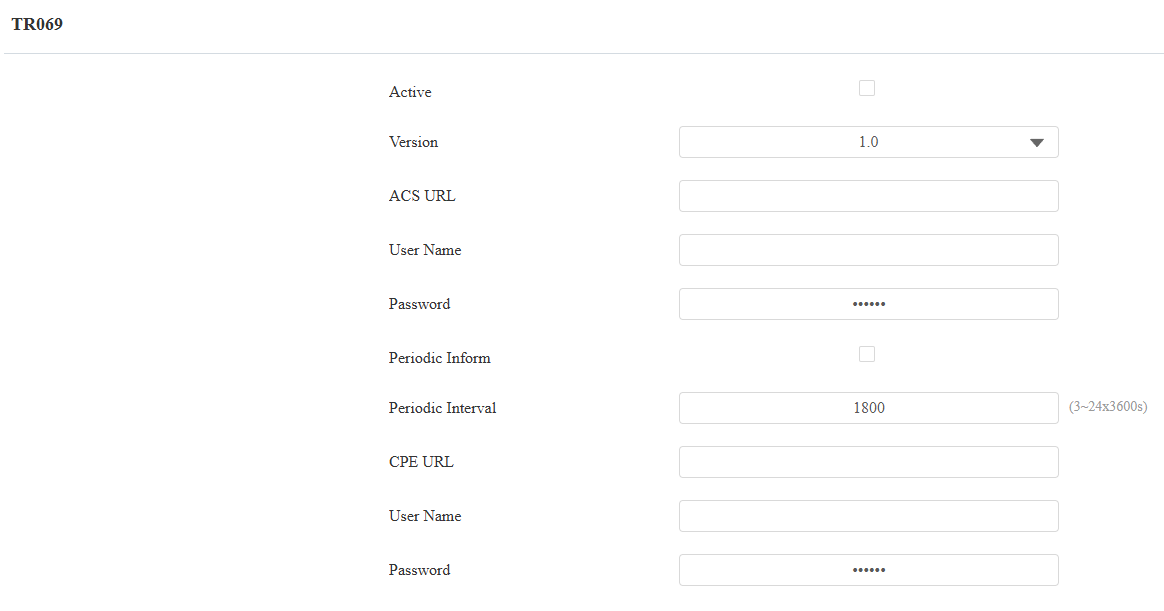
Version: Wählen Sie die TR069-Version aus.
ACS-URL: Setzen Sie zum Beispiel die URL des ACS-Servers http://192.168.1.47:8080/openacs/acs.
Benutzername: Setzen Sie den Benutzernamen des ACS-Servers zur Authentifizierung ein.
Passwort: Setzen Sie das ACS-Server-Passwort zur Authentifizierung ein.
Periodic Inform: Erlauben Sie dem Gerät, Anfragen an den ACS-Server zur automatischen Konfiguration und Aktualisierung zu senden.
Periodisches Intervall: Stellen Sie das Zeitintervall ein, in dem das Gerät die Anfrage an den ACS-Server für die automatische Konfiguration und Aktualisierung senden soll.
CPE-URL: Setzen Sie zum Beispiel die Geräte-URL http://192.168.1.48:8882/.
Benutzername: Setzen Sie den Benutzernamen der Geräteauthentifizierung ein.
Passwort: Setzen Sie das Geräte-Authentifizierungspasswort ein.
Geräteweb-HTTP-Einstellung
Diese Funktion verwaltet den Zugriff auf die Website des Geräts. Das Gerät unterstützt zwei Fernzugriffsmethoden: HTTP und HTTPS (Verschlüsselung).
Richte es auf der Netzwerk- > Advanced-Schnittstelle ein.

HTTP/HTTPS aktiviert: HTTP und HTTPS sind standardmäßig aktiviert.
HTTP/HTTPS-Port: Geben Sie den Webserver-Port an, um über HTTP/HTTPS auf die Weboberfläche des Geräts zuzugreifen.