Gerätenetzwerkkonfiguration
Um die normale Funktion zu gewährleisten, stellen Sie sicher, dass das Gerät seine IP-Adresse korrekt eingestellt oder automatisch vom DHCP-Server erhalten hat.
Netzwerkverbindung auf dem Gerät konfigurieren
Um die Netzwerkverbindung auf dem Gerät zu überprüfen und zu konfigurieren Mehr > Einstellung > mehr > Netzwerk.
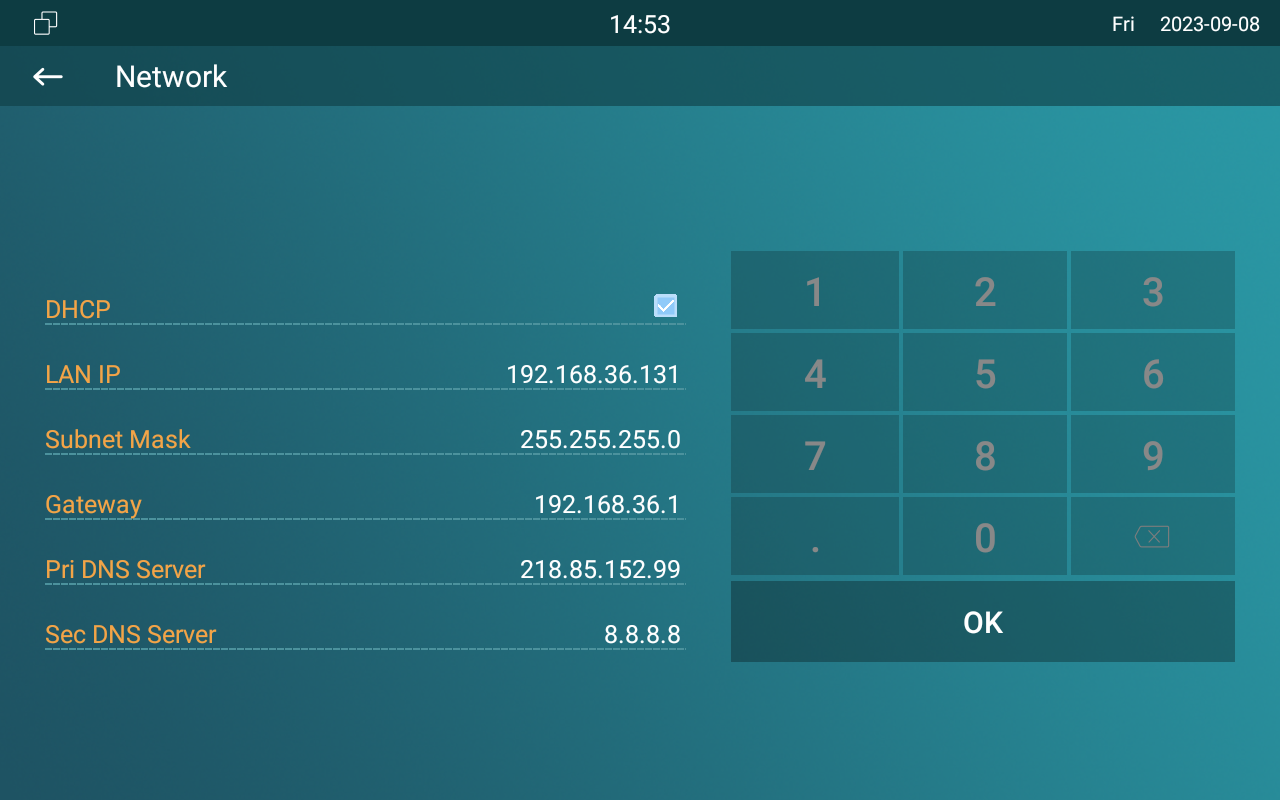
Parameter-Aufbau:
- DHCP: Der DHCP-Modus ist die Standardverbindung im Netzwerk. Wenn der DHCP-Modus aktiviert ist, wird das Gerät vom DHCP-Server automatisch mit IP-Adresse, Subnetzmaske, Standard-Gateway und DNS-Server-Adresse zugewiesen.
- Statische IP: Wähle den statischen IP-Modus, indem du das DHCP-Kontrollkästchen deaktivierst. Wenn der statische IP-Modus ausgewählt ist, müssen die IP-Adresse, die Subnetzmaske, das Standard-Gateway und die DNS-Serveradresse manuell entsprechend Ihrer tatsächlichen Netzwerkumgebung konfiguriert werden.
- IP-Adresse: Richte die IP-Adresse ein, wenn der statische IP-Modus gewählt ist.
- Subnetzmaske: Richte die Subnetzmaske entsprechend deiner tatsächlichen Netzwerkumgebung ein.
- Standard-Gateway: Richte das Gateway entsprechend der IP-Adresse ein.
- Pri/Sec DNS-Server: Richten Sie einen primären oder sekundären DNS-Server (Domain Name Server) entsprechend Ihrer tatsächlichen Netzwerkumgebung ein. Das Gerät verbindet sich mit dem alternativen Server, wenn der primäre DNS-Server nicht verfügbar ist.
- Du kannst das Systeminfo-Symbol drücken und dann den Netzwerk-Tab im Einstellungsbildschirm drücken, um den Netzwerkstatus des Geräts zu überprüfen.
- Der Standard-Systemcode ist 123456.
Konfigurieren Sie die Gerätenetzwerkverbindung auf der Weboberfläche
Um das Netzwerk im Web Status > Netzwerkinformationsschnittstelle zu überprüfen.
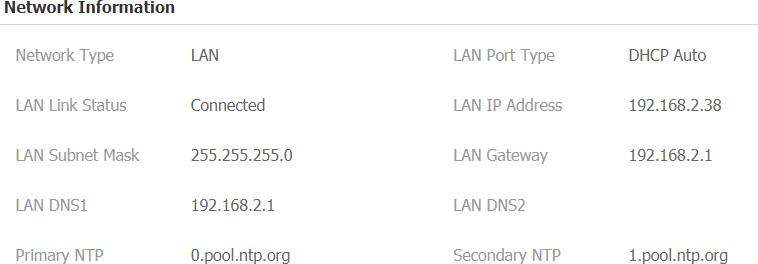
Um die Netzwerkverbindung auf dem Gerät zu überprüfen und zu konfigurieren, webt das Netzwerk > Basic-Schnittstelle.
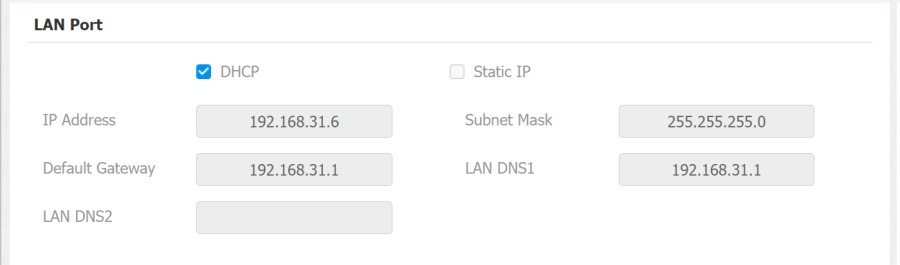
Parameter-Aufbau:
- DHCP: Wählen Sie den DHCP-Modus, indem Sie das DHCP-Kästchen ankreuzen. Der DHCP-Modus ist die Standardverbindung im Netzwerk. Wenn der DHCP-Modus ausgewählt ist, wird der Indoor-Monitor vom DHCP-Server automatisch mit IP-Adresse, Subnetzmaske, Standard-Gateway und DNS-Serveradresse zugewiesen.
- Statische IP: Wenn der statische IP-Modus ausgewählt ist, müssen die IP-Adresse, die Subnetzmaske, das Standard-Gateway und die DNS-Serveradresse manuell entsprechend Ihrer tatsächlichen Netzwerkumgebung konfiguriert werden.
- IP-Adresse: Richte die IP-Adresse ein, wenn der statische IP-Modus gewählt ist.
- Subnetzmaske: Richte die Subnetzmaske entsprechend deiner tatsächlichen Netzwerkumgebung ein.
- Standard-Gateway: Richte das Gateway entsprechend der IP-Adresse ein.
- LAN DNS1/2 Server: Richte DNS (Domain Name Server) entsprechend deiner tatsächlichen Netzwerkumgebung ein. LAN DNS1 ist die primäre DNS-Serveradresse, während das LAN DNS2 die sekundäre Serveradresse ist, und das Gerät verbindet sich mit dem sekundären DNS-Server, wenn der bevorzugte DNS-Server nicht verfügbar ist.
Gerätebereitstellung im Netzwerk
Um die Gerätesteuerung und -verwaltung zu erleichtern, konfigurieren Sie Akuvox-Gegensprechanlagen mit Details wie Standort, Betriebsmodus, Adresse und Durchwahlnummern.
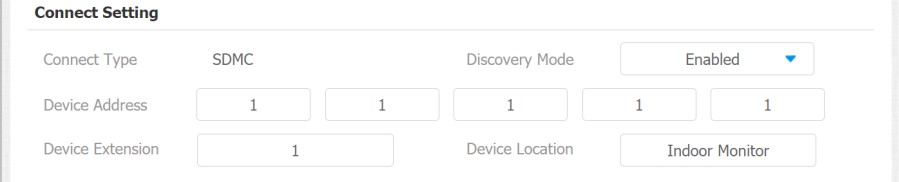
Gehe zu Netzwerk > Erweiterte > Connect Setting-Schnittstelle .
Parameter-Aufbau:
- Verbindungsmodus: Er wird automatisch entsprechend der tatsächlichen Geräteverbindung mit einem bestimmten Server im Netzwerk wie SDMC, Cloud und None eingerichtet. None ist die standardmäßige Werkseinstellung , die angibt, dass das Gerät sich nicht in einem Servertyp befindet, daher kannst du im Discovery-Modus Cloud oder SDMC wählen.
- Entdeckungsmodus: Aktivieren Sie den Entdeckungsmodus des Geräts, damit es von anderen Geräten im Netzwerk entdeckt werden kann, und deaktivieren Sie ihn, wenn Sie das Gerät verbergen möchten, damit es nicht von anderen Geräten entdeckt wird.
- Geräteadresse: Geben Sie die Geräteadresse an, indem Sie die Gerätestandortinformationen von links nach rechts eingeben: Community, Unit, Treppe, Stock und Raum in der Reihenfolge.
- Geräteerweiterung: Geben Sie die Gerätenerweiterungsnummer des installierten Geräts ein.
- Gerätestandort: Geben Sie den Standort ein, an dem das Gerät installiert und verwendet wird, um das Gerät von anderen zu unterscheiden.
Geräte-NAT-Einstellung
Network Address Translation (NAT) ermöglicht es Geräten in einem privaten Netzwerk, eine einzige öffentliche IP-Adresse zu verwenden, um auf das Internet oder andere öffentliche Netzwerke zuzugreifen. NAT speichert die begrenzten öffentlichen IP-Adressen und verbirgt die internen IP-Adressen und Ports vor der Außenwelt.
Um SIP-Konten auf Drittanbieter-Servern in einem Wide Area Network (WAN) zu registrieren, müssen Sie die RPort-Funktion auf den Gegensprechgeräten aktivieren, um eine stabile Verbindung herzustellen.
Um NAT einzurichten, kannst du das über das Webkonto > Advanced > NAT-Schnittstelle machen.

Parameter-Aufbau:
RPort: Überprüfen Sie den RPort, wenn sich der SIP-Server im WAN (Wide Area Network) befindet.
Bluetooth-Einstellung des Geräts
Bluetooth-Koppelung des Geräts
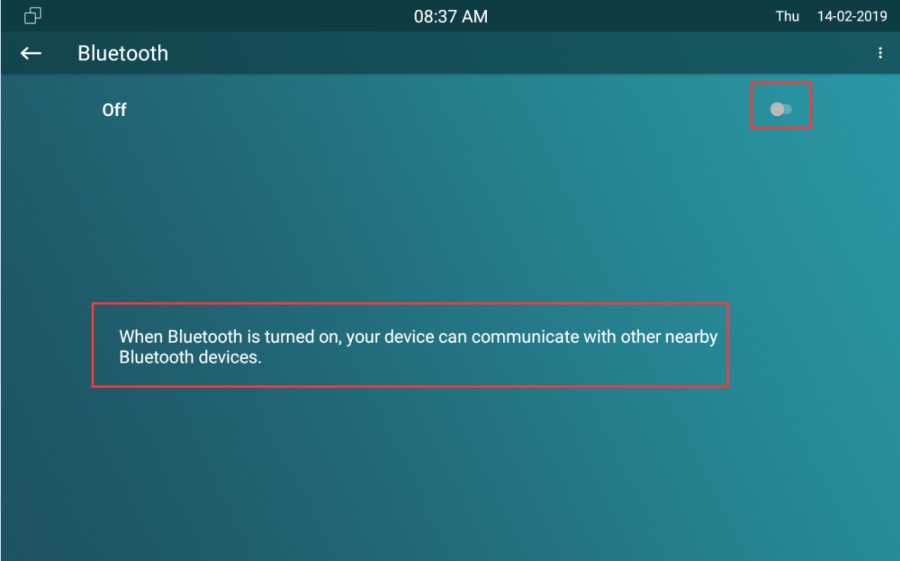
Nachdem Innenmonitore das Bluetooth des Geräts eingeschaltet haben. Mehr > Einstellung > Bluetooth-Bildschirm , kann es mit anderen Geräten per Bluetooth gekoppelt werden.
Bluetooth-Datenübertragung des Geräts
Um Daten per Bluetooth zu übertragen, drücken Sie auf Neues Gerät koppeln.
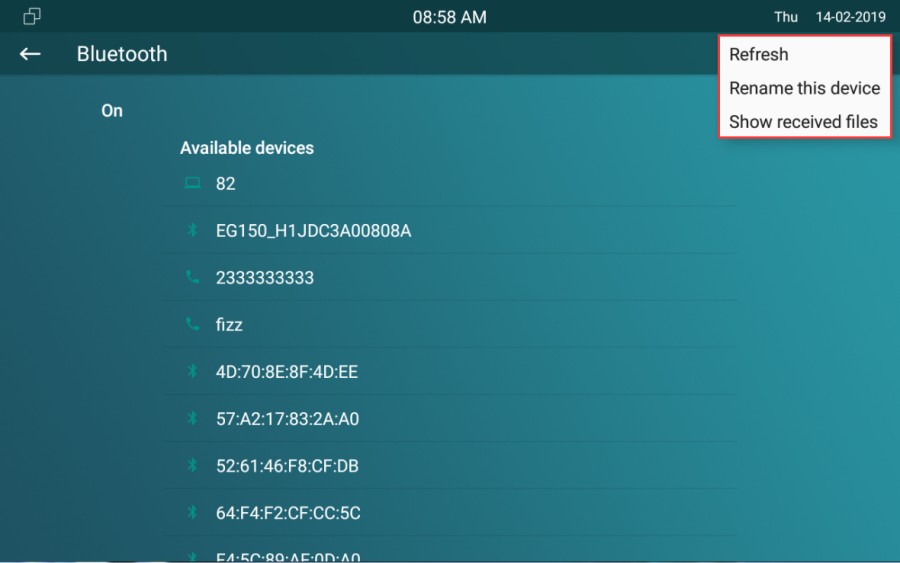
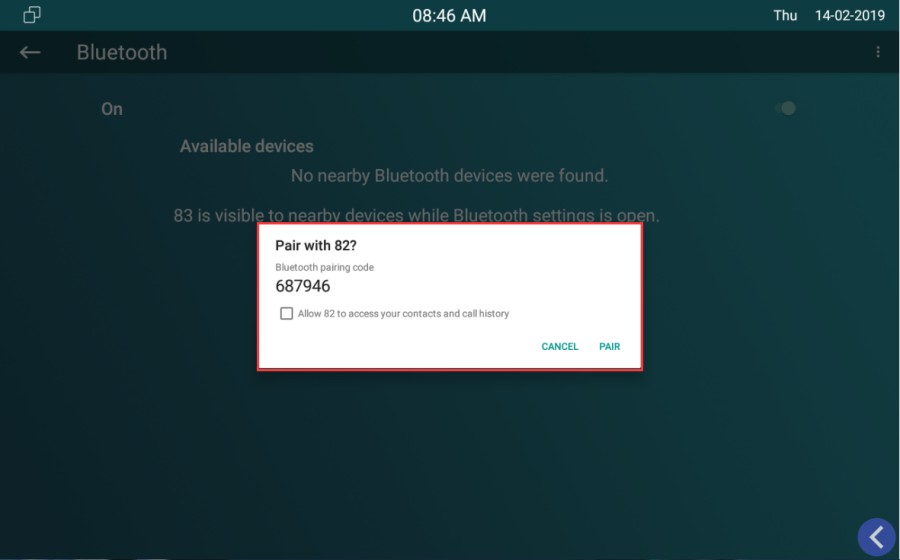
Nach erfolgreicher Bluetooth-Kopplung kann die Datenübertragung durchgeführt werden.
Wi-Fi-Einstellung des Geräts
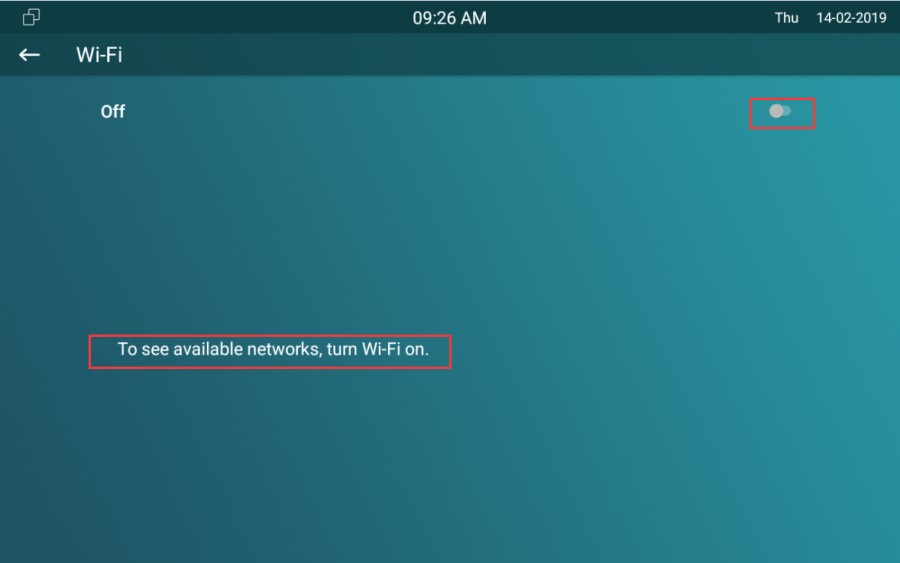
Du kannst das WLAN auf dem Gerät unter Mehr > Einstellung > Erweiterte Einstellungen > WLAN-Bildschirm einstellen.