Passwort für die Weboberfläche ändern
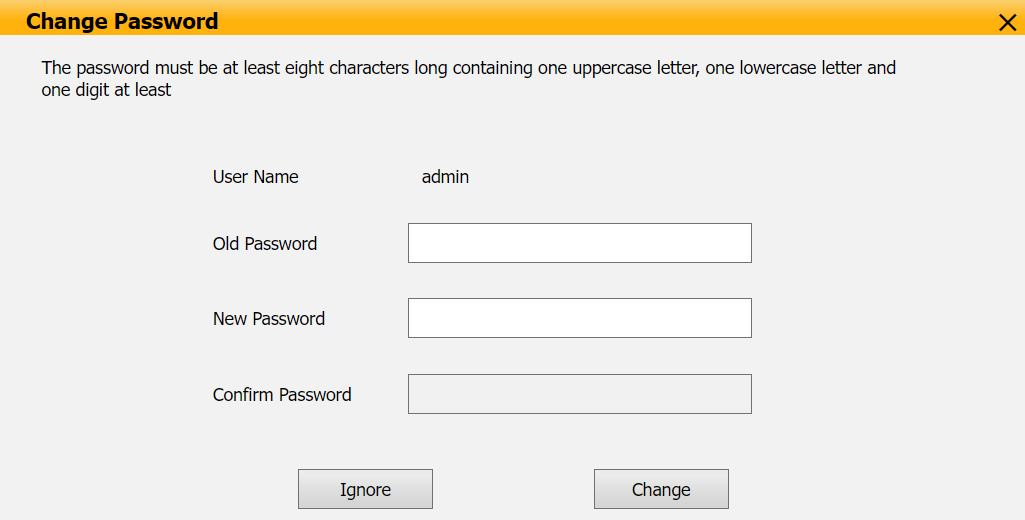
Sie können das Webinterface-Passwort sowohl für Administrator- als auch für Benutzerkonten ändern.
Gehe zur Security > Basic-Oberfläche . Wählen Sie Admin für das Administratorkonto und wählen Sie Benutzer für das Benutzerkonto.
Klicken Sie auf Passwort ändern , um das Passwort zu ändern.

Scrollen Sie zum Abschnitt Kontostatus , um die Nutzung des Benutzerkontos zu aktivieren oder zu deaktivieren.

Systempasswort ändern
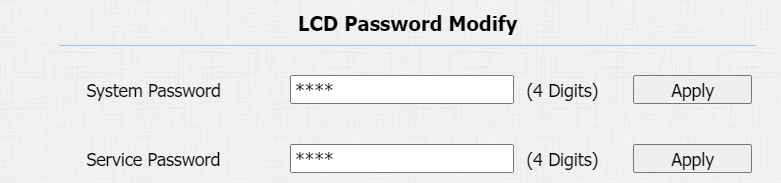
Das Systempasswort wird verwendet, um auf die Admin-Einstellungen des Geräts zuzugreifen.
Standardmäßig ist 2396. Sie können das Passwort auf der Security > Basic > LCD Password Modify Interface ändern.
Tipp
Du kannst das Systempasswort auch direkt auf dem Gerät ändern, indem du "*2396#" drückst.
Drücke "2", um den Admin-Zugriffsbildschirm zu öffnen.
Wähle "Admin-Passwort festlegen", um das Systempasswort zu ändern.
Dienstpasswort ändern
Das Service-Passwort wird verwendet, um schnell auf die Zugriffsmethoden-Einstellungen auf dem Gerät zuzugreifen.
Standardmäßig ist 3888. Du kannst das Passwort auf der Security > Basic > LCD Password Modify Interface ändern.
Tipp
Du kannst das Service-Passwort auch direkt auf dem Gerät ändern, indem du "*3888#" drückst.
Drücke "2", um den Admin-Zugriffsbildschirm zu öffnen.
Wählen Sie das Service-Passwort einstellen, um das Service-Passwort zu ändern.
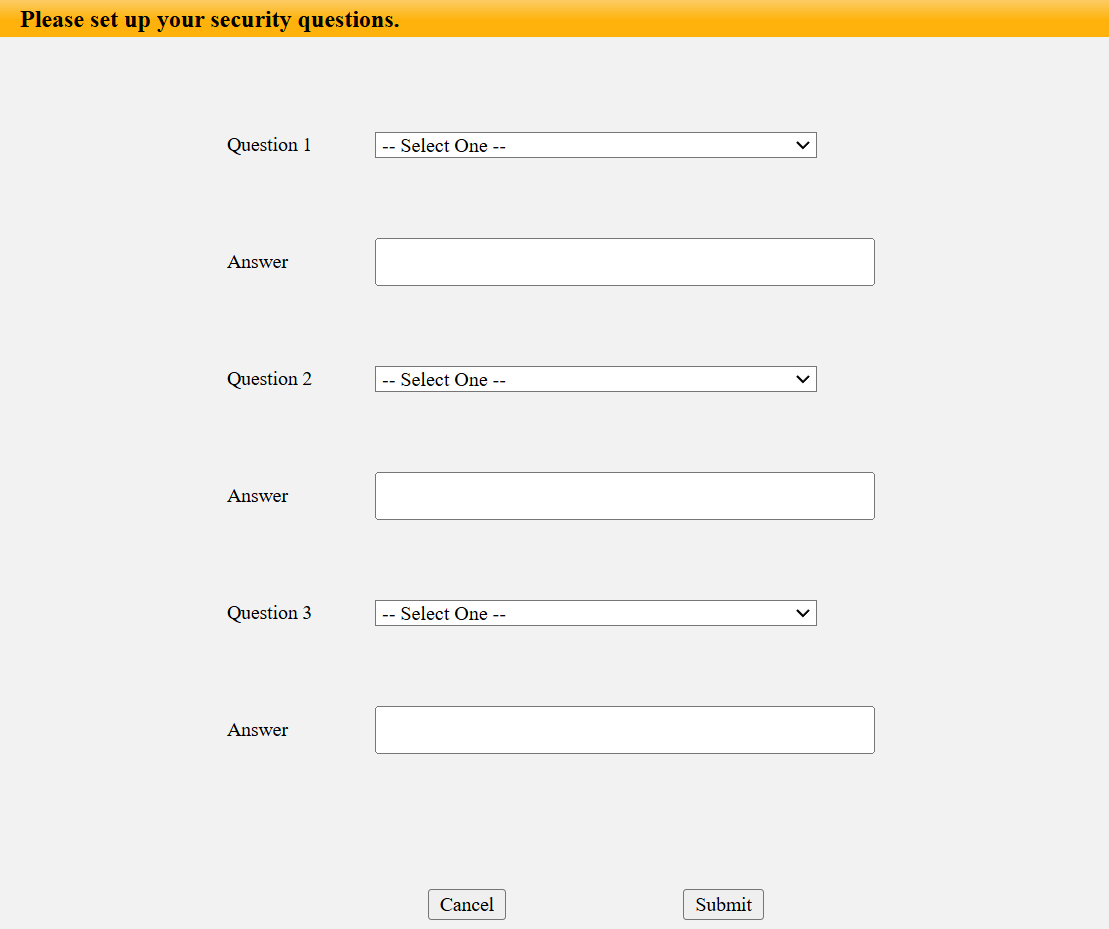
Sicherheitsfragen anpassen
Sicherheitsfragen erlauben es dir, das Web-Passwort zurückzusetzen, falls du es vergisst. Nachdem Sie die Sicherheitsfragen eingerichtet haben, können Sie auf der Anmeldeoberfläche auf "Passwort vergessen" klicken, die Antworten eingeben und ein Passwort-Zurücksetzungsfenster erscheint.
Wenn Sie die Sicherheitsfragen nicht einrichten, wird Sie mit dem Klick auf "Sicherheitsfragen beantworten" aufgefordert: "Bitte kontaktieren Sie Ihren Dienstanbieter".
Um es einzurichten, gehe zur Security > Basic-Oberfläche .

Sie müssen das richtige Passwort eingeben, bevor Sie die Sicherheitsfragen ändern.